Как на iPhone восстановить удаленные СМС или сообщения iMessage
Случайно удалил важную переписку в iMessage, можно ли восстановить ее на смартфоне? Как это сделать без резервной копии iPhone?
Разработчики iOS 16 добавили сразу несколько полезных опций в приложение Сообщения.
Одной из фишек является возможность просмотра и восстановления недавно удаленных диалогов и сообщений. Фишка работает по аналогии с недавно удаленными снимками из приложения Фото.
Как восстановить удаленные СМС и сообщения iMessage в iOS 16
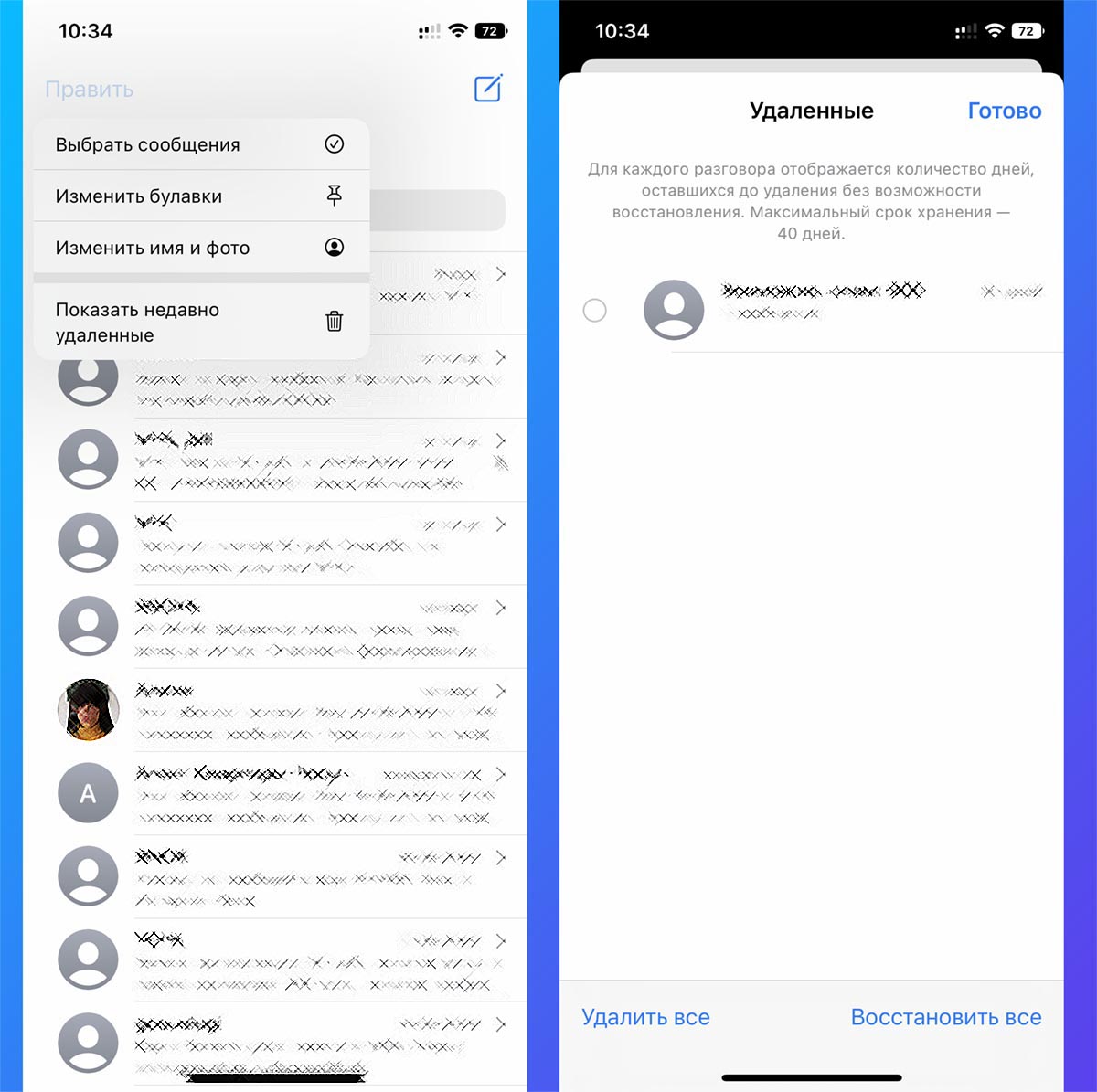
1. Откройте приложение Сообщения на главном экране с переписками.
2. Нажмите кнопку Править в левом верхнем углу и выберите пункт Показать недавно удаленные.
Опция будет доступна только при наличии удаленных недавно сообщений и переписок.
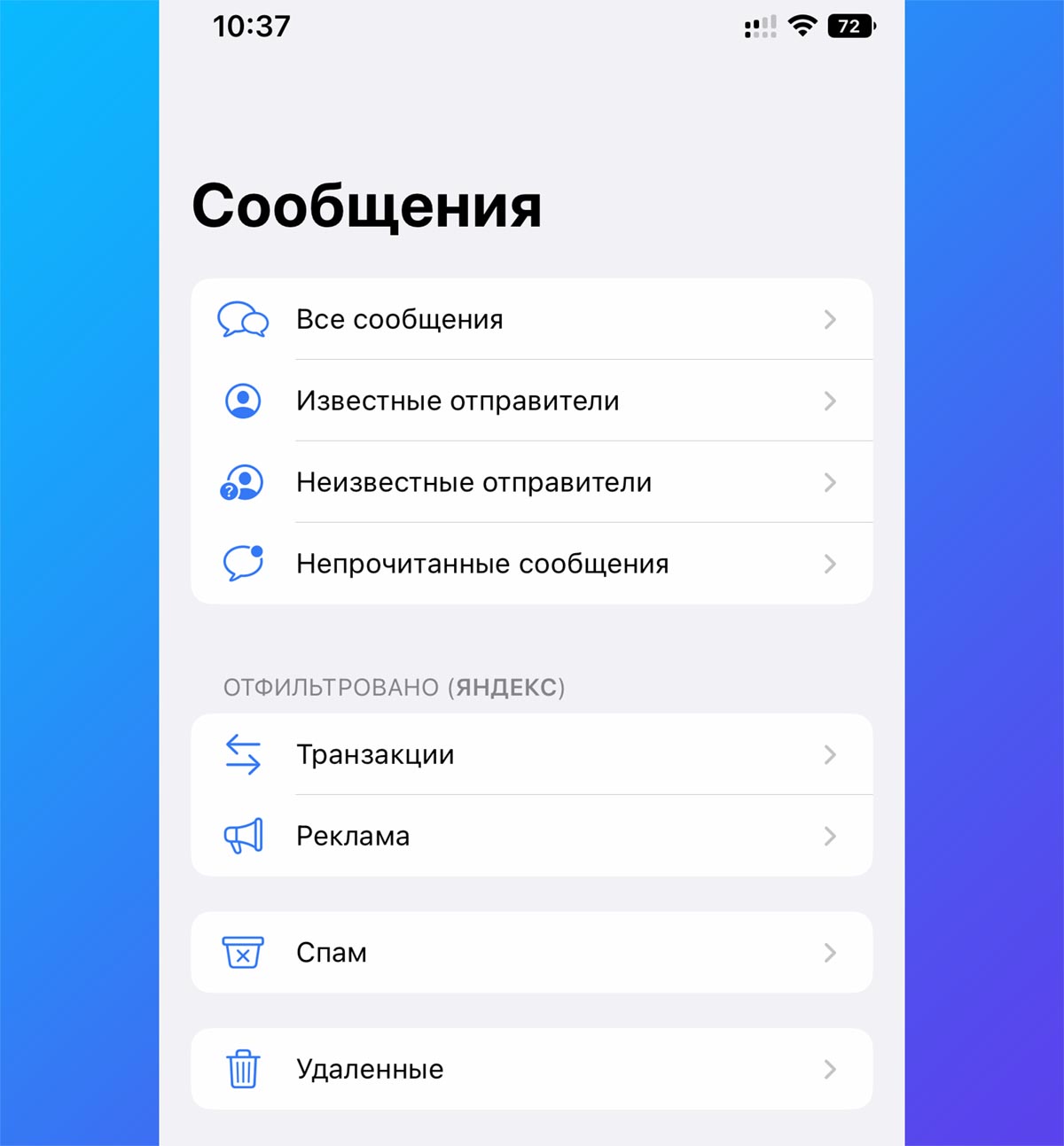
3. Если вы используете опцию Фильтрация по отправителю (Настройки – Сообщения – Неизвестные и спам), то вместо кнопки Править вы увидите переход к списку фильтров.
При наличии удаленных сообщений там будет отображаться соответствующий раздел.
Обратите внимание, что как и в случае с фотографиями, удаленные переписки будут храниться 30 дней, после чего удалятся безвозвратно.
Самый простой способ получить удаленные iMessages с iPhone / iPad / iPod touch
Вы можете восстановить удаленные сообщения? Конечно вы можете. В этом посте показано, как легко найти старые iMessages с iPhone / iPad / iPod (поддерживается последняя версия iOS 16), даже если у вас нет резервной копии iTunes или iCloud. Найдите самый простой способ восстановить удаленные iMessages на вашем устройстве iOS.
Как наиболее удобный и экономичный способ общения (отправка текстовых сообщений, фотографий и видео) со своими друзьями и семьями, iMessage — почти ваш первый выбор, когда вы подключены к Wi-Fi или сотовой сети.
В отличие от других служб обмена сообщениями, iMessage позволяет отправлять бесплатные текстовые / графические / видео-сообщения пользователям Apple без плана текстовых сообщений от поставщиков сетевых услуг.
Однако по разным причинам вы можете по ошибке удалить историю iMessage вместе с друзьями и родственниками или случайно потерять старые сообщения iMessage. Многие пользователи говорят об этом в дискуссионном сообществе Apple. Итак, вернемся к ключевому моменту, как восстановить удаленные сообщения iMessages? Эта статья покажет вам 3 простых способа восстановить удаленные сообщения iMessages с iPhone, iPad и iPod touch с резервными копиями iTunes или iCloud или без них. У каждого метода есть свои особенности, некоторые из них просты, некоторые безопасны, а некоторые бесплатны. Найдите тот, который вам больше всего подходит.
Решение 1. Восстановите удаленные iMessages с iPhone напрямую
Как восстановить удаленные iMessages с iPhone / iPad / iPod
Для этого вам нужно использовать ПО для восстановления данных iPhone. Всего за 3 шага вы можете легко вернуть свои удаленные сообщения iMessages! Это должен быть самый простой способ восстановить удаленные сообщения iMessages. Этот метод не требует резервного копирования iTunes или iCloud, и достаточно только iPhone с USB-кабелем. Теперь вы можете проверить подробные инструкции по восстановлению сообщений iMessages.
Шаг 1 Скачать программу для восстановления iPhone iMessage
Скачайте, установите и запустите это восстановление iMessages на вашем компьютере. Подключите к нему свои устройства iOS (iPhone, iPad или iPod touch) через USB-кабель. Закройте iTunes, если он запускается автоматически.
Шаг 2 Сканирование вашего iPhone, iPad или iPod touch
Следуя инструкциям интерфейса, вы можете легко перейти к интерфейсу сканирования, как показано на рисунке ниже. Затем нажмите Начать сканирование начать сканирование вашего устройства iOS.
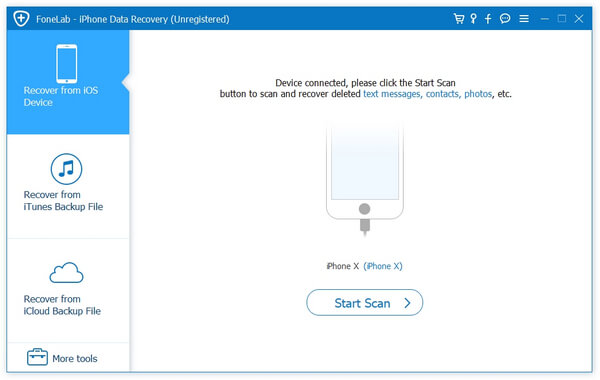
Сканирование iPhone / iPad / iPod
Если вы используете iPhone 14/13/12/11/XS/XR/X/8/7/SE/6/5/4, iPad Pro/Air/mini и iPod Touch, после подключения устройства iOS iMessage программа восстановления автоматически распознает устройство.
Если вы используете iPhone 4, iPhone 3GS, iPad 1 и iPod touch 4, вам необходимо загрузить плагин, прежде чем программное обеспечение будет сканировать ваше устройство. В режим сканирования легко войти, и в этом нет никакой опасности, если вы будете следовать инструкциям программного обеспечения.
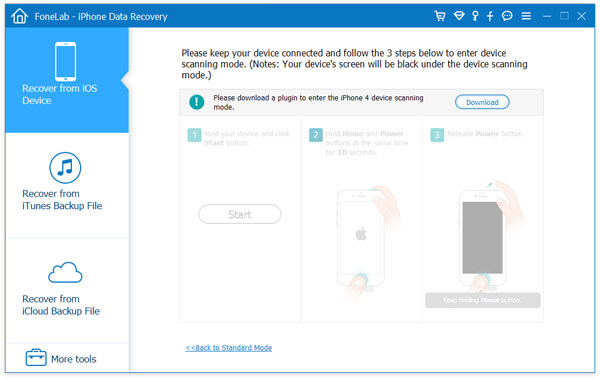
Войдите в режим сканирования
После того, как вы успешно войдете в режим сканирования, он автоматически просканирует ваше устройство.
Шаг 3 Начать восстанавливать
Выберите Сообщения опцию в левом списке, здесь вы увидите все удаленные iMessages, текстовые сообщения и MMS от любого из ваших контактов. Прочитайте их четко и выберите удаленные сообщения, которые вы хотите получить.
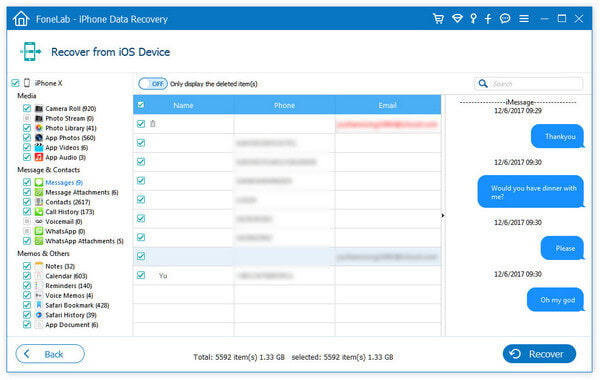
Восстановление удаленных iMessages с iPhone / iPad / iPod напрямую
Просто нажмите Recover кнопка, чтобы восстановить удаленные iMessages с iPhone. Это самый простой способ восстановить удаленные iMessages на iPhone.
Решение 2. Восстановите iMessages из резервной копии iCloud
Если вы включили функцию резервного копирования iCloud и подключили свой iPhone к сети Wi-Fi, ваши сообщения будут сохранены в iCloud. Можно восстановить iMessages и другие файлы из iCloud на ваш iPhone, но вам нужно сбросить настройки iPhone до заводских настроек, что означает, что все существующие данные на вашем iPhone будут удалены.
Если вы хотите восстановить сообщения-беседы из iCloud на iPhone, не стирая существующие данные, вам понадобится сторонний инструмент восстановления iCloud. FoneLab снова по-прежнему рекомендуется. Это помогает тебе доступ к различным файлам iCloud и восстанавливать удаленные iMessages, включая тексты, изображения, видео и другие вложения сообщений из резервной копии iCloud, не стирая текущие данные iPhone.
Шаг 1 Войдите в свою учетную запись iCloud
Переключитесь на вкладку Восстановление из файла резервной копии iCloud в левом меню интерфейса FoneLab.
Затем введите свой Apple ID и пароль для входа в свою учетную запись iCloud. Fonelab будет полностью уважать вашу конфиденциальность и никогда не записывать личную информацию.
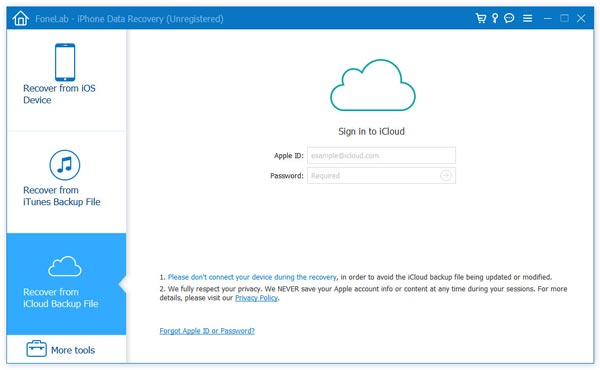
Войдите в учетную запись iCloud
Шаг 2 Загрузите файл резервной копии из iCloud
В этой учетной записи iCloud может быть много файлов резервных копий, вам нужно скачать тот, который содержит удаленные сообщения iMessages. Найдите его и нажмите Скачать Кнопка справа.
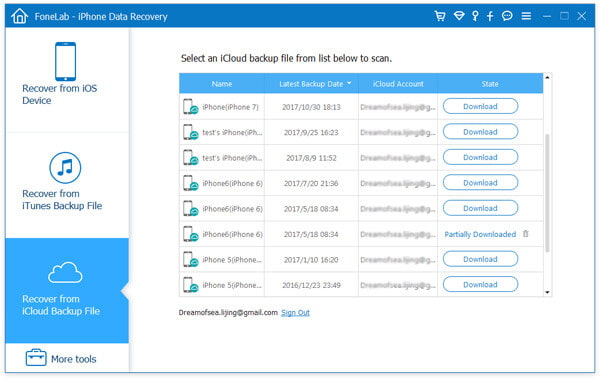
Сканирование iCloud Backup
Шаг 3 Восстановить удаленные iMessages из iCloud
Отсканируйте загруженный файл резервной копии. Затем нажмите «Сообщения». В разделе «Сообщения и контакты» в левом списке вы найдете все сообщения. Проверяйте один за другим и предварительно просмотрите их в правом окне, найдите удаленные iMessages который вы хотите восстановить, и нажмите «Восстановить». Выбранные вами разговоры будут восстановлены и сохранены на вашем компьютере в формате CSV или HTML.
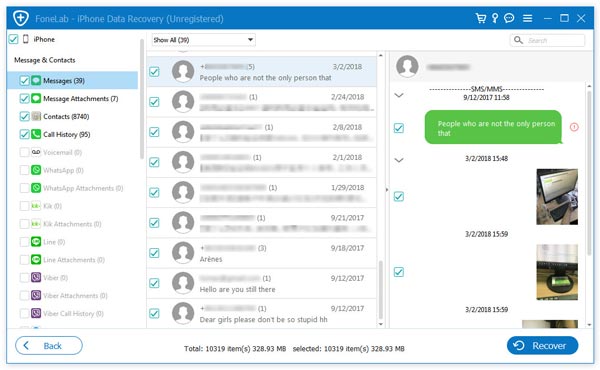
Восстановление удаленных iMessages из резервного копирования iCloud
Теперь удаленные iMessages были восстановлены из резервной копии iCloud на ваш компьютер. Даже если у вас нет iPhone в руках, вы можете вернуть старые iMessages обратно. И существующие iMessages не будут удалены. Это преимущества этого метода.
Решение 3. Как восстановить удаленные iMessages из резервной копии iTunes
Если у вас нет учетной записи iCloud или вы перешли на новый iPhone, вы можете попробовать восстановить удаленные сообщения iMessages из резервное копирование ITunes.
Подобно iCloud, iTunes также можно использовать для резервного копирования всех видов данных iOS на iPhone, iPad или iPod touch. Когда вы подключаете свой iPhone и запускаете iTunes, вы часто можете сделать резервную копию данных iPhone с помощью iTunes. Если вы создали резервную копию iPhone в iTunes на Mac или ПК, возможно, вы сможете восстановить свои iMessages из резервной копии iTunes.
Шаг 1 Выберите и отсканируйте резервную копию iTunes
Запустите программу восстановления iMessage, на этот раз вам нужно выбрать Восстановление из файла резервной копии iTunes Режим. Все файлы резервных копий iTunes, которые вы когда-либо делали на этом компьютере, будут перечислены в интерфейсе.
Выберите резервную копию, где хранятся удаленные iMessages, и нажмите Начать сканирование начать процесс сканирования.

Сканирование iTunes Backup
Шаг 2 Восстановить удаленные iMessages из iTunes
После сканирования все категории данных iOS и количество файлов будут перечислены на левом элементе управления. Нажмите на конкретную категорию слева, и вы можете проверить подробную информацию о каждой информации на правой панели.
Нажмите Сообщения вариант, а затем просмотрите iMessages в окне предварительного просмотра. щелчок Recover Кнопка, чтобы вернуть все выбранные тексты на ПК / Mac.
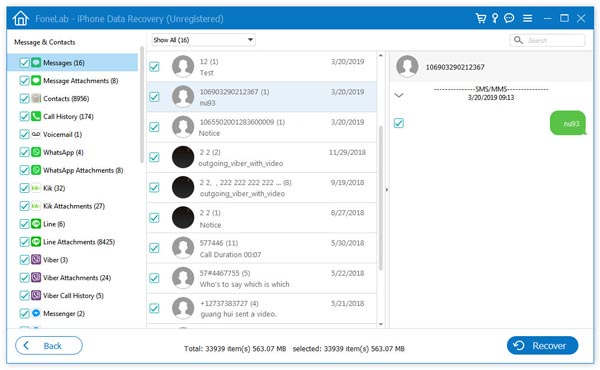
Восстановите удаленные iMessages из iTunes Backup
Часто задаваемые вопросы по восстановлению удаленных сообщений iMessages с iPhone / iPad / iPod
1. Где хранится история iMessage?
Если вы никогда не удаляете iMessage на своем устройстве, вы можете нажать приложение «Сообщения» и просмотреть всю историю iMessage. Если вы хотите просмотреть iMessage, который вы удалили ранее, вы можете использовать iPhone Data Recovery, о котором мы упоминали в сообщении, для восстановления удаленной истории iMessage.
2. Как просмотреть удаленные сообщения на iPod touch?
Запустите iPhone Data Recovery на своем компьютере и нажмите «Начать сканирование», чтобы отсканировать все сообщения, контакты, фотографии, заметки и многое другое. Отметьте категорию «Сообщения», после чего вы сможете просматривать удаленные сообщения на iPod touch.
3. Где хранятся сообщения iMessages?
iMessages автоматически сохраняются в системе резервного копирования Apple iCloud. Вы можете включить iMessages в меню «Настройки» > «Сообщения».
Заключение
В основном мы говорим о том, как восстановить удаленные iMessages на этой странице. Профессиональный инструмент восстановления iMessage, FoneLabРекомендуется, чтобы помочь вам получить доступ к этим старым разговорам iMessage. Предлагаются 3 эффективных метода, и вы можете выбрать предпочтительный для восстановления потерянных сообщений.
Надеюсь, вы сможете легко восстановить удаленные сообщения после прочтения этого поста. Если у вас остались какие-либо вопросы, вы можете оставить нам сообщение.
Что вы думаете об этом посте.
Рейтинг: 4.8 / 5 (на основе рейтингов 369)

30 сентября 2020 года 15:00 / Обновлено Луиза Уайт в Восстановить данные iOS
Не волнуйтесь, если вы потеряли свои сообщения WhatsApp. Вы можете использовать инструмент восстановления WhatsApp, чтобы вернуть удаленные разговоры.
Сообщения Viber и звонок удаляются? Вот самое простое руководство по восстановлению удаленных сообщений и звонков Viber с вашего iPhone, Android и компьютера. Более того, некоторые часто задаваемые вопросы о Viber доступны здесь.
Существует много способов восстановления удаленных текстовых сообщений с iPhone, здесь мы представляем 3 метода восстановления удаленных SMS с вашего iPhone, iCloud и резервное копирование iTunes.
How To Recover Deleted iMessage from iPhone

iMessage is a popular instant messaging service designed by Apple. It’s quite easy to text iMessages via Messages app on iPhone, iPad, iPod touch and Macs. Different from traditional SMS/MMS, you can send texts, photos, videos, audio messages over Wi-Fi or cellular-data networks to iOS devices for free. However, lost or accidentally deleted iMessages often happens in daily life.
It is important to all the users as it helps them connect with their friends and family living all over the world, allowing more frequent business communication internationally due to its free service. Hence, it can be really inconvenient for users if the iMessages gets deleted on purpose or accidently as it may contain important and private messages. This article introduces three ways to recover deleted iMessages whether you have a backup or not, and they work even you use iOS 11, including the latest iOS 11.3.
Part 1. Recover Deleted iMessages without Backup
Step1. Download FoneDog Toolkit — iOS Data Recovery and click on “Recover from iOS Device”.
Step 2. Then click on “Start Scan”.
Step 3. After the scanning finish, you can see the scan result. Each item has a checkbox beside, simply tick the box desired to retrieve and then click on “Recover” where it will save the missing files on your computer.
Part 2. Recover Deleted iMessages from iTunes.
Step 1. Launch FoneDog and click on “Recover from iTunes Backup File” from the left side panel of the dashboard.
Step 2. Retrieve Missing/Deleted iMessages from iTunes Backup
Part 3. Retrieve Deleted iMessages from iCloud
Step 1. While the FoneDog — iOS Data Recovery is running, click on “Recover from iCloud Backup File”.
Step 2. Choose the most recent backup by clicking on the right device name and model then head down to “Start Scan”.
Step 3. You can click on “Messages” and check all your deleted iMessages files. Go over and preview each item and once you are sure, you can click on “Recover”.
Как восстановить сообщения iMessage
В результате сбоя или по ошибке пользователи АйМесседж могут потерять переписки с друзьями. На самом деле, этот процесс обратим. В этой статье мы расскажем, как восстановить переписку IMessage, различными способами и немного про особенности каждого их них.
Как восстановить удаленные сообщения в IMessage
Вернуть сообщения в мессенджере IMessage можно различными способами. Каждый из них обладает своими особенностями.
Восстанавливаем сообщения без компьютера
Обязательные условия для использования этой методики – наличие интернета и резервного копирования в iCloud:
-
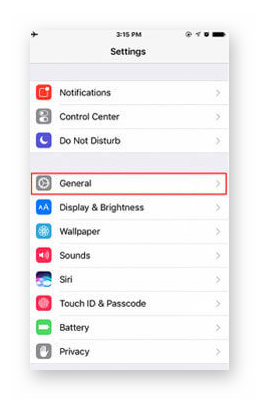
Переходим в системные настройки, открываем блок «Общие-Сброс».
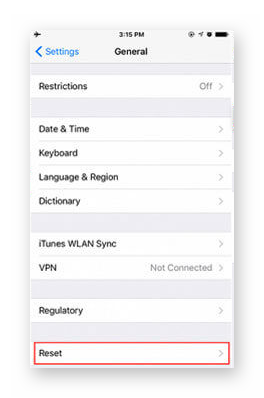
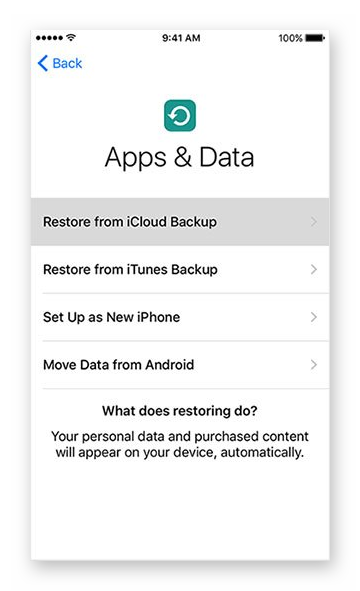
Если у вас нет копии ранее сохраненной информации, двигаемся дальше.
Восстанавливаем сообщения без резервного копирования
Возможности облачного хранилища хороши, но возможно ли восстановление данных при отсутствии скопированного ранее пакета данных? Да. Для решения этой проблемы скачиваем приложение Apeaksoft iPhone Data и следуем дальнейшей инструкции:
- Открываем программу для ПК (Windows или Mac) и переходим на вкладку «Восстановление данных iPhone».
- Синхронизируем Айфон через USB-кабель с компьютером, выбираем функцию «Восстановить с устройство iOS».
- Подтверждаем кнопкой «Начать сканирование».
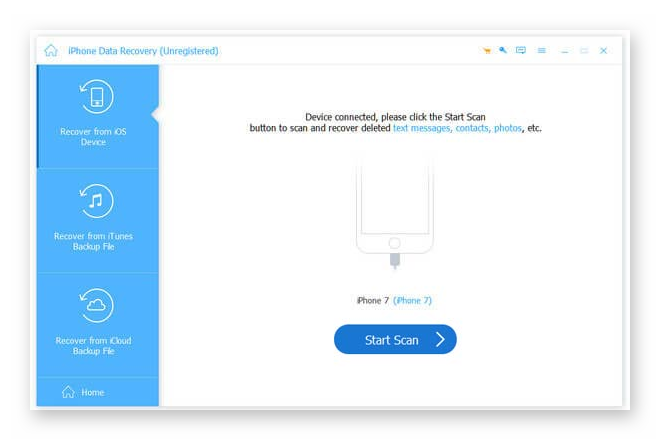
Если этот способ вам не подходит по ряду причин, движемся дальше.
Восстанавливаем удаленные сообщения из iTunes Backup
Эта методика потребует предварительного скачивания и установки программы iPhone Data Recovery. Ее функционал заточен под сканирование резервных копий iTunes, поиск текстовых сообщений, прочих аудио- и видеофайлов.
- Запускаем программу и кликаем на вкладку «Восстановление данных iPhone», а там – «Восстановить из iTunes Backup».
- Подтверждаем кнопкой «Начать сканирование».
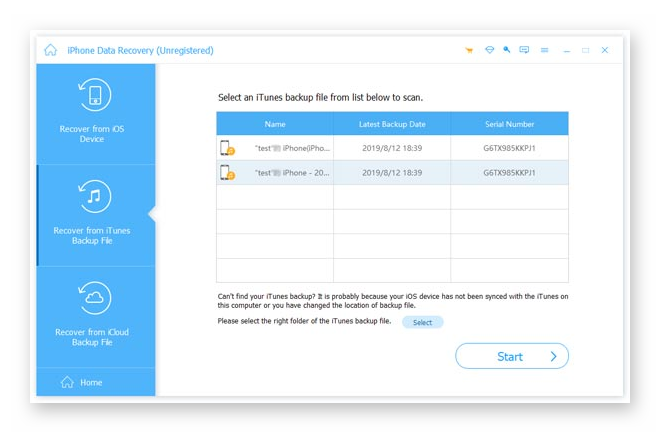
Восстанавливаем удаленные сообщения из iCloud
Главное отличие от предыдущего способа – найденная информация запишется в физическую память компьютера, а копия на iPhone создается по желанию:
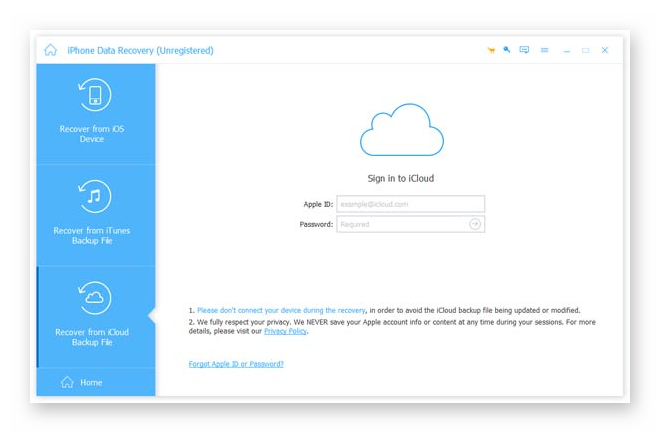
- Запускаем приложение и кликаем на вкладку «Восстановить данные iPhone», а затем – «Восстановить из iCloud Backup».
- Прописываем в соответствующих полях Apple ID и пароль.
Подведем итоги
Как видим, 4 описанных выше методики не сильно отличаются друг от друга, однако их использование зависит от особенностей сложившейся ситуации и требуемого результата. К примеру, есть ли доступ к компьютеру или одной из служб от Apple.