Как изменить курсор мыши на виндовс 11
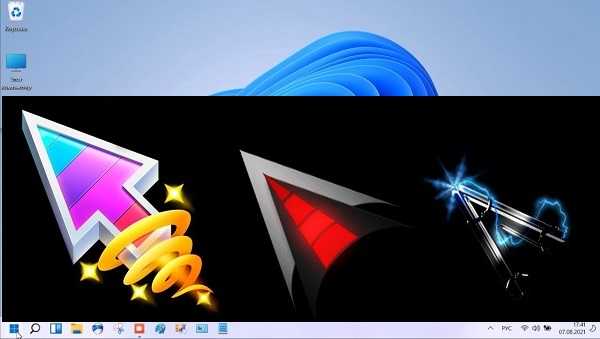
Вот интересный вопрос: что является наиболее привлекательным элементом в Windows 11, который восхищает пользователей больше, чем любая другая функция?
Ответ так же прост, как и элемент, который он описывает: дизайн. После стольких лет работы с десяткой новый плавный дизайн стал глотком свежего воздуха для большинства пользователей.
Поскольку мы говорим о дизайне, то сейчас посмотрим, как поменять стандартный курсор мыши на виндовс 11.
Впрочем, ниже рассмотри 2 способы. Как изменить стандартный, типа цвет, размер и как установить свой, например для геймеров на ПК или ноутбуке.
Как сделать красивый курсор мыши на Windows 11 встроенными инструментами
Поменять курсор мыши на виндовс 11 — это простая задача, на которую у вас уйдет всего две минуты. Просто следуйте инструкции.
Можете поменять цвет на любой новый другой разноцветный: фиолетовый, розовый, красный, черный и т.д. или оставить белые и лишь изменить размер.
ВАЖНАЯ ИНФОРМАЦИЯ
Если у вас долго загружается виндовс 11, то можете значительно ускорить включение: за 5 секунд — вот инструкция.
Если же хотите красивые аниме, какой ни будь крутой или с эффектами кастомные тогда смотрите раздел после этого.
Забегая вперед, сразу скажу, что чтобы были эффекты, то вам нужно скачать курсоры с установкой. Лишь тогда получите анимированные, неоновый, переливающийся или радужные.
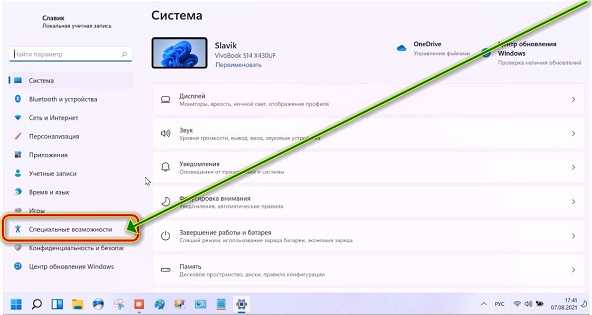
Итак, нажмите клавишу Windows + I, чтобы открыть меню настроек и выберите «Специальные возможности».
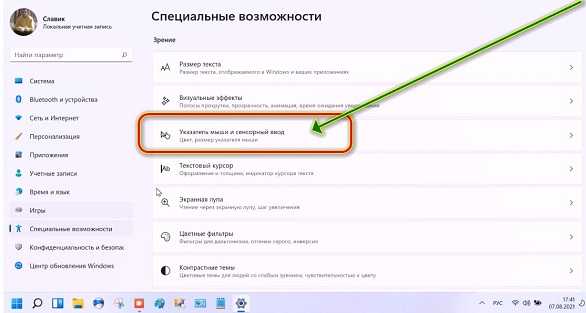
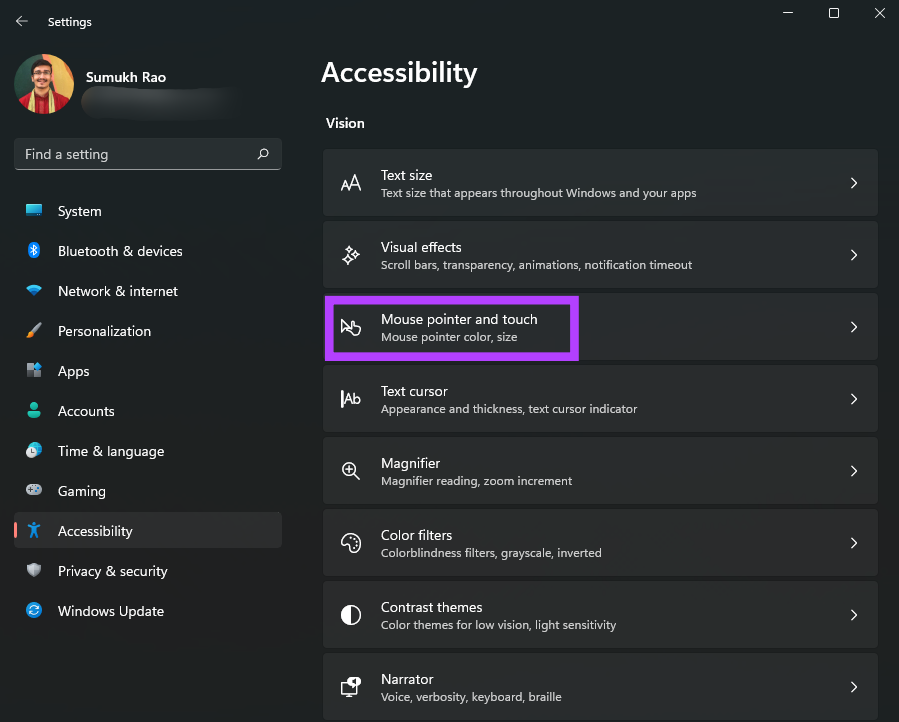
Щелкните «Указатель мыши и сенсорный ввод».
После этого можете менять цвет и размер. Хотите маленький можете уменьшить чтобы получить минимализм. Хотите большой можете увеличить.
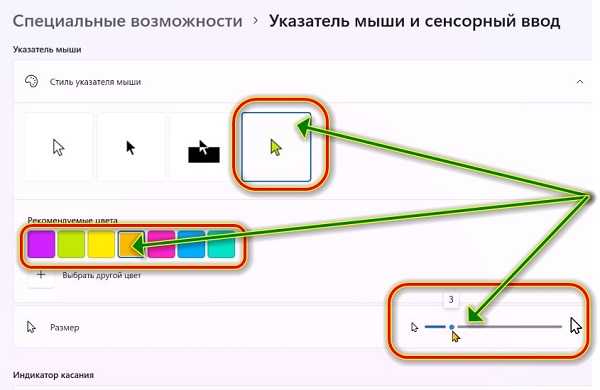
Внесите желаемые изменения и выйдите из меню «Настройки». Вот и все! Довольно просто, правда?
Как установить свой курсор на виндовс 11
Чтобы не забыть, вы можете сразу скачать курсоры для виндовс 11 по ссылке в низу этой записи. Это моя подборка и особенно там красивая рука.
Используя этот способ вам вначале нужно скачать лучшие курсоры на свое усмотрение. Ведь кто-то любит игровые из игр, как например доты, майнкрафт, сталкер, лололошки, овервотч, rgb, наруто или прицел, а кто-то из мак ос или рука скелета.
В любом случае замена курсора на виндовс 11 на новый всегда сделает другой вид. Они будут для вас милые как бесконечное лето или прикольные.
Для этого если уже скачали и имеете в папке, откройте диск «С» и найдите папку «Windows».
Откройте ее, найдите папку «Cursors» и поместите туда те курсоры, что скачали для Windows 11.
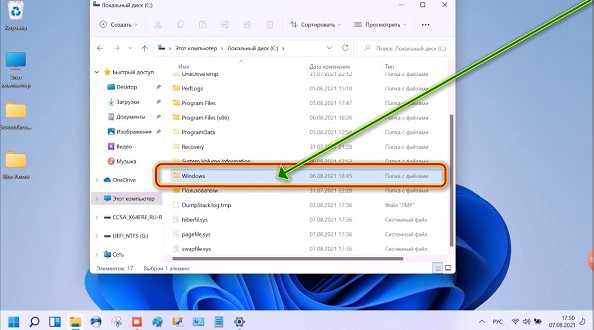
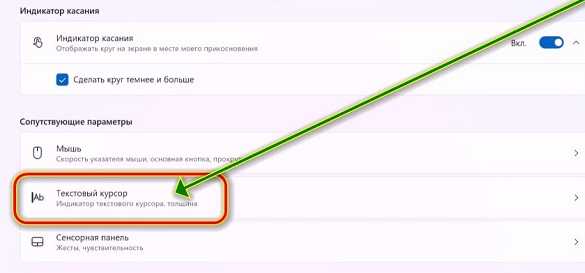
Затем возвратитесь в место, где я показал в предыдущем размере как изменить стандартные курсоры и опустившись немного вниз нажмите на раздел «Текстовый курсор».
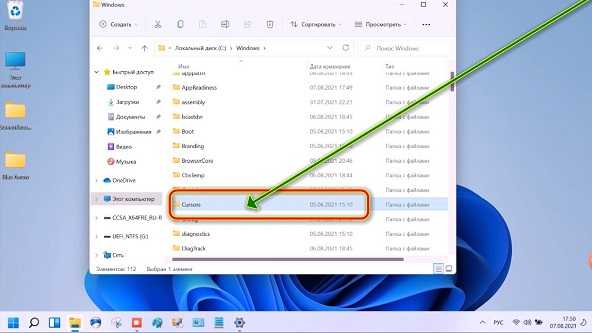
Теперь «Текстовый курсор»
Затем нажмите на пункт «Дополнительные параметры мыши».
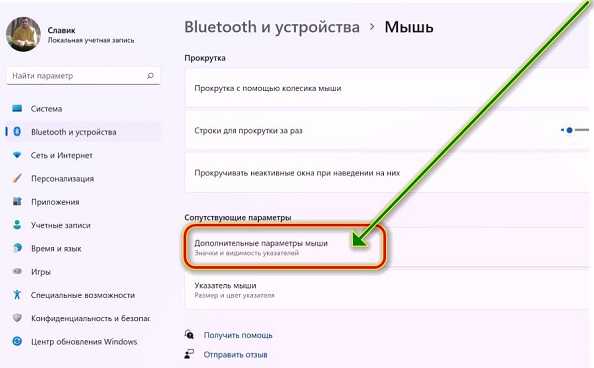
В появившемся окне выберите «Указатели». После этого выделите указатель, который хотите поменять и жмите «Обзор».
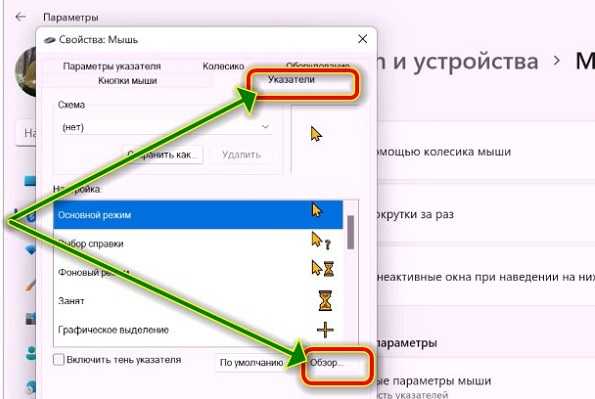
Теперь найдите папку, которую вы недавно закинули.
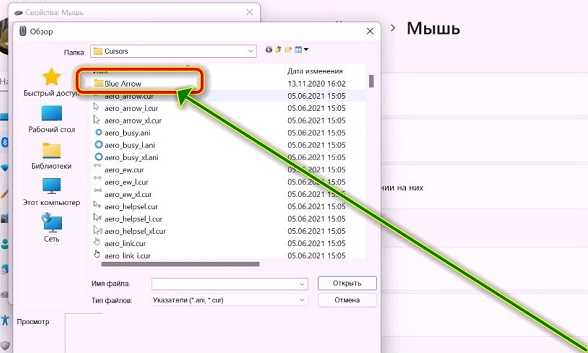
Затем выберите соответствующие курсоры, которые хотите изменить. В конце нажмите «Применить и ОК».
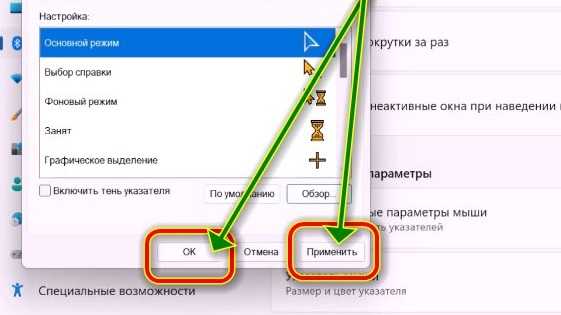
Новый обновленный курсор мыши для Windows 11
Мы знаем, что красота — это идеальный ансамбль всех мелких деталей, которые вместе образуют идеальную картину.
Курсор мыши, например, претерпел различные изменения с тех пор, как мы начали использовать в качестве операционной системы.
С годами он стал более отточенным и получил лучшее разрешение, перейдя от пиксельной стрелки из семерки к более плавной версии, которую мы использовали в десятке.
На данный момент, если вы являетесь участником программы предварительной оценки и используете последнюю сборку Windows 11, ваш курсор мыши выглядит намного лучше, чем любая модель, с которой мы имели дело до сих пор, среди стандартных, которые предоставляет ОС, и теперь она также имеет простой способ отрегулировать ее размер и цвет.
Только новая информация, циркулирующая на различных форумах и в социальных сетях, указывает на то, что нас может ждать сюрприз. Microsoft может добавить новый дизайнерский курсор в одну из будущих сборок Windows 11.
Это было бы отличным новым дополнением к операционной системе, поскольку оно полностью соответствует вариантам дизайна в виндовс 11.
Как вы можете догадаться, эта новость вызвала настоящий переполох среди пользователей, которые сейчас тестируют грядущую ОС. Почти все они приветствуют эту новую модель курсора и рады испытать ее.
В настоящее время мы не можем точно знать, как будет выглядеть и ощущаться Windows 11 после того, как будет объявлена стабильная полная версия.
Исходя из всех предположений и концепций, это будет похоже на операционную систему, которую люди будут использовать в 2022 году.
Точно мы узнаем только позже и возможно уже в этом году, когда Microsoft выпустит первую стабильную версию ОС — говорят она будет готова уже в октябре.
How to Customize the Mouse Cursor on Windows 11
Windows 11 has been out for a while, and if you haven’t updated to it yet, you can see how to properly install Windows 11 on your computer. Windows 11 brings a visual overhaul and some new features that can help you customize it.

Speaking of customization, Microsoft gives you the option to change the look and feel of your mouse pointer on Windows 11. Whether you’re bored with the generic pointer or you want it to stand out and be easier on the eyes, you can change the look and feel of your mouse. of the mouse pointer. pointer with just a few clicks. Here’s how you can customize the mouse pointer on your Windows 11 PC.
How to change the color and size of the mouse pointer
There are a few default cursor options in Windows 11 if you want to change the look of your mouse pointer. You can choose from these default options and change the color and size of the pointer. Here’s how to do it.
Step 1: Click the Start button on the taskbar and launch the Settings app.
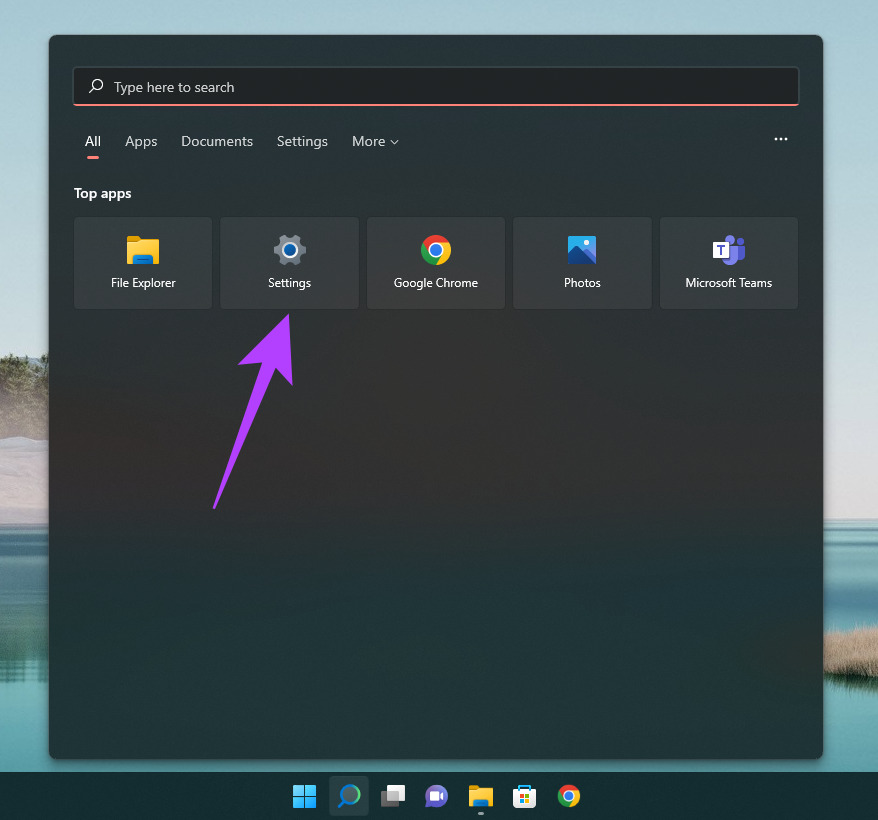
Alternatively, you can use the search bar to find Settings.
Step 2: Navigate to the Accessibility option using the left pane.
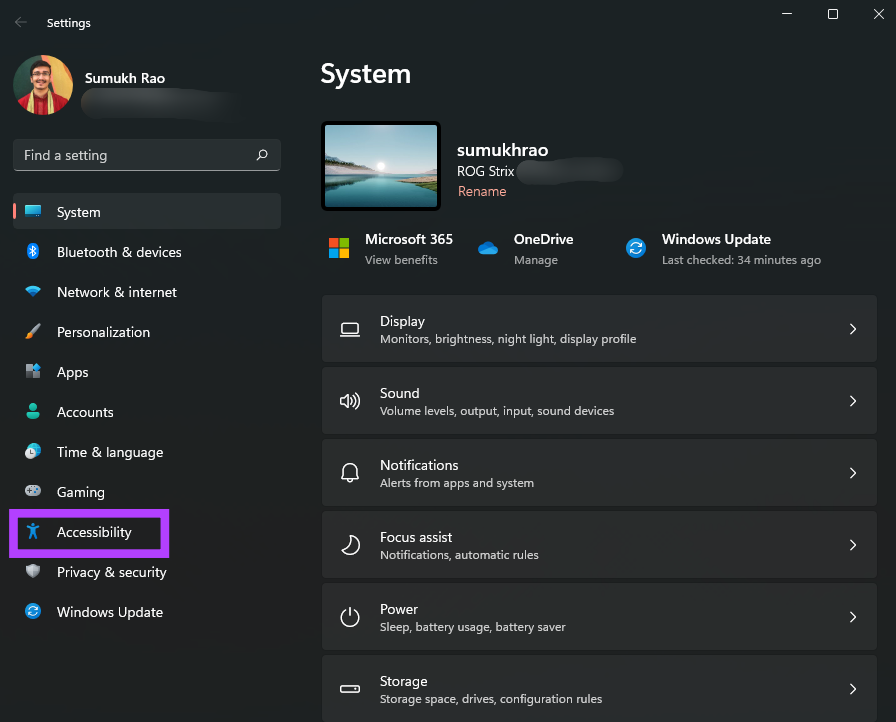
Step 3: Scroll down to ‘Mouse and Touch Pointers’ and click on it.
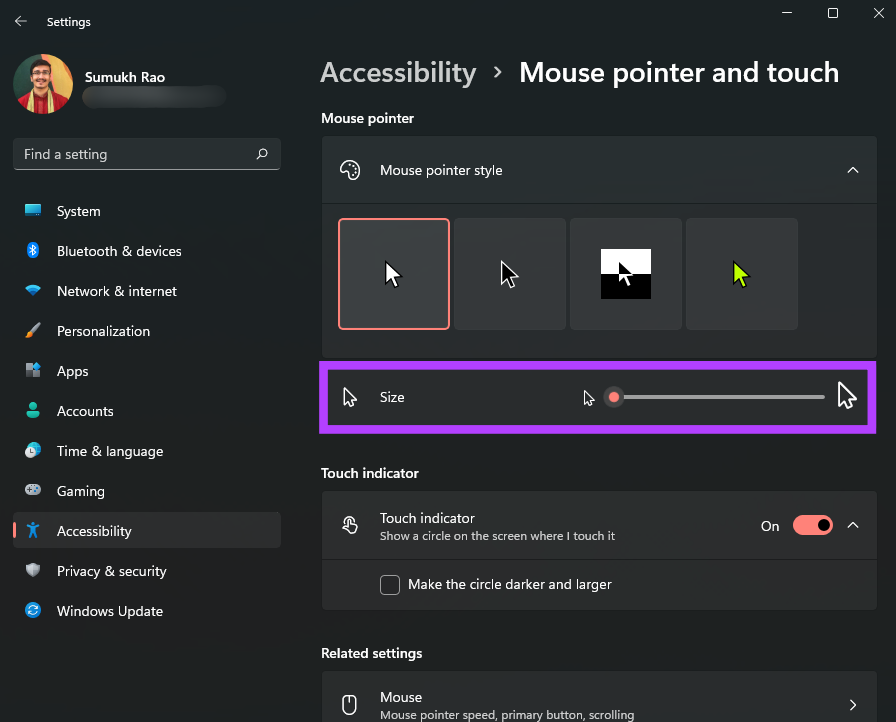
Step 4: You can choose from 4 types of mouse pointers. Click on the one you want to see it take effect.

Step 5: Use the slider below the pointer style option to adjust the size of the mouse pointer.
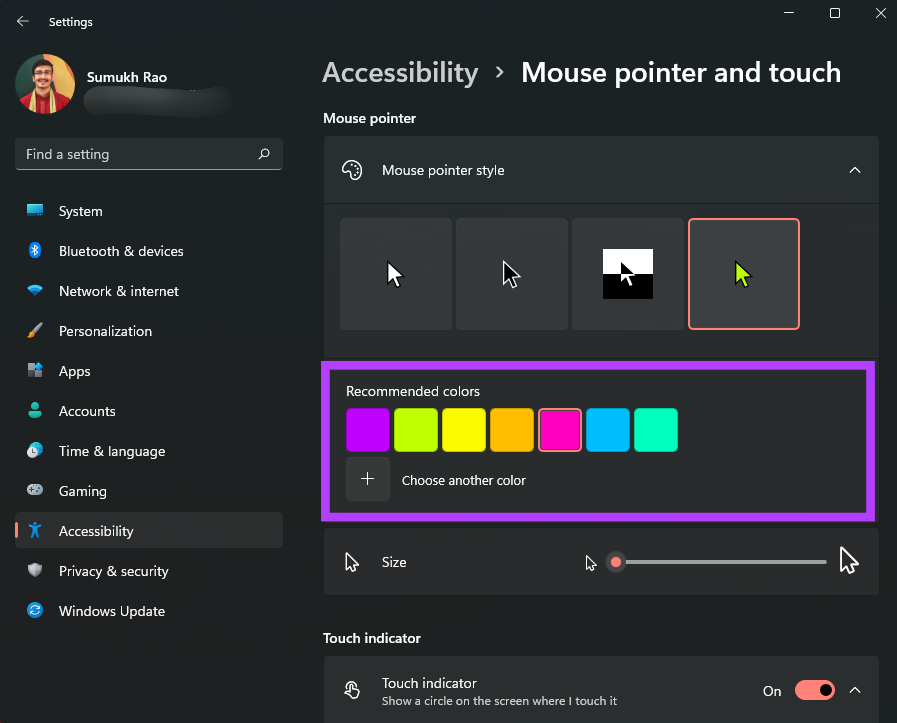
Step 6: The rightmost mouse pointer style supports different colors. If the option is available, you will see a palette of colors to choose from.
Step 7: Scroll down and click Text Cursor to modify it.

Step 8: You can enable or disable the text cursor indicator as well as change the color and size.
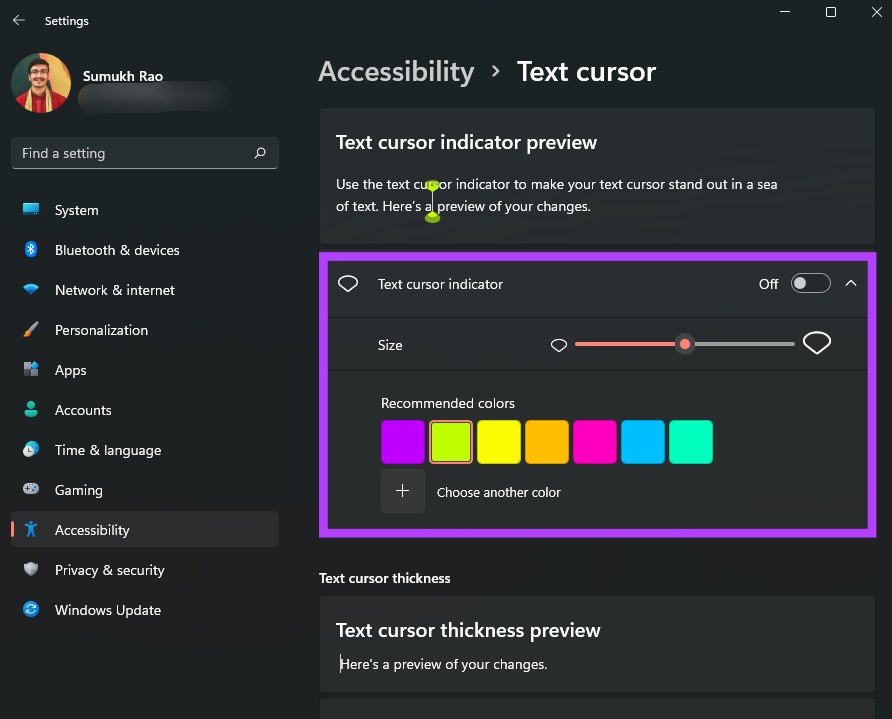
Step 9: There is also a slider at the bottom to adjust the thickness of the text cursor.
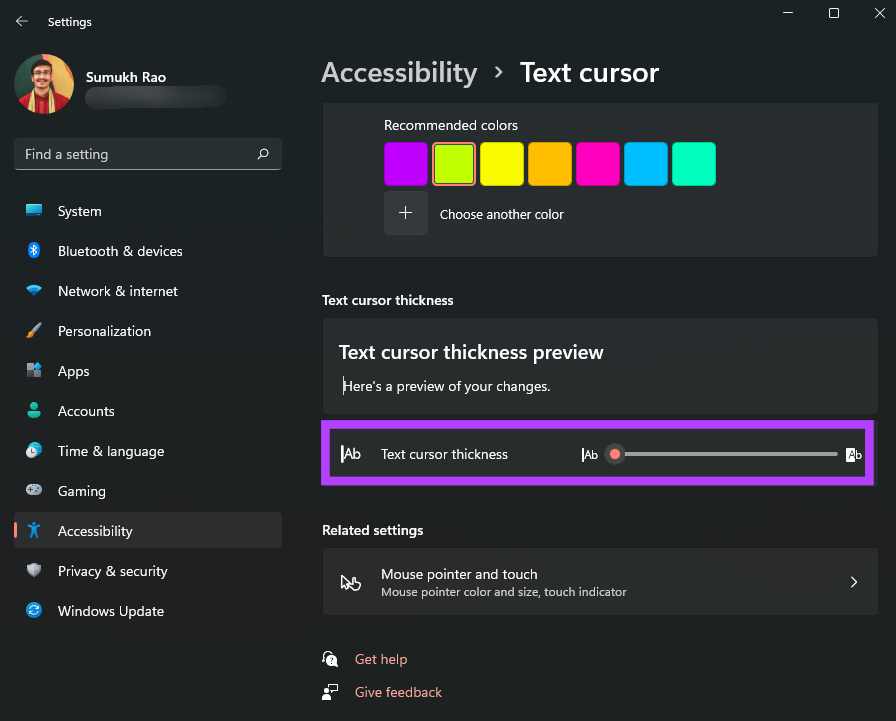
Windows 11 offers the options shown above as default styles and changes.. However, you can go a step further and change the mouse pointer to a custom icon or image of your choice. You won’t have to limit yourself to the four available options. Here’s how to do it.
How to change the mouse pointer to a custom icon
If you prefer to customize the look and feel of your choice, Windows 11 also allows you to completely change the look and shape of your mouse pointer. Here’s how to add a custom icon as a mouse pointer in Windows 11.
Step 1: Download the custom cursor pack or icon that you want to use as your cursor. There are many things that you can find on the internet from many different sources. If you don’t want to download third-party options, there are several icons by default that you can use in Windows 11.
Step 2: Click the Start button on the taskbar and launch the Settings app.
Step 3: Navigate to Bluetooth & devices in the left pane.

Step 4: Scroll down and select the Mouse option on the right.
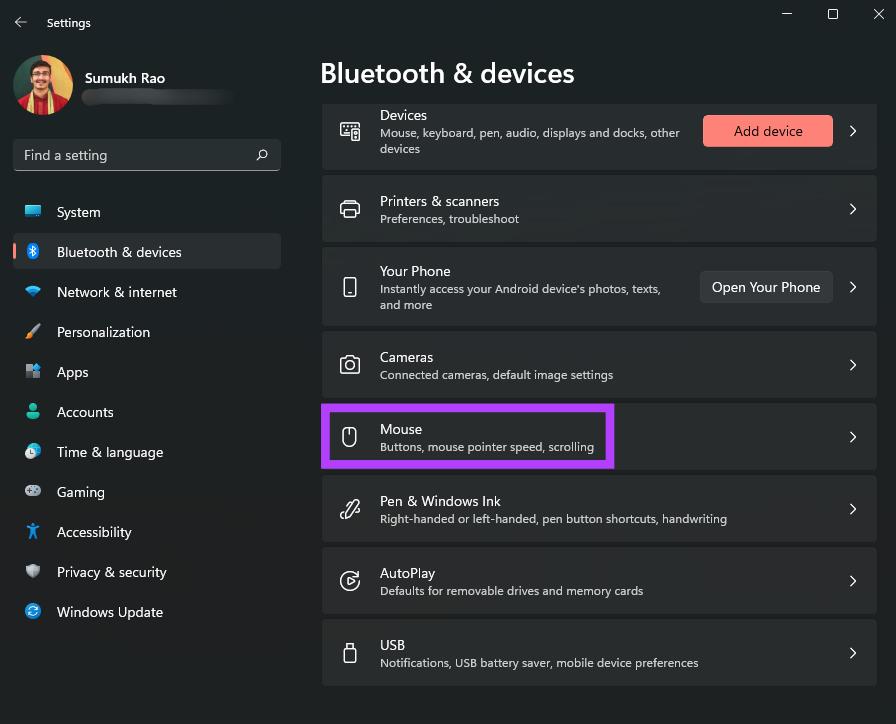
Step 5: Click Additional mouse settings.
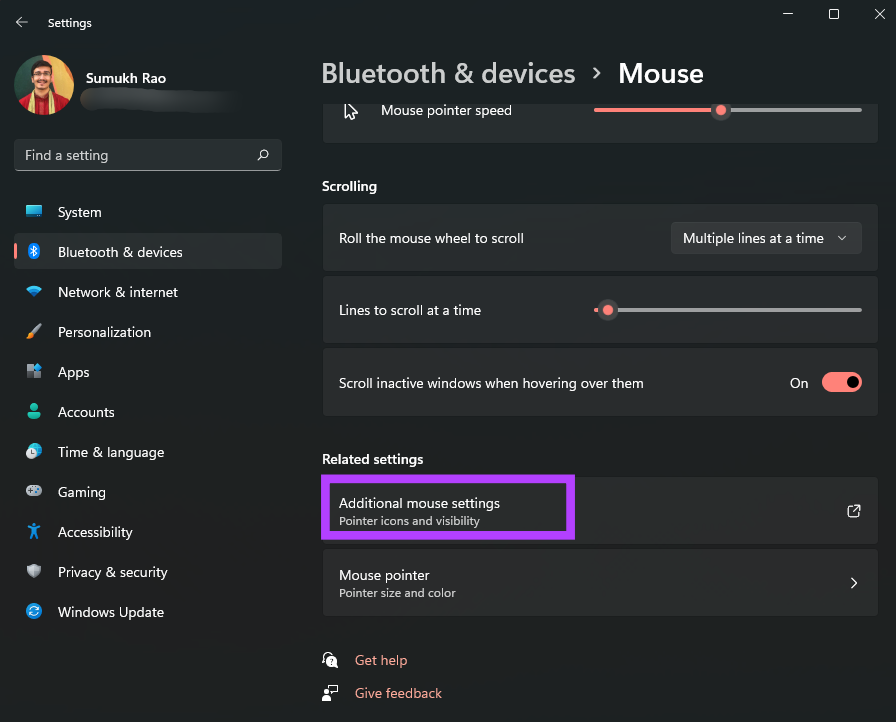
Step 6: This will display the Mouse Properties dialog box. You can change advanced settings related to the mouse pointer from the window.
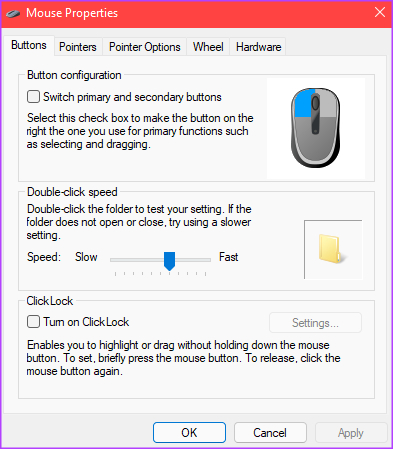
Step 7: Click the Cursor tab at the top.
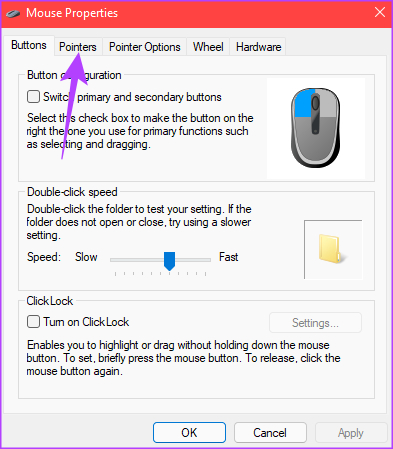
Step 8: In the Customize section, click on the type of cursor that you want to change. You can change all the pointer types listed here.
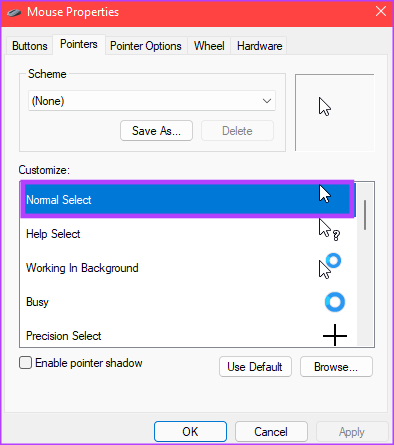
Step 9: After selecting the cursor to change, click Browse.
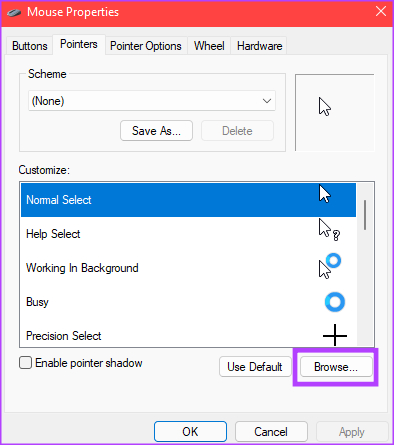
A file browser window will pop up now. If you downloaded a third-party cursor package, you can navigate to the folder where the package is saved. Otherwise you can use the cursor options listed by default.
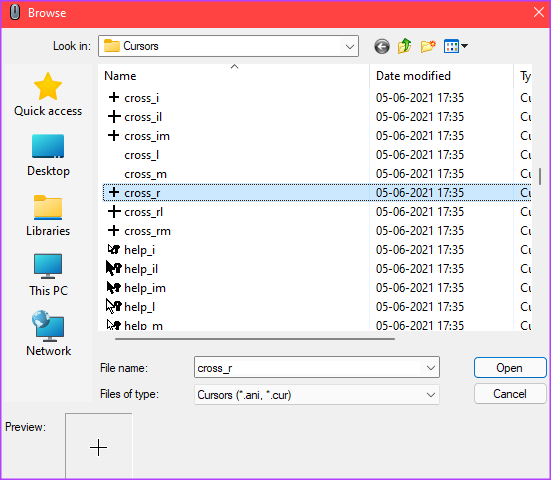
Step 10: Select the mouse pointer you want to use and then click Open.

Windows will change the mouse pointer according to your selection. You can continue to choose other options. Leave it as it is if you’re done with the changes.
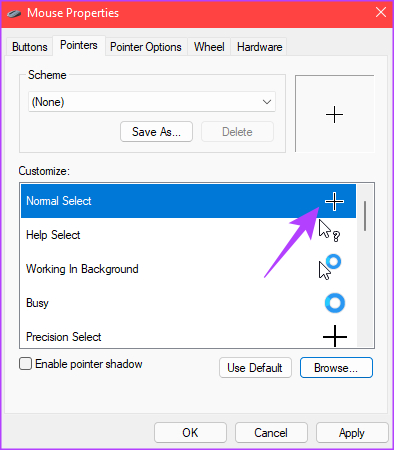
Step 11: After changing all desired cursors, click Apply and then click OK.
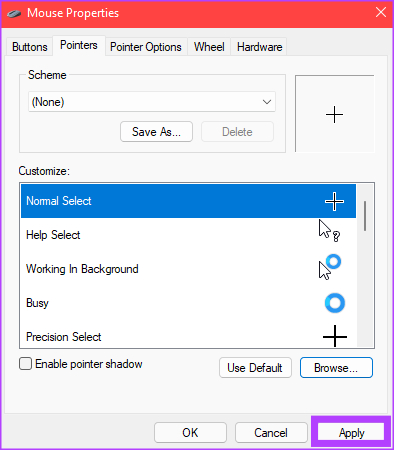
Windows will apply all selected changes to the mouse pointer. If you later change your mind, you can always follow the steps above and customize it to something else. Alternatively, you can download some third-party icons and browse through them to see which one works best for you.
To match your cursor customizations, check out our guide on how to change icons on Windows 11 and personalize the Start menu for an even more customized experience.
Use the unique mouse pointer
The best part of having customization options is making aspects of your computer appear the way you want it to. Just download a cool icon of your choice and show off your brand new unique mouse pointer!
Как изменить тему, цвет и размер курсора в Windows 11
Windows 11 позволяет изменять тему, а также размер и цвет курсора. Помимо указателя мыши, вы также можете настроить внешний вид текстового курсора и включить для него дополнительный индикатор.
Но пользователь может изменить его на что угодно. Система также поддерживает анимированные курсоры, что делает ваши повседневные задачи немного веселее.
В какой-то момент Microsoft разрешила добавлять дополнительные темы курсора в пару кликов. Возможно, вы помните знаменитые анимированные указатели динозавров. В наши дни вы можете скачать сотни пользовательских курсоров из Интернета.
В Windows 11 приложение «Параметры» предлагает широкие возможности настройки в дополнение к простому выбору темы на классической панели управления. С помощью пары щелчков мыши вы можете изменить размер курсора, стиль и даже указать собственный цвет для курсора.
Кроме того, можно изменять размер и цвет текстового курсора. Но если вы предпочитаете классическую панель управления, вы все равно можете использовать ее для быстрой смены темы указателей мыши.
Изменить размер и стиль курсора в Windows 11
- Щелкните правой кнопкой мыши кнопку «Пуск» и выберите «Параметры» в контекстном меню.
- Выберите «Специальные возможности» слева.
- На правой панели щелкните «Указатель мыши и сенсорный ввод».

- На следующей странице выберите «Белый», «Черный», «Инвертированный» или «Пользовательский» в разделе «Стиль указателя мыши».

- Теперь отрегулируйте значение ползунка «Размер». Вы можете установить значение от 1 до 15, где 1 — значение по умолчанию.
Установка стиля курсора на «Пользовательский» позволит вам указать цвет указателя по вашему выбору. Windows 11 показывает несколько пресетов, а также позволяет установить любой другой цвет.
Изменить цвет курсора в Windows 11
- Нажмите Win + I , чтобы открыть настройки системы.
- Нажмите «Специальные возможности» слева, а справа затем нажмите «Указатель мыши и сенсорный ввод».
- В разделе «Стиль указателя мыши» выберите параметр «Пользовательский».
- На странице появится новый раздел «Рекомендуемые цвета». Нажмите на квадрат с цветом, чтобы мгновенно применить его к указателю мыши.

- Чтобы изменить цвет курсора в Windows 11 на свой цвет, нажмите кнопку «Выбрать другой цвет».
- В следующем диалоговом окне используйте левую область, чтобы указать основной цвет, затем измените его интенсивность с помощью ползунка ниже.

- Кроме того, вы можете щелкнуть шеврон «Больше», чтобы напрямую ввести значения RGB или HSV.
- Нажмите «Готово», чтобы применить цвет.
Указатель мыши теперь будет иметь собственный цвет и размер в соответствии с вашими предпочтениями.
Наконец, вы можете изменить всю тему курсора одним щелчком мыши в классическом приложении «панель управления». Хотя она скрыта в Windows 11, панель управления все еще работает и по-прежнему содержит ряд полезных апплетов. Некоторые из них остаются эксклюзивными для приложения и не имеют современных аналогов в Параметрах.
Изменить тему курсора в панели управления
- Нажмите Win + R и введите control в поле «Выполнить», чтобы открыть классическую панель управления.

- При необходимости переключите его на представление «Значки» и найдите значок «Мышь».

- Перейдите на вкладку «Указатели» и выберите нужную тему в разделе «Схема».

- Нажмите кнопки «Применить» и «ОК», чтобы мгновенно включить выбранную тему курсора.
Ключи реестра
Если вам интересно, Windows хранит настройки стиля, размера и цвета для указателя мыши в следующих ключах реестра:
- HKEY_CURRENT_USER\Control Panel\Cursors
- HKEY_CURRENT_USER\Software\Microsoft\Accessibility
Вы можете экспортировать их перед тем, как что-либо изменить, и импортировать их позже, чтобы быстро восстановить измененные настройки.
Как настроить текстовый курсор в Windows 11
В дополнение к настройкам указателя, рассмотренным выше, Windows 11 позволяет настраивать индикатор текстового курсора. По умолчанию текстовый курсор появляется, когда текстовая область находится в фокусе, например, в документе Word, в блокноте, в поле «Выполнить» и т. д. Он выглядит как крошечная вертикальная мигающая линия.
Чтобы сделать его более заметным, Windows имеет функцию под названием «Индикатор текстового курсора». Она делает крошечный текстовый курсор ярким цветным. Вы можете включить или отключить Индикатор текстового курсора, изменить его цвет и размер по своему вкусу. Вот как это можно сделать.
Включить индикатор текстового курсора
- Откройте настройки Windows (Win + I).
- Нажмите на раздел «Специальные возможности» слева.
- Справа выберите «Текстовый курсор».

- На следующей странице включите параметр «Индикатор текстового курсора».

Windows 11 теперь будет выделять курсор в текстовых полях, чтобы его было легче заметить.
Готово! Вы можете отключить этот индикатор текстового курсора в любой момент позже, отключив параметр «Специальные возможности» > «Текстовый курсор» > «Индикатор текстового курсора» в настройках. Кроме того, вы можете включить или отключить его в реестре.
Управление индикатором текстового курсора в реестре
Опция индикатора текстового курсора хранится под следующим курсором:
Здесь вам нужно создать или изменить следующее строковое значение (REG_SZ)
- «Configuration»=»cursorindicator» — включить «Индикатор текстового курсора».
- «Configuration»=»» — отключить «Индикатор текстового курсора».
Примечание. Это параметр должен быть указаон для каждого пользователя, так как данный раздел реестра принадлежит текущей учётной записи.
Чтобы сэкономить ваше время, вы можете скачать следующие готовые к использованию REG-файлы.
Распакуйте их из ZIP-архива в любую папку по вашему выбору. Откройте файл Enable_text_cursor_indicator.reg и подтвердите запрос Контроля учётных записей, чтобы включить его. Другой файл отключит индикацию текстового курсора.
Изменение размера индикатора текстового курсора
Индикатор для текстового курсора может быть 5 размеров. По умолчанию он установлен на средний, но вы можете его уменьшить или увеличить.
Чтобы изменить размер индикатора текстового курсора в Windows 11, сделайте следующее.
- Откройте приложение «Параметры» с помощью сочетания клавиш Win + I .
- Слева нажмите «Специальные возможности».
- Теперь нажмите «Текстовый курсор» на правой панели.
- На следующей странице отрегулируйте положение ползунка «Размер» по своему усмотрению.

Также вы можете изменить размер индикации прямым редактированием реестра. Давайте рассмотрим этот метод.
Использование твика реестра

- Откройте редактор реестра, нажав Win + R и набрав regedit в поле «Выполнить».
- Перейдите к следующему разделу: HKEY_CURRENT_USER\SOFTWARE\Microsoft\Accessibility\CursorIndicator .
- Справа от ключа CursorIndicator измените или создайте новое 32-битное значение DWORD с именем IndicatorType .
- Установите его значение данных в число от 1 до 5. 1 — самый маленький, 5 — самый большой индикатор, который используется по умолчанию.
Готовые к использованию файлы REG
Вы можете избежать ручного редактирования реестра, загрузив следующий набор файлов.
Загрузите REG-файлы в ZIP-архиве по этой ссылке.
Извлеките их в любую папку по вашему выбору. Теперь дважды щелкните один из этих REG-файлов:
- text_cursor_indicator_size_1.reg
- text_cursor_indicator_size_2.reg
- text_cursor_indicator_size_3.reg
- text_cursor_indicator_size_4.reg
- text_cursor_indicator_size_5.reg
Каждый из файлов изменит размер индикатора текстового курсора на соответствующую цифру, указанную в конце имени файла.
Наконец, Windows 11 позволяет изменить цвет индикатора текстового курсора. Вот как это сделать.
Как поменять цвет индикатора текстового курсора
- Нажмите Win + X на клавиатуре и выберите «Параметры» в меню.
- В настройках откройте страницу «Специальные возможности» > «Текстовый курсор».
- В разделе Рекомендуемые цвета выберите один из доступных цветов. Это мгновенно изменит цвет индикатора текстового курсора.

- Если цвет, который вы хотите установить, отсутствует, вы можете применить его вручную. Для этого нажмите «+ Выбрать другой цвет».

- В левой части диалогового окна выбора цвета выберите базовый цвет, например. зеленый.
- Теперь используйте ползунок ниже, чтобы изменить интенсивность цвета.

- Кроме того, вы можете нажать кнопку «Дополнительно» и указать новый цвет, используя значения RGB и HSV.
- Нажмите «Готово», чтобы применить выбранный цвет.
Windows 11 запишет ваш новый цвет в реестре в значение DWORD IndicatorColor по следующему ключевому пути:
HKEY_CURRENT_USER\SOFTWARE\Microsoft\Accessibility\CursorIndicator.
Как в Windows 11 изменить толщину текстового курсора
Вместо индикатора текстового курсора (или в дополнение к нему) вы можете увеличить толщину текстового курсора. Это будет полезно для дисплеев с высоким разрешением или для людей со слабым зрением.
Существует три способа изменить толщину текстового курсора. Вы можете использовать «Настройки», «Панель управления» и «Реестр».
Изменить толщину текстового курсора в Параметрах Windows 11
- Откройте меню «Пуск» и выберите значок «Параметров».

- В настройках откройте категорию «Специальные возможности».
- Справа нажмите кнопку «Текстовый курсор».
- Перейдите к ползунку «Толщина текстового курсора» и установите его значение от 1 до 20.

Готово. Но «Параметры» — не единственный способ изменить толщину курсора. Вы можете настроить его в классической панели управления.
Использование классической панели управления
- Нажмите Win + R , введите control и нажмите Enter , чтобы открыть панель управления.

- Щелкните значок Центра специальных возможностей.

- Теперь нажмите ссылку «Оптимизация изображения на экране».

- Используйте раскрывающееся меню «Задать толщину мигающего курсора», чтобы установить желаемое значение толщины. Вы можете изменить его в диапазоне от 1 до 20.

Наконец, вы можете использовать редактор реестра для настройки толщины текстового курсора. Хотя это не самый удобный метод, он может быть полезен для некоторых пользователей. Например, вы можете использовать его для автоматизации настройки новых учетных записей пользователей. Или вы можете использовать его для быстрого развертывания ваших предпочтений на других компьютерах.
Как задать толщину текстового курсора в реестре

- Откройте редактор реестра (regedit.exe).
- Перейдите к ключу HKEY_CURRENT_USER\Control Panel\Desktop.
- На правой панели дважды щелкните 32-битное значение DWORD CaretWidth.
- Выберите «Десятиричную базу» и введите новую толщину в диапазоне от 1 до 20 для текстового курсора. 1 пиксель — толщина по умолчанию.
- Теперь вам нужно выйти из своей учетной записи пользователя или перезапустить Windows 11, чтобы применить изменения.
Изменить время мерцания текстового курсора
Кроме того, вы настраиваете время, в течение которого текстовый курсор будет мигать, прежде чем он автоматически перестанет мигать. По умолчанию этот тайм-аут составляет 5 секунд. Windows 11 не имеет пользовательского интерфейса для настройки этой опции, так как она мало кому нужна. Время ожидания мигания устанавливается в миллисекундах.
Чтобы изменить время ожидания мигания текстового курсора, сделайте следующее.

- Откройте редактор реестра (regedit.exe).
- Разверните левую область до раздела HKEY_CURRENT_USER\Control Panel\Desktop.
- Справа от раздела Desktop дважды щелкните значение CaretTimeout. Это 32-битное значение DWORD, которое вы можете создать самостоятельно, если оно отсутствует.
- Наконец, установите Десятиричную базу и укажите новый тайм-аут мигания текстового курсора в миллисекундах.
- Выйдите из своей учетной записи или перезапустите операционную систему, чтобы изменения вступили в силу.
Готово! Значение по умолчанию: 5000 миллисекунд = 5 секунд. Вы можете установить его на 10000, чтобы он мерцал в течение 10 секунд.
Это все, что касается настройки внешнего вида курсора в Windows 11.
��Узнавайте о новых статьях быстрее. Подпишитесь на наши каналы в Telegram и Twitter.
Судя по тому, что вы читаете этот текст, вы дочитали эту статью до конца. Если она вам понравилась, поделитесь, пожалуйста, с помощью кнопок ниже. Спасибо за вашу поддержку!
Вы здесь: Главная страница » Windows » Windows 11 » Как изменить тему, цвет и размер курсора в Windows 11
Публикации по теме
Автор: Сергей Ткаченко
Сергей Ткаченко создал этот сайт в далёком 2009 году, и с тех пор продолжает над ним работать, публикуя новые материалы о Windows и её приложениях практически каждый день. Посмотреть все записи автора Сергей Ткаченко
Как установить курсор на Виндовс 11, чтобы нравился вид мыши
Как установить курсор на Виндовс 11? Жмите на Win+I для входа в настройки Windows, перейдите в раздел «Персонализация» и «Темы». Здесь кликните на пункт «Курсор мыши», а в диалоговом окне «Свойства …» посмотрите подробные сведения о текущих значках. Жмите на список «Схема» и выберите другую тему, а после жмите «Применить». Ниже рассмотрим, как установить разные курсоры для Windows 11, что для этого необходимо, и какие доступны пути.
Как поменять курсор мыши
Необходимость изменения типа указателя мышки на Виндовс 11 может быть обусловлена несколькими причинами. Чаще всего это проблемы со зрением и трудности распознавания, несоответствие установленного цвета заданной теме, желание использовать какой-то стильный значок (кроме стандартного) и т. д. Ниже рассмотрим, как правильно изменить курсор мыши на Windows 11, и какие задачи для этого необходимо решить.
Чтобы установить новый указатель, сделайте следующие шаги:
- Кликните на Win+I для входа в «Настройки Windows».
- Зайдите в раздел «Персонализация», а далее «Темы».

- Вверху посмотрите информацию о текущем оформлении, а после жмите на «Курсор мыши».

- В диалоговом окне Виндовс 11 кликните на «Свойства …», после чего посмотрите сведения о значках, применяемых для разных целей.
- Жмите открывающийся перечень «Схема» и укажите другую тему. Выберите вариант из перечня».
- Кликните на кнопку «Применить».

После этого убедитесь, что значок изменилась с учетом сделанных правок.
Какие варианты есть/можно ли использовать свои
Рассмотренный выше вариант позволяет поменять курсор на Виндовс 11 для всей схемы. При желании можно поменять только указатель «Обычный выбор», оставив остальные без изменений. Для этого жмите два раза элемент, который вы хотите поменять, а после «Обзор». Открывается папка «Курсоры» в Виндовс 11, после чего можно выбрать один из доступных путей. В указанной выше папке можно найти файлы с расширением cur или ani.
По желанию можно поменять курсор на Windows 11 и установить свой тип. Для этого сделайте следующие шаги:
- Загрузите интересующий вариант с соответствующих сайтов, к примеру, rw-designer.com/cursor-library.
- Переместите загруженный символ в папку C: Windows Cursors.
- Выберите новый тип по схеме, которая рассмотрена выше.
Таким способом можно изменить курсор на Виндовс 11 и экспериментировать с разными вариантами. Если ни один не подойдет, можно в любой момент вернуться к параметрам по умолчанию.
По желанию легко установить другой цвет и размер указателя на Виндовс 11. Алгоритм действий такой:
- Войдите в «Настройки Windows».
- Зайдите в категорию «Специальные возможности».

- Выберите пункт «Указатель мыши и касание».
- Поменяйтесь стиль и размер.

Перед тем как поменять курсор мыши на Windows 11, разберитесь с доступными вариантами. На выбор представлены следующие способы:
- Белый. Имеет вид белого указателя с черным контуром. Такое исполнение используется в Виндовс 11 по умолчанию.
- Перевернутый. Если установить такой указатель, он буде автоматически менять цвет на инвертированный вариант оттенка, над которым он наведен. К примеру, если курсор расположен на черном фоне, он становится белым.
- Черный. Если установить такой указатель, он будет черным, а по краю белая каемка.
- Пользовательский. Можно самостоятельно установить цвет значка на Виндовс 11.
Если выбрать «Пользовательский» вариант, можно выбрать цвет указателя из перечня «Рекомендуемые цвета» и нажать его. Как вариант, можно нажать на «+» и установить другой цвет. Как только удалось установить подходящий вариант на Виндовс 11, можно закрыть «Настройки». Это свидетельствует о сохранении внесенных изменений.
Иногда стоит вопрос, как установить курсор мыши на Windows 11 и внести правки в толщину. Алгоритм действий имеет следующий вид:
- Зайдите в настройки на ПК / ноутбуке. Для этого жмите на комбинацию Win+U. Как вариант, кликните на «Пуск», а далее — «Параметры».
- Установите текстовый значок.
- В секторе толщины сделайте настройку в ОС Виндовс 11 с учетом личных предпочтений. При этом оценить результат можно в окне предварительного просмотра.
Теперь вы знаете, как установить другой курсор на Виндовс 11, можно ли поменять цвет и толщину, а также установить свой тип. В комментариях расскажите, удалось ли вам сделать работу самостоятельно, какие трудности возникли, и удалось ли реализовать поставленную задачу.