Как сделать разрыв колонтитулов в ворде
Дважды щелкните в области верхнего или нижнего колонтитула первой страницы.
Проверьте, выбран ли параметр Особый колонтитул для первой страницы. Если нет:
Установите флажок Особый колонтитул для первой страницы.
Содержимое верхнего или нижнего колонтитула на первой странице удаляется.
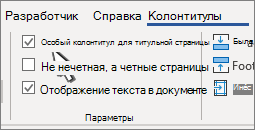
Примечание: Параметр «Особый колонтитул для первой страницы» является переключателем, поэтому убедитесь, что он включен.
Добавьте новое содержимое в верхний или нижний колонтитул.
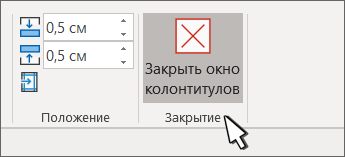
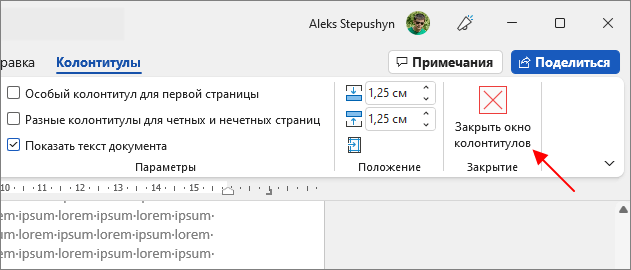
Для выхода нажмите кнопку Закрыть окно колонтитулов или клавишу ESC.
Изменение или удаление колонтитулов с одной страницы (не первой)
Чтобы удалить или изменить колонтитулы на отдельных страницах документа, сначала добавьте разрыв раздела.
Важно: Разрывы разделов отличаются от разрывов страниц. Если перед страницей, на которой необходимо изменить колонтитулы, уже есть разрыв страницы, удалите его и добавьте разрыв раздела, как указано ниже.
Щелкните или коснитесь в том месте, где необходимо создать страницу без колонтитулов.
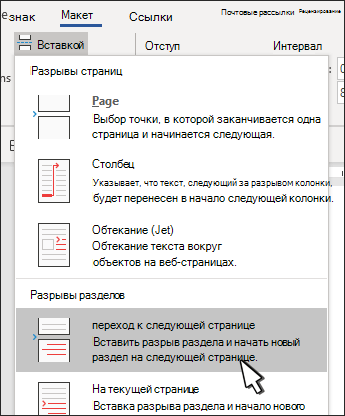
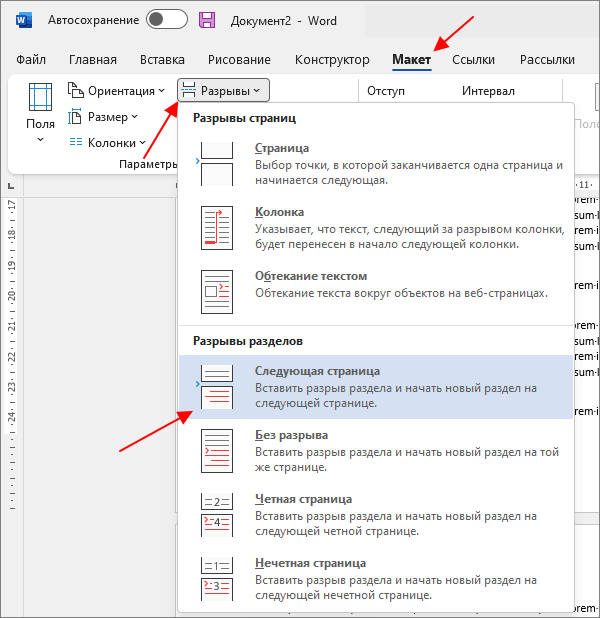
Чтобы создать разрыв раздела, на вкладке Макет щелкните Разрывы и выберите пункт Следующая страница.
Дважды щелкните область верхнего или нижнего колонтитула, чтобы открыть вкладку Колонтитулы.
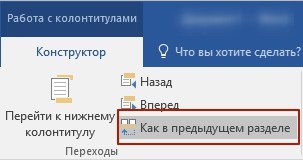
Нажмите Как в предыдущем разделе, чтобы отключить связь между разделами.
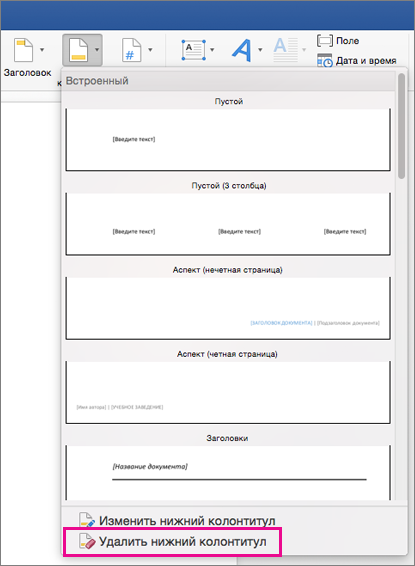
Выберите Верхний колонтитул или Нижний колонтитул и выполните одно из следующих действий.
Выберите Удалить верхний колонтитул или Удалить нижний колонтитул.
Добавление или изменение содержимого в колонтитулах
(Повторите шаги 3–5, если вы хотите удалить или изменить как верхний, так и нижний колонтитул.)
Чтобы вернуться к основному тексту документа, выберите Закрыть окно колонтитулов или нажмите клавишу ESC.
Изменение или удаление колонтитулов с первой страницы
Откройте вкладку Колонтитулы, дважды щелкнув в области верхнего или нижнего колонтитула (вверху или внизу страницы).
Проверьте, выбран ли параметр Особый колонтитул для первой страницы. Если нет:
Установите флажок Особый колонтитул для первой страницы.
Содержимое верхнего или нижнего колонтитула на первой странице удаляется.
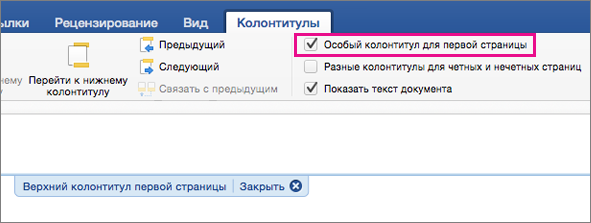
Введите новое содержимое в верхний или нижний колонтитул.
Чтобы вернуться к основному тексту документа, выберите Закрыть окно колонтитулов или нажмите клавишу ESC.

Изменение колонтитулов на одной странице (не первой)
Чтобы изменить колонтитулы на отдельных страницах документа, сначала добавьте разрыв раздела.
Важно: Разрывы разделов отличаются от разрывов страниц. Если перед страницей, на которой необходимо изменить колонтитулы, уже есть разрыв страницы, удалите его и добавьте разрыв раздела, как указано ниже.
Щелкните или коснитесь в том месте, где необходимо создать страницу без колонтитулов.
Чтобы создать разрыв раздела, на вкладке Макет щелкните Разрывы и выберите пункт Следующая страница.
Откройте вкладку Колонтитулы, дважды щелкнув в области верхнего или нижнего колонтитула (вверху или внизу страницы).
Нажмите Как в предыдущем разделе, чтобы отключить связь между разделами.
Выберите Верхний колонтитул или Нижний колонтитул и выполните одно из следующих действий.
Выберите Удалить верхний колонтитул или Удалить нижний колонтитул в нижней части меню.
Измените Верхний колонтитул или Нижний колонтитул.
(Повторите шаги 2–5, если вы хотите изменить как верхний, так и нижний колонтитул.)
Чтобы вернуться к основному тексту документа, выберите Закрыть окно колонтитулов или нажмите клавишу ESC.
Верхний и нижний колонтитулы на первой странице после разрыва раздела будут изменены.
Разные колонтитулы на страницах Word
Текстовый редактор Microsoft Word позволяет добавлять два типа колонтитулов — верхние и нижние, а также гибко работать с ними. Для создания колонтитула воспользуйтесь пунктом меню «Вставка» и одной из кнопок в области «Колонтитулы».

При выделении новой области внизу или верху любой страницы в ленточном меню добавится вкладка «Конструктор» в категории «Работа с колонтитулами». Здесь регулируются многочисленные настройки, среди которых можно выбрать отображение разных вариантов колонтитулов для четных и нечетных страниц, а также задать особый колонтитул для первой страницы.

Чтобы создать разные колонтитулы в разных частях документа, необходимо разбить текст на разделы. Для этого в меню «Макет» («Разметка страницы» в прежних версиях Word) жмем на кнопку «Разрывы», предварительно установив курсор в начало новой главы, и пункт «Следующая страница». Разделы созданы.
Выделяем область колонтитула у нового раздела и убеждаемся, что действительно раздел пронумерован. По умолчанию новые разделы имеют связь со старыми, копируя колонтитул и логически продолжая нумерацию страниц. Эту связь можно отменить по кнопке «Как в предыдущем разделе» в меню «Конструктора» (кнопка должна быть не активной).
После этого можно изменить содержимое колонтитула, что никак не повлияет на другой раздел в документе. Таким образом, можно получить разные колонтитулы на разных страницах, а точнее в разных разделах вашего файла.
Как сделать разные колонтитулы для каждой страницы в Word
Колонтитул – это часть документа, которая отображается сверху и внизу листа и содержит справочную информацию. В этой области может указываться номер страницы, название главы, информация о авторе или документе.
По умолчанию, в текстовом редакторе Word колонтитулы одинаковые на всех страницах, что не подходит для создания сложных документов. В этой статье мы расскажем о том, как сделать разные колонтитулы для каждой страницы в Word.
Разные колонтитулы в одном документе Word
Если вам нужно сделать разные колонтитулы для каждой страницы в Word, то для этого документ придётся разделить на разделы. Дело в том, что Word не позволяет создавать отдельный колонтитул для каждой страницы, он всегда общий для всего раздела.
Единственное исключение – особый колонтитул, который мы рассмотрим ниже. Эта функция позволяет сделать разные колонтитулы для первой и последующих страниц, ее часто используют для того, чтобы убрать нумерацию с титульного листа.
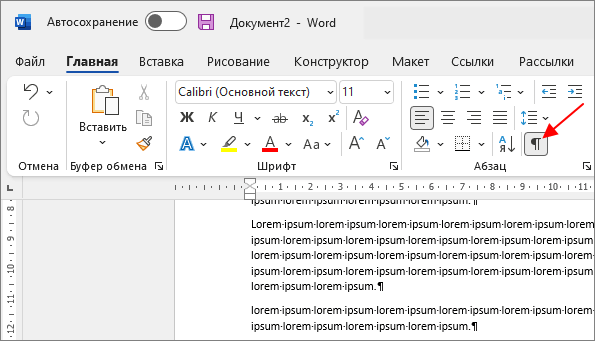
Разделение документа Word на разделы делается с помощью скрытого символа « Разрыв раздела ». Перед тем как начинать, желательно включить отображение разрывов в тексте документа. Для этого нужно нажать на кнопку « Отобразить все знаки » на вкладке « Главная » или нажать комбинацию клавиш CTRL-SHIF-8 .
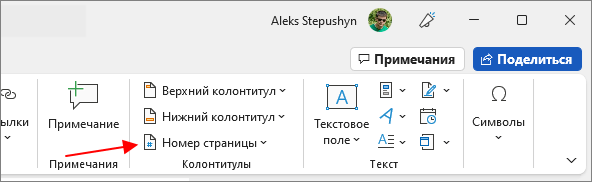
Также если вам нужна сквозная нумерация всех страниц, то ее желательно сделать перед остальными манипуляциями. Для этого перейдите на вкладку « Вставка » и воспользуйтесь меню « Номер страницы ».
Итак, чтобы сделать разные колонтитулы для разных страниц, необходимо в конце каждой страницы вставить разрыв раздела, для того чтобы отделить ее от остальной части документа Word.
Для этого установите курсор в самом конце страницы, перейдите на вкладку « Макет » (или « Разметка страниц » в старых версиях Word), нажмите на кнопку « Разрывы » и выберите вариант « Разрывы разделов – Следующая страница ». Таким образом вы отделите текущий лист от следующего с помощью разрыва раздела.
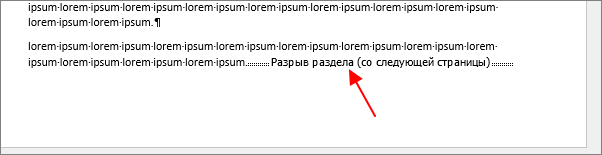
Если все было сделано правильно, то в самом конце страницы, где был установлен курсор, появится символ « Разрыв раздела (со следующей страницы) ».
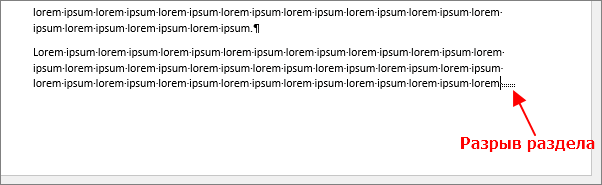
Теперь нужно вставить такой разрыв раздела в конце каждой страницы. Для этого просто устанавливаете курсор в конце следующего листа и повторяете процедуру.
Если сейчас попробовать редактировать колонтитулы, то они все равно будет одинаковыми. Это происходит по тому, что колонтитулы по цепочке ссылаются на предыдущий раздел. Чтобы сделать разные колонтитулы на разных страницах документа Word эту связь нужно разорвать.
Для этого сделайте двойной клик по колонтитулу на второй странице документа и перейдите на вкладку « Колонтитулы ». Здесь нужно отключить функцию « Как в предыдущем разделе ». Таким образом вы разорвете связь между первой и второй страницей. Дальше это нужно сделать для всех последующих страниц.
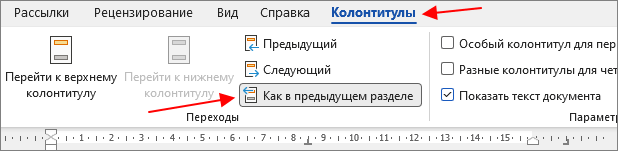
После этого вы сможете сделать свой уникальный колонтитул для каждой страницы документа Word. Для этого делаете двойной клик по колонтитулу и редактируете его. После этого закрываете редактор и переходите к следующему.
Возможно, вам будет интересно:
Разные колонтитулы для первой и последующих страниц
Если уникальный колонтитул требуется только для первой страницы, а у последующих должен быть одинаковый, то можно воспользоваться функцией « Особый колонтитул ». Как уже было сказано, данную функцию часто используют для того, чтобы удалить номер с титульного листа.
Для этого сделайте двойной клик по колонтитулу на первой странице, перейдите на вкладку « Колонтитулы » и включите опцию « Особый колонтитул для первой страницы ». После этого колонтитул на первой странице будет отделен от остальной части документа и его можно будет сделать уникальным.
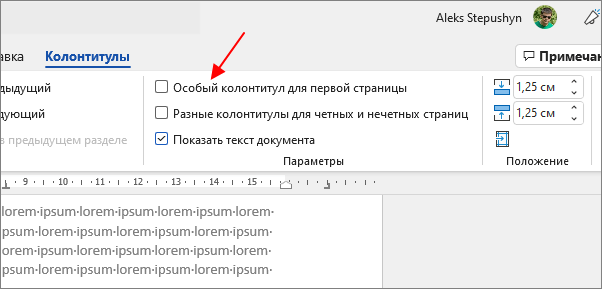
Также здесь можно включить функцию « Разные колонтитулы для четных и нечетных страниц ». Это может понадобиться если документ Word оформляется как книга.
- Как удалить колонтитул в Word
- Как сделать сноску в Word
- Как перевернуть страницу в Word
- Как построить график в Excel
- Как сделать альбомную страницу в Word
Создатель сайта comp-security.net, автор более 2000 статей о ремонте компьютеров, работе с программами, настройке операционных систем.
Задайте вопрос в комментариях под статьей или на странице «Задать вопрос» и вы обязательно получите ответ.
СПАСИБО ОЧЕНЬ ПОМОГЛИ
Спасибо, сохранила ссылку на Ваш сайт, много полезных решений и ответов на разные ситуации.. Хорошо, когда есть знающий спец, который научит — как надо делать 🙂
Спасибо вам огромное, очень помогли! Оказалось так легко исправить колонтитулы на каждой странице!
Соблюдайте порядок, снизу вверх или сверху вниз. Редактируете содержимое колонтитула и после изменения на странице закрываете (сохраняете) колонтитул, затем клацаете колонтитул снова на следующей странице, затем в открывшемся «Колонтитулы» -«Переходы»- отжимаете «Как в предыдущем разделе», редактируете содержимое и снова закрываете колонтитул. Это работает так как написано в статье, — и для нижних и для верхних колонтитулов.
Вставка разрывов разделов
Раздел — совокупность абзацев, для которых задается специфика оформления: размер и ориентация страницы, размер полей, количество колонок текста, нумерация страниц, оформление колонтитулов и др. Нумерация страниц при этом может быть сквозной, а можно пронумеровать страницы в каждом разделе отдельно. Для того, чтобы разбить документ на разделы, необходимо выполнить следующие действия:
Установите текстовый курсор в то место документа, откуда должен начаться новый раздел.
На вкладке Разметка страницы щелкните по кнопке Разрывы в группе Параметры страницы.

Рис.3. Кнопка Разрывы
В группе опций Разрывы разделов активизируйте опцию Следующая страница, если нужно, чтобы новый раздел начинался со следующей страницы. Если же необходимо, чтобы новый раздел начинался на текущей странице, активизируйте опцию Текущая страница.
Отмена разрывов страниц и разделов
Если необходимо удалить разрыв раздела, сначала выделите штриховую линию с надписью Разрыв страницы (раздела), а затем нажмите клавишу DEL на клавиатуре. При этом предыдущая(ий) страница (раздел) сливается со следующей(им) и приобретает присущие тому характеристики формата.
Штриховая линия разрыва страницы (раздела) является непечатаемым символом. Для того, чтобы ее отобразить, необходимо активизировать кнопку Непечатаемые символы  , которая находится на вкладке Главная в группе Абзац.

Рис.4. Кнопка Непечатаемые символы
Создание колонтитулов
Microsoft Word позволяет вставлять в документ так называемые колонтитулы — дополнительную информацию, которая помещается в верхнее или нижнее поле на каждой странице. Это могут быть дата, номера страниц, название документа или раздела, рисунки. В верхней части страницы размещается верхний колонтитул, а внизу — соответственно нижний. Колонтитулы могут различаться для четной и нечетной страниц, а также для первой страницы и последующих. Использование колонтитулов позволяет лучше ориентироваться в документе.
Чтобы создать или отредактировать колонтитул, нужно вывести на экран так называемую область колонтитулов.
Для этого на вкладке Вставка в группе Колонтитулы следует раскрыть список Верхний колонтитул или Нижний колонтитул и выберите нужный вариант колонтитула:

Рис.5. Вставка колонтитула
В появившейся области колонтитула введите необходимый текст и отформатируйте его.

Рис.6. Форматирование текста колонтитула
Для форматирования текста в теле колонтитула можно воспользоваться мини-панелью инструментов.
Во время работы над колонтитулами на ленте появляется контекстно-зависимое меню Работа с колонтитулами.

Рис.7. Контекстно-зависимое меню Работа с колонтитулами
Вкладка Работа с колонтитулами позволяет вносить необходимые изменения. В режиме работы с колонтитулами основной текст документа отображается серым тоном и редактированию не подлежит.
Как создать разные колонтитулы для каждого раздела
Если вы создали в документе новый раздел, по умолчанию в нем будут повторяться колонтитулы предыдущего раздела.
Чтобы иметь возможность задать другие колонтитулы для нового раздела, нужно разорвать связь между разделами. Это осуществляется с помощью кнопки Как в предыдущем разделе на вкладке Работа с колонтитулами.
Поместите курсор в соответствующий колонтитул, которого требуется изменить. На ленте появится контекстно-зависимая вкладка Работа с колонтитулами.
В группе Переходы отожмите (сделайте неактивной) кнопку Как в предыдущем разделе.

Рис.8. Разрыв связи между разделами
В результате этого действия для текущего раздела копируются колонтитулы предыдущего раздела, но связь при этом разрывается и появляется возможность ввода новой информации в колонтитул. Далее можно перейти в следующий раздел и аналогичным образом создать для него колонтитулы. Таким образом, переходя от одного раздела к другому, последовательно создаются уникальные колонтитулы для каждого из разделов. Обратите внимание на то, что на странице с оглавлением не принято создавать верхний колонтитул.
Итак, для того чтобы создать разные колонтитулы, выполните следующие действия:
Поместите курсор в тот раздел, в котором требуется создать уникальный колонтитул и щелкните на кнопке Как в предыдущем разделе (т.е. кнопка не должна быть нажата).
Удалите текущий колонтитул. Для этого выделите его и нажмите клавишу DEL на клавиатуре.
Создайте новый колонтитул для текущего раздела. Новый колонтитул будет вставлен во все последующие разделы, Если необходимо создать другие колонтитулы в остальных разделах, то повторите п.п. 2,3 данного списка для каждого раздела.
Для возвращения к документу нажмите кнопку Закрыть окно колонтитулов  на вкладке Работа с колонтитулами.