Как отправить фото или видео файлом в Телеграм
 Приветствуем. Хотите узнать, как отправить фото файлом в Телеграмме? Предлагаем прочитать нашу простую пошаговую инструкцию про отправку фото и видео в виде файлов.
Мы расскажем, как отправить видео или фото файлом в Телеграм для Андроид, Айфона, компьютера и через онлайн версию мессенджера Telegram Web.
Как прислать фото как файл в Телеграмме на телефоне Андроид
- Запустите мессенджер на Андроиде.
- Откройте чат собеседника, которому хотите отправить фото или видео файлом.
- Найдите значок скрепки, который расположен в правом нижнем углу чата.

- Нажмите на скрепку и выберите пункт меню «Файл».

- Вы можете найти ваше фото или видео в «Галерее» или «Внутреннем хранилище» телефона.

Таким способом можно отправлять файлом сразу несколько фото или видео, – просто выберите их для отправки, поставив маркер.
Как отправить фото файлом в Телеграм на Айфоне
- Откройте Telegram на iPhone или iPad.
- Войдите в чат собеседника, которому нужно файлом отправить видео или фото.
- Найдите иконку скрепки, которая расположена в левом нижнем углу диалога.

- Нажмите на скрепку и выберите пункт меню «Файл» и выберите место хранения фотографии или видеофайла, на выбор предлагается либо «Галерея», либо файловое хранилище iOS.

Остаётся только выбрать нужное фото или видео, и произвести отправку в чат. Так можно отправлять сразу несколько файлов, для этого просто выделите нужные медиаданные.
Отправка фото или видео файлами в Telegram Desktop
На момент написания статьи, в установочной версии Телеграмма для ПК, нет функции отправки фотографий файлами. Но выход есть. Чтобы отправить фото в виде файла, достаточно запаковать его в архив. Для этой цели можно использовать бесплатный архиватор 7-Zip.
Чтобы заархивировать фото или видео файлы в архив, нужно установить архиватор 7-Zip (ссылку на официальный сайт, где его можно скачать мы дали выше), выбрать одно или несколько фото, нажать по выбранным фотографиям правой кнопкой мыши и выбрать пункт в всплывающем меню «7-Zip», а затем дать указание сделать архив с фото.
Далее процедура отправки простая, и ничем не отличается от способа на телефоне.
- Откройте Telegram Desktop на компьютере.
- Выберите чат собеседника, в который нужно отправить файлом видео или фото.
- Найдите иконку скрепки, она расположена в левом нижнем углу чата, примерно в середине полного окна мессенджера.

В появившемся окне найдите ваш архив с фотками или видеороликами, нажмите кнопку «Открыть» и отправьте архив собеседнику.
Отправляем видео или фото файлом в Telegram Web
Ещё один способ сделать отправку фотографий или видеоролика файлом через компьютер. Мы будем использовать браузерную онлайн-версию мессенджера Telegram Web на компьютере. Как ни странно, но разработчики не оставили без внимания вопрос отправки изображений или видео файлом. Для этого достаточно открыть чат и нажать на скрепку, выбрав пункт меню «Файл».
Как перенести фото из Телеграмма в ВКонтакте: подробная инструкция
Телеграм и ВКонтакте – две популярные социальные платформы, на которых пользователи активно обмениваются фотографиями. Однако, в отличие от ВКонтакте, в Телеграме нет возможности создать отдельный альбом для фотографий или загрузить фото из галереи. В связи с этим многие пользователи задаются вопросом: как перенести фото из Телеграмма в ВКонтакте?
В этой статье мы предлагаем подробную инструкцию, которая поможет вам перенести фотографии из Телеграмма в ВКонтакте. Будут описаны два основных способа: сохранение фото на устройстве и последующая их загрузка в ВКонтакте, а также использование сторонних приложений, которые помогут перенести фото сразу между соцсетями. Вы сможете выбрать наиболее подходящий вариант в зависимости от ваших потребностей.
Перед тем, как начать переносить фотографии из Телеграмма в ВКонтакте, рекомендуется создать отдельный альбом в вашем аккаунте ВКонтакте, чтобы упростить процесс организации и хранения фотографий. Также стоит убедиться, что вы имеете доступ к интернету и установлены последние версии приложений ВКонтакте и Телеграмма на вашем устройстве.
Подготовка к переносу фото
Перенос фотографий из Телеграмма в ВКонтакте может показаться сложной задачей, но с правильной подготовкой она становится гораздо проще. В этом разделе мы рассмотрим несколько важных шагов, которые помогут вам успешно передать фото из одной платформы в другую.
1. Скачайте фотографии с Телеграмма
Первый шаг — скачать нужные фотографии с Телеграмма на ваше устройство. Вам понадобится настольный компьютер или ноутбук, на котором вы сможете работать с фото перед их загрузкой в ВКонтакте. Откройте чат с фотографиями в Телеграмме и сохраните каждую из них на ваше устройство.
2. Организуйте фото перед загрузкой
Прежде чем загружать фотографии в ВКонтакте, рекомендуется организовать их в нужном порядке. Переименуйте файлы, если требуется, чтобы они были удобно расположены в вашей библиотеке фотографий. Если у вас есть большое количество фотографий, вы можете создать папку, чтобы легче найти нужные изображения при загрузке.
3. Подготовьте фото для загрузки в ВКонтакте
ВКонтакте имеет определенные требования к размеру и формату фотографий, поэтому перед загрузкой фото рекомендуется подготовить их соответствующим образом. Убедитесь, что фотографии имеют правильное разрешение и соотношение сторон, и настройте их яркость и контрастность, если требуется. Также стоит проверить формат фотографий — ВКонтакте поддерживает различные форматы, но лучше всего использовать JPEG или PNG.
Создание альбома в ВКонтакте
Создание альбома в социальной сети ВКонтакте — это отличный способ организовать и структурировать свои фотографии. В альбоме можно собрать фотографии по определенной тематике или событию, чтобы потом легко их найти.
Чтобы создать альбом, необходимо выполнить несколько простых шагов:
- Войти в свой аккаунт ВКонтакте. Для этого нужно ввести свои логин и пароль на главной странице ВКонтакте.
- Перейти на страницу своих фотографий. Нажмите на свое имя в верхнем меню и выберите вкладку «Фотографии».
- Найти кнопку «Создать альбом». Обычно она располагается в верхней части страницы со списком альбомов. Нажмите на эту кнопку.
- Заполнить информацию о альбоме. В появившемся окне вам нужно будет указать название альбома, его описание и выбрать уровень доступа. Заполните все поля и нажмите «Создать».
- Добавить фотографии в альбом. После создания альбома вы попадете на страницу альбома. Чтобы добавить фотографии, нажмите на кнопку «Добавить фотографии», выберите нужные фотографии на вашем компьютере и нажмите «Открыть».
Теперь у вас есть свой альбом в ВКонтакте, в который вы можете добавлять новые фотографии и делиться ими с друзьями и подписчиками. Не забывайте указывать описание к фотографиям, чтобы другие пользователи могли лучше понять их содержание.
Сохранение фото из Телеграмма
Телеграм предоставляет удобную возможность обмениваться фотографиями с друзьями и знакомыми. Но что делать, если вам понравилось какое-то фото и вы хотите сохранить его на своем устройстве? В этой статье мы расскажем, как сохранить фото из Телеграмма.
Способ сохранить фото из Телеграмма зависит от вашей операционной системы. Если у вас устройство на базе Android, вы можете просто открыть фото, нажать на кнопку со стрелочкой вниз и выбрать пункт «Сохранить». Фото будет сохранено в галерее вашего телефона.
Если у вас устройство на базе iOS, процесс сохранения фото немного отличается. Вам необходимо открыть фото, нажать на троеточие в правом верхнем углу экрана и выбрать пункт «Сохранить в камеру». Фото будет сохранено в фотобиблиотеке вашего устройства.
Если вы используете компьютер, чтобы сохранить фото из Телеграмма, вы можете воспользоваться веб-версией мессенджера. Откройте фото, нажмите на кнопку «Скачать» и выберите папку, в которую хотите сохранить изображение.
Теперь вы знаете, как сохранить фото из Телеграмма на разных устройствах. Пользуйтесь этой функцией, чтобы хранить ваши любимые фотографии в безопасности.
Перенос фото в ВКонтакте
Для того чтобы перенести фотографии из Телеграмма в социальную сеть ВКонтакте, следуйте следующей инструкции:
1. Скачайте фотографию с Телеграмма
Перейдите в чат или канал, где находится нужное вам фото. Зажмите палец на фотографии, чтобы вызвать контекстное меню. Нажмите на кнопку «Сохранить» или подобную ей, чтобы скачать фотографию на ваше устройство.
2. Перейдите в ВКонтакте
Откройте приложение ВКонтакте на вашем устройстве или перейдите на сайт vk.com в браузере. Войдите в свой аккаунт, если вы еще не авторизованы.
3. Загрузите фотографию
Нажмите на значок камеры, который обычно находится рядом с полем ввода текста для нового сообщения или записи. Выберите опцию «Загрузить фотографию» или подобную ей. В открывшемся окне выберите ранее скачанное фото с вашего устройства.
4. Опубликуйте фотографию
Дождитесь загрузки фотографии на серверы ВКонтакте. После этого вам будет предложено добавить подпись к фото, установить приватность и выполнить другие настройки. После того как вы заполните все необходимые поля, нажмите кнопку «Опубликовать» или аналогичную ей.
Теперь ваша фотография перенесена из Телеграмма в ВКонтакте и доступна вашим друзьям и подписчикам. Повторите эти шаги для каждой фотографии, которую вы хотите перенести на свою страницу в ВКонтакте.
Редактирование описания фото
Редактирование описания фото в социальной сети ВКонтакте является важным шагом для создания привлекательного контента. Описание позволяет дополнить изображение информацией, подчеркнуть его особенности и вызвать интерес у пользователей.
Для редактирования описания фото вам необходимо открыть страницу с фотографией на вашем профиле или в сообществе. Нажмите на изображение, чтобы увеличить его и открыть дополнительные опции.
Затем найдите поле «Описание» или «Добавить описание» под фотографией. Нажмите на него и начните вводить текст описания. Вы можете использовать теги форматирования, такие как курсив или жирный шрифт, чтобы выделить определенные слова или фразы.
Для более удобного чтения и структурирования описания вы можете использовать списки. Для создания маркированного списка используйте тег
-
, а для нумерованного списка — тег
-
. Внутри этих тегов используйте тег
для каждого элемента списка.
Если вам необходимо добавить таблицу или другие сложные элементы в описание фото, вы можете использовать теги
После завершения редактирования описания фото нажмите на кнопку «Сохранить» или «Готово». Описание будет сохранено, и оно будет видно всем пользователям, которые посетят страницу с фотографией.
Редактирование описания фото может быть полезным для повышения вовлеченности аудитории и привлечения внимания к ваших фотографиям на ВКонтакте. Однако важно помнить, что описание должно быть информативным, интересным и соответствовать контексту изображения.
Публикация фото в альбоме
ВКонтакте предоставляет возможность создавать альбомы и публиковать фотографии, чтобы делиться ими с друзьями и подписчиками. Чтобы опубликовать фото в альбоме, следуйте этим шагам:
- Зайдите на свою страницу в ВКонтакте.
- Выберите альбом, в котором хотите опубликовать фото, или создайте новый альбом.
- Нажмите на кнопку «Добавить фото» и выберите нужные фотографии на компьютере.
- После выбора фото, они автоматически загрузятся на сервер ВКонтакте.
- Затем вы можете добавить к фотографиям подписи, указать дату, место и другую информацию.
- После заполнения всех полей, нажмите на кнопку «Опубликовать».
Теперь ваши фотографии будут опубликованы в выбранном альбоме на странице ВКонтакте. Вы сможете поделиться ссылкой на альбом с друзьями или разместить фото на своей стене.
Проверка и общий обзор
Перенос фотографий из Телеграмма в ВКонтакте может быть полезным действием, особенно если вы хотите сделать свою фотоколлекцию доступной для друзей и знакомых на популярной социальной сети. Для того, чтобы перенести фото из Телеграмма в ВКонтакте, существует несколько способов, каждый из которых имеет свои особенности.
Первым способом является использование сторонних приложений или сервисов, которые помогают автоматизировать процесс переноса фотографий. Одним из таких сервисов является IFTTT – он позволяет создавать автоматические правила, с помощью которых можно настроить перенос фото из Телеграмма в ВКонтакте. Для этого необходимо создать соответствующее правило в IFTTT, указав источник (Телеграмм) и назначение (ВКонтакте) для фотографий.
Если вы не хотите использовать сторонние сервисы, то можно воспользоваться встроенными функциями обеих социальных сетей. Например, в ВКонтакте есть возможность отправлять фотографии из Телеграмма в свой альбом на странице. Для этого нужно перейти в настройки альбома в ВКонтакте, выбрать раздел «Импорт фотографий из других сервисов» и подключить Телеграмм. После этого все фотографии, отправленные в Телеграмм, будут автоматически переноситься в указанный альбом на странице ВКонтакте.
Таким образом, перенос фото из Телеграмма в ВКонтакте возможен с помощью сторонних сервисов или встроенных функций социальных сетей. Выбор способа зависит от ваших предпочтений и удобства использования. В любом случае, учтите, что при переносе фотографий может произойти потеря качества изображений или нарушение их оригинального порядка, поэтому перед началом переноса рекомендуется сделать резервную копию всех фотографий.
Отправка файлов в Telegram
Телеграмм – это популярный мессенджер для обмена текстовыми и голосовыми сообщениями, а также медиафайлами в виде картинок, видео, аудио и документов, снимков местоположения.
Поэтому сегодня мы поговорим о том, как отправить файл в Телеграм. Рассмотрим особенности процедуры для разных операционных систем, подводные камни и способы достижения результата.
Какой максимальный размер отправляемых файлов
Для многих пользователей, после использования других мессенджеров, стало откровением возможность отправки в Телеграмме файлов размером до 1.5 ГБ.
Это звучит и правда здорово, ведь каждый сталкивался с необходимостью сжимать ролики для отправки или резать их с помощью встроенных возможностей на несколько частей.
Отправка файлов через мобильное приложение
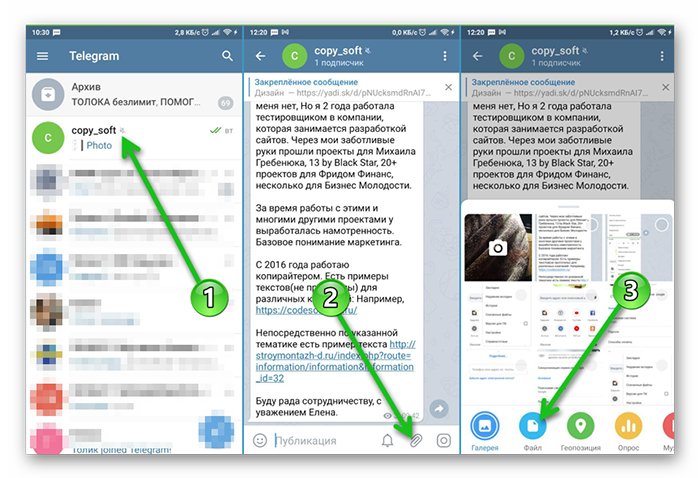
В процедуре нет ничего сложного, да и особых различий между операционными системами iOS и Android OS нет. Поэтому рассмотрим единую инструкцию:
- Запускаем Телеграм и пролистываем перечень диалогов до нахождения нужного.
- Активируем иконку в виде скрепки в левом нижнем углу пользовательского окна.
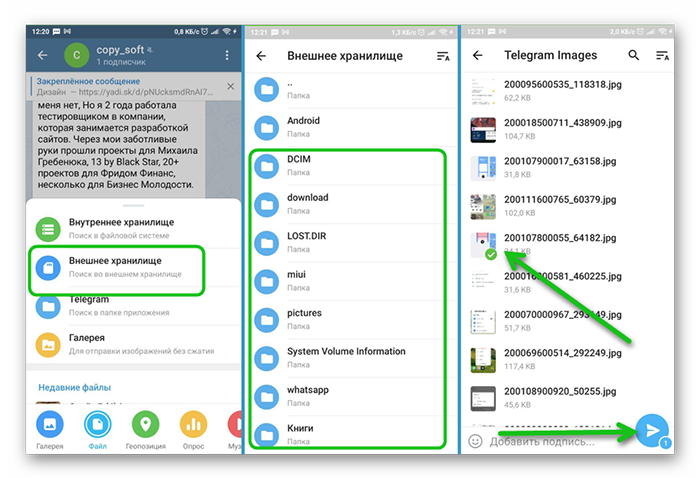
- В выпадающем списке выбираем категорию передаваемого файла.
Используем облачное хранилище
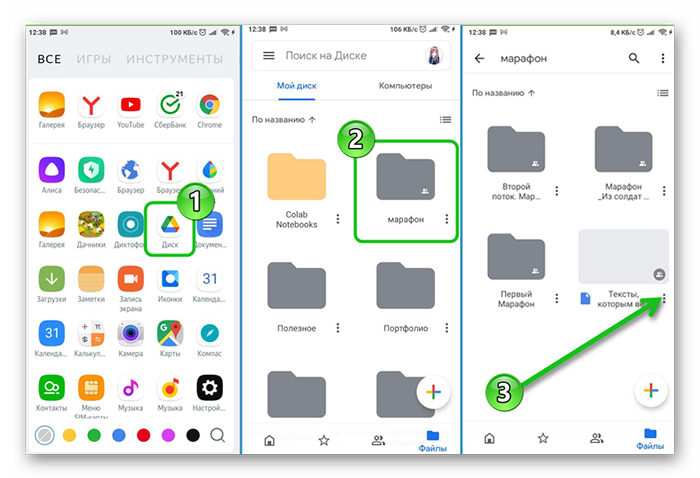
Вы можете отправить файл не только из внутренней памяти смартфона, но и документы или медиа, хранящиеся у вас в облаке.
- Разблокируем смартфон и открываем клиент облака на рабочем столе или из меню приложений.
- Находим в облачном хранилище файл, который нужно отправить в Телеграм.
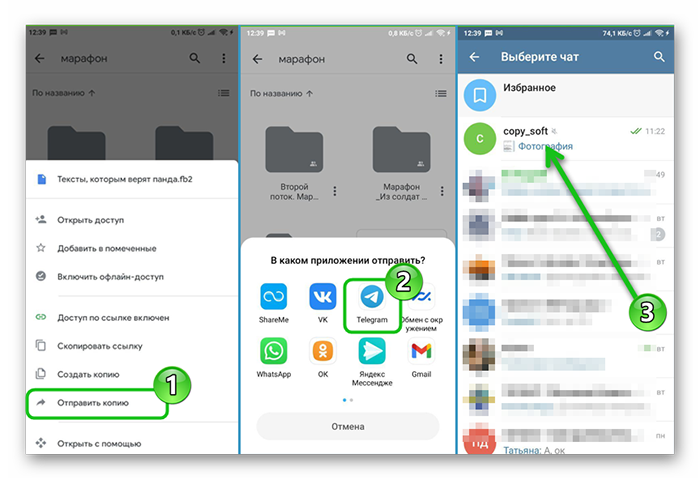
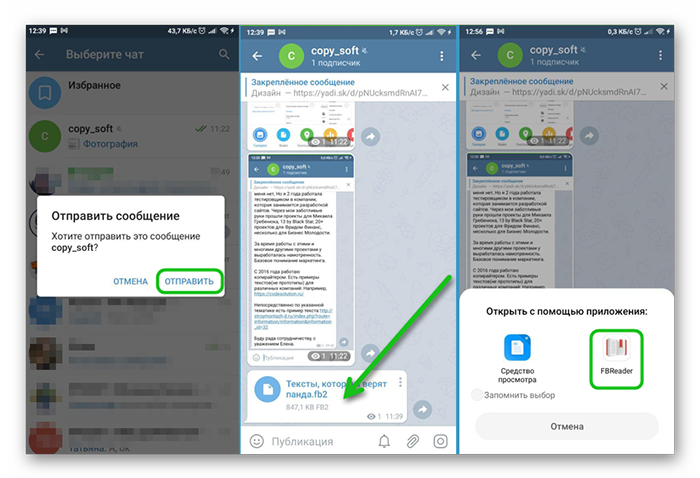
В чате появится ваш файл из облачного хранилища. В зависимости от его размера и скорости интернета на загрузку может потребоваться время. Когда ваш собеседник зайдет в чат и увидит файл он может его скачать на телефон, и в зависимости от типа файла, при попытке открыть его, запустится соответствующий инструмент. На нашем примере — это книга, при попытке открыть её система предлагает запустить советующую программу.
Отправка медиафайлов в компьютерной версии
Компьютерная версия Telegram, в отличии от большинства аналогов, полностью независима. Это значит, что вам не нужно синхронизировать ПК и смартфон для получения доступа к учетной записи пользователя.
Скачать ПК версию телеги можно на официальном сайте. Сама процедура установки не отличается от простых приложений.
Чтобы отправить медиафайлы пользователю:
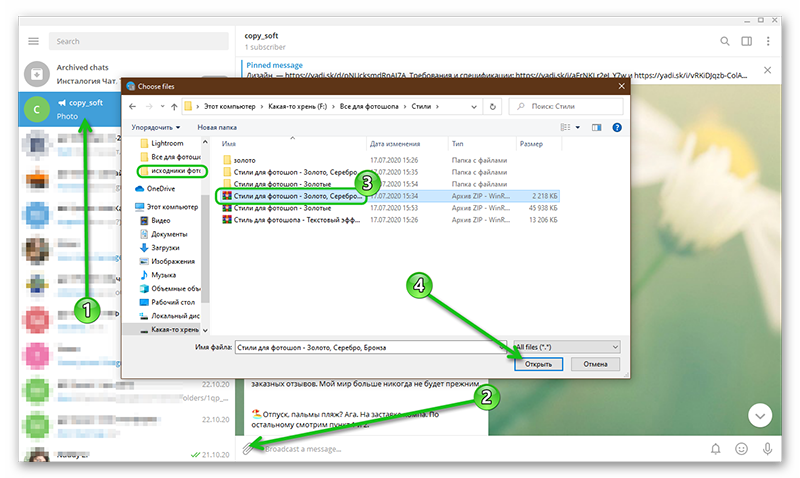
- Запускаем Телеграмма на рабочем столе.
- Пролистываем список диалогов в левой части пользовательского интерфейса.
- Переходим в окно чата, активируем иконку в виде скрепки в левом нижнем углу программного интерфейса.
- Автоматически открывается Проводник, прописываем путь до сохраненного файла.
- Подтверждаем серьезность намерений и ждем завершения загрузки.
Заключение
Отправка медиафайлов в Телеграмме – это удобный вариант обмена пользовательской информацией с собеседниками, друзьями, коллегами по работе.
Сама процедура довольно проста в реализации, и практически идентична для всех операционных систем. Большинство пользователей радуется за возможность переслать человеку файл любого расширения весом до 1.5 ГБ, что на порядок больше, чем предлагают разработчики других мессенджеров.
Saved searches
Use saved searches to filter your results more quickly
You signed in with another tab or window. Reload to refresh your session. You signed out in another tab or window. Reload to refresh your session. You switched accounts on another tab or window. Reload to refresh your session.
yepIwt / VKGIFSBot Public
Inline Телеграм бот для отправки GIF-изображений из ВКонтакте
License
yepIwt/VKGIFSBot
Name already in use
- Local
- Codespaces
Use Git or checkout with SVN using the web URL.
Work fast with our official CLI. Learn more about the CLI.
Sign In Required
Please sign in to use Codespaces.
Launching GitHub Desktop
If nothing happens, download GitHub Desktop and try again.
Launching GitHub Desktop
If nothing happens, download GitHub Desktop and try again.
Launching Xcode
If nothing happens, download Xcode and try again.
Launching Visual Studio Code
Your codespace will open once ready.
There was a problem preparing your codespace, please try again.
Latest commit
Git stats
Files
Failed to load latest commit information.
README.md
VKGIFSBot — удобный бот для отправки GIF-изображений из ВКонтакте в Телеграмe. Работает это очень просто: бот получает токен ВКонтакте API и делает запрос docs.get , который возвращает доступные документы пользователя. Происходит отбор GIF-изображений и они возвращаются ботом через Inline. Для токенов я создал своё Standalone-приложение ВКонтакте, которое запрашивает доступ ТОЛЬКО к файлам. Это важно, потому что бот не лезет куда-то дальше, а значит ваши сообщения в безопасности.
Я добавил функцию поиска гифок, которую можно использовать во время инлайн запроса к боту.
Отправка GIF в документы ВКонтакте
Для того, чтобы отправить GIF из Телеграма в ВКонтакте воспользуйтесь командой /backup и отправьте GIF.
InlineQuery в Телеграме может возвращать только 50 элементов, поэтому пришлось добавить кнопку «Следующие 50 GIF». При нажатии на неё пользователь отправляет боту /start .
Но на самом деле отправляется /start next — это называется Deep linking. Это полезно знать разработчикам ботов для Телеграма, поэтому я оставлю ссылку.
Слишком большие GIF-изображения также не отображаются.
Оказывается в InlineQuery можно передать аргумент next_offset , который по сути является оффсетом для инлайн-окна. Другими словами, когда пользователь будет листать инлайн-ответ, еще раз вызовется инлайн-функция, только с оффсетом, который вы указали в next_offset и его можно обработать, чтобы вернуть следующие 50 GIF.
Зачем я использую базу данных?
В проекте предусмотрена база данных для сохранения токенов пользователей в случае неисправности сервера.
Введите телеграм токен в dockerfile и выполните:
Можете поставить звёздочку или поддержать через Киви, мне будет очень приятно!