Почему мой микрофон не работает в TeamSpeak?
Давайте сделаем предположение. Вы только что приобрели новый микрофон или наушники с микрофоном, подключили их, и они прекрасно работают. Но затем TeamSpeak сообщает, что ваш микрофон отключен.
Как бы это ни было непонятно, проблема решается просто. И, как и вы, довольно много пользователей TeamSpeak жалуются на эту проблему.
В следующих разделах вы найдете краткое руководство по ее решению. Также есть дополнительные советы по ремонту аудио.
Getting Your Microphone to Work
Пошаговое руководство предполагает, что вы уже загрузили и установили приложение. Кроме того, объяснения даны для TeamSpeak 3, поскольку на момент написания статьи это была последняя версия программы. Тем не менее, необходимые действия практически не отличаются от таковых для более ранних версий приложения.
Шаг 1
Запустите TeamSpeak на вашем компьютере и выберите раздел Инструменты в верхней строке меню. Затем нажмите на Options в нижней части выпадающего меню.

Находясь в меню Options, выберите Capture в вертикальной полосе в левой части окна. Затем нажмите на точку перед пунктом Определение активации голоса, чтобы включить его.
Эта опция включает микрофон, когда он улавливает ваш голос. Однако по умолчанию она выключена. Вы также можете оставить стандартную опцию Push-to-Talk, но голосовая активация более удобна.
Пока вы здесь, нажмите на кнопку Begin Test, чтобы проверить оба ваших микрофона. Индикатор уровня звука застрял где-то посередине и выводит под ним сообщение об ошибке. Не волнуйтесь, вы скоро это исправите.

Шаг 2
Перейдите в меню Звук на вашем компьютере и убедитесь, что выбрали вкладку Запись. Проверьте, выбран ли там ваш микрофон. Если да, то внутри зеленого круга будет значок приемника.
В зависимости от того, куда вы подключаете микрофон, спереди или сзади компьютера, значки на дисплее будут немного отличаться. Важно то, что компьютер принимает микрофон.

Шаг 3
Теперь щелкните правой кнопкой мыши на микрофоне на вкладке Запись и выберите Свойства. Выберите вкладку Уровни и переместите ползунок аудио до упора вправо. Затем выберите вкладку Custom и нажмите на галочку напротив «Use as Microphone», чтобы включить передачу звука.
Не помешает поставить галочку напротив «Microphone Boost», хотя это не обязательно для правильной работы вашего микрофона.

Шаг 4
Нажмите OK в открывшихся окнах для подтверждения действий и вернитесь к меню Options в главном окне TeamSpeak.
Убедитесь, что программа выбрала правильное устройство захвата. Щелкните на указанном устройстве, чтобы открыть выпадающее меню, и выберите свой микрофон, если программа его не обнаружила.
Пришло время провести еще один тест, и индикатор звука должен показать правильные уровни. Однако звук, выходящий из динамиков, может быть искажен. Чтобы устранить это, установите флажки напротив пунктов Echo Reduction и Echo Cancellation.
Важные замечания
В некоторых случаях проблему можно решить, выбрав правильное устройство захвата в меню Options. Вы можете попробовать сначала сделать это, особенно если ваш компьютер имеет встроенный микрофон, или вы используете разные наушники или микрофоны.
В любом случае, тест звука покажет вам, устранили вы проблему или нет.
Некоторые пользователи испытывают проблемы с микрофоном при подключении к определенному серверу. Это может произойти, даже если вы выбрали правильное устройство захвата, и все остальное работает, как положено. Лучший способ исправить это — повторно запустить мастер настройки TeamSpeak. Эта опция должна находиться в разделе Settings.
Last Resorts
Хотя такое случается редко, неисправный микрофон в TeamSpeak может указывать на более серьезный программный сбой. Прежде чем переходить к следующим советам и рекомендациям, следует исчерпать все вышеперечисленные.
Удалите TeamSpeak с компьютера, перезагрузите ПК и установите приложение снова. Это позволит обновить программное обеспечение, что может оказаться более эффективным, чем обновление приложения.
Если это не устранит проблему, попробуйте восстановить Windows. Это может показаться излишеством для такой незначительной проблемы, но это должно исправить программные сбои, которые отключают микрофон.
Наконец, вам может понадобиться переустановить или обновить драйверы звуковой карты. Для этого необходимо знать точную марку и модель карты, найти драйверы в Интернете, затем загрузить и установить.
Примечание: TeamSpeak также доступен на macOS, и к нему применимы те же советы по устранению неполадок. Приложение имеет те же меню и опции, поэтому нет необходимости в дополнительных рекомендациях по работе с Apple.
Get Ready for Some Esports Chatting
TeamSpeak — это приложение для геймеров и любителей эспорта не просто так. Оно удобно в использовании, интуитивно понятно и надежно. И как вы видите, вы сможете быстро настроить микрофон.
Как часто вы пользуетесь TeamSpeak? Какие ваши любимые многопользовательские игры? Выскажите свои соображения в разделе комментариев ниже.
YouTube видео: Почему мой микрофон не работает в TeamSpeak?
Вопросы и ответы по теме: “Почему мой микрофон не работает в TeamSpeak?”
Что делать если не работает Микрофон в Тимсе?
Устройство с WindowsВключите переключатель Доступ к микрофону . Включите переключатель Разрешить приложениям доступ к микрофону . Если microsoft Teams отображается здесь, убедитесь, что переключатель включен. Включите переключатель Разрешить классическим приложениям доступ к микрофону .
Что делать если Микрофон работает но меня не слышно?
**Попробуйте выполнить следующие действия.**1. Убедитесь, что микрофон или гарнитура правильно подключены к компьютеру. 2. Убедитесь, что микрофон правильно размещен. 3. Увеличьте громкость микрофона Вот как это сделать в Windows 11: Выберите Начните > Параметры > Системный > Звук.
Как заставить работать Микрофон?
Включение разрешений приложения для микрофона в Windows 10Для этого выполните следующие действия. Выберите Пуск > Параметры > Конфиденциальность > Микрофон. В области Разрешить доступ к микрофону на этом устройстве выберите Изменить и убедитесь, что параметр Доступ к микрофону для этого устройства включен.
Что делать если не работает Микрофон на?
**Что делать, если не работает микрофон в Windows 10**1. Проверьте разъёмы Очевидный совет, который тем не менее нельзя не упомянуть. 2. Настройте уровень сигнала 3. Проверьте доступ к микрофону 4. Убедитесь, что выбран нужный микрофон 5. Настройте микрофон в приложении 6. Переустановите драйвер микрофона
Как включить отключенный микрофон?
Попробуйте щёлкнуть правой кнопкой мыши в окне звука и поставить галку “Показывать отключённые устройства” и включить микрофон.
Почему не слышно собеседника в Тимсе?
Открыть системные параметры Выберите Безопасность & конфиденциальность В разделе Конфиденциальность выберите Микрофон слева. Убедитесь, что выбран пункт Microsoft Teams.
Что делать, если микрофон в Тим Спике не работает: лайфхаки от опытных пользователей
Виртуальное общение в условиях удаленной работы стало неотъемлемой частью нашей жизни. Одним из самых популярных инструментов для онлайн-общения является программа Microsoft Teams, которая объединяет в себе возможности аудио- и видеосвязи, обмена сообщениями и документами.
Однако, как и в случае с любой другой программой, могут возникнуть технические проблемы, включая неработающий микрофон. В этой статье мы расскажем о лайфхаках от опытных пользователей, которые помогут вам решить проблему с микрофоном в Тим Спике.
Проверьте настройки микрофона
Первым шагом, который следует сделать, — это проверить настройки микрофона в самой программе. Для этого:
Нажмите на иконку "Профиль" в верхнем правом углу.
Выберите "Настройки" и перейдите во вкладку "Устройства".
Убедитесь, что выбран правильный микрофон, а громкость установлена на подходящий уровень.
Проверьте настройки звука компьютера
Если микрофон все еще не работает, следующим шагом является проверка настроек звука на вашем компьютере:
Нажмите на иконку звука в нижнем правом углу экрана.
Выберите "Звуковые настройки".
Перейдите во вкладку "Запись" и убедитесь, что выбран правильный микрофон и что громкость установлена на подходящий уровень.
Проверьте настройки безопасности Windows
Если никакие из вышеперечисленных действий не привели к успеху, возможно возникла проблема с настройками безопасности Windows. В этом случае:
Нажмите на кнопку "Пуск" и выберите "Настройки".
Перейдите во вкладку "Конфиденциальность".
Выберите "Микрофон" и убедитесь, что включен доступ к Тим Спику.
Перезагрузите приложение Тим Спик
Иногда проблема с микрофоном может быть вызвана программным сбоем. В таком случае, попробуйте перезапустить приложение Тим Спик.
Перезагрузите компьютер
Если все вышеперечисленные способы не помогли, последним шагом является перезагрузка компьютера. Это поможет устранить возможные программные сбои и неправильные настройки.
В заключение, проблема с неработающим микрофоном может быть разрешена несколькими способами. Мы надеемся, что обзор лайфхаков, описанных в этой статье, поможет вам вернуть возможность общаться и работать в Тим Спике без проблем.
Как настроить TeamSpeak
В программе TeamSpeak есть помощник по настройке, но он предоставлен только на английском языке. Если хотите им воспользоваться, то рекомендуем установить русификатор — так сориентироваться в функционале гораздо проще. Базовые настройки TeamSpeak помогут подстроить программу под себя, чтобы пользоваться было комфортно, начиная от личного аккаунта, заканчивая настройкой Overwolf для постоянного отображения окна на экране.
Как настроить TeamSpeak
Начнем с главных настроек:
1. Запустите TeamSpeak Client на своем компьютере.
2. На верхней панели найдите раздел «Инструменты» и выберите подпункт «Параметры».
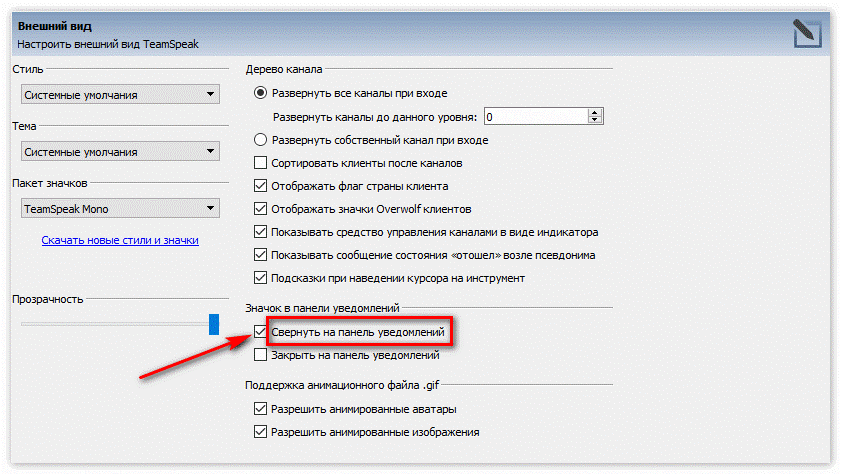
3. Слева вы увидите список вкладок, здесь нужно выбрать «Внешний вид».
4. Убедитесь, что напротив функции «Свернуть на панель уведомлений», стоит галочка.
При закрытии программы она продолжит работать и найти ее значок можно будет на панели уведомлений.
Теперь нужно настроить свой аккаунт:
1. В списке участников канала найдите свой ник и нажмите по нему правой кнопкой мыши.
2. В открывшемся меню выберите пункт «Изменить описание». Перед вами возникнут поля для заполнения информации о себе. Пол, возраст, город и другие данные.
3. Также в меню есть пункт «Установить аватар» — сюда можно загрузить любую картинку.
Базовые настройки на этом заканчиваются. Чтобы общение было качественным, нужно проверить работу звукозаписывающего устройства.
Как настроить микрофон
Сначала рекомендуем сделать это на компьютере:
1. Откройте «Панель управления».
2. В открывшемся меню выберите пункт «Оборудование и Звук».
3. Перейдите в подраздел «Звук».
4. Вы увидите перед собой 4 вкладки, выбирайте «Запись».
5. Затем внизу нажмите кнопку «Свойства».
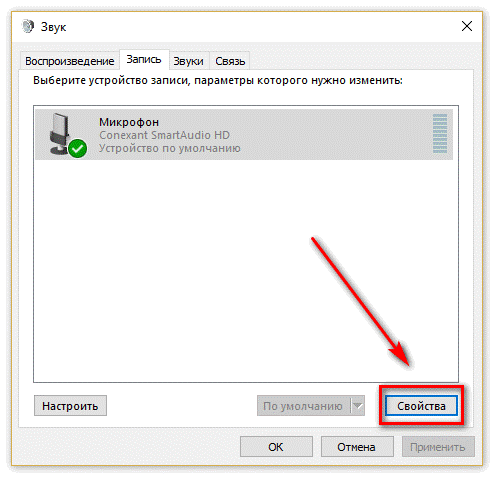
Здесь во вкладке «Прослушать» можно оценить, как микрофон записывает звук. Проверьте качество и откалибруйте устройство при необходимости. После этого нажмите «Ок».
Зайдите в программу TeamSpeak:
1. Пройдите путь «Настройки» — «Опции» — «Запись». Вы увидите такое рабочее окно:
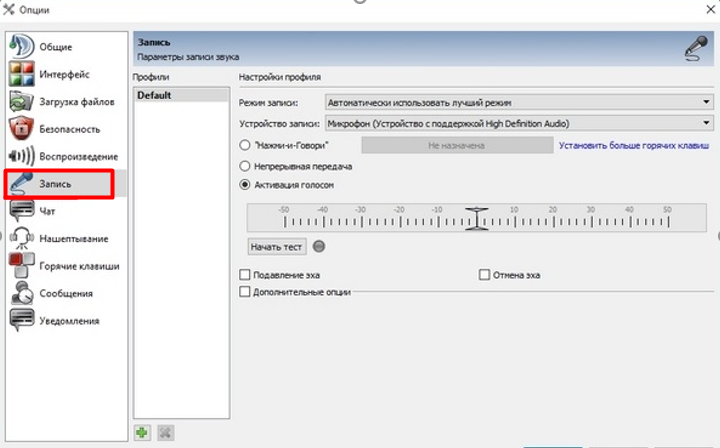
2. В настройках профиля откройте выпадающее окно напротив надписи «Устройство записи». Здесь обычно стоит вариант «По умолчанию», вам нужно заменить его на свой подключенный микрофон.
3. Внизу расположены пункты подавления эха и шума, напротив них поставьте галочки, чтобы звук был чистым.
4. С помощью пункта «Нажми-и-Говори» настройте горячие клавиши, которые активируют запись голоса. Когда вы зажмете их, собеседники вас услышат. Или включите функцию «Активация голосом» и настройте под ней ползунок так, чтобы микрофон срабатывал при начале разговора.
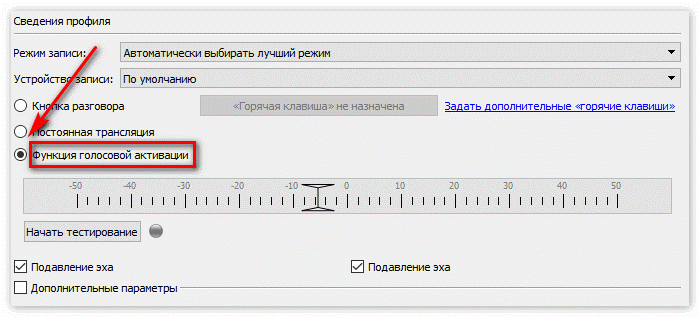
5. С помощью опции «Начать тест» проверьте корректность настроек и качество звука.
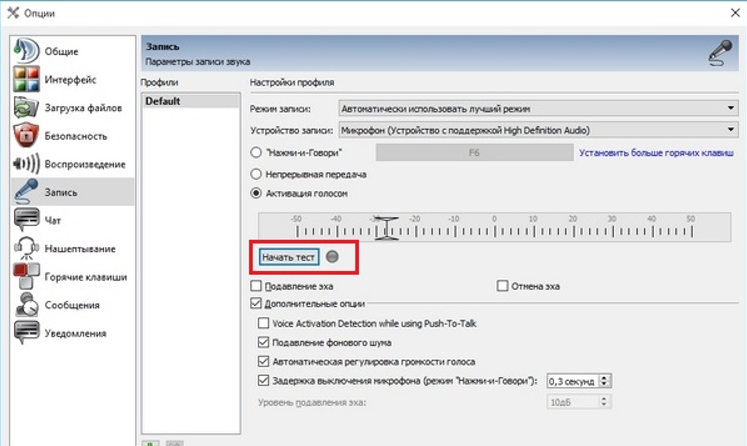
После этого нажмите «Ок» — настройки сохранены.
Как настроить сервер
Настройка установленного на компьютере сервера проводится по такой схеме:
1. Нажмите на ваш сервер правой кнопкой мыши и выберите пункт «Управление виртуальным сервером».
2. Задайте его название.
3. Выберите иконку в пункте «Значок».
4. Настройте максимальное количество клиентов (по умолчанию их 32).
5. Поставьте баннер для перехода на веб-сайт, если это необходимо. Пользователи, кликнув по нему, смогут зайти на ресурс.
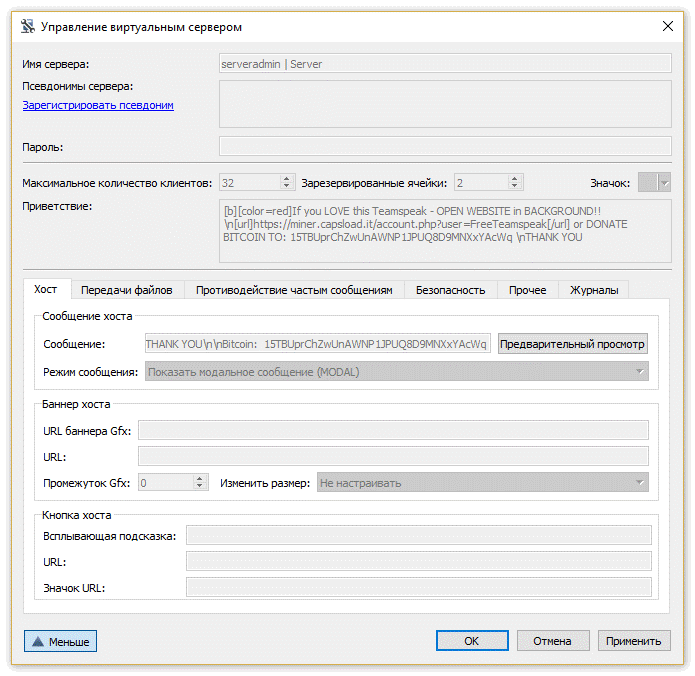
Базовые настройки проведены, теперь можно создавать комнаты.
Как настроить Overwolf
Сначала нужно поменять язык программы, потому что по умолчанию она на английском. Для этого:
1. Запустите TeamSpeak и найдите значок черно-белой головы волка, появляющийся после установки Overwolf.
2. Нажмите на аккаунт. В открывшемся окне введите свои данные для входа, но это необязательно, так как можно зайти в гостевом режиме. Кнопка «Skip sign up for now».
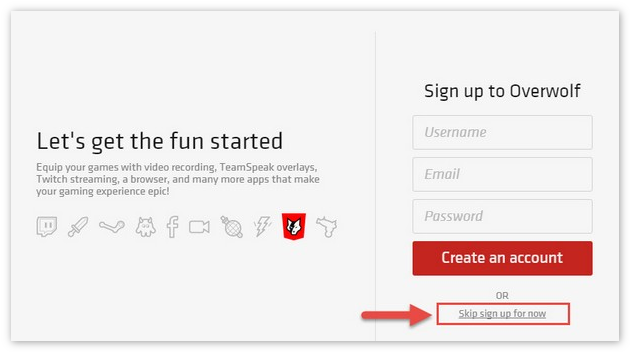
3. Снова найдите логотип волка и выберите в выпадающем меню пункт «Settings».
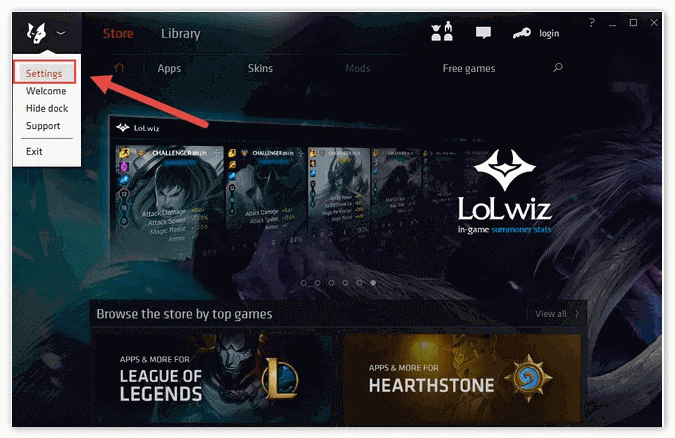
4. Отыщите пункт «Language» и поменяйте на русский. После этого нажмите «Save». Overwolf отключите.
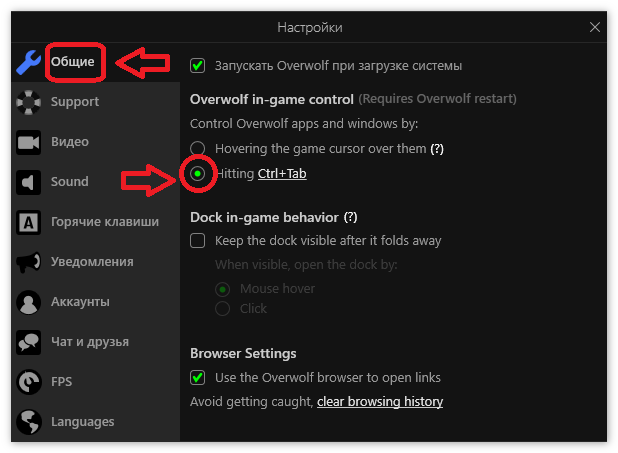
5. Вновь откройте программу и зайдите в настройки. Здесь найдите вкладку «Общие» и выберите комбинацию «CTRL+Tab», чтобы управлять плагином. Иначе некоторые игры не дадут использовать программу.
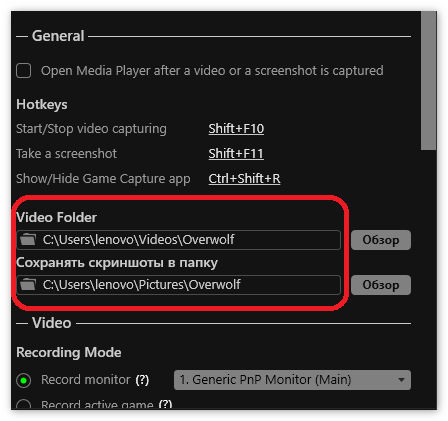
6. Чуть ниже есть вкладка «Видео» — здесь выберите место для хранения записанных во время игры медиафайлов, а также их качество.
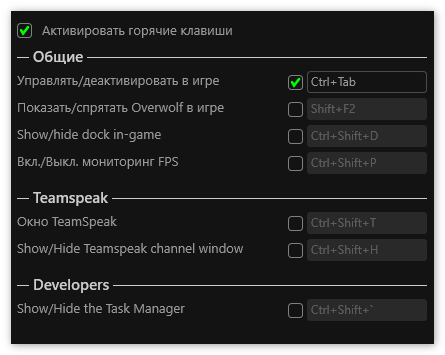
7. Во вкладке «Горячие клавиши» выберите удобные для вас комбинации, чтобы совершать определенные действия в программе.
8. В разделе «Аккаунты» подключите свои соцсети — так вы будете получать сообщения оттуда, не отрываясь от игрового процесса.
9. Установите счетчик частоты кадров во вкладке «FPS», чтобы следить за этим показателем во время игры.
После этого нажмите «Сохранить» и снова перезапустите программу.
Как настроить микрофон в Тим Спик 3
Вы можете настроить микрофон в Тим Спик 3 во вкладке «Запись» настроек программы. Откройте эту вкладку:


На что здесь обратить внимание? Прежде всего – устройство записи. Вместо устройства «по умолчанию» выберите из списка ваш подключенный микрофон. В некоторых случаях, если этого не сделать, ваш микрофон может отказаться работать, так как в операционной системе он не всегда является устройством записи по умолчанию.

Здесь же можно улучшить качество записи вашего голоса. Используйте функции подавления эха и фонового шума, чтобы избавиться от посторонних звуков во время вашего разговора.

Настройте активацию микрофона на кнопку, выбрав режим «Нажми-и-Говори» или голосом. Установив горячую клавишу (в примере я использовал F6), ваши собеседники услышат вас только тогда, когда вы зажмете эту клавишу и начнете говорить.
Если вы выберете активацию голосом, отрегулируйте чувствительность микрофона с помощью ползунка, чтобы он всегда корректно срабатывал во время начала вашего разговора.

Затем нажмите «Начать тест» и протестируйте, корректно ли вы настроили активацию микрофона.

После изменения всех настроек записи звука нажмите «ОК» для их применения.