Как подключить флешку к виртуальной машине VirtualBox
При работе с виртуальными машинами часто возникает необходимость в подключении флешки. Например, для того чтобы быстро перенести файлы, не прибегая к настройке общих папок.
В этом материале мы рассмотрим два способа, которые могут использоваться для подключения флешки к виртуальной машине VirtualBox.
Установка набора расширений Extension Pack
Для того чтобы подключить флешку к виртуальной машине VirtualBox вам понадобится набор расширений « VM VirtualBox Extension Pack ». Данные расширения приносят в VirtualBox поддержку устройств USB 2.0 и USB 3.0, VirtualBox RDP, шифрование дисков, загрузку с NVMe и многое другое.
Пакет расширений « VM VirtualBox Extension Pack » изначально не входит в состав VirtualBox и его нужно устанавливать отдельно. Ссылка на его скачивание доступна на странице virtualbox.org/wiki/Downloads.
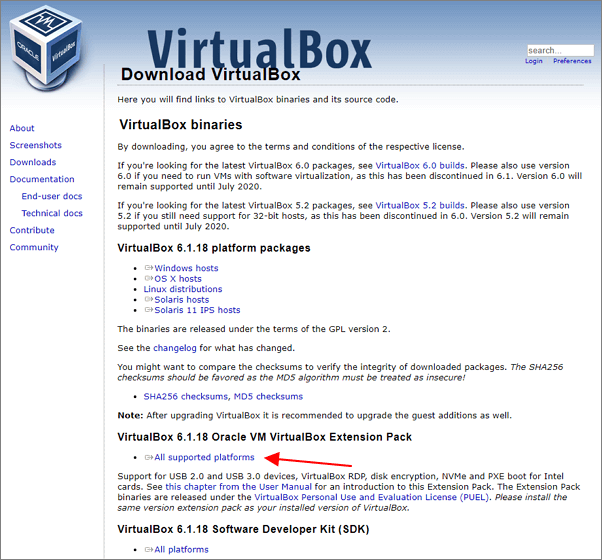
После скачивания вы получите файл с расширением « .vbox-extpack », который будет ассоциирован с программой VirtualBox. Запустите данный файл и подтвердите его установку.
Также файл расширения можно добавить через настройки VirtualBox. Для этого нужно открыть настройки VirtualBox ( Ctrl-G ), перейти в раздел « Плагины » и нажать на кнопку « Добавить новый плагин ».
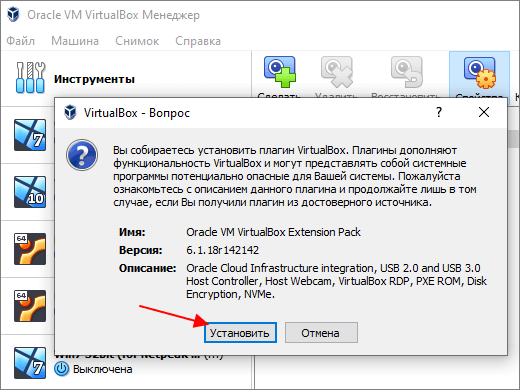
Обратите внимание, пакет расширений « VM VirtualBox Extension Pack » должен иметь такую же версию как сам VirtualBox. Поэтому, если у вас старая версия VirtualBox, то ее нужно сначала обновить.
Одноразовое подключение флешки
Для того чтобы одноразово подключить флешку на запущенной виртуальной машине нужно открыть меню « Устройства – USB » и выбрать флешку из списка доступных устройств. После этого флешка будет отключена от вашей реальной машины и подключена к виртуальной.
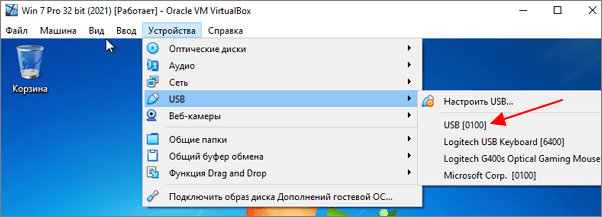
Данный способ подключения работает до тех пор, пока вы не отключите флешку или не перезагрузите виртуальную машину.
Постоянное подключение флешки
Для постоянного подключения флешки к виртуальной машине VirtualBox нужно внести изменения в настройки данной ВМ. Для этого откройте настройки ВМ ( Ctrl-S ), перейдите в раздел USB и нажмите на кнопку со знаком плюс ( Добавить новый USB-фильтр, в котором все поля заполнены ).
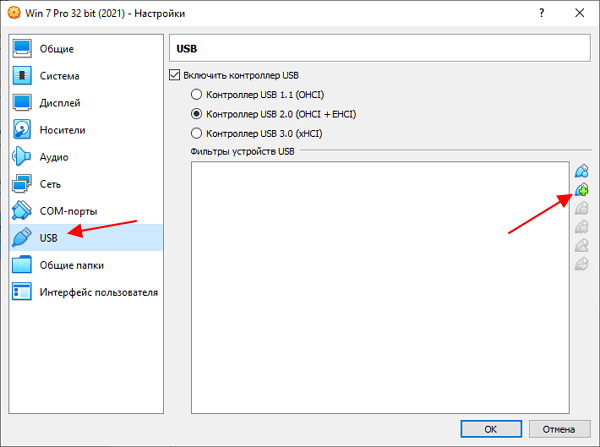
После этого нужно выбрать флешку из списка доступных устройств.
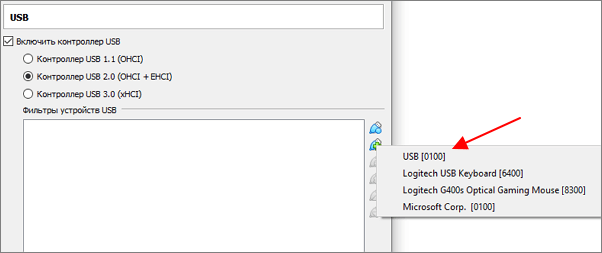
И сохранить настройки виртуальной машины.
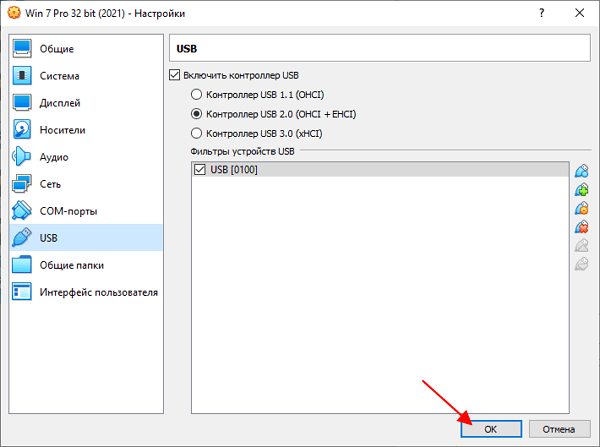
После этого флешка, которая была добавлена в фильтры, будет автоматически подключаться к данной виртуальной машине.
- Как установить Windows 7 или 10 на виртуальную машину
- Как сделать общую папку в VirtualBox
- Как подключиться к виртуальной машине VirtualBox по SSH
- Как запустить виртуальную машину VirtualBox из командной строки
- Как сделать общий буфер обмена в VirtualBox
Создатель сайта comp-security.net, автор более 2000 статей о ремонте компьютеров, работе с программами, настройке операционных систем.
Задайте вопрос в комментариях под статьей или на странице «Задать вопрос» и вы обязательно получите ответ.
Как настроить USB в VirtualBox
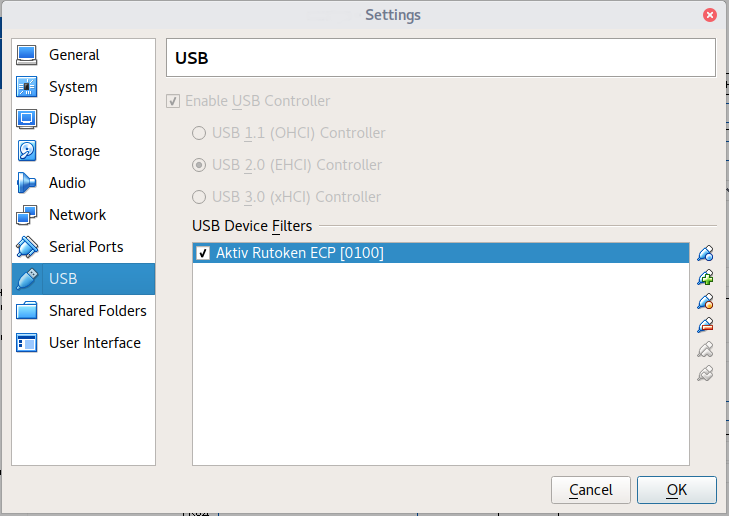
К сожалению, не все приложения имеют аналоги, работающие в Linux. К таким приложениям часто относятся приложения, защищенные аппаратными USB-ключами. На помощь в этом случае приходит Oracle VirtualBox, который позволяет запускать Windows в виртуальной машине. Сегодня мы расскажем, как открыть в гостевой ОС Windows доступ к USB-устройствам, например, ключам RuToken.
- Для начала, вам потребуется скачать и установить Oracle VirtualBox.
- Установите гостевую операционную систему.
- Загрузите с сайта Oracle расширение VM VirtualBox Extension Pack и установите его. В нем реализована поддержка USB 2.0 и USB 3.0.
- Для того, чтобы получить доступ к USB-устройствам, подключенным к Ubuntu, текущий пользователь должен состоять в группе vboxusers. Для этого выполните в терминале следующую команду:
Теперь вы можете использовать USB-устройства в виртуальной машине в среде Ubuntu.
Добавить комментарий
Этот сайт использует Akismet для борьбы со спамом. Узнайте, как обрабатываются ваши данные комментариев.
Как настроить USB в VirtualBox: подробная инструкция
VirtualBox — это программа для создания виртуальных машин, которые позволяют запускать различные операционные системы на одном компьютере. Однако, для полноценной работы виртуальной машины часто нужны различные внешние устройства, включая USB-накопители, мыши, клавиатуры, и т.д. В этой статье мы рассмотрим подробную инструкцию, как настроить USB в VirtualBox.
Настройка USB в VirtualBox может быть затруднительной задачей для многих пользователей. В этой статье мы постараемся объяснить все нюансы и детали этого процесса. Мы рассмотрим, как подключить USB устройство к виртуальной машине, как настроить его работу в гостевой ОС и какие могут возникнуть проблемы и как их решить.
Как правило, большинство проблем с настройкой USB связаны с необходимостью установки дополнительных компонентов VirtualBox, настройкой прав доступа или проблемами с драйверами. В этой статье мы обо всем этом расскажем подробнее и поможем вам справиться с любыми возникающими проблемами.
Шаг 1: Подключите USB-устройство к компьютеру
Перед тем, как начать настройку USB в VirtualBox, необходимо подключить USB-устройство к компьютеру.
Как подключить USB-устройство:
- Вставьте USB-устройство в соответствующий порт на компьютере.
- Убедитесь, что USB-устройство правильно подключено и функционирует (если необходимо, установите драйвера).
Далее, необходимо перенаправить USB-устройство в виртуальную машину.
Шаг 2: Настройте USB в VirtualBox
Чтобы настроить USB в VirtualBox, выполните следующие действия:
1. Подключите устройство USB к компьютеру
Перед тем, как добавлять устройство USB в VirtualBox, необходимо подключить его к компьютеру. Убедитесь, что устройство работает и определяется на компьютере.
2. Запустите VirtualBox и выберите виртуальную машину
Откройте VirtualBox и выберите виртуальную машину, для которой нужно настроить USB. Для этого кликните на нужной машине один раз левой кнопкой мыши.
3. Настройте наличие USB-контроллера
Для того, чтобы включить USB в VirtualBox, необходимо сначала включить USB-контроллер. Чтобы это сделать, выберите виртуальную машину и кликните на кнопку «Настройки» (Settings).
4. Добавьте USB-устройство в VirtualBox
После того, как вы включили USB-контроллер, необходимо добавить USB-устройство в VirtualBox. Для этого настройте фильтр устройств, выбрав нужный тип устройства и нажав кнопку «Добавить фильтр» (Add Filter).
5. Проверьте наличие USB в виртуальной машине
После того, как все настройки сделаны, можно проверить наличие USB в виртуальной машине. Для этого запустите машину и проверьте, работает ли USB-устройство.
- Если все настроено правильно, то устройство будет определяться внутри виртуальной машины.
- Если USB-устройство не определяется, попробуйте изменить настройки фильтрации устройств или проверить наличие драйверов на компьютере.
Шаг 3: Подключите USB-устройство к виртуальной машине
Для того чтобы подключить USB-устройство к виртуальной машине, перейдите в окно управления настроек виртуальной машины. Затем выберите пункт «USB» в левой части окна.
Шаг 3.1: Добавление USB-устройства в список разрешенных
Для того чтобы виртуальная машина могла использовать USB-устройство, необходимо его добавить в список разрешенных устройств. Для этого нажмите на кнопку «Добавить новое USB-устройство» и выберите устройство из списка.
Если в списке нет нужного устройства, возможно оно не было определено системой хоста. В таком случае необходимо добавить его в систему хоста, а затем повторить попытку добавления в список разрешенных.
Шаг 3.2: Подключение USB-устройства к виртуальной машине
После того как нужное USB-устройство было добавлено в список разрешенных, его можно подключить к виртуальной машине. Для этого запустите виртуальную машину и выделите ее окно. Затем перейдите в меню «Устройства» и выберите нужное устройство в списке «USB-устройства».
После подключения устройства к виртуальной машине, оно должно появиться в списке доступных устройств внутри нее. Если устройство не работает так, как ожидалось, возможно понадобится установить дополнительные драйверы внутри виртуальной машины.
Шаг 4: Проверьте работу USB-устройства в виртуальной машине
Подключите USB-устройство к виртуальной машине
Чтобы проверить работу USB-устройства в виртуальной машине, необходимо сначала подключить его к виртуальной машине. Для этого перейдите в меню «Устройства» в верхней части окна VirtualBox и выберите нужное USB-устройство из списка. В результате USB-устройство будет перенаправлено внутрь виртуальной машины и будет доступно в ней для использования.
Проверьте работу USB-устройства в виртуальной машине
После того, как вы подключили USB-устройство к виртуальной машине, можно проверить его работоспособность в виртуальной машине. Для этого необходимо запустить виртуальную машину и выполнить необходимые действия с USB-устройством.
Отключите USB-устройство от виртуальной машины
После того, как проверка работоспособности USB-устройства в виртуальной машине завершена, необходимо отключить USB-устройство от виртуальной машины. Для этого перейдите в меню «Устройства» в верхней части окна VirtualBox и выберите опцию «Отключить (имя USB-устройства)». В результате USB-устройство перестанет быть доступно внутри виртуальной машины и вернется в режим работы на главной ОС.
Вопрос-ответ
Как настроить USB в VirtualBox?
Для настройки USB в VirtualBox нужно выполнить следующие шаги:
Как добавить свой USB-устройство в VirtualBox?
Чтобы добавить свое USB-устройство в VirtualBox, нужно выполнить следующие действия:
Почему мой USB-устройство не определяется в виртуальной машине?
Существует несколько причин, почему USB-устройство не определяется в виртуальной машине:
Как настроить фильтры устройств в VirtualBox?
Чтобы настроить фильтры устройств в VirtualBox:
Можно ли подключить несколько USB-устройств к виртуальной машине одновременно?
Да, можно подключить несколько USB-устройств к виртуальной машине одновременно.
Как удалить USB-устройство из виртуальной машины VirtualBox?
Чтобы удалить USB-устройство из виртуальной машины VirtualBox:
VirtualBox: Как прокинуть в виртуальную машину USB устройство
Данная статья предназначена специально для тех, кто хочет «прокинуть» напрямую в виртуальную машину под управлением VirtualBox USB устройство но не знает как. Этим устройством может быть что угодно — принтер, подключенный по USB, флешка, какой-либо USB токен (Рутокен, eToken) и т. д.
И так, что нужно для этого:
- Включаем виртуальную машину и ждем окончания её загрузки.
- В верхнем меню VirtualBox находим пункт «Устройства«, и нажимаем на него. Там находим пункт «USB«, и тоже нажимаем на него.
- В раскрывшемся списке устройств находим нужное и нажимаем на него. После этого оно будет проброшено прямо в виртуальную машину.
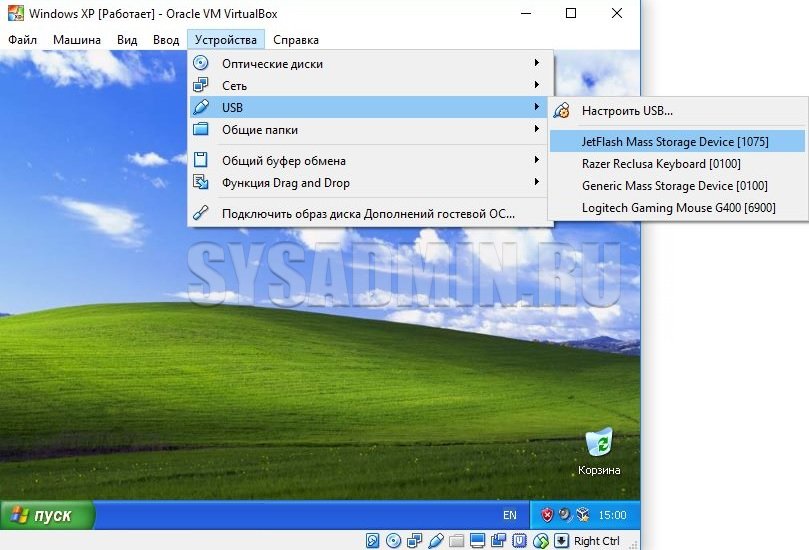
Однако, после перезагрузки USB устройство снова нужно будет пробрасывать в виртуальную машину, что может показаться утомительным. Для того, чтобы при каждом включении виртуальной машину устройство автоматом пробрасывалось, нужно проделать следующие действия:
- Открываем главное окно программы VirtualBox, и нажимаем правой кнопкой на нужной виртуальной машине. В появившемся меню выбираем пункт «Свойства«.
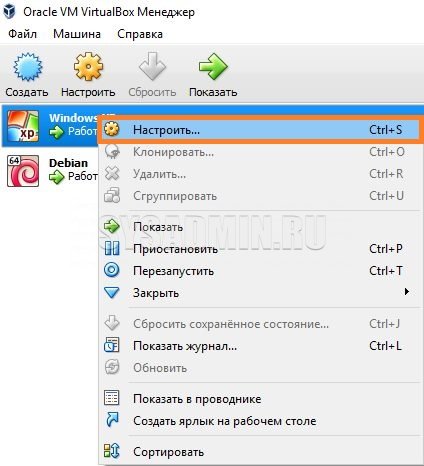
В свойствах переходим на вкладку под названием «USB».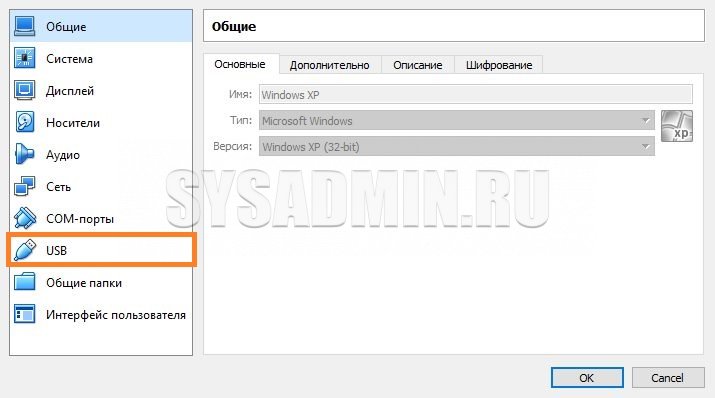
- Если ваше устройство уже вставлено в компьютер, и нужно настроить его автоматический проброс, то нужно нажать на иконку с зеленым плюсом, которая находится в правой части окна. Там, в выпадающем списке нужно выбрать нужное USB устройство.
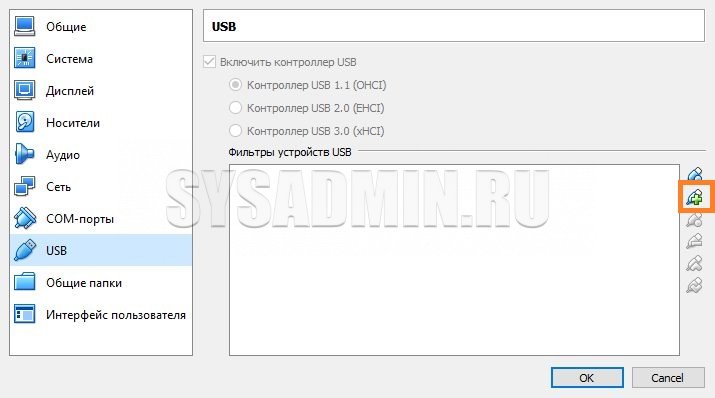
- Выбранное устройство появится в списке «Фильтр устройств USB», откуда его можно будет в любой момент либо удалить, либо выключить (просто нажав галочку). Теперь, для того, чтобы внесенные изменения вступили в силу, необходимо добавленное ранее USB устройство переподключить к компьютеру — для этого подойдет банальное физическое переподключение. Как только вы повторно подключите устройство к компьютеру, оно будет автоматически проброшено в виртуальную среду.
Была ли эта статья Вам полезна?
Комментарии к статье (25)
-
- Гость
- 25.04.2023 13:15
Мне не помогло описанное решение, флешка по прежнему не видна в гостевой машине
- Ответить
- Гость
- 11.07.2022 22:04
Мне не помогло описанное решение, флешка по прежнему не видна в гостевой машине.
- Ответить
- Гость
- 27.11.2021 16:52
выходит ошибка. Что делать? помогите пожалуйста
- Ответить
-
- Recluse
- 28.11.2021 15:01
Чтобы помочь, нужно обладать немного большей информацией — какая ошибка, где и при каких условиях она возникает.
- Ответить
- Гость
- 03.04.2021 11:33
Нет описания случая когда USB устройство не отображается в списке. Например, принтер
- Ответить
- Айдар
- 18.07.2020 14:49
Есть переходник usb-rs232. На основной ОС (WINDOWS 10) установлены дравйвера и устройство работает нормально. Но необходимо чтобы перезодник работал на виртуальном windows 2000. Как заставить windows 2000 видеть переходник. Драйвера туда отдельно ставить и как настроить COM порты.
- Ответить
-
- Recluse
- 19.07.2020 15:45
Помимо проброса USB, в VirtualBox есть встроенная функция проброса COM портов. Поскольку с подобной задачей я не сталкивался, да и под рукой нет никаких устройств, на которых можно было бы это проверить, могу только посоветовать поискать информацию о пробросе COM в виртуальную машину — мне кажется это будет более правильно, нежели пробрасывать сам USB переходник.
- Ответить
- Александр
- 03.06.2020 03:43
Извините не знал, что устанавливать Extension Pack нужно без установленной гостевой машине. Установил VirtualBox Extension Pack версия соответствует номеру версии VirtualBox. При подключении USB флешки пишет «Не удалось подсоединить устройство». Причём в Основной системе флешка пропадает.
- Ответить
- Александр
- 03.06.2020 02:26
Сергей. Пробовал устанавливать VirtualBox Extension Pack, но в настройках VirtualBox нет пункта Плагины. Есть пункты: Общие, Система, Дисплей, Носители, Аудио, Сеть, COMпорты, USB, Общие папки, Интерфейс пользователя. Как установить?
- Ответить
-
- Анонимно
- 08.09.2021 11:24
Искать надо в настройках программы.
- Ответить
- Александр
- 01.06.2020 10:34
Здравствуте! Никак не могу увидеть сканер в виртуалке. Основная ОС win7 x64 гостевая winXP SP3 сканер HP ScanJet 2200C. После манипуляций описанных Вами появляется окно с текстом Не удалость установить драйвер для этого устройства. Причём это относится и к попытке пробросить USB флеш. На вирт.машине не устанавливал драйвер для сканера.
- Ответить
-
- Recluse
- 01.06.2020 12:46
Судя по тому, что даже флешка у Вас не прокидывается, проблема не с драйверами, а с чем-то другим.
Проверьте, что на стороне виртуальной машины установлены дополнения гостевой системы той же версии, что и сама VirtualBox — возможно Вы выполняли обновление VB, а дополнения гостевой системы остались старые.
Так же, возможно, Вам нужно поставить VirtualBox Extension Pack той же версии, что и VirtualBox.
- Ответить
- Сергей
- 17.04.2020 11:15
Плскажите, что может быть не так.
ОС Rosa 8.2
VitrualBox 6.1.6
Установлена Win7
Пакет расширения установлен.
Включено USB2.0Но USB устройств не видит. Их просто нет в списке, хотя они подключены и из основной ОС они видны.
- Ответить
-
- Recluse
- 17.04.2020 13:12
Возможно Вам нужно поставить VirtualBox Extension Pack той же версии, что и VirtualBox.
Например, в этой теме официального форума данного дистрибутива, человек пишет, что хоть у него и стоял VirtualBox Extension Pack, но удаление и повторная установка решила его проблему.
- Ответить
- Сергей
- 03.02.2019 12:50
А возможно как-либо подключить сканер в виртуалку (где установлена WinXP), если он выше WinXP не работает (не поддерживается), при том что это проделывается в Ubuntu? В фильтрах usb сканера нет, только видно в терминале через lsusb что устройство в наличии, но драйверов нет и он не работает под убунту, тем более под 64 бит.
В общем ситуация когда основная система не имеет на устройство драйвера.- Ответить
-
- Recluse
- 03.02.2019 16:03
Если не ошибаюсь, то возможность прокидывать устройство в ВМ без наличия драйверов хоста у VirtualBox есть. Для этого нужно прописать корректные параметры для вашего сканера в фильтре.
- Ответить
- Руслан
- 13.01.2019 13:40
- Ответить
- Руслан
- 08.01.2019 10:59
Почему при подключении сканера, USB постоянно начинает переподключаться пока не выключешь VB. Основная ОС — Win10 (х64), виртуалка — ХР (х32). Патчи установленны. И там и там устройство видно, только в десятке неизвестное, в хрюшке определяется но не подключается. Пробовал экспериментировать в настройках с USB 2.0 и 1.1 — без результата. Так же пробовал подключать сканер уже после запуска ВМ и перед. Перед — определяет, но невозможно подключить в VB, а если после — начинает переподключаться, как вроде конфликт ОС, друг у друга его выхватывают и в итоге ни тот ни тот не успевает определить оборудование и это не прекращается пока не выключу VB, только после этого десятка определяет его как неизвестное. Как его пробросить в VB?
- Ответить
-
- Recluse
- 08.01.2019 18:58
В «фильтрах устройств USB» у вас что?
- Ответить
-
- Руслан
- 13.01.2019 13:14
Стоит галочка «Включить контроллер USB», чек на «Контроллер USB 2.0», в фильтре устройств сканер Mustek 1200 UB Plus определяется как «Ultima Electronics Corp. Artec Ultima 2000 (GT6801 based)/Lifetec LT9385/ScanMagic 1200 UB Plus Scanner [0100]», в свойствах которого есть ID поставщика — 05d8, ID продукта — 4002, Ревизия — 0100, в Удаленный стоит «нет», а в остальном пусто. На нетбуке с Windows 7 x32 устройство работает нормально, а на ПК с WIN10 x64 ни в какую.
Старый принтер ML-1520 пробрасывается без проблем, печатает.- Ответить
-
- Recluse
- 13.01.2019 13:54
У меня были мысли, что у вас возможно как-то ошибочно настроен фильтр в VB, но судя по всему там у вас все нормально. Пробовали создать новую ВМ и попробовать пробросить устройство туда? Увы, больше мыслей у меня не возникает про то, как можно решить данную ситуацию.
- Ответить
-
- Руслан
- 13.01.2019 15:34
Пробовал создавать заново, пересоздавать, пробовал менял образы windows xp. Даже образ windows 7 , который установлен на ноутбуке, так же не прокидывает этот сканер в VB. А на нетбуке с этой виндой все ок. Сканирует. Какой-то конфликт драйверов. Ну не может это быть связано с тем что хостовая винда х64, а в VB х86
- Ответить
-
- Руслан
- 13.01.2019 20:09
Кажется нашел в чем проблема. Забыл что лет 5 назад уже пытался подружить эту винду и сканер и по ошибке подсунул не тот драйвер (то же семейство с теми же ID). После очистки реестра от неправильных драйверов все заработало.
- Ответить
- Иван
- 13.12.2019 18:12
У меня та же самая ситуация, с тем же самым сканером. У вас в итоге получилось подружить виртуалку с ним? Можете сбросить мне правильные драйвера? Спасибо.