Как почистить кэш на Android Samsung: все способы с инструкцией

Ниже я привожу подробную инструкцию, как очистить кэш на Андроиде Самсунг. Эта операция совершенно безопасна для ваших данных, сохранений, файлов, аккаунтов и паролей. А провернув её, вы «поможете» телефону работать быстрее и продуктивнее.
Что такое кэш телефона
Приложения Андроида работают быстро потому, что не должны загружать из интернета или из памяти большие объёмы данных постоянно. В этом им помогает кэш – скрытый раздел памяти с быстрым доступом. Стереть эти временные данные и загруженные «про запас» файлы – вот что значит очистить кэш в телефоне Самсунг. Если вы это сделаете, то просто освободите место. Программа, когда будет запущена снова, без проблем загрузит нужные данные.
Более того, это полезно для самого приложения, поскольку позволяет ему работать быстрее. Без очистки кеша, за долгое время работы могут возникать такие проблемы, как зависания отдельных приложений, медленная работа аппарата, нарушение функций, вроде отправки фото и видео или съёмки на камеру. Но если вы решите очистить временные файлы, эти проблемы исчезнут.
Помимо временных файлов программ, есть также и системный кэш Андроида. Почистить кэш на Самсунг Галакси а5 или Galaxy j7 или всех других моделях смартфонов, которые используют Андроид, можно одинаковыми методами. Их я опишу ниже.

Все способы очистки
Перед тем как почистить кэш на телефоне Андроиде Самсунг, определитесь: проблемы с одним приложением, или вся система работает нестабильно. Если подвисает определённая программа, то можно попробовать очистить её память. А освобождение системного кэша Андроид повышает производительность телефона и избавляет вас от конфликтов ПО.
Однако есть методы, которые избавляют вас от очистки вручную. Управлять ими нужно осторожно, чтобы не стереть ничего ценного. Способы, как очистить кэш на Андроиде Самсунг, описаны ниже.
Системные функции
Это простой способ, как очистить кэш на Андроиде Самсунг вручную. Для того чтобы стереть все временные файлы сразу, нужно сделать следующее:
- Перейдите в «Настройки» смартфона и зайдите в Оптимизацию.

- Откройте «Память» или «Хранилище».

- Зайдите через 3 точки справа в Настройки памяти.

- Нажмите «Данные кеша» и удалите их.

Для очистки данных отдельных программ:
- Откройте «Настройки».
- Перейдите в «Приложения».
- Найдите нужное и нажмите на него.
- Перейдите в «Память» или «Хранилище».
- Нажмите кнопку очистки.
Через рекавери Самсунг
Этот способ помогает быстро очистить системный кэш Андроида. Чтобы перейти в рекавери меню и выполнить очистку, сделайте следующее:
- Выключите смартфон.
- Нажмите клавиши «Повысить громкость», «Включить телефон» и «Домой» (или другую механическую кнопку на торце корпуса – bixby).

- С помощью клавиш «Громкость вверх» и «Громкость вниз», перейдите к пункту «Wipe Cache Partition». Можно сказать, что это то место, где находится кэш в телефоне Самсунг.

- Нажмите кнопку включения телефона, чтобы подтвердить действие.

- Дождитесь окончания очистки.
- Перезагрузите аппарат. Просто нажмите кнопку включения, когда этот пункт выбран.

- Телефон перезагрузится.

Такую очистку следует проводить после обновления или перепрошивки девайса. Вашим данным, записанным на телефон, она не угрожает.
С помощью приложений
Очистить кэш в Самсунге на Андроиде можно и с помощью программ, скачанных на Google Play. В магазине много программ с таким функционалом. Ориентируйтесь на количество скачиваний и оценку, а также на удобство в использовании.
Каждое приложение работает по-своему. Некоторые достаточно запустить и нажать одну кнопку, например «Cache Cleaner». Другие, как «Clean Master», требуют больше действий:
- Запустите программу.
- Откройте вкладку «Мусор».
- Дождитесь, пока ПО просканирует телефон и выявит лишние файлы.
- Проверьте список того, что программа хочет удалить, и снимите ненужные галочки. Отнеситесь к этому пункту внимательно, чтобы не лишиться фотографий или важных приложений, которые программа по каким-то причинам относит к мусору.
- Нажмите «Очистить мусор».
Вы смогли удалить кэш на Андроиде Самсунг с помощью программы, и теперь телефон заработает быстрее. Но если вам не нужна сама программа, возможно, нужно удалить и её. Некоторые из таких «оптимизаторов» занимают много места в оперативной памяти. Если же вы решите её оставить, поищите в меню функцию удаления мусора по расписанию, а остальные «проверки» отключите.
Как очистить кэш браузера
Временные файлы для интернет-страниц хранятся отдельно – в браузерах. Часто их не получается удалить иначе, чем внутри приложения браузера. Это ещё одно место, где очистить кэш в Самсунге. А объём файлов может быть внушительным, тем более, если вы открывали много вкладок. Но обычно освобождение места не требуется. Разве что если данные на сайте обновились, а вы не видите изменений, или страничка просто работает нестабильно. Ещё один вариант – вы передаёте смартфон кому-то. Тогда нужно удалить старые данные.
Очистить кэш браузера на телефоне Самсунг можно так:
- Откройте браузер, данные из которого вы хотите удалить. Google Chrome, Firefox, Яндекс или даже встроенный браузер – инструкции для всех них будут похожими.
- Вызовите меню. Обычно это три точки в правом верхнем углу.
- Выберите в меню «Настройки», если такая надпись появится.

- Откройте «Конфиденциальность» или «Личные данные».
- Нажмите «Удаление данных о просмотре», «Очистить историю» или «Очистить данные» – это название может отличаться, в зависимости от браузера и версии Андроида.
- Подтвердите удаление выбранных данных. Удалить можно также и куки, пароли, загрузки, историю. Иногда это может быть полезно, но будьте внимательны на этом этапе, чтобы не потерять важные данные.
Как видите, чистить кэш можно разными способами. Я советую встроенные методы – они просты и безопасны. Несколькими кликами можно улучшить работу смартфона. Обязательно проводите такую очистку регулярно – и ваш телефон будет работать быстро, без сбоев и без зависаний. Надеюсь, инструкция поможет вам избежать проблем и использовать гаджет «на все сто».
Очистить кэш на Самсунг : Один комментарий
Я не могу зайти на сайт хотя раньше заходила..что надо сделать..телефон самсунга30с
Как полностью очистить браузер на телефоне Android
Временные файлы браузера занимают место в памяти телефона. А ещё в них сохраняется подробная пользовательская активность. Если хотя бы один из этих пунктов имеет для вас значение, очистите браузер на смартфоне прямо сейчас.
Какие данные удаляются при очистке
В процессе веб-серфинга браузеры сохраняют большое количество данных. Стандартный набор выглядит следующим образом:
- Кэш: некоторые элементы веб-страниц — детали дизайна, изображения, звуки, скрипты и прочее.
- История просмотров: адреса сайтов, которые вы посещали, ярлыки страниц на экране быстрого доступа, подсказки в адресной строке.
- Cookie (куки) — файлы с данными сайтов, которые вы открывали в браузере. Они нужны для сохранения пользовательских действий и настроек.
Кроме того, браузеры сохраняют ваши пароли, данные автозаполнения форм, реквизиты банковских карт и т. д. Всё это (или только часть) вы можете безопасно удалить.
Универсальный способ очистки веб-браузеров на Андроид
Управлять объёмом данных любого мобильного браузера и удалять из него ставшую ненужной информацию можно прямо через настройки Android.
- Откройте настройки системы.

- Перейдите в раздел «Приложения».

- Выберите браузер, который хотите очистить.
- Перейдите в его хранилище.

- Нажмите на кнопку «Управление местом».

- Выберите, какие данные нужно удалить, и нажмите «Очистить».

Названия пунктов меню могут отличаться в зависимости от версии операционной системы и оболочки.
Использование встроенных средств браузера
Если универсальный способ показался вам неудобным или по каким-то причинам недоступен, очистите браузер через его настройки.
В любом веб-обозревателе есть настройки, которые позволяют удалить историю посещений, куки, кэш. Некоторые из них предлагают даже автоматизировать этот процесс — например, очищать данные при завершении сессии. Давайте посмотрим, как работает эта функция на примере популярных приложений.
Яндекс.Браузер
Для удаления истории активности и временных файлов:
- Запустите браузер.
- В поисковой строке нажмите на кнопку с тремя точками.

- Перейдите в «Настройки».

- Пролистните экран до блока «Конфиденциальность».
- Нажмите на пункт «Очистить данные».

- Отметьте информацию, которую следует удалить. По умолчанию выделены история, кэш, предупреждения для сайтов и список загрузок.
- Нажмите «Очистить данные», чтобы удалить отмеченные пункты.

В блоке «Конфиденциальность» в «Настройках» есть ещё один переключатель, который может быть полезным. Речь о пункте «Сохранять историю». Если его деактивировать, то в журнал посещений не будут записываться сайты, которые вы просматривали.
При отключении записи истории вы не запрещаете браузеру сохранять пароли, кэш, предупреждения сайтов, список загрузок и информацию об открытых вкладках.

Из журнала посещений можно также удалять отдельные записи:

-
Нажмите в поисковой строке на кнопку “сэндвич” с тремя горизонтальными линиями, чтобы перейти в окно управления вкладками.
Удаленная запись пропадёт из журнала, как будто вы не посещали сайт.
Google Chrome
В стандартном браузере Android очистка выполняется через раздел «История».
- Запустите браузер.
- Нажмите на кнопку с тремя точками в правом верхнем углу.

- Перейдите в раздел «История».

- Нажмите на ссылку «Очистить историю».

- Отметьте данные, которые следует удалить: историю, куки, кэш.
- Откройте вкладку «Дополнительные» и отметьте пункты, которые также подлежат очистке, например, данные для автозаполнения.
- Нажмите «Удалить данные», чтобы завершить процесс.

Google Chrome также позволяет удалять отдельные записи из истории посещений. В разделе «История» рядом с каждым пунктом располагается крестик. Нажатие на него стирает запись из журнала без возможности восстановления.
Помимо истории, браузер Chrome имеет ещё один раздел, в котором сохраняются данные о посещенных сайтах даже после удаления истории и кэша. Речь идёт о статистике экономии трафика. Чтобы открыть этот раздел, вызовите главное меню приложения и нажмите на строку «Сэкономлено».

Внизу находится список сайтов с указанием того, сколько трафика они использовали, а сколько сэкономлено.

Вы можете отключить сбор статистики или пролистнуть экран вниз и нажать на кнопку «Сбросить». Это удалит всю собранную ранее информацию.
Если пункта «Сэкономлено» нет, значит, «Упрощённый режим» выключен и данные не записываются.
Mozilla Firefox
На Mozilla Firefox очистка истории и удаление прочих данных выполняются через разные настройки. Чтобы удалить записи о посещённых сайтах:
- Запустите браузер.
- Нажмите на кнопку с тремя точками, чтобы открыть главное меню.

- Перейдите в раздел «История».

- Чтобы стереть все имеющиеся записи, нажмите на кнопку «Удалить историю веб-сёрфинга».

- Чтобы стереть одну запись из журнала, нажмите на неё и держите палец до появления контекстного меню. Выберите пункт «Удалить».

Mozilla Firefox не позволяет очистить историю за конкретный период. Доступно или уничтожение всей истории посещений, или отдельных страниц.
Очистка браузера от куки, данных сайтов, журнала поиска и других сведений выполняется иначе:
- Откройте главное меню браузера, повторив пункты 1-2 предыдущей инструкции.
- Перейдите в раздел «Параметры».

- Пролистните экран и выберите опцию «Удалить мои данные».

- Отметьте в списке, какую информацию нужно стереть. Здесь есть и журнал посещений, который очищается отдельно через «Историю».
Для усиления защиты конфиденциальности приложение позволяет автоматически удалять данные при завершении работы.
Чтобы включить настройку:
- Вернитесь в раздел «Параметры».
- Откройте пункт «Приватность».

- Отметьте опцию «Удаление моих данных при выходе».

- Выберите в списке сведения, которые будут стираться автоматически при закрытии браузера.
- Нажмите «Установить», чтобы сохранить конфигурацию.

Вы можете менять список данных, которые будут удаляться автоматически, или в любой момент вернуться к ручной чистке браузера. В разделе «Приватность» также можно настроить или отключить сбор файлов cookie.
Opera
На Opera порядок очистки зависит от того, какие данные вы хотите удалить. Если нужно стереть только записи о посещённых сайтах:
- Запустите браузер.
- Нажмите на значок Opera в правом нижнем углу.

- Перейдите в раздел «История».

- Чтобы стереть одну запись, нажмите на кнопку в виде трёх точек рядом с ней и выберите «Удалить».

- Чтобы стереть несколько записей, нажмите на кнопку в видё трёх точек на верхней панели, а затем тапните по пункту «Выбрать». Отметьте страницы, которые нужно удалить, и нажмите на значок корзины.

- Чтобы очистить всю историю, коснитесь значка корзины сразу, предварительно ничего не выделяя.

Для полной очистки браузера от временных файлов используйте другой алгоритм:
- Нажмите на значок Opera на нижней панели браузера.
- Перейдите в раздел «Настройки».

- Найдите блок «Конфиденциальность».
- Нажмите на пункт «Очистить историю посещений».

- Выберите информацию, которую следует удалить.
- Нажмите «Очистить данные».

Также вы можете отключить запоминание cookie. Для этого в блоке «Конфиденциальность» есть отдельный пункт, который позволяет выбрать режим их сохранения.

При полном отключении сбора cookie некоторые сайты могут работать с ошибками.
UC Browser
На UC Browser очистка истории посещённых сайтов и других данных также разделена на несколько вкладок в настройках. Чтобы удалить записи из журнала посещений:
- Запустите браузер.
- Нажмите на кнопку в виде трёх горизонтальных линий в нижнем меню.

- Перейдите в раздел «История и закладки».

- Откройте вкладку «История».
- Нажмите «Очистить», чтобы стереть все записи.
- Подтвердите удаление.

Если вы хотите стереть одну страницу, нажмите на неё и держите палец до появления контекстного меню. Выберите опцию «Удалить».

Для удаления cookie, данных автозаполнения форм и кэша используется другой параметр в настройках браузера:
- Откройте главное меню, повторив шаги 1-2 предыдущей инструкции.
- Нажмите на кнопку в виде стилизованной шестерёнки, чтобы перейти в настройки UC Browser.

- Выберите опцию «Очистить записи».

- Отметьте данные, которые нужно стереть.
- Нажмите «Очистить», чтобы удалить информацию.

Кроме того, при закрытии UC Browser появляется окно с предложением очистить историю просмотров. Если вы отметите этот пункт, то все записи журнала будут удалены, но куки, данные форм и кэш сохранятся на месте.
Чтобы окно перестало появляться при каждом закрытии браузера, отметьте в нём пункт «Больше не спрашивать» и нажмите на «Выход».

В других браузерах очистка выполняется аналогичным образом. Меняется только название пунктов. Например, чтобы очистить стандартный обозреватель телефонов Samsung, нужно открыть в его настройках раздел «Конфиденциальность» и выбрать опцию «Удаление данных о просмотре». При этом Chrome на Samsung очищается так же, как на Honor или смартфоне любого другого бренда.
Как очистить кэш на телефоне Samsung: очистка ненужных файлов
Всем привет! Сегодня мы посмотрим, как можно быстро очистить кэш на Самсунг с Андроид системой. Ниже я описал 7 способов, которые должны помочь очистить ваш смартфон от лишнего хлама. Если в процессе чтения статьи возникнут какие-то вопросы, то пишем в комментариях.
Способ 1: Браузер

Браузеры, обычно, быстрее всего захламляют систему временными файлами и кэшем. Ниже я привел три инструкции для самых популярных программ. Прежде чем мы начнем, давайте разберемся в некоторых понятиях, которые вы можете встретить:
- Cookie (или просто «Куки») – это файлы, которые используются для быстрой авторизации на сайтах. Вот вы ввели один раз логин и пароль в социальной сети, и чтобы постоянно его не вводить – сайт передает вам куки, с помощью которых он понимает, что это именно вы. Если удалить куки, то нужно будет повторно авторизоваться на всех сайтах.
- Кеш – это временные файлы (картинка, разметка сайта), которые подгружаются на Web-страничках. Этот кеш нужен для более быстрой загрузки страниц. Вот его мы и будем очищать чуть ниже. Да вроде бы кэш – это круто, но на деле, зачем вам лишние данные сайта, на который вы больше заходить не будете.
- Пароли – некоторые браузеры позволяют сохранять логины и пароль для быстрого ввода.
Встроенный браузер «Интернет»
- Открываем браузер, который так и называется: «Интернет».
- В правом нижнем углу находим три точки (или линии) и жмем по ним, чтобы открыть вспомогательное меню. После этого тапаем по значку шестеренки и надписи: «Настройки».
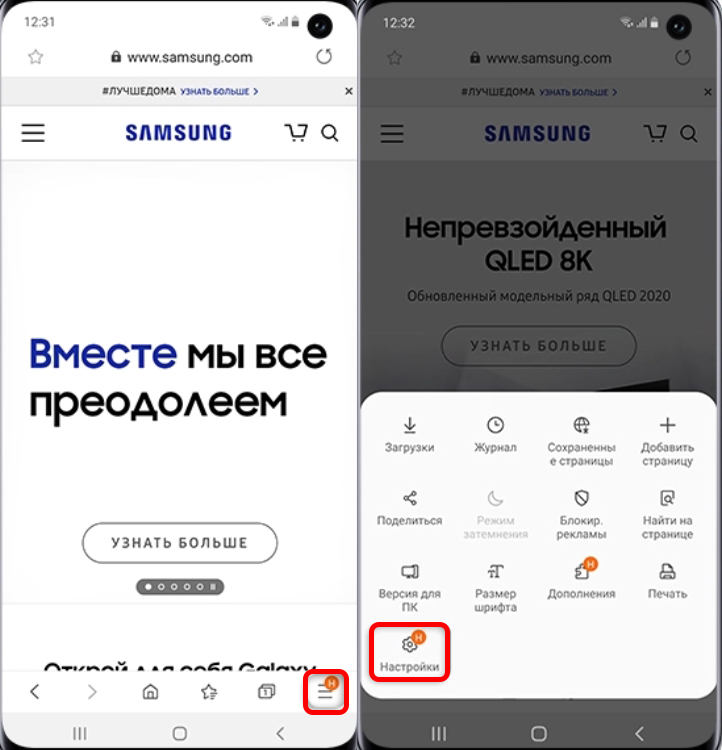
- Открываем раздел «Конфиденциальность и безопасность» (почему это именно там находится – не понимаю). Далее пролистываем до подраздела «Личные данные» и кликаем по первому пункту «Удаление данных о просмотре».
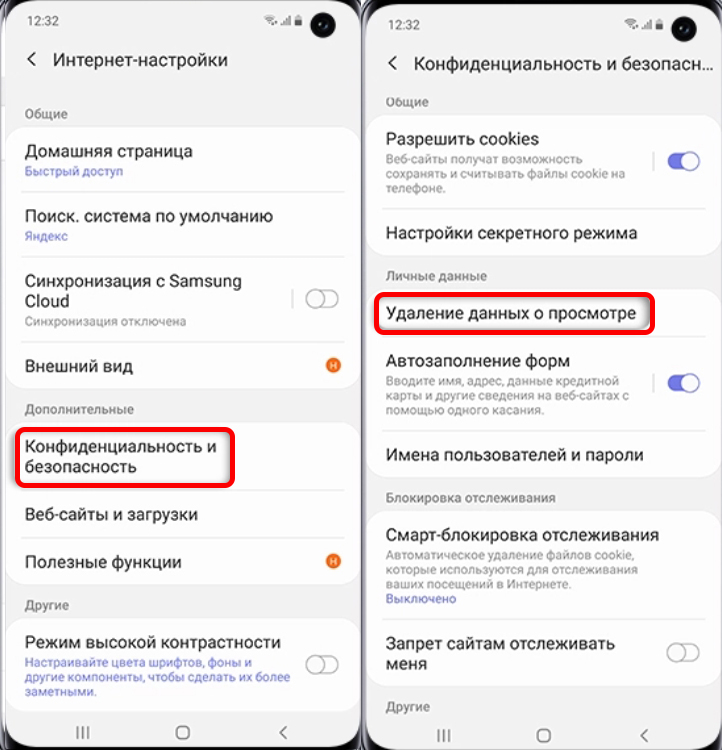
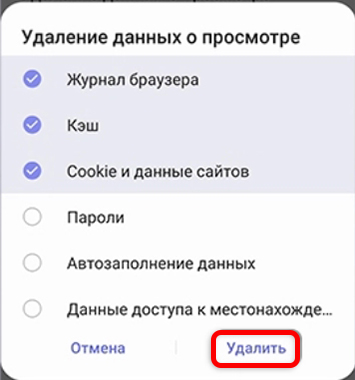
- Выделите галочками именно те пункты, которые вы хотите удалить, и жмем по кнопке.
Браузер Google Chrome
ПРИМЕЧАНИЕ! Очень важно – открываем не приложение «Google», а именно «Google Chrome». Забавно, что они имеют примерно одинаковый функционал, но их два. Зачем? – непонятно. Справедливости ради, хочу отметить, что подобным страдает и компания Яндекс.
- Жмем по трем точкам в правом верхней углу экрана и заходим в «Историю».
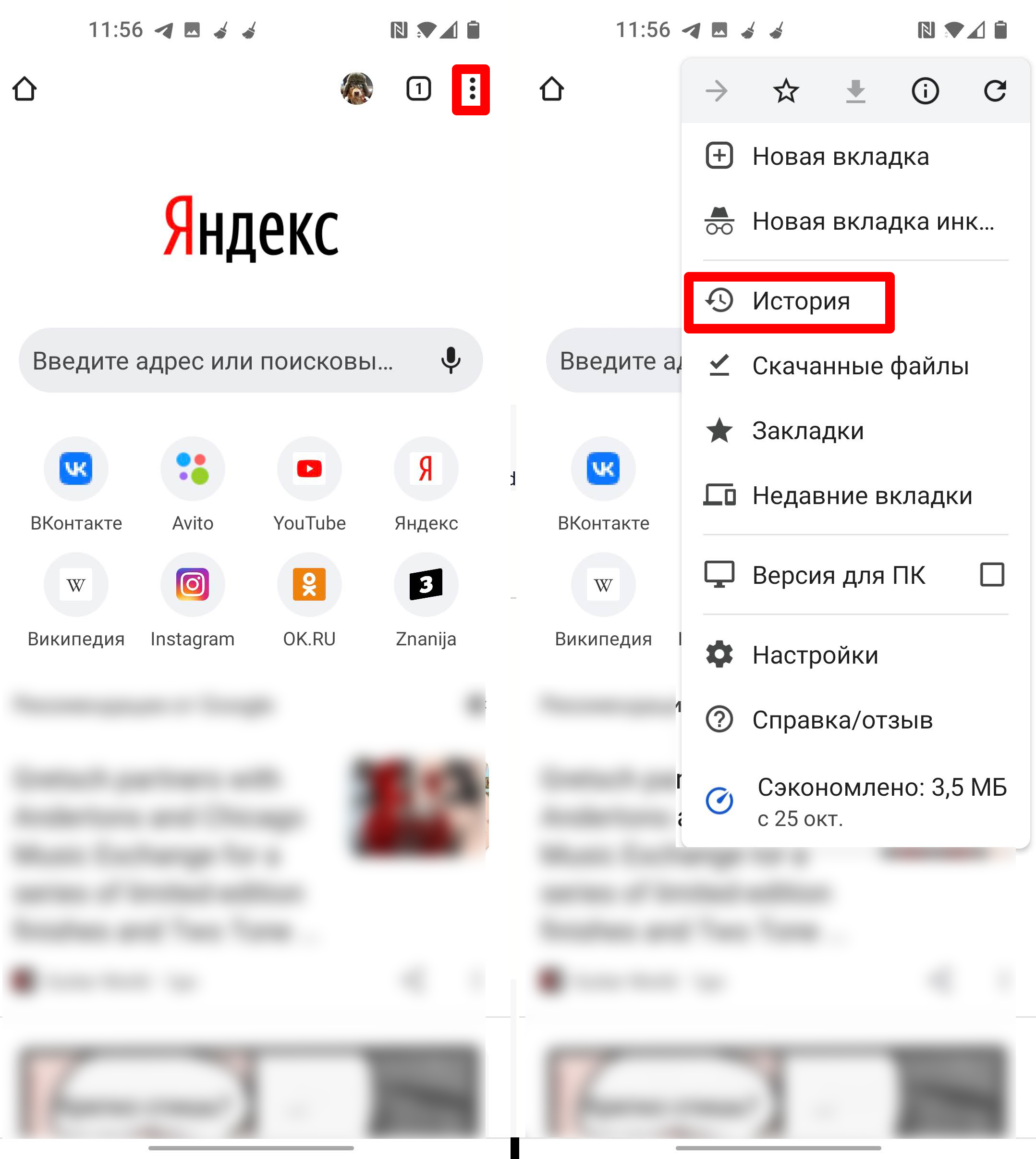
- Кликаем по ссылке «Очистить историю». Выделяем все ненужное и жмем «Удалить данные».
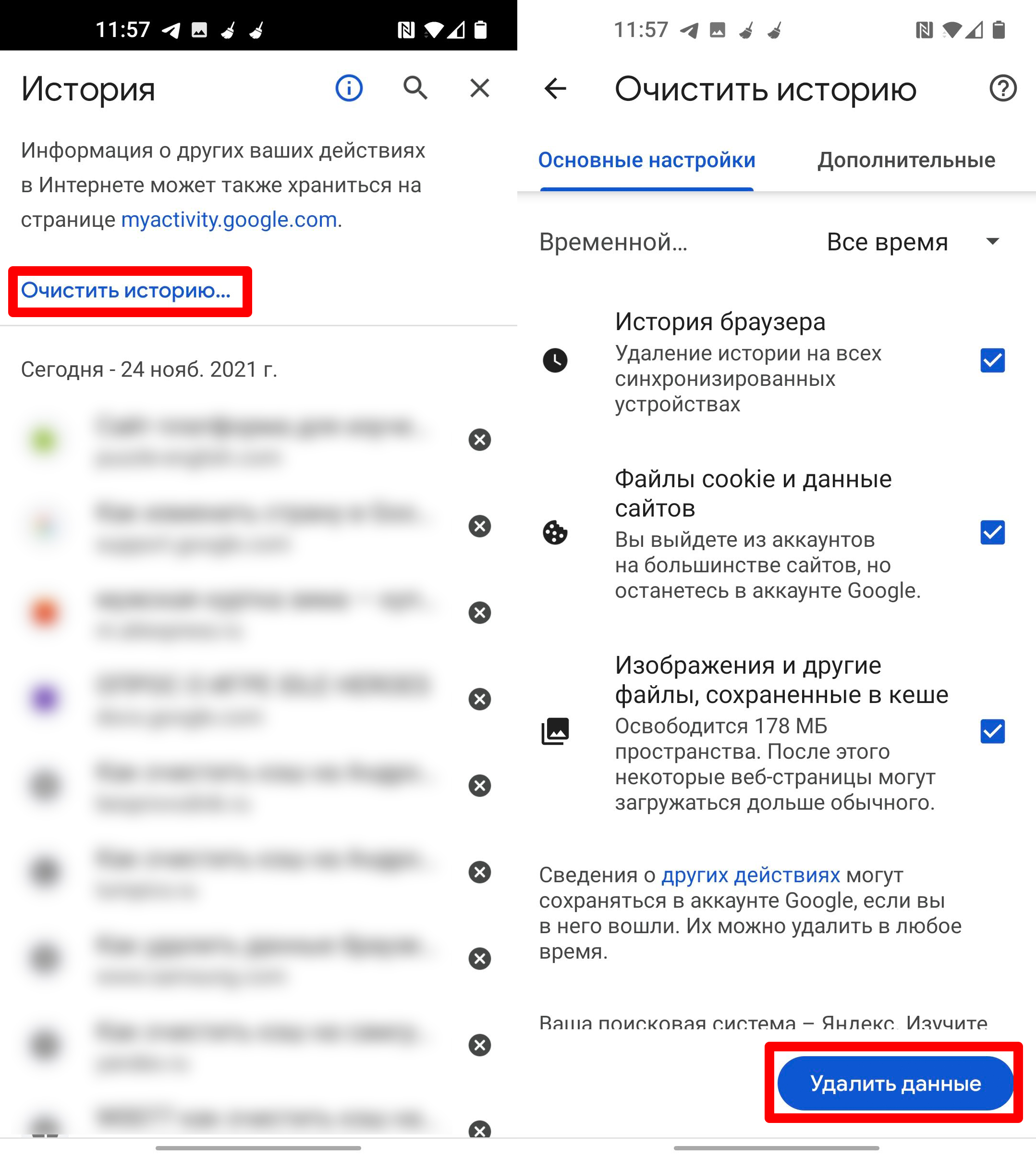
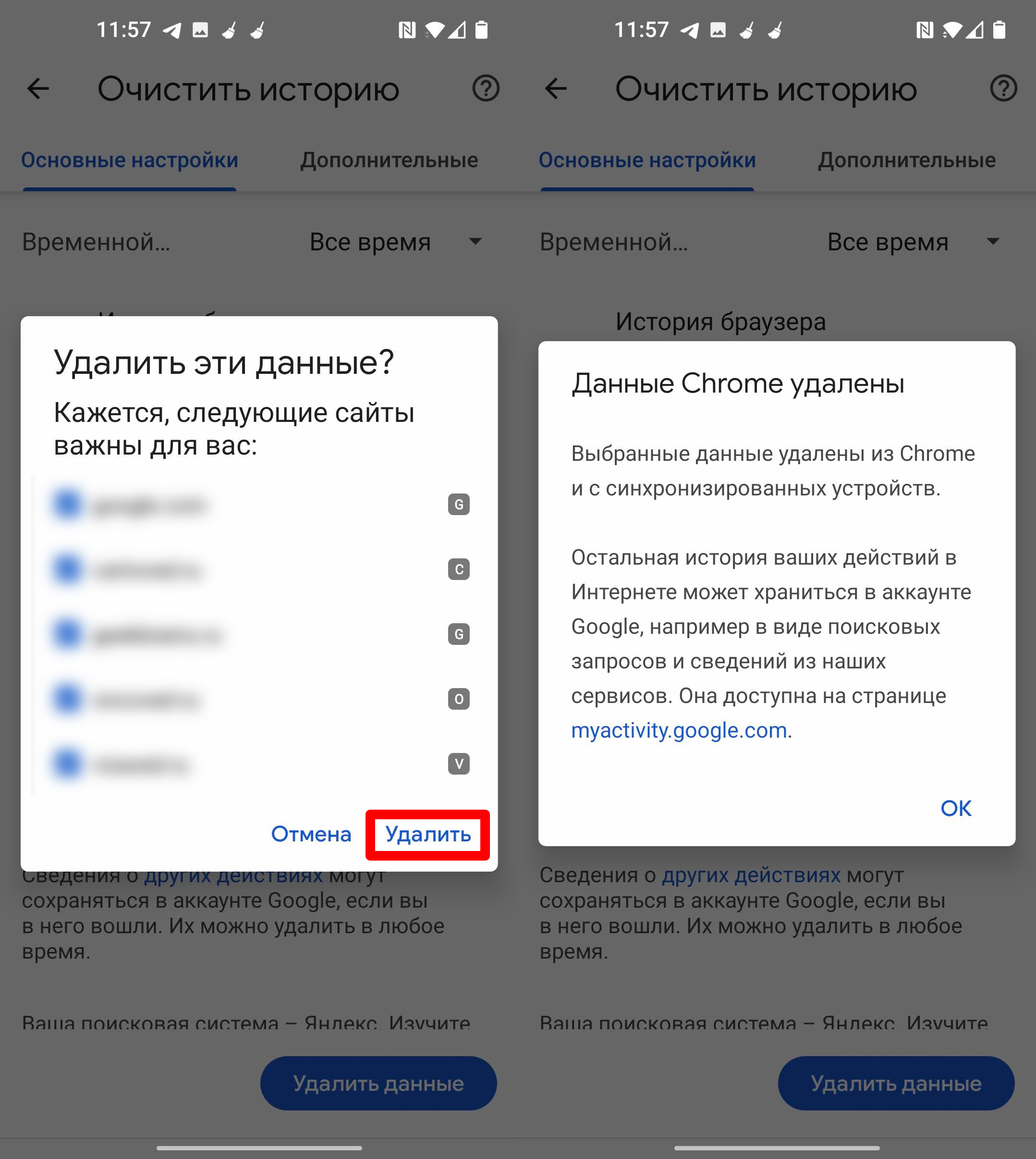
- Может вылезти вот такое вот окошко с сообщением – удалять ли данные по некоторым сайтам, которые вы чаще всего посещаете. Если вы какие-то данные хотите оставить, выберите эти сайты. Теперь удаляем кэш.
Яндекс.Браузер
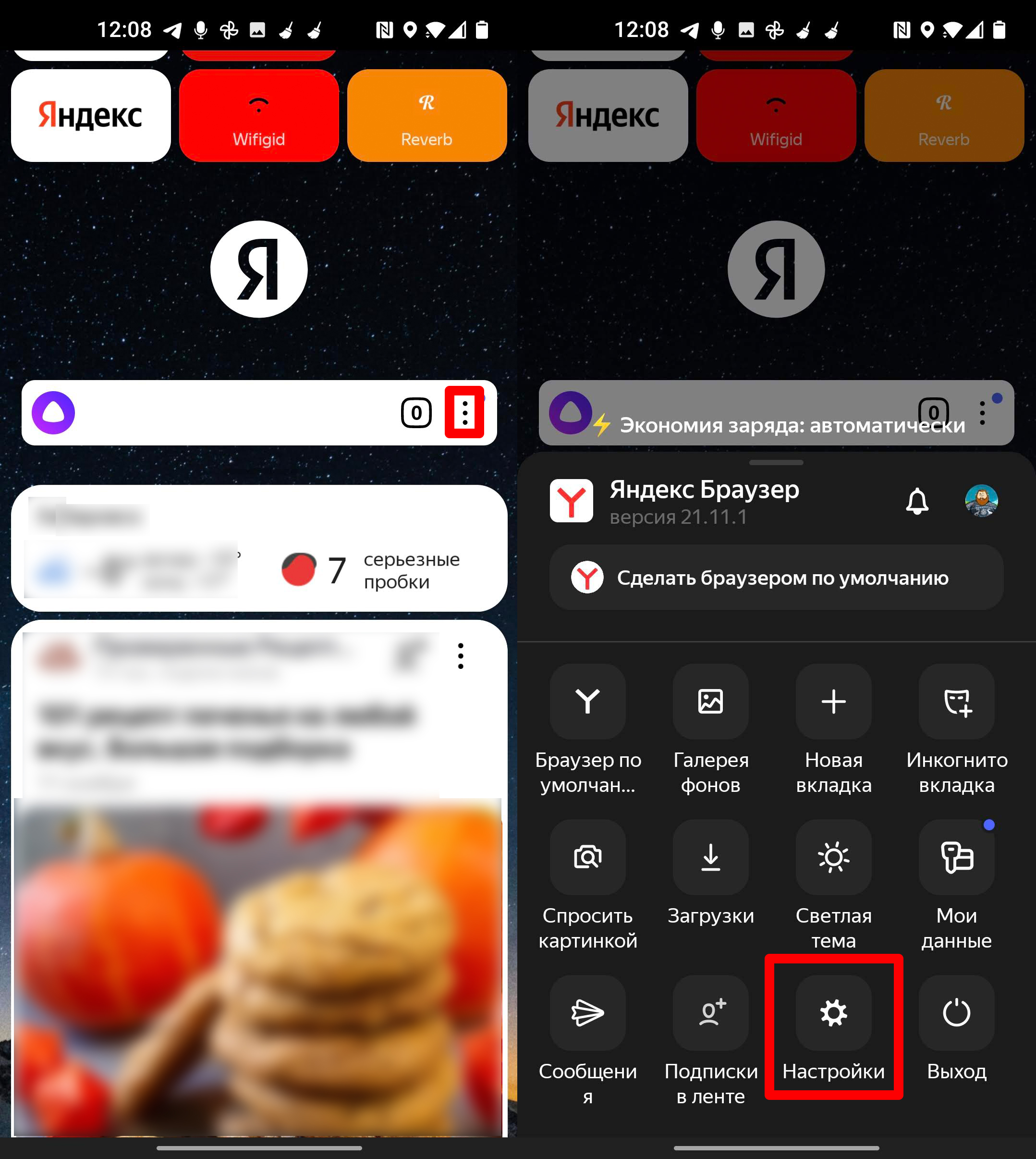
- Правее поисковой строки нажмите по трем точкам и зайдите в «Настройки».
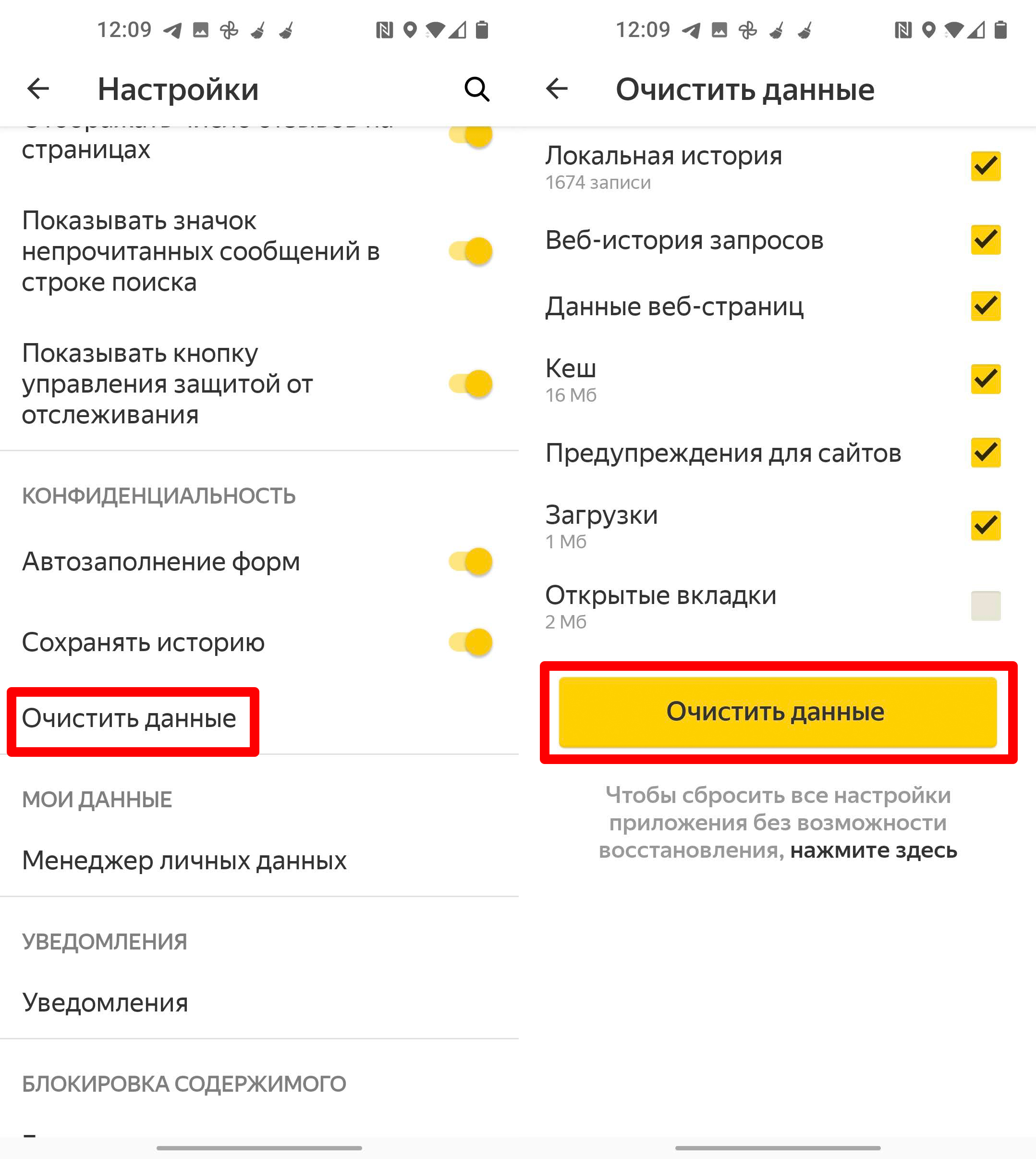
- Кликаем «Очистить данные» выделяем ненужное и жмем по желтой кнопке.
ПРИМЕЧАНИЕ! Посмотрите в раздел «Конфиденциальность», там есть тумблер, который позволяет выключить запись истории. Поэтому если она вам не нужна, то можете деактивировать эту функцию.
Способ 2: Внутренние данные
У Samsung есть встроенная системная утилита, которая позволяет очистить ненужные файлы.
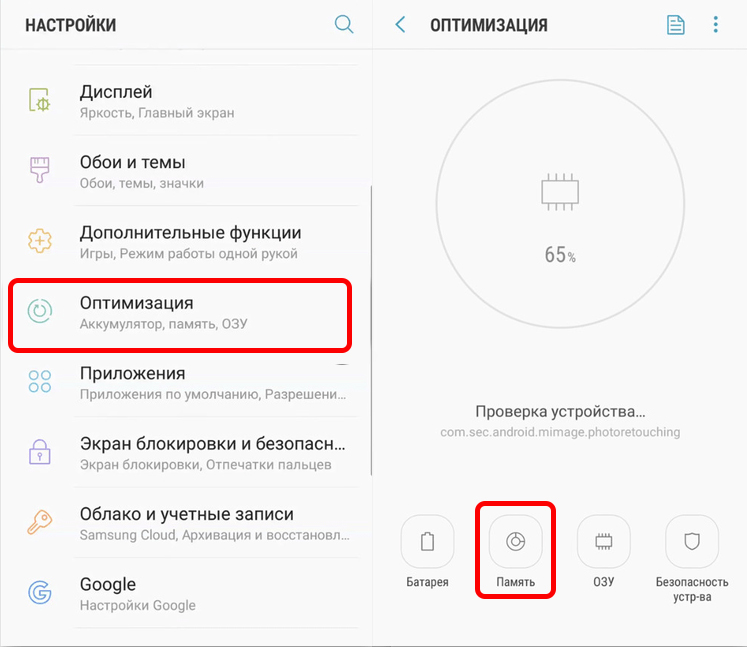
- Открываем «Настройки».
- Заходим в раздел «Оптимизация».
- Переходим в «Память».
- Подождите, пока программа просканирует телефон на наличие ненужных файлов.
- Жмем «Очистить».
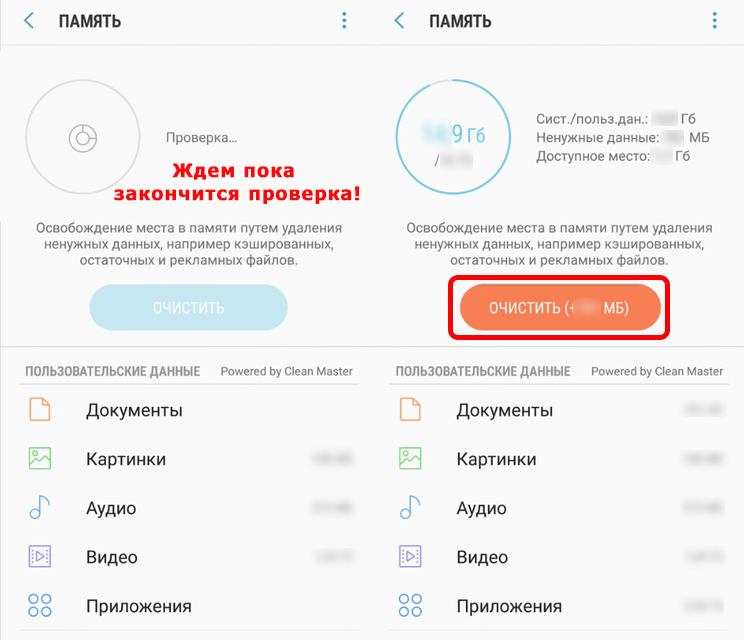
- В самом конце вы увидите результаты очистки.
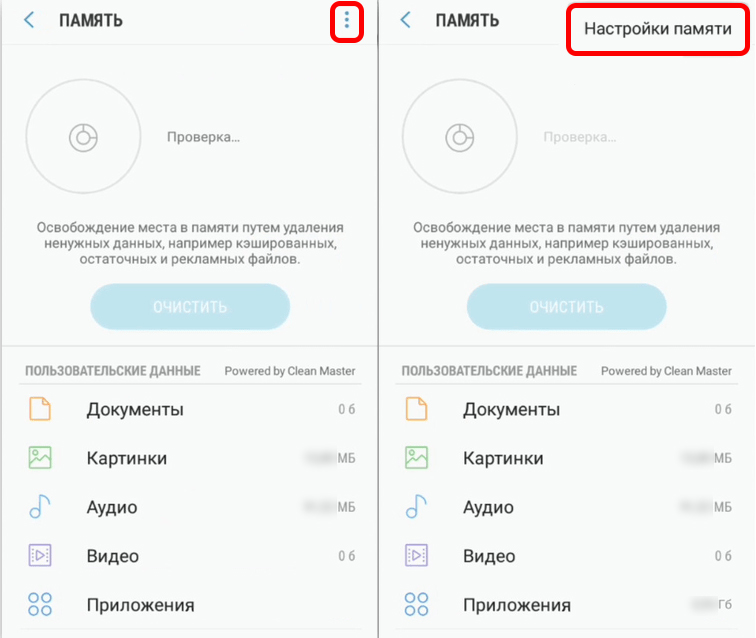
Есть возможность удалять не все, а только кэш-приложений.
- Откройте вспомогательное меню, нажав по трем точкам справа, и зайдите в «Настройки памяти».
- Кликаем по разделу «Кэширование данных».
- Жмем «Очистить».
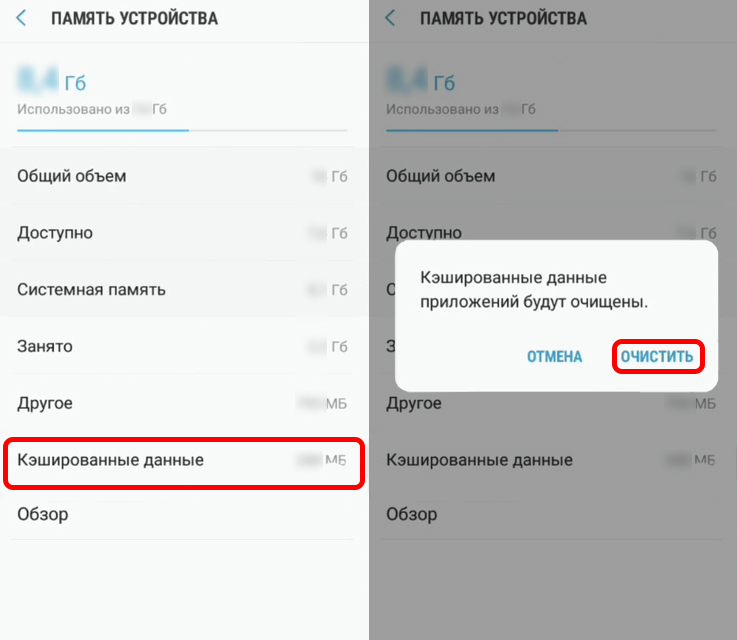
- Ждем, пока процедура закончится.
Способ 3: Кэш определенного приложения
В прошлом способе мы удаляли кэш, а также другие ненужные файлы из всех программ, установленных на телефоне. А что если нам нужно очистить кэш только определенного ПО? В таком случае делаем следующее.
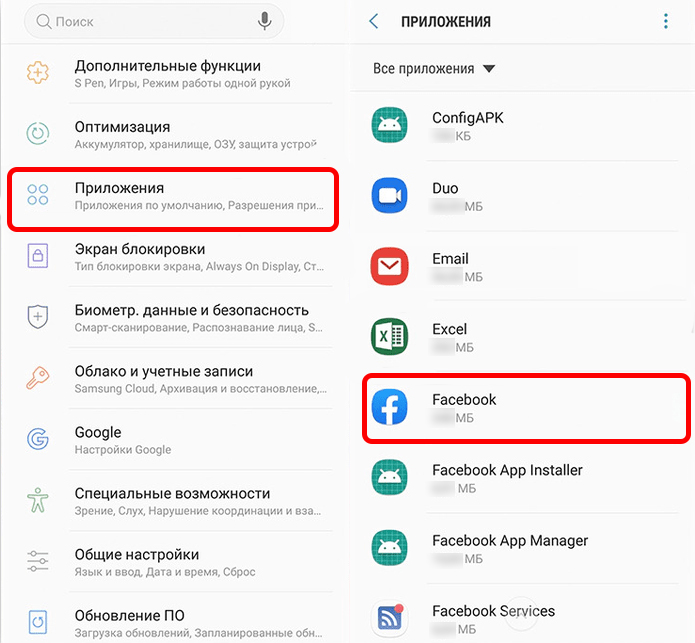
Заходим в «Настройки» – «Приложения» – выбираем программу, кэш которой вы хотите очистить. Лучше выбрать ту, которой вы пользуетесь постоянно.
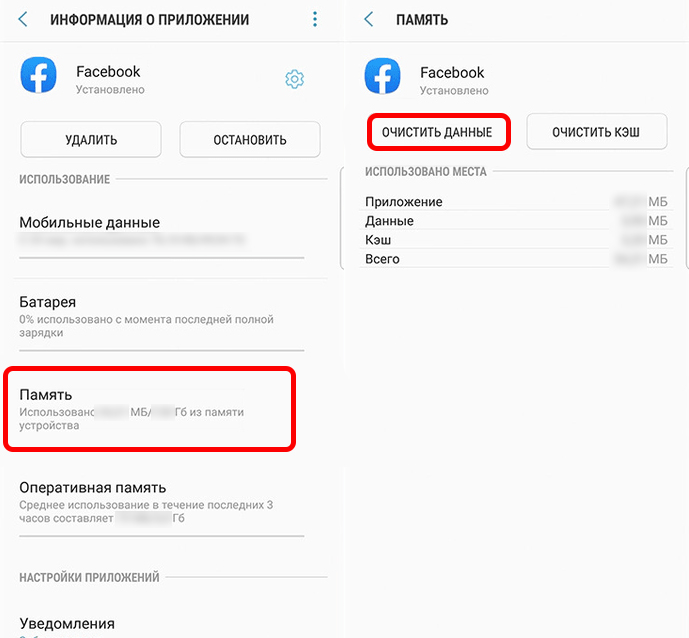
Жмем «Память» и «Очистить данные». Вылезет окошко, где нужно подтвердить действие.
Способ 4: C помощью приложения Files
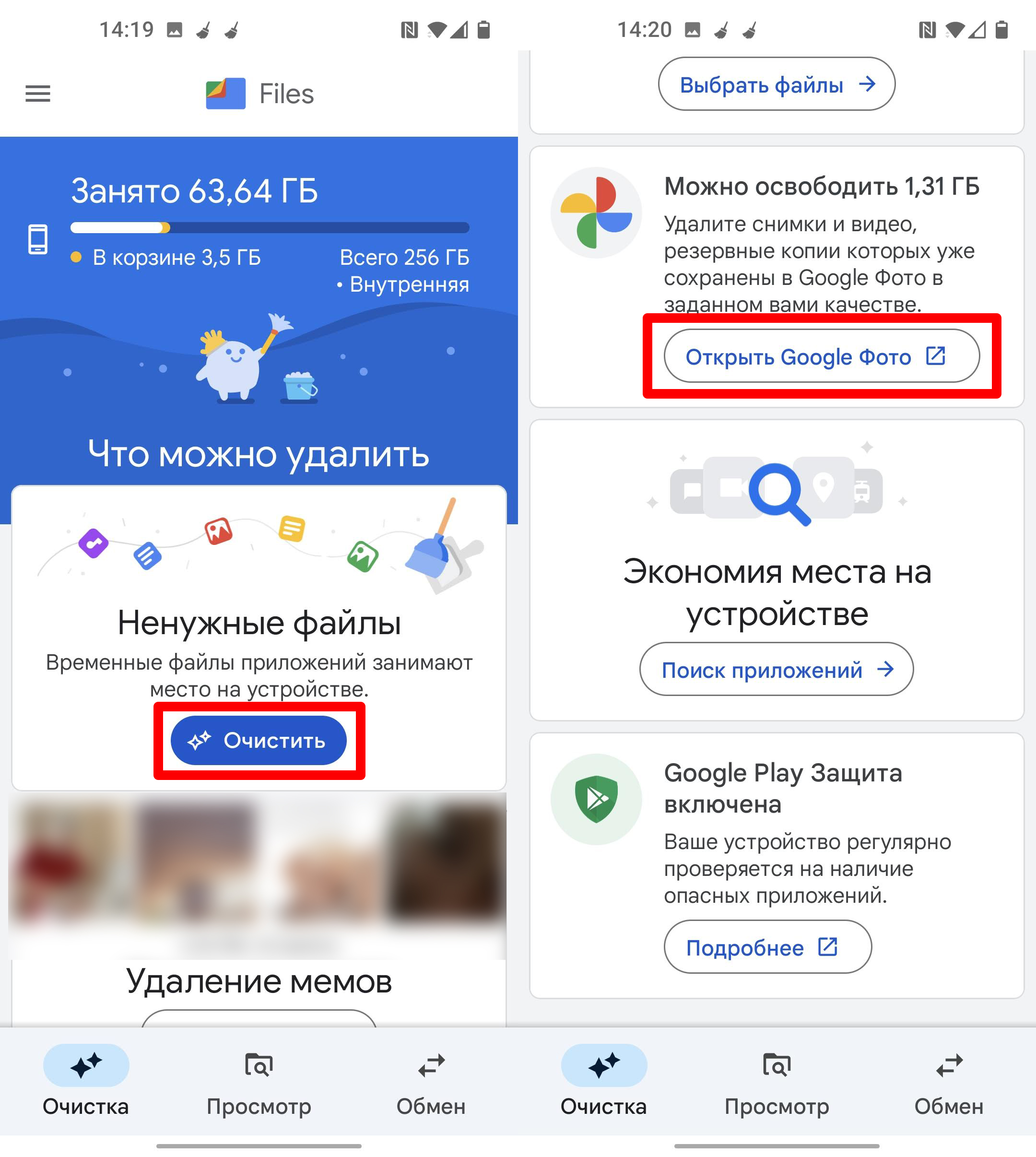
Files – это фирменное приложение от Google, которое обычно предустановлено на все смартфоны с Android системой. Открываем программу.

Вам сразу же будет предложено удалить ненужные файлы – просто жмем по кнопке. Пройдитесь по всем пунктам – программа соберет все возможные варианты, которые можно удалить с телефона.
Вы также можете удалить фото, которые уже загружены в Google Фото, если у вас привязан аккаунт Gmail. Выбираем «Открыть Google Фото».
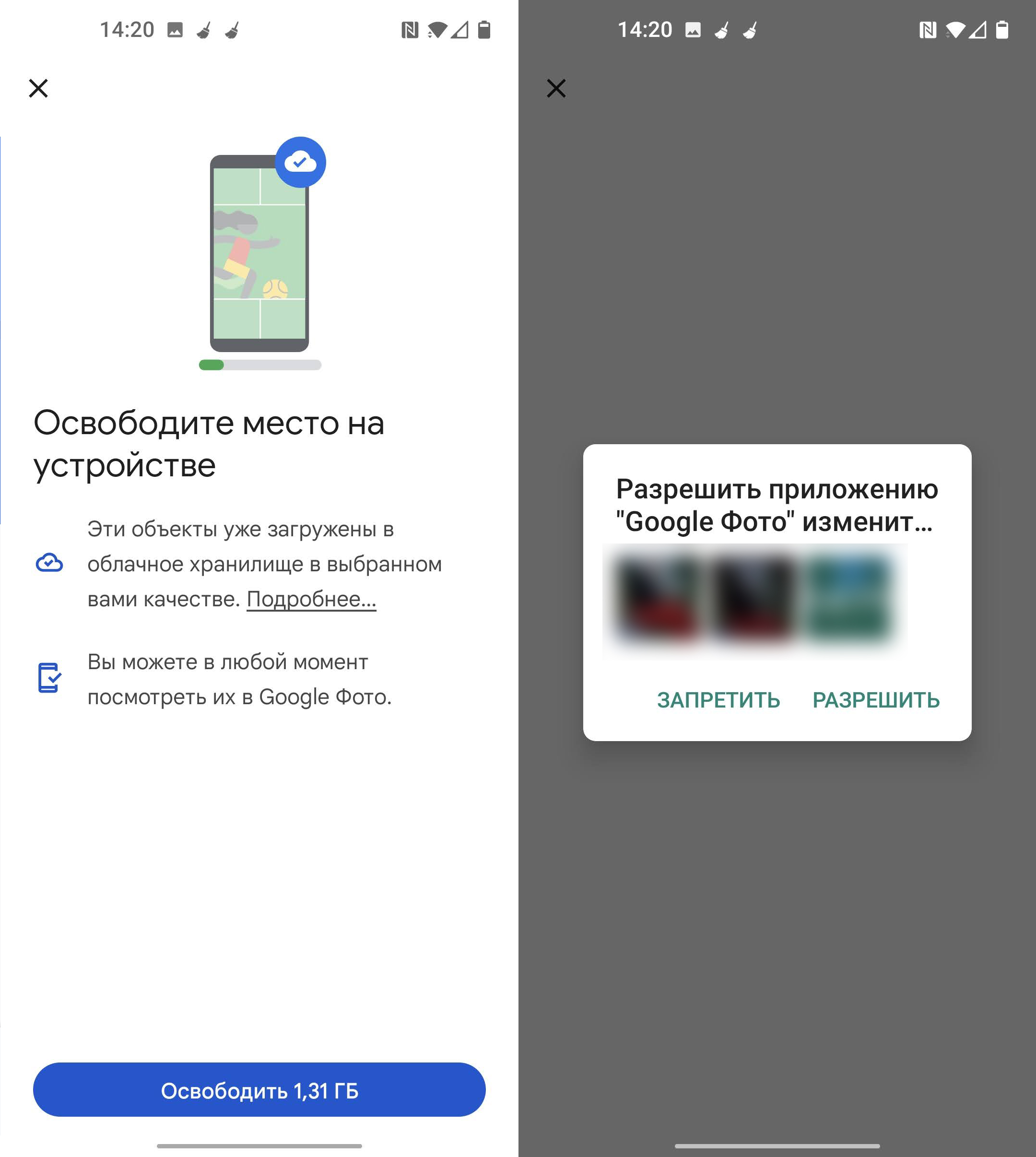
Соглашаемся с удалением и жмем «Освободить».
Способ 5: Сторонние программы
Самый простой способ полностью очистить смартфон от ненужных файлов – это использовать специализированное приложение. Их можно спокойно скачать с помощью того же Play Market – просто вводим название в поисковую строку, нажимаем установить и открываем. Самые популярные – это три программы: «Cache Cleaner», «Clean Master» и «CCleaner». Все они работают примерно одинаково, поэтому про каждую рассказывать я не буду, рассмотрим только CCleaner.
- После установки запускаем приложение.
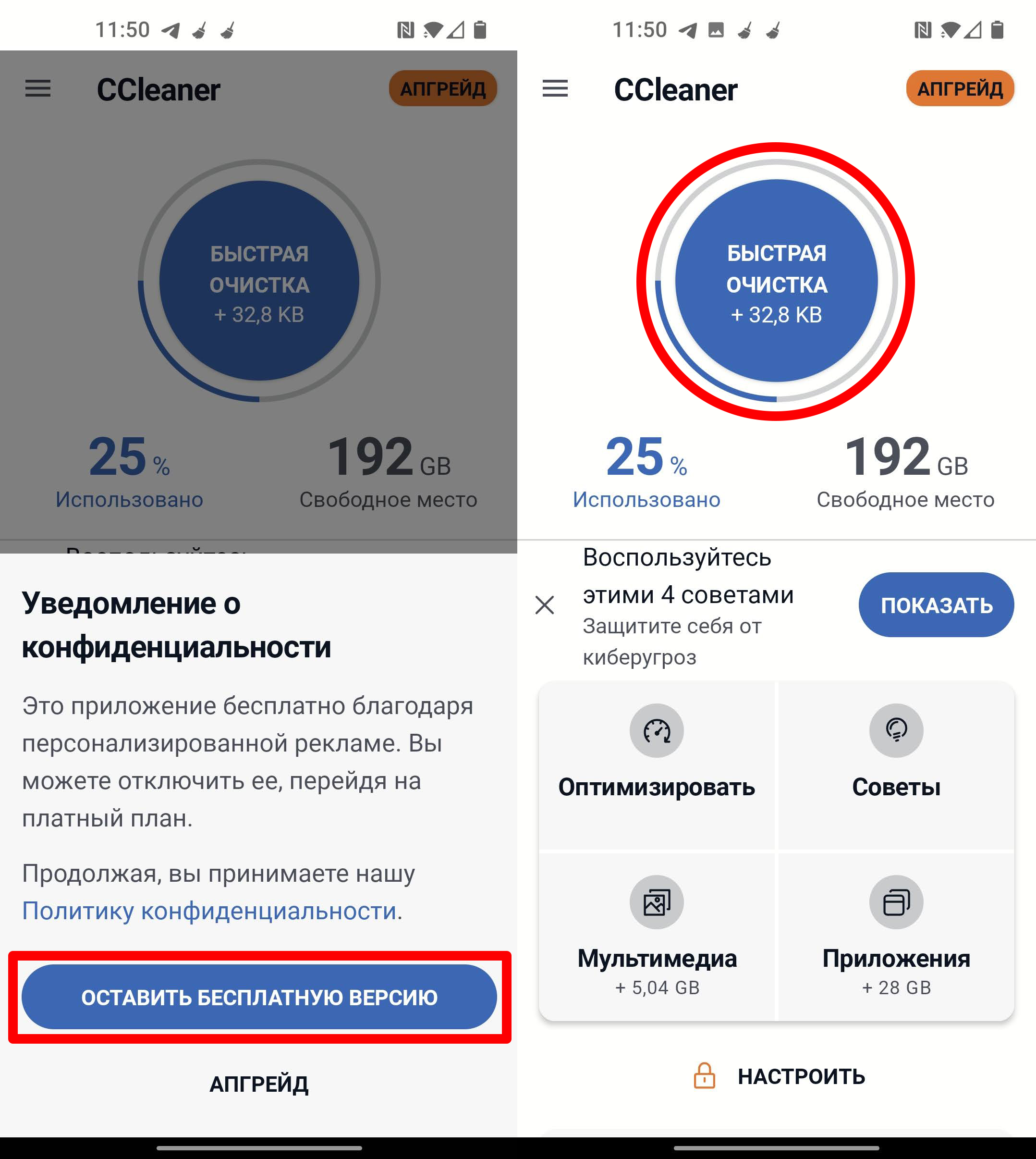
- Будьте аккуратны вам постоянно будут впарить платную версию – она особо не нужна, и Free-версии нам хватит с лихвой. В самом начале жмем «Оставить бесплатную версию».
- Жмем «Быстрая очистка».
- Обычно программа сама выбирает все необходимое – кликаем «Завершить очистку».
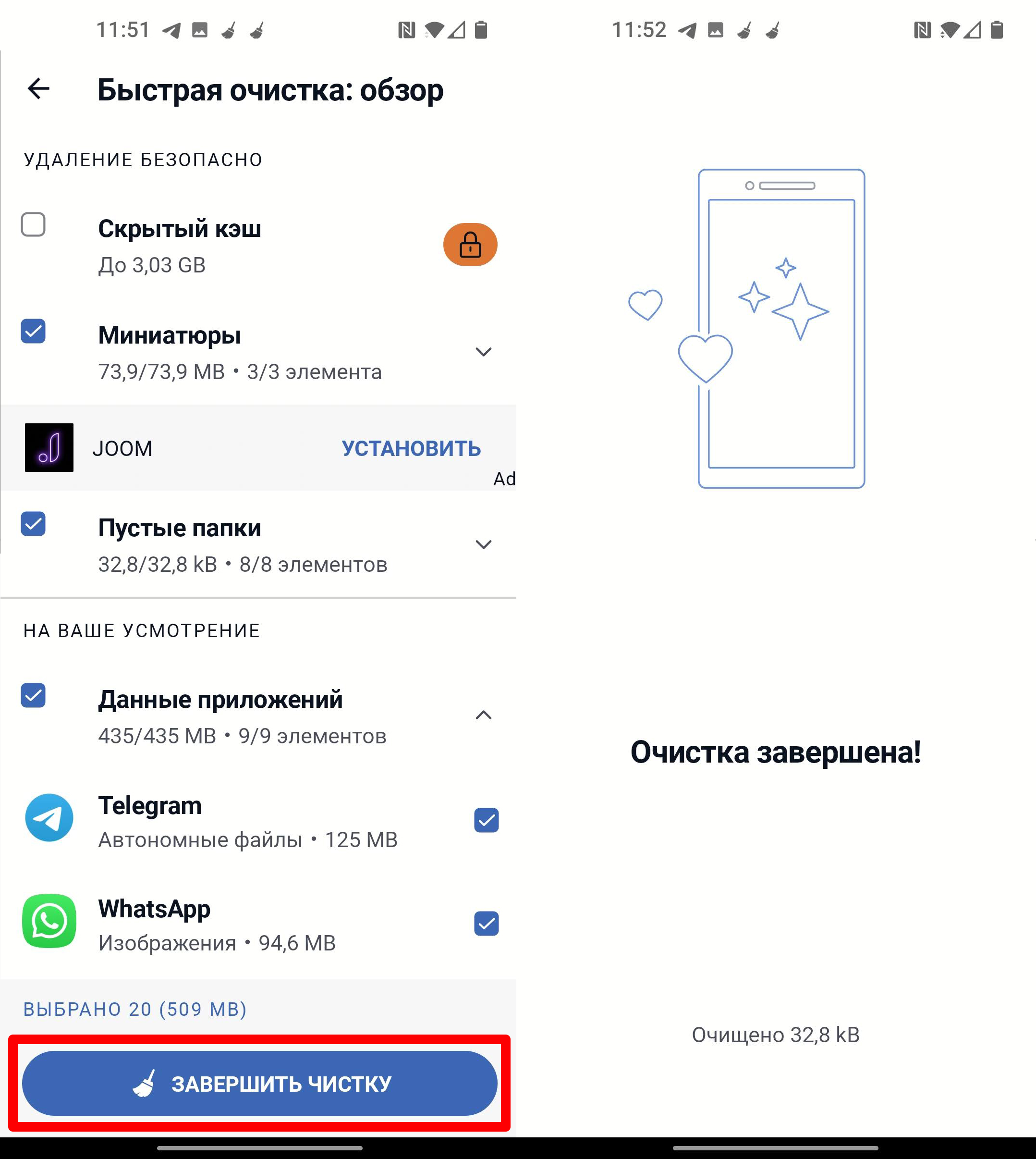
- Так как программа бесплатная, придется посмотреть один рекламный ролик. В конце все ненужные данные будут удалены.
Способ 6: Ручное удаление эскизов
Прежде чем мы начнем, давайте коротко разберемся, что же такое эскизы. Эскиз – это миниатюра картинки или видео, которая сохраняется в отдельную папку. Это не полноценный файл, а картинка маленького разрешения. Проблема в том, что папка эта не очищается самостоятельно, поэтому вы можете – воспользоваться сторонним приложением, как мы делали это прошлым способом. Но бывает, что даже такие программы не очищают эти папки. Поэтому можно это сделать вручную.
Эскизы всегда находятся в скрытой папке с названием «.thumbnails». Для того, чтобы вручную очистить эту папку, нам понадобится специальное ПО. Во многих статьях рекомендуют программу «ES проводник» – напомню, что она уже как несколько лет не поддерживается и не существует в Play Market. Есть другой «CX проводник», но пока в нем нельзя включить отображение скрытых файлов и папок. Я нашел две рабочие программы, и мы их разберем ниже. Напомню, что обе они устанавливаются через стандартный Play Market.
Mi Проводник
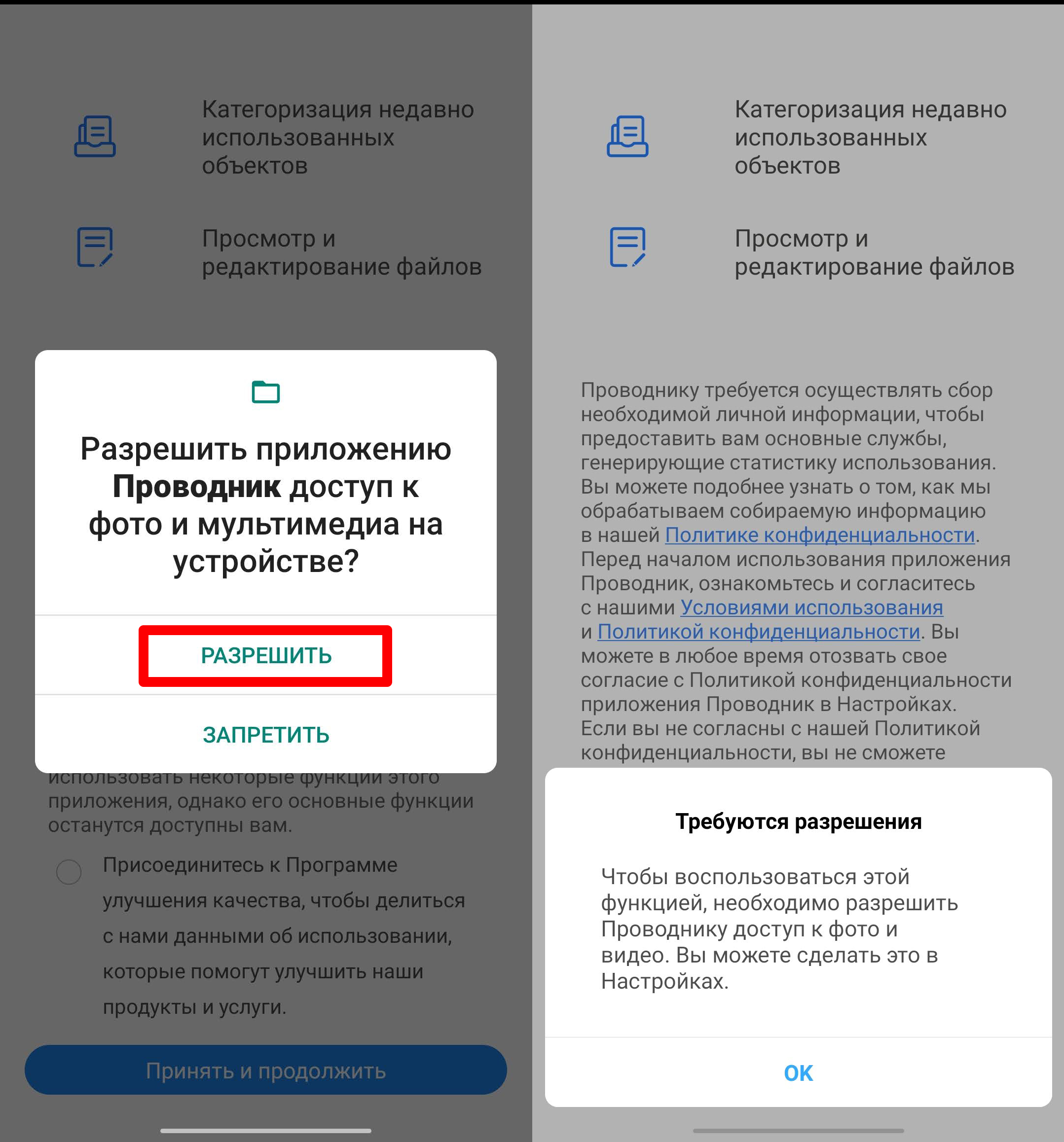
- После запуска обязательно разрешаем доступ ко всем папкам и данным телефона. Если вылезет окошко «Требуются разрешения» – жмем «ОК».
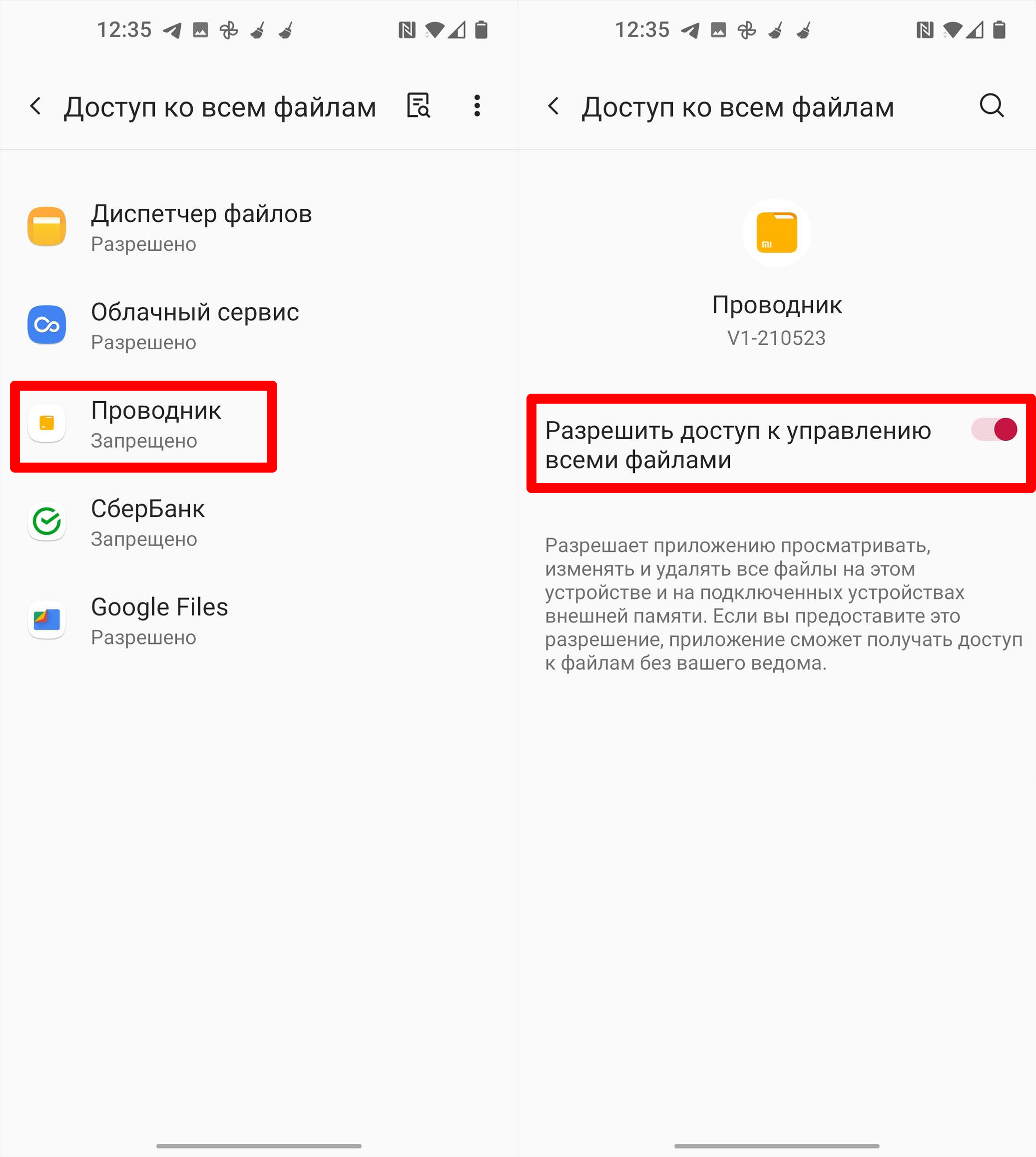
- Смотрите, чтобы на «Проводник» и «Диспетчер файлов» был разрешенный доступ.
- Откройте настройки, нажав по дополнительному меню.
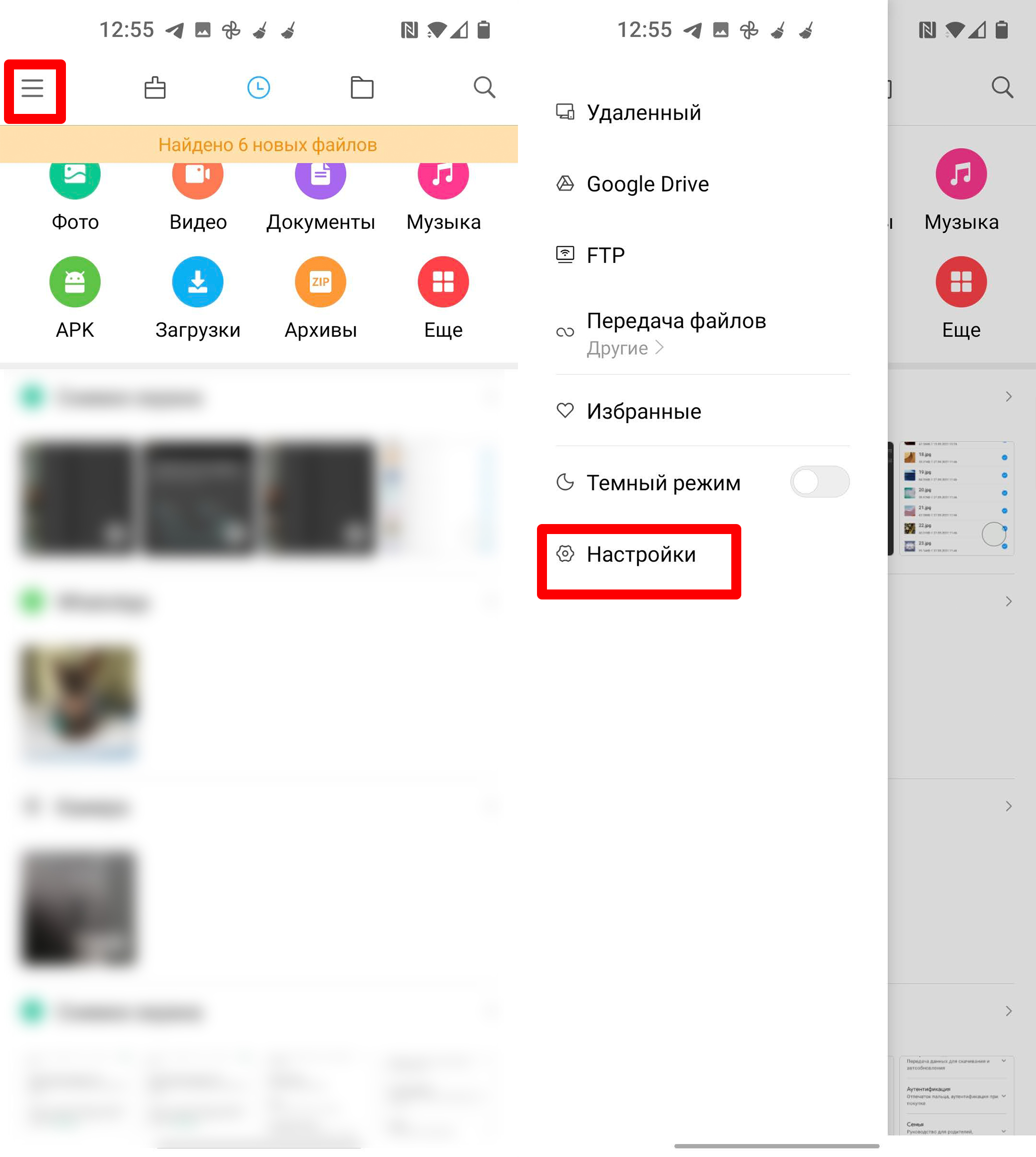
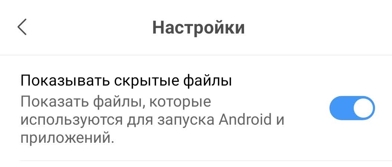
- Сразу же вверху нажимаем «Показывать скрытые файлы».
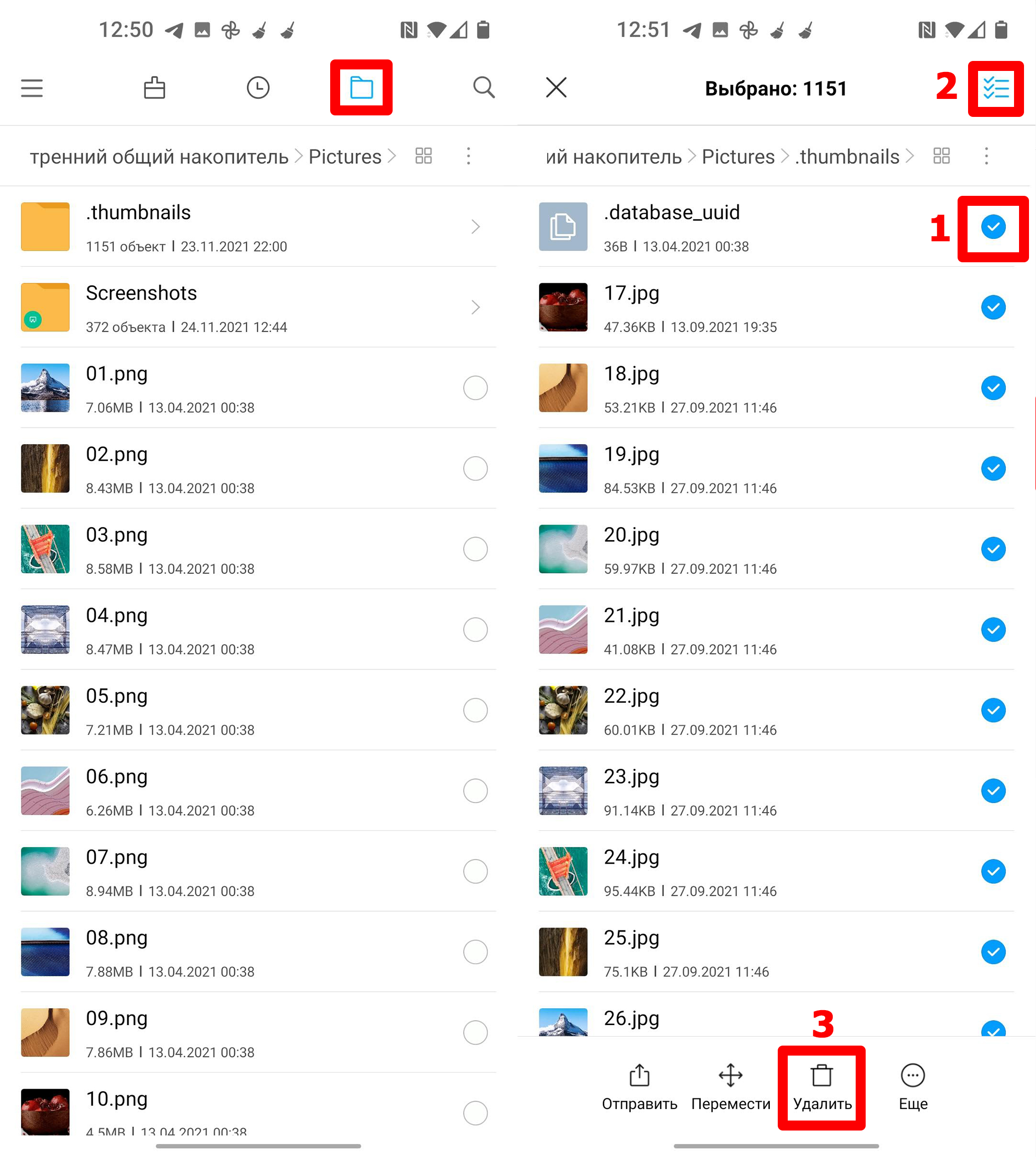
- Нажмите по значку папки в самом верху. Далее вы увидите все системные папки. Папка «.thumbnails» есть в разделе «Pictures» и «Movies». Открываем первый, заходим в папку, как видите, за пару месяцев тут уже накопилось свыше 1000 миниатюр. Выделяем хотя бы один файл и жмем по значку «Выделить все». После этого удаляем.
Total Commander
- Устанавливаем и открываем приложение.
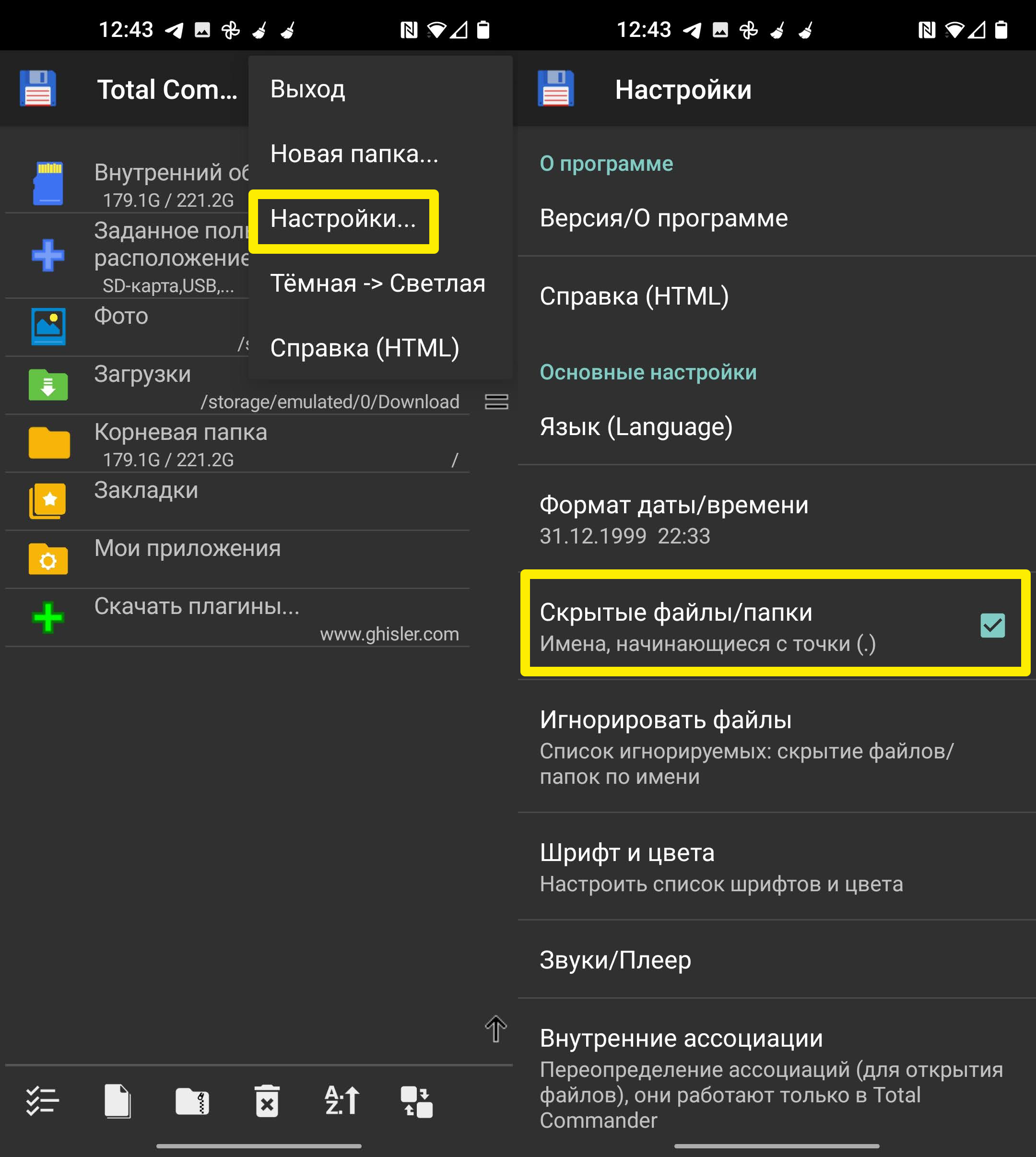
- Открываем настройки.
- Включаем галочку «Скрытые файлы/папки».
- Переходим в основной «Внутренний общий накопитель».
- Заходим в «Pictures» или «Movies». После этого открываем папку эскизов.
- Чтобы все выделить, нажимаем по значку слева в самой нижней панели. Вылезет окошко, где нужно выбрать команду «Выделить».
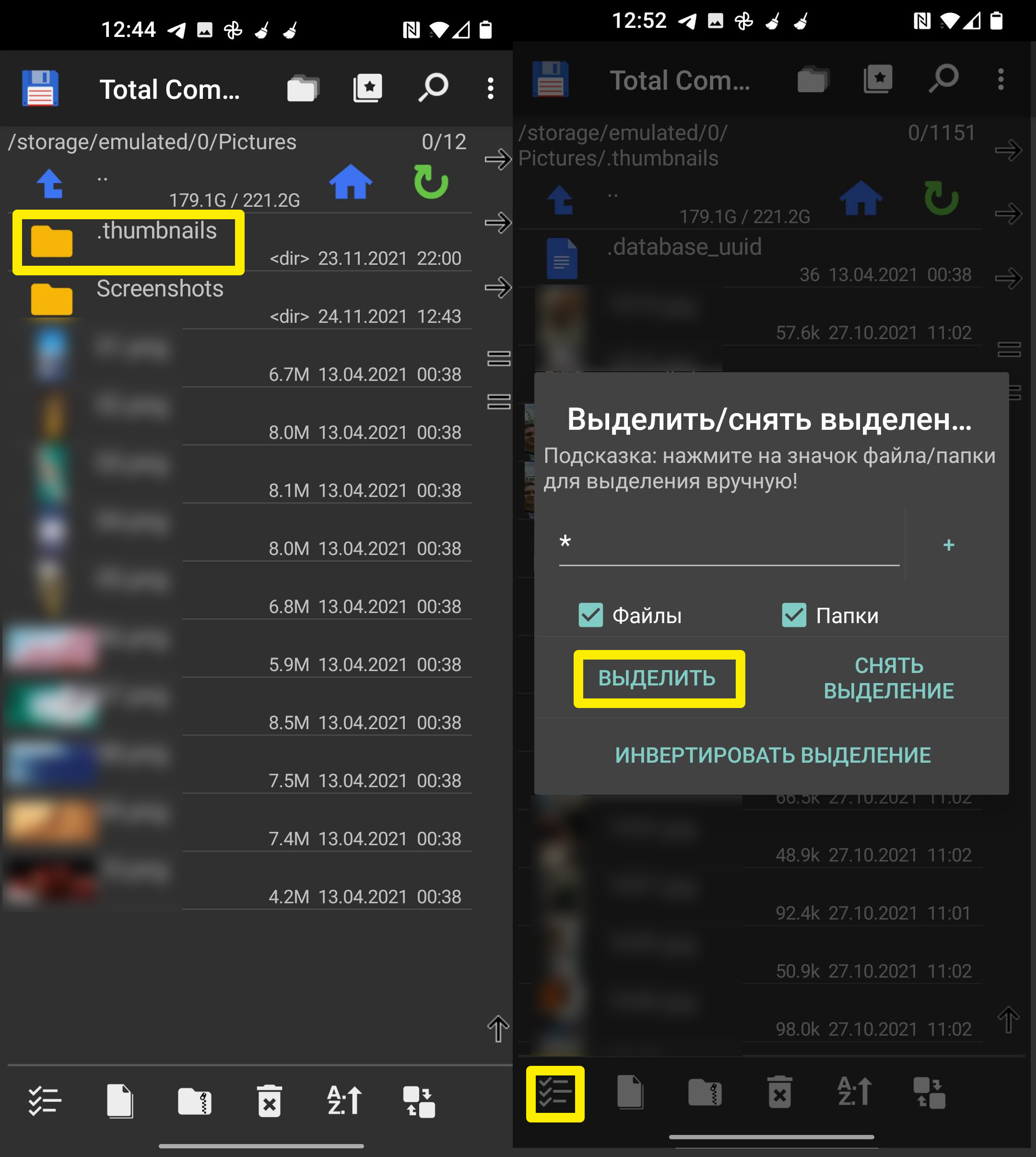
- Когда все файлы будут выделены, жмем по корзине.
Способ 7: Тотальное удаление с помощью Recovery-меню
Данный способ более кардинальный, чем прошлые, так как он позволяет очистить абсолютно весь кэш и временные файлы с телефона. Но я все же советую к нему прибегать только в крайнем случае, так как удаляется кэш даже встроенных программ и некоторый кеш операционной системы.
Сначала нам нужно зайти в режим «Recovery» – для этого сначала полностью выключаем телефон. После этого зажимаем одновременно три кнопки: «Выключения/Включения», «Home», «Увеличение громкости».
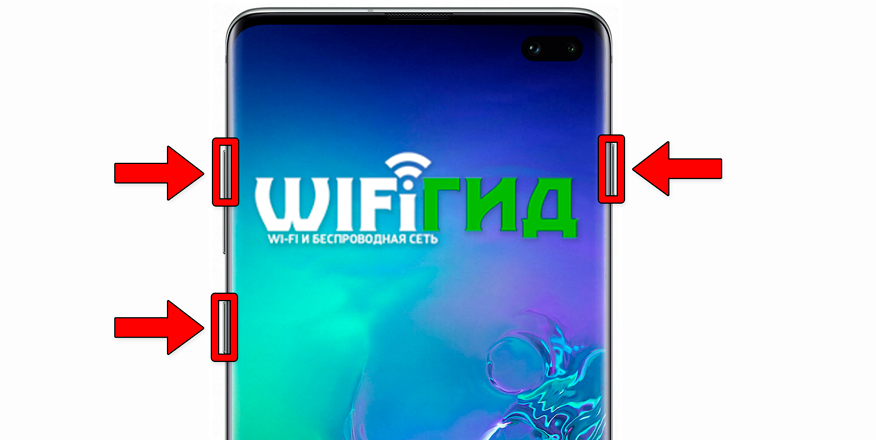
С помощью кнопок громкости (увеличения и уменьшения) наведите на «Wipe cache partition». Чтобы перейти в данный пункт, жмем по кнопке «Включения» (или «home»). После того, как процедура закончится, перезагружаем смартфон («reboot system now»).
Никто не узнает: как очистить историю поиска на смартфоне
На основе истории запросов браузер создает подсказки в поисковой строке. Вводите букву — он дописывает за вас слово или целую фразу (и часто угадывает). Браузер запоминает сайты, которые вы открывали, выводит часто посещаемые на главный экран, помнит ваш логин для входа в интернет-магазин и сам добавляет электронный адрес в анкету. Удобно, но иногда не нужно. Рассказываем, как всё стереть.
Яндекс.Браузер
- Нажмите на аватарку профиля в правом нижнем углу.
- Выберите меню Настройки (шестеренка в правом верхнем углу).
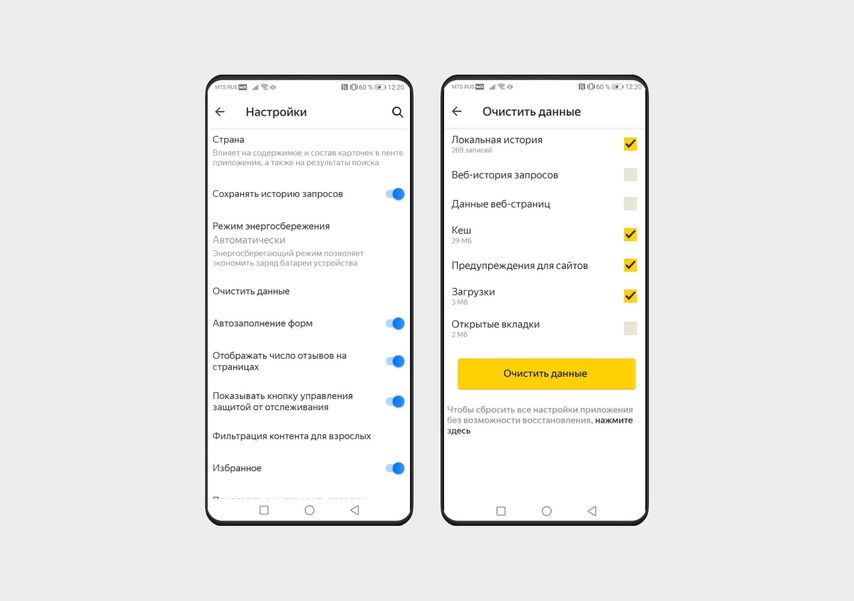
- Найдите раздел Очистить данные.
Выберите, что хотите стереть: локальную историю (на конкретном смартфоне), историю запросов (сотрутся данные для автозаполнения), кеш, предупреждения для сайтов, загрузки или открытые вкладки.
- Нажмите на три вертикальные точки справа от строки поиска.
- Найдите шестеренку в правом верхнем углу — по клику на нее откроется меню Настройки.
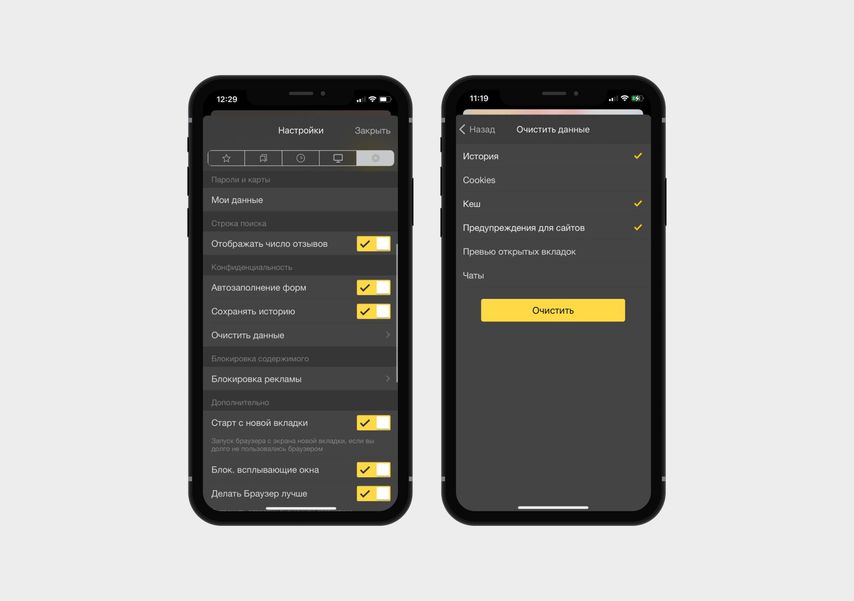
- Зайдите в раздел Очистить данные.
Осталось поставить галочки напротив нужных пунктов: история (список запросов на конкретном смартфоне), cookie и данные сайтов, кеш, предупреждения для сайтов, превью открытых вкладок и чаты. И нажать кнопку Очистить.
Safari
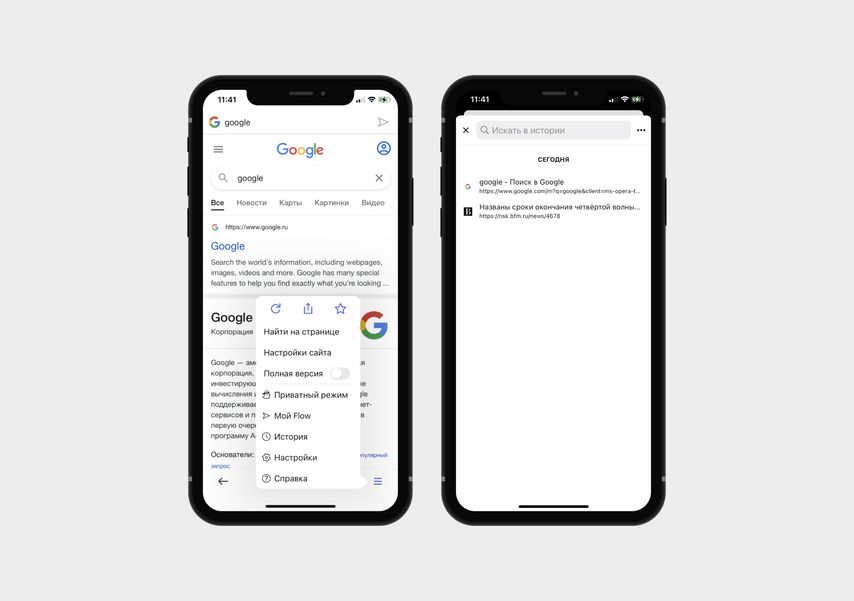
Браузер по умолчанию на всех устройствах Apple. Чтобы удалить историю просмотров, откройте меню, кликнув по иконке-книжке в нижнем меню, и нажмите на значок часы сверху справа.
Снизу вы увидите кнопку Очистить. Нажмите на нее и выберите, за какое время хотите удалить данные: за всё время, за последние два дня, за сегодня или последний час.
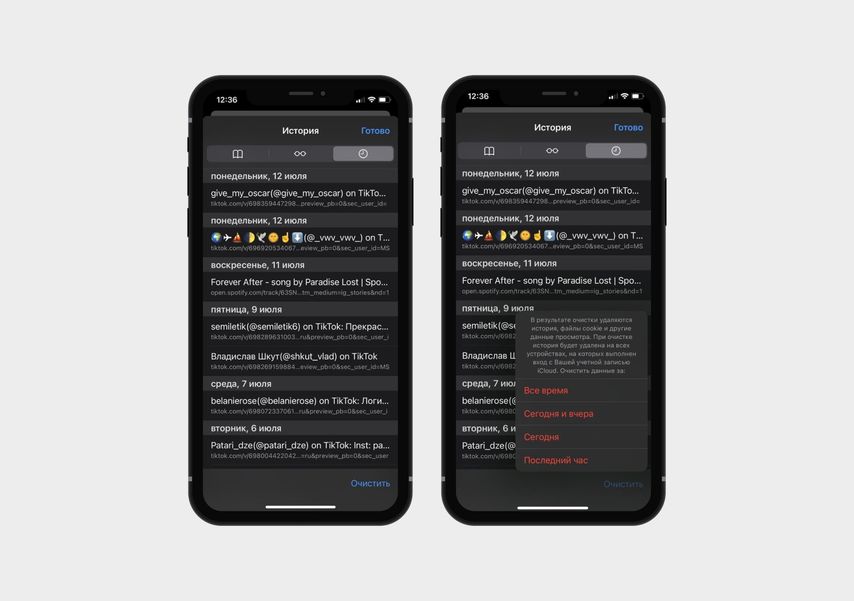
Еще один способ удалить историю Safari — через Настройки:
- Найдите Настройки на рабочем столе iPhone, зайдите в них и выберите Safari — он будет в списке установленных программ.
- Прокрутите список настроек приложения до пункта Очистить историю и данные.
- Нажмите на него и подтвердите свои действия, нажав повторно Очистить историю и данные в появившемся окне.
Google Chrome
Еще один популярный браузер, который по умолчанию установлен на многих Android-смартфонах, но и на iPhone его тоже часто используют.
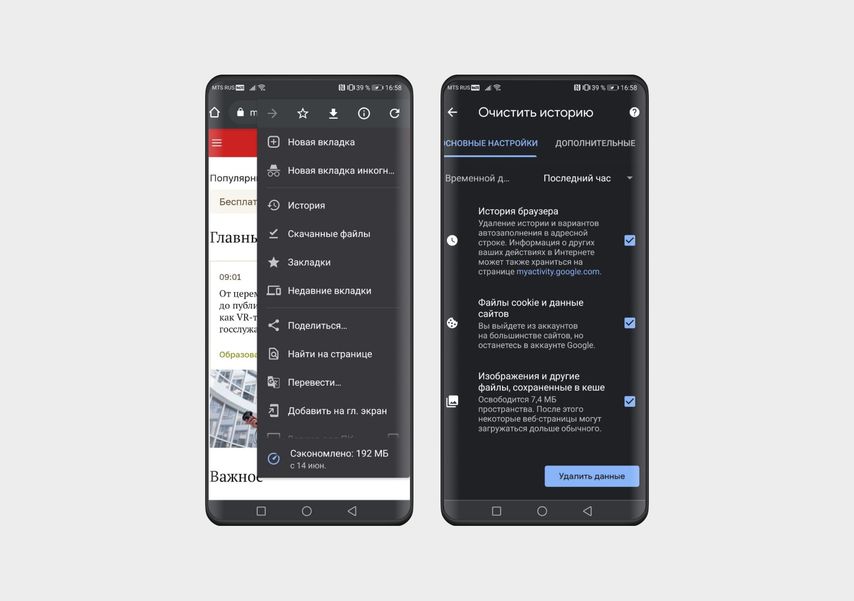
- Откройте вкладку в Chrome и зайдите в настройки браузера, нажав на три точки в правом верхнем углу.
- Выберите пункт История.
- Чтобы удалить данные о просмотрах, нажмите кнопку Очистить историю.
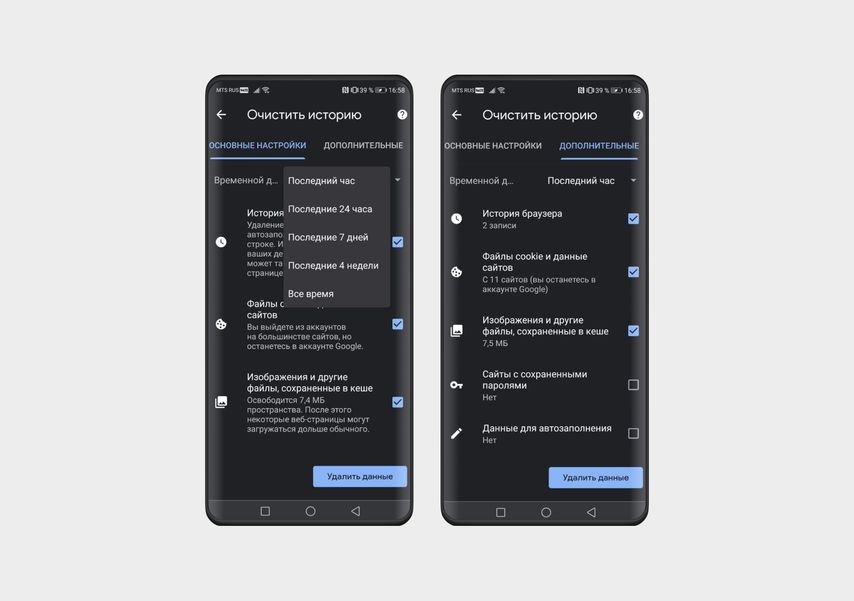
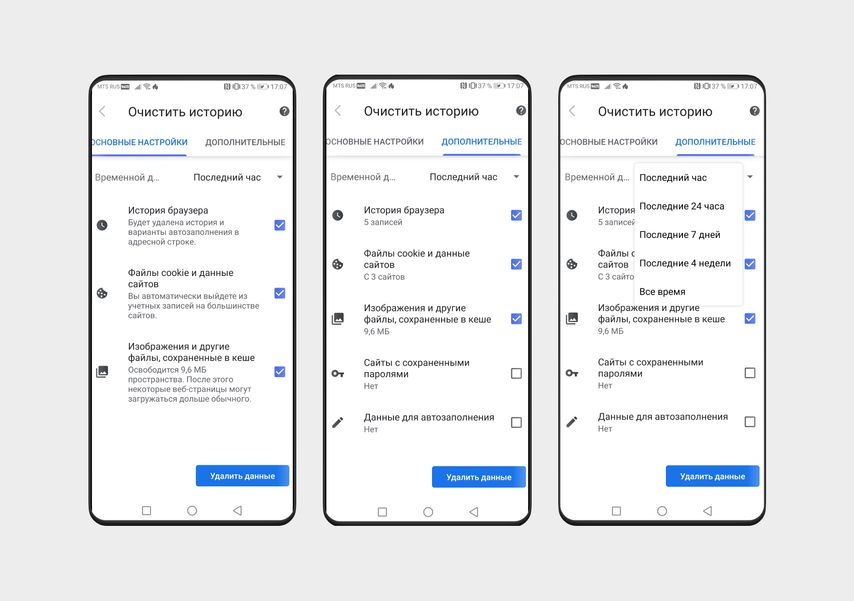
На экране появятся две вкладки — с основными и дополнительными настройками. На первой можно сразу удалить историю просмотров и автозаполнений, cookie и данные сайтов, изображения и другие файлы из кеша. Во вкладке Дополнительные находятся все те же параметры, но с подробностями, и они разбиты более детально. Например, здесь вы можете удалить только историю, а данные автозаполнения оставить.
Также браузер Google Chrome позволяет очистить историю не только за всё время, но и выбрать диапазон: за последний час, 24 часа, 7 дней, 4 недели.
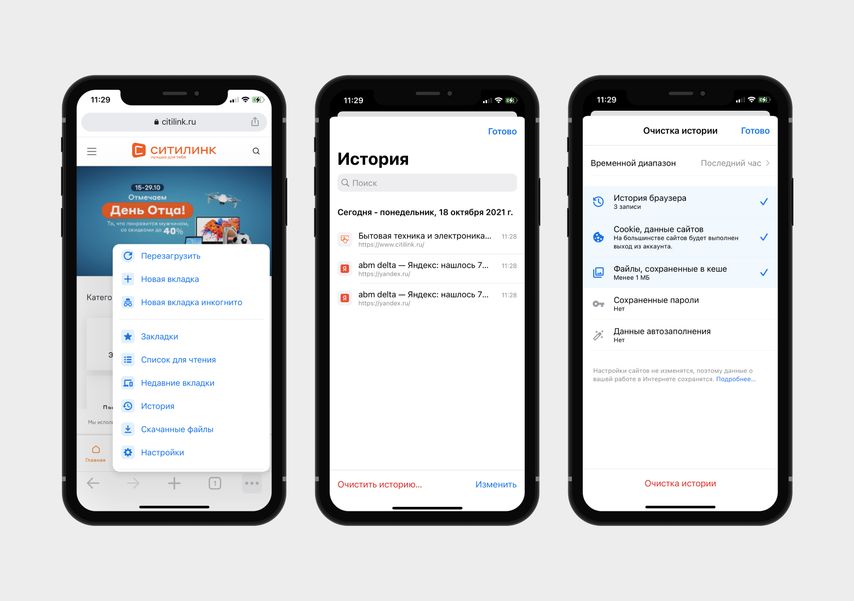
- Нажмите на три горизонтальные точки в нижней правой части экрана.
- Выберите пункт История.
- Вы увидите список последних посещений и кнопку Очистка истории в самом низу — нажмите на нее.
Теперь останется выбрать время, за которое вы хотите удалить данные (первая строка в новом окне) и элементы: история браузера, cookie и данные сайтов, кеш, сохраненные пароли и данные автозаполнения. Отметьте нужные пункты галочками и нажмите Готово в верхней правой части экрана.
Vivaldi
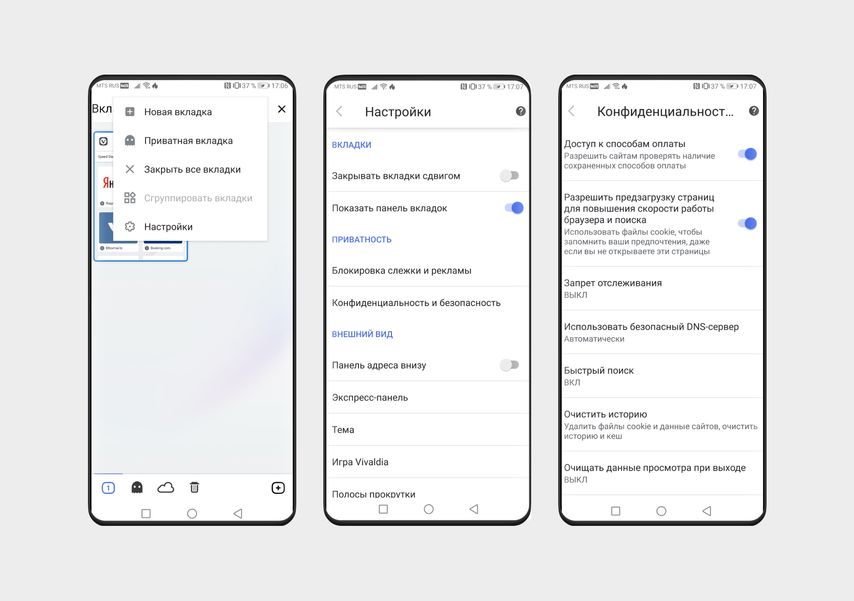
Менее популярный, но вполне безопасный браузер, который отличается от других встроенным блокировщиком рекламы. Пока доступен только для смартфонов на Android. Чтобы удалить в нем историю, сделайте следующее:
- Кликните по иконке с количеством вкладок, чтобы перейти в меню браузера.
- Нажмите на три вертикальные точки в верхней части экрана и выберите Настройки.
- В разделе Приватность откройте пункт Конфиденциальность и безопасность — Очистить историю.
Вы увидите две вкладки, в которых можно отметить, что удалить: историю, кеш, cookie, данные сайтов или сохраненные пароли. Здесь же можно выбрать временной интервал: удалить все данные за последний час, сутки, неделю, 4 недели или за всё время.
Mozilla Firefox
Проще всего удалить историю в Firefox.
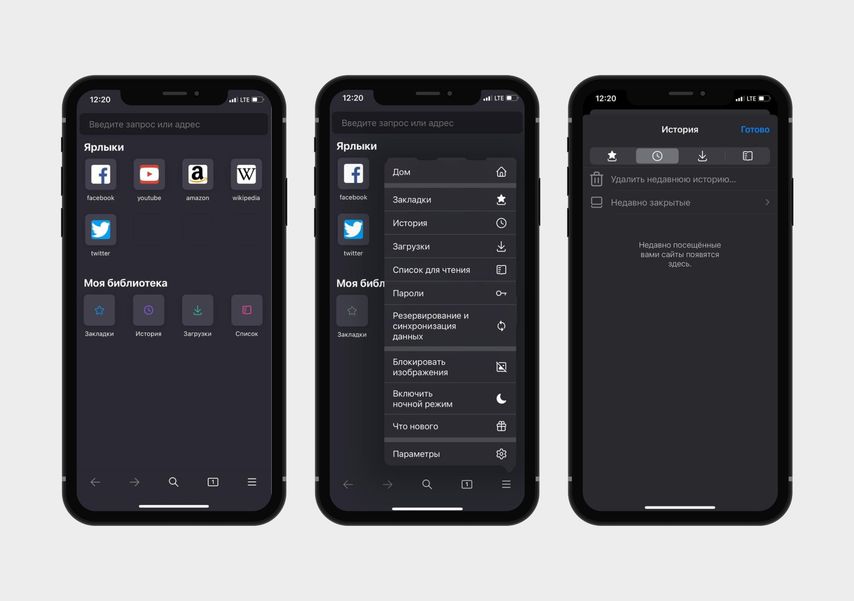
- На любой вкладке нажмите на три вертикальные точки в нижней части экрана.
- В открывшемся меню выберите раздел История.
- Нажмите кнопку Удалить историю.
- Нажмите на три горизонтальные полосы в нижней области экрана и откройте раздел История.
- Нажмите Удалить недавнюю историю и выберите временной промежуток: за последний час, сегодня, сегодня и вчера или за весь период.
Opera
- Нажмите на самую правую кнопку в нижнем меню с аватаркой.
- В верхнем правом углу вы увидите кнопку включения. Нажмите на нее, если хотите очистить историю и закрыть браузер. Если планируете продолжить пользоваться браузером, нажмите на кнопку История со значком часов, а затем — на корзину (сверху справа).
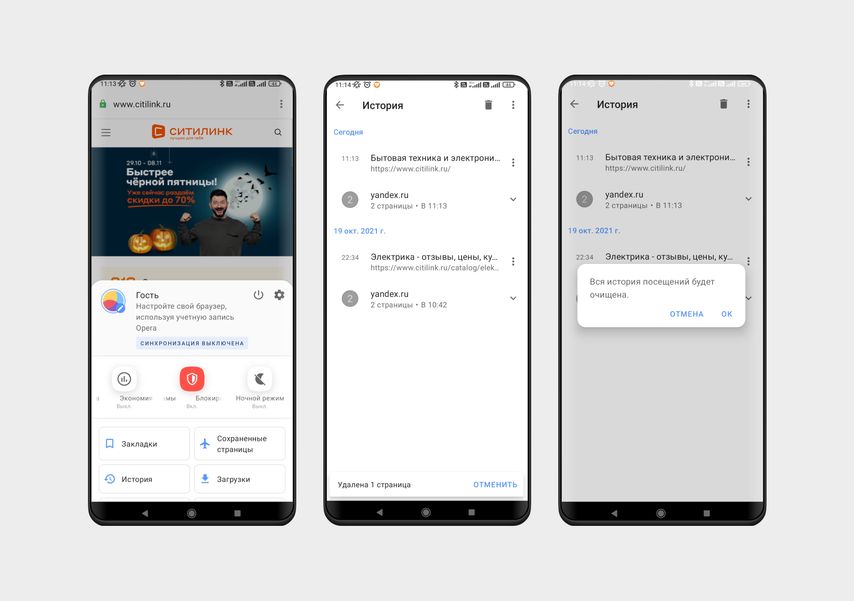
- Нажмите кнопку с тремя горизонтальными линиями в нижнем правом углу экрана.
- Выберите пункт История.
- В новом окне нажмите на три точки рядом с поисковой строкой (вверху справа).
- Подтвердите действие, нажав Очистить историю.
Microsoft Edge
На Android и iOS последовательность действий одинаковая — разница только в названии последних пунктов:
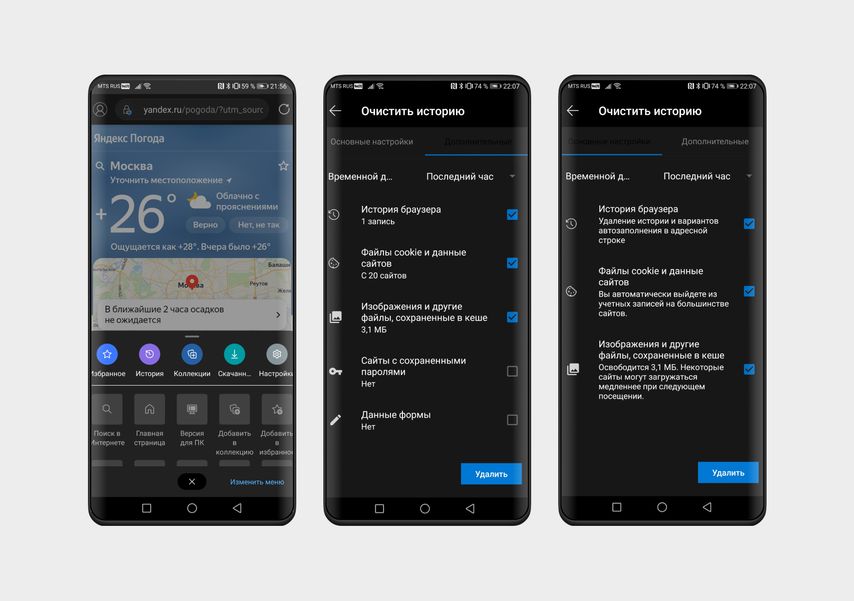
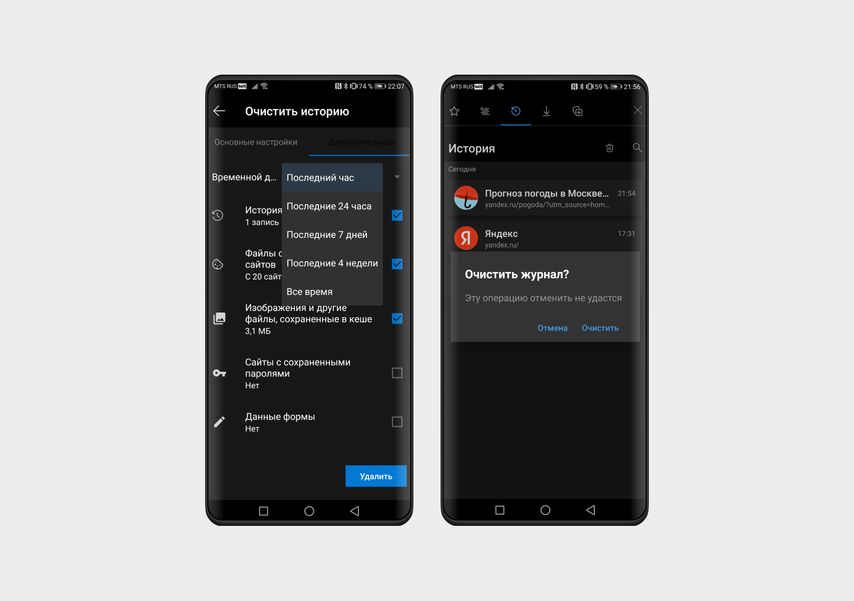
- Нажмите на три точки в нижней части экрана и выберите иконку Журнал.
- Чтобы удалить историю, нажмите на значок с урной.
- В новом окне выберите, что именно хотите удалить: историю браузера, файлы cookie и данные сайтов, кеш, сайты с паролями или данные форм (отметьте нужные пункты галочками).
- В верхней строке также можно выбрать период, за который вы стираете данные: за последний час, 24 часа, 7 дней, 4 недели или за всё время.
- Подтвердите действие: нажмите кнопку Удалить данные (на Android) или Удалить сейчас (на iPhone).
Samsung Internet
Этот браузер по умолчанию установлен на смартфонах Samsung. Порядок действий такой: