Как отключить гео локацию в браузере Яндекса
Чтобы отключить геолокацию в Яндекс Браузере, выполните следующие шаги:
Откройте Яндекс Браузер и нажмите на значок “Настройки” (три горизонтальные линии в правом верхнем углу).
В открывшемся меню выберите “Сайты”.
Найдите раздел “Местоположение” и выберите “Никогда”.
Сохраните изменения и закройте настройки.
Теперь геолокация будет отключена для всех сайтов в Яндексе.

 .
.
ParazID Оракул (60130) Константин, ещё проще: зайди в разрешения приложений и выключи доступ к геолокации 
Настройки геолокации в Яндекс Браузере
Геолокация — это определение местоположения (геопозиции) устройства пользователя.
Сайты и приложения запрашивают доступ к геопозиции, чтобы точнее отвечать на поисковые запросы и предоставлять актуальную информацию с учетом местонахождения пользователя.
Вы можете разрешить или запретить доступ к вашему местоположению:
Разрешить или запретить отслеживать местоположение
Когда сайт запрашивает информацию о том, где вы находитесь, в верхней части страницы появляется предупреждение:

Определите параметры геолокации:
- Разрешить сайту отслеживать ваше местоположение — нажмите кнопку Разрешить.
- Запретить сайту отслеживать ваше местоположение до перезагрузки браузера — нажмите значок
 .
. - Блокировать запросы на определение вашего местоположения от этого сайта — нажмите кнопку Блокировать.
Установить общие настройки геолокации
Чтобы установить общие настройки геолокации для всех сайтов и программ:
- В правом верхнем углу браузера нажмите кнопку
 → Настройки.
 - Нажмите ссылку Показать дополнительные настройки (внизу страницы).
- В блоке Личные данные нажмите кнопку Настройки содержимого.
- В блоке Местоположение установите переключатель в нужное положение:
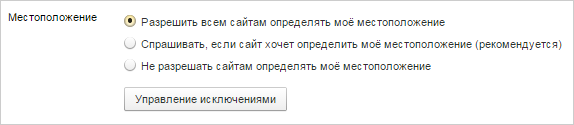
- Нажмите кнопку Готово.
Сбросить настройки
Сбросить настройки доступа можно следующими способами:
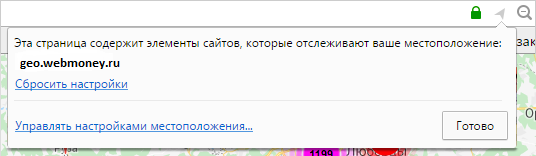
В адресной строке
Нажмите значок  → Сбросить настройки.
Настройка будет сброшена при обновлении страницы.
В настройках браузера
- В правом верхнем углу браузера нажмите кнопку → Настройки.
- Нажмите ссылку Показать дополнительные настройки (внизу страницы).
- В блоке Личные данные нажмите кнопку Настройки содержимого.
- В блоке Местоположение нажмите кнопку Управление исключениями.
- Выделите строчку с названием сайта и нажмите значок .
- Нажмите кнопку Готово.
Как отключить определение местоположения в Яндекс Браузере
Всем привет! Сегодня поговорим про как отключить геолокацию или определение местоположения в популярном Яндекс.Браузере. Итак, поехали!
Способ 1: Компьютер
Функцию определения расположения, реализованную в Yandex.Браузере для ПК, возможно выключить как для отдельных сайтов, например и для всех незамедлительно.
Метод 1: Для отдельных вебсайтов
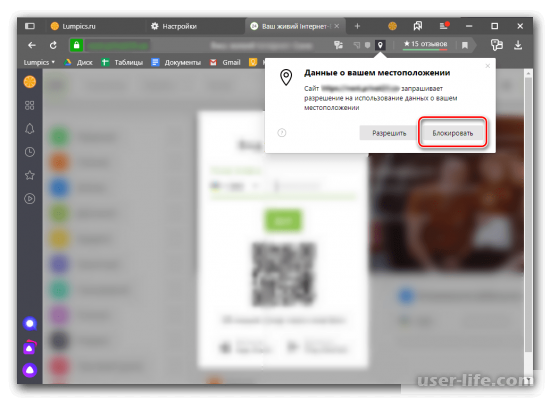
Легче всего решить поставленную задачку при первом посещении такого или же другого вебсайта, запрашивающего доступ к определению расположения. Для сего довольно надавить по кнопке «Блокировать» в окошке с подходящим вопросом.
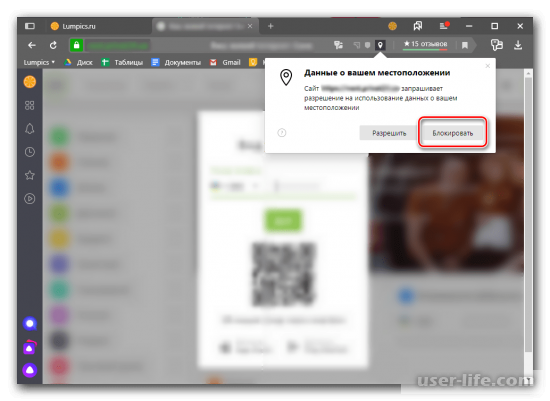
В случае если же извещение, аналогичное показанному повыше, не бывает замечено, означает, раньше веб-ресурсу уже был предоставлен доступ к геолокации или вероятность запроса таких была отключена для веб-обозревателя в целом.
Запретить же доступ к данным сведениям возможно в опциях веб-обозревателя Yandex.
Воспользовавшись главным окном программки, перейдите к ее «Настройкам».
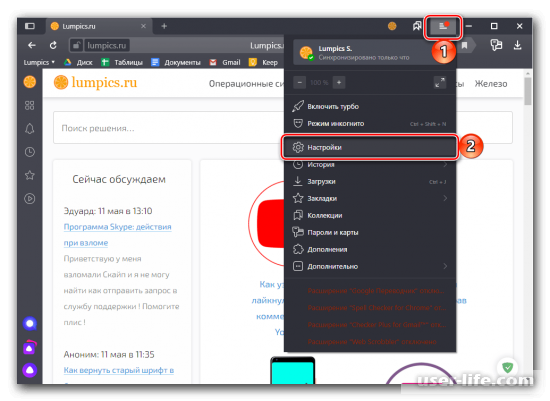
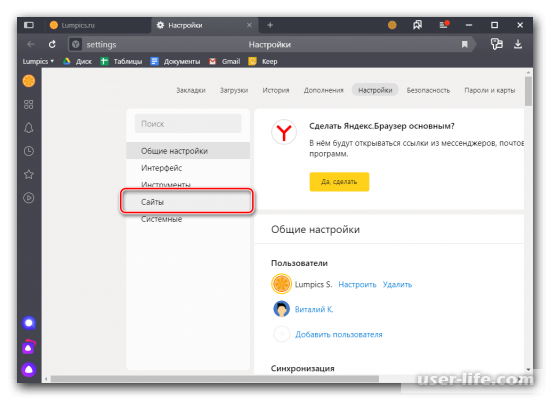
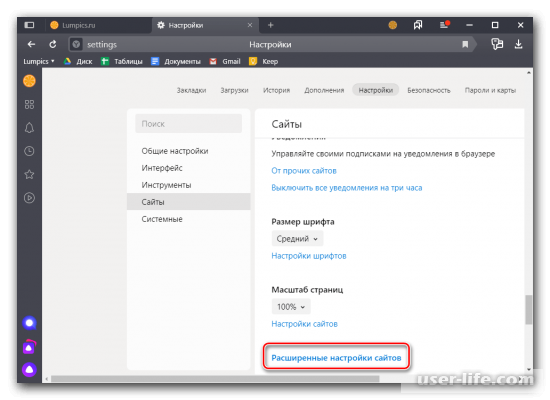
Пролистайте данный блок книзу и нажмите на ссылку «Расширенные опции сайтов».
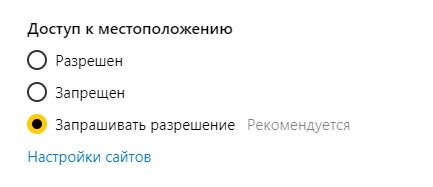
Отыщите блок «Доступ к местоположению» и перейдите в нем по ссылке «Настройки сайтов».
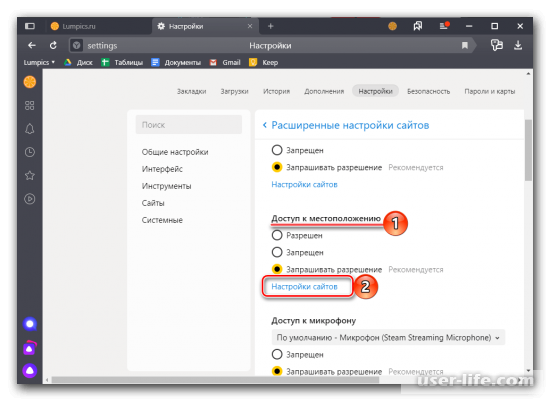
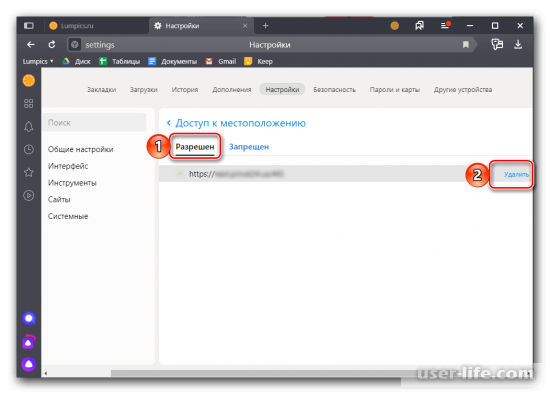
Во вкладке «Разрешить» найдете адресок вебсайта, для которого потребуется запретить доступ к местоположению.
Наведите на него указатель курсора и кликните по единому варианту — «Удалить». В случае если понадобится, повторите подобное воздействие с другими веб-сайтами.
Окончив с опциями, вновь перейдите на что веб-ресурс, которому вы не желаете давать доступ к геопозиции. Извещение с запросом буквально будет замечено, и в нем надо станет надавить «Блокировать».
В случае если вы вернетесь к разделу опций Yandex.Браузера, к которому мы приехали в начале текущего пункта (№ 5) данной части заметки, и перейдете там во вкладку «Запрещен», то увидите в ней добавленный адресок.
Сюда же станут попадать другие сайты, коим вы воспретите получать доступ к геолокационным сведениям.
Метод 2: Для всех вебсайтов
Из предшествующей части заметки возможно взять в толк, каким образом реализовать запрещение на доступ к местоположению для всех вебсайтов, популярных сквозь Yandex.Браузер. И все же, в данной процедуре есть некоторое количество аспектов, заслуживающих интереса.
Повторите воздействия из пунктов № 1-3 предшествующего метода.
Дальше в блоке «Доступ к местоположению» изберите раз из 2-ух разновидностей:
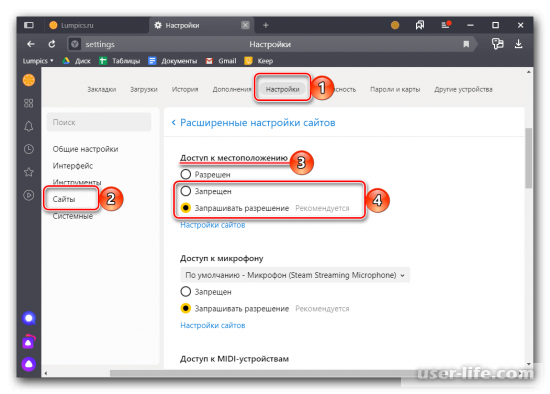
1-ый перекрывает в том числе и не доступ вебсайта к геопозиции, а запрос этакого, то есть извещение просто не появляется, а надлежащие данные не станут переходить на вебсайт.
2-й же разрешает улаживать вопрос по прецеденту – при первом посещении вебсайт запрашивает доступ, а вы определяете, «Разрешить» его или же «Блокировать». Как раз это было рассмотрено нами в начале первого метода.
Как и в прошлом случае, переход по ссылке «Настройки сайтов» разрешает увидать, для каких из их доступ к геолокационным сведениям разрешен, а для каких запрещен.
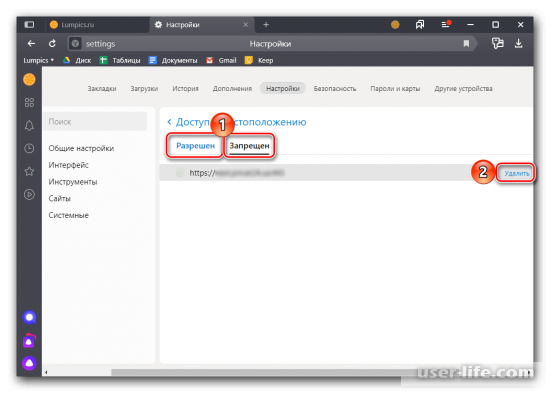
При надобности возможно выслать адреса как из первого перечня, например и со 2 – довольно навести на их указатель курсора и кликнуть по сообразному пункту.
Способ 2: Мобильные приборы
В Yandex.Браузере для iPhone и Android заключение нашей задачки также исполняется 2-мя методами, вот лишь только дин из их считается совокупным для обеих мобильных ОС и разрешает запретить доступ к геолокационным сведениям для отдельных вебсайтов, а 2 – оригинальный для всякой ОС и ограничивает приложение в целом.
Первым делом разглядим то, как исполняется блокировка доступа к местоположению для вебсайтов при их конкретном посещении на случае телефона от Apple. В Android это делается буквально так.
Запустите Yandex.Браузер и перейдите в нем на что вебсайт, для которого потребуется выключить доступ к сведениям о геопозиции.
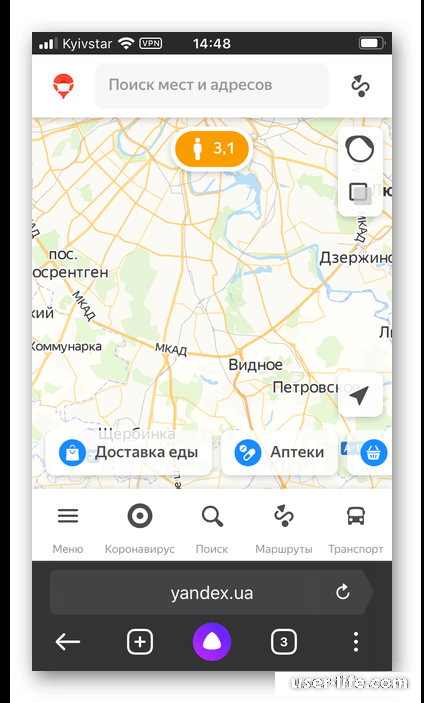
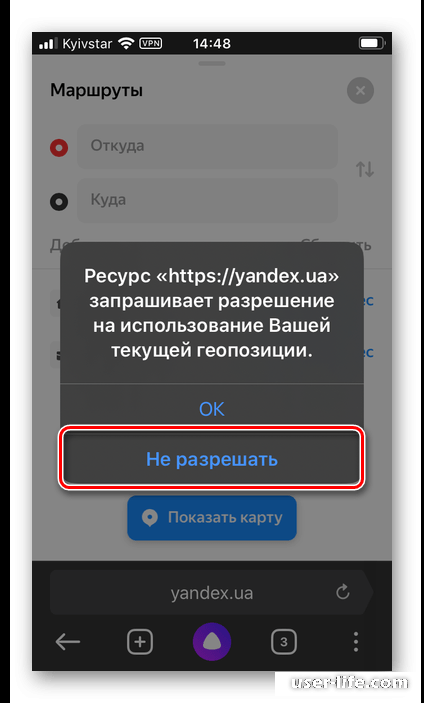
В случае если отвечающее извещение не было замечено, означает, вы или уже не разрешили для определенного вебсайта доступ к собственной геолокации, или, напротив, дали его раньше.
Стимулировать повторное возникновение сего окошка для конфигурации заключения возможно методом чистки данных браузера, собственно что делается одним из 2-ух методик:
Рационы приложения: «Настройки» — «Очистить данные» — выбор пунктов для удаления – «Очистить».
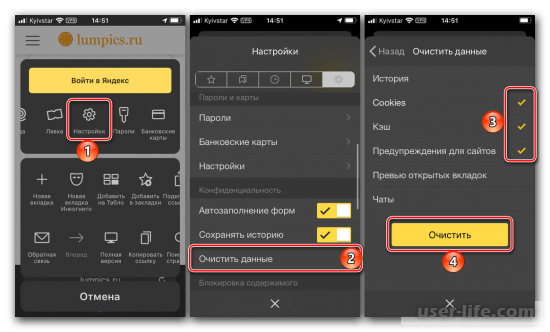
Опции ОС (только Android): «Настройки» — «Приложения и уведомления» — «Показать все приложения» — Yandex.Браузер (называется элементарно Браузер) – «Хранилище и кеш» — «Очистить кеш» — «Очистить данные» — избрать нужные данные и доказать плана нажатием кнопки «Очистить».
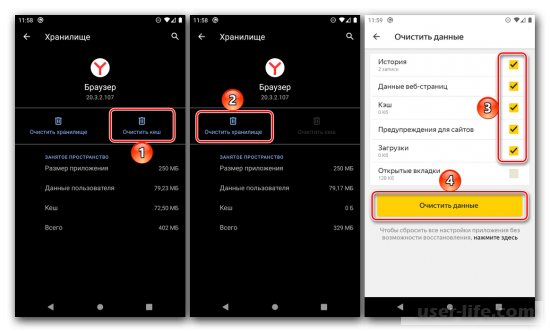
В iOS задачка принимается решение лишь только абсолютной переустановкой приложения, то есть в начале его надо выслать, а вслед за тем вторично нагрузить из App Store.
Как правило приложения запрашивают нужные для их работы разрешения при первом запуске, последующее управление ими исполняется в опциях Дроид.
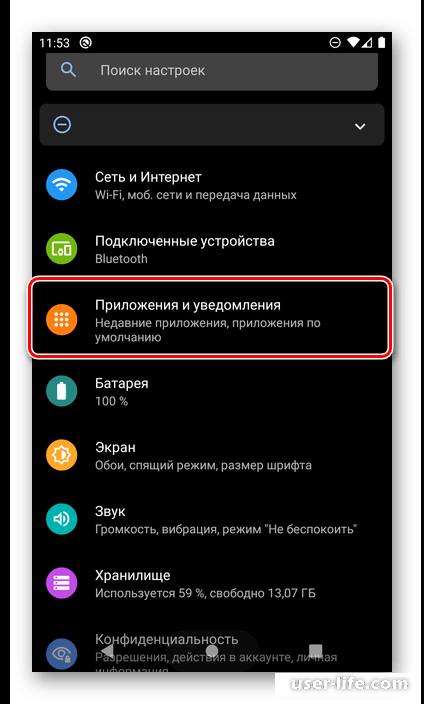
Откройте «Настройки» операционной системы и перейдите в их к разделу «Приложения и уведомления».
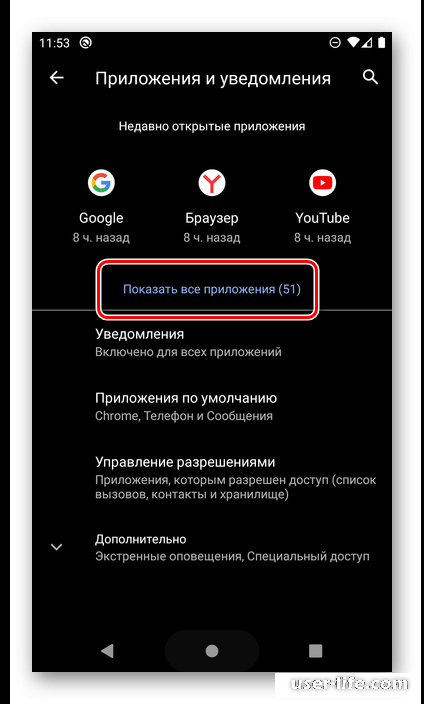
Дальше нажмите «Показать все приложения».
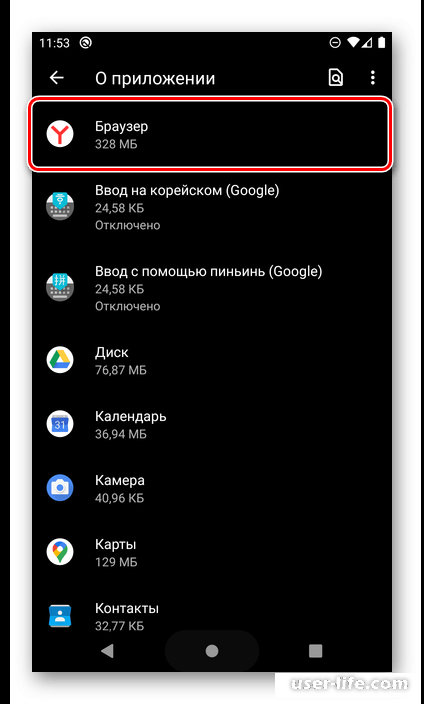
В перечне установленного софта отыщите Yandex.Браузер (скорее всего, он станет именоваться элементарно «Браузер», но владеть известный логотип) и тапните по данному названию.
Дотроньтесь пункта «Разрешения».
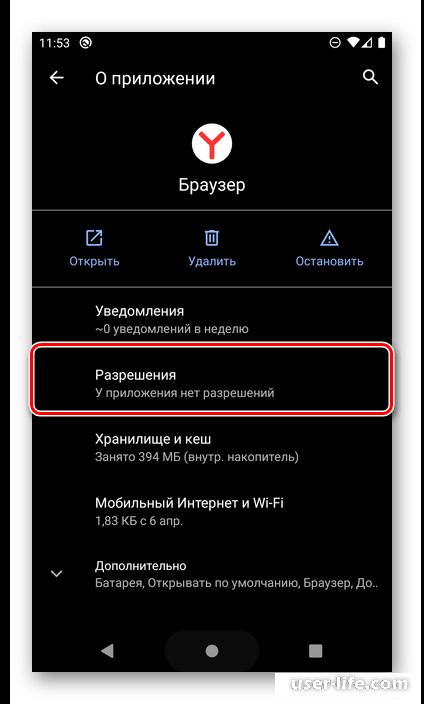
Перейдите к подразделу «Местоположение».
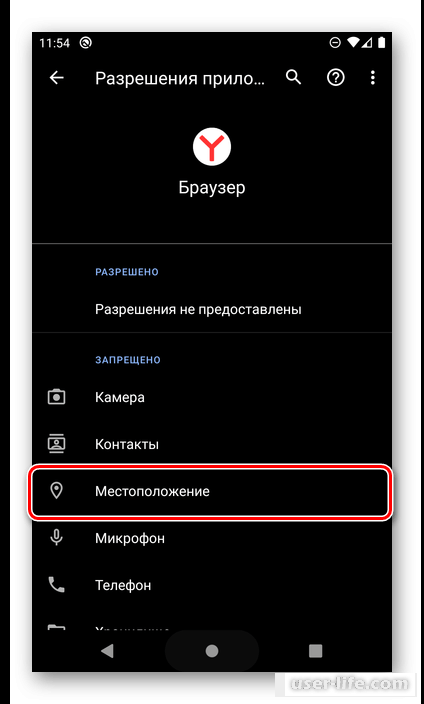
Дальше изберите желательный вариант из перечня имеющихся:
«Разрешить в всяком режиме»;
«Разрешить лишь только во время использования»;
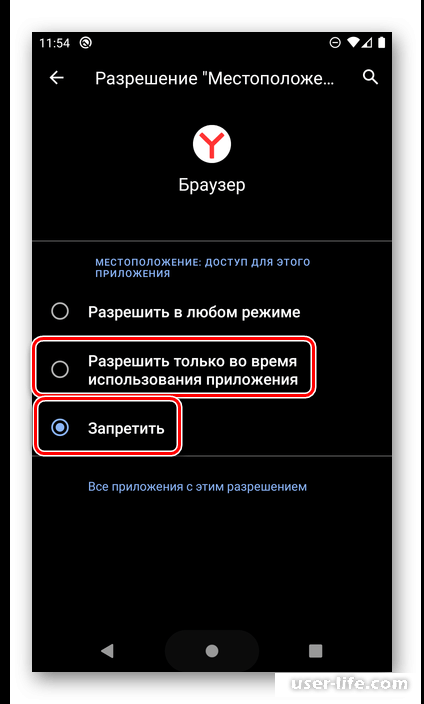
1-ый место, ввиду рассматриваемой темы, нам очевидно не подходит. 2-й, как возможно взять в толк, позволяет Yandex.Браузеру (не отдельным сайтам) получать доступ к местоположению лишь только при его применении. 3-ий – всецело воспрещает получение приложением данных данных.
Отдельные веб-сайты все еще станут запрашивать доступ к геопозиции, пока же вы не допустите им его получать или, напротив, воспретите методом нажатия соответственной кнопки в окне-уведомлении, о котором шла речь в пункте № 2 предшествующей части заметки.
Как и в среде Дроид, в айОС приложения запрашивают нужные разрешения при первом запуске, а последующее управление ими исполняется в опциях операционной системы.
Откройте «Настройки» iOS, пролистайте их книзу, отыщите между поставленных приложений Yandex.Браузер (называется Yandex) и тапните по нему.
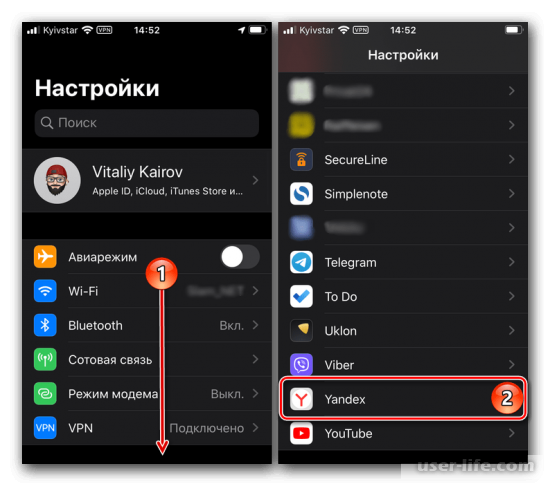
Дальше перейдите к первому подразделу – «Геопозиция».
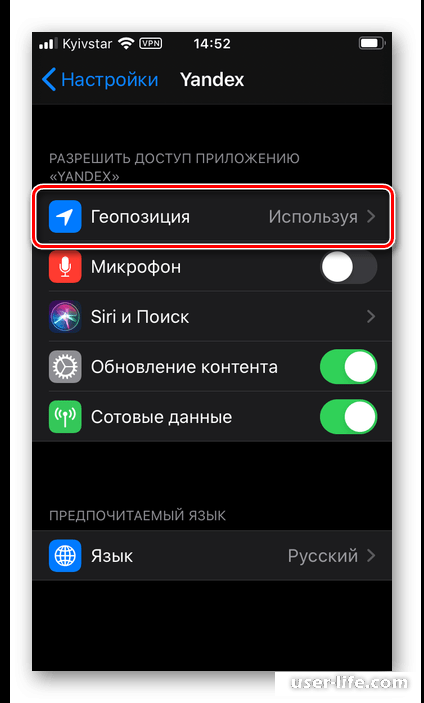
Изберите желательный вариант:
«Спросить в грядущий раз»;
«При применении приложения».
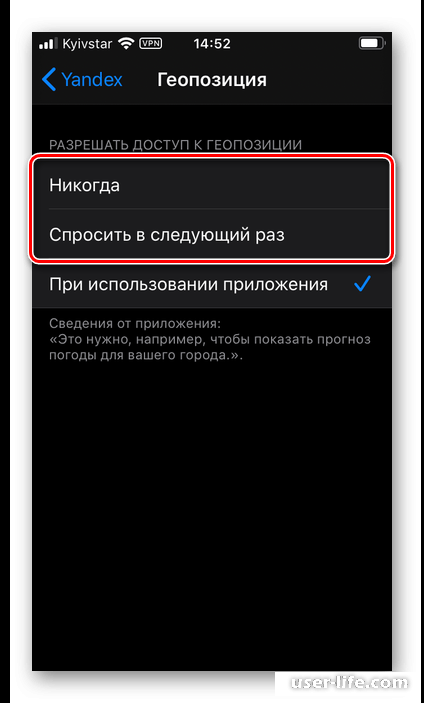
1-ый всецело воспретит Yandex.Браузеру получать доступ к геолокационным сведениям. 2-й – дозволит квалифицировать его при надлежащем применении. 3-ий – допустит получать сведения лишь только при применении приложения.
Как отключить геолокацию в яндексе

Как известно, любой браузер отслеживает местоположение пользователя для коммерческих целей и формирования более релевантной выдачи. То же касается и большинства сайтов, которые используют эти данные, к примеру, для показа рекламы. Поэтому важно понимать, как включить геолокацию в Яндекс.Браузере и при необходимости отключить её.
Зачем Яндексу знать местоположение
Как Google, так и Яндекс собирают данные о местоположении своих пользователей. Однако, цели у них несколько отличаются. Если говорить о Яндексе, то он преследует следующие цели:
- Формирование более релевантной выдачи. Благодаря данным о местоположении пользователя, браузер сможет учитывать страну, регион и город проживания во время поиска информации. Поэтому, например, если в Нижнем Новгороде ввести запрос «купить квартиру», то выдача будет именно для этого города.
- Взаимодействие с некоторыми сервисами. Например, если говорить о Яндекс.Такси, то оно предлагает заказывать машину непосредственно к месту нахождения пользователя. Данные об адресе поступают как раз благодаря геолокации. Таким же образом Яндекс может показать ближайшие кафе, аптеки и так далее.
- Уточнение информации. Это относится, например, к цене. Если пользователь ищет какой-то товар, то браузер с учётом местоположения выдаст ему информацию о том, можно ли его найти в конкретном городе, а также сколько за него придётся заплатить в ближайших магазинах.
В большинстве случаев данные о местоположении используются у тех, кто сидит с мобильной версии браузера, где есть GPS. Однако, и в десктопном Яндекс.Браузере можно включить или отключить отслеживание этих данных как отдельными сайтами, так и самим обозревателем.
Как отключить определение геолокации в Яндекс Браузере
Несмотря на то что эта информация помогает как браузеру, так и самому пользователю, некоторым не нравится, что Яндекс её собирает. В таком случае можно просто отключить эту возможность как для обозревателя в целом, так и для некоторых сайтов отдельно. К тому же при необходимости можно и поменять свой регион как вручную, так и при помощи специальных программ.
Как заблокировать доступ Яндекс Браузера к геолокации
Чтобы веб-обозреватель самостоятельно блокировал другим ресурсам доступ к этим данным, необходимо:
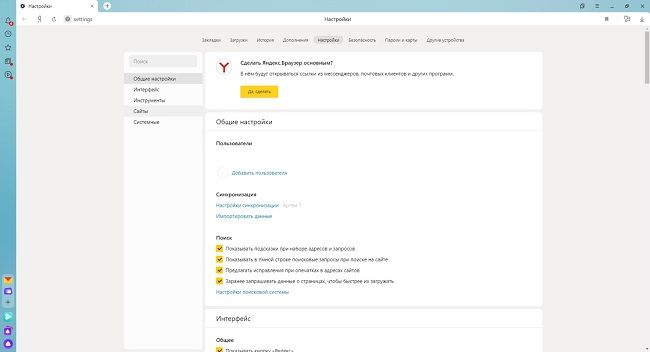
- Зайти в настройки через меню (три вертикальные полоски).
- Нажать на «Сайты», затем – «Расширенные настройки сайтов».
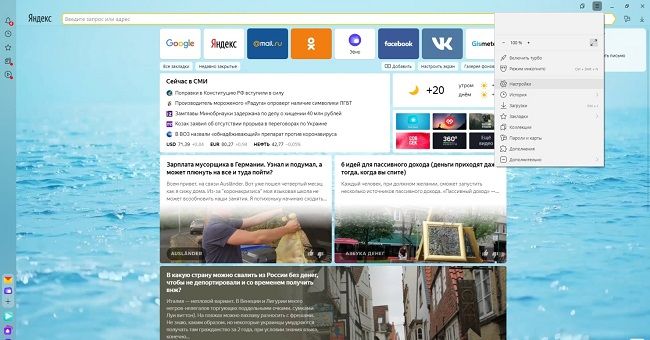
Таким образом, ни одному сайту, в том числе и самому Яндексу не будет известна информация о местоположении пользователя.
Читайте также:
Как убрать предложение скачать Яндекс.Браузер
Как заблокировать геолокацию для отдельных сайтов
В некоторых случаях возникает необходимость ограничить доступ к данным о геолокации лишь для нескольких сайтов. Для этого нужно:
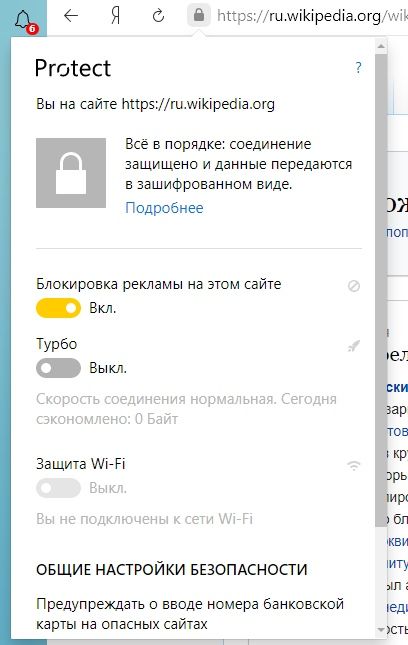
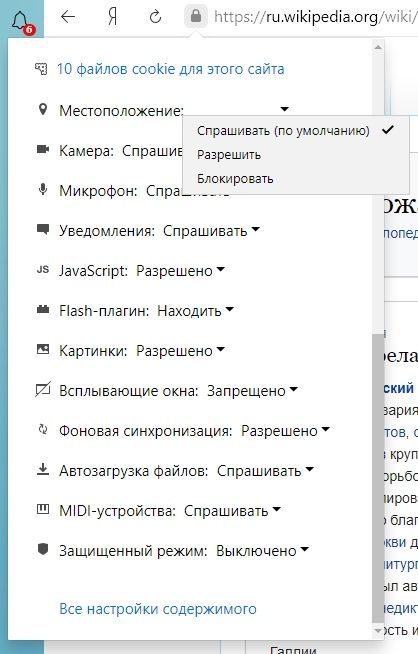
- Открыть сайт, для которого необходимо отключить эту возможность.
- Рядом с адресной строкой нажать на значок с замком, потом на кнопку «Подробнее».
Как поменять показываемый регион
Иногда нужно не полностью скрыть город или регион, а лишь произвести его смену на более удобный. В таком случае можно воспользоваться одним из двух вариантов: встроенным функционалом браузера или VPN.
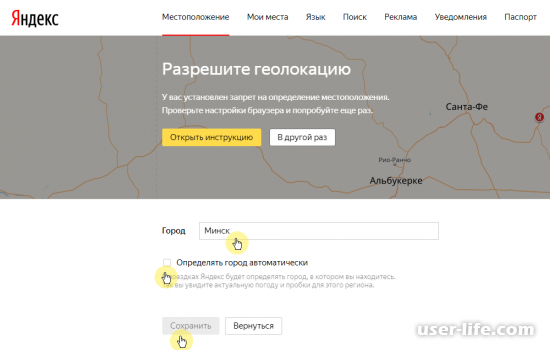
Чтобы Яндекс сам определил город пользователя, нужно:
- Пройти на страницу «Местоположение».
- Нажать «Найти меня».
- Нажать «Разрешить» во всплывающем окне.
- Нажать сохранить после завершения поиска.
Кроме того, чтобы браузер и другие сайты после считывания IP определяли какой-то другой город, а не тот, в котором находится пользователь, можно воспользоваться одним из сервисов VPN. Это позволит изменить IP-адрес, из-за чего как сам браузер, так и другие ресурсы не смогут определить, откуда к ним поступает запрос.
| Наиболее популярные сервисы VPN | |
| Hola | Очень удобный сервис, позволяющий для каждого сайта выбрать свою страну подключения. |
| Browsec | Дополнение для браузера, позволяющее скрыть свой IP-адрес. В бесплатной версии доступны только 4 страны, при приобретении премиум-расширения их список серьёзно увеличивается. |
| ZenMate | Ещё одно дополнение с четырьмя бесплатными серверами. Довольно удобно для тех, кто не хочет, чтобы другие сайты определяли их геолокацию. |
Советы
Совет №1
Чтобы Яндекс смог правильно определить реальное местоположение, перед его использованием необходимо отключать VPN и любые другие сервисы, влияющие на IP-адрес.
Совет №2
Браузер с включённым VPN обычно работает медленно, поэтому при заметном падении скорости его лучше отключить.
Совет №3
VPN желательно отключать при использовании сервисов, которые ориентируются на адрес устройства – приложений для заказа такси, доставки еды и так далее.
Ответы на частые вопросы
Почему я установил вручную город, а после того как почистил историю, он вновь определился автоматически?
Эти данные записываются в файлы cookie, поэтому после их удаления браузер снова автоматически ведёт поиск местоположения пользователя.
Каким образом можно посмотреть выдачу для другого города?
Можно либо написать название города вместе с основным запросом, либо, если необходимо просматривать такую выдачу на постоянной основе, поменять регион в настройках Яндекса.
Какими ещё путями браузер может отслеживать геолокацию?
Помимо IP-адреса ещё используется поиск по Wi-Fi и через ячейки сотовой сети.