Как отключить внутреннюю карту памяти на телефоне
Установка SD-карты в качестве основной внутренней памяти – одно из лучших решений, которое может предпринять человек, обладающий телефоном на системе Андроид при малом количестве памяти. Так бывает, что памяти действительно может не хватать. Столкнуться с этим можно в тот момент, когда есть необходимости в скачивании того или иного файла. Если памяти недостаточно, то человек сможет перекинуть все файлы на флешку.
Что нужно, чтобы сделать флешку внутренней памятью на Андроид
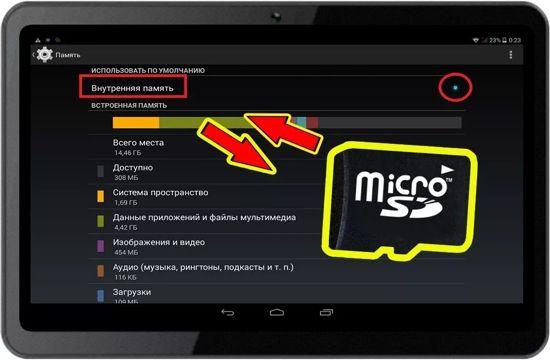
Для того, чтобы расширить возможности и воспользоваться флешкой в качестве внутренней памяти (основной), нужно применить несколько простых правил:
- Флешка, которая в дальнейшем будет преобразована во внутреннюю память, прежде всего должна быть скоростной. Это значит то, что её класс должен начинаться с цифры 10, а не любой другой. Карты другого класса для такой цели вовсе не пригодны. Связано то с тем, что такие карты не оснащены скоростным модулем, а это в свою очередь означает то, что система при наличии такой «внутренней» памяти будет тормозить, постоянно выдавать ошибки и другие неполадки; Обратите внимание! Карта 10 класса будет намного лучше, так как её активность значительно выше, нежели другие классы. Это обозначает, что такая карта будет работать быстрее, системе легче с ней работать, нежели с карточками отличного класса.
- Также нужно иметь нормальный телефон, в котором есть проблема нехватка памяти. Если в телефоне нет такой проблемы, то нецелесообразно делать так, чтобы этой памяти стало больше. В дальнейшем, когда память флешки превратиться во внутреннюю, пользователь не сможет её вытащить, так как на ней будет львиная доля всех тех файлов, которые в целом есть на устройстве. Чтобы этого избежать, нужно применять такой алгоритм только с телефонами без нормальной поддержки памяти;
- Лучше всего, чтобы телефон был полностью заряжен. Такой процесс требует больших энергетических затрат. Дабы избежать, что телефон во время процесса полностью сел, стоит применять алгоритм на полную батарейку;
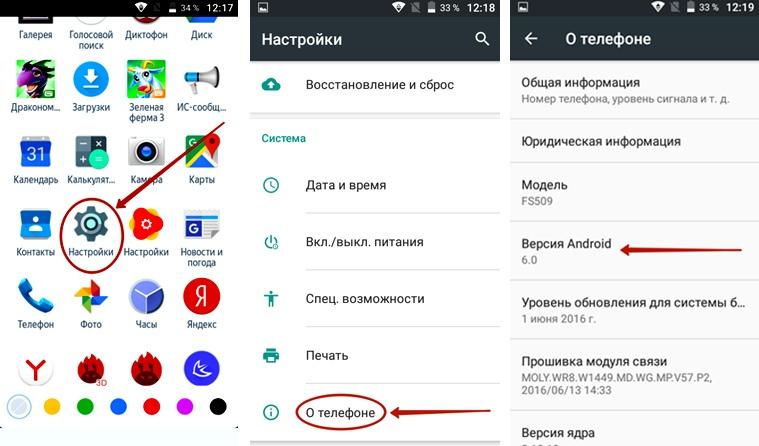
- Практиковать методы лучше с относительно новыми телефонами, а точнее, чтобы версия Андроид была выше 6. Связано это также с тем, что не на всех устройствах доступна такая функция. На более новых девайсах провести алгоритм будет легче, к тому же и безопаснее. Поэтому стоит посмотреть, какой версии Андроид у пользователя телефон. Для того, чтобы сделать это, достаточно в настройках системы перейти в пункт «О телефоне» и прочитать всю необходимую информацию об устройстве.
Соблюдая все эти правила, можно в дальнейшем избежать летальных исходов не только для телефона, но и для кошелька пользователя. Связано это с тем, что починка внутренней памяти девайса – дорогостоящая вещь, не каждый сможет починить её. В некоторых случаях проще приобрести новый девайс.
Как карту памяти сделать основной на Андроиде
Карту памяти можно преобразовать разными способами. Самый лучший и безопасный – при помощи настроек, но также существуют и другие методы, которые также отлично могут подойти тем, у кого на устройстве нет специальных настроек.
Через настройки смартфона
Самый лучший способ, как говорилось ранее, не подходит всем телефонам. Переключить память телефона на карту можно в настройках, но только на тех девайсах, которые обладают ОС Андроид выше, чем 6.0, а также, чтобы её тип был «Marshmallow». Это необходимо, так как только на такой версии и на таком типе имеются специальные настройки.
Этот способ самый простой и безопасный, так как заранее на устройстве была предусмотрена функция. Когда пользователь делает что-то, что не предусмотрено системой, он получает определенный риск. С этим же способом все намного проще. Риск минимален, но эффект – отличный, так как способ доступен в настройках.
Для начала стоит сделать копию данных с самой карты памяти. Чтобы сделать это, стоит посмотреть это видео
Необходима копия, чтобы обезопасить пользователя от потери данных, которая может произойти при неправильном использовании телефона.
Если пользователь сохранил данные, можно выполнять следующее:
- Для начала необходимо подключить карту к устройству. Это необходимо сделать на выключенный телефон, чтобы никакие файлы во время перестройки не пропали. Если пользователь вставил карту, он может включить телефон обратно;
- Теперь необходимо зайти в настройки. Они располагаются на главном экране. Перейдя, заходим в раздел под названием «Хранилище и ЮСБ – накопители». Этот раздел непосредственно отвечает за всю память и её хранение;
- Теперь тапаем по пункту карты памяти;
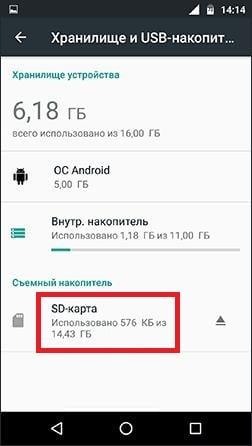
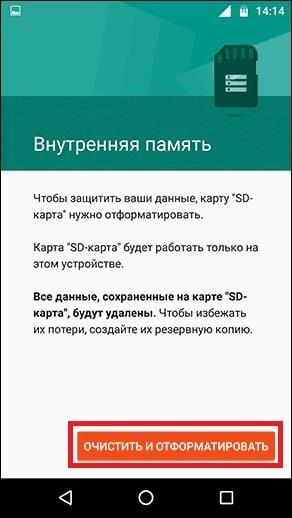
- Появится меню, справа от которого необходимо кликнуть на пункт «Настройки», через него перейти во «Внутреннюю память», а далее кликнуть на «Очистить и форматировать»;
- Теперь пользователь должен ждать окончания процесса форматирования карты. Если устройство сообщит, что работа в целом проходит медленно, то пользователь взял карту достаточно низкого класса, что делать нежелательно;
- Появится сообщение, в котором будет говориться о том, что все данные будут перенесены на новое устройство. Активируем пункт под названием «перенос сейчас», а после, когда процесс будет окончен, «Перенести сейчас».
Таким образом пользователь может перенести через настройки телефона все необходимые файлы, сделать карту памяти внутренней. Она автоматически расширится, то есть появятся возможности для скачивания дополнительных программок и утилит.
Форматирование в ADB
Этот метод подойдет тем пользователям, у кого производители не предусмотрели такой возможности в настройках системы, как смена СД – карты на более расширенный вариант. Более подробно о нём стоит посмотреть в этом видео: https://www.youtube.com/watch?v=4B0R5j9sBBQ
Также для такого форматирования понадобится специальная программка, которая устанавливается на компьютер. Также нужен специальный провод, с помощью которого можно присоединить телефон к компьютеру.
После закачки программы ADB, пользователю нужно подключить устройство к компьютеру, а также включить «Откладку USB». Теперь придется вводить определенные команды, которые пользователю продиктует система.
Если пользователь сделал все правильно, то у него получится расширить память телефона при помощи такого форматирования.
Важно! Данный способ затрагивает все схемы карты, поэтому необходимо подходить к нему ответственно. Он не предусмотрен разработчиками, поэтому несет потенциальный вред для системы телефона.
С помощью приложения
Если рассматривать специальные программки для таких целей, то самой лучшей по праву является Link2SD. Как говорят многие пользователи, её просто устанавливать, а работа с ней проходит достаточно быстро и легко. Что еще нужно, чтобы сделать карту СД внутренней?
Для начала необходимо установить программку AIMP с проверенных источников. После распаковки архива со скаченным файлом, необходимо предпринять следующее:
- Пользователю стоит зайти в настройки системы в пункт «Приложения»;
- После этого в нем стоит найти нужную программку;
- Далее прокрутить до конца до пункта с информацией и тапнуть на «Перенести на СД»;
- Пользователь в дальнейшем может перейти в саму программку и совершить тот алгоритм, который она предложит.
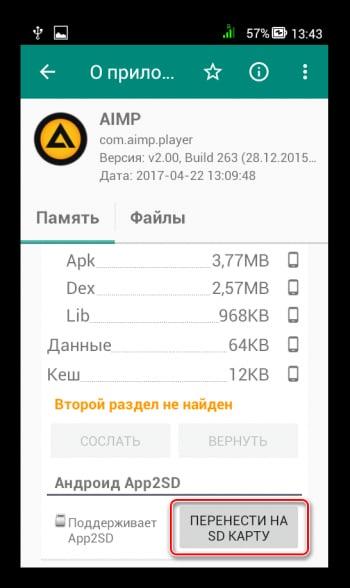
Также на рынке существуют множество программ подобного плана, но Link2SD считается одной из самых главных.
Замена внутренней памяти на внешнюю
Способ обманывает систему. Идеальный метод, чтобы расширить даже самый маленький объем памяти. Для него необходимо установить любой файловый менеджер. Лучше всего для таких целей проходит Total Commander. Необходимо будет поменять местами пути устройства к флешке:
- Устанавливаем файловый менеджер, запускаем и даем права Суперпользователя;
- Теперь необходимо перейти в раздел «Корень файловой системы»;
- Находим папку под названием «etc»;
- После перехода находим файл и кликаем на него – vold.fstab;
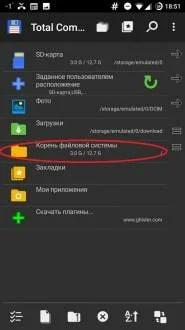
- Теперь необходимо кликнуть по файлу и найти кнопку «редактирование»;
- Тапнув по ней, видим большое количество строчек. Необходимо поменять местами слова после /mnt/ таким образом, чтобы верхнее оказалось под нижним;
- Сохраняем изменения.
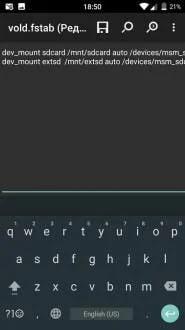
После этого алгоритма лучше перезагрузить устройство.
Особенности использования SD-карт в смартфонах в качестве основной памяти
Главная особенность использования заключается в том, что пользователь теперь просто не сможет увидеть, сколько приложение занимало бы места на СД-карте. Он просто не будет видеть СД-карту, так как она стала основной.
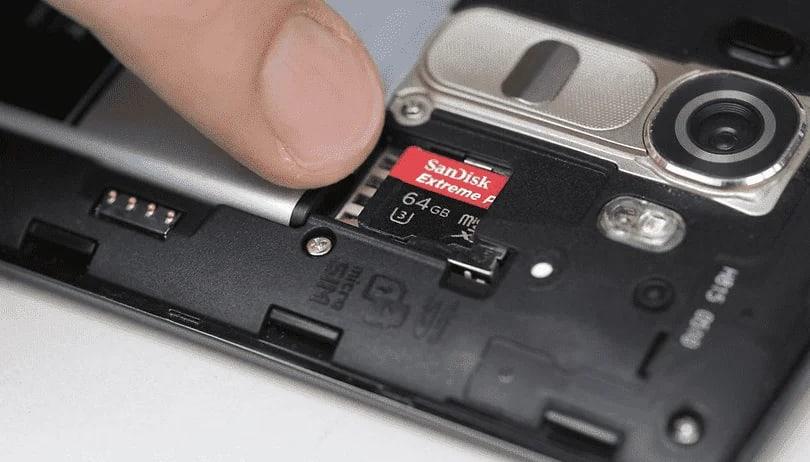
Все программки будут автоматическим образом устанавливаться на внутреннюю память. Выбора у человека больше не будет. Сд – карта стала частью огромной системы, она не сможет больше работать обособленно.
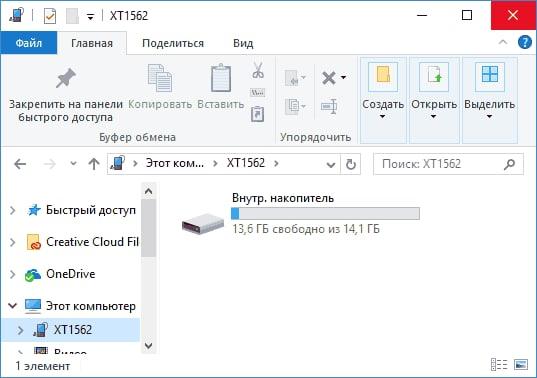
Даже после подключения к компьютеру системы будет выдавать, что устройство – единое целое. Нет разделения на внешнюю и внутреннюю память. Все сразу устанавливается на внутренний накопитель.
Что произойдет, если извлечь карту
Если пользователь извлечет карту, то в лучшем случае он просто потеряет все данные. Внутренняя память стала частью единого целого с внешней. Если удалить какой-то элемент, то автоматически он разрушится. Такова особенность системы.
Поэтому не стоит извлекать карту. Если пользователь решил её форматировать, то обратного пути нет. Если только вариант, когда эта функция встроена. Если же перенос осуществлялся при помощи программ и откладок, то вернуть все будет сложно.
Как снова сделать карту памяти просто флешкой
Если пользователь решил, что данная функция и расширенная память ему доставляют определённые неудобства, то он может достаточно быстро сделать карту снова простой флешкой, при этом объемы памяти, которые ранее были на устройстве, вернутся в свою привычную комплектацию.
Для начала пользователю необходимо все важные файлы перенести с СД- карты прямо на компьютер. Нужно это, чтобы в дальнейшем не потерять целые данные, документы, которых пользователь мог решиться за время пользования системой.
Далее, если пользователь сделал все правильно, нужно перейти в настройки системы в пункт «Хранилище». После этого кликаем на СД-кару. Теперь необходимо кликнуть на три точки, которые располагаются в верхнем правом углу, а потом и на «Портативный носитель». Система выдаст определённый алгоритм, который поможет человеку вернуть свою телефон и его память в такое состояние, которое у него было ранее.
Как отключить карту памяти на самсунге?
Если вы решите отключить карту памяти от внутренней памяти, сделать это просто — перенесите с нее все важные данные на компьютер, после чего зайдите, также как и в первом способе в настройки SD-карты.
Как отключить карту памяти в смартфоне?
Извлечение карты памяти
Переходим во вкладку «Портативный носитель» и жмем справа от пункта «Карта памяти» кнопку в виде треугольника. Либо жмем на надпись «Карта памяти» и внизу выбираем «Отключить». Теперь можно выключать смартфон, извлекать аккумулятор, если это предусмотрено конструкцией, и извлекать карту памяти.
Что значит отключить карту памяти?
Несколько секунд подождите: за это время карта размонтируется. Статус «Отключено» говорит в том, что карту памяти можно извлечь из телефона без риска потери данных.
Как отказаться от использования SD карты памяти в качестве внутренней памяти на Android и превратить её в портативный накопитель

Одной из главных особенностей Android является его способность использовать внешние устройства хранения, такие как SD карты, в качестве дополнительной памяти для установки приложений и хранения данных. Однако, с появлением функции «внутренней памяти» некоторые пользователи стали используют SD карты в этом режиме, и этот подход имеет свои преимущества и недостатки.
Основным преимуществом использования SD карты как внутренней памяти является возможность установки большего количества приложений и хранения большего количества данных. Однако, существенный недостаток такого подхода заключается в том, что карта становится привязанной к устройству и не может быть использована на других устройствах.
Если вы решили перестать использовать SD карту в качестве внутренней памяти и вернуть её в стандартный портативный формат, то вам потребуется выполнить несколько простых шагов. В этой статье мы рассмотрим, как отключить использование SD карты в качестве внутренней памяти и отформатировать её как портативный накопитель.
Как использовать SD карту на Android как портативный накопитель
SD карта – это небольшой и удобный носитель информации, который может хранить пользователям большое количество файлов, включая фотографии, видео, музыку и другие данные. Современные android-устройства поддерживают использование SD карты в качестве портативного накопителя и переносной флешки. Это означает, что её можно легко отформатировать и использовать как внешнюю память, как на компьютерах.
Если вы хотите использовать SD карту на Android как портативный накопитель, то для начала необходимо вставить её в слот для карт памяти. Затем на экране устройства нужно найти извещение о подключении устройства и настроить SD карту на использование как портативный накопитель.
Если вы не хотите больше использовать SD карту в качестве внутренней памяти и хотите вернуть ей первоначальное значение портативного накопителя, то можно использовать стандартные инструменты Android для форматирования карты памяти.
Это делается следующим образом: зайдите в настройки устройства, найдите раздел «Память и хранилище», нажмите на SD карту, выберите пункт «Отформатировать», после чего подтвердите действие. Обратите внимание, что все файлы, хранящиеся на карте памяти, будут безвозвратно удалены после её форматирования.
Использование SD карты на Android как портативного накопителя имеет много преимуществ, включая возможность перемещения файлов с одного устройства на другое, использование на компьютере, и многое другое.
Что такое внутренняя память на Android?
Внутренняя память на Android — это место на устройстве, где хранятся приложения, музыка, фотографии и другие файлы. Это своего рода «хранилище» для всего, что вы загружаете на свое устройство. Обычно эта память является наиболее привлекательной для многих пользователей из-за ее быстродействия и удобства использования.
Со временем внутренняя память на Android может заполниться, что может привести к ошибкам при работе с устройством. Чтобы избежать этой проблемы, некоторые пользователи выбирают переформатирование SD карты памяти в качестве внутренней памяти. Однако, это решение имеет некоторые ограничения и может привести к другим проблемам.
Если вы хотите восстановить работу своего устройства и избежать ошибок, связанных с основной внутренней памятью, то вы можете попробовать отформатировать свою SD карту памяти и использовать ее как портативный накопитель. Это позволит вам сохранить важную информацию и продолжить использование устройства без каких-либо проблем.
Почему важно отформатировать SD карту?
SD карта является не только резервным вариантом хранения информации на устройстве, но и может использоваться в качестве дополнительной внутренней памяти. Но это не всегда выгодно для пользователей.
Использование SD карты в качестве внутренней памяти может привести к проблемам, таким как замедление работы устройства и частые сбои в работе приложений. Кроме того, перенос приложений на SD карту может привести к их отказу работать без карты памяти.
Чтобы избежать этих проблем, рекомендуется отформатировать SD карту как портативный накопитель. Это позволяет использовать карту как отдельное устройство для хранения данных, не связанное непосредственно с устройством, и установить приложения на внутреннюю память устройства.
Кроме того, отформатирование SD карты также очищает её от старых файлов и информации, что может увеличить скорость её работы и продлить её срок службы.
Как отформатировать SD карту на Android как портативный накопитель?
1. Перейдите в настройки устройства

Для начала процедуры вам необходимо перейти в настройки вашего устройства Android. Это можно сделать путем открытия приложения “Настройки” либо уведомлением с всплывающим меню, где есть соответствующая кнопка.
2. Найдите пункт “Память и хранилище”

В разделе “Настройки” найдите пункт “Память и хранилище”. Нажмите на него, чтобы перейти в соответствующий раздел.
3. Выберите SD-карту
Выберите на странице “Память и хранилище” SD-карту, которую хотите отформатировать в портативный накопитель. Затем нажмите на три точки сверху справа и выберите “Форматировать как портативный накопитель”.
4. Подтвердите действие
Система попросит вас подтвердить действие. Если вы все еще хотите отформатировать карту памяти в качестве портативного накопителя, нажмите на кнопку “ОК”. В противном случае нажмите “Отмена”.
5. Дождитесь завершения процесса
Дождитесь завершения процесса форматирования SD-карты. В зависимости от её объема и скорости устройства это может занять некоторое время. После этого вы сможете использовать SD-карту как портативный накопитель.
Как переместить приложения на SD карту?
Если ваше устройство Android имеет слабую встроенную память и вы хотите освободить её для свободного использования, можно переместить некоторые приложения на SD карту. Это позволяет сохранить больше места на вашем устройстве и ускорить его работу.
Чтобы переместить приложение на SD карту, перейдите в настройки устройства и выберите раздел «Приложения». Выберите приложение, которое вы хотите переместить, и нажмите на кнопку «Переместить на SD карту».
Однако, не все приложения могут быть перемещены на SD карту. Некоторые приложения требуют наличия встроенной памяти, чтобы работать корректно. Если приложение нельзя переместить на SD карту, эта опция будет заблокирована.
Если вы хотите переместить больше приложений на SD карту, обратите внимание на их размер и использование памяти. Некоторые приложения могут использовать больше памяти, чем другие, и могут не поместиться на SD карту. Также, если у вас есть несколько SD карт, выберите наиболее большую и быструю для перемещения приложений.
Вопрос-ответ:
Как отключить использование SD карты в качестве внутренней памяти на Android?
Для отключения использования SD карты в качестве внутренней памяти на Android необходимо перейти в настройки телефона, выбрать пункт «Память и хранилище» (возможно, его название может отличаться в зависимости от версии ОС), затем выбрать SD карту и в меню «Настройки SD карты» выбрать пункт «Использовать как съемный диск». После этого SD карта перестанет использоваться в качестве внутренней памяти и будет доступна для работы как портативный накопитель.
Могу ли я продолжать использовать SD карту для хранения данных после того, как отключил её как внутреннюю память?
Да, после отключения SD карты от использования в качестве внутренней памяти на Android вы можете продолжать использовать её для хранения данных и файлов, так же как и раньше.
Как отформатировать SD карту как портативный накопитель на Android?
Для того чтобы отформатировать SD карту как портативный накопитель на Android необходимо перейти в настройки телефона, выбрать пункт «Память и хранилище» (возможно, его название может отличаться в зависимости от версии ОС), затем выбрать SD карту и в меню «Настройки SD карты» выбрать пункт «Отформатировать». Выберите «Формат портативных накопителей» и подтвердите действие. После этого SD карта будет отформатирована как портативный накопитель и готова к использованию.
Что произойдет с данными на SD карте после её отключения от использования в качестве внутренней памяти и форматирования как портативного накопителя?
При отключении SD карты от использования в качестве внутренней памяти и форматировании как портативного накопителя на Android все данные на карте будут стерты, поэтому важно предварительно сохранить все нужные файлы.
Как понять, что SD карта используется в качестве внутренней памяти или как портативный накопитель на Android?
Чтобы понять, используется ли SD карта на Android в качестве внутренней памяти или как портативный накопитель, необходимо перейти в настройки телефона, выбрать пункт «Память и хранилище» (возможно, его название может отличаться в зависимости от версии ОС), затем выбрать SD карту. Если карта используется в качестве внутренней памяти, то будет указано количество свободного места для «Внутреннее хранилище», а если как портативный накопитель – то для «SD карта».
Как отключить карту памяти и отсоединить флешку на телефоне Андроид
Помните, когда по просторам интернета бродила фраза «640 КБ должно хватить всем» в исполнении известнейшего бизнесмена Билла Гейтса. Как же сильно тогда ошибался глава Microsoft. Сегодня телефоны имеют 64, 128 и даже 1024 ГБ внутренней памяти. А для тех, кому этого не хватает, придумали внешние носители, известные как карты памяти. Их преимущество в том, что модуль легко подключать и отключать. О том, как правильно отключить карту памяти на Андроид, и пойдет речь.
Программное отключение
В школах на уроках информатики детей учат (по крайней мере, учили в школьные годы автора), что перед выдергиванием флешки из USB-входа ее нужно извлечь программным путем. Со временем разработчики ОС и производители устройств начали заверять, что в этом нет необходимости, а все внешние носители защищены от подобных сбоев.
Однако мы все же рассмотрим процесс корректного извлечения внутреннего накопителя, чтобы сделать материал более полным и полезным. Повторять ли эти действия – решать только читателю. Однако пропуск может обернуться потерей работоспособности у карты памяти. Алгоритм действий (рассматриваем на примере оболочки MIUI 12.5):
- Откройте настройки. Для этого кликните по значку шестеренки в правом верхнем углу.
- Перейдите в раздел «О телефоне».
- Найдите вкладку «Хранилище» и кликните по нему.

- Нажмите на кнопку «Форматировать SD-карту». Этот пункт выполняйте на свое усмотрение. Дальше будет описано, зачем нужно форматирование. Учтите, что после этого все данные на устройстве сотрутся.
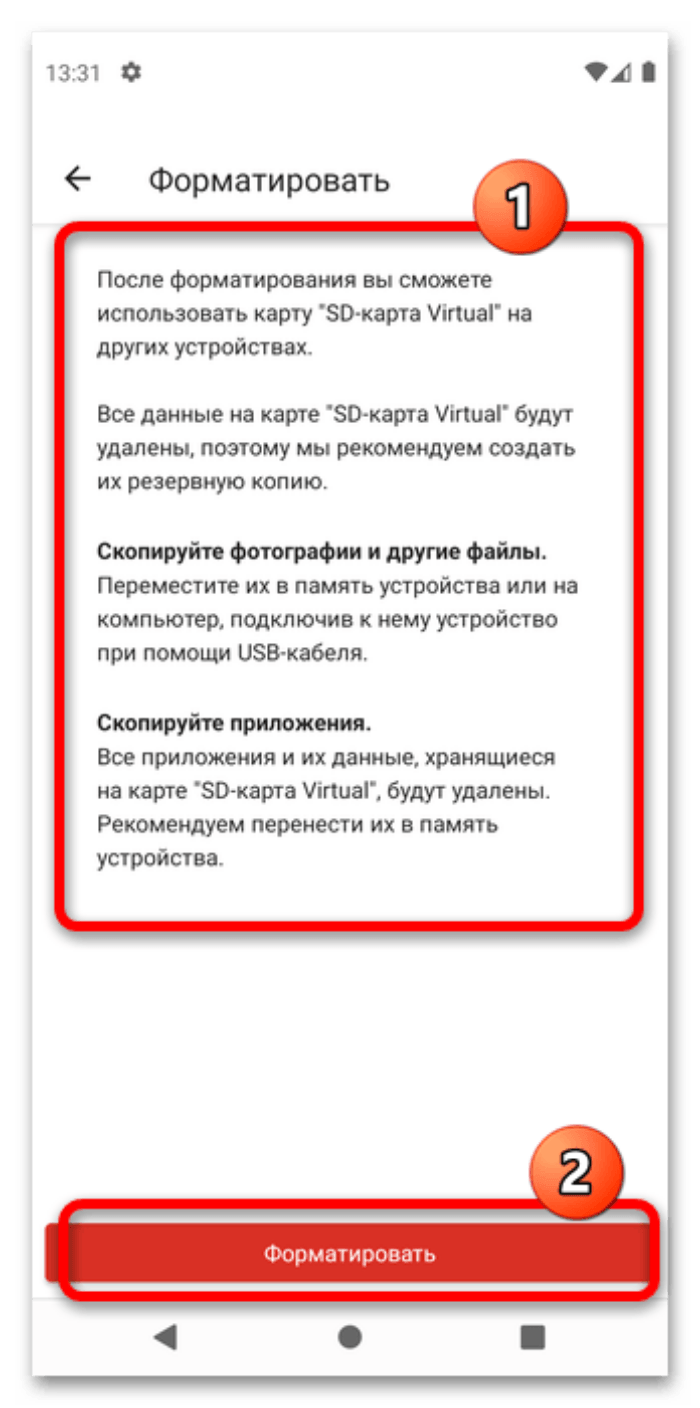
- Далее кликните на «Извлечь SD».
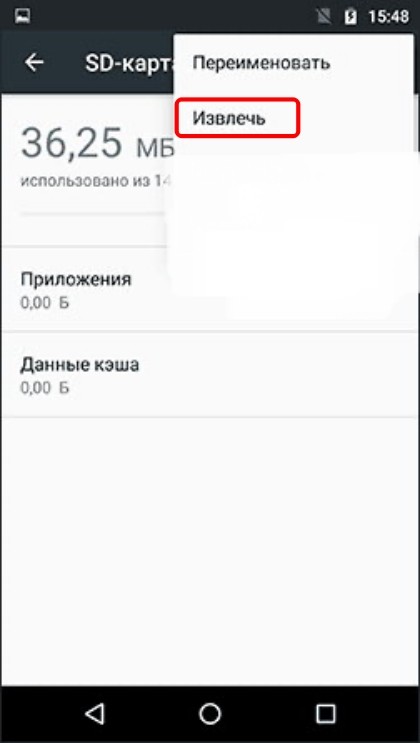
Готово. После этого карта памяти может либо просто не работать, либо вообще исчезнуть из всех меню, включая настройки и проводник.
Обязательно ли форматировать носитель
Пользователи часто озадачиваются, когда видят этот пункт в инструкциях по извлечению. Флешку на Windows ведь достаточно только извлечь без сноса данных, зачем тогда это делать на Андроид. Вот тут есть небольшая загвоздка. На всех версиях Windows используется одинаковая файловая система – FAT32. Однако, так как телефоны с Android работают на базе ядра Linux, файловая система в них может отличаться от FAT32.
По итогу, форматировать все равно придется, но уже на другом устройстве. Но мы не говорим за все модели сразу. В нашем опыте попадались модели, которые форматировали SD-карту под свою ФС, а после не давали другим устройствам прочитать ее.

Возможные проблемы
С внешними модулями постоянно случаются непредвиденные проблемы. То они перестанут отображаться в настройках, то виснут, то вовсе делают произвольные действия. Если в вашем случае произошла внештатная ситуация, которая привела к некорректной работе, то рекомендуем воспользоваться инструкциями и решениями из этого материала. Дополнительно мы можем предложить следующие варианты решения:
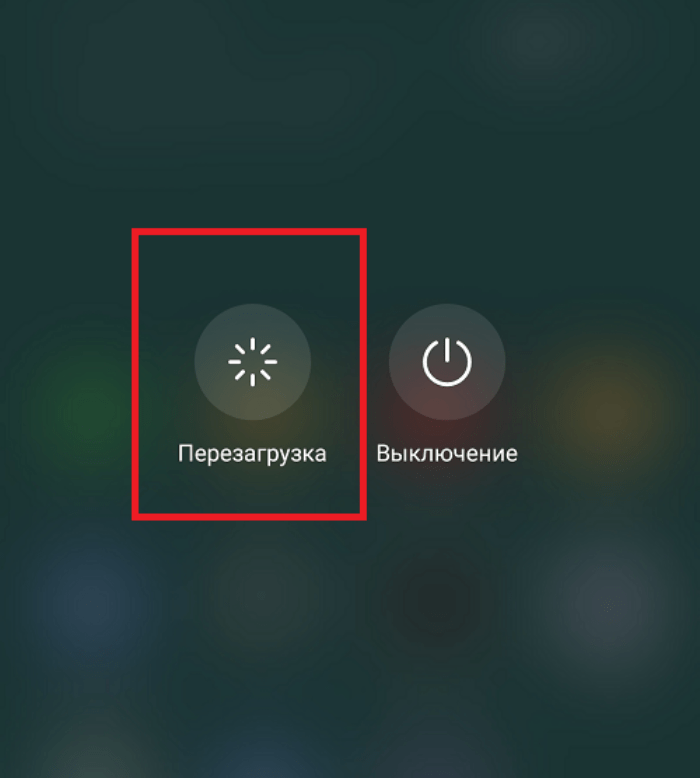
- Попробуйте перезагрузить устройство. Разовые глюки решаются таким банальным способом.
- Извлеките карту физически и вставьте ее обратно. Алгоритм извлечения описан здесь.
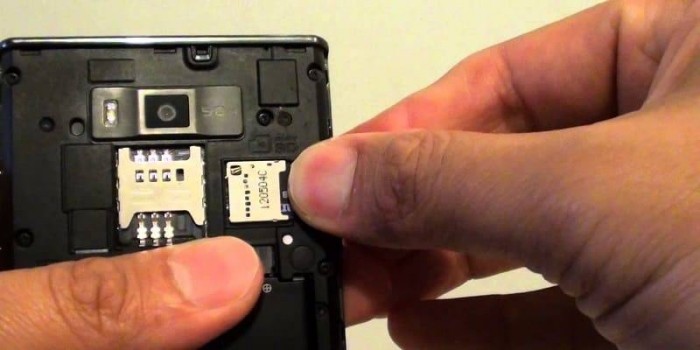
- Попробуйте произвести какие-то действия с картой, чтобы сообщить системе о ее существовании. Например, откройте раздел внешнего накопителя в проводнике или скопируйте туда файлы.
А на этом у нас все. Надеемся, что вы нашли ответ на свой вопрос. Если после прочтения материала остались какие-то вопросы (или есть желание дополнить материал), то смело оставляйте их в комментариях. Наши модераторы постараются дать подробную консультацию по вашей проблеме. Благодарим за прочтение.