Как настроить Wi-Fi на PSP. Я не могу настроить Wi-Fi на PSP. Помогите, ПЛИЗ.
Как только беспроводный роутер настроен, можно приступать к настройке PSP:
На PSP модуль Wi-Fi уже встроен. Чтобы включить его, переведите переключатель PSP в положение «Вверх» — «ВКЛЮЧЕНО», далее:
1. Идем в «Настройки сети» ( в меню Настройки -> Настройки сети)
2. Выбираем «Режим инфраструктуры»
3. Выбираем «Новое соединение»
4. Убеждаемся, что роутер включен и настроен, после этого жмем «Сканирование»
5. После сканирования появляется список имен доступных точек доступа, их статус безопасности (отключено, WEP, WPA) и уровень мощности сигнала.
Выбираем в нем имя нашего роутера (в моем случае «Any»)
6. SSID уже введен (если нет — введите вручную) , жмите на крестовине вправо («Далее»)
7. Если в роутере включили защиту — выберите соответствующую строку и перейдете на страницу ввода, куда сможете ввести свой код (убедитесь, что коды WEP (WPA) на ПСП и в роутере полностью совпадают) , если защиты нет — выберите «Отключено»
Обратите внимание: PSP поддерживает WPA!
8. Если вы все настроили в роутере, выберите «Настройки адреса: Простой»
Если у вас логин и пароль PPPoE или статические IP и DNS, необходимость использовать прокси-сервер, и вы по какой-то причине не ввели их настройки в роутер, придется ввести их в саму ПСП:
Для этого выбираем «Настройки адреса: СпециальныйВыбираем «Вручную», если требуется установить статические IP и DNS (если они не введены в роутер) , и переходим на поле ввода. Обратите внимание — перейти на следующее поле можно только если ВСЕ поля будут заполнены:
Если требуется вводить логин и пароль, выбираем «PPPoE», (если логин и пароль не введены в роутер) , после этого появляется поле, куда вы можете ввести свои логин и пароль:
Обратите внимание: вы не сможете настроить статический IP, если уже используете PPPoE (т. е. использовать PPPoE со статическим IP) — PSP не даст вам такой возможности: при PPPoE можно только настроить DNS, но не IP!
Если требуется вводить логин и пароль, выбираем «PPPoE», (если логин и пароль не введены в роутер) , после этого появляется поле, куда вы можете ввести свои логин и пароль:
Обратите внимание: вы не сможете настроить статический IP, если уже используете PPPoE (т. е. использовать PPPoE со статическим IP) — PSP не даст вам такой возможности: при PPPoE можно только настроить DNS, но не IP!
9. После того, как вы ввели все параметры настроек, вы можете ввести название соединения (оно ни на что не влияет, просто его название будет отображаться так, как введено в этом поле) :
10. После этого вы попадаете в поле со списком настроек, где вы можете еще раз их перепроверить и вернуться назад, если что-то не так:
11. Все! Для завершения настроек нажмите кнопку «Крест» на ПСП: Как только беспроводный роутер настроен, можно приступать к настройке PSP:
На PSP модуль Wi-Fi уже встроен. Чтобы включить его, переведите переключатель на левом боку PSP в положение «Вверх» — «ВКЛЮЧЕНО», далее: ВСЁ ПРОВЕРЯЕМ
Как подключить или можно ли подключить Wi-Fi или модем к PSP E1008?
PSP E1008, также известная как PlayStation Portable, является популярной портативной игровой консолью, выпущенной Sony в 2011 году. Эта модель, в отличие от некоторых более поздних версий PSP, не имеет встроенного беспроводного интернета Wi-Fi. Однако, существуют несколько способов подключить Wi-Fi или модем к PSP E1008. В этой статье мы рассмотрим эти возможности.
1. Wi-Fi
К сожалению, PSP E1008 не имеет встроенного модуля Wi-Fi, что означает, что вы не сможете подключиться к беспроводным сетям напрямую. Тем не менее, если у вас есть другие устройства с Wi-Fi, вы можете использовать их для создания точки доступа.
Шаг 1: Убедитесь, что устройство, которое вы хотите использовать в качестве точки доступа, поддерживает функцию "подключение через Wi-Fi".
Шаг 2: Включите Wi-Fi на этом устройстве и создайте точку доступа. Настройки точки доступа могут различаться в зависимости от устройства, поэтому стоит обратиться к руководству по использованию.
Шаг 3: Включите PSP E1008 и перейдите в меню "Настройки". Выберите "Сеть" и затем "Настройка сети". Вам может потребоваться обновить прошивку PSP, чтобы получить доступ к настройкам сети.
Шаг 4: При настройке сети выберите "Искать точку доступа" и выберите созданную вами точку доступа Wi-Fi.
Шаг 5: Если все настройки верны, PSP E1008 подключится к точке доступа Wi-Fi, и вы сможете использовать интернет-соединение с помощью вашего устройства.
2. Модем
К сожалению, PSP E1008 также не имеет встроенного модема или возможности подключения к сотовой сети. Это означает, что вы не сможете использовать мобильный интернет для доступа к сети с помощью PSP E1008.
В заключение, PSP E1008 не имеет нативной поддержки Wi-Fi или модема, но вы все равно можете использовать другие устройства для доступа к беспроводным сетям или мобильному интернету. Используя методы, описанные выше, вы сможете настроить соединение и пользоваться интернетом на PSP E1008.
记得将要使用 Wi-Fi 或者猫连接到 PSP E1008,你必须确保设备工作正常,有适当的配置和连接。这样,您可以享受到在您的PSP上在线游戏和下载的乐趣。
Включение и подключение PlayStation Portable к Wi-Fi
Доступ к беспроводной сети позволяет настроить Wi-Fi на приставке, если у владельца есть соответствующее желание. Благодаря этому появляется возможность просмотра сайтов с помощью консоли, поддержки онлайн-игр. В осуществлении нужных настроек нет ничего сложного, даже начинающие пользователи без проблем поймут, как подключить PSP к Wi-Fi.
Особенности игровой приставки
Перед подключением PSP к Wi-Fi нужно изучить особенности, которыми обладает приставка. От этого зависит не только результат, но и то, удастся ли добиться его в принципе.
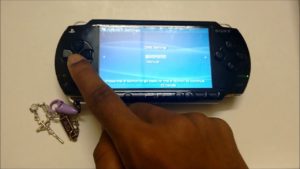
Обратите внимание! Всего выходило четыре различных версии портативной игровой приставки. Уровень качества внутренних деталей оставался примерно одинаковым, но функциональные возможности имели у разных моделей определённые отличия. Диагональ экрана на сигнал Интернета не влияет, другое дело — поддержка Wi-Fi модуля и его функционирование.
Есть несколько особенностей, требующих учёта:
- Первая версия снабжена модулем Wireless Lan 802.11. Поддерживать более современные технологии она не может. Этот вариант работает в стандарте B, который отличается скоростью на уровне 11 Мбит/сек. Тогда этого хватало, но технологии продолжали развиваться. Если PSP не подключается к Wi-Fi, возможно, проблема в устаревших стандартах.
- 802.11g — преемник предыдущей модели, который появился чуть позже. Обратная совместимость с предыдущей версией имеется, но приставка не поддерживает большинство современных методов защиты и шифрования.
- По мере выхода новых версий внутренняя конструкция модифицировалась. Процесс не обошёл и модули Wi-Fi. Подключать Интернет стало намного легче.
PSP и Интернет
Для настройки соединения требуется не только сама приставка, но и беспроводные точки доступа. Хотя бы одна, ведь предполагается подключение по Wi-Fi. Для успешной настройки нужно будет узнать такие параметры, как SSID и ключи кодировки.
Обратите внимание! Для первого подключения задаются оба этих показателя. После этого сведения легко отыскать в интерфейсе управление соединением.
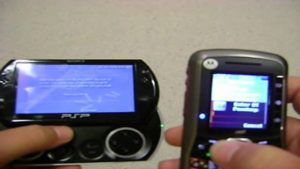
Как включить вай-фай на ПСП
Первый шаг — включение самой приставки и модуля Wi-Fi, который находится у неё внутри. Достаточно сместить в правую сторону ползунок с надписью WLAN, чтобы соединение начало поддерживаться. На следующих этапах порядок выполнения действий будет таким:
- Открыть меню.
- Положение рамки выбора сместить стиком до тех пор, пока не дойдёт до пункта с настройками. Функция WPA тоже учитывается.
- Найти пиктограмму «Настройка сети», войти в неё.
- Чтобы подключиться к Интернету, указатель следует перевести на строку с названием «Режим инфраструктуры». Далее нажать на крестик.
- На следующем экране выбрать профиль для подключения. «Новое соединение» выбирают, если настройки производятся впервые. Следующий выбор касается регистрации точки для доступа. Самый простой вариант — использование функции «Сканирование». После этого игровая приставка решает вопрос в автоматическом режиме.
- Из списка представленных точек доступа остаётся выбрать ту, с которой планируется работать. Название переносится в графу с параметрами автоматически. Но можно легко сменить эту характеристику, для чего просто следует нажать на крестик.
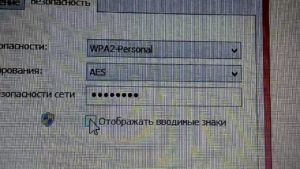
- Перевести джойстик вправо, чтобы открылись настройки с безопасностью. Тип шифрования выбирается в зависимости от того, какая схема используется текущим роутером. В следующем блоке нужно ввести пароль от сети Wi-Fi. После этого определяются параметры, которые будут характерны для самой сети. Здесь определяющим фактором становится метод подключения, выбранный провайдером в том или ином случае. Данные вводятся те же, что использовались, когда настраивалась точка доступа.
- Остаётся сохранить конфигурацию, и подключение PSP к Wi-Fi можно считать успешным.
Как подключить вай-фай к ПСП
Некоторые модели поддерживают автоматическое подключение к точкам доступа, но есть некоторые правила, связанные с настройками:
- Прошивка 2.0 или новее в любом случае требуется для работы беспроводных сетей на приставках.
- 6.60 была последней доступной версией прошивки. Почему выбрана именно эта цифра, никто не знает.
- Консоли можно подключать к другим подобным устройствам, если выбрать режим Ad-Hoc.
- Всего можно создавать до 10 подключений. Когда PSP не видит Wi-Fi, ситуация сложнее.
Обратите внимание! Рекомендуется выбирать именно тот вариант, когда консоль получает IP от маршрутизатора в автоматическом режиме.
Но можно получать больший контроль над процессом, например, если создаётся соединение PPPoE. Тогда нужна опция «Выборочный». После её использования адрес IP вводят вручную. Безопасность сети таким образом гарантирована.

PSP не может подключиться к Wi-Fi
Параметры безопасности можно изменить на WEP, если предыдущие шаги не принесли нужного результата, или когда продолжает появляться ошибка, связанная с DNS. Либо защиту вообще отключают, такой вариант тоже допустим. В таком случае нужно просто заново настроить Интернет.
Почему не поддерживает вай-фай на ПСП
Неверный ввод ключей безопасности — проблема, с которой на практике сталкиваются многие пользователи. Другой вариант — несовместимость. Большинство точек доступа и роутеров сейчас поддерживают режимы, которые обозначаются как G, N. В первом случае подключение ещё возможно, хотя и вызывает некоторые сложности, а вот при N консоль может вовсе не увидеть сеть. Тогда либо меняют настройки на роутере, либо отказываются от самой идеи подключения к Сети. Правильная настройка роутера тоже часто помогает решить проблему.
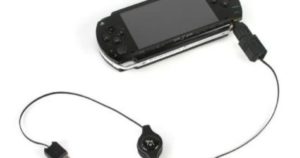
PSP не видит Wi-Fi
Настройки роутера в этом случае можно поменять, следуя алгоритму действий:
- Открыть настройки или интерфейс управления роутером. IP-адрес, связка из логина и пароля могут меняться в зависимости от моделей.
- Перейти во вкладку, где настраивается сеть Wi-Fi. Режим работы поменять с автоматического на тот, который поддерживает только вариант G. На следующем этапе настройки сохраняются, устройство перезагружается.
Если предыдущие шаги не помогли, остаётся изменить настройки по безопасности. Но вариант с WEP давно устарел, поэтому в его случае рекомендуется проявлять особую осторожность. Такой метод шифрования легко поддаётся взлому. Устройство может отказаться от подключения к точке доступа из-за отсутствия поддержки технологий безопасности TKIP, AES. Если изменения вводились, их сохраняют и перезагружают приставку.
Важно! Выбор правильного канала иногда тоже имеет значение. Зачастую определённые частоты просто перебиваются из-за работы другой техники, находящейся в Сети. Можно последовательно менять каналы, чтобы подключаться к Wi-Fi.
Если ничего не работает, стоит проверить, всё ли в порядке с самим Wi-Fi адаптером. Достаточно просто оставить открытым доступ, попытаться вручную подключиться без дополнительных ключей.
Обратите внимание! Если и после указанных действий проблема сохраняется, то ошибка связана с текущей версией прошивки. Кроме этого, стоит обратить внимание, какой используется IP-адрес от провайдера — статический или динамический.
Возможность взлома — одна из главных причин, по которой карманная игровая приставка стала пользоваться спросом на территории Российской Федерации. Из-за этого часто возникают и проблемы, связанные с подключением к Интернету. Какие-то функции могут плохо работать или вовсе отключаться, если обновление прошивки прошло неудачно, либо какие-то из файлов оказались повреждёнными. Иногда проблемы связаны и с самим модулем Wi-Fi, его версия может оказаться слишком старой.
Как подключить псп к wifi
Игровая приставка PSP от Sony является одним из самых популярных устройств для игр. Она позволяет играть в игры в любом месте и на любом времени. Но для того, чтобы получить полную функциональность, необходимо подключить ее к Wi-Fi. Wi-Fi позволяет получать доступ к множеству интернет-сервисов, включая магазин онлайн-игр, обновление ПО, браузер, и многое другое.
Для новичков подключение PSP к Wi-Fi может показаться сложным и запутанным процессом. Однако, если следовать пошаговой инструкции, это можно сделать быстро и легко. В этой статье мы расскажем как подключить PSP к Wi-Fi и получить все потрясающие возможности игровой приставки.
Прежде чем начать подключение, необходимо убедиться, что ваша игровая приставка установлена последнее обновление ПО PSP. Это гарантирует, что ваша приставка совместима с Wi-Fi и способна получать доступ к сети. Определенную информацию можно найти на официальном сайте Sony, также вы можете получить помощь на форумах и сообществох, которые посвящены PSP.\
Как подключить PSP к Wi-Fi
Шаг 1. Проверьте настройки Wi-Fi на вашем PSP
Перед тем, как подключать PSP к Wi-Fi, убедитесь, что Wi-Fi на вашей PSP включен, а настройки связи установлены. Чтобы включить Wi-Fi, войдите в меню «Настройки» и выберите «Сетевые настройки». Здесь вы найдете вкладку, где можете включить Wi-Fi.
Шаг 2. Найдите доступные Wi-Fi сети
После того как Wi-Fi на PSP включен, он должен автоматически начать сканирование доступных Wi-Fi сетей. Вы найдете эту опцию в игровом меню вашей PSP. Найдите в меню «Найти доступные точки доступа» и выберите ее.
Шаг 3. Введите пароль для Wi-Fi сети
Когда ваш PSP найдет доступные Wi-Fi сети, выберите ту, к которой вы хотите подключиться. Если сеть защищена паролем, PSP попросит вас ввести пароль. Введите пароль и нажмите «Соединиться».
Шаг 4. Наслаждайтесь игрой в сети!
После того как ваш PSP подключен к Wi-Fi сети, вы можете играть в онлайн-игры, общаться с друзьями и использовать другие функции, поддерживающие Wi-Fi на вашей PSP.
Не забудьте, что сигнал Wi-Fi может не всегда быть стабильным, так что, если вы играете в онлайн-игры, убедитесь, что сигнал достаточно сильный для хорошей игры.
Шаг 1: Проверка совместимости
Шаг 1.1: Убедитесь, что ваша PSP поддерживает Wi-Fi
Перед тем, как подключить PSP к Wi-Fi, убедитесь, что ваша PSP поддерживает Wi-Fi соединение. Для этого необходимо проверить описание модели PSP или узнать на сайте производителя. Wi-Fi поддерживается PSP 1000, 2000 и 3000, а также PSP Go.
Шаг 1.2: Убедитесь в доступности Wi-Fi сети
Для подключения PSP к Wi-Fi необходимо, чтобы в вашем районе была доступная Wi-Fi сеть. Вы можете проверить это, включив свой ноутбук или смартфон и проверить, есть ли доступные Wi-Fi сети.
Шаг 1.3: Убедитесь, что ваша PSP обновлена до последней версии
Убедитесь, что ваша PSP обновлена до последней версии системного ПО. Вы можете проверить это, выбрав «Системное обновление» в меню настройки PSP. Обновления могут добавлять новые функции и исправлять ошибки, которые могут помочь вам подключить вашу PSP к Wi-Fi.
Шаг 2: Настройка Wi-Fi на PSP
1. Открыть настройки
Для начала поставьте свою PSP в режим Wi-Fi, открыв меню «Настройки». Вы можете найти в этом меню во вкладке «Сеть», нажав на иконку.
2. Настройка подключения Wi-Fi
Нажмите на «Создать новое подключение» и пройдите по шагам, указанным на экране PSP. Вы увидите список беспроводных точек, доступных для подключения. Выберите точку доступа, к которой вы хотите подключиться, и введите пароль, если необходимо.
3. Проверка соединения
После успешной настройки соединения, PSP просит вас провести тест подключения. Если тест прошел успешно, то у вас имеется подключение к Wi-Fi и вы можете начать использовать его.
Не забывайте, что Wi-Fi подключение может потреблять много энергии батареи. Поэтому рекомендуется выключать Wi-Fi после использования, если вы не собираетесь использовать его в ближайшее время.
Шаг 3: Подключение к Wi-Fi
3.1. Поиск доступных сетей.
Чтобы подключить PSP к Wi-Fi, нужно найти доступные сети. Для этого в меню PSP выберите «Настройки» -> «Сеть» -> «Сканирование сети». Либо выберите «Настройки Wi-Fi» -> «Свободное подключение к точкам доступа». ПСП начнет сканирование доступных сетей. Если точки доступа не обнаружено, попробуйте сделать это поближе к роутеру.
3.2. Подключение к выбранной сети.
Выберите сеть, к которой хотите подключиться. Если у сети установлена защита паролем, введите его. Если защита не установлена, PSP автоматически подключится к сети.
3.3. Проверка подключения.
После того, как вы успешно подключили PSP к Wi-Fi, необходимо проверить, есть ли доступ в сеть. Для этого можно открыть встроенный браузер, который находится в меню «Интернет». Если вы можете загрузить любую страницу, то подключение к Wi-Fi настройно правильно.
Подключить плеер PSP к Wi-Fi достаточно просто. Однако, если вы столкнетесь со сложностями, обратитесь к инструкции, которая поставляется с консолью.
Шаг 4: Тестирование соединения
1. Запустите тест соединения
Чтобы проверить, работает ли соединение Wi-Fi на вашей PSP, выберите в меню настроек «Сеть» и затем «Тест соединения». PSP попытается подключиться к вашей Wi-Fi сети и выдаст результат теста.
2. Проверьте результаты теста
Если соединение было установлено успешно, то вы увидите результаты теста на экране с подписью «Успешно». Это означает, что ваша PSP готова к использованию Wi-Fi для доступа в интернет.
Если же соединение не было установлено, то вы увидите сообщение об ошибке. В таком случае, проверьте правильность введенных настроек и убедитесь, что ваша Wi-Fi сеть работает корректно.
Если вы не можете решить проблему соединения самостоятельно, обратитесь за помощью к технической поддержке. В большинстве случаев проблемы соединения могут быть решены в течение нескольких минут.
Вопрос-ответ
Какие возможности появятся, если настроить Wi-Fi на PSP?
Подключение PSP к Wi-Fi позволит получить доступ к интернету, играть в онлайн-игры, общаться с другими игроками, загружать новые игры и приложения и просматривать мультимедийные материалы.
Как узнать, какая версия Wi-Fi установлена на PSP?
Для того чтобы узнать версию Wi-Fi на PSP, необходимо зайти в меню «Настройки» -> «Сеть» -> «Сетевое подключение» -> «Инфо». Там будет указана версия Wi-Fi.
Какие данные необходимо ввести при настройке Wi-Fi на PSP?
Для настройки Wi-Fi на PSP необходимо ввести название сети (SSID) и пароль (если сеть защищена паролем). Также необходимо выбрать тип соединения (инфраструктурное или ад-хок), и ввести параметры соединения (какие DNS сервера использовать, статический IP или DHCP и т.д.).
Можно ли подключить PSP к Wi-Fi без пароля?
Если сеть не защищена паролем, то можно подключить PSP к Wi-Fi без ввода пароля. Для этого необходимо выбрать соответствующий тип соединения в меню «Настройки» -> «Сеть» -> «Сетевое подключение» и следовать инструкциям на экране.
Какие проблемы могут возникнуть при настройке Wi-Fi на PSP?
При настройке Wi-Fi на PSP могут возникнуть различные проблемы: неверно введен пароль, неправильно настроены параметры соединения, неверно выбран тип соединения и т.д. Для решения проблем рекомендуется обратиться к инструкции по настройке Wi-Fi на PSP или к специалисту.