Как проверить аккумулятор планшета на работоспособность?
Аккумулятор является главной запчастью любого мобильного устройства, будь то телефон или планшет, ведь без него устройство вовсе не включится. Работаспособность батареи определяет взаимодействие человека с планшетом, поэтому максимально важно, чтобы АКБ была исправна. Но везде есть свои подводные камни. Батареи с течением времени могут плохо держать заряд, нагреваться или же вздуваться. В этой статье мы подробно рассмотрим, как проверить АКБ планшета на проверку.
Из статьи вы узнаете, как проверить аккумулятор планшетного устройства на работоспособность
Самый очевидный и простой способ определения найти неисправность с АКБ это осмотр визуального составляющего . Заметить даже незначительно «вздутый» аккумулятор не составит проблем. Также тревожным звоночком могут быть различные пятна. Обнаружив такие признаки, надо быстро отнести в сервисный центр или к нам в магазин by-mobile. Затягивать этот процесс нельзя, так как последствия могут быть необратимыми, может сгореть плата, повредиться дисплей и так далее. Признаки вздутия батареи, само вздутие а так-же пятна на АКБ.
Второй способ это проверка устройства посредством кручения на плоскости. Необходимо положить батарейку на плоскости (на столе) и покрутить её. Можно будет заметить линии вздутия и непропорциональные изгибы.

Батареи для планештов Apple
Если же вы владелец устройства от Apple Ipad, извлечь аккумулятор не получиться. Что же делать в таком случае? В этой ситуации вам поможет стандартная IOS утилита, Настройки — Аккумулятор — Состояние аккумулятора. В утилите будет показано в процентах состояние АКБ.
Батареи для планшетов на Android
Для телефонов на систему управления Andoid и вовсе можно не вынимать батарею. Достаточно ввести специальный код *#*#4636#*#*, находясь в режиме звонка. После ввода на экране будет информация о состоянии батареи.
Если код не сработал вы легко можете скачать специальную программу в Google Play. На данный момент их очень много и описывать каждую нету никакого смысла. Просто в поиске напишите «батарея» и выберите программу с большим рейтингом.

В статье мы описали как можно проверить батарею вашего планшета. Но не забывайте, что лучший способ это купить новую батарею у нас в каталоге. В нашем магазине есть аккумуляторы для планшетов ASUS, Lenovo, Apple, ZTE, Sony.
Еще один способ это проверка батареи с помощью устройства Мультиметром.
1 Извлечь АКБ из смартфона.
2 Установить на приборе диапазон измерений — 10−20 В.
3 Коснуться красным щупом положительного контакта батареи, а черный установить на отрицательную клемму.
4 Убедиться, что показания на дисплее прибора совпадают с номинальным напряжением аккумулятора.
Как проверить износ аккумуляторной батареи на Android?
Обновлено в сентябре 2022: обновили сведения о приложениях.
Обновлено в июне 2021: добавили полное руководство, как проверить аккумулятор на Андроид и узнать, насколько сильный износ у аккумуляторной батареи.
Вам предстоит проконтролировать:
- 1. состояние контактов (окислы, следы нагрева);
- 2. целостность корпуса (на вздутие батареи);
- 3. соответствие ёмкости (отличия от номинала, динамика);
- 4. иные признаки (нагрев, быстро разряжается, выключения).
Руководство актуально для элементов литий-ионной (и литий-полимерной) электрохимической системы (6 простых фактов о ней).
Прежде чем перейти к руководству, как проверить состояние батареи на Андроиде, мы должны прояснить, что износ химического материала — это нормально. И с каждым циклом гаджет будет разряжаться чуть быстрее.
Это незаметно, когда вы только что купили устройство, но в течение двух-трёх лет эксплуатации его аккумулятор потеряет до 30% ёмкости. Порой даже больше, если пользоваться беспечно.
Ворастает степень износа батареи андроид-гаджета, когда:
- • аккумулятору уже более трёх лет (с момента производства);
- • устройством активно пользовались;
- • при эксплуатации никто не задумывался, почему нельзя заряжать в мороз или хранить в разряженном состоянии.

Руководство, как проверить батарею на Андроид
Самостоятельно проверить батарею на Андроид и определить её «здоровье» можно даже путём внешнего осмотра. Мы остановимся на всех эффективных вариантах, включая доступные измерения.
1. Если аккумулятор съёмный.
Планшеты и смартфоны со съёмной конструкцией аккумулятора предполагают самостоятельную разборку корпуса. Чаще всего нужно поддеть крышку тонким пластиковым инструментом (например, гитарным медиатором).
Если вам неизвестно, съёмная ли у вашего устройства батарея, то рекомендуем проверить информацию в интернете. Если информацию найти не удаётся, то лучше исходить из того, что скорее всего несъёмная (также можете поискать своё устройство в наших инструкциях по замене аккумулятора).
Проверьте коннекторы (контакты)
- — Выключите аппарат,
- — откройте крышку,
- — проверьте, есть ли коррозия на металлических контактах элемента питания (зелёные или белые пятна);
- — наличие коррозии — первый признак серьёзной деградации аккумулятора.
Ищите «Горб» или вздутие
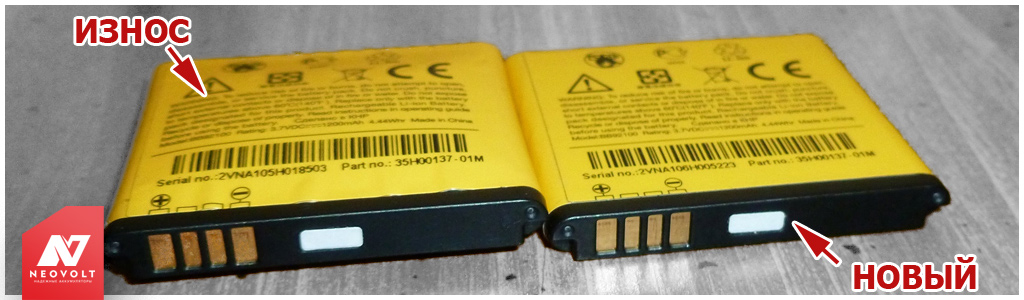
- — Осмотрите корпус батареи на предмет выпуклости («горба»);
- — уделите внимание зазорам в области платы контроллера (не отходит ли);
- — вздувшаяся батарея не лежит ровно на столе и легко раскручивается;
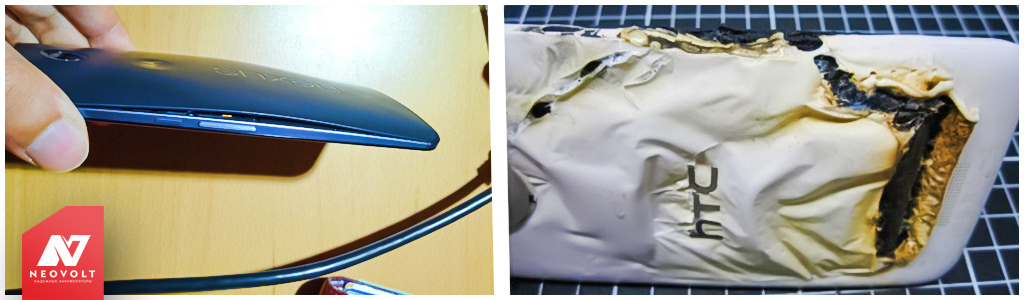
- — при таких деформациях существует угроза разрыва оболочки, вытекания химического вещества и даже воспламенения (не используйте вздувшийся элемент).
Используйте мультиметр
- — Используйте мультиметр в режиме замера напряжения;
- — измерьте напряжение батареи на контактах после полной зарядки;
- — паспортные характеристики обычно соответствуют 3.7В (проверьте в инструкции к телефону, может быть и 3,85В, и 3,6В);
- — отклонения от этого значения (на 0.5-1В и больше) — прямое свидетельство старения.
2. Если аккумулятор НЕсъёмный.
Неразборная конструкция сейчас встречается намного чаще. Большинство моделей смартфонов и планшетов последних лет не дают пользователю легко вытаскивать батарею из корпуса (узнайте, зачем так делают).
Вы всё равно можете получить представление о критических состояниях элемента питания даже с такой конструкцией. Ниже мы указали, что нужно искать.
Корпус деформирован?
- — Осмотрите корпус устройства (нет ли на нём выпуклостей, трещин, увеличения зазоров);
- — при вздутии аккумулятора его «горб» давит на другие компоненты смартфона и планшета;
- — у крышки появляется люфт (скрипы, зазоры);
- — экран может случайно нажиматься или хуже срабатывать на нажатия;
- — изображение иногда искажается в цветах, меняется подсветка, появляются трещины на стекле.
Устройство греется?
- — Изношенный аккумулятор в ряде случаев необоснованно греется (высокая температура в принципе плохо влияет на Li-Ion);
- — после того, как смартфон или планшет полежали без нагрузки на процессор, вы замечаете, что устройство горячее на ощупь;
- — если устройство раньше никогда сильно не нагревалось, а теперь быстро разряжается и греется;
- — иногда нагрев вызывают фоновые процессы (в этом случае мы рекомендуем убедиться, что дело не в аккумуляторе, выполнив программный сброс Андроид).
Есть ли другие признаки?
- — Быстро разряжается и выключается (пример от 30% до 1% и выключился);
- — разряжается скачкообразно (резко со 100% до 92% и долго держит, иногда помогает калибровка долгим зарядом);
- — зависает заряд на каком-то проценте (но чаще всего проблема исправляется программно);
- — если калибровка и другие способы не помогают, индикатор заряда аккумулятора регулярно сбоит, то высока вероятность физического износа (рекомендуется замена);
- — также плохое состояние батареи проявляется, когда она плохо берёт заряд (при комнатной температуре очень медленно заряжается любыми зарядными устройствами или заряжается не до конца).
Подытожим все пункты
- 1. При коррозии на контактах батареи — почистите их, убедитесь, что напряжение на аккумуляторе соответствует штатным цифрам.
- 2. Появление «горба» (вздутие) — окончательный приговор современным литий-ионным и литий-полимерным ячейкам.
- 3. Вздутые аккумуляторы нельзя протыкать и восстанавливать, только менять на новый (иначе вы рискуете электронным устройством и даже своей жизнью).
- 4. При перегревах проверьте фоновые приложения и перечитайте на всякий случай список «иные признаки» выше.
Частые вопросы о том, как проверить батарею на Андроиде
Эта статья впервые размещена три года назад. Мы добавили сюда рубрику с накопившимися ответами на вопросы от тех, кто заказывает у нас аккумуляторы и комментирует наши статьи Вконтакте, Яндекс.Дзен, Medium и в блоге.
Вопрос 1: Как проверить уменьшилась ли ёмкость аккумулятора на Андроид?
Нет ничего точнее профессионального оборудования. Оно лучше всего подходит для измерения ёмкости литиевых элементов питания (например, канадских тестеров Cadex, которые мы используем на нашем производстве в Москве). Самостоятельно можно использовать мультиметр и USB-тестеры (инструкция).
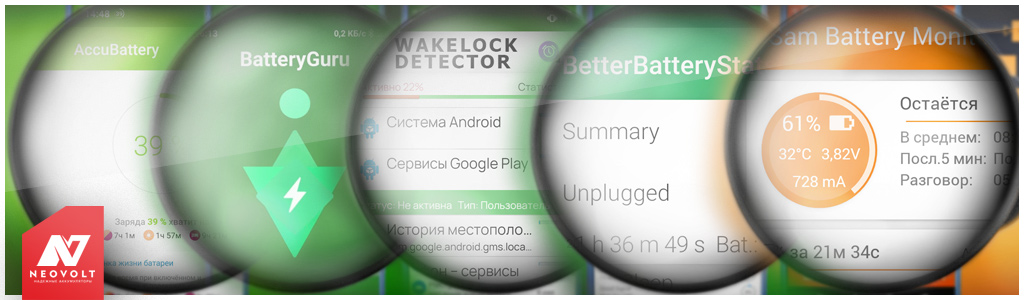
Для самостоятельной проверки состояния аккумулятора допускается использование некоторых Андроид-приложений. Вот список того, что мы проверяли лично на аккумуляторах Андроид-устройств (по ссылкам краткий блиц-обзор возможностей и отличий одних от других, указали нужен ли Root):
- • 1 место. AccuBattery
- • 2 место. BatteryGuru
- • 3 место. Wakelock Detector (WLD) (устарело)
- • 4 место. BetterBatteryStats
- • 5 место. GSam Battery Monitor
Вопрос 2: Можно ли проверить, насколько уменьшилась ёмкость аккумулятора Андроид-утилитами в самой системе?
Более точная проверка батареи на Андроид действительно ведётся штатными средствами. Google полагается на утилиту по наблюдению за состоянием аккумулятора. Вот только в большинстве версий оболочек функция закрыта от чужих глаз.
На некоторых смартфонах и планшетах её статистика (вместе с температурой и износом) вызывается через сервисное меню. Например, попробуйте известный код в номеронабирателе *#*#4636#*#* (проще запомнить кнопки *#*#INFO#*#*) для Android. Но работает это не всегда (либо информация некорректно отображается).
Вопрос 3: Хочу проверить состояние аккумулятора в андроид-приложении, но от меня требуют Root — зачем?
Если вам необходима расширенная статистика и тестирование аккумулятора, то приложения могут потребовать Root-права. Объективно не рекомендуется открывать доступ к Root-управлению неизвестным и непроверенным приложениям (распространено мошенничество с программами для проверки батарей).
При обычной проверке ёмкости аккумулятора Root-права приложению не требуются. Статистика соберётся за несколько циклов зарядки и разрядки. Графики наглядно покажут степень износа и фактические характеристики элемента питания.
Вопрос 4: Телефон совсем новый, а приложения и система показывают высокий износ (более 50%) — почему?
Если только что купленный новый смартфон или планшет не зарядили до 100% (как это положено), а сразу разрядили до выключения, да ещё и не заряжали какое-то время (так и пролежал разряженным), то программная статистика будет некорректной.
Выполните калибровку. Почти наверняка проблема программная и на самом деле аккумулятор не изношен. Через месяц активного использования и регулярных зарядки-разрядки процент износа скорректируется. Хотя у некоторых моделей требуется обновление прошивки, точного их списка у нас нет.
Вопрос 5: Смартфон вообще странно себя ведёт — то не заряжается, то чёрный экран, то зависает. Что с ним, доктор?
Интересно, что аккумулятор порой действительно может влиять на работу системной платы, процессора, экрана. Как только батарея перестаёт давать нужное напряжение, так начинаются странности в поведении электроники и различные необъяснимые проблемы.
Однако не покупайте новый аккумулятор сразу, чтобы проверить. Лучше отнесите устройство в надёжный сервисный центр для диагностики неисправности. И если там подтвердят неисправность батареи, тогда меняйте (обязательно просите гарантию на аккумулятор — например, у нас она 12 месяцев).
Прежде, чем принять решение о замене аккумулятора, вы можете рассказать о своей ситуации в комментарии — мы подскажем. Ждём ваши сообщения и ВКонтакте @Neovolt.
Подпишитесь на нашу группу, чтобы узнавать новости из мира автономности гаджетов, об их улучшении и прогрессе в научных исследованиях аккумуляторов. Мы также ведём насыщенный блог в «Дзене» и на Medium — заходите посмотреть.
Как проверить аккумулятор планшета на работоспособность: простая инструкция
Аккумулятор является одной из ключевых составляющих планшета. От его работоспособности зависит продолжительность автономной работы устройства. Однако со временем аккумулятор может изнашиваться и терять свою емкость, что негативно отражается на времени работы планшета. Чтобы узнать, насколько хорошо функционирует аккумулятор вашего планшета, можно выполнить несколько простых шагов.
В первую очередь, включите планшет и дождитесь полной загрузки операционной системы. Затем уменьшите яркость экрана до минимума и снимите все активные задачи и приложения. Далее откройте любой браузер и начните воспроизводить видео с высоким разрешением. Важно отследить, сколько времени планшет сможет работать от аккумулятора без подключения к электрической сети.
Если планшет работает менее длительного времени, чем заявленные производителем характеристики аккумулятора, это может сигнализировать о его износе или неисправности. В таком случае, вам придется заменить аккумулятор или обратиться в сервисный центр для диагностики и ремонта.
Учтите, что проверка аккумулятора планшета может быть немного различной в зависимости от модели и операционной системы устройства. Поэтому рекомендуется ознакомиться с руководством пользователя или обратиться за помощью к специалистам сервисного центра.
Как узнать, работает ли аккумулятор планшета: простая проверка в домашних условиях
Если вам показалось, что аккумулятор планшета перестал держать заряд или вовсе перестал работать, то прежде чем обращаться в сервисный центр, можно самостоятельно провести простую проверку. В данной статье мы расскажем, как это сделать в домашних условиях.

Для начала вам понадобятся следующие инструменты:
- Рабочий USB-кабель.
- Источник питания (зарядное устройство).
- Мультиметр (опционально).
Вот простые шаги, которые помогут вам проверить работоспособность аккумулятора планшета:
- Подключите планшет к источнику питания. Используйте рабочий USB-кабель и подключите его к зарядному устройству, затем вставьте кабель в соответствующий порт планшета. Убедитесь, что зарядное устройство подключено к розетке и включено.
- Дождитесь, пока планшет зарядится. Обычно во время зарядки аккумулятора на экране планшета отображается индикатор заряда. Дождитесь полного заряда планшета или ожидайте, пока индикатор перестанет мигать.
- Отключите планшет от источника питания. Отключите USB-кабель от планшета и зарядного устройства. Если аккумулятор планшета работает должным образом, то он должен продолжать удерживать заряд даже после отключения от источника питания. Если аккумулятор быстро разряжается или не удается включить планшет без подключения к источнику питания, возможно, вам потребуется заменить аккумулятор.
- Проверьте напряжение аккумулятора с помощью мультиметра (опционально). Если у вас есть мультиметр, вы можете проверить напряжение аккумулятора планшета. Подключите мультиметр к положительному (+) и отрицательному (-) контактам аккумулятора. Обычно напряжение должно быть около 3,7 В для литиевых аккумуляторов. Если напряжение ниже нормы, значит аккумулятор нуждается в замене.
Если вы выполнили все указанные выше шаги и аккумулятор продолжает работать некорректно, то наиболее вероятно, что он требует замены. В этом случае рекомендуется обратиться в сервисный центр, где вам помогут заменить аккумулятор планшета.

Запомните, что периодическая проверка работоспособности аккумулятора планшета может предотвратить проблемы с его зарядкой и продлить его срок службы.
Что нужно знать о работе аккумулятора планшета и как его проверить
Аккумулятор – это устройство, которое позволяет планшету работать в автономном режиме, то есть без подключения к электрической сети. Важно знать, что аккумуляторы имеют ограниченный срок службы и со временем их емкость уменьшается.
Следующие признаки указывают на то, что аккумулятор может быть вышел из строя или нуждается в проверке:
- Планшет быстро разряжается, даже если он не используется;
- Заряд батареи не достигает 100%;
- Аккумулятор нагревается во время зарядки;
- Планшет внезапно выключается;
- Время работы планшета заметно уменьшилось.
Для проверки аккумулятора на работоспособность можно воспользоваться следующими способами:
- Проверка уровня заряда батареи. В настройках планшета можно узнать текущий уровень заряда аккумулятора. Если заряд составляет менее 50%, рекомендуется подключить планшет к зарядному устройству и дождаться полной зарядки.
- Проверка времени работы. Зарядите аккумулятор планшета до 100% и затем используйте планшет в обычном режиме. Время работы без подзарядки будет указывать на состояние аккумулятора.
- Проверка нагрева. Во время зарядки или использования планшета обратите внимание на температуру аккумулятора. Он может нагреться, но если нагрев слишком интенсивный, это может указывать на проблемы аккумулятора.
- Программные инструменты для проверки аккумулятора. Существуют специальные приложения и программы, которые могут дать дополнительную информацию о состоянии аккумулятора.
Если после проведения всех вышеперечисленных проверок аккумулятор планшета продолжает работать некорректно, рекомендуется обратиться к специалисту для диагностики и замены аккумулятора.
Важные пункты для проверки аккумулятора планшета
Как определить, нужна ли замена аккумулятора планшета: основные признаки проблемы
Аккумулятор является одной из самых важных частей планшета, поэтому следить за его работоспособностью очень важно. Если вы заметили, что время автономной работы планшета сократилось или устройство перестало включаться без подключения к сети, возможно, проблема в аккумуляторе. В данном разделе мы расскажем о основных признаках проблемы аккумулятора, которые могут свидетельствовать о необходимости замены.
1. Сокращенное время работы аккумулятора
Если время автономной работы планшета укоротилось существенно и устройство постоянно требует зарядку, это может быть признаком проблемы с аккумулятором. Попробуйте сравнить время работы планшета с аккумулятором в исходном состоянии и сейчас. Если разница существенная, возможно, нужно заменить аккумулятор.
2. Низкий заряд аккумулятора при включении
Если аккумулятор долго не использовался или планшет долго не был включен, аккумулятор может полностью разрядиться. При включении планшета в этом случае аккумулятор может показывать низкий остаточный заряд или не работать вообще. Если вы заметили такие проблемы, попробуйте подключить планшет к зарядному устройству и дождитесь полной зарядки. Если после этого аккумулятор по-прежнему не работает, возможно, требуется замена.
3. Плохое соединение аккумулятора
Если планшет иногда выключается или перестает работать, когда его двигать или нажимать на корпус, возможно, проблема в плохом соединении аккумулятора с планшетом. Проверьте контакты аккумулятора, убедитесь, что они надежно закреплены внутри планшета. Если контакты смяты или повреждены, возможно, нужна замена аккумулятора.
4. Перегрев планшета при зарядке
Если планшет сильно нагревается во время зарядки и становится горячим на ощупь, это может свидетельствовать о проблеме с аккумулятором. Постоянный перегрев может привести к повреждению аккумулятора и даже стать причиной пожара. Если замечаете, что планшет сильно нагревается, особенно во время зарядки, рекомендуем обратиться в сервисный центр для проверки аккумулятора и замены, если необходимо.
5. Раздутие аккумулятора
Если планшет стал немного «вздуваться» или поверхность аккумулятора стала выпуклой или треснутой, это является серьезной проблемой и требует срочной замены аккумулятора. Раздутый аккумулятор может представлять угрозу для безопасности и должен быть немедленно заменен.
Если вы заметили один или несколько из этих признаков проблемы с аккумулятором, рекомендуем обратиться в сервисный центр для диагностики и замены аккумулятора, если необходимо. Замена аккумулятора планшета поможет восстановить его работоспособность и продлить срок службы устройства.
Как провести тестирование аккумулятора планшета: простые шаги для диагностики
Аккумулятор является одной из ключевых частей планшета, которая обеспечивает его безперебойную работу. Проверка работоспособности аккумулятора может позволить вам узнать, насколько эффективно он функционирует и когда следует заменить его.
Вот простая инструкция по тестированию аккумулятора планшета:
-
Зарядка планшета
Перед проведением тестирования убедитесь, что планшет полностью заряжен. Подключите устройство к зарядному устройству и дайте ему время для полной зарядки.
После полной зарядки аккумулятора начните использовать планшет в обычном режиме, выполняя различные задачи, такие как просмотр видео, чтение электронных книг, просмотр веб-страниц и т. д. Запишите время, которое планшет может функционировать без подзарядки.
Следующий шаг — проверка оставшегося уровня заряда планшета. Для этого откройте настройки планшета и найдите раздел «Аккумулятор». Там вы сможете увидеть текущий заряд и процент его остатка.
Последний этап — сравнение полученных результатов с нормальным временем работы аккумулятора для вашего планшета. Обычно, производитель планшета указывает примерное время работы аккумулятора в технических характеристиках. Если ваш планшет работает значительно меньше или дольше этого времени, может быть необходим ремонт или замена аккумулятора.
Не забывайте, что эти шаги предназначены лишь для предварительной диагностики аккумулятора. Если у вас возникли серьезные проблемы с работой аккумулятора, рекомендуется обратиться к специалистам для профессионального обслуживания или замены аккумулятора.
Сотовые телефоны — популярные поломки и неисправности
Как проверить состояние аккумулятора на Android
Самый простой и доступный способ проверки состояния аккумулятора – это проверка с помощью приложений. Данный вариант не требует каких-либо финансовых затрат и выполняется достаточно быстро. Сейчас в магазине приложений Play Market доступно большое количество приложений для проверки батареи и оценки уровня ее износа.
Конечно, приложения не могут со стопроцентной точностью указать оставшуюся емкость и ресурс батареи, но их оценки позволяют быстро сориентироваться и получить примерное представление о ситуации. Ниже мы рассмотрим несколько приложений, которые можно использовать для проверки батареи.
Для того чтобы проверить состояние аккумулятора на Android телефоне при помощи AIDA64 нужно зарядить устройство на 100%, запустить приложение AIDA64 и открыть раздел «Батарея». Здесь будет отображаться оценка здоровья аккумулятора по версии AIDA64, а также информация об оставшейся и полной ёмкости батареи.
3C Battery Manager – продвинутая программа для наблюдения за состоянием аккумулятора на Android устройствах. Данная программа умеет отображать текущее состоянии батареи, собирать статистику и показывать исторические данные, высчитывать фактическую емкость и оставшееся время автономной работы.
Как и в предыдущем случае, для проверки состояния аккумулятора необходимо зарядить телефон на 100% и запустить приложение. Здесь, на вкладке «Статус», можно посмотреть оценку состояния батареи по версии приложения, а также посмотреть текущую и проектную емкость батареи.
Если вы оставите приложение на телефоне хотя бы на несколько дней, то сможете посмотреть подробную статистику и графики о работе батареи. Используя эту информацию, можно будет более точно оценить, насколько быстро разряжается телефон и в каком состоянии его аккумулятор.
AccuBattery – одна из самых популярных программ для определения состояния аккумулятора. Основным отличием AccuBattery является то, что приложение умеет оценивать состояние батареи на основе статистики, собранной за определенный отрезок времени. Это позволяет получить максимально точное значение состояния аккумулятора.
Для того чтобы узнать состояние аккумулятора с помощью AccuBattery нужно запустить приложение, открыть вкладку «Зарядка» и пролистать в самый низ экрана. Здесь будет доступен блок с информацией о проектной и вычисленной емкостью аккумулятора. Но, для вычисления емкости приложению нужно хотя бы несколько дней, поэтому изначально в этой строке будет пусто.
Также информацию о состоянии аккумулятора можно получить на вкладке «Здоровье». Здесь доступно несколько графиков отображающий износ и емкость батареи телефона. Но, как и в предыдущем случае, для получения этих данных придется подождать несколько дней.
Как проверить аккумулятор телефона?
Для второго случая есть специальные диагностирующие программы. Наберите *#*#4636#*#* и зайдите в пункт Информация о батарее, после чего на экран устройства будут выведены все сведения.
Если эта комбинация цифр по каким-либо причинам не работает, в Google Play можно всегда найти аналогичную по функциональности программу, например, AccuBattery или Battery от разработчика MacroPinch.
Последняя программа занимает мало места, показывает заряд аккумулятора в процентах и позволяет просмотреть, какие приложения и в каком количество расходуют энергию. Чтобы узнать состояние батареи, достаточно запустить приложение.
Есть и альтернатива: 3C Battery Monitor Widget. Хотя это приложение занимает чуть больше места, чем предыдущее, по функциональности они похожи. Для просмотра состояния аккумулятора также достаточно просто включить программу.
Проблеме быстрой разрядки Android мы уделяем много внимания. Здесь собраны советы по экономии заряда, здесь — правила зарядки смартфона. Соблюдайте их, чтобы продлить жизнь АКБ.
Есть новый смартфон. Марка: Оппо А91. Код для проверки количества циклов батареи не действует. Буду благодарен если будет код такой же но для смартфона Оппо. Тоисть при наборе кода вообще ничего не происходит.
в телефоне redmi 4a стоял аккумулятор на 3000мач,заменил на 4000 мач,но телефон показывает старые показатели 3000,как исправить на новые показатели 4000мач
Такая проблема.быстро разряжается батарея каждую минуту процент.пользуюсь телефоном 1.5 года.использую его когда он заряжается от сети.часто греется при этом.щас не знаю что делать программы отключал,оптимизировал.бестолку.что это может быть?вирусов нет!грешу на батарею или глюк ПО.как вы думаете?какие рекомендации?
Аккумулятор надо менять через каждые 300-500 циклов заряда. А это, примерно, раз в год при активном использовании. Поэтому иди в сервисный центр и меняй
Роману: У меня была точно такая же проблема с аккумулятором, как и у тебя. Вытащил её, прочистил контакты спиртом и заработало всё. Удачи.✋
Добрый день. Родная батарея смартфона 1200 мА. Купил новую с ёмкостью 1400мА. Телефон её не воспринимает. После изучения форумов понял, что идёт конфликт именно из-за разницы емкостей в уставках телефона и батареи. Можно ли как то поменять вставку в телефоне (zte smart start) или все же покупать новую батарею?
С уважением, kbb
Ещё одна подобная утилита — 3C Battery Monitor Widget. Обладает менее приятным интерфейсом, но также просто и понятно предоставляет точные данные о состоянии аккумулятора.
Проверка состояния батареи с помощью системных возможностей
Системные приложения регулярно мониторят все компоненты мобильного устройства. Посмотреть статистику по использованию аккумуляторной батареи можно через настройки операционной системы Android. На примере версии 11.0 разберем, как посмотреть состояние батареи:
1. Перейдите в приложение «Настройки», открыв меню установленного софта. Также в него можно перейти через верхнюю шторку, выбрав иконку в виде шестеренки вверху.
Проверка батареи USB тестером
Стоит отметить, что аккумуляторы на основе лития стареют, даже если не используются. При правильной эксплуатации и хранении, батареи теряют 5-7 % емкости в год, но при перепадах температуры и неправильной эксплуатации, ресурс сокращается до 60% за 3 месяца. Узнать сколько батарея способна накопить энергии, поможет USB тестер.
Подробнее о тестировании USB тестером читайте в отдельной статье – Как узнать точную емкость аккумулятора смартфона и планшета .
Среди самых частых проблем, когда нужно прибегать к диагностике, можно выделить следующие:
Проверка с помощью сторонних приложений
Существуют специальные приложения, которые отслеживают работу компонентов устройства и предоставляют подробную информацию об их состоянии. Рассмотрим функциональные возможности нескольких самых популярных бесплатных программ.
Одна из самых распространенных программ для мониторинга аккумулятора смартфона, которая доступна для бесплатного скачивания в Play Market. После первого запуска следует ознакомиться с описанием приложения. Во время этого произойдет калибровка устройства: определится модель смартфона и емкость батареи.
При необходимости можно изменить номинальную емкость батареи вручную. В разделе «Зарядка» есть сведения о статусе зарядке: токе, температуре и напряжении. Также доступна статистика использования аккумулятора, средней скорости и расхода разряда.
В рейтинге востребованности техники планшет, пожалуй, находится между мобильным телефоном и ноутбуком. Почитать новости, книги, проверить электронную почту, посмотреть фотографии, фильмы, послушать музыку — все это удобнее делать на планшете, чем на других устройствах.
Наблюдение
Если в бездействии шкала «активный режим» заполнена, тогда к расходу энергии привело приложение или процесс, который пробуждал устройство. Программа BetterBatteryStats (для работы требуется ROOT) вычислит, что стало причиной повышенного расхода энергии.
Воспользуйтесь безопасным режимом, на тот случай если устройство без ROOT. Оставьте устройство без нагрузки на день и проследите за расходом энергии, так же прощупайте область, где установлен аккумулятор. Разрядка за 2-8 часов и легкое выделение тепла свидетельствует о нарушении работы батареи и требует замены.
Как узнать состояние батареи Samsung?
Простая самодиагностика аккумулятора
Попробуйте опцию «Обслуживание телефона» в приложении Samsung Members. Вы можете проверять состояние батареи и оптимизировать ее использование за какие-то секунды. «Samsung Members» и нажмите на раздел «Справка» внизу.
Чтобы проверить степень износа батареи, достаточно набрать комбинацию *#*#4636#*#* в приложении для звонков, а затем перейти в раздел «Battery Information».
Проверка состояния аккумулятора в смартфоне и планшете

У аккумуляторов в смартфонах и планшетах ограниченный срок службы, и, с течением времени возникает необходимость в проверке состояния аккумулятора. Производители сообщают примерное время работы в 400-600 циклов разряда и заряда. Но как понять, сколько источник питания отработал и когда требуется замена? Для этого используют ряд простых способов, которые скажут о текущем состоянии батареи и когда придет время замены.
Наблюдение
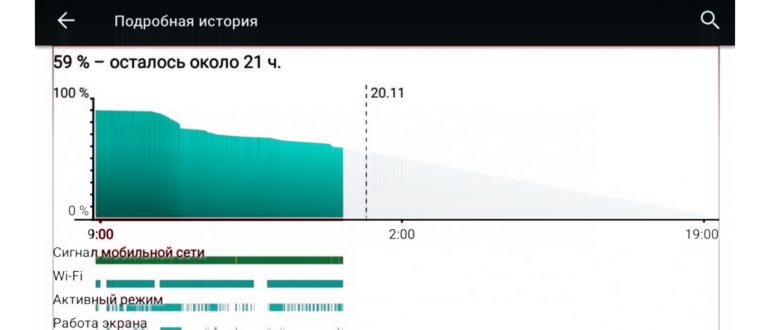
Если заметили, что за ночь в режиме ожидания смартфон потерял 15-20 % заряда, это ещё не повод для беспокойства. Убедитесь, что в это время приложения в фоне не работали. Для этого перейдите в настройки устройства, далее пункт аккумулятор (в некоторых моделях расположение пунктов отличается). Под графиком отобразится шкала потребления питания, на которой видно, что привело к разряду: Wi-Fi, GPS навигация, работа экрана или активный режим.

Если в бездействии шкала «активный режим» заполнена, тогда к расходу энергии привело приложение или процесс, который пробуждал устройство. Программа BetterBatteryStats (для работы требуется ROOT) вычислит, что стало причиной повышенного расхода энергии.
Воспользуйтесь безопасным режимом, на тот случай если устройство без ROOT. Оставьте устройство без нагрузки на день и проследите за расходом энергии, так же прощупайте область, где установлен аккумулятор. Разрядка за 2-8 часов и легкое выделение тепла свидетельствует о нарушении работы батареи и требует замены.
Визуальный осмотр батареи
Снимите крышку аккумуляторного отсека, если это предусмотрено конструкцией, осмотрите батарею на наличие деформаций и вздутия. Обнаружить первые признаки разбухания сложно, так как визуальное увеличение не превышает 0,5-1 мм. Поэтому прижмите аккумулятор к ровной поверхности и присмотритесь, нет ли зазоров. Просуньте лист бумаги, если с концов получается, а в центре нет или наоборот, тогда батарея деформирована.

Ещё один способ выявить вздутие – прокрутить АКБ. Положите батарею на ровную поверхность и прокрутите. Если заметили легкое вращение, это признак деформации и сигнал для замены аккумулятора. Так же стоит обратить внимание на коррозию вокруг металлических контактов, зеленоватые или белые пятна.
Если источник питания установлен внутри и вздулся, корпус деформируется. Появятся перекосы, люфты и неровности. В таком случае обратитесь в сервисный центр, или разберите и извлеките аккумулятор собственноручно.

Важно! Не используйте аккумулятор, при явных признаках повреждения (вздутие, коррозия). Пролитый электролит повредит устройство или станет причиной воспламенения.
Проверка батареи USB тестером
Стоит отметить, что аккумуляторы на основе лития стареют, даже если не используются. При правильной эксплуатации и хранении, батареи теряют 5-7 % емкости в год, но при перепадах температуры и неправильной эксплуатации, ресурс сокращается до 60% за 3 месяца. Узнать сколько батарея способна накопить энергии, поможет USB тестер.
Разрядите смартфон или планшет до отключения, затем подсоедините к зарядному устройству. В промежутке между блоком питания и кабелем установите USB тестер. По достижению 100 % заряда, смотрите на количество мАч, это и есть текущая емкость аккумулятора. Так же обратите внимание на начальную силу тока. Если вместо 1 А, которые выдает блок питания на 1000 мАч, отображается 0.1-0.3 А, батарея неисправна. Что бы удостоверится окончательно, проверьте ещё раз с другим зарядным и USB шнуром.
Подробнее о тестировании USB тестером читайте в отдельной статье — Как узнать точную емкость аккумулятора смартфона и планшета .
Программное тестирование
Данный метод не гарантирует определение неисправного аккумулятора, но пригодится пользователям, где аккумулятор не извлекается.

Скачайте в Google Play приложение, способное сказать о состоянии, температуре и напряжении аккумулятора. Воспользуйтесь Battery Monitor Widget , Battery или Ampere . Запустите программу и посмотрите на значения источника питания. Если состояние «Хорошее», в замене батарея не нуждается.
Калибровка батареи
Если индикатор заряда батареи не работает или отображает неверные значения, резкие скачки показания – сделайте полный цикл разрядки и зарядки аккумулятора. Так же проведите калибровку батареи, если устройство с правами суперпользователя. Для этого следуйте инструкции:
- Зарядите аккумулятор на 100 % сетевым зарядным устройством и не отключайте от сети.
- Удалите при помощи файлового менеджера файл «batterystats.bin», по пути /data/system/.
- Выключите устройство, отключите от сети и вытащите аккумулятор.
- Через 3-10 минут, подключите ЗУ и ждите, пока устройство не запустится. После появления значка «вставить батарею», установите аккумулятор и оставьте заряжаться до тех пор, пока значение зарядки не дойдет до 100 %. После, оставьте так ещё на 15 минут, а потом загрузите устройство.
Важно! Если извлечение аккумулятора не предусмотрено конструкцией, пропустите действие и следуйте далее по инструкции. Другие 4 способа калибровки батареи на андроид.
Если калибровка, цикл разрядки-зарядки не помог, смените прошивку. Если состояние не изменится, смените аккумулятор.
Вывод
Источники питания в смартфонах и планшетах ежедневно деградируют, сокращается жизненный ресурс и емкость. Пять не сложных советов помогут отличить, где непригодный, а где постаревший аккумулятор. А что бы продлить жизнь батареи, читайте « Как правильно пользоваться литий-ионными аккумуляторами ».