Как в контакте поставить аватарку из фотоальбома. Смена фотографии с сохранением лайков и даты добавления вконтакте

Наверняка каждый из Вас встречался с ситуацией, когда нужно поставить фотографию, или картинку в качестве главного изображения профиля. А еще больше людей встречалось с проблемой, , которая стояла раньше и которая набрала какое-то количество лайков или комментариев.
Если загрузить заново фото, то само собой ни лайков, ни комментариев, которые были ранее под фото, не будет. Есть ли возможность выйти из этой ситуации? Итак,
Как в контакте поставить фото на главную
Очень просто. Находим в наших альбомах нужное фото и всего лишь нажимаем на кнопку «Поместить на мою страницу», а дальше нам нужно выбрать миниатюру для показа малых изображений, и готово. Наша фотография установлена??главной для нашего профиля. Конечно, все лайки и комментарии тоже остаются на месте.
Но это только один из способов. Существует еще один довольно простой и хитрый способ, как Вконтакте фотографию сделать главной . Мало кто о нем знает, но мы его Вам покажем.
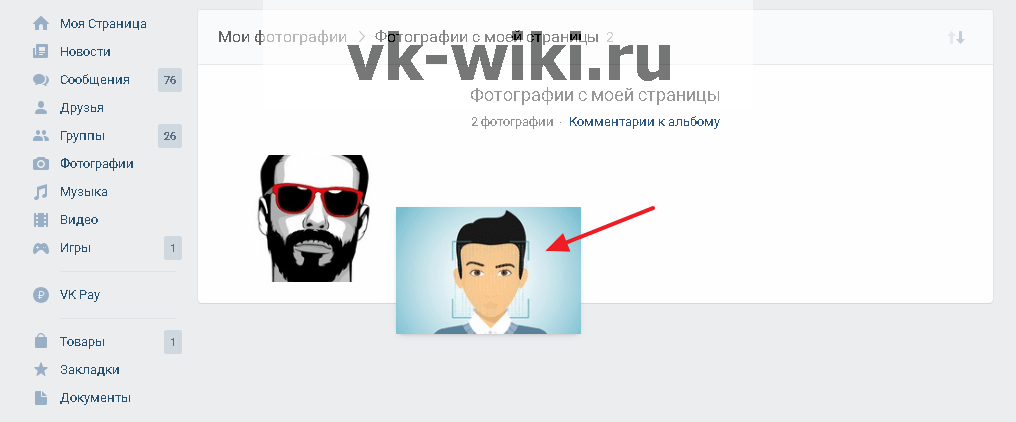
Заходим в альбом «Фотографии с моей страницы». Само собой здесь мы видим все фото, которые стояли главными в нашем профиле. Итак, находим в этом альбоме нужное нам изображение и всего лишь перетаскиваем его в конец альбома. Вот и все. Теперь, когда изображение перемещено в конец альбома, оно автоматически становится главным изображением Вашего профиля.
Здравствуйте.
Сегодня я расскажу, как поставить другую фотку не потеряв лайки и дату добавления фотографии.
Кто знает, кто не знает, прошу не кидаться помидорами.Внизу темы я так же описал, как вернуть / сменить фотографию.
И так, начнём.
Вот моя начальная фотография, на которой 6 лайков:И так, чтобы заменить картинку, не потеряв лайки, нам потребуется расширение VkOpt
Скачать его можно на оф. сайте: http://vkopt.net/
Установили расширение, перезагружаем страничку и ткрываем ту фотографию, которую хотите заменить.Под фотографией находим такое:
Нажимаем на треугольник -> Фоторедактор.
У нас открывается окошко.
Проматываем вниз, у нас в углу будет скрытая кнопочка Update:

Нажали, теперь выскакивает такое окошко:

Нажимаем [ Обзор ] Далее выбираем новую фотографию, на которой хотим оставить лайки.
Всё, фотография у нас сменилась, лайки и дата осталась.
Ещё раз повторю, не кидайтесь помидорами, если знали об этом. Хотите сменить на другую?
— Не проблема. Нажимаем снова на треугольник -> Фоторедактор. Нажимаем «Восстановить Оригинал» и повторяем действия, описанные выше.
Всем спасибо за внимание.
Если вы загружаете картинку, а у вас бесконечная загрузка (это не ОШИБКА, а БЕСКОНЕЧНАЯ ЗАГРУЗКА), Делаем следующее:
1. Идём по пути, где у вас находится картинка.
2. Жмём правой кнопкой по картинке — Изменить.
3. Открывается Paint.
4. Жмём Ctrl + W.
5. Выбираем *Пиксели, ставим 1200 (У вас должно выйти 1200 по горизонтали и 1200 по вертикали).
6. Сохраняем и загружаем в вк. (Грузит пару секунд)
P.S. Если помог можете поставить «Мне Нравиться» , всем добра
щелкаешь по фоткам с аватарками, выбираешь ту, что нужна и нажимаешь поместить на мою страницу
На самом деле здесь все проще простого. Сначала вам потребуется перейти в ваш альбом, имеющий название фотогр-ии с моей страницы. В этом альбоме далее выбираеие интеремующее вас фото и кликаете на него, Аыбираететснизу фото такую надпись как ещ, а затем сделать фотогр-ей профиля
Самое главное, чтобы эта фотография не была у Вас удалена. Если е нет, то сначала нужно будет загрузить. А далее вс просто, расскажу подробно: выбираем нужное фото (или то, которое уже стояла на аватарке, не важно короче), обычно оно находится в альбоме, открываем е и справа в нижнем углу ищем Поместить на мою страницу — нажимаем и сначала Вам будет предложено указать выбранную область (отображение для авы) , после этого нажимаем на нижнюю строчку Сохранить и продолжить. Вот собственно и вс, теперь эта фотография снова на Вашей аватарке.
Скрин для наглядности, теперь-то не должно остаться каких-либо вопросов.
Если вы захотели/вам нужно снова поставить фотографию на свою аватарку ВКонтакте , которая уже стояла до этого, то сначала нужно убедиться в том, не удалили ли вы ее вовсе. Для этого вам надо перейти в раздел фотографии или же в альбомы. Если там нет этой фотографии, то придется грузить ее заново.
В том случае, если фотография в альбомах, то поставить ее на аву снова нужно так:
- открываем нужную фотографию;
- снизу фотографии имеется пункты, из которых нам нужно выбрать пункт Использовать как фото профиля или Поместить на мою страницу:

- после этого выбираем нужные границы и сохраняем.
После этого старая фотка снова окажется на вашей аватарке ВКонтакте.
С нынешним дизайном сайта поставить фотографию, которая уже была ранее на профиле довольно просто. Нужно зайти в альбомы и открыть альбом под названием фотографии с моей страницы . Выбрать нужную фотографию и пролистать ее. Внизу справа должна появиться строчка под названием еще . Далее нажимаем на нее и выбираем строчку по названием сделать фотографию профиля . После этих действий фотография поменяется.
Если вы хотите поставить на аватар ту же картинку, которая была у вас до этого один раз, то для этого нужно зайти в альбом ми фотографии там выбрать нужную фотографию. И снизу выбрав кнопку ещ, нажать на фотография профиля.
Фотографии с моей страницы, выбираешь фото, которое нужно и в нижнем правом углу нажимаешь — поместить на мою страницу.
Сейчас немного изменили интерфейс. Но все-таки все очень просто. Нужно для начала открыть фотографию. Под ней нажать на слово действия и в открывшемся окне нажать сделать фотографией профиля. Для наглядности смотрите на картинку.

Для того, чтобы поставить старую аватарку на страницу Вконтакте,нужно всего навсего зайти в альбомы с фотографиями с вашей страницы, выбрать нужную фотографию, открыть и внизу или как сейчас сбоку выбрать фразу поместить на мою страницу. Вуаля, все очень просто.
Замечательный вопрос нам задал Роксрит. Конечно, порой хочется чего — то нового, что — то обновить и это даже касается нашей странички в контакте. Если вы собрались поставить ту, фотографию, которая у вас уже была на аве, то следует ее загрузить себе, это к том случае делается, если вы ее удаляли раньше. Нам необходимо выбрать интересующее нас фото, которое располагается в нашем альбоме. Далее необходимо открыть выбранную фотографию и нажать на кнопочку поместить на мою страницу . Как всегда выбираем пункт под названием сохранить и продолжить . Дальше вс происходит автоматически и вы видете, ту новую фотографию у себя на аве.
Сначала проверяйте наличие фотографии в самой социальной сети, посмотрите свои все альбомы на наличие данной фотографии. Если е нет, то повторно загрузите фотографию на свою страничку, через раздел фотографии. А потом просто открываете эту фотографию и выбираете пункт использовать как фото профиля.
Любую фотографию в вашем альбоме ВК можно использовать в качестве аватарки. Для этого достаточно щелкнуть на нее и найти в правом углу снизу опции, среди действий необходимо отыскать пункт сделать фотографией профиля ,после этого останется толко выбрать область отображения для большой аватарки и маленьких иконок, используемых в обмене сообщениями.
Каждый из нас иногда решает поставить новую аву в ВК, чтобы люди понимали, что ты жив и здоров. Порой мы удаляем старые фотографии, а потом хотим восстановить, но с сохранением лайков. Тем более что популярность может упасть, и только мама и девушка будут оценивать новые фотки. Как в ВК поменять аву, чтобы лайки сохранились и возможно ли это – узнаем дальше или развеем мифы.
Когда возникает необходимость смену аву в ВК?
Сменить аву хочется сейчас все реже, но и такое бывает. Этому есть ряд объяснений:
- Вы сделали новое фото и хотите им похвастаться друзьям и знакомым.
- Старый снимок не соответствует нынешнему внешнему облику.
- Решили вернуть старый снимок на аву.
- Хотите удалить все следы и напоминания о бывшем (бывшей).
Причин бывает миллион, большинство – личного характера и собственные желания. Вопрос в том, как заменить фотку, но сохранить количество лайков.
Как в ВК поменять аватарку, чтобы сохранились лайки
Сменить аватарку можно с телефона и с компьютера. Важно понимать, что на новом загруженном снимке не будет старых лайков, ведь он только добавляется на страницу. Если хочется получить множество «Мне нравится» сразу, можно воспользоваться приложениями для накрутки лайков.
Лайки сохраняются лишь на тех аватарах, которые были добавлены ранее и на той, которую хотите заменить сейчас.
Поэтому сейчас возможности перенести старые лайки на новые фотки нет, остается лишь дожидаться реакции друзей. Процесс замены аватарки простой:
Если хочется вернуть старую аву, то найдите ее в альбоме и выберите пункт «Установить в качестве основного фото», выберите подходящую миниатюру и подтвердите действие. Тогда лайки на снимке уже будут.
Как восстановить удаленные фото без потери лайков?
Проще вернуть удаленное фото, если вы еще не обновили после этого страницу. Вы увидите вверху надпись «Восстановить». Если совершили эту оплошность, то придется искать удаленное фото в кэше. Для этого в поисковой строке введите chrome://cache/ и начинайте искать. Но если не знаете примерное название файла, поиски займут сотни лет, от чего можно сойти с ума. Когда и это не работает (у некоторых просто нет доступа к странице в кэше поисковика), то приходится рыться в «архив.орг».

Искать в кэше можно и через свою страницу в ВК:

Если сразу удалить весь альбом, о восстановлении забыть стоит навсегда. Никогда после удаления без мгновенного «восстановления» не сохраняются лайки и комментарии.
Возможные проблемы при замене аватарки и восстановлении фото
Если вы загружаете новое фото из галереи, и оно не грузится, проверьте соединение с интернетом или размер снимка – в ВК есть лимит на «вес» фотографий.
Поставили новый снимок, а лайки не перенеслись – сделать ничего нельзя, это новая ава! Ждите реакции друзей или накручивайте через прогу. Удалили фото, обновили страницу, а изображение исчезло? Ищете в кэше или загружайте заново через телефон (компьютер, планшет, альбом). Не нашли стертые авы в кэше – они утеряны полностью, проститесь, забудьте.
Заключение
Если вы не владеете магией Хогвартса, загрузить новую аватарку с перенесением лайков – невозможно, сохраняются они лишь на старых снимках и авах. Поставив прошлую фотографию, вы можете рассчитывать только на будущие лайки. Еще они останутся на любом изображении, которое не удалили.
Что касается восстановления утраченных изображений, то лучше подумать трижды или сразу не обновлять страницу. Иначе придется копаться в кэше, истории, старых альбомах на компьютере и просить друзей о помощи. Лайки утрачиваются после того, как сотрете снимок без восстановления.
Как установить главное фото профиля «ВКонтакте»?

В большинстве социальных сетей пользователи имеют свои особые аватарки на личных страницах, то есть главные фотографии профиля. «ВКонтакте» тоже можно установить такую фотографию, причем здесь нет строгих правил, которые регламентируют, как именно должна выглядеть аватарка. Это может быть лицо человека, либо простая картинка, скачанная из Интернета.
При этом «ВКонтакте» можно установить главное фото профиля:
- Напрямую загрузив нужную аватарку;
- Выбирая одну из тех фотографий, которые уже были загружены пользователем на сайт.
Как установить главное фото профиля «ВКонтакте» с компьютера?
Чтобы максимально упростить этот процесс, разработчики социальной сети добавили несколько разных способов, с помощью которых можно установить аватарку.
Как установить новое фото?
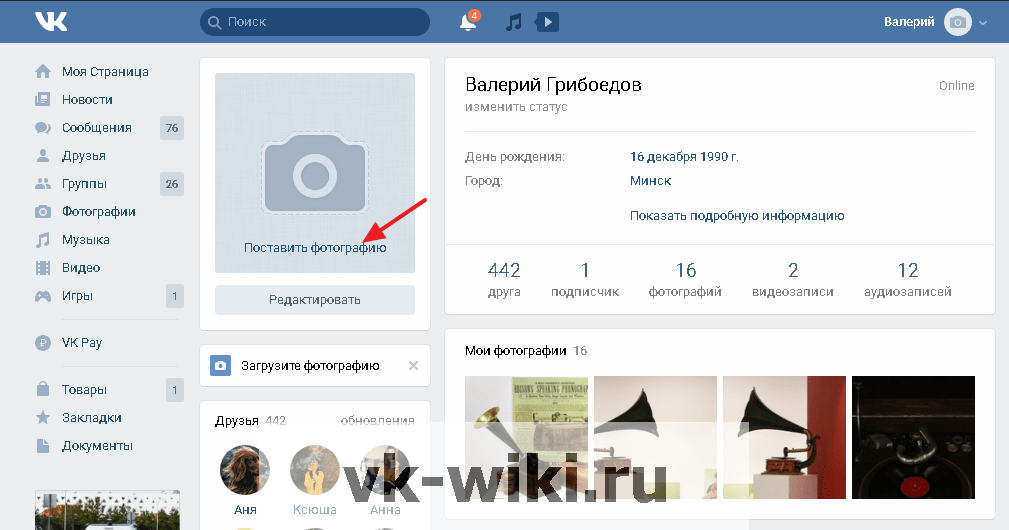
После перехода на свою страницу, достаточно просто нажать на кнопку «Поставить фотографию» в той области, где должна находиться аватарка, если ранее она не была установлена.
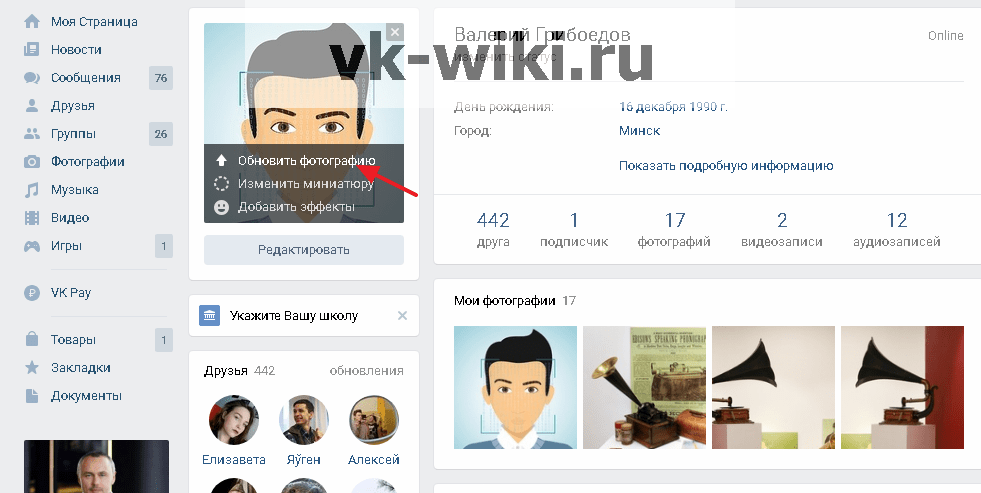
В том случае, если аватарка профиля уже имеется, достаточно просто навести на нее курсор мыши и нажать на всплывающую кнопку «Обновить фотографию».
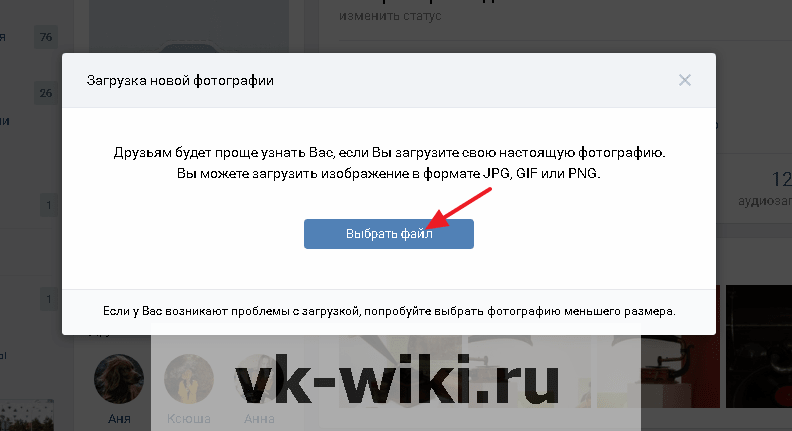
В следующем окне следует нажать на кнопку «Выбрать файл» для загрузки новой аватарки.
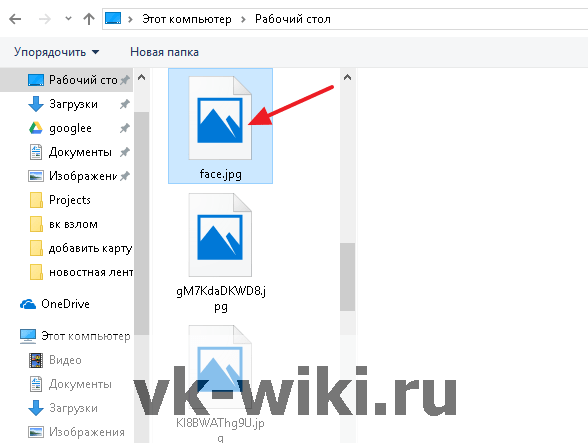
Далее потребуется выбрать на своем компьютере файл с нужной картинкой.
После загрузки фото можно настроить правильное позиционирование. Для этого следует перемещать специальную область, зажимая ее левой кнопкой мыши и двигая ее по фотографии. Чтобы расширить или сузить эту область, можно потянуть за один из ее краев. Для добавления фото требуется нажать на «Сохранить и продолжить».
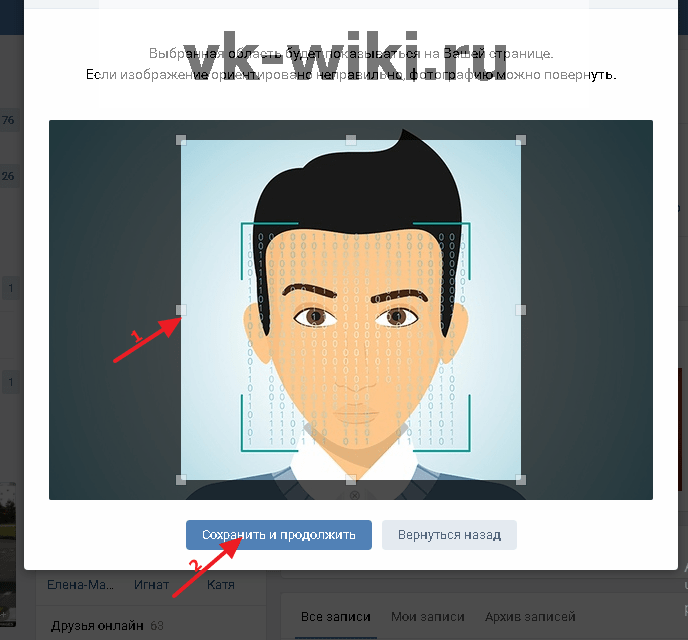
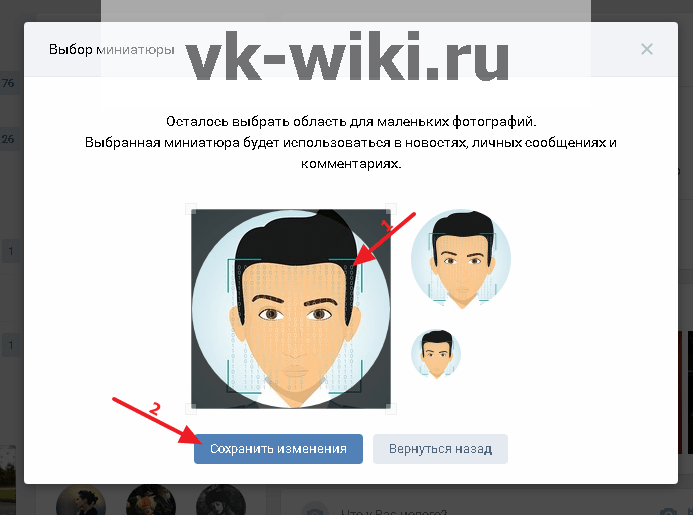
Далее сайт попросит настроить миниатюру аватарки. Здесь тоже требуется перемещать специальную область по фото, а для ее уменьшения или увеличения достаточно просто потянуть за один из краев. Далее следует нажать на «Сохранить изменения».
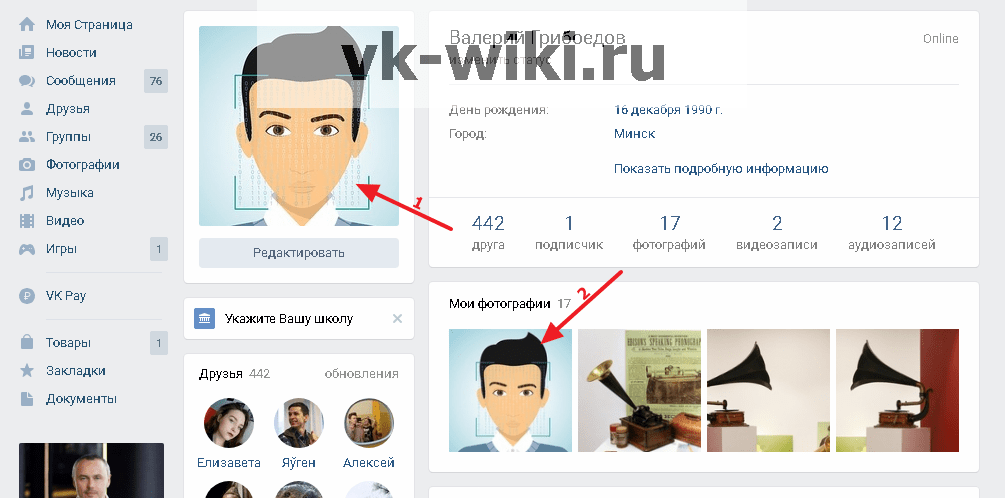
После этого новое фото отобразится в области с аватаркой, а также оно будет добавлено в альбом с фотографиями и на стену пользователя в качестве нового поста.
Как выбрать старую фотографию в качестве аватарки?
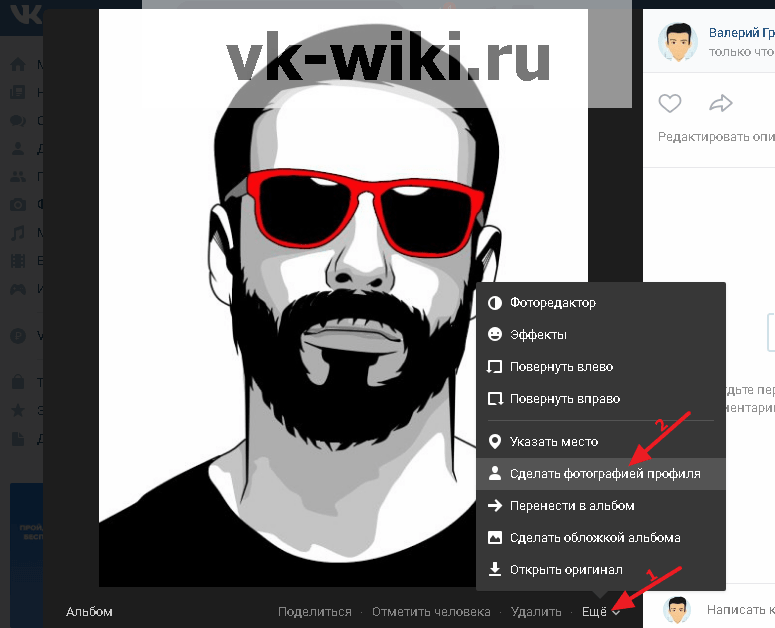
Если у пользователя уже есть ранее добавленная фотография, которую он хочет поставить в качестве своей аватарки, сделать это можно без необходимости повторной загрузки ее на сайт. Достаточно просто открыть эту картинку и навести курсор мыши на кнопку «Еще» для вызова меню дополнительных опций. Здесь нужно выбрать пункт «Сделать фотографией профиля». После этого следует задать правильное позиционирование для новой аватарки, а также указать ее миниатюру по тому же принципу, что описан выше.
Есть и другой интересный способ, с помощью которого можно быстро поменять свою аватарку. Для этого нужно просто зайти в альбом «Фотографии с моей страницы», где хранятся все фото, что были загружены в качестве аватарок в профиль пользователя. Здесь нужно выбрать требуемую фотографию и перетянуть ее в конец списка (вправо), после чего она снова станет аватаркой пользователя.
Как установить главное фото профиля «ВКонтакте» в приложении?
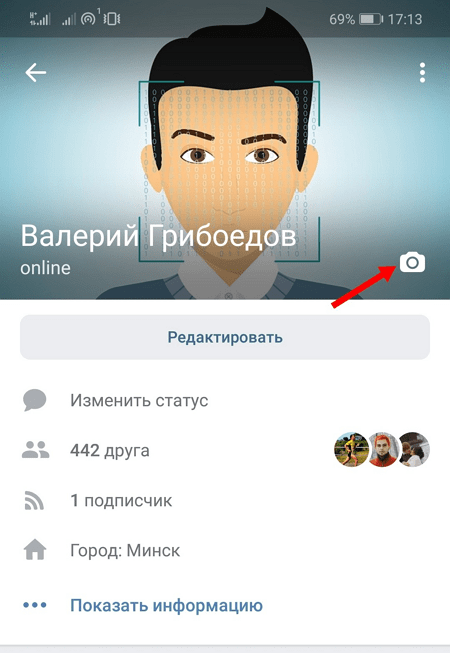
В официальном приложении пользователи тоже могут добавлять фотографии на аватарки с помощью прямой загрузки нового фото. После перехода на свою личную страницу достаточно просто нажать на кнопку с иконкой фотоаппарата в области с аватаркой для перехода к загрузке новой фотографии.
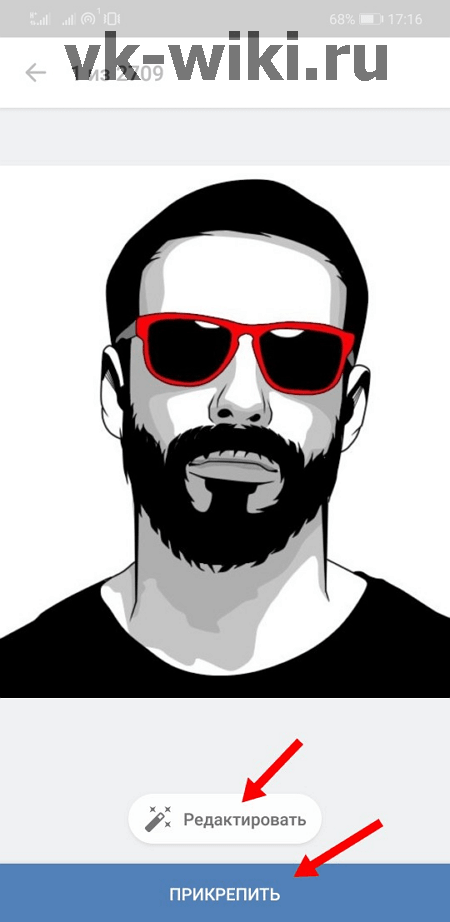
После выбора нужной картинки со своего устройства, в приложении можно отредактировать это фото, нажав на соответствующую кнопку (здесь можно добавить различные стикеры, текст, кадрировать изображение или произвести автоматическое улучшение фото, а также нарисовать на нем что-либо с помощью специальной кисти). Чтобы подтвердить выбор этой картинки, следует нажать на «Прикрепить»
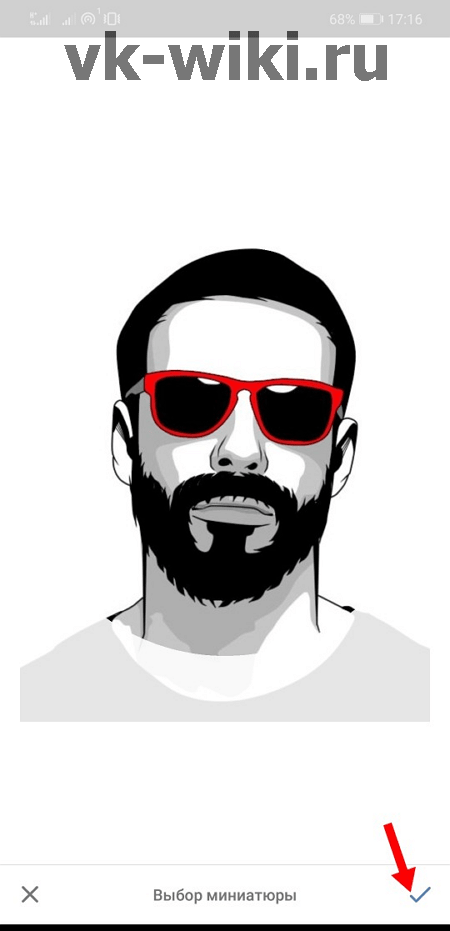
Далее приложение попросит указать правильную миниатюру фотографии.Для этого нужно просто передвигать специальную область по картинке, которую также можно растягивать и сужать для выбора правильного размера миниатюры. Для подтверждения своих действий нужно просто нажать на кнопку с галочкой.
После этого выбранная фотография отобразится в области с аватаркой пользователя на личной странице.
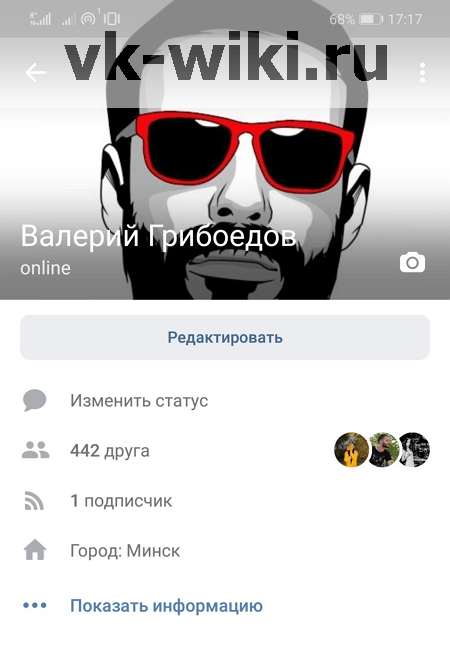
Как установить главное фото профиля «ВКонтакте» в мобильной версии?
В отличие от приложения, в мобильной версии сайта m.vk.com установить главное фото профиля можно двумя способами, как и с компьютера.
Как поставить новое фото?
После перехода на свою страницу, пользователю следует нажать на свою аватарку, чтобы попасть в соответствующий альбом со своими фотографиями.
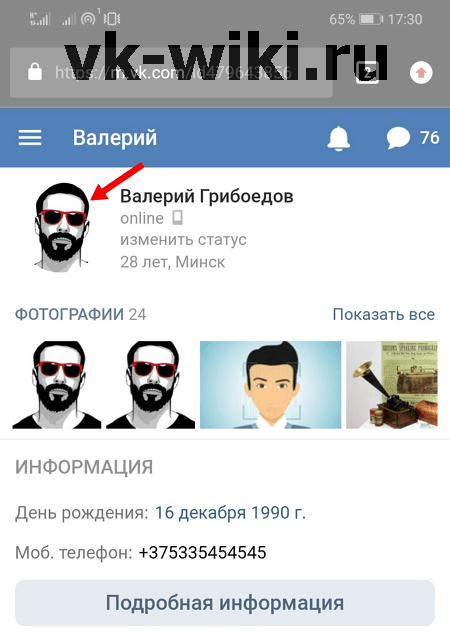
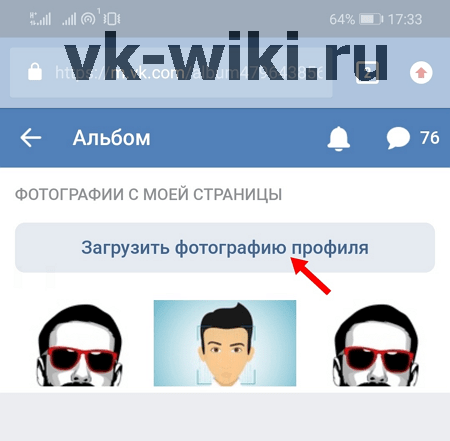
Здесь требуется нажать на кнопку «Загрузить фотографию профиля», после чего нужно будет выбрать на своем устройстве картинку для загрузки.
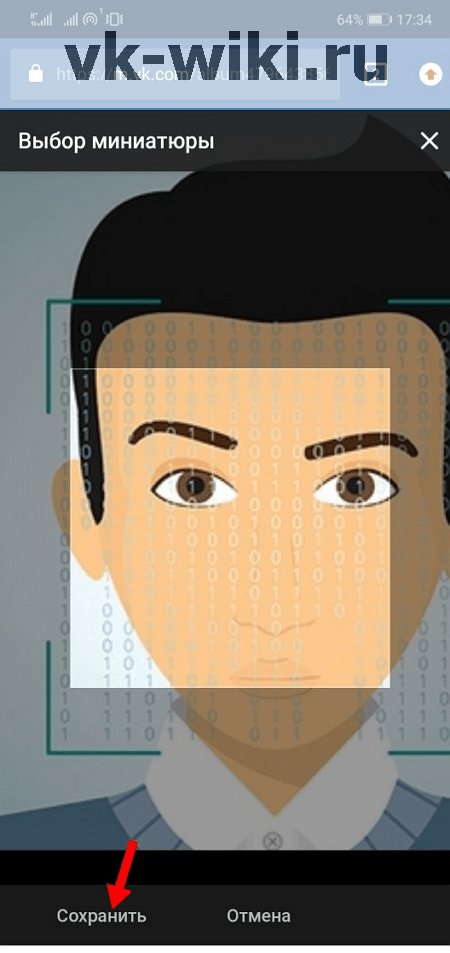
Далее сайт попросит настроить миниатюру аватарки. Для этого нужно просто двигать специальную область, которую также можно расширять или сужать. Для подтверждения своих действий нужно просто нажать на кнопку «Сохранить», после чего новая аватарка будет добавлена на страницу.
Как выбрать старую фотографию в качестве аватарки?
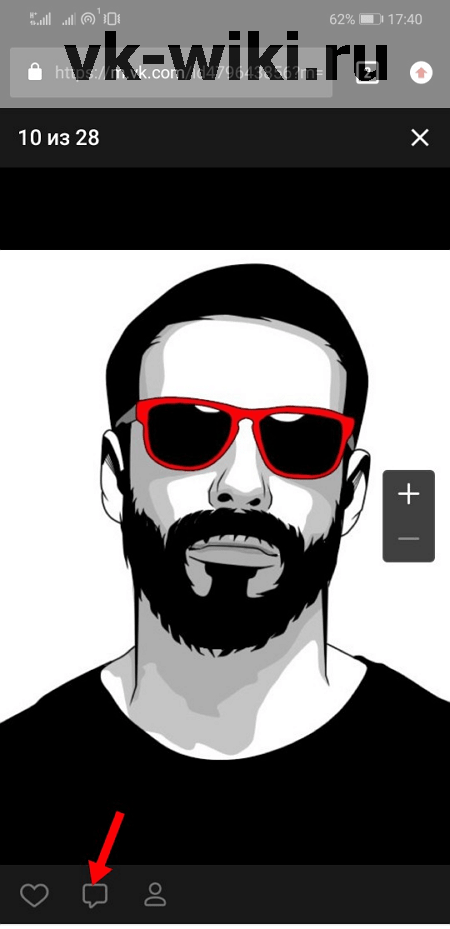
Выбрав одну из добавленных ранее фотографий, сначала нужно открыть комментарии к ней, нажав на соответствующую кнопку в нижней части.
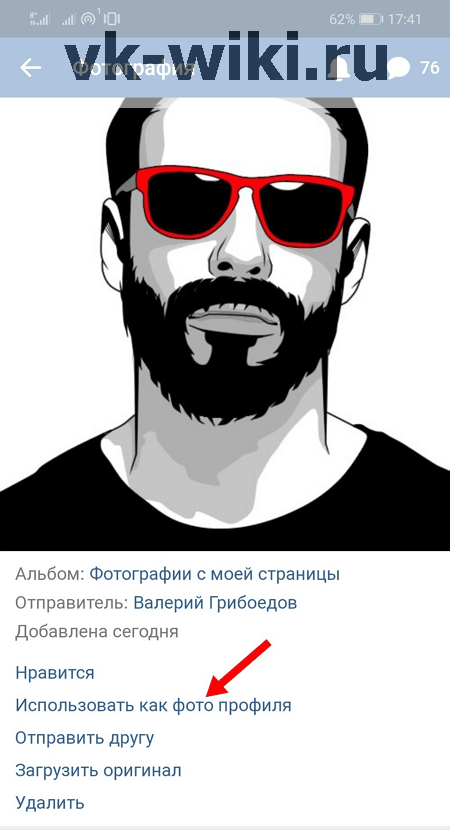
Здесь следует нажать на кнопку «Использовать как фото профиля», после чего сайт попросит установить миниатюру аватарки, как было описано выше.
Заключение
Установить главное фото профиля «ВКонтакте» довольно просто, причем сделать это можно разными способами и с разных устройств. Если требуемая фотография уже была добавлена пользователем, ее необязательно повторно загружать на сайт, чтобы установить в качестве аватарки.
Меняем автарку профиля в Вконтакте
Аватарака она же главная фотография профиля, которая идентифицирует пользователя вместе с его именем и фамилией. Пользователи могут менять главные фотографии своего профиля столько, сколько им это будет угодно. Особых ограничений социальная сеть не накладывает — главное, чтобы на фото не было ничего противозаконного.

Как сменить главную фотографию профиля в ВК
Есть два способа изменить главную фотографию профиля в Вконтакте. Выбор способа зависит от того, есть у вас на странице уже нужная фотография или ее нужно предварительно загружать. Рассмотрим оба способа изменения главной фотографии профиля Вконтакте.
Вариант 1: Загрузка новой фотографии
Если в вашем профиле не загружена та фотография, которую вы хотели бы установить в качестве главной профиля, то придется предварительно загрузить ее. К счастью, Вконтакте позволяет сразу же установить загруженную фотографию в качестве главной профиля.
Особых требований к загружаемой фотографии нет — только наличие поддерживаемых форматов JPG, PNG или GIF. Большая часть фотографий по умолчанию идут в данных форматах, поэтому с загрузкой у вас не должно возникнуть никаких проблем.
Смена главной фотографии в профиле Вконтакте с предварительной загрузкой нового изображения происходит по следующей инструкции:
- Зайдите на свою страницу Вконтакте, выполнив авторизацию. В левом меню обратите внимание на пункт “Моя страница”. Перейдите по нему.
- Наведите курсор мыши на вашу главную фотографию. В нижней части должно появиться выезжающее меню. Там нужно нажать по надписи “Обновить фотографию”. Если же главной фотографии у вас вообще нет, то на иконке с камерой просто нажмите по надписи “Поставить фотографию”.

Обратите внимание, что на вашей стене появляется автоматически запись о том, что вы сменили главную фотографию профиля. Также новая фотография появляется в блоке с фото на вашей странице. При необходимости вы можете удалить запись о смене аватара. Главная фотография от этого не удалится. Также это можно сделать и с блоком фотографий:
- Найдите блок с записью о смене фотографии. В правой верхней части этого блока будет иконка в виде троеточия. Нажмите на нее.
- В появившемся контекстном меню выберите пункт “Удалить запись”.
- Для удаления вашей главной фотографии из блока “Фото” просто наведите на нее курсор в этом блоке. В верхней части фотографии появится иконка крестика. Нажмите на него для удаления.
- Также обращаем ваше внимание на то, что вы можете изменить миниатюру в любой момент и для этого совсем необязательно по новой загружать основное фото.
- Переключитесь в раздел “Моя страница” в левом главном меню социальной сети.
- Теперь наведите курсор мыши на вашу главную фотографию профиля.
- Появится меню с действиями. Там нажмите по изменить миниатюру.
- Отрегулируйте размер миниатюры с помощью рамки с манипуляторами. Когда вас все устроит нажмите “Принять”.
Вариант 2: Установка уже загруженной фотографии
Может быть, что у вас уже есть в профиле та фотография, которую вы хотели бы использовать в качестве основной для профиля. В таком случае вам не нужно загружать ее повторно, как это было описано в первом способе. Достаточно сделать некоторые действия на стороне социальной сети.
- В левом меню социальной сети перейдите в раздел “Фотографии”.
- Теперь откройте альбом с той фотографией, которую собираетесь установить в качестве главного снимка профиля.
- Найдите непосредственно саму фотографию. Нажмите по ней для открытия ее в режиме просмотра.
- Обратите внимание на нижнюю часть просмотрщика. Подведите курсор мыши к пункту “Еще”.
- Там выберите вариант “Сделать фотографией профиля”.

Как видите, изменить главную фотографию профиля в Вконтакте можно двумя способами. Однако, если у вас в профиле вообще нет фотографий или нет подходящих, то смену главной фотографии можно будет сделать только через первый вариант.
Как сменить фото вконтакте из уже существующих
В данной статье мы рассмотрим несколько способов изменения фото в Вконтакте, используя уже существующие изображения. Описанные методы применимы как для профилей пользователей, так и для фото в сообществах ВК.
Способы изменения фото в Вконтакте
Способ 1: Изменение фото на главной странице профиля
- Перейдите на главную страницу своего профиля.
- Нажмите на текущее изображение.
- В открывшейся всплывающей панели выберите опцию «Изменить фотографию».
Способ 2: Изменение фото в сообществе Вконтакте
- Перейдите в сообщество, в котором хотите изменить фото.
- Нажмите на три точки в верхнем правом углу.
- В выпадающем меню выберите пункт «Изменить фотографию».
- Выберите фотографию из галереи или сделайте новый снимок.
Способ 3: Изменение фото обложки сообщества
- Перейдите в сообщество, для которого хотите изменить обложку.
- Нажмите на кнопку «Управление» в правой части экрана.
- В открывшемся окне «Обложка сообщества» найдите кнопку «Добавить» внизу.
- Нажмите на кнопку «Добавить» и загрузите фото или видео в качестве обложки.
Способ 4: Замена фотографии без потери лайков в Вконтакте с помощью расширения VK Expert
- Скачайте и установите расширение VK Expert для вашего браузера.
- Добавьте свои аккаунты в расширение VK Expert.
- В настройках расширения VK Expert включите функцию «Замена фотографий без потери лайков».
Способ 5: Изменение фото в Вконтакте через VkOpt
- Откройте меню расширения VkOpt.
- В поиске настроек введите слово «extra».
- В списке скрытых настроек найдите опцию «photoview.ph_update_btn» и включите чекбокс.
- Нажмите на фотографию, которую хотите изменить.
- В открывшемся окне найдите кнопку «Обновить».
Полезные советы и выводы
- Используйте способ, наиболее удобный для вас.
- Перед загрузкой фото убедитесь, что оно соответствует требованиям размера и формата, указанных Вконтакте.
- Если вы хотите сохранить лайки к фото при его замене, рекомендуется использовать способ с расширением VK Expert.
- При изменении фото обложки сообщества помните о том, что она отображается в широком формате и может быть обрезана.
В данной статье мы рассмотрели несколько способов изменения фото в Вконтакте, в том числе использование уже существующих изображений. Выберите подходящий вариант и обновите свой профиль или сообщество в социальной сети Вконтакте уже сегодня!
Как поменять Фотографии местами в контакте
Чтобы поменять фотографии местами в контакте, нужно выполнить несколько простых шагов. Сначала откройте страницу с нужными фото и перейдите в режим редактирования. Внизу экрана вы увидите кнопку «Обмен». Нажмите на нее. После этого на экране появятся синие стрелочки. Нажмите на них и выберите желаемое фото, с которым хотите поменять местами текущее фото. Таким образом, фотографии поменяются местами.
Кроме того, вы также можете повернуть фото. Для этого выберите нужное фото, нажмите на него и внизу экрана появится панель инструментов. В этой панели выберите вариант поворота фото на −90° или на +90°. Таким образом, вы сможете повернуть фотографию на нужный угол.
Все эти действия можно выполнить с помощью нескольких простых кликов, что делает процесс изменения и обработки фотографий в контакте быстрым и удобным.
Как поменять фотографию в посте ВК
Для того чтобы изменить фотографию в посте ВКонтакте, вам необходимо перейти на главную страницу вашего профиля. Далее найдите текущую фотографию в посте, в котором вы хотите произвести замену. Нажмите на нее, чтобы открыть подробности. Затем в правом верхнем углу экрана вы увидите кнопку «Изменить фотографию». Нажмите на нее. После этого вы сможете выбрать новое изображение для замены. Можно загрузить новую фотографию с вашего компьютера или выбрать из уже имеющихся в альбомах. После выбора новой фотографии убедитесь, что она соответствует требованиям к размеру и формату, чтобы успешно загрузить ее. Когда фотография будет загружена и отображена в посте, вы сможете сохранить изменения и они сразу же станут видны всем пользователям.
Как поменять фото в ВК не теряя лайков
Одной из особенностей социальной сети ВКонтакте является возможность смены аватарки на своей странице. Однако, при замене фотографии часто возникает проблема — потеря лайков, полученных под предыдущим фото. Но существует способ избежать этой проблемы.
Для этого необходимо скачать и установить расширение VK Expert для вашего браузера, которое позволит вам более гибко управлять вашим аккаунтом. После установки расширения, добавьте свой аккаунт ВКонтакте в его настройках.
Затем, в настройках расширения VK Expert включите функцию «Замена фотографий без потери лайков». Это позволит вам менять ваше фото без необходимости начинать все с нуля и терять ценные лайки от ваших друзей и подписчиков.
Теперь, при смене фото, количество лайков будет переноситься на новую аватарку, что сделает ваш процесс изменения фотографии более удобным и комфортным.
Как поменять меню в группе ВК
Чтобы поменять меню в группе ВКонтакте, нужно перейти в раздел «Управление». В боковой колонке найдите вкладку «Меню» и перейдите в нее. Там будет видна опция «плюсик» для добавления новой ссылки в меню. Также можно просто на стене группы нажать на слово «Настроить», и вы окажетесь в нужном разделе. Блок для меню расположен под блоком с основной информацией о группе. В этом блоке можно добавлять и настраивать различные пункты меню. Поставьте галочку напротив пункта, который вы хотите добавить или изменить, и введите соответствующую ссылку или текст. Затем сохраните изменения, и новое меню будет отображаться на стене вашей группы ВКонтакте.
Для того чтобы сменить фото в своем профиле Вконтакте среди уже существующих, необходимо совершить несколько простых действий. Вначале перейдите на главную страницу своего профиля. Далее кликните на текущее изображение, которое вы хотите заменить. После этого появится небольшое окно с различными вариантами, включающими как фото, загруженные вами ранее, так и новые возможности выбора картинки. Нажмите на кнопку «Изменить фотографию». Затем выберите желаемое фото из уже имеющихся в вашем альбоме или загрузите новое изображение с помощью кнопки «Загрузить фото». После выбора новой фотографии нажмите «Сохранить» или «Ок», чтобы завершить процедуру изменения фото на странице вашего профиля. Таким образом, вы сможете обновить свое фото на Вконтакте без особых сложностей.