Как добавить путь в переменную среды PATH в Windows

Для быстрого доступа к командам в командной строке без необходимости ввода полного пути к исполняемому файлу можно добавить путь к папке с этими исполняемыми файлами в переменную PATH в Windows, особенно это может быть полезным при работе с adb, pip и python, git, java и другими средствами разработки с отладки.
В этой пошаговой инструкции о том, как добавить нужный путь в системную переменную PATH в Windows 11, Windows 10 или другой версии системы: во всех актуальных версиях ОС действия будут одинаковыми, а сделать это можно как в графическом интерфейсе, так и в командной строке или PowerShell. Отдельная инструкция про переменные среды в целом: Переменные среды Windows 11 и Windows 10.
Добавление пути в PATH в Свойствах системы
Для возможности запуска команд простым обращением к исполняемому файлу без указания пути, чтобы это не вызывало ошибок вида «Не является внутренней или внешней командой, исполняемой программой или пакетным файлом», необходимо добавить путь к этому файлу в переменную среды PATH.
Шаги будут следующими:
- Нажмите клавиши Win+R на клавиатуре (в Windows 11 и Windows 10 можно нажать правой кнопкой мыши по кнопке Пуск и выбрать пункт «Выполнить»), введите sysdm.cpl в окно «Выполнить» и нажмите Enter.
- Перейдите на вкладку «Дополнительно» и нажмите кнопку «Переменные среды».

- Вы увидите список переменных среды пользователя (вверху) и системных переменных (внизу). PATH присутствует в обоих расположениях.
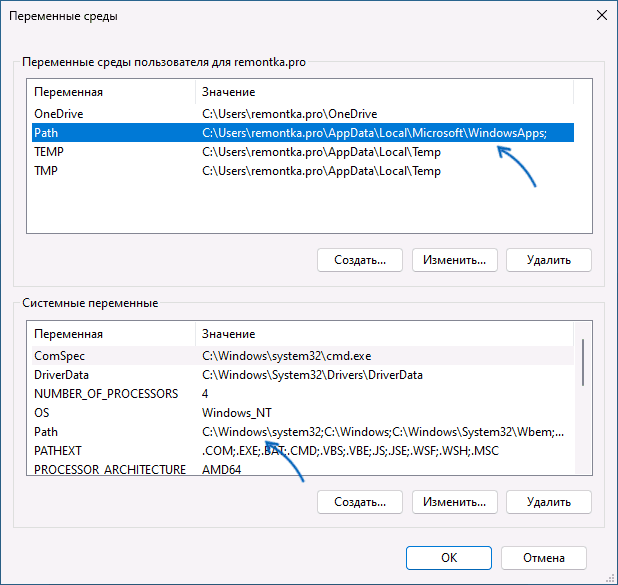
- Если вы хотите добавить свой путь в PATH только для текущего пользователя, выберите «Path» в верхней части и нажмите «Изменить» (или дважды нажмите по переменной PATH в списке). Если для всех пользователей — то же самое в нижней части.
- Для добавления нового пути нажмите «Создать», а затем впишите новый путь, который требуется добавить в переменную PATH в новой строке. Вместо нажатия «Создать» можно дважды кликнуть по новой строке для ввода нового пути.

- После ввода всех необходимых путей нажмите «Ок» — ваша папка или папки добавлены в переменную PATH.
Внимание: после добавления пути в переменную PATH потребуется перезапустить командную строку (если она была запущена в момент изменения), чтобы использовать команды без указания полного пути.
Как добавить путь в переменную PATH в командной строке и PowerShell
Вы можете добавить переменную PATH для текущей сессии в консоли: то есть она будет работать до следующего запуска командной строки. Для этого используйте команду:
Есть возможность добавить путь в PATH с помощью командной строки и на постоянной основе (внимание: есть отзывы, что может повредить записи в переменной PATH, а сами изменения производятся для системной переменной PATH), команда будет следующей:

Набор команд для добавления пути в переменную PATH пользователя с помощью PowerShell:
Если требуется добавить путь в системную переменную PATH для всех пользователей, последнюю команду изменяем на:
Добавление пути в переменную Path в Windows 10

К добавлению путей в переменную окружения Path часто прибегают, когда нужно обеспечить возможность быстрого запуска портативных программ из диалогового окошка «Выполнить». Отредактировать переменную Path можно средствами самой Windows.
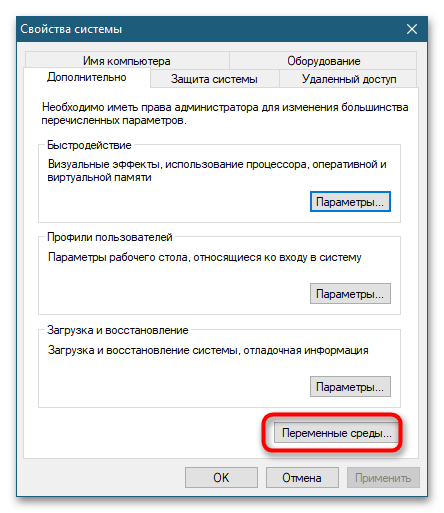
- Нажатием клавиш Win + R вызовите диалоговое окошко быстрого запуска и выполните в нем команду systempropertiesadvanced , чтобы открыть дополнительные свойства системы.

- Нажмите кнопку «Переменные среды», чтобы открыть одноименную оснастку.
- В Windows доступны две переменные Path: пользователя и системы. Если вносимые изменения должны затронуть всех пользователей, необходимо выбрать системную переменную. Выделите последнюю мышкой и нажмите кнопку «Изменить».
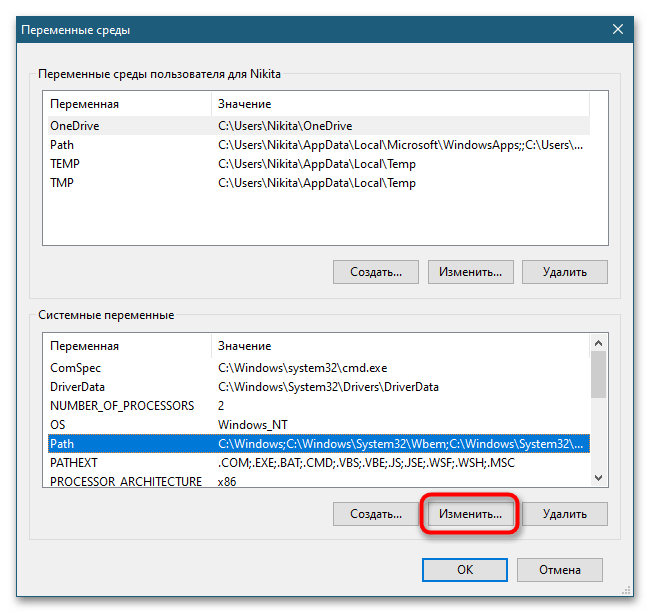
После этого обращаться к файлам и каталогам по добавленному пути можно будет напрямую, используя их имена.
Способ 2: Редактирование реестра
Пользователи, имеющие навыки работы с реестром, могут добавить свой путь в переменную Path путем редактирования соответствующих параметров в реестре.
-
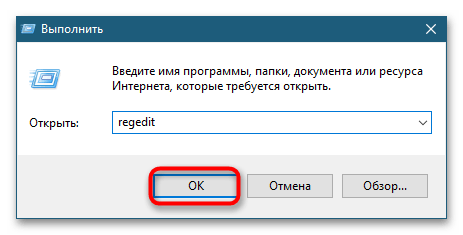
Откройте «Редактор реестра» командой regedit в окошке Win + R.
Способ 3: Сторонние программы
Для работы с переменными Windows существуют также специальные программы-редакторы. Примером такой программы является Rapid Environment Editor. Приложение поддерживает просмотр переменных окружения, выбор значений переменных из дерева каталогов, проверку корректности перечисленных в переменных путей и имен файлов, экспорт переменных и их значений в reg-файл.
- Скачайте архив с программой с сайта разработчика, распакуйте и запустите исполняемый файл rapidee.exe от имени администратора. Выберите на панели инструментов, если нужно, русский язык интерфейса.
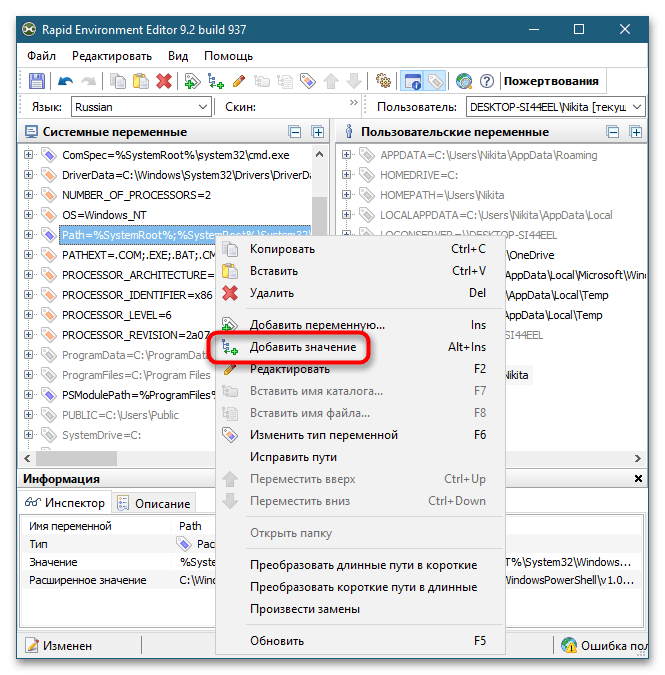
- Приложение имеет двухпанельный интерфейс: на левой панели расположен список системных переменных, в правой колонке перечислены пользовательские переменные окружения. Скопируйте в буфер обмена добавляемый путь, нажмите правой кнопкой мыши по переменной Path и выберите в контекстном меню опцию «Добавить значение».
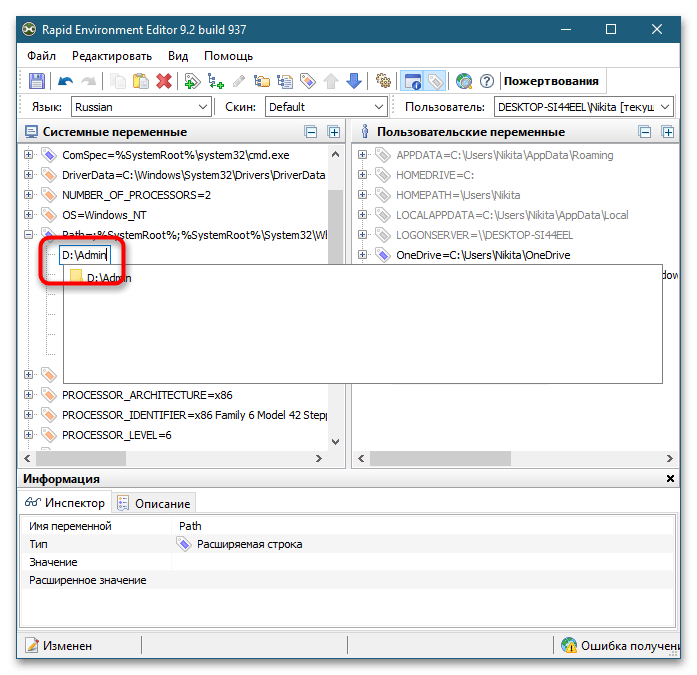
- Вставьте путь в появившуюся форму и нажмите клавишу ввода.
- Сохраните результат редактирования, выбрав в главном меню «Файл» опцию «Сохранить».
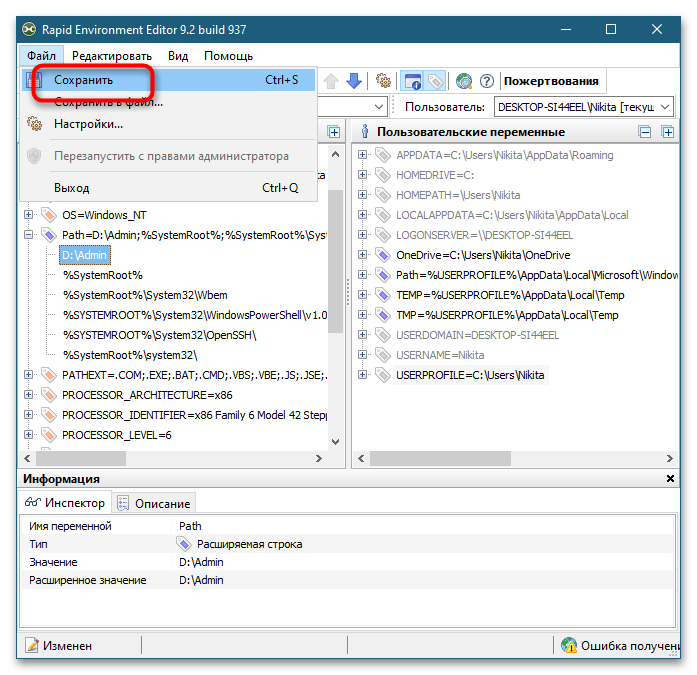
При необходимости новый элемент (путь) может быть вставлен в начало, середину или конец текущего значения переменной. Перемещать его в Rapid Environment Editor можно простым перетаскиванием.
Существуют также и другие способы добавления путей в переменную Path, но они гораздо менее удобны. Например, переменная пути может быть отредактирована в «Командной строке» или консоли «PowerShell».
Системная переменная PATH Windows
Когда Вы выполняете какую-либо команду в консоли, система ищет соответствие между названием этой команды и программой, которую можно выполнить.
Искать по всему жёсткому диску было бы слишком долго, поэтому поиск осуществляется только по некоторым директориям.
Список этих особых директорий хранится в системной переменной PATH.
Пример
Предположим, что возникла необходимость запускать какую-то программу, например Firefox , непосредственно из командной строки.
Без предварительной подготовки ввод Firefox в консоль выдаст ошибку.
'firefox' is not recognized as an internal or external command, operable program or batch file.
Чтобы решить эту проблему нужно добавить директорию с испоняемым файлом firefox в PATH
Добавить директорию в PATH
Быстрый способ перейти к редактированию PATH — нажать клавишу Win и ввести в поиск env

Правый клик на Этот Компьютер (This PC) → Свойства (Properties)

Дополнительные параметры системы (Advanced system settings)

Дополнительно (Advanced) → Переменные среды (Environment Variables)

Если хотите менять для всей системы, то в окошке «Переменные среды» (System Variables) найдите строку PATH в блоке «Системные переменные» (System variables) выделите кликом и нажмите кнопку «Изменить. » (Edit. )
Если хотите менять только для своего пользователя, то делайте это в блоке «Переменные среды пользователя %USERNAME%» (User variables for %USERNAME%)

Создайте новый путь (New)

Введите адрес директории в которой лежит нужная программа. В нашем случае это
C:\Program Files (x86)\Mozilla Firefox

Перезапустите консоль или открываем новую и пишем там firefox.
Браузер должен запуститься.
Изучить содержимое PATH
В PowerShell достаточно выполнить
Name Value —- —— Path C:\Windows\system32;C:\Windows;C:\Windows\System32\Wbem;C:\Windows\System32\WindowsPo.
В cmd.exe посмотреть список переменных окружения можно выполнив команду set без параметров.
Выдача содержит системные переменные и переменные пользователя а также дополнительную информацию. Содержимое PATH выделено зелёным.

Ошибки
-bash: syntax error near unexpected token `('
Скорее всего Вы пытаетесь добавить в unix PATH адрес из Windows, c пробелами, скобками и так далее.
andrey@olegovich-10:/usr/share$ export PATH=/mnt/c/Program Files (x86)/Common Files/Oracle/Java/javapath_target_1128437:$PATH
-bash: syntax error near unexpected token `('
Для решения этой проблемы Вам нужно экранировать пробелы и скобки. Если импортируется много путей и ввод очень длинный — немного проще записать PATH=$PATH:/путь , если Вам подходит запись в конец.
Также нужно помнить, что все лишние пробелы сломают импорт — для проверки можно сделать весь скрипт в одну строку в текстовом редакторе.
Также стоит помнить, что если Вы работаете в bash под Windows , то переменные окружения нужно задавать через Windows.
andrey@olegovich-10:/usr/share$ export PATH=$PATH:/mnt/c/Program\ Files\ \(x86\)/Common\ Files/Oracle/Java/javapath_target_1128437
Postgesql
Приведу пример для использования psql из bash под Windows — это может пригодиться если Вы хотите временно добавить путь к psql в PATH чтобы запустить Postrgres скрипт.
Как добавить путь до … в переменную PATH
В различных руководствах и документациях часто встречается пункт «добавьте путь до чего либо в переменную PATH». Что это за переменная и как в нее что-то добавить описано ниже, в этой заметке.
Что такое переменная PATH и для чего она нужна?
Если коротко, то PATH это такая переменная, с помощью нее операционная система ищет исполняемые объекты, которые вы пытаетесь вызвать в командной строке.
Другими словами, PATH позволяет запускать исполняемые файлы, без указания их точного местоположения на диске. Например, после установки Python на Windows, для выполнения скрипта Питона нам достаточно в командной строке набрать:
Нам не пришлось указывать точного пути до интерпретатора Питона (в моем случае C:\Users\Alex\AppData\Local\Programs\Python\Python37-32\python.exe) как раз из-за установленной переменной PATH.
соответствующую программу. Этим можно воспользоваться в своих целях двумя способами:
Как добавить PHP в системные переменные среды?
Для примера добавим PHP в переменную PATH.
У меня на компьютере интерпретатор php располагается в каталоге C:\xampp\php72, поэтому чтобы выполнить php скрипт в командной строке, мне нужно ввести:
Но согласитесь, гораздо удобней так:
К тому же некоторые программы, например IDE будут автоматически «понимать» где расположен интерпретатор php.
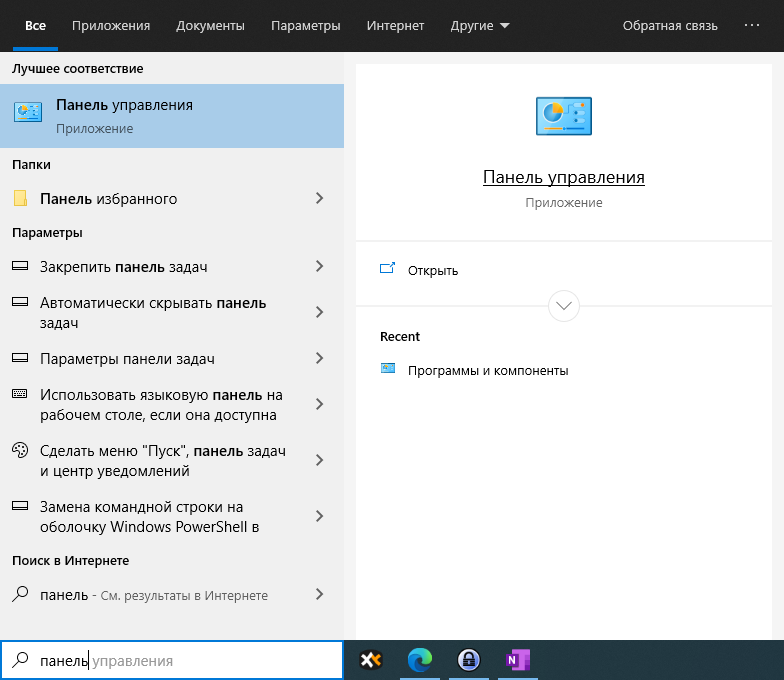
Итак, чтобы добраться до настроек переменной PATH, нам сначала нужно открыть Панель управления Windows, поскольку Микрософт постоянно меняет ее положение, проще всего найти ее через поиск:
Далее нужно выбрать Система -> Дополнительные параметры системы.
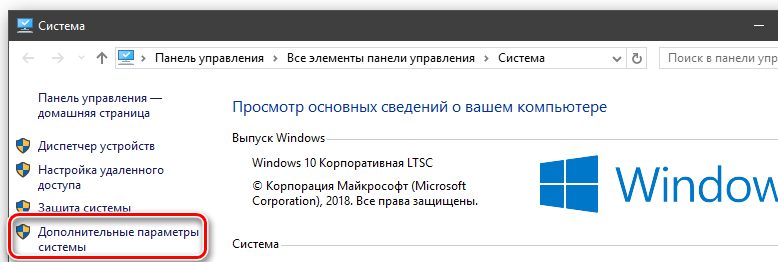
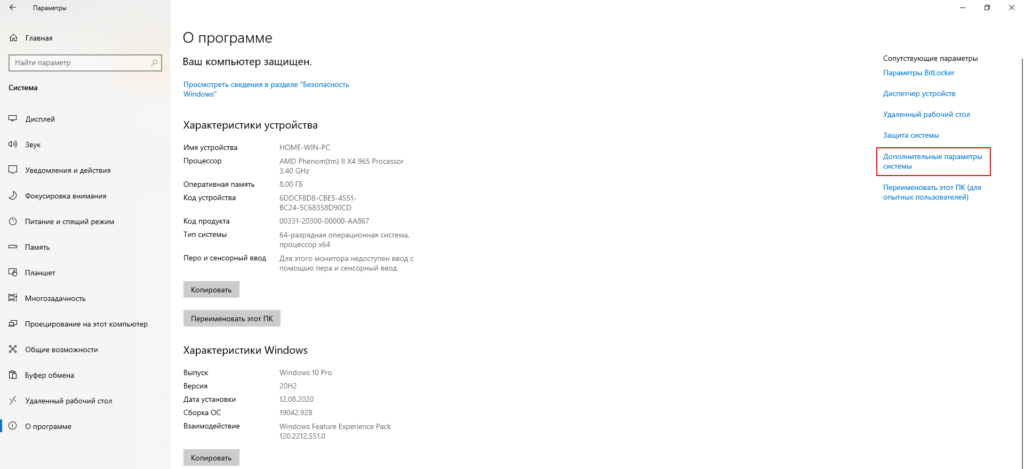
В последних версия Windows 10 Дополнительные параметры системы открываются по такому пути:
Сначала открываете Все параметры -> Система, далее слева внизу выбираете О программе и справа в списке будет нужный пункт Дополнительные параметры системы.
В открывшемся окне Свойства системы нужно выбрать вкладку Дополнительно и внизу будет кнопка Переменные среды.
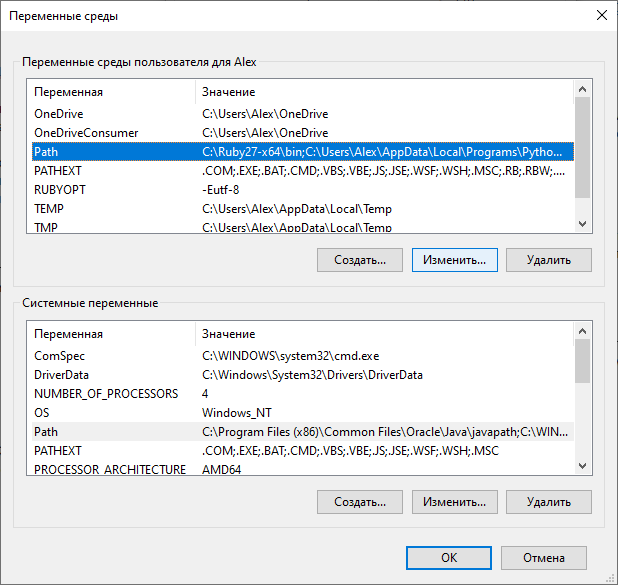
Выбираем переменную среды Path и нажимаем Изменить. После этого нажимаем кнопку Создать и вводим пусть до папки, где расположен наш интерпретатор PHP, в моем случае C:\xampp\php72.
Далее везде нажимаем ОК, все, переменная среды для PHP сохранена.
Теперь, если перезапустить командную строку, можно выполнять php скрипты не указывая полного пусти к интерпретатору.