Как посчитать сумму цифр в эксель
Для сложения или вычитания в Excel достаточно создать простую формулу. Не забывайте, что все формулы в Excel начинаются со знака равенства (=), а для их создания можно использовать строку формул.

Сложение нескольких чисел в одной ячейке
Щелкните любую пустую ячейку и введите знак равенства (=), чтобы начать ввод формулы.
После знака равенства введите несколько чисел, разделенных знаком «плюс» (+).
Например: 50+10+5+3.
Нажмите клавишу RETURN.
Если использовать числа из примера, получается результат 68.
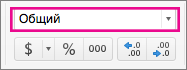
Если вместо ожидаемого результата отображается дата, выделите ячейку и на вкладке Главная выберите пункт Общий.
Сложение чисел с помощью ссылок на ячейки
Ссылка на ячейку представляет собой букву столбца и номер строки, например А1 или F345. При использовании в формуле ссылки на ячейку вместо значения ячейки можно изменить значение, не меняя формулу.
Введите число, например 5, в ячейку C1. Затем введите другое число, например 3, в ячейку D1.
В ячейке E1 введите знак равенства (=), чтобы начать ввод формулы.
После знака равенства введите C1+D1.
Нажмите клавишу RETURN.
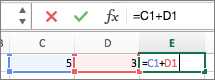
Если использовать числа из примера, получается результат 8.
Если изменить значение в ячейке C1 или D1 и нажать клавишу RETURN, значение ячейки E1 изменится, даже если формула осталась неизменной.
Если вместо ожидаемого результата отображается дата, выделите ячейку и на вкладке Главная выберите пункт Общий.
Быстрое суммирование чисел в строке или столбце
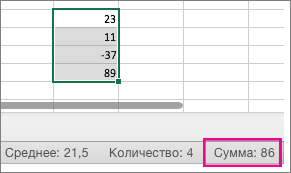
Введите несколько чисел в столбец или строку, а затем выделите заполненный диапазон ячеек.
На строка состояния, посмотрите на значение рядом с sum. Общее количество — 86.
Вычитание нескольких чисел в одной ячейке
Щелкните любую пустую ячейку и введите знак равенства (=), чтобы начать ввод формулы.
После знака равенства введите несколько чисел, разделенных знаком «минус» (–).
Например: 50-10-5-3.
Нажмите клавишу RETURN.
Если использовать числа из примера, получается результат 32.
Вычитание чисел с помощью ссылок на ячейки
Ссылка на ячейку представляет собой букву столбца и номер строки, например А1 или F345. При использовании в формуле ссылки на ячейку вместо значения ячейки можно изменить значение, не меняя формулу.
Введите числа в ячейки C1 и D1.
Например, введите 5 и 3.
В ячейке E1 введите знак равенства (=), чтобы начать ввод формулы.
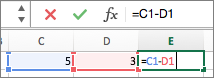
После знака равенства введите C1-D1.
Нажмите клавишу RETURN.
Если использовать числа из примера, получается результат 2.
Если изменить значение в ячейке C1 или D1 и нажать клавишу RETURN, значение ячейки E1 изменится, даже если формула осталась неизменной.
Если вместо ожидаемого результата отображается дата, выделите ячейку и на вкладке Главная выберите пункт Общий.
Сложение нескольких чисел в одной ячейке
Щелкните любую пустую ячейку и введите знак равенства (=), чтобы начать ввод формулы.
После знака равенства введите несколько чисел, разделенных знаком «плюс» (+).
Например: 50+10+5+3.
Нажмите клавишу RETURN.
Если использовать числа из примера, получается результат 68.
Примечание: Если вместо ожидаемого результата вы видите дату, выберите ячейку, а затем на вкладке «Главная» в области «Число» выберите во всплывающее меню пункт «Общие».
Сложение чисел с помощью ссылок на ячейки
Ссылка на ячейку представляет собой букву столбца и номер строки, например А1 или F345. При использовании в формуле ссылки на ячейку вместо значения ячейки можно изменить значение, не меняя формулу.
Введите число, например 5, в ячейку C1. Затем введите другое число, например 3, в ячейку D1.
В ячейке E1 введите знак равенства (=), чтобы начать ввод формулы.
После знака равенства введите C1+D1.
Нажмите клавишу RETURN.
Если использовать числа из примера, получается результат 8.
Если изменить значение в ячейке C1 или D1 и нажать клавишу RETURN, значение ячейки E1 изменится, даже если формула осталась неизменной.
Если вместо ожидаемого результата вы видите дату, выберите ячейку, а затем на вкладке «Главная» в области «Число» выберите во всплывающее меню пункт «Общие».
Быстрое суммирование чисел в строке или столбце
Введите несколько чисел в столбец или строку, а затем выделите заполненный диапазон ячеек.
На строка состояния посмотрите на значение рядом с sum=. Общее количество — 86.
Если строка состояния не отображается, в меню Вид выберите пункт Строка состояния.
Вычитание нескольких чисел в одной ячейке
Щелкните любую пустую ячейку и введите знак равенства (=), чтобы начать ввод формулы.
После знака равенства введите несколько чисел, разделенных знаком «минус» (–).
Например: 50-10-5-3.
Нажмите клавишу RETURN.
Если использовать числа из примера, получается результат 32.
Вычитание чисел с помощью ссылок на ячейки
Ссылка на ячейку представляет собой букву столбца и номер строки, например А1 или F345. При использовании в формуле ссылки на ячейку вместо значения ячейки можно изменить значение, не меняя формулу.
Введите числа в ячейки C1 и D1.
Например, введите 5 и 3.
В ячейке E1 введите знак равенства (=), чтобы начать ввод формулы.
После знака равенства введите C1-D1.
Нажмите клавишу RETURN.
Если вы использовали числа из примера, результат будет -2.
Если изменить значение в ячейке C1 или D1 и нажать клавишу RETURN, значение ячейки E1 изменится, даже если формула осталась неизменной.
Если вместо ожидаемого результата вы видите дату, выберите ячейку, а затем на вкладке «Главная» в области «Число» выберите во всплывающее меню пункт «Общие».
Сложение цифр ЧИСЛА в EXCEL
Пусть ячейка А1 содержит исходное число 456258 .
Просуммировать все цифры числа можно одной, но достаточно сложной формулой =СУММПРОИЗВ(—ПСТР(A1;СТРОКА(ДВССЫЛ(«A1:A»&ДЛСТР(A1)));1))
Разберем подробнее (см. файл примера ).
- функция ДВССЫЛ() возвращает массив чисел из диапазона А1:А6<456258:0:0:0:0:0>. Ссылка на ячейку А6 сформирована текстовой строкой «A1:A» и функцией ДЛСТР() , которая вычислила количество цифр в числе (6). Сами элементы массива не важны, главное – его размерность – 6, т.е. вместо ДВССЫЛ(«A1:A»&ДЛСТР(A1)) можно было написать формулу ДВССЫЛ(«Z1:Z»&ДЛСТР(A1)) .
- функция СТРОКА() формирует массив последовательных чисел<1:2:3:4:5:6>из номеров строк полученного на предыдущем шаге массива, начиная с 1.
- функция ПСТР() извлекает последовательно по одному текстовому символу из исходного числа и возвращает массив <"4":"5":"6":"2":"5":"8">.
- двойное отрицание (—) преобразует текст в числовую форму и возвращает массив <4:5:6:2:5:8>.
- функция СУММПРОИЗВ() суммирует элементы массива.
Промежуточные результаты вычисления можно увидеть, выделив в Строке формул интересующую часть формулы, например «A1:A»&ДЛСТР(A1) , а затем нажав клавишу F9.
Excel. Сумма цифр целого числа
Эта заметка продолжает цикл материалов по использованию формул массива. Если ранее вы не сталкивались с формулами массива, рекомендую начать с Введение в формулы массива и Некоторые примеры использования формул массива. Основное достоинство формул массивов состоит в том, что они позволяют выполнять очень широкий круг вычислений, который другими способами выполнить нельзя. К сожалению, формулы массивов – это наиболее сложное и непонятное средство Excel.
В настоящей заметке использованы материалы книги Джона Уокенбаха MS Excel 2007. Библия пользователя. – М.: Издательский дом «Вильямс», 2008. – 816 с.
Скачать заметку в формате Word, примеры в формате Excel
Сумма цифр целого числа
Приведенная ниже формула массива возвращает сумму цифр, составляющих положительное целое число, которое содержится в ячейке А1. Например, если в этой ячейке хранится число 409, то формула вернет число 13 (сумму цифр 4, 0 и 9):
Чтобы понять, как работает эта формула, рассмотрим последовательно ее работу.
1. ДЛСТР(A1) возвращает количество цифр числа, находящегося в ячейке А1. В нашем примере, 3.
2. Функция <=СТРОКА(ДВССЫЛ( " 1: " &ДЛСТР(A1)))>возвращает массив целых чисел, который начинается с единицы и заканчивается числом, равным количеству цифр, которые составляют значение, хранящееся в ячейке А1. В нашем примере СТРОКА создаст следующий виртуальный массив:
3. Функция ПСТР возвращает часть текстовой строки. Функция ПСТР имеет три аргумента: (1) текст; в нашем примере содержимое ячейки А1, 409;
(2) начальная позиция; в нашем примере – массив <1;2;3>, то есть в первом заходе будет использовано значение 1, во втором – 2, в третьем – 3;
(3) количество извлекаемых символов; в нашем примере, 1.
В нашем примере функция ПСТР выглядит так: <=ПСТР(409;<1;2;3>;1)>. Функция создаст массив из трех элементов: <4;0;9>.
4. К сожалению, функция ПСТР возвращает массив строк, которые содержат текст. Чтобы преобразовать строку, которая выглядит как число, в соответствующее число, следует умножить ее на единицу (что и было сделано). Можно также воспользоваться функцией ЗНАЧЕН, которая преобразует текстовую строку, содержащую число, в соответствующее значение:
5. И, наконец, функция СУММ суммирует элементы массива <4;0;9>: <=СУММ(<4;0;9>)>. Эта формула возвращает значение 13.
Вы также можете «встать» в ячейку В1 и пройти по меню Формулы → Зависимости формул → Вычислить формулу. В открывшемся окне, нажимая последовательно на «Вычислить», вы будете видеть, как работает эта формула шаг за шагом:
Заметьте, что формула не работает с отрицательными числами, поскольку знак «минус» не является числом. В следующей формуле эта проблема решается с помощью функции ABS, которая возвращает модуль аргумента:
Как в Экселе посчитать сумму определенных ячеек
Программа MS Excel позволяет заметно упростить любые расчеты, включая те, для которых применяются сложные функции. А одно из самых распространенных и простых действий, выполняемых с данными – обычное сложение.
Иногда даже такие расчеты могут вызвать определенные затруднения у начинающих пользователей пакета MS Office с программами Word и Excel. Например, далеко не все знают даже то, как в Экселе посчитать сумму выделенных ячеек. Не говоря уже о действиях, необходимых для сложения чисел в одинаковых диапазонах на разных страницах. На самом деле складывать числа в табличном процессоре очень легко, и применяются для этого всего 3 функции и один математический знак.
Простое сложение
Самый простой способ, как в Экселе посчитать сумму определенных ячеек — использование знака «плюс». Он подходит при необходимости сложить небольшое количество чисел или суммировать диапазоны, расположенные в произвольном порядке на одном или нескольких листах.
Так, например, использование плюса будет целесообразным при необходимости сложить всего 3 значения, пусть даже расположенных совсем рядом. Математический знак в этом случае позволит сократить время на поиски или набор функции с расстановкой скобок. Перед формулой обязательно ставится знак «равно».