Как сделать ссылку на группу ВКонтакте

На сегодняшний день оставить ссылку на ранее созданное сообщество возможно двумя совершенно разными способами. Описываемые методы в равной степени подходят для упоминания сообществ с типом «Публичная страница» и «Группа». Более того, ссылкой может быть отмечен совершенно любой паблик, даже если вы не являетесь его администратором или обычным участником.
Способ 1: Используем гиперссылки в тексте
Обратите внимание, что перед тем, как перейти к основной части данной инструкции, рекомендуется ознакомиться с процессом получения и копирования уникального идентификатора.
Вдобавок к сказанному, желательно изучить статью, в которой детально описан процесс использования всех разновидностей гиперссылок ВКонтакте.
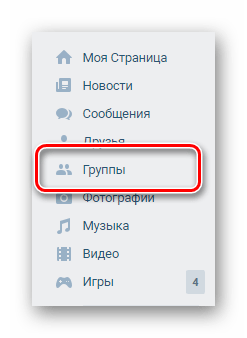
- Войдите на сайт VK и переключитесь на главную страницу нужного сообщества, используя раздел «Группы» в главном меню.
- Из адресной строки браузера скопируйте идентификатор паблика, используя сочетание клавиш на клавиатуре «Ctrl+C».

Нужный идентификатор может быть как в исходной форме, в соответствии с назначенным при регистрации номером, так и видоизмененной.
Воспользуйтесь всплывающей подсказкой, появляющейся после вставки идентификатора, чтобы избежать выполнения действий из следующих двух пунктов.
Если вы указываете ссылку внутри какого-либо текста, следует окружить пробелами весь используемый код, начиная от символа «@» и заканчивая закрывающей скобкой «)».
Кроме прочего, заметьте, что вы также можете закрепить расшаренную запись, тем самым оградив ее от прочих постов, публикуемых на стене вашего персонального профиля.
Способ 2: Указываем место работы
Данный метод был нами вкратце затронут в одной из статей касательно процесса получения галочки на сайте ВКонтакте. В случае с указанием ссылки на сообщество вам потребуется сделать практически то же самое, исключив некоторые нюансы.
- Находясь на сайте VK откройте главное меню, кликнув по аватарке в правом верхнем углу и с помощью появившегося списка перейдите к разделу «Редактировать».

- С помощью навигационного меню в правой части страницы переключитесь на вкладку «Карьера».

- В основном блоке на странице в поле «Место работы» начните набирать название нужного сообщества и при появлении подсказок в виде списка рекомендаций выберите группу.

- Заполните остальные поля в соответствии с личными предпочтениями или оставьте их нетронутыми.

- Нажмите кнопку «Сохранить», чтобы установить ссылку на сообщество.

Как видно, для указания ссылки на сообщество данным методом от вас буквально требуется выполнить минимальное количество действий.
Вдобавок к статье стоит отметить, что каждый метод имеет положительные и отрицательные качества, раскрывающиеся в процессе использования. Так или иначе, в конечном счете вы можете воспользоваться сразу двумя способами. Всего доброго!
Как найти, получить и отправить ссылку на группу в Телеграмме
 Приветствуем. Не знаете, как скопировать ссылку на группу в Телеграмме? Предлагаем прочитать нашу простую пошаговую инструкцию, из которой вы узнаете, как найти и скинуть ссылку на группу в Телеграмме.
В Telegram есть два типа групп: публичные и частные. Мы расскажем, как отправить ссылку на группу в Телеграмме и для частного чата сообщества, и для публичной группы. Инструкция подойдёт пользователям Телеграма на Андроид, Айфоне и компьютере.
Как получить ссылку на публичную группу в Телеграмме
Поделиться ссылкой на публичную группу в Телеграмме может, как её владелец, так и участник. После того, как вы найдёте ссылку, её можно скопировать долгим нажатием на неё.
Как дать ссылку на публичную группу в Телеграмме на Андроид
- Откройте чат публичной группы, ссылку на которую вы хотите получить.
- Нажмите на название группы, которое находится сверху чата.

- Здесь будет доступна ссылка на группу.

- Чтобы поделиться ссылкой нажмите на значок QR-кода слева от неё.

- Появится уникальный QR код с названием группы, которым можно поделиться.

Как кинуть ссылку на публичную группу в Телеграмме на Айфоне
- Перейдите в чат публичной группы, ссылку на которую вы хотите увидеть.
- Нажмите на название группы в чате.

- В окне информации о группе будет указана ссылка-приглашение.

- Нажмите на значок QR кода, чтобы поделиться ссылкой на публичную группу в Телеграм.

Как сделать ссылку на публичную группу в Telegram Desktop
- Откройте чат публичной группы, нажмите на три точки, которые находятся в правом верхнем углу чата и выберите пункт меню «Информация о группе».

- Здесь будет показана ссылка на данную публичную группу.

Чтобы скопировать ссылку просто нажмите левой кнопкой мыши на неё.
Как создать ссылку на частную группу в Телеграмме
Процесс получения ссылки на частную группу несколько отличается от публичной. Дело в том, что чтобы скопировать ссылку на частную группу в Телеграмме, вам нужно быть её создателем, то есть владельцем.
Как Вконтакте сделать ссылку на группу словом
Привет всем гостям сайта «Чо?!Чо?!»! Сегодня мы порадуем вас крайне полезной информацией на тему ссылок в социальной сети Вконтакте, «завуалированных» простыми словами.
Подобные приемы часто помогают тем, кто занимается раскруткой рекламных кампаний Вк, для которых необходимо распространять ссылки. А чтобы реклама выглядела красиво и заманивала своим видом, эксперты рекомендуют ставить не просто обычный адрес сайта, группы или страницы человека Вконтакте, а прописывать их в виде броских фраз, окрашенных цветом, отличным от основного.
Делаем ссылку Вконтакте на внешний сайт, группу, другого пользователя
Для каждого типа ссылок существует один и тот же шаблон, который выглядит следующим образом:
[Ссылка|Слова для перехода на нее]
- Ссылка словом на страницу пользователя
К примеру, есть страница человека по имени Виктор Иванов. Давайте сделаем на его аккаунт ссылку так, чтобы она была в виде его логина. Скопируйте его ID (это цифры-идентификатор, содержатся в ссылке в браузере, подробнее это мы разобрали в этой статье) и поставьте их в шаблон на первое место:
[id15396726|Виктор Иванов]

Точно так же можно поставить ссылку на фото, музыку, посты, видео: просто копируйте их id и вставляйте в квадратные скобки вместе с необходимыми словами и символом «|» как разделение. Делается это в Wiki-разметке, например, при редактировании новостей группы.
- Ссылка словом на группу или паблик
Такой же принцип работает и для групп. Воспользовавшись шаблоном [Ссылка|Слова для перехода на нее], поставьте в первую часть название группы в виде ее цифрового ID, как в предыдущем примере. Если группа имеет красивое название, копируйте только его без http или www и даже без vk.com.

На самом деле, недавно появился более простой способ делать ссылки словом Вконтакте: достаточно просто поставить символ «*», и начинать печатать имя вашего друга или группы, автоматически выпадет список, из которого можно выбрать нужную ссылку. Сразу появится шаблон, во второй его части пропишите текст.

Теперь вы умеете делать ссылки словом на человека и на группу Вконтакте, надеюсь эта статья вам в этом помогла. Можете протестировать в комментариях. U R Welcome.
Как сделать и скопировать ссылку на аккаунт в Телеграм: все способы сделать кликабельную ссылку на профиль, группу или канал
Друзья, всем привет. Продолжим знакомство с довольно популярным мессенджером Телеграмм. И сегодня речь пройдет о ссылках. Точнее про то, где найти и как скопировать ту или иную ссылку в приложении.
Меня часто спрашивают о том, как сделать ссылку на свой телеграм. Потому как, по умолчанию ссылка профиля имеет вид @denispovaga . И чтобы сделать ссылку из профиля, достаточно убрать символ @ и добавить https://t.me/ В итоге получаем https://t.me/denispovaga – вот Вам и ссылка, которой можно делиться с друзьями или разместить в других социальных сетях.
А если Вы хотите напрямую скопировать ссылку, то достаточно перейти в настройки профиля и нажать на имя, со значком @ . На десктопной версии, ссылка сразу автоматом скопируется, и в буфере будет полный url ссылки для рекомендации. Тем самым, отправляя ссылку где-либо, она будет кликабельной, и по ней смогут перейти и связаться с Вами.

А если с телефона, то нажать на ссылку профиля, и там также отобразится полная ссылка вида: https://t.me/ваш_профиль. Смотрите скриншот ниже…

Каждый профиль, группа, канал и пост в ТГ имеет свою уникальную ссылку. Иногда возникает необходимость скопировать эту ссылку для того, чтобы разместить ее в социальных сетях или поделиться с кем-то другим. В основном, многие пользователи Telegram хотят поделиться ссылкой на свою или чужую страницу. Создатели приложения добавили эту возможность еще много лет назад.
В рамках сегодняшней статьи я постараюсь дать вам полный и развернутый ответ для выполнения этой задачи. В результате вы узнаете как найти ссылки в Телеграмм, как их скопировать и делиться с другими пользователями.
Для начала давайте разберемся для чего вообще нужно копировать ссылки в ТГ.
Ссылки могут быть полезны для множества целей:
- Вы можете переслать интересный пост другу;
- Поделиться информацией в социальных сетях;
- Пригласить в свою или чужую группу;
- Разместить ссылку на внешнем ресурсе (например, на личном сайте или в социальных сетях);
- Скачать файл по прямой ссылке или продвинуть свой профиль.
Как скопировать ссылку в Телеграмм?
Давайте ещё раз разберём всё подробно…
Для того, чтобы скопировать ссылку в Телеграмм, для начала её необходимо найти. Важно знать, что существует два типа ссылок в мессенджере: кликабельный вида @login и ссылка такого типа https://t.me/username (или https://t.me/channelname). Первые тип подходит только для работы внутри самого приложения. Ссылки такого вида позволяют найти профиль, группу/канал или бота при использовании поиска ТГ. Второй тип ссылок подходит для внешнего распространения (например, для размещения на сайте, в социальных сетях или для пересылки другим пользователям). Что примечательно, ссылки второго вида внутри приложения также можно использовать.
Копируем ссылку на свой профиль:
1. Для того чтобы скопировать ссылку на свой профиль в ПК версии, нужно зайти в меню (3 горизонтальные полоски).

2. Далее выберите пункт “Настройки”.
3. Затем необходимо нажать “Изменить профиль” и прокрутить страницу до раздела “Имя пользователя”.

4. После этого нужно нажать на значок карандаша редактирования и создать имя пользователя, если оно еще не было создано. В этом разделе находится логин с собачкой (@username), а ниже кликабельная ссылка. Для того чтобы скопировать ссылку, необходимо использовать последнюю.

Если вы делаете это со смартфона, то действия аналогичны, но есть одно отличие:
1. Необходимо открыть меню (3 горизонтальные полоски).

2. Затем так же как и на ПК “Настройки”.

3. Если вы хотите поделиться своим логином, то он находится сразу под номером телефона.

4. Если же вам нужно скопировать ссылку, то вы должны нажать на “Имя пользователя”, где её можно выделить и скопировать.
Как скопировать ссылку на профиль другого пользователя?
Если вы хотите скопировать ссылку с помощью компьютера на чей-то профиль, то:
1. Нужно открыть чат с нужным пользователем.

2. Справа вверху, в диалоговом окне кликните на 3 точки.

3. После чего вы увидите информацию о его профиле.

4. Если пользователь указал логин, то вы увидите его логин с собачкой (@username). Она кликабельна и поэтому, просто кликнув по ней левой кнопкой мыши система автоматом скопирует ссылку профиля.
То же самое можно проделать и на любом телефоне. Здесь даже все намного проще. На всякий случай продублирую и покажу по шагам что нужно сделать.
1. Откройте диалоговое окно с пользователем, ссылку которого нужно скопировать.

2. Кликните на имя пользователя с кем открыт чат.

3. Вот здесь и находится нужная вам ссылка. Копируйте.

Ссылка словом на канал телеграм. Как поменять или как сделать?
Ссылка словом доступна только для Публичных каналов. Если будет Частный, то это будут произвольные кликабельные ссылки из символов. Разберем поэтапно.
В телефоне переходим на канал, нажимая аватарку сверху. Затем карандаш, как показано на скриншоте ниже…

Затем выбираем тип канала. У меня Частный (так как отслеживаю переходы по ссылкам приглашения). А чтобы сделать словом, должен быть публичный…

Как показано на скриншоте ниже:

Затем вводим латиницей одним словом или через подчеркивание. И если ссылка свободна, её можно использовать.
Как попировать ссылку на сообщения в телеграм канале?
В десктопной версии или с телефона, нужно нажать на сообщение. С компьютера это правая кнопка мыши, и выбираем – копировать ссылку на сообщение. Далее её можно отправить друзьям.
Обратите внимание! Что если канал частный, то ссылки на сообщения доступны только подписчикам. Чтобы линк был рабочий для всех без исключеия, канал должен быть публичным.

Копирование ссылки на группу или канал Телеграмм
Сейчас так же рассмотрим все варианты копирования ссылок как в ПК версии приложения, так и на мобильных устройствах. Итак, первым делом разберёмся с компьютерной версией программы.
1. Чтобы скопировать ссылку на группу или канал, необходимо зайти в настройки группы/канала.

2. Далее выбрать пункт “Описание канала” или “Описание группы” соответственно.

3. В открывшемся окне будет находиться ссылка на группу/канал, которую можно скопировать и отправить другим пользователям.

Другой способ скопировать ссылку на группу или канал это нажать на название группы/канала в чате.

В появившемся меню нужно кликнуть по ссылке, тем самым скопировав её.

В мобильной версии шаги немного отличаются и есть дополнительный способ поделиться ссылкой. Но обо всем по порядку.
Итак, первым делом находим нужную группу и входим в неё.

Далее нужно кликнуть по названию канала или группы.

В открывшемся окне видим ссылку-приглашение, которая нам нужна. Так же обратите внимание, что здесь имеется способ отправки QR кода.
QR код на ссылку телеграм. Где находится и как сделать?
Всё по умолчанию доступно в мобильной версии телеграм. Переходите в профиль или канал, и видите значок квадратики QR кода. Нажмите на него…

Для этого просто кликните по значку и у вас откроется вот такое окошко, где можно выбрать вид иконки по своему желанию. Это конечно ни на что не влияет, но так можно преобразить ссылку и сделать её необычного формата.

Как получить ссылку на бота?
Для того чтобы скопировать ссылку на бота в Телеграмм, необходимо знать его логин. Если бот был создан другим пользователем, то можно использовать поиск по логину (@username) для того, чтобы найти его профиль. После этого можно скопировать ссылку на бот, используя описанный выше способ.
Важно помнить, что ссылки на группы/каналы и ботов могут быть перенаправлены на другие ресурсы, что может повлечь за собой различные риски для безопасности. Поэтому перед тем, как переходить по ссылке, рекомендуется проверять ее на подлинность и убедиться, что она не является фишинговой или опасной.
Таким образом, Telegram предлагает несколько способов скопировать и поделиться ссылкой на свой профиль или страницу другого пользователя, а также на конкретный канал или группу. Выберите тот метод, который наиболее удобен для вас.
Надеюсь, что статья поможет вам скопировать нужную ссылку на любом устройстве и поделиться ей с друзьями. На этом у меня всё. Если остались вопросы или что-то не понятно, то комментарии открыты для всех. Обязательно отвечу и помогу вам с возникшими сложностями.