Объединение двух картинок в одну онлайн
Главное нужно указать две картинки на вашем компьютере или телефоне, выбрать для них нужное расположение, нажать кнопку OK внизу страницы. Остальные настройки уже выставлены по умолчанию.
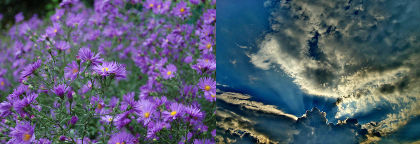
Пример из двух картинок, соединённых в одну на этом сайте:
Чтобы соединить 3 фотографии в одну – соедините сначала первые две, а затем уже две объединённые нужно соединить с третьей. Или ещё можно сделать простой фотоколлаж из нескольких фотографий.
Исходные изображения никак не изменяются. Вам будет предоставлена другая обработанная картинка.
Как разместить две фотографии на одном листе рядом, если нет фотошопа?

Эту задачу — установить в ряд 2 и более фото можно сделать и без фотошопа, для этого вполне подойдут программы стандартные и условно-бесплатные. Первой приходит на ум наилегчайший в обращении paint, с него скриншот:

Вторая программа, в которой также можно совместить два и более фото, простой текстовый редактор Windows Word, нужно выбрать на панели команду "Вставка":

Еще одной программой, входящей в стандарт Microsoft Office, с инструментом установки фотокартинок может быть PowerPoint — программа подготовки и просмотра презентаций, с него скриншот прилагается:

Одним словом, программ с набором инструментов, позволяющих создавать коллажи, кроме фотошопа много. Надеюсь, что помог.)
Разместить на листе. Задачка для первого класса. Я такое тысячу раз делала, когда про фотошоп знать не знала.
Открываете обычный документ Microsoft Word. Копируете нужную фотку и вставляете на листик Ворда. Вторую фотку также. Потом с помощью мыши изменяем размеры изображений, чтобы они поместились на листе. Меняем ориентацию листа, поля по необходимости. Всё. Разместили 2 фотки на листе. Фотошоп вообще для этого не нужен.
А так-то кроме фотошопа есть еще много программ, которые вполне могут выполнить половину функций фотошопа. Есть бесплатные редакторы GIMP, paint.net и другие. А для нашей задачки и обычный paint подойдет.
Если нет фотошопа. На всех компьютерах есть стандартная программа под называнием Peint открываете ее. В меню есть пункт Правка. Нажимаете на него. Появится дополнительное меню в котором есть пункт вставка из файла. Нажимаете на этот пункт. Откроется возможность выбрать любую папку на Вашем компьютере, открываете папку в которой находится нужная Вам фотография. Нажимаете на нее. И она появится на листе в программе Peint. Когда фото добавлено повторяете это же действия но добавляете уже другую нужную Вам фотографию. Обычно вторая фотография прикрывает собой первое фото но с помощью такого инструмента как стрелочка которая появится если навести на угол фото можно фотографию двигать и переносить в нужное место на листе. Когда 2 фото совместили. Просто при необходимости с помощью встроенных инструментов обрезаете лишний лист есть такой есть. И сохраняете фото.
Как соединить две фотографии в одну

 4.3 Оценок: 35 (Ваша: )
Хотите вместить в публикации в социальной сети как можно больше фото? Или похвастаться вашими достижениями в сравнении «до и после»? Совместите два или больше изображений в одну общую фотографию. Никаких специальных знаний не потребуется – только подходящая программа или сервис. Рассказываем, как соединить две фотографии в одну на компьютере или телефоне.
Посмотрите видео, чтобы узнать про самые простые способы:
Как совместить две фотографии
Чтобы объединить несколько снимков в один, не нужен сложный Фотошоп. Вы можете найти более удобную и легкую альтернативу. Программа ФотоКОЛЛАЖ поможет быстро сделать фото «два-в-одном» и не требует специальных навыков.
Шаг 1. Установите ФотоКОЛЛАЖ
Скачайте бесплатный инсталлятор и запустите распаковку двойным щелчком мыши по установочному файлу. Пройдите простой пошаговый алгоритм установки и разместите ярлык на рабочем столе компьютера для быстрого доступа.
Скачайте программу для объединения фото
Шаг 2. Создайте проект
Запустите софт и кликните «Новый коллаж», чтобы начать. В новом окне выберите вариант «Чистый проект». Укажите размер создаваемого коллажа вручную или выберите готовый из списка «Формат страницы». Обозначьте, какой ориентации будет фото: альбомная (горизонтальный лист) или книжная (вертикальный).
Установите размер изображения
Шаг 3. Объедините снимки
Чтобы объединить две картинки, найдите в проводнике слева папку, содержащую нужные файлы, и из окна превью ниже перетащите их на холст. Разместите снимки в нужном порядке, двигая по макету. Меняйте размер объектов, растягивая или сжимая рамку границ.
Разместите файлы на холсте в нужном порядке
Шаг 4. Обработайте фотографию
Чтобы обрезать изображение, воспользуйтесь кнопкой в виде перечеркнутого прямоугольника в панели управления. Укажите, какая область должна отображаться.
При необходимости можно обрезать фото
Программа также позволяет улучшить качество изображений. Вы можете отрегулировать яркость, контраст и прозрачность, кликнув иконку шестеренки. Также можно создать тень, наложить рамку, применить маску и повернуть кадр на любой угол.
Каждую картинку можно дополнительно обработать
Разверните вкладку «Эффекты и рамки» в левой колонке. Здесь также находятся рамки и маски, можно применить готовые художественные пресеты.
На объекты можно наложить рамки и маски, применить эффекты
Шаг 5. Сохраните картинку
ФотоКОЛЛАЖ поддерживает экспорт в форматы JPG, PNG, TIFF, BMP. Также тут есть функция прямой отправки фотографии на печать. Если вы хотите загрузить изображение в интернет, программа позволяет по максимуму уменьшить вес файла с сохранением высокого разрешения. Для этого разверните пункт «Файл» в главном меню и найдите «Сохранить JPEG с настройками качества».
Приложение позволяет максимально сжать файл без потери качества
Как соединить несколько фото в одно
Итак, теперь вы знаете, как совместить две картинки. Но что делать, если нужно объединить больше изображений? В ФотоКОЛЛАЖе вы сможете склеивать неограниченное количество фотографий в любой форме, по сетке или с наложением.
Шаг 1. Выберите вариант создания
Откройте программу и создайте новый коллаж или начните редактировать старый. Укажите вариант компоновки: автоколлаж или чистый проект. Если вы выберете второй вариант, все действия идентичны предыдущей инструкции, отличается лишь количество снимков. Функция автоколлажа позволяет комбинировать файлы по форме, тексту или сетке. Рассмотрим вариант сеткой как наиболее распространенный.
Создайте новый коллаж по сетке
Шаг 2. Настройте коллаж
Заранее подберите фото. Выберите вариант расположения картинок, исходя из их количества. Выделите подходящий вариант и нажмите «Далее».
Подберите шаблон, исходя из количества картинок
Установите формат коллажа и отрегулируйте расстояние между изображениями. Также доступно изменение количества файлов и расстояние от снимков до края.
Можно самостоятельно установить отступы и количество ячеек
Загрузите изображения для комбинации и нажмите «Далее». Настройте тень, рамки и порядок размещения по вашему усмотрению.
Фотографии можно украсить и изменить порядок расположения
Шаг 3. Отредактируйте и сохраните
Во внутреннем редакторе вы можете менять созданный макет: делать картинки больше, удалять элементы, применять эффекты, накладывать элементы друг на друга, добавлять надписи и украшения. Экспортируйте итог на жесткий диск или распечатайте.
Во внутреннем редакторе можно свободно менять размер и положение элементов
Как объединить фото онлайн
Работаете с планшета или на чужом компьютере и нет возможности установить нужный софт? Специальные сайты помогут объединить фото онлайн.
IMGonline
Этот сервис помогает обрабатывать файлы популярных форматов (JPG, PNG) и объединяет в себе несколько полезных инструментов редактирования. IMGOnline помогает склеить два фото, но вы можете комбинировать уже объединенные картинки. Сервис полностью на русском языке, не требует оплаты ни за одну из услуг и не накладывает водяной знак.
Сервис позволяет склеить только два файла
Сайт не меняет оригинальные параметры загруженных снимков (качество и формат). Минусом можно назвать лимит на размер фотографий: сервис не умеет обрабатывать слишком крупные файлы. Также сайт не распознает редкие расширения.
SEO Gift
SEO Gift позволяет комбинировать фото в неограниченных количествах. На сайте можно настроить отступы между картинками, выбрать формат (PNG, GIF, JPG), выбрать цвет фона и направление объединения (горизонтальное или вертикальное).
На сайте доступны детальные настройки коллажа
Крупным недостатком становится небольшой разрешенный размер: файл не должен быть больше 200 Кб. При превышении лимита сервис не уведомит об ошибке, а просто склеит файлы, которые соответствуют правилам. Результат посмотреть нельзя, так что в итоге вы можете получить совсем не то, что требовалось, и придется начинать все заново.
Как объединить две фотографии в одну на телефоне
Если фото было отснято на мобильный, логично, что вы захотите обработать картинку сразу на телефоне. Рассказываем, как совместить две фотографии на Айфоне и Андроиде.
PicsArt
Этот фоторедактор для iOS и Android пользуется широкой популярностью благодаря уникальным фильтрам и спецэффектам. Среди многочисленных инструментов приложения также присутствует функция создания фотоколлажа. Таким образом вы можете склеить две фотографии и даже больше в одно полотно.
В приложении нет функции объединения по горизонтали, только наложение слоев
PicsArt позволяет накладывать друг на друга фотографии разных форматов, обрабатывать отдельно каждый элемент или весь проект в целом. Можно добавлять рамки, текст, накладывать фильтры, увеличить или уменьшить размер фотографий. Проект сохраняется без водяных пометок. Единственное, что раздражает – агрессивная реклама платных функций, которая выскакивает посреди процесса работы.
Polarr
Мобильный фоторедактор Polarr работает на телефонах iPhone и Android и создан для продвинутого редактирования. Как и PicsArt, в нем имеется внушительный набор готовых фильтров, но он более продвинут: вы можете создавать собственные стили, проводить ретушь портретов, детально прорабатывать цветовую схему и многое другое. В том числе программа позволяет накладывать слои и текстуры. Благодаря этому вы можете соединить 2 фото и больше и даже настроить смешивание, как в Фотошопе. К сожалению, интерфейс не отличается удобством, а некоторые продвинутые инструменты сложны для новичков.
Polarr — один из самых продвинутых, но также самых сложных мобильных редакторов
Заключение
В этой статье мы рассмотрели, как соединить два фото на компьютере, онлайн и с помощью мобильного телефона. Самым удобным вариантом остаются программы на ПК, так как они не зависят от интернета и более удобны в управлении, чем мобильные приложения. Поэтому советуем скачать ФотоКОЛЛАЖ — он поможет справиться с задачей за считанные минуты, а результат порадует высоким качеством.
Скачайте программу для объединения фото
Часто задаваемые вопросы
Откройте приложение. Перейдите во вкладку «Файл» и нажмите «Открыть». Создайте область для второго фото, растянув холст. Далее снова кликните по кнопке «Открыть» и укажите путь ко второй картинке. Выделите ее, скопируйте, а затем вставьте поверх первой. Дальше вы сможете настроить размеры изображения и переместить его в нужную область. Удалите остатки холста и сохраните готовый файл.
Подойдет любая программа для создания коллажей. Одна из лучших — ФотоКОЛЛАЖ. Выберите шаблон и, если требуется, вручную настройте его параметры: поля страницы, количество фотографий на листе и отступы между ними. После останется лишь загрузить изображения и добавить нужные эффекты.
Вам поможет программа ФотоКОЛЛАЖ. Загрузите фото в редактор и поместите их на выбранный шаблон в нужном порядке. Далее нажмите «Кадрировать изображение» и обозначьте отображаемую область. Чтобы результат выглядел более презентабельно, не забудьте добавить эффекты и рамки.
Как поставить 2 фотографии рядом на iPhone
Вы хотите разместить две фотографии рядом на вашем iPhone? Это легко сделать, и есть несколько разных способов сделать это. В этой статье будут показаны два метода, которые помогут вам объединить изображения.
1. Использование приложения «Ярлыки»
Два расположенных рядом изображения могут быть отличным способом продемонстрировать проект до и после или сравнить две похожие фотографии. С помощью приложения «Быстрые команды», можно сделать это быстро и легко. Вот шаги, которые нужно предпринять, чтобы разместить две фотографии рядом на вашем iPhone:
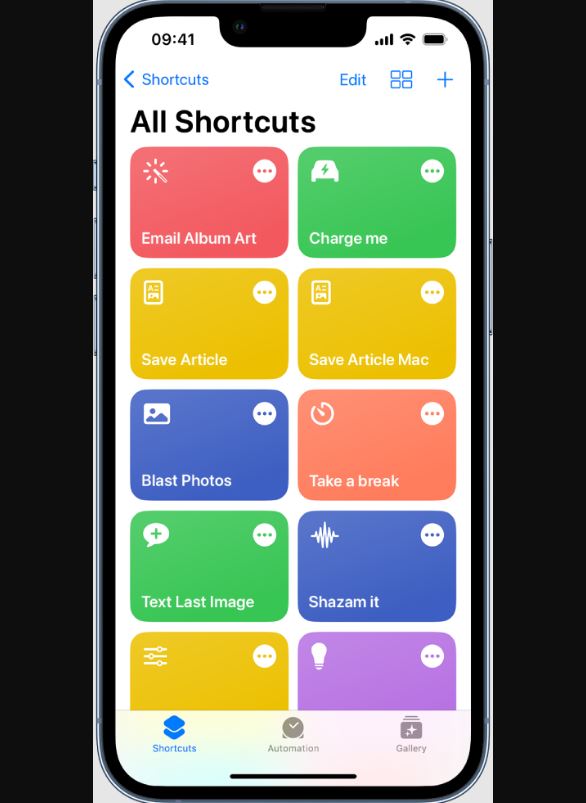
Шаг 1: Создайте ярлык
- Открыть Приложение ярлыков на вашем iPhone.
- Коснитесь значка «+» в правом верхнем углу. Откроется Создатель ярлыков.
- Нажмите на строку поиска в нижней части экрана и найдите «Выбрать фотографии».
- Нажмите «Выбрать фотографии» в результатах поиска.
- Нажмите синюю стрелку рядом с пунктом «Выбрать фотографии», чтобы изменить настройки фотографий.
- Включите переключатель рядом с «Выбрать несколько».
- Теперь снова нажмите на строку поиска и введите «Объединить изображения».
- Нажмите «Объединить изображения» в результатах поиска.
- Нажмите на текущий режим поля и выберите Горизонтально из списка вариантов.
- Затем нажмите синюю стрелку рядом с «Объединить изображения». Здесь вы можете изменить расстояние между двумя изображениями. Если вам не нужен интервал, вы можете пропустить этот шаг.
- Снова нажмите на строку поиска, введите «Сохранить в фотоальбом» и нажмите на нее.
- Чтобы переименовать ярлык, нажмите на имя в верхней части экрана и нажмите «Переименовать».
- Затем нажмите «Добавить на главный экран».
- Нажмите «Добавить» в правом верхнем углу.
- Наконец, вернитесь в приложение «Ярлыки» и нажмите «Готово».
- Вуаля, теперь вы создали ярлык для размещения двух изображений рядом.
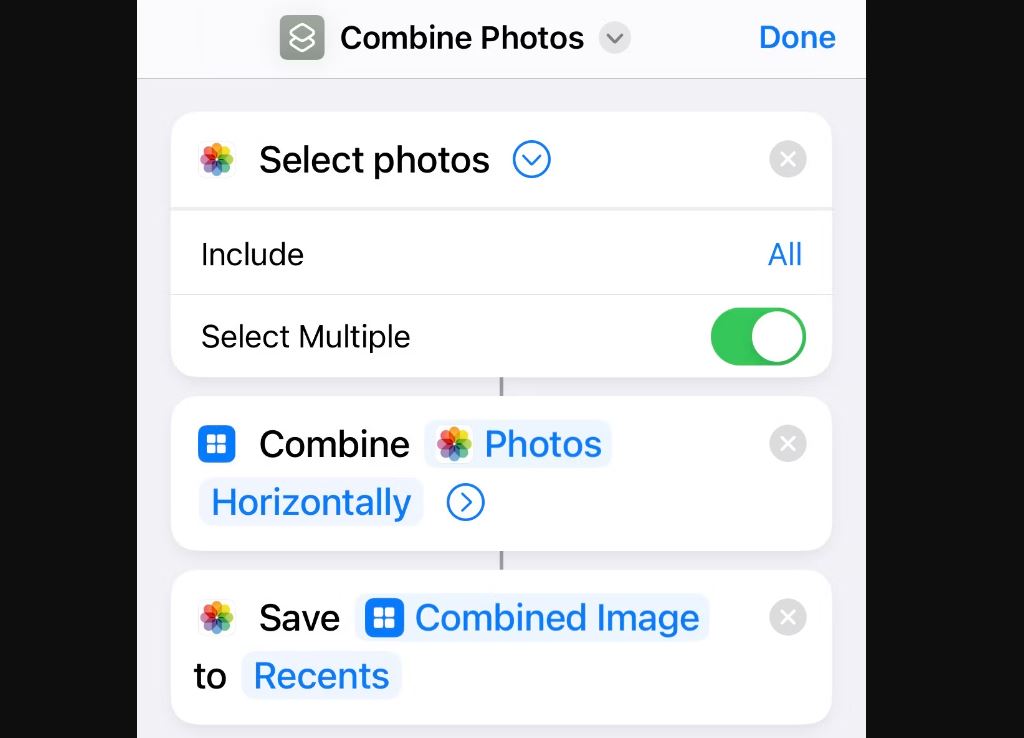
Шаг 2: Используйте ярлык для создания изображений рядом
После того как вы добавили действие «Объединить фотографии» в ярлык, вы можете выбрать две фотографии, которые хотите объединить.
- Нажмите на только что созданный ярлык на главном экране.
- Выберите любые две фотографии и нажмите «Добавить».
- Подождите несколько секунд, а затем откройте приложение «Фотографии» на своем iPhone.
- Там вы должны увидеть нужную фотографию.
2. Использование стороннего приложения
В дополнение к приложению «Ярлыки» в App Store доступно несколько сторонних приложений, которые вы можете использовать для объединения нескольких фотографий на вашем iPhone. Некоторые популярные варианты включают Layout, Canva и Instagram.
Вариант 1: Использование макета
- Скачайте и установите Приложение макета из магазина приложений.
- Откройте приложение и выберите две фотографии, которые вы хотите объединить.
- Используйте инструменты редактирования приложения, чтобы отрегулировать положение и размер второй фотографии по желанию.
Вариант 2. Использование Canva
- Скачайте и установите Приложение Канва из магазина приложений.
- Откройте приложение и выберите вариант создания нового дизайна.
- Добавьте две фотографии, которые вы хотите объединить в дизайн.
- Отредактируйте изображение по желанию.
Вариант 3: Использование Instagram
- Открыть приложение инстаграм и проведите вправо, чтобы открыть камеру.
- Затем коснитесь значка «Макет».
- Нажмите на значок «Изменить сетку» и выберите нужный макет.
- Коснитесь значка «+» с предварительным просмотром изображения в левом нижнем углу экрана.
- Выберите первое изображение.
- Повторите шаг 4 и выберите второе изображение.
- Сведите пальцы, чтобы настроить каждое изображение, и нажмите кнопку с галочкой.
- Чтобы сохранить изображение, нажмите на три точки в правом верхнем углу и Сохранить.
Подводя итоги
В этой статье представлено простое руководство о том, как разместить две фотографии рядом на iPhone. Мы описали шаги, необходимые для использования приложения «Ярлыки» для создания коллажа из двух изображений. Кроме того, мы обсудили использование сторонних приложений для создания параллельного изображения. С помощью этих простых шагов вы можете легко создать коллаж, чтобы поделиться им с друзьями и семьей.