Право на помилование, или Как разблокировать пользователя в Инстаграме?

Как известно, Инстаграм открывает много возможностей, поэтому он и стал такой популярной социальной сетью. Бывают такие ситуации, когда новички в этой социальной сети случайно блокируют своих подписчиков, поэтому актуален вопрос, как разблокировать пользователя в Инстаграме. Главное не паникуйте и следуйте указанным инструкциям.
p, blockquote 1,0,0,0,0 —>
Блокировка пользователей в Инстаграм
К сожалению, в социальной сети Инстаграм нет возможности контролировать всех своих участников и иногда возникают ситуации, когда одни люди приносят дискомфорт своими комментариями другим. В таком случае, наилучшим вариантом решения подобной проблемы станет блокировка. Добавить человека в черный список можно как с телефона, так и с компьютера.
p, blockquote 2,0,0,0,0 —>
Вы должны знать, что при блокировке в социальной сети:
- Человек, который был добавлен в черный список, уже не сможет смотреть ваши истории и комментировать фотографии, которые вы будете публиковать.
- При желании, вы можете в любую минуту разблокировать аккаунт из черного списка.
- Человек не будет знать о том, что вы его заблокировали или разблокировали, пока он сам не увидит, что вы ограничили для него доступ.
Как показывает практика, чаще всего блокируют людей, которые сильно провинились перед другими. Ярким тому примером, является то, когда девушка блокирует парня, который ей изменил. Или когда один из подписчиков сеет негатив в комментариях и создает негативное впечатление о хозяине паблика.
p, blockquote 4,0,0,0,0 —>
Как разблокировать пользователя?
Если вы случайно закрыли доступ кому-то либо просто изменили своё решение, то в любой момент можете открыть этому человеку доступ к профилю. Есть два способа разблокировать пользователя.
p, blockquote 5,0,1,0,0 —>
Для первого способа нужно выполнить следующие манипуляции:
- Зайдите в профиль заблокированного пользователя.

- Затем кликните на три точки, которые находятся вверху с правой стороны.

- Потом выберите опцию «Разблокировать».

- Перед вами появится окно, в котором необходимо подтвердить снятие блокировки.

- После этих манипуляций, пользователь будет разблокирован. А вы, если хотите видеть его у себя новостной ленте, должны заново на него подписаться.

Второй способ более простой. Для его выполнения снова идем на страничку заблокированного пользователя и жмем кнопку «Разблокировать».
p, blockquote 7,0,0,0,0 —>

p, blockquote 8,0,0,0,0 —>
Подтвердите свое решение в появившемся окне и на этом все. Теперь пользователь может просматривать вашу страницу. Что-что, вы не можете просмотреть его аккаунт? Ну что ж, видимо он на вас обиделся и добавил вас в ЧС. Как это понять? Читайте ниже.
p, blockquote 9,0,0,0,0 —>
Как понять, что вас заблокировали?
Существует несколько признаков, по которым можно понять, что вам закрыли доступ:
- Когда вы заходите на страницу пользователя, то ничего не будет отображаться, кроме количества публикаций, подписчиков и подписок. Как показано на скрине ниже.

- Вы не можете найти человека по нику в поиске, хотя на 100% уверены, что пишите все правильно.
- И последнее, вы можете писать сообщение человеку, который поставил ограничение, но доставлено оно не будет.
Не путайте закрытые аккаунты с черным списком. Закрытый аккаунт означает, что пользователь ограничил доступ всем посторонним пользователям и решил делиться личными публикациями, лишь с определённым количеством людей. В случае с блокировкой речь идет о конкретном пользователе. И даже если кнопка «Подписаться» будет активной, кликая на нее – ничего не изменится.
p, blockquote 11,0,0,0,0 —>
Когда вы блокируете подписчика, то он не может:
- смотреть публикации;
- видеть подписки, а также существующих подписчиков;
- отправлять сообщение.
Человек с забаненного профиля сможет лишь прочитать стандартное описание ваше профиля и ничего больше.
p, blockquote 13,0,0,0,0 —>

p, blockquote 14,0,0,0,0 —>
Напоследок расскажем об одном жестком лайфхаке. Если один из участников Инстаграма доставляет вам много неприятностей, то вы вполне можете блокировать его не лично, а пожаловаться в администрацию сервиса. Тогда, этот человек почувствует, что значит блокировка на самом высоком уровне. Но проявите милосердие и используйте этот способ в крайних случаях.
p, blockquote 15,0,0,1,0 —>
Частые вопросы читателей

Нет, для этого понадобится обратно разрешить ему вход на вашу страничку.
p, blockquote 16,0,0,0,0 —>
Да, здесь администрация не вводила никаких ограничений.
p, blockquote 17,0,0,0,0 —>
Можно обратиться в администрацию сервиса, чтобы она в свою очередь заблокировала участника Инстаграм.
p, blockquote 18,0,0,0,0 —>
Остались вопросы? Задай их в комментариях! А также смотри дополнительное видео по теме.
Мир, труд, жвачка: как разблокировать человека в Инстаграме
Наверняка в ходе использования данной социальной сети у вас возникало желание кинуть кого-то в блок. Может это был навязчивый поклонник, надоедливый агент по распространению косметики, самый активный комментатор-спамер и так далее. Если же положение дел изменилось и вам нужно вернуть читателя, сегодняшний материал поможет в этом. Разберем, как можно разблокировать человека в Инстаграме, если пользователи-подписчики заблокировали его как чужой аккаунт в Инсте, узнаем, как убрать контакт из заблокированных с телефона и через компьютер, сразу восстановить, вернуть всех друзей из черного списка и обойти блокировку в Instagram.
- Что делать
- Как разблокировать пользователя в Инстаграме
- Как пользоваться функционалом с компьютера
- Приложение
- Через специальное приложение для системы Мак
- Снятие блокировки через Директ
- Не получается разблокировать аккаунт в Инстаграме
- Заключение
Что делать
Прежде чем разбирать механизм, давайте посмотрим, и что из себя представляет функция. Блок защищает ваши публикации и материалы от конкретного человека. Например, если вы не хотите, чтобы родители видели ваши фото с веселых вечеринок в соцсети: ограничьте им доступ.
Заблокированный аккаунт не может просматривать публикации и сторис, ставить лайки, отправлять сообщения и оставлять комментарии под постами. Когда пользователь хочет сделать одно из перечисленных действий, он получит уведомление о блокировке. Наложить блок можно двумя способами: через смартфон (через стандартное официальное приложение) и через компьютер (через сайт социальной сети).
Разберем, заблокировать человека со смартфона на базе Андроид или IOs:
- Прежде всего, открываем приложение и заходим в него. Если ранее вы не входили с гаджета, необходимо пройти авторизацию: ввести логин/номер телефона/адрес электронной почты.
- Теперь ищем аккаунт пользователя, которого в ближайшее время мы заблокируем. Сделать это можно, открыв список ваших подписчиков. Прокручивайте его до тех пор, пока не найдете нужный логин. Более простой способ — воспользоваться строкой поиска и ввести название. Если вы не помните имя профиля, начните вводить первые буквы. Система автоматически предложит варианты.
- В открывшемся профиле открываем меню функций, нажав значок «три точки», как это показано на рисунке.
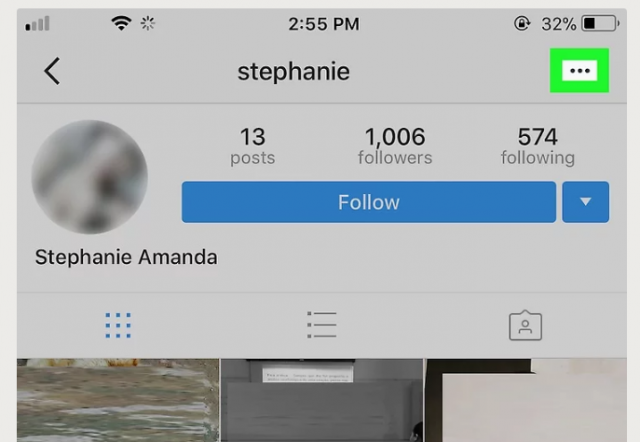 Обратите внимание, что на устройствах, работающих на операционной системе Андроид, они располагаются вертикально. В меню выбираем «Заблокировать» и жмем на данный пункт.
- После этого появится еще одно всплывающее окно для подтверждения выбранного действия. В нем опять же выбираем «Заблокировать». Теперь пользователь в блоке и не имеет доступа к публикуемому вами контенту.
Чтобы заблокировать кого-либо через социальную сеть, выполните похожие действия:
- Открываем сайт и авторизуемся.
- Ищем аккаунт, который нужно заблокировать.
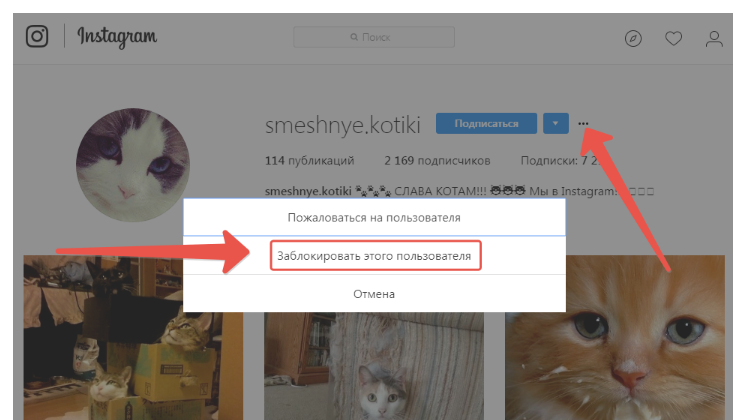
- Теперь ищем кнопку «No3 точки» рядом с «Подписаться».
- В открывшемся меню выбираем «Заблокировать», как это показано на рисунке.
Как разблокировать пользователя в Инстаграме
Сделать это можно через приложение или сайт социальной сети. Сначала разберем первый вариант:
- Открываем соцсеть и попадаем на ее домашнюю страницу. Если вы выходите в приложение впервые через данное устройство, необходимо авторизоваться: ввести зарегистрированный логин и пароль.
- Для этого жмем на собственный профиль, нажав на эмблему человека, которая находится в правом углу снизу. Если у вас несколько аккаунтов и вы используете их одновременно, в нижнем левом углу отображается главное фото.
- Теперь открываем настройки, нажав соответствующий раздел, как это показано на рисунке.
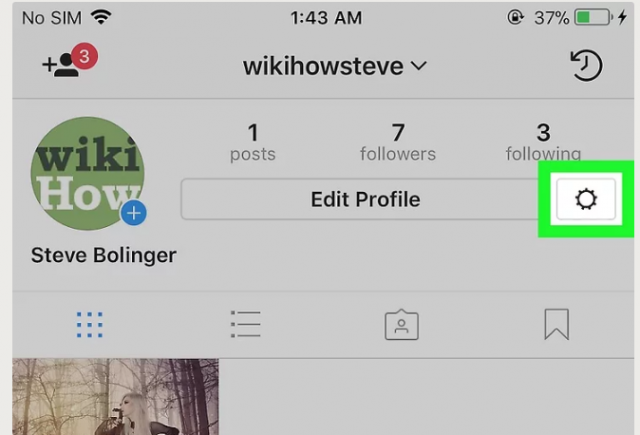 Некоторые версии операционной системы Андроид отображают настройки в виде трех точек, расположенных вертикально.
- Перед вами появится новое окно — это меню, где представлены различные функции. Нас интересует раздел «Заблокированные пользователи», нажимаем на него.
- Перед вами откроется перечень. Выбираем профиль того человека, которого вы решили разблокировать, и открываем его.
- Теперь жмем на «3 точки», расположенные вертикально или горизонтально.
- В открывшемся меню выбираем «Разблокировать». После этого появится второе окно — запрос подтверждения действия. Здесь жмем «Да».
Как пользоваться функционалом с компьютера
Как правило, владельцы бизнес-аккаунтов занимаются их продвижением и ведением именно с ПК, что намного удобнее. Есть 2 способа.
Приложение
Сначала скачиваем в Microsoft Store и устанавливаем «Виндовс». Microsoft Store стандартно есть в любом компьютере, также его можно открыть и просмотреть через браузер. После установки запускаем Windows, проходим процедуру авторизации и открываем собственный профиль, воспользовавшись значком человека в нижнем правом углу. Выбираем раздел «Редактировать» или «Настройки». В меню кликаем на «Заблокированных пользователей», как это показано на рисунке:
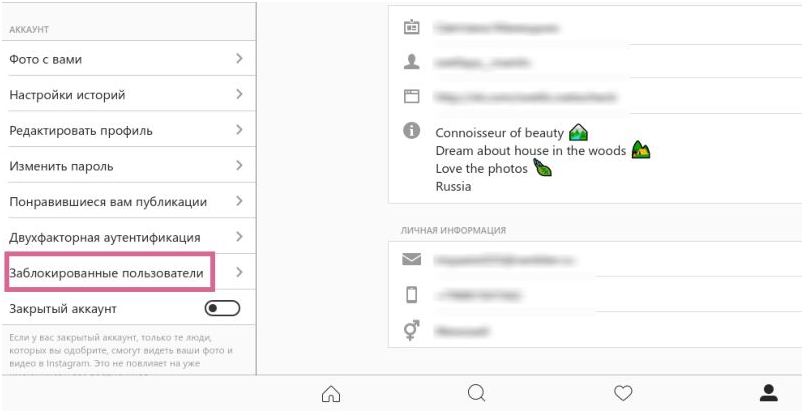
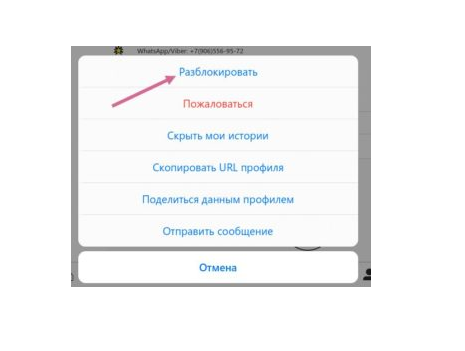
В списке выбираем нужного человека и переходим в его профиль. Открываем меню нажав «3 точки». В новом окне жмем на раздел «Разблокировать».
Через специальное приложение для системы Мак
Здесь понадобится установка«Grids for Instagram», который устанавливается через Mac App Store. Обращаем внимание, что софт является платным, как и многие продукты для гаджетов компании Apple.
Открываем сам сайт. Здесь мы видим домашнюю страницу социальной сети. Опять же, если ранее вы не заходили в соцсеть через сайт, нужно будет авторизоваться. Для этого вводим логин/номер мобильного/электронную почту и пароль. Далее ищем профиль пользователя, который вы ранее заблокировали с помощью значка лупы. Ее можно найти в центре экрана.
В строку поиска вводим логин нужного человека и переходим в его профиль. Далее, по уже знакомому механизму, жмем на «3 точки» и выбираем пункт «Разблокировать». Во втором всплывающем меню — «Да». Теперь обновляем страницу. Блок снят.
Снятие блокировки через Директ
В последние несколько месяцев участились случаи, когда пользователи не могут найти других людей через строку поиска или же через оставленные ими ранее кометы. В данном случае единственным способом решить вопрос является Директ.
Открываем приложение, далее раздел личных сообщений. Жмем значок плюса, чтобы открыть новый диалог. Перед вами откроется поле «Кому», где нужно ввести имя пользователя, а затем нажать «Далее». Переходим в профиль человека, а дальнейшие действия вы уже знаете.
Не получается разблокировать аккаунт в Инстаграме
Нередко возникают определенные трудности при попытках. Чаще всего не удается найти нужный профиль. Если даже использование Директа не дало желаемого результата, значит, аккаунт был удален: либо самим пользователем, либо администрацией соцсети. Снять блокировку в данной ситуации получится только после того, как профиль будет восстановлен.
Заключение
Мы подробно рассмотрели, как разблокировать друг друга в Инстаграме. Надеемся, материал будет вам полезен и больше не возникнет проблем с блокировкой/ее снятием. Но не забывайте о безопасности собственного аккаунта и сообщайте всех подозрительных пользователях администрации.
Все способы разблокировать человека в инстаграме
Иногда у пользователей возникает вопрос, как разблокировать человека в инстаграме? Забанили вы пользователя, а потом решили простить и вернуть ему возможность просматривать ваш аккаунт. Есть простейший способ сделать разблокировку, не пользуясь сторонними приложениями, а сделав все в один клик.
Сложнее будет тому, кто сам заблокирован. Руководство социальной сети делает все для того, чтобы сработанные ограничения работали и ограниченный пользователь не мог вернуться к полноценной работе. Чтобы пользователю обойти ограничения на себя, нужно изрядно потрудиться и поискать способы обхода. Однако программисты и разработчики предусмотрели почти все способы обхода блокировок и заложили эти способы в алгоритмах системы.
Но любая, даже на первый взгляд кажущаяся неуязвимой система, имеет свои недостатки. Поэтому найдя недостатки системы, заблокированный пользователь (если постарается) может вернуться к просмотру ограниченной для него страницы.
Способ разблокировки человека в инстаграм
Самостоятельная разблокировка человека — самый простой способ вернуть полноценную работу забаненного аккаунта. Вот инструкция:
- необходимо перейти на личную страницу заблокированного аккаунта;
- кликните на кнопку «настроек и параметров» (три точки в правом верхнем углу аккаунта);
- в всплывшем окне наживаем на кнопку «разблокировать» или «заблокировать», если нужно противоположное действие.
Единственная сложность, которая может возникнуть в процессе, это поиск нужного для разбана аккаунта. Для этого пролистывайте список своих подписчиков или подписок или воспользуйтесь поисковой строкой инстаграмма и введите туда логин.
После того, как вы нажали на «разблокировать» или «заблокировать», подтвердите выбранное действие.
Альтернативный способ
Есть еще один способ, при котором не нужно заходить в параметры. Если пользователь заблокирован и не может следить за вашим профилем, в его профиле это будет отображаться. Инструкция:
- зайдите в Instagram с мобильного приложения, авторизуйтесь;
- найдите заблокированного человека и перейдите на его страницу;
- в поле, где обычно отображается кнопка «подписаться» или «подписки», если подписка уже оформлена, будет синяя кнопка «разблокировать»;
- нажмите на неё;
- подтвердите выбранное действие, чтобы окончить разблокировку.
Для некоторых становится неудобно отслеживать список забаненных на странице пользователей, так как черного списка (как например, в «ВКонтакте») не существует. Поэтому придется воспользоваться поисковой строкой. Если не помните логин, поищите среди комментариев, лайков или в сообщениях в директе.
Как обойти блокировку?
Если ваша страница заблокирована у популярного блогера и вы не можете просматривать его страницу, то попробуйте договориться о разблокировке и выяснить причины. Если договориться не получается или он не отвечает, но вы очень хотите просматривать страницу блогера, то можете для этого зарегистрировать второй аккаунт и переключаться между ним и основным.
Также можете обойти блокировку, выйдя с аккаунта и не совершая повторной авторизации. Тогда содержимое страницы, на которой вы забанены, для вас откроется без возможности комментирования и расставления лайков.
Процесс разбана в компьютера
Авторизуйтесь на официальной странице инстаграмма, введя логин и пароль. Повторите процедуру, найдя аккаунт пользователя, который находится в бане. Нажмите на кнопку «разблокировать» на странице.
Выводы по статье
Часто в поддержку инстаграмма обращаются с вопросами, почему друг заблокирован, как совершить разблокировку. Здесь все действия аналогичны, нужно помнить только логин.
Как разблокировать подписчика в Instagram с телефона или компьютера?

6 простых шагов, как разблокировать пользователя в Инстаграме, но действуйте с осторожностью.
Вы когда-нибудь блокировали подписчиков в Инстаграме по ошибке? Возможно, вы заблокировали своего начальника или вы хотели не допустить, чтобы кто-то получал уведомление о ваших постах в Instagram, но только на некоторое время?
Есть множество причин блокировки, и так же много на то, чтобы разблокировать кого-либо в Instagram. Причины не важны, шаги, которые необходимо сделать для разблокировки, просты.
Как разблокировать кого-то в Instagram?
Чтобы удалить кого-либо из вашего списка заблокированных пользователей Instagram с помощью официального приложения Instagram для iOS, Android и Windows:
-
Найдите заблокированного пользователя в Instagram.
Подсказка: Вы можете использовать поиск людей – во вкладке поиска (