Новая вкладка в Яндекс.Браузере, Mozilla Firefox, Google Chrome: как установить и закрепить нужную страницу в новой вкладке? Как создать новую вкладку в режиме инкогнито? Как открыть новую вкладку с помощью клавиатуры: сочетание клавиш
Статья о способах добавления в экспресс — панель новых вкладок, устранении проблем открытия новых окон в браузере вместо вкладок, вариантах удаления новых вкладок из Мозиллы, Яндекса, гул Хрома.
Как добавить в экспресс панель новую вкладку?
Экспресс — панель, это список вкладок полезной информации на сайтах, расширений к ним.
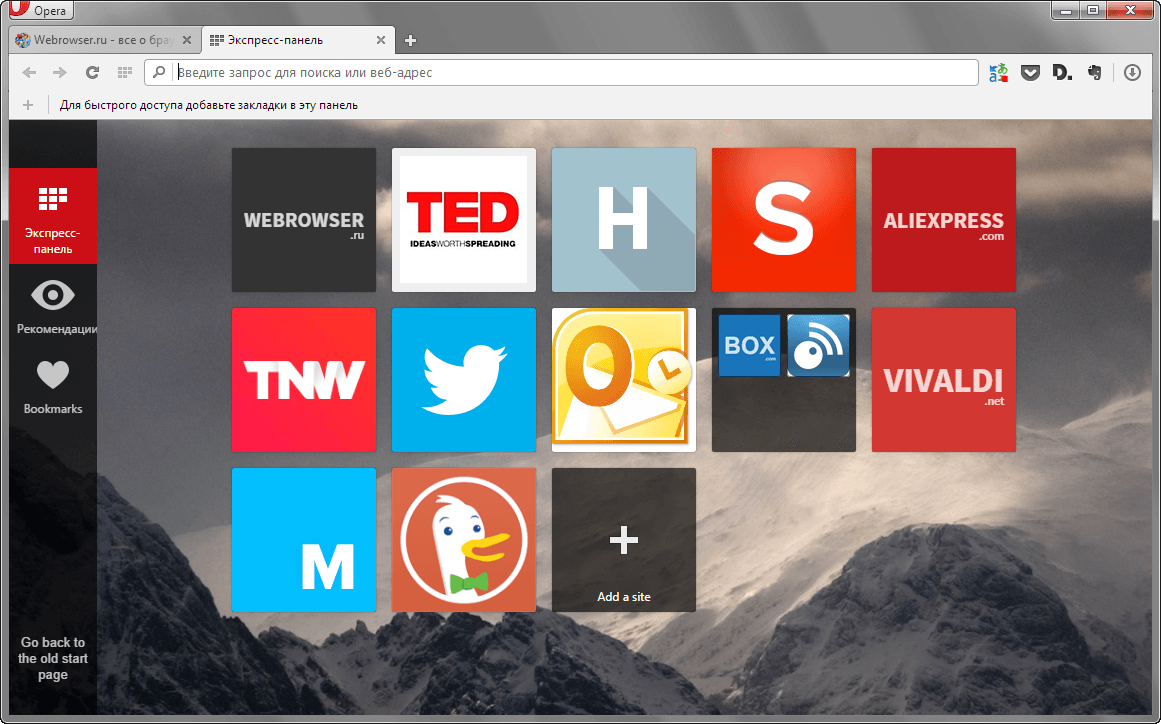
Экспресс — панель полезных вкладок
Панель указывает ссылки, по которым можно найти сайты. Ссылки указаны в виде картинок, характеризующих тему сайта. Их можно передвигать, объединять в группы, совершать переход от одной группы к другой.
Рассмотрим удобный порядок добавления любимых закладок на экспресс — панель.
Сделать это можно тремя способами:
- с помощью отметки «Сердечко»
- с помощью клавиши компьютерной мыши
- с помощью клавиши «+» на экспресс — панели
Добавление вкладки с помощью отметки «Сердечко»
- нажимаем отметку «Сердечко»
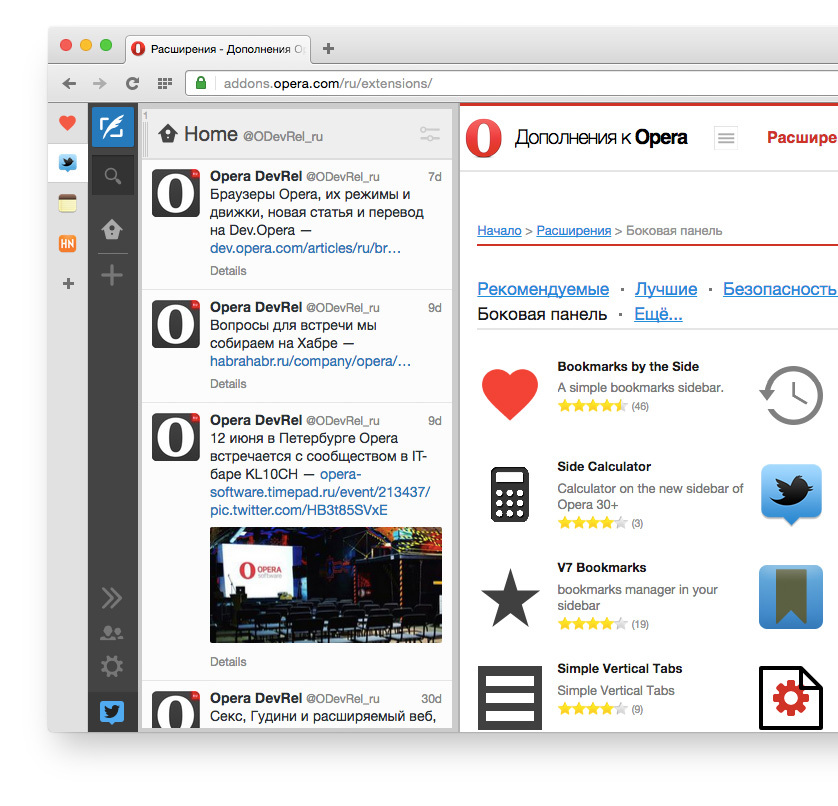
- смотрим иконку экспресс — панели
- активизируем нажатием строку
Добавление вкладки с помощью клавиши «+» на экспресс-панели
- нажимаем, на пустую строку с отметкой «+»
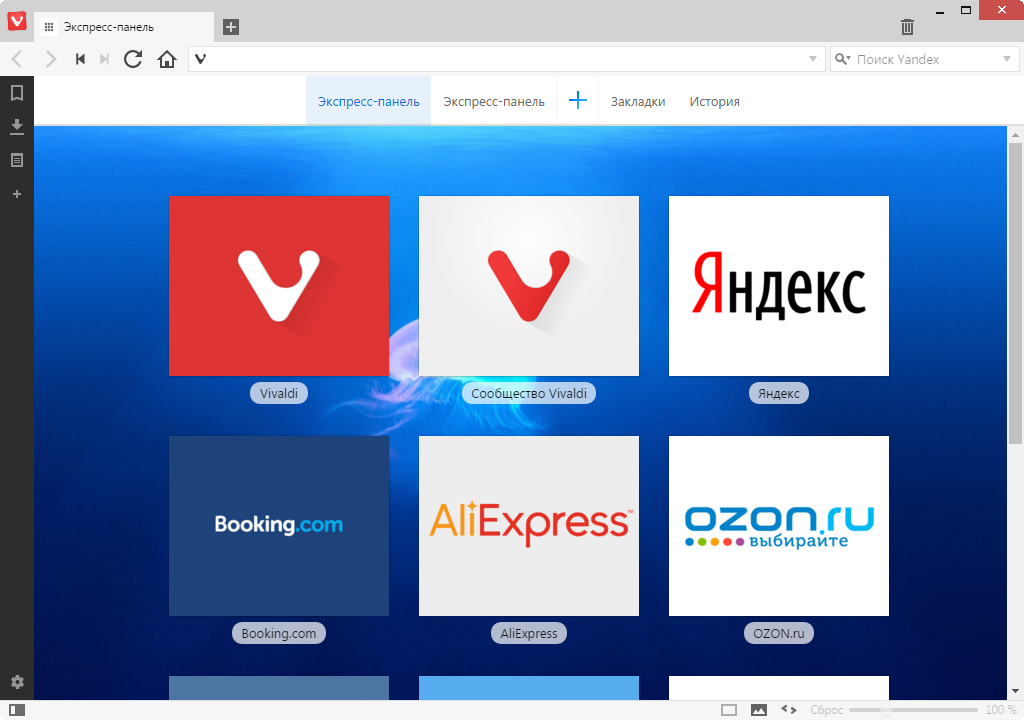
Клавиша «+» на экспресс — панели
- выбираем нужную страницу из открывшего списка или вводим адрес страницы
- активизируем клавишу «Окей»
Добавление вкладки с помощью клавиши компьютерной мыши
- нажимаем правой клавишей мыши на нужную страницу
- просматриваем появившееся окно меню
- нажимаем клавишу «Добавить на экспресс — панель»
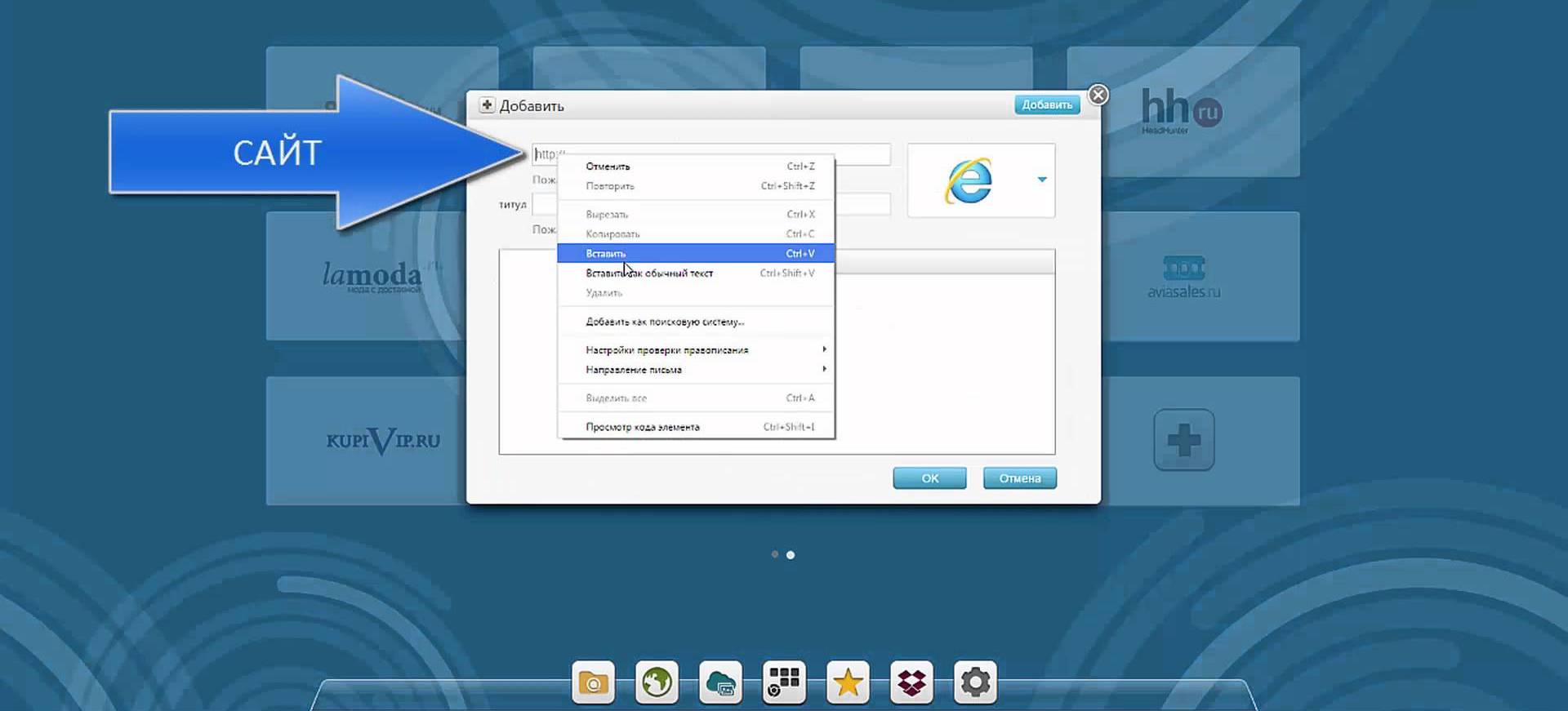
Клавиша «Добавить на экспресс — панель» (сайт)
Примечание: добавлять дополнительные вкладки, можно в процессе чтения информации. Введя в активность нажатием клавишу «Квадратики» (справа от адресной и поисковой строк).
Открыть страницу можно, нажав на ее картинку.
Вкладки открываются в новом окне, браузер открывает новые окна вместо вкладок: как исправить?
Такая проблема бывает, иногда, при пользовании браузером Хром. К примеру, во Фридокс есть возможность настроить открытие ссылок в окно, которым на данный момент пользуешься.
Есть несколько вариантов настройки Хром по данному вопросу.
Вариант №1
- для того чтобы, открыть ссылку в новой вкладке, требуется нажать правой клавишей мыши на нее
- выбрать опцию контекстного меню «Открыть ссылку в новой вкладке»
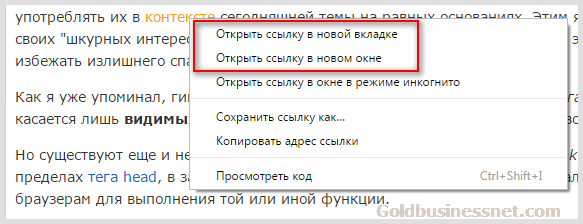
Опция контекстного меню «Открыть ссылку в новой вкладке»
- нажимаем клавишу Ctrl, одновременно нажимаем на ссылку
- ссылка открывается в новой вкладке
- введите в действие среднюю клавишу мышки
- нажмите на клавишу, наведя курсор на ссылку
- ссылка откроется в новом окне
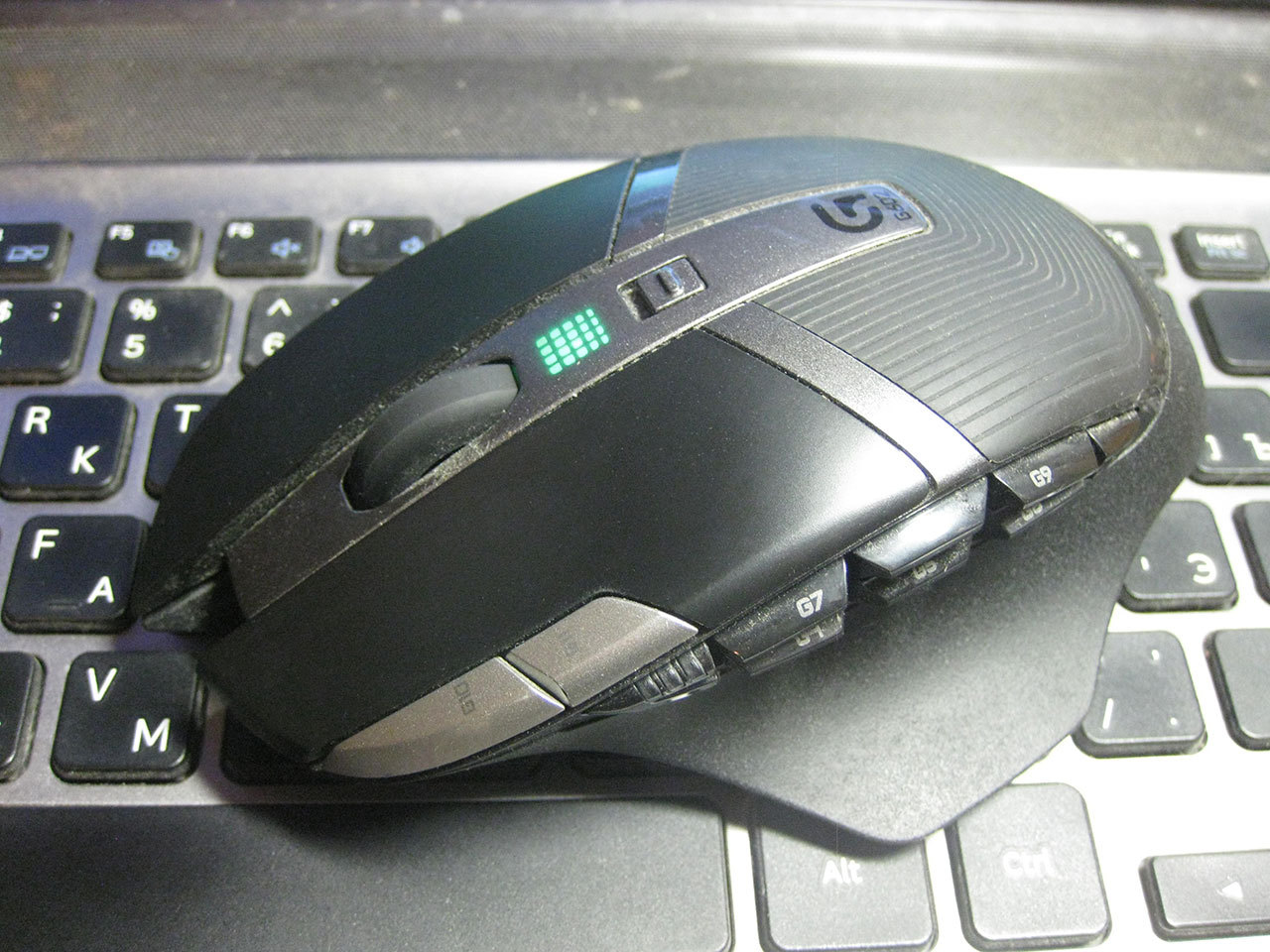
Задействуем среднюю клавишу мыши
- если появляющиеся окна открываются в автоматическом режиме в новом окне, нажимаем правой клавишей мышки по верху окошка (название странички)
- выбираем опцию «Показать в виде вкладки»
- новое окошко оказывается в текущем окне
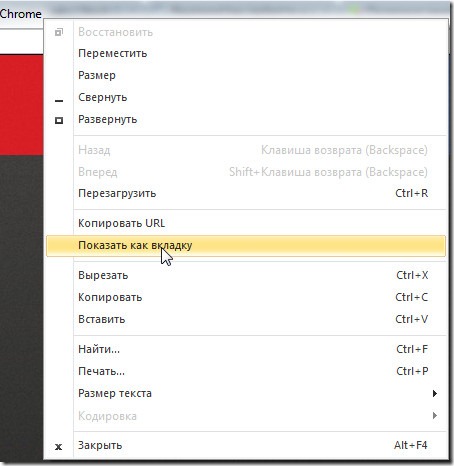
Выбираем опцию «Показать в виде вкладки»
Вариант №5
Для того чтобы открыть ссылки в новой вкладке можно использовать расширения самого браузера Хром:
- расширение One Window, именно то, что направляет открывающиеся окна в текущее окно, как вкладки

Расширение One Window
Как удалить новую вкладку из браузера в Мозиле?
Предпримем следующие шаги:
- вписываем в адресную строку код about:config (о конфигурации)
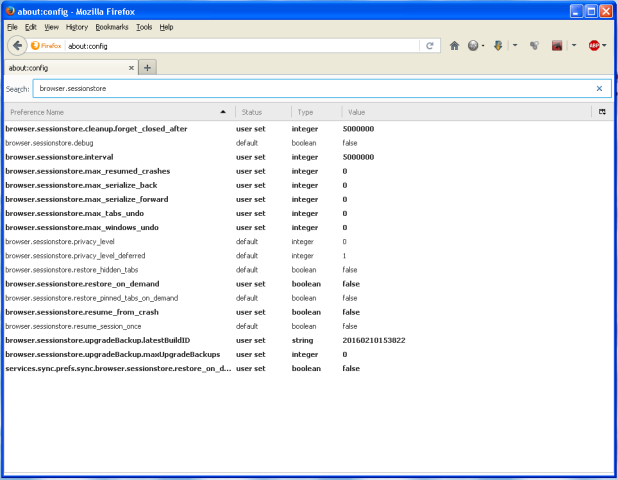
Вписываем в адресную строку код about:config
- входим на страницу с рекомендацией работать осторожно, не повредив браузер
- в всплывшем окне вписываем код about:superstart (о суперстарт), предварительно нажав на строку правой клавишей мыши
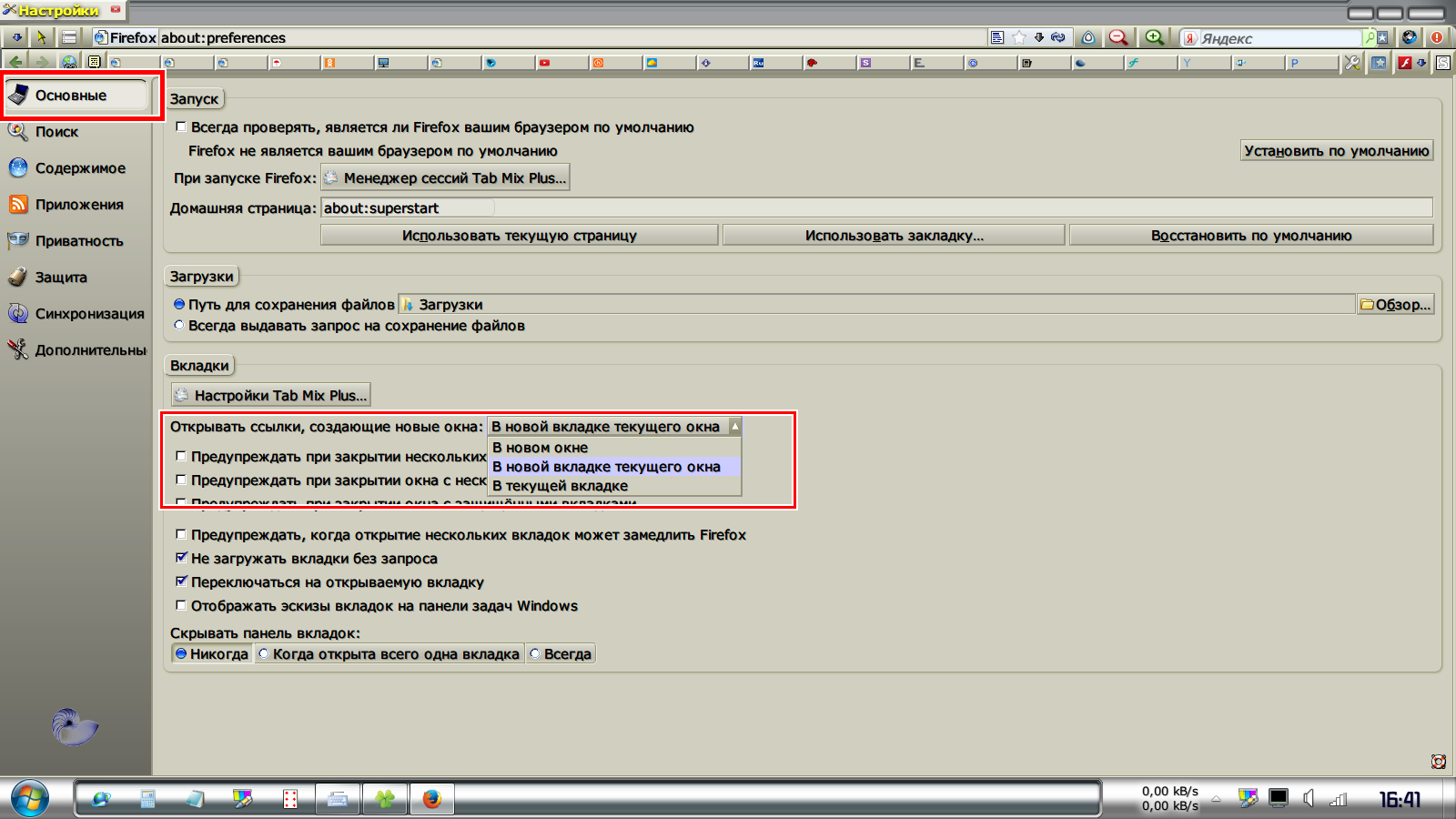
- выбираем опцию «Создать, знак «больше», срока»
- вписываем код browser.newtab.url (без кавычек)
- всплывает второе окно, куда вписываем код about:superstart
- теперь в новой вкладке будет показываться список сайтов
Как удалить новую вкладку из браузера Яндекс?
- нажмите на значок «+», расположенный рядом с логотипом сайта
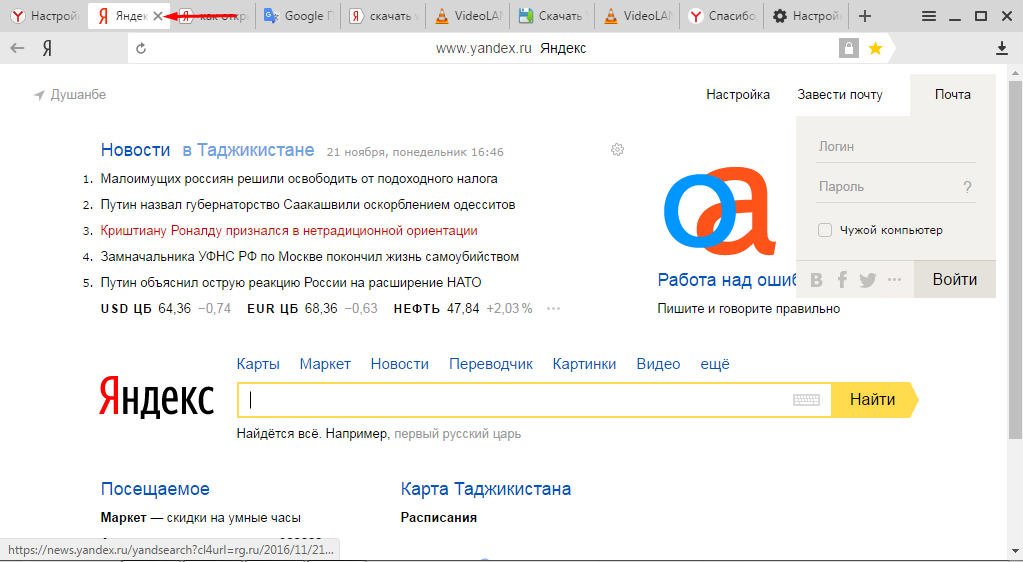
Значок «+», расположенный рядом с логотипом сайта на Яндекс
- если страничка находится в закладках, удалите ее, нажав кнопку «Звездочка»
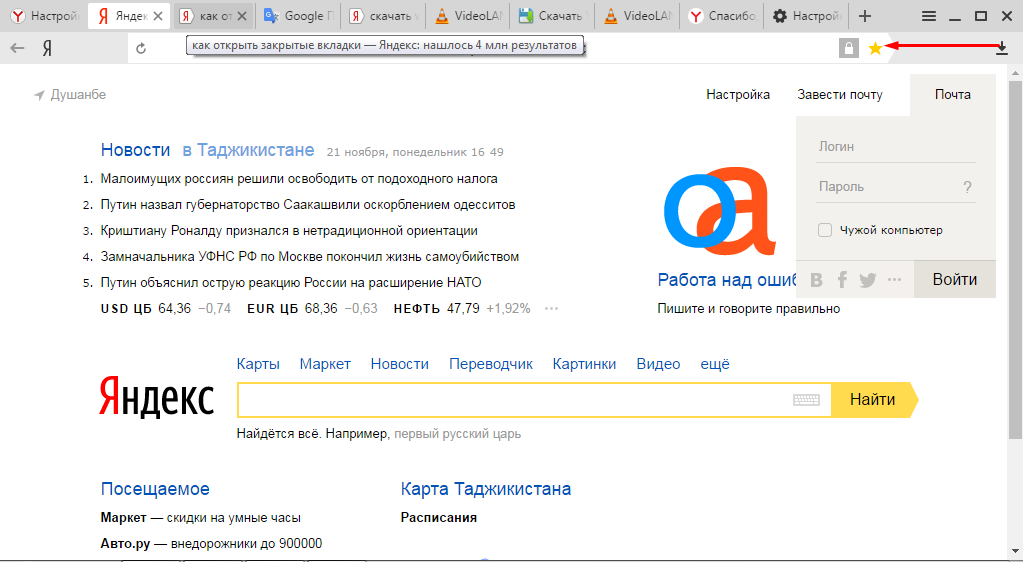
Клавиша «Звездочка» для удаления закладок
Мы рассмотрели вопросы добавления новой вкладки в экспресс — панель, исправления проблемы с открытием новых окон, вместо закладок, варианты удаления новых вкладок из разных браузеров.
Надеемся, информация вам пригодится!
Как удалить ненужную страницу, открывающуюся в Яндекс Браузере
Яндекс Браузер является одним из наиболее популярных веб-браузеров на территории России. При работе с ним возможно столкнуться с ситуацией, когда открывается ненужная страница. Это может быть не только неприятным, но и вызывать раздражение. В данной статье мы рассмотрим, как удалить ненужную страницу, открывающуюся в Яндекс Браузере.
Первым шагом для удаления ненужной страницы является проверка списка установленных расширений в браузере. Часто ненужные страницы могут быть вызваны наличием установленных расширений, которые изменяют поведение браузера. Для проверки списка расширений необходимо открыть меню браузера, выбрать пункт «Настройки» и перейти на вкладку «Расширения». На данной вкладке будет отображен список всех установленных расширений. Если вы обнаружите подозрительное расширение, удалите его, чтобы избавиться от ненужной страницы.
Если список расширений не содержит подозрительных элементов, следующим шагом является проверка списка установленных программ на компьютере. Некоторые программы могут изменять настройки браузера и вызывать открытие ненужной страницы. Чтобы проверить список программ, необходимо открыть меню Пуск, выбрать пункт «Панель управления» и перейти в раздел «Программы и компоненты». В данном разделе будет отображен список всех установленных программ. Если вы обнаружите подозрительную программу, удалите ее, чтобы избавиться от проблемы с ненужной страницей в Яндекс Браузере.
В случае, если проверка списка расширений и программ не дала результатов, можно попробовать сбросить настройки браузера. Для этого необходимо открыть меню браузера, выбрать пункт «Настройки» и перейти на вкладку «Дополнительно». На данной вкладке необходимо найти и нажать кнопку «Сбросить настройки браузера». После этого следует перезапустить браузер и проверить, открывается ли еще ненужная страница. В большинстве случаев сброс настроек помогает избавиться от проблемы с открытием ненужной страницы в Яндекс Браузере.
Как удалить ненужную страницу в Яндекс Браузере
Яндекс Браузер – это популярный веб-браузер, который предлагает своим пользователям удобные функции и персонализированный интерфейс. Однако иногда при открытии браузера может появиться ненужная страница, которая вызывает дискомфорт и мешает работе.
Чтобы удалить ненужную страницу в Яндекс Браузере, следуйте простым шагам:
- Откройте настройки браузера, нажав на значок «шестеренки» в правом верхнем углу окна браузера.
- В открывшемся меню выберите пункт «Настройки».
- На странице настроек найдите раздел «Общие».
- В разделе «Общие» найдите опцию «Создавать новую вкладку».
- Снимите галочку с опции «Создавать новую вкладку» (если она установлена).
После выполнения этих шагов ненужная страница больше не будет открываться при запуске Яндекс Браузера. Вы также можете настроить другую страницу в качестве стартовой, выбрав опцию «Указать адрес» и вводя адрес нужной страницы.
Если у вас возникли дополнительные вопросы или проблемы, вы можете обратиться к инструкции пользователя Яндекс Браузера или обратиться в службу поддержки браузера.
Открытие настройки Яндекс Браузера
Для того чтобы открыть настройки Яндекс Браузера, следуйте простым инструкциям:
- Откройте браузер и щелкните на иконке меню, расположенной в верхнем правом углу окна браузера.
- В выпадающем меню выберите пункт «Настройки».
- После этого откроется вкладка «Настройки» с различными категориями.
В данной вкладке вы сможете настроить различные параметры браузера, включая домашнюю страницу, поиск, язык интерфейса и многие другие настройки.
Особое внимание стоит уделить вкладке «Расширения», где вы можете управлять установленными расширениями браузера.
Также стоит обратить внимание на вкладку «Конфиденциальность», где вы сможете настроить параметры безопасности и сохранения личных данных во время использования браузера.
Получив доступ к настройкам Яндекс Браузера, вы сможете управлять его функциональностью и настроить его под свои личные предпочтения. Это позволит вам создать комфортное и безопасное пространство для работы и просмотра контента в интернете.
Поиск ненужной страницы в настройках
Если в Яндекс Браузере открывается ненужная страница при запуске, то есть несколько способов ее удалить. Один из них — это использование настроек браузера. Для этого нужно открыть меню, которое находится в правом верхнем углу окна браузера. В меню нужно выбрать опцию «Настройки», которая откроет окно с различными параметрами и функциями браузера.
В окне настроек нужно перейти на вкладку «Общие» или «Основные». Здесь можно найти опцию «С какой страницы открывать браузер». В этом поле обычно указан адрес текущей стартовой страницы. Если адрес ненужной страницы отличается от адреса стартовой страницы, то нужно удалить этот адрес и вставить адрес стартовой страницы в это поле. После этого нужно сохранить изменения, закрыть окно настроек и перезапустить браузер.
Если адрес ненужной страницы совпадает с адресом стартовой страницы, то нужно проверить настройки поисковика. Возможно, ненужная страница является результатом некорректной настройки поисковика по умолчанию. Для изменения настроек поисковика нужно открыть окно настроек и перейти на вкладку «Поиск». Здесь нужно найти опцию «Поисковик по умолчанию» и выбрать другой поисковик из списка. Затем нужно сохранить изменения и закрыть окно настроек.
Если ненужная страница все еще открывается при запуске браузера, то возможно, она добавлена в закладки. Для удаления страницы из закладок нужно открыть меню браузера и выбрать опцию «Закладки». Затем нужно найти ненужную страницу в списке закладок, нажать на нее правой кнопкой мыши и выбрать опцию «Удалить». После этого нужно закрыть окно закладок и перезапустить браузер.
Удаление ненужной страницы
При использовании Яндекс Браузера возможно встретиться с ситуацией, когда при открытии браузера автоматически загружается ненужная страница. Данная проблема может быть вызвана различными факторами, включая установку нежелательных расширений или изменение настроек браузера.
Для удаления ненужной страницы в Яндекс Браузере необходимо выполнить несколько простых шагов:
- Откройте меню браузера, щелкнув на значке с тремя горизонтальными линиями в верхнем правом углу окна браузера.
- В открывшемся меню выберите пункт «Настройки».
- На странице «Настройки» прокрутите вниз до раздела «При запуске».
- В разделе «При запуске» выберите опцию «Открывать страницы» и нажмите на кнопку «Изменить».
- В открывшемся окне удалите ненужную страницу из списка и нажмите на кнопку «Готово».
После выполнения этих действий ненужная страница больше не будет открываться при запуске Яндекс Браузера.
Подтверждение удаления
Перед тем, как удалить ненужную страницу, необходимо подтвердить ваше намерение. Удаление страницы необратимо, поэтому будьте внимательны при принятии решения.
Если вы уверены, что хотите удалить страницу, следуйте инструкциям ниже:
- Откройте Яндекс Браузер и перейдите на страницу, которую вы хотите удалить.
- В верхнем правом углу окна браузера найдите кнопку с тремя точками и нажмите на нее.
- В открывшемся меню выберите опцию «Удалить страницу».
- После этого вы увидите окно подтверждения удаления.
- В окне подтверждения удаления будет указано название страницы, которую вы собираетесь удалить. Также будет предупреждение о том, что удаление страницы невозможно будет отменить.
- Если вы все еще уверены в своем решении, нажмите кнопку «Удалить» или «OK».
После нажатия кнопки удаления страница будет безвозвратно удалена из вашего браузера. Пожалуйста, учитывайте, что восстановление удаленной страницы будет невозможно.
Если вы случайно удалили страницу или передумали, рекомендуется воспользоваться функцией «Восстановление закрытой вкладки» в самом браузере или в истории браузера.
Проверка удаления страницы
После того, как вы удалите ненужную страницу в Яндекс Браузере, можно проверить, что она действительно удалена. Существует несколько способов, которые помогут вам удостовериться в этом.
Во-первых, вы можете попытаться открыть удаленную страницу, вводя ее адрес в адресной строке браузера. Если страница была удалена успешно, то появится сообщение об ошибке «Страница не найдена» или подобное.
Во-вторых, вы можете проверить список закладок в браузере. Если удаленная страница была добавлена в закладки, она должна исчезнуть из списка после удаления.
Также, вы можете проверить историю браузера. Если удаленная страница была посещена ранее, она должна быть удалена из истории просмотров после удаления.
Если вы не уверены, что страница была удалена или вам кажется, что она все еще доступна, вы можете очистить кэш браузера. Это поможет удалить сохраненные данные и обновить информацию о страницах.
В целом, проверка удаления страницы в Яндекс Браузере не сложная процедура, и с помощью описанных методов вы сможете убедиться, что ненужная страница действительно удалена и больше не открывается.
Установка домашней страницы
Шаг 1: Откройте Яндекс Браузер и перейдите в настройки.
Шаг 2: В разделе «Общие» найдите поле «Домашняя страница».
Шаг 3: Введите адрес желаемой домашней страницы в поле.
Шаг 4: Нажмите кнопку «Сохранить» для применения изменений.
Шаг 5: Перезапустите браузер, чтобы установленная домашняя страница отображалась при каждом запуске.
Теперь при открытии Яндекс Браузера, указанный адрес станет вашей домашней страницей. Вы можете установить любой желаемый адрес в качестве домашней страницы, например, поисковую систему, новостной сайт или любой другой ресурс.
Закрытие настроек Яндекс Браузера
Чтобы закрыть настройки Яндекс Браузера, можно воспользоваться несколькими способами.
- В верхнем правом углу окна настроек находится кнопка со значком крестика. Щелкните по ней, чтобы закрыть окно.
- Также можно воспользоваться комбинацией клавиш Alt + F4 на клавиатуре. Это приведет к закрытию окна настроек.
- Если вы открыли настройки во вкладке, можно просто закрыть эту вкладку, щелкнув по значку крестика на вкладке или нажав на клавишу Ctrl + W.
Выберите наиболее удобный для вас способ закрытия настроек Яндекс Браузера и продолжайте работу в браузере без открытых настроек.
Регулярная проверка наличия ненужных страниц
Регулярная проверка наличия ненужных страниц является важной задачей для поддержания чистоты и безопасности браузера. Ненужные страницы могут появляться в результате установки нежелательных программ или расширений, а также в результате переходов по вредоносным ссылкам.
Для начала регулярной проверки наличия ненужных страниц необходимо установить на компьютер специальное антивирусное программное обеспечение. Оно поможет обнаружить и удалить вредоносные программы, которые могут быть связаны с появлением ненужных страниц.
Также рекомендуется периодически проверять список установленных программ и расширений в браузере. Если вы обнаружите нежелательные расширения или программы, удалите их немедленно.
Дополнительно, можно воспользоваться специальными онлайн-сервисами, которые проводят сканирование компьютера на наличие вредоносного программного обеспечения. Эти сервисы позволяют обнаружить и удалить ненужные страницы, которые могут быть скрыты от обычных антивирусов.
Нельзя забывать о том, что регулярное обновление браузера и операционной системы также является важным шагом для обеспечения безопасности. Обновления исправляют известные уязвимости, которые могут быть использованы злоумышленниками для установки ненужных страниц.
Итак, регулярная проверка наличия ненужных страниц является неотъемлемой частью обеспечения безопасности и удобство использования веб-браузера. Соблюдая рекомендации по проверке и обновлению программного обеспечения, вы сможете избежать ненужных страниц и обеспечить себе безопасное и комфортное онлайн-пребывание.
Как удалить Яндекс вкладку в браузере за несколько простых шагов
В наше время в большинстве браузеров при запуске по умолчанию открывается главная страница провайдера поисковых услуг, к которому настроен ваш браузер. В случае с Яндексом это означает открытие вкладки с поиском, новостями, картами и другими сервисами Яндекса.
Для многих пользователей это может быть неудобным, особенно если они предпочитают использовать другие поисковые системы. Но не всё так безнадёжно, существует несколько способов, как избавиться от вкладки Яндекс при запуске браузера.
Некоторые из этих способов требуют изменений настроек браузера, другие — установки дополнительных расширений. Мы рассмотрим различные варианты и выясним, какой способ подходит именно вам.
Как избавиться от вкладки Яндекс в браузере?
Некоторые пользователи могут испытывать неудобства, когда при открытии браузера появляется вкладка Яндекс. Если вы также хотите избавиться от этого, то это довольно просто.
Для начала, нужно зайти в настройки браузера. Для этого можно воспользоваться сочетанием клавиш: «Alt» + «P» или щелкнуть правой кнопкой мыши на панели инструментов и выбрать пункт «Настройки».
Затем, необходимо выбрать «Общие настройки» и в разделе «Стартовая страница» выбрать «Открыть пустую страницу». Также можно выбрать «Открыть страницы» и ввести нужный адрес сайта, который будет открываться при запуске браузера.
Если вы используете браузер Яндекс, то нужно открыть настройки и выбрать раздел «Внешний вид». Затем нужно отключить опцию «Открыть поисковую страницу Яндекса при запуске браузера».
Таким образом, вы можете легко избавиться от нежелательной вкладки Яндекс при открытии браузера. Следуя этим простым шагам, вы также можете изменить стартовую страницу на любую другую, которую считаете удобной для себя.
Что делать, если вместо Гугла открывается Яндекс
В некоторых случаях, при запуске браузера, вместо обычной стартовой страницы с поисковой системой Google, открывается страница Яндекса. Если вы хотите исправить эту ситуацию, вот несколько рекомендаций:
- Проверьте настройки браузера. Убедитесь, что в настройках браузера Google Chrome или Mozilla Firefox указана стандартная поисковая система, которую вы хотите использовать.
- Удалите расширения. Если у вас установлены расширения, связанные с Яндексом, попробуйте их удалить. В левом верхнем углу браузера требуется нажать на кнопку меню, выбрать пункт «Дополнительные инструменты» и затем «Расширения».
- Установите антивирус. Часто причиной открытия Яндекса при запуске браузера может быть вирус. Найдите подходящий антивирус и просканируйте вашу систему.
- Сбросьте браузер до заводских настроек. Необходимо отметить, что это экстремальный вариант, но если все вышеперечисленные методы не помогли, попробуйте выполнить сброс браузера до заводских настроек.
В любом случае, используйте только проверенные и надежные источники при загрузке программ в Интернете и выполнении каких-либо действий на вашем компьютере для предотвращения этой проблемы в будущем.
Как удалить панель слева в Яндекс браузере
При использовании Яндекс браузера многие пользователи сталкиваются с проблемой неудобной панели слева. Она может быть навязчивой и занимать много места на экране. Если вы хотите удалить панель слева из Яндекс браузера, есть несколько способов это сделать.
-
Отключите стартовую страницу Яндекса
Первый способ — отключить стартовую страницу Яндекса. Для этого нужно открыть меню браузера, в разделе Настройки выбрать Общие. Далее снять галочку напротив пункта «Открывать стартовую страницу Яндекса». Теперь при запуске Яндекс браузера панель слева не будет появляться.
Второй способ — изменить настройки интерфейса в Яндекс браузере. Для этого нужно открыть меню браузера, выбрать Настройки и перейти в раздел Интерфейс. В нем можно настроить, какие элементы интерфейса будут отображаться в браузере, включая панель слева.
Еще один способ — удалить расширения Яндекс браузера, которые могут вызывать появление панели слева. Для этого нужно открыть меню браузера, выбрать Настройки и перейти в раздел Расширения. Здесь можно убрать ненужные расширения, которые могут отображать панель слева.
Таким образом, существует несколько способов удаления панели слева в Яндекс браузере. Выберите подходящий для вас и наслаждайтесь более простым и удобным интерфейсом браузера.
Избавляемся от Яндекса в браузере
1. Смените домашнюю страницу
Pаздражает, когда при открытии браузера появляется Яндекс? Настройте другую домашнюю страницу вручную. В настройках браузера выберите «Домашняя страница» или «Стартовая страница». Введите URL-адрес желаемой страницы, например, Google.com. Нажмите «Сохранить» для изменения настроек.
2. Удалите Яндекс из закладок
Если Яндекс все еще появляется при открытии новой вкладки в браузере, возможно вы сохранили его как закладку. Чтобы удалить его из списка закладок, щелкните правой кнопкой мыши на Яндекс, выберите «Удалить». Подтвердите удаление, после чего Яндекс больше не появится в новой вкладке.
3. Отключите расширение Яндекса
Для браузеров Chrome и Mozilla Firefox Яндекс предлагает расширение, которое может показывать прогноз погоды, новости, транспортные схемы на вкладке новой страницы. Однако оно может отображать Яндекс в качестве выпадающей панели при каждом запуске браузера. Если вы используете расширение Яндекса, откройте страницу расширений, найдите его и отключите.
- Используйте персональные настройки браузера, чтобы убрать вкладку Яндекс
- Найдите расширения Яндекса и отключите их в браузере для полной уверенности
- Удаляйте Яндекс из закладок, чтобы не получать ненужную информацию о новостях и погоде
Сделайте свой браузер более персональным и уберите Яндекс с главного экрана. Это сделает вашу сессию браузера более практичной и эффективной.
Удаление Яндекса из браузера
При открытии браузера вы часто сталкиваетесь с назойливым Яндексом на экране? Это может быть раздражающим и мешать использованию вашего браузера. Но не переживайте, есть несколько способов, как убрать Яндекс из браузера.
Способ 1: Измените настройки браузера. Для этого, откройте браузер и нажмите на значок настроек (обычно это три точки в правом верхнем углу). В выпадающем меню выберите «Настройки». Затем выберите раздел «Параметры запуска», найдите строку, в которой указан стартовый URL, и замените его на нужный вам.
Способ 2: Используйте другой браузер. Если первый способ не сработал, попробуйте установить другой браузер, который не имеет встроенного Яндекса.
Способ 3: Удалите Яндекс-браузер. Если Яндекс-браузер был установлен на вашем компьютере, удалите его с помощью стандартных средств управления приложениями в Windows.
Способ 4: Измените стартовую страницу. Откройте настройки браузера и найдите раздел «Общие настройки». В этом разделе вы можете изменить стартовую страницу на другую по умолчанию.
Следуя этим простым советам, вы можете избавиться от назойливого Яндекса на экране вашего браузера и наслаждаться своим интернет-опытом без препятствий.
Как избавиться от нежелательных вкладок при открытии браузера?
При открытии браузера многие пользователи сталкиваются с нежелательными вкладками, которые мешают работе и могут быть опасными для безопасности компьютера. Для того чтобы избавиться от них, можно воспользоваться несколькими простыми способами.
1. Измените настройки браузера
Часто нежелательные вкладки появляются из-за настроек браузера, которые устанавливают без вашего ведома другие программы. Для того чтобы избавиться от них, откройте настройки браузера и проверьте все расширения и программы, которые установлены. Удалите все ненужные расширения и программы, которые могут вызывать появление нежелательных вкладок.
2. Используйте антивирусную программу
Многие нежелательные вкладки появляются из-за вредоносных программ, которые заражают компьютер. Для того чтобы избавиться от них, установите качественную антивирусную программу, которая будет защищать ваш компьютер от вредоносных программ и очищать его от них.
3. Используйте специализированные программы
Существуют специализированные программы, которые помогают избавиться от нежелательных вкладок. Они могут блокировать определенные сайты, удалять нежелательные программы и расширения, выполнять сканирование компьютера на вредоносные программы и многое другое. Для того чтобы выбрать подходящую программу, изучите отзывы и рейтинги на специализированных сайтах.
Как избавиться от Яндекса в Google Chrome
Шаг 1: Установите другой браузер
Если вам не нужны дополнительные инструменты Яндекса, то просто скачайте другой браузер. Например, Opera, Firefox или Microsoft Edge. Они не будут использовать Яндекс как стартовую страницу или поисковый движок.
Шаг 2: Удалите приложение Яндекса
Если вы используете программу Яндекс на компьютере, то удалите ее. Перейдите в «Панель управления» и выберите «Программы и компоненты». Найдите Яндекс в списке установленных программ и удалите его.
Шаг 3: Измените настройки Chrome
Если вы все еще хотите использовать Chrome, но не желаете видеть Яндекс при запуске браузера, то следует открыть настройки и изменить домашнюю страницу. Откройте Chrome и выберите «Настройки» в меню. В разделе «Внешний вид» вы найдете настройки, где можно изменить стартовую страницу на любую другую. Также следует изменить поисковый движок на Google или другой по вашему выбору.
Резюме
Есть несколько способов, чтобы избавиться от Яндекса в Google Chrome. Выберите тот, который подходит вам больше всего и следуйте пошаговым инструкциям для того, чтобы исправить проблему.
Как удалить Яндекс из результатов поиска?
Многие пользователи интернета используют Яндекс как поисковую систему. Однако, возможно, вы не хотите видеть результаты поиска от Яндекса или считаете их неактуальными. В этом случае, вам необходимо удалить Яндекс из результатов поиска.
Способ 1: Используйте другую поисковую систему в качестве стандартной. Чтобы сделать это в браузере Google Chrome, перейдите в настройки браузера, выберите меню «Поисковые системы» и выберите другую поисковую систему в качестве стандартной. В Firefox и Opera можно изменить поисковую систему в адресной строке. В Safari перейдите в настройки и выберите другую поисковую систему в качестве стандартной.
Способ 2: Используйте расширение для удаления Яндекса из результатов поиска. Например, расширение «Google Search Filter» позволяет блокировать сайты и поисковые системы, включая Яндекс.
Способ 3: Измените настройки фильтрации результатов поиска. В некоторых поисковых системах, таких как Google или Bing, можно настроить фильтрацию результатов поиска, чтобы исключить Яндекс и другие поисковые системы. Войдите в аккаунт поисковой системы и настройте фильтр результатов поиска в соответствии с вашими предпочтениями.
Все описанные выше методы помогут вам удалить Яндекс из результатов поиска. Выберите тот, который наиболее удобен для вас и наслаждайтесь более актуальными результатами поиска.
Как избавиться от Яндекс Старт в браузере?
Яндекс Старт — это страница, которая автоматически открывается при запуске браузера и содержит различные виджеты, новости и рекламу. Некоторым пользователям это может быть полезно, но другие предпочитают использовать другую страницу.
Существует несколько способов убрать Яндекс Старт из браузера. Один из самых простых — это изменить настройки браузера:
- Откройте настройки браузера
- Найдите раздел «Домашняя страница»
- Выберите «Пустая страница» или введите адрес другой страницы
Если вы используете Яндекс.Браузер, можно также отключить Яндекс Старт через настройки приложения:
- Откройте меню «Настройки»
- Найдите «Яндекс Старт»
- Выберите «Не открывать Яндекс Старт при запуске браузера»
Если вам нужно отключить Яндекс Старт на нескольких компьютерах, можно использовать специальную программу для удаления стартовой страницы. Также можно использовать расширения для браузера, чтобы блокировать открытие Яндекс Старт в новой вкладке.
Как избавиться от Яндекс поиска в шторке браузера?
Если вы не хотите использовать Яндекс поиск в шторке браузера, можно легко отключить его в настройках браузера.
Для этого нужно открыть настройки браузера, найти раздел «Поиск» и выбрать другой поисковик в качестве основного.
Например, если вы хотите использовать Google поиск, выберите его из списка доступных поисковых систем и сделайте его основным поисковиком.
Также можно полностью удалить Яндекс поиск из браузера, если вы не пользуетесь им вообще. Для этого нужно найти соответствующий пункт в настройках браузера и удалить Яндекс поиск из списка доступных поисковиков.
Как скрыть боковую панель в Google Chrome?
Если вы используете браузер Google Chrome, то, возможно, заметили боковую панель, которая появляется, когда вы открываете новую вкладку. Она может содержать виджеты, новости, погоду, а также ссылки на часто посещаемые сайты. Некоторым пользователям может быть неудобно видеть эту панель при каждом запуске браузера. В этом случае, мы расскажем, как ее скрыть.
Шаг 1: Нажмите правой кнопкой мыши на пустой области в боковой панели. В выпадающем меню выберите опцию «Скрыть панель». Панель должна исчезнуть, и при следующем запуске браузера не появиться снова.
Шаг 2: Если же вы захотите вернуть боковую панель, наведите курсор на правый край окна браузера, и она появится. Нажмите на кнопку «Показать панель», и она снова будет доступна для использования.
Также можно изменить содержимое панели, добавив или удалив из нее виджеты по вашему желанию. Для этого нажмите на кнопку «Настройки» в правом верхнем углу панели, выберите нужные виджеты из списка и перетащите их на панель или обратно в окно настроек. В данном примере мы показали, как скрыть боковую панель в Google Chrome, но, вероятно, принципы будут схожи для других браузеров.
Отключение умной строки в Яндекс браузере
Многие пользователи Яндекс браузера часто сталкиваются с проблемой умной строки. Это функция предназначена для быстрого поиска данных, которые пользователя интересуют. Но поскольку большинство пользователей предпочитают использовать другие поисковые системы, умная строка Яндекса становится лишней нагрузкой. Как же ее отключить?
Настройка Яндекс браузера довольно проста. Первым делом, необходимо открыть настройки браузера и найти раздел «Общие». Затем нужно отметить галочку, расположенную рядом с функцией «Отключить умную строку». После этого, стоит нажать на кнопку «Сохранить» для того, чтобы настройки вступили в силу. Теперь умная строка не будет отображаться при открытии браузера.
Отключение умной строки не ограничивает возможности Яндекс браузера. Пользователь сможет продолжать пользоваться другими функциями, такими как защита от вредоносных сайтов, блокировка рекламы и другие инструменты, которые делают работу в Интернете удобнее и безопаснее.
Как избавиться от Яндекса в браузере?
Инструкция по удалению Яндекса
Шаг 1. Откройте «Панель управления» и выберите «Программы и компоненты».
Шаг 2. Найдите в списке установленных программ «Яндекс.Браузер» и щелкните правой кнопкой мыши на его значке.
Шаг 3. Нажмите кнопку «Удалить» и следуйте дальнейшим инструкциям.
Шаг 4. После удаления Яндекса перезагрузите компьютер.
- Если в браузере все еще присутствует Яндекс, то следуйте этим инструкциям:
- Зайти в настройки браузера через иконку «Меню»
- Выбрать раздел «Настройки»
- В разделе «Общие» перейти к «Главной странице»
- Выбрать «Пустая страница»
- Сохранить изменения кнопкой «ОК»
Если после этих действий Яндекс всё ещё появляется в браузере, вы можете попросить помощи у специалистов.
Заметьте, что удаление Яндекса может повлиять на работу других программ, которые зависят от этого браузера. Также, после удаления у вас может появиться необходимость установить альтернативный браузер.
Как отключить Яндекс в браузере
1. Измените стартовую страницу
Если при запуске браузера появляется Яндекс, то вам нужно изменить стартовую страницу. Для этого:
- Откройте настройки браузера.
- Выберите вкладку «Общие».
- В поле «Стартовая страница» введите адрес страницы, которую хотите использовать в качестве стартовой.
После этого при запуске браузера откроется выбранная вами начальная страница, а не Яндекс.
2. Измените поисковую систему
Если при вводе в адресную строку вы попадаете на страницу поиска Яндекса, то вам нужно изменить поисковую систему. Для этого:
- Откройте настройки браузера.
- Выберите вкладку «Поиск».
- Выберите из списка другую поисковую систему.
После этого при вводе запросов в адресную строку вы будете попадать на страницы другой поисковой системы.
3. Удалите расширения Яндекса
Если в вашем браузере установлены расширения от Яндекса (например, Яндекс.Плагины), то вам нужно их удалить. Для этого:
- Откройте меню расширений браузера.
- Выберите расширение от Яндекса.
- Нажмите кнопку «Удалить» или «Отключить».
После этого вы не увидите больше никаких элементов от Яндекса в браузере.
Как удалить Яндекс Browser, если он не удаляется?
Иногда пользователи сталкиваются с проблемой, когда они не могут удалить Яндекс Браузер, даже при использовании соответствующего инструмента удаления в Windows. Эта проблема может возникнуть по нескольким причинам, и если вы столкнулись с этой проблемой, вам может понадобиться произвести еще несколько действий, чтобы полностью удалить Яндекс Браузер.
1. Используйте режим безопасного загрузки
Для начала вы можете попробовать удалить Яндекс Браузер в режиме безопасного загрузки Windows. Чтобы это сделать, зайдите в меню «Пуск», выберите «Параметры», затем «Обновление и безопасность», затем «Восстановление» и нажмите кнопку «Перезапустить сейчас» под «Запуск с устройства системного восстановления».
2. Удалите Яндекс Браузер вручную
Если вы попробовали удалить Яндекс Браузер с помощью инструментов системы и это не сработало, вы можете попробовать удалить его вручную. Для этого нужно остановить все службы Яндекса, удалить все связанные файлы и папки, а также удалить соответствующие ключи реестра. Но будьте очень осторожны и делайте это только тогда, когда вы точно знаете, что делаете.
3. Используйте специальное программное обеспечение для удаления
Если все вышеперечисленные методы не работают, вы можете использовать специальное программное обеспечение для удаления Яндекс Браузер. Некоторые из этих программ бесплатны, а другие требуют оплаты. Однако, прежде чем начать удалять программу с помощью дополнительных программ, убедитесь, что они безопасны и не содержат вредоносного кода.
Надеемся, что хотя бы один из этих методов поможет вам удалить Яндекс Браузер, если вы не можете сделать это обычным способом. Также стоит упомянуть, что проблемы с удалением программ из-за ошибок в системе Windows могут возникать из-за различных причин, и иногда их можно решить только переустановкой системы.
Как убрать открытие в новой вкладке
Открытие в новой вкладке при загрузке браузера может быть раздражающим для многих пользователей. Но есть способы, как избавиться от этого.
Первый способ — настроить параметры вашего браузера. Обычно в настройках браузера есть опция «Открыть начальные страницы» или «Открыть страницу вкладки». Отключите эту опцию и сохраните настройки. После этого браузер будет загружать только одну вкладку — ту, которую вы указали.
Второй способ — использовать специальное расширение для браузера. Например, расширение «New Tab Redirect» позволяет установить свою страницу вкладки при открытии браузера и отключить стандартное поведение браузера.
- Первый способ — не требует установки дополнительного ПО;
- Второй способ — позволяет полностью настроить поведение вкладок в браузере.
Независимо от выбранного способа, вы сможете избавиться от ненужных вкладок при загрузке браузера и повысить свой комфорт при работе с интернетом.
Почему Яндекс браузер может открыться автоматически?
Часто пользователи сталкиваются с проблемой того, что при запуске компьютера или открытии браузера вкладка Яндекс открывается автоматически. Это может происходить по разным причинам.
В некоторых случаях, данное поведение может быть вызвано неосторожным нажатием на неправильные кнопки при использовании браузера. В браузере, в частности, есть функция быстрого доступа к поисковой строке через горячие клавиши. Если при этом случайно нажать на комбинацию клавиш, которая вызывает сайт Яндекса, то браузер будет автоматически открывать вкладку с этим сайтом.
Однако, такое поведение браузера может быть и следствием вирусной активности или наличия вредоносного программного обеспечения на компьютере. В этом случае, при запуске браузера вкладка Яндекс открывается автоматически, потому что это было задано заранее в настройках вредоносной программы.
В любом случае, если у вас есть проблемы с открытием вкладки Яндекс при запуске браузера, то рекомендуется обратиться к специалистам по компьютерной безопасности, чтобы убедиться в отсутствии вредоносных программ на вашем компьютере.
Как остановить автоматическое обновление Яндекс браузера?
Если вы хотите отключить обновление Яндекс браузера автоматически, есть несколько способов сделать это:
- Отключение автоматического обновления в настройках браузера — откройте Яндекс браузер и перейдите в меню настроек. Затем выберите раздел «Обновление» и отключите галочку напротив «Автоматически проверять обновления браузера». Теперь браузер не будет обновляться без вашего разрешения.
- Установка конкретной версии Яндекс браузера — если вы хотите остановить обновление на определенной версии, загрузите эту версию с официального сайта Яндекс браузера и установите ее вручную. Теперь браузер не будет обновляться автоматически до тех пор, пока вы не обновите его вручную.
- Отключение обновлений через службы Windows — вы можете остановить автоматические обновления Яндекс браузера через службы Windows. Для этого откройте меню «Сервисы» и найдите службу «Обновление Яндекс.Браузера». Остановите эту службу и отключите ее автозапуск, чтобы предотвратить автоматическое обновление браузера.
Учитывая вышеперечисленные способы, вы можете остановить автоматическое обновление Яндекс браузера и оставаться на той же версии браузера, пока не захотите обновить его вручную.
Как изменить поисковую систему с Яндекса на Гугл
Многие пользователи интернета предпочитают использовать поисковую систему Гугл вместо Яндекса. В этом случае полезно знать, как изменить поисковую систему по умолчанию в своем браузере.
Google Chrome
Для изменения поисковой системы на Гугл в браузере Google Chrome, необходимо:
- Открыть браузер и нажать на иконку с тремя точками (в правом верхнем углу окна);
- Выбрать пункт «Настройки»;
- В разделе «Поиск» нажать на кнопку «Поисковые системы»;
- Выбрать Google в списке доступных поисковых систем и нажать на кнопку «Добавить».
Mozilla Firefox
Для изменения поисковой системы по умолчанию на Гугл в браузере Mozilla Firefox, необходимо:
- Открыть браузер и нажать на иконку с тремя полосками (в правом верхнем углу окна);
- Выбрать пункт «Настройки»;
- В разделе «Поиск» выбрать Google в выпадающем списке по умолчанию;
- При желании можно также удалить Яндекс из списка доступных поисковых систем.
Изменение поисковой системы на Гугл не только поможет вам быстрее находить нужную информацию, но и сэкономит время при каждом запуске браузера.
Как свернуть Яндекс браузер
Яндекс Браузер — это удобный и функциональный браузер, который многие пользователи выбирают в качестве основного. Он имеет множество возможностей для персонализации, таких как встроенный блокировщик рекламы, функция турбо и другие. Однако, как и у любой программы, у него есть свои недостатки. Например, возможность, когда Яндекс браузер постоянно открывается при запуске компьютера, что может быть некомфортно для пользователя.
Чтобы свернуть Яндекс браузер, чтобы он не открывался при запуске компьютера, нужно выполнить ряд простых действий.
- Откройте меню Яндекс браузера, нажав на значок в верхнем левом углу экрана.
- Выберите раздел «Настройки».
- В открывшемся окне выберите пункт «Общее».
- Снимите флажок с пункта «Запускать Яндекс браузер при включении компьютера».
- Установите галочку на пункте «Сворачивать Яндекс браузер вместо закрытия».
После выполнения этих простых действий, Яндекс браузер больше не будет открываться при запуске компьютера, и при закрытии окна программы оно просто свернется вместо того, чтобы полностью закрыться.
Как скрыть верхнюю панель в Яндекс браузере
Верхняя панель в Яндекс браузере содержит различные методы навигации, включая адресную строку, кнопки и меню. Иногда пользователи желают скрыть эту панель, чтобы область экрана была визуально очищена.
Чтобы скрыть верхнюю панель в Яндекс браузере, различные способы доступны. Например, вы можете перейти в «Полный экран» через меню настроек или нажать клавишу F11 на клавиатуре. Обратите внимание, что эти методы могут быть временными и верхняя панель будет снова видимей, когда вы покидаете полноэкранный режим.
Более постоянный метод скрытия верхней панели в Яндекс браузере — это использование расширений. Различные расширения могут быть установлены для панели инструментов, которые могут предоставить больше опций и дополнительные функции, такие как блокировка рекламы или активность социальных сетей.
- Перейдите в Chrome Web Store и установите расширение по своему выбору, например, «Hide Toolbar».
- Откройте меню Яндекс браузера, выберите «Настройки» и перейдите в пункт «Расширения»
- Найдите расширение, которое вы только что установили, и щелкните «Параметры»
- Настройте расширение так, как вам нужно. Некоторые расширения позволяют скрыть панель инструментов полностью, а другие — только для определенных вкладок или режимов.
Теперь вы можете наслаждаться чистым интерфейсом браузера и использовать расширения, чтобы управлять панелью инструментов.
Как вывести значок Яндекс
Чтобы вывести значок Яндекс на рабочий стол или на панель инструментов, необходимо выполнить несколько простых шагов.
В первую очередь, нужно открыть браузер и найти поисковый сервис Яндекс. Затем, нажмите на значок в форме кружка с треугольником внутри, который расположен в адресной строке браузера справа от поля ввода запроса.
Далее, перетащите этот значок на рабочий стол или на панель инструментов браузера. В зависимости от того, какой браузер вы используете, эти действия могут немного отличаться.
Если вы пользуетесь браузером Google Chrome или Mozilla Firefox, то для добавления значка Яндекс на панель инструментов нужно нажать правой кнопкой мыши на пустом месте этой панели, выбрать пункт меню «Настроить панель инструментов» и перетащить значок Яндекс на нее.
Если вы используете браузер Internet Explorer, то для добавления значка Яндекс на панель инструментов нужно нажать правой кнопкой мыши на пустом месте этой панели, выбрать пункт меню «Настроить панель инструментов» и в появившемся окне выбрать значок Яндекс из списка доступных кнопок.
Теперь вы сможете быстро переходить на главную страницу Яндекса и использовать его поисковые возможности, не открывая сам сайт в браузере.
Убрать Яндекс поиск из шторки
При использовании браузера на базе Яндекса, поиск Яндекса возможно отображается в шторке браузера. Некоторым пользователям может показаться, что эта функция мешает работе, поэтому им может потребоваться убрать Яндекс поиск из шторки.
Для этого нужно зайти в настройки браузера и выбрать пункт «Шторка». Затем нужно снять галочку напротив опции «Яндекс.Поиск». После этого функция Яндекс поиска не будет отображаться в шторке браузера.
Если нужно включить функцию Яндекс поиска в шторке, то это также можно сделать в настройках браузера. Для этого нужно выбрать пункт «Шторка» и установить галочку напротив опции «Яндекс.Поиск».
Убрать панель закладок Яндекс
Панель закладок Яндекс может казаться удобной для некоторых пользователей, однако она может мешать другим. Если вы хотите убрать панель закладок Яндекс из своего браузера, есть несколько способов это сделать.
- Перейдите в настройки браузера и найдите раздел расширений. Найдите расширение Яндекса и удалите его.
- Если вы не хотите полностью удалять Яндекс из браузера, вы можете просто скрыть панель закладок. Для этого нужно найти кнопку «скрыть панель закладок» и нажать на нее.
- Если вы используете Яндекс.Браузер, вы можете нажать на кнопку «Настройки» в правом верхнем углу экрана и выбрать «Изменить интерфейс». Здесь вы можете выключить панель закладок.
Выберите способ, который наиболее удобен для вас, чтобы убрать панель закладок Яндекс и наслаждаться браузером без лишних элементов.
Как избавиться от вкладок в Яндексе на телефоне?
При открытии Яндекса на мобильном устройстве, Вы можете столкнуться с проблемой появления лишних вкладок. Если Вы хотите избавиться от них, есть несколько возможных путей решения проблемы.
Метод 1: Отключение вкладок в настройках приложения
Войдите в настройки приложения Яндекса и найдите раздел «Внешний вид». Здесь можно отключить отображение вкладок при загрузке приложения. После этого приложение будет запускаться без появления вкладок.
Метод 2: Изменение страницы загрузки
В Яндексе можно изменить страницу загрузки, так чтобы приложение открывалось без вкладок. Для этого нужно зайти в настройки Яндекса и выбрать вкладку «Сайты». Найдите «Яндекс» в списке сайтов и кликните на него. Затем отметьте пункт «Открыть без вкладок».
С помощью этих простых шагов вы можете избавиться от вкладок в Яндексе и наслаждаться быстрым и чистым интерфейсом приложения.
Убрать точку в Яндексе
Когда вы заходите на страницу Яндекса, вы можете заметить в правом верхнем углу красную точку. Она обозначает уведомления, которые показывают новые сообщения, напоминания или другую информацию.
Если вы хотите убрать эту точку, чтобы она не отвлекала вас и не показывала ненужную информацию, вы можете сделать это двумя способами.
- Отключение уведомлений – Вам нужно зайти в личный кабинет Яндекса и в разделе «Уведомления» отключить все, что вам не нужно. Это поможет избавиться от точки.
- Удаление ярлыка – Если вы не предпочитаете видеть этот ярлык на странице, можно удалить его с помощью браузера. Нажмите правую кнопку мыши на ярлыке и выберите «Отключить». Это удалит его из вкладки браузера.
В любом случае, если вы хотите, чтобы точка не отвлекала вас на странице Яндекса, есть простые способы от них избавиться.
Как убрать вкладку в Яндексе при запуске
Как удалить нежелательную вкладку, которая появляется при открытии Яндекс браузера? Когда вы запускаете браузер, каждый раз натыкаетесь на один и тот же рекламный сайт? Тогда эта статья для вас.
У самопроизвольного открытия вкладок (страниц) может быть несколько причин:
- Рекламная страница была добавлена по умолчанию самим разработчиком браузера в установочном пакете. А появилась она у вас, когда вы впервые установили или же обновили Яндекс браузер до последней версии.
- На вашем компьютере присутствуют программы или файлы, которые занесли вирус. В таком случае необходимо проверить свое устройство на наличие таковых (для этого можно использовать предустановленный антивирус, или же, за неимением такого, установить его самостоятельно), при обнаружении удалить вредоносные элементы.
Примечание! Если этого не получается сделать самостоятельно, обратитесь в специализированный центр, в противном случае, присутствует риск необратимой поломки устройства.

Пошаговая инструкция по удалению стартовой страницы в браузере
Проверьте внутренние настройки Яндекс браузера. Для этого:
Шаг 1. Один раз кликните на три горизонтальные полосы в верхнем правом углу, они расположены рядом с кнопками «закрыть» и «свернуть программу».

Шаг 2. После нажатия откроется ниспадающее меню, в котором найдите и нажмите на пункт «Настройки».

Шаг 3. Немного пролистав вниз, вы увидите пункт «При запуске открывать».

На заметку! Главные пункты находятся по левую сторону экрана, справа же располагаются подпункты.
Шаг 4. Выберите, подходящий пункт, который вам нужен при запуске:
-
если вы выберете подпункт «Табло с любимыми сайтами», при запуске браузера вы увидите главную страницу: строку поиска, а ниже иконки ваших наиболее часто посещаемых сайтов;


На заметку! Есть возможность и самостоятельной настройки показываемых сайтов. Для удаления определенного сайта, кликните один раз по его иконке правой кнопкой мыши и выберете пункт «Удалить». Чтобы добавить какой-то сайт, воспользуйтесь кнопкой «+ добавить», которая располагается после иконок сайтов, ближе к правому краю.


Как удалить нежелательную вкладку
Если эти манипуляции не помогли вам решить проблему, то предлагаем прибегнуть к следующим шагам:
- Прежде всего, закройте Яндекс браузер. Этот шаг обязателен для выполнения во избежание проблем с зависаниями и для стабильной работы браузера.
- Если вы сохранили ярлык этого приложения на рабочем столе, один раз кликните по иконке правой кнопкой мыши.

На заметку! Если браузер добавлен у вас только в панель быстрого доступа и отсутствует на рабочем столе, тогда перейдите к пунктам ниже.


Примечание! Если этого по какой-то причине не произошло, зайдите по вкладку «Ярлык» (вторая строчка сверху) и самостоятельно найдите этот пункт.

Совет! Удаляйте не спеша, или частями, чтобы не стереть необходимое для работы имя файла самого браузера.

Попробуйте открыть браузер. Если рекламный сайт всё же появится, проверьте внутренние настройки Яндекса (см. выше).
Как вынести ярлык браузера Яндекс на рабочий стол
Если же сохраненного ярлыка Яндекс браузера не имеется на рабочем столе, в данном случае:
-
Нажмите на кнопку «Пуск».


На заметку! Также этот файл можно найти по пути: «Диск (C:)» -> «Папка «Program Files (х…)» -> «Ярлык «Yandex».

В случае возникновения каких-либо вопросов по решению данной проблемы, можете обратиться к информационному видео по ссылке ниже.