Как сделать текст ссылкой в ВК на человека, группу или страницу

Важно понимать, что ВКонтакте используются не простые гиперссылки, а анкорные. Говоря простым языком, это тот вариант, когда ссылкой является не прямой URL-адрес, а текстовый фрагмент, который может перенаправить человека на нужную страничку.
Анкорные гиперссылки часто используют в рекламных текстах, чтобы рассказать пользователю про какой-нибудь сайт или сослаться на какую-нибудь страницу, но не преподносить это, как явную рекламу.
Использование таких ссылок позволяет не только гармонично вписать рекламу, но и, например, упомянуть какого-то человека или сделать wiki-страницу для сообщества.
К слову, все wiki-страницы базируются на основе гиперссылок, благодаря чему администраторы групп делают красивые wiki-меню. Кстати, если вы еще не создали свое сообщество, то советую вам прочитать мою статью: «Как создать группу в ВК».
Зачем нужны текстовые ссылки или гиперссылки
Гиперссылки представляют собой фрагменты текста, выделенные синим цветом. Они нужны для того, чтобы отметить в публикации другого человека, сообщество или переадресовать пользователя на другой сайт. Во ВКонтакте нельзя спрятать в текстовую ссылку приглашение в беседу.
Как сделать ссылку словом на человека ВКонтакте
Во время переписки или создавая пост во ВКонтакте, вы можете прикрепить к нему ссылку словом на страницу любого пользователя. При том это не обязательно должны быть имя и фамилия, указанные этим пользователем при регистрации, это может быть абсолютно любое слово, которое придёт вам в голову.
Есть три способа как сделать ссылку словом на человека ВКонтакте: при помощи имени пользователя, при помощи его ID и при помощи BB-кода. Они подойдут для разных ситуаций, и о каждом из них мы поговорим отдельно.
Первый способ в ВКонтакте вставить ссылку на человека, использовать для этой цели имя пользователя. Данный вариант самый простой и быстрый, но использовать его можно лишь в том случае, если нужный пользователь есть у вас в друзьях или подписчиках.
Чтобы создать гиперссылку достаточно ввести знак собака (@), а затем начать вводить имя нужного пользователя. После этого внизу у вас появится список из всех пользователей, имя которых совпадёт с тем, что ввели вы, и которые подписаны на вашу страницу. В таком случае созданная вами ссылка будет в виде имени пользователя.

Второй способ сделать имя человека ссылкой ВКонтакте, использовать его персональный ID ВКонтакте. Узнать этот ID очень просто: перейдите на страничку пользователя и скопируйте из адресной строки ту часть, которая идёт после “vk.com/”.

Дальнейший порядок действий похож на первый способ: вводите знак собаки (@) и вставляйте скопированный ранее идентификатор. Понять, что вы всё сделали верно, можно по имени пользователя, которое должно появиться в скобках рядом. Вы можете изменить содержимое скобок, чтобы изменить конечный вид гиперссылки.
Последний способ сделать слово гиперссылкой в тексте ВК сообщения, это использовать BB-код. Данный метод предполагает, что в исходный текст вы впишите определённого рода конструкцию. Этот вариант немного труднее, чем предыдущие, но если по какой-то причине вам не подошли другие можно использовать его.
Выглядит эта конструкция следующим образом: открывающая квадратная скобка, IDпользователя, вертикальная черта, слово (или несколько слов), которое будет использовано в тексте как гиперссылка, закрывающая квадратная скобка – вся конструкция не должна содержать пробелов, за исключением текста для гиперссылки. На словах всё немного сложно, но выглядеть это будет так: “[durov|Павел Дуров]”.

Используем специальные знаки
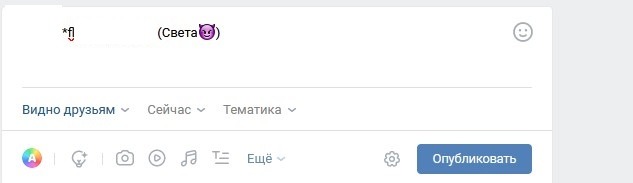
Воспользуемся знаком @ или *. Как только символ будет введен в форме публикации сообщений, появится список друзей или участников сообщества.
Выбираем необходимого человека и ссылка приобретет следующий вид:
- Адрес человека или паблика ВКонтакте. Именно за счет этого получается сделать ссылку активной.
- Это текст анкора. Его можно оставить, как есть, а можно вписать что-то своё.
После закрывающей скобки можно добавить любой текст. Он будет отображаться, как просто сообщение.
Итак, с этим разобрались. А вот что делать, если человека нет в друзьях и он не является подписчиком группы? Тогда можно скопировать адрес его страницы и вставить его сразу после знака @.
Нужно копировать не весь URL, а лишь id или короткую ссылку. Если не знаете, как их найти, инструкцию найдете вот здесь.
Копируем только то, что находится после слэша. Готовое сообщение будет выглядеть примерно так: @lyashenko_ma (Имя Фамилия), где lyashenko_ma — идентификатор(он может быть и числовой), а Имя-Фамилия – любой произвольный текст.
Важно запомнить, что если человек не находится у вас в друзьях, то всплывающее уведомление он не получит. Оно будет отображаться только в Ответах.
С помощью BB-кода
Существует альтернативный вариант написать кликабельное имя или любую другую фразу. Этот метод основан на использовании ВВ-кодов. На наш взгляд, он менее удобен, чем метод, описанный выше, но написать о нем все же стоит.
Чтобы создать URL-адрес в тексте, вам необходимо создать конструкцию следующего вида [durov|Павел Дуров]. Пробелов быть не должно.
Открываете квадратные скобки. Указываете ID человека в ВК. На этот раз не получится ввести имя юзера и воспользоваться подсказкой. Необходимо скопировать идентификатор с адресной строки браузера, перейдя в профиль юзера.
Ставите вертикальную черту. За ней указываете имя или любое другое слово или словосочетание, которое будет отображаться вместо URL.
Любой из описанных выше вариантов, можно так же использовать в беседе и личном сообщении. Переименовать гиперссылку в слово в переписке так же легко, как в записи или комментарии.
Как сделать ссылку ВКонтакте на группу словом (названием)
Кроме ссылок на страницы различных пользователей, вы также можете создавать гиперссылки, ведущие на страницы различных групп и сообществ во ВКонтакте. Делается это также очень просто.
По сути, для создания гиперссылок на страницы сообществ используется тот же принцип, что и при создании ссылок на страницы пользователей. Правда способов как сделать ссылку ВКонтакте на группу словом (названием) всего два: при помощи ID и при помощи BB-кода. Как видите, придётся отказаться от самого лёгкого варианта, создания ссылки с помощью имени.
Первый способ вставить ссылку в текст на группу словами намного проще. Всё что вам нужно сделать, это скопировать IDиз адресной строки группы, а затем в любом месте в тексте ввести конструкцию “@идентификатор группы”. Рядом автоматически появятся скобки с именем группы, на которую будет направлять ссылка. В скобки вам нужно ввести текст, который в дальнейшем будет указан в вашей гиперссылке. То есть если вы впишете в скобки слово “группа”, то именно такая гиперссылка и появится в тексте по окончанию его редактирования.
К слову, у некоторых пользователей не срабатывает данный вариант. В таком случае можно попробовать вместо знака собаки(@),ввести звёздочку (*).
Также вы можете использовать BB-код чтобы создать ссылку на группу словом. Для этого в текст вписывается конструкция вида “[идентификатор группы|текст гиперссылки]”. Согласитесь, в общем то ничего сложного. Заметьте, что всё за исключением текста гиперссылки здесь пишется без пробелов.

Как сделать ссылку ВК на внешний сайт
Если со вставкой анкоров текстом на сообщества и профили пользователей социальной сети ВК не возникает сложностей, то оформить текстовой якорь на внешний ресурс намного сложнее. Обычно, если нужно сделать переход на другие сайты, в публикации просто указывается домен нужного портала, который автоматически становится гиперссылкой. Чтобы сделать его более заметным, можно прикрепить тематическую картинку. Она будет привлекать внимание пользователей и создавать первое впечатление о странице.
Для владельцев групп ВКонтакте есть возможность оформить переход текстом с помощью функции Вики страница. Перед созданием текстового якоря внешнего ресурса необходимо убедиться в настройках группы, что раздел «Материалы» является открытым. После чего выполняются следующие действия:
- на стене группы в разделе «Свежие новости» необходимо нажать кнопку «Редактировать»;
- в открывшемся окне набирается сообщение;
- в новой публикации необходимо выбрать и выделить слово, которое будет служить якорем;
- далее нужно нажать на верхнюю стрелку, отвечающую за добавление ссылок;
- в открывшейся форме выбирается кнопка «Внешние ссылки» и указывается адрес ресурса, после чего нужно нажать «Добавить».
На странице сообщества появляется текст с возможностью перехода на другой сайт. При нажатии на слово, выделенное синим цветом, пользователь попадает на нужный ресурс.
Как отредактировать ссылку в Вк
Не всегда, но возникает необходимость редактировать зашитые ссылки в тексте. Как это сделать, если они уже опубликованные? Для этого мы нажимаем в правой стороне рядом с постом на стрелку вниз и выбираем «Редактировать» (Скрин 7).

Затем, можем менять адрес ссылки, её название и другое. После всех изменений, рекомендуется кликнуть мышкой на кнопку «Сохранить», чтобы проделанные действия со ссылкой успешно сохранились.
Как укоротить ссылки ВКонтакте
Чем длиннее ссылка, тем хуже она работает при продвижении страницы. Такая ссылка выглядит неаккуратной, может допускать перебои в работе, да и просто отпугивает пользователей. К тому же, вызывает подозрения у модераторов социальной сети. Пользователя могут забанить за спам.
Чтобы укоротить ссылку, можно воспользоваться интересным и очень удобным сервисом от ВКонтакте. Работать с ним очень просто, интерфейс интуитивно понятен. Достаточно вставить длинный адрес страницы в нужном поле и нажать «Получить короткий вариант». Приложение преобразует длинную ссылку в короткую. Более аккуратную, запоминающуюся и легкую в обращении.
ВКонтакте предлагает своим пользователям множество инструментов для продвижения своей страницы и бизнеса. Пользоваться ими сможет даже человек без профильного образования, если постарается вникнуть в тему и изучить нужную информацию. Грамотно оформленные ссылки в тексте – это правильный стратегических ход в продвижении, который не останется безрезультатным.
Если вам понравилась наша статья, то делитесь ею в социальных сетях и обязательно подписывайтесь на обновления блога, чтобы не пропустить много чего интересного!
Как сделать гиперссылку в беседе
Привязывать к словам и словосочетаниям внутренние ссылки можно в любых текстах соцсети Вконтакте:
- личная переписка;
- посты на стене;
- комментарии под постами;
- описание фото, видео, сообществ.
Поэтому если в чате нужно отправить ссылку на любую внутреннюю страницу – используем символ @ или *, или способ с квадратными скобками и прямой чертой.
Ссылку на внешний ресурс в личных сообщениях «вшить» в текст нельзя. Поэтому отправляем как есть или сокращаем длинные ссылки через сервис Вконтакте.
Можно ли сделать любое слово гиперссылкой в Контакте?
К сожалению, сослаться из текста, размещенного в социальной сети Вконтакте на свой (или чужой) сайт, можно только методом прямого размещения Урла в тексте. Сделать какие-либо слова гиперссылкой, ведущей на какой-то внешний сайт, не получится. То есть не получится использовать конструкцию вида:
Это не сработает. Но можно в текст запросто вставить Урл https://ktonanovenkogo.ru и он преобразуется в ссылку, но в качестве ее текста будет использоваться именно этот Урл-адрес.

Как видите, Контакт даже на лету распознал ссылку и предлагает в дополнение к написанному вами тексту добавить еще и анонс страницы, которую он нашел перейдя по ней. Замечательная возможность.

Я, например, таким образом создаю анонсы своих новых статей в ВК — просто захожу на свою страницу и в паблик, после чего вставляю в строку добавления нового сообщения Урл адрес новой статьи. Контакт автоматически создает анонс и мне остается его только опубликовать.

Кстати, если вставляемые вами в текст ссылки очень длинные, то Вконтакте их может неудачно обрезать. Чтобы этого избежать, советую воспользоваться фирменным сокращателем vk.cc (подробнее читайте в статье про vk.cc и другие сервисы сокращения ссылок).
Таким образом получается, что любое слово, в тексте вводимом в Контакте, гиперссылкой сделать можно, но только если она будет вести на какую-то страницу внутри этой социальной сети. С внешними ссылочками такой фокус уже не проходит. Так-то вот…
Несколько слов про другие соцсети
К сожалению заменить ссылку на другие соцсети на текст в ВК не получится. Это связано с политикой администрации двух этих социальных сетей. Конечно вы можете копировать адреса URL страничек и публикаций и делиться ими. Но изменить их внешний вид невозможно.
Вот, пожалуй, и все, что вам нужно знать о гиперссылках ВК и о том как их изменить. Согласитесь, эта функция очень полезная. Она не только упрощает восприятие информации, но и делает тексты красивее. Теперь в вашем арсенале появился еще один инструмент поддержания своего контента.
Как сделать гиперссылку в ВК
При написании поста бывает необходимо сослаться на какого-то человека или группу. И желательно чтобы линк выглядел читабельным, а также по клику происходил переход на соответствующую страницу. В этой статье мы расскажем, как сделать ссылку ВКонтакте словом несколькими способами, и что такое гиперссылка, вообще.
Что такое гиперссылка во ВКонтакте, и как её сделать
Гиперссылка ВКонтакте — это инструмент, с помощью которого можно обернуть нечитаемый набор символов веб-адреса, по которому расположен профиль пользователя или сообщества, в понятное слово. В отличие от обычного текста гиперссылка подсвечена синим цветом. В постах выглядит как обычный линк, при наведении подсвечивается, а также появляется всплывающее окно с дополнительной информацией о том, на какой объект она ведёт.
Делать подобные ссылки очень просто. Не нужно обладать навыками программирования. Достаточно запомнить правило добавления ссылки при написании поста или сообщения и дальше применять этот навык в любое время.

Если вы в своем посте ссылаетесь на какого-то человека или друга, на группу или сообщество; в первом случае друг получит уведомление о том, что его упомянули, может прийти и почитать пост, оставить свой комментарий. Для групп такие упоминания также полезны. Когда кто-то в стороннем сообществе пишет отзыв и ссылается на интернет-магазин, к примеру, где он купил товар. Владелец интернет-магазина в свою очередь может ответить на отзыв, если он негативный, то может обработать возражения или, вообще, отслеживать динамику развития своего бизнеса.
Есть два способа добавить гиперссылку:
- @id*********(текст)
- [id*********|текст]
На друга
На примере упоминания в обычной публикации покажем, как сделать гиперссылку:
- Открываем ВКонтакте и переходим на свою страницу.
- После блока с фотографиями кликаем на поле с подсказкой «Что у вас нового?».

- Пишите основной текст и в том месте, где требуется вставить гиперссылку вводите символ «@» и начинайте вводить имя друга.

- Как только в поиске находите нужного пользователя, кликайте на него, и рядом в скобках добавьте текст ссылки.


В редакторе поста гиперссылка будет выглядеть следующим образом: @id109081045(Аннушка) . В свою очередь в тексте все пользователи увидят просто Аннушка . Такой вид ссылки дает понимание, что это обращение к конкретному человеку, а при клике по ссылке произойдет переход в профиль указываемого человека.
Если человека у вас нет в друзьях:
- Переходите к этому человеку на страницу и копируете ID в адресной строке. Это может быть айди в числовом виде, например, id109081045 или в виде слова или набора букв на латинице.

- Возвращаетесь на свою страницу и пишете пост, как мы рассказывали раньше и в месте, где нужна ссылка вставляете символ «@», а после него вставляете скопированную ссылку на друга с помощью комбинации клавиш Ctrl + V .

- Под редактором появится ник выбранного пользователя, нажимаете на него, и в круглых скобках добавляете имя, в котором будет спрятан линк.

- Дописываете пост и публикуете его как обычно.
На группу

Чтобы сделать гиперссылку на сообщество или паблик алгоритм практически такой же. Ссылаться можно как с личной страницы, так и с группы. Пишете пост и в момент, где нужно добавить линк выбираете как вам удобней, с круглыми скобками или с квадратными.
Единственное отличие, если в паблике не изменили адрес ссылки, то ID будет выглядеть так: club*********. (вместо звездочек порядковый номер сообщества, создается автоматически в момент создания группы).
На внешний сайт

ВК позволяет добавлять ссылки и на сторонние веб-ресурсы. Однако ссылку обернуть в кликабельное слово, увы, не получится. Вместо этого в ВК есть автоматический инструмент предпросмотра. При добавлении ссылки, например, на Ютуб подгружается баннер, установленный в качестве промо на выбранном сайте или ролике. Саму длинную ссылку, после того как картинка загрузится, можно удалить. Дополнить пост своим описанием и опубликовать.

Другие возможности ВК
Кроме классических гиперссылок на пользователя или группу в ВК можно создавать гиперссылки и на другие объекты и сервисы соцсети.
Для этого используются квадратные скобки;
- [topic|Тема] — тема/обсуждение в соцсети;
- [app*****|Приложение] — приложение из магазина ВК, где «*» — цифры его идентификатора;
- [video-*******|Видео] — видео на ролик ВК;
- [photo-*******|club*******] — ссылка на сообщество через изображение.
Как сделать гиперссылку в приложении ВК
В мобильном приложении создавать гиперссылки можно практически также, как и версии социальной сети. Основная сложность заключается в копировании id пользователя или группы. Ведь в приложение нет классической адресной строки.
Однако выход есть. На примере создания гиперссылки на пользователя, которого у вас нет в друзьях:
- Запускаем приложение и переходим на страницу к пользователю, на кого собираемся сослаться.
- Вверху над аватаркой пользователя отображается его ID.
- Выполняем нажатие на троеточие.

- В контекстном меню выбираем «Копировать».

- Далее переходим на свою страницу или группу.
- Нажимаем на поле для создания новой публикации и пишем пост.
- Чтобы добавить гиперссылку вводим с клавиатуры символ «@» и после него выполняем длинное нажатие, чтобы появилась кнопка «Вставить».

- Удаляем из добавленной ссылки значение https://vk.com/, нужно чтобы только осталась id********* .

- Также кликом на крестик удаляем саму ссылку, которая автоматически добавилась под ID.

- Открываем круглую скобку и пишем любое слово или имя. Закрываем скобку и видим, как гиперссылка автоматически преобразовалась. Если всё сделано правильно вы увидите здесь только написанное вами слово, подсвеченное синим цветом.

- При клике на него в нижней части экрана отображается информация, на кого ведёт этот линк.

Аналогичным образом можно добавлять гиперссылку с помощью квадратных скобок.
При упоминании человека или группы в комментариях к постам или в личных сообщениях алгоритм действий не отличается.
Как сделать текст ссылкой в ВК — пошаговый гайд

Вконтакте – самая популярная соцсеть в России: в месяц ее посещают 100 млн пользователей. Хотя сеть активно развивает видеоконтент, она все еще подходит для постов текстового формата, в том числе лонгридов. В тексте ВК можно разместить гиперссылки на другие страницы и даже сторонние ресурсы. Рассказываем, как это сделать.
Как сделать текст ссылкой в посте ВК
Сделать текст с гиперссылкой в посте несложно, но нужно знать, какие символы добавлять, потому что нажать нужные кнопки интуитивно не получится. Можно давать ссылки на:
- Личную страницу пользователя ВК;
- Сообщество в соцсети;
- Пост, фото, видео, обсуждение – почти любой контент в ВК, кроме документов.
Делаем текст со ссылкой на пользователя
Способ 1.
- Пишем адрес ссылки и текст, который будет перенаправлять на эту страницу. Ссылка на пользователя – это ID, который указан на его странице в адресной строке после адреса vc.com.
- Перед ссылкой ставим символ *(звездочка) или @ (собака).
- Ставим пробел.
- Текст заключаем в скобки: ( ).
- Получаем такой текст с активной ссылкой:


ID пользователя при этом может быть любым: как стандартным восьмизначным номером, который присваивается автоматически, так и буквенным, именным – все ссылки будут работать.
Способ 2.
- Пишем ID пользователя и текст, который будет виден.
- Заключаем все написанное в квадратные скобки [ ].
- Ставим вертикальную | черту между ссылкой и текстом, пробелов не ставим.
- Получаем такой текст с активной ссылкой:

Этот способ применяют, если нужно дать ссылку на пользователя или сообщество, на которых не подписан автор текста.
Текст ссылкой на сообщество
Используем любой из двух способов: с помощью * или @, либо с квадратными скобками и чертой.
Пишем адрес сообщества (на его странице, в адресной строке) и текст, который будет направлять на эту страницу.

Таким же образом можно сделать ссылку на фото, видео, клип, конкретный пост или обсуждение.

Кстати, ссылку можно вшить не только в текст, но и в смайл. Подойдут оба способа: ставим смайлик вместо текста в круглых скобках либо после вертикальной черты. Напечатанный в итоге смайл будет направлять на заданную страницу пользователя или сообщества.
Текст ссылкой с телефона
В мобильном приложении Вконтакте можно сделать активную ссылку с помощью комбинации звездочки или собаки и круглых скобок.
Написать * или @, адрес ссылки, пробел, текст в скобках. При этом, как только вы введете закрывающую скобку – ссылка исчезнет, а текст окрасится синим, т.е. еще до публикации можно посмотреть, каким будет итоговый текст.

Как сделать ссылку в слове на внешний сайт
«Вшить» в слово ссылку на сторонний сайт не так просто. Есть три способа это сделать:
Вариант 1.
Поставить ссылку в статье. Для этого на своей странице в поле «Что нового» нажимаем на значок «Статья».

В окошке пишем текст статьи, затем выделяем нужный текст и на появившейся панели выбираем значок гиперссылки.

Нажимаем значок, вставляем адрес ссылки и нажимаем enter. Готово – текст со ссылкой стал синим и подчеркнутым, если на него кликнуть – перенаправит на заданную страницу.

Минус способа – чтобы прочитать статью, пользователь должен сначала нажать на ее анонс (например, на странице автора) – то есть, сделать лишнее действие.
Вариант 2.
Вписать в текст и удалить.
В том же поле «Что нового» можно написать текст и вставить ссылку на нужный ресурс. Затем нажать опубликовать: запись на стене отобразится вместе с превью страницы, на которую ведет ссылка. Если отредактировать запись и удалить ссылку, превью останется и, если на него кликнуть – переадресует на заданный ресурс.
Минус этого способа – так можно вставить только одну ссылку, строго говоря – ссылка вшита не в текст.

Вариант 3.
Создать страницу с вики-разметкой. Это можно сделать только для сообщества, но не для личной страницы.
Шаг 1. Создать wiki-страницу. Для этого вставить в шаблон ID сообщества:
vk.com/pages?oid=-XXX&p=Нaзвание-страницы
где:
ХХХ – это ID сообщества;
Название-страницы – будущее название страницы.
Шаг 2. Появится текст: такой страницы не существует и кнопка «Создать». Нажимаем «Создать», затем «Наполнить содержанием».
Откроется поле, в котором можно вводить текст.

Шаг 3. Пишем нужный текст, выделяем, нажимаем кнопку «Добавить ссылку» и вставляем ссылку в окошко. Готово – текст перенаправляет по заданному адресу.

Минус способа – он подходит только для владельцев сообществ.
Как сделать гиперссылку в беседе
Привязывать к словам и словосочетаниям внутренние ссылки можно в любых текстах соцсети Вконтакте:
- личная переписка;
- посты на стене;
- комментарии под постами;
- описание фото, видео, сообществ.
Поэтому если в чате нужно отправить ссылку на любую внутреннюю страницу – используем символ @ или *, или способ с квадратными скобками и прямой чертой.
Ссылку на внешний ресурс в личных сообщениях «вшить» в текст нельзя. Поэтому отправляем как есть или сокращаем длинные ссылки через сервис Вконтакте.
Заключение
Можно заметить, что админы Вконтакте хорошо относятся к публикации внутренних ссылок: есть несколько простых способов это сделать, причем ссылку можно зашить в любой текст в любом месте. А вот для аккуратного оформления внешних ссылок не предлагают никаких вариантов – придется либо публиковать их как есть, либо использовать довольно сложные варианты.
5 способов сделать текст ссылкой во ВКонтакте
При продвижении сообществ и оформлении личных постов часто возникает необходимость в создании текстовых ссылок. Они органично смотрятся в тексте и весьма привлекательны для посетителей. В этой статье мы расскажем о том, как создать гиперссылку на профиль другого пользователя ВКонтакте, сообщество или внешний сайт.
Зачем нужны текстовые ссылки или гиперссылки
Гиперссылки представляют собой фрагменты текста, выделенные синим цветом. Они нужны для того, чтобы отметить в публикации другого человека, сообщество или переадресовать пользователя на другой сайт. Во ВКонтакте нельзя спрятать в текстовую ссылку приглашение в беседу.
Как сделать ссылку на профиль пользователя
Стандартные ID в тексте выглядят непривлекательно. Пользователи не переходят в чужой профиль по подобным ссылкам. Существует сразу несколько способов добавления ссылки на профиль пользователя ВКонтакте.
Стандартный способ
Классической считается ссылка, начинающаяся с @ и id пользователя. Рядом в скобках необходимо указать имя человека. Помимо букв можно использовать смайлы.

При клике по опубликованному тексту другие пользователи смогут перейти на указанный профиль ВКонтакте.

Еще один способ – использовать вместо символа @ символ *. Дальнейший порядок действий такой же.
Как создать ссылку-приглашение в беседу в ВКонтакте
Оформить приглашение в беседу в формате гиперссылки во ВКонтакте нельзя. Для того чтобы сформировать обычную ссылку, по которой пользователи будут заходить в чат, необходимо сделать следующее:
-
Открыть нужную беседу, кликнуть по ее названию и в открывшемся меню выбрать пункт « Ссылка на беседу ».

- Добавить ссылку на страницу или в текст.
Сформировать ссылку на беседу можно с сохранением последних 250 сообщений или вообще без истории переписки. Последний вариант подойдет для пользователей, которые стараются защитить приватность других участников групповой беседы.
Как создать ссылку на сообщество
При оформлении в паблике гиперссылки на другое сообщество ВКонтакте используют квадратные скобки. Необходимо скопировать название или идентификатор паблика, затем вставить разделитель «|», указать текстовое наименование сообщества и опубликовать запись.

Текст опубликуется в виде гиперссылки.

В личном аккаунте ВКонтакте опубликовать ссылку на сообщество можно с помощью символов «@» и «*».

Как создать ссылку на внешний сайт
В социальной сети ВКонтакте доступен профессиональный редактор статей. В нем предусмотрен специальный функционал для работы ссылок. Пользователю необходимо напечатать текст и выделить ту часть, которая станет гиперссылкой.

После добавления ссылки текст станет синим.

При наведении курсора мыши на фразу отображается конечная ссылка.

В группах и сообществах ВКонтакте ссылка добавляется иначе. При создании свежей новости необходимо выделить текст, который станет якорем для гиперссылки. Далее необходимо кликнуть по кнопке вставки ссылки. В открывшейся форме нужно будет добавить адрес внешнего интернет-ресурса. При клике по тексту пользователь перейдет на другой сайт. Также внизу подгрузится миниатюра для перехода на сторонний интернет-ресурс.
Заключение
Существует сразу несколько способов создания гиперссылок в социальной сети ВКонтакте. Выбор одного из них зависит от цели, которую преследует пользователь. Если пользователь хочет отметить в своем сообществе активного участника, необходимо использовать «[ ]» и «|». Если пользователю нужно отметить друга в посте, опубликованном на собственной странице ВКонтакте, для этого подойдет «@» или «*».