Sorry, you have been blocked
This website is using a security service to protect itself from online attacks. The action you just performed triggered the security solution. There are several actions that could trigger this block including submitting a certain word or phrase, a SQL command or malformed data.
What can I do to resolve this?
You can email the site owner to let them know you were blocked. Please include what you were doing when this page came up and the Cloudflare Ray ID found at the bottom of this page.
Cloudflare Ray ID: 8039000d6fd9052b • Your IP: Click to reveal 178.175.133.149 • Performance & security by Cloudflare
Инструкция по созданию фона в историях Инстаграм в стандартном редакторе
Сториз уже прочно заняли свою нишу среди других форматов постов. Короткие видео, которые автоматически удаляются всего через день, стали востребованными и среди пользователей, и среди рекламодателей. В этой статье мы поговорим о том, как улучшить свои сториз, сделать их более привлекательными и красивыми. Сделать это можно с помощью изменения фона и инструментов рисования. Зачем менять…
Сториз уже прочно заняли свою нишу среди других форматов постов. Короткие видео, которые автоматически удаляются всего через день, стали востребованными и среди пользователей, и среди рекламодателей. В этой статье мы поговорим о том, как улучшить свои сториз, сделать их более привлекательными и красивыми. Сделать это можно с помощью изменения фона и инструментов рисования.
Зачем менять фон в истории?
Сториз — очень популярный формат, поэтому почти у каждого более-менее крупного блогера постоянно выходят новые и новые истории. Непросмотренные сториз подсвечиваются яркой рамкой в ленте и показываются в первую очередь. Но человек может быть подписан на такое количество блогеров, что он просто не успевает смотреть все истории и выбирает лишь те, которые по превью кажутся ему наиболее интересными. В этом случае ваша сториз ничем не будет отличаться от десятка других, точно так же обведенных красным контуром.
Чтобы выделиться, можно использовать красивый, яркий фон. Большинство людей снимают сториз, как лайфстайл-блог — без обработки, в повседневной обстановке, со съемкой на фронтальную камеру. Из-за этого внешне превью сториз очень похожи. Красивый фон поможет выделиться среди других блогеров.
Лайфхаки по созданию фона для сторис
Теперь разберем, как можно изменить фон в истории без серьезных навыков видеомонтажа и обработки.
Однотонный фон
Иногда для сториз лучше всего подходит однотонный фон. Это отличный вариант, если вам нужно привлечь особое внимание к какому-либо тексту или когда у вас большой блок теста, который нет смысла ставить на фоне картинки.
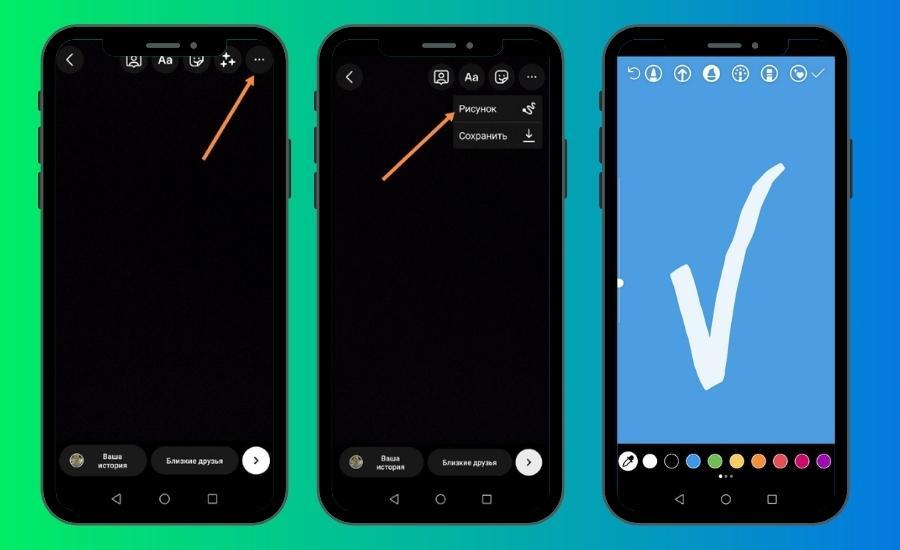
Нажмите на иконку маркера в редакторе (она крайняя левая сверху). Редактор предложит выбрать цвет; вы можете воспользоваться готовой палитрой или инструментом «Пипетка». Затем нажмите пальцем на любое место экрана и подержите секунду. Фон станет однотонным. Накладывайте на него любые элементы.
Готовые картинки для фона
В мире есть масса талантливых людей с хорошим вкусом, которые уже сделали красивые фоны для ваших сториз. Вам осталось лишь найти подходящий вариант и скачать его. Вы можете просто вбить в поисковик такой запрос, и вам будут предложены сотни красивых изображений для фона. Обращайте внимание на их разрешение — иногда поисковик выдает только превью картинки, и изображение получается очень маленьким. Если растянуть его до нужных размеров, оно становится размытым и некрасивым.
Фото как фон в сторис
Вы можете использовать любую фотографию из своей галереи в качестве фона для сториз. Чтобы добавить картинку в историю, нажмите в левом нижнем углу иконку с вашей галереей. Выбирайте нужную фотографию — она загрузится в сториз, и вы сможете добавлять к ней другие декоративные элементы.
Прямоугольники из текста
Редактор сториз позволяет изменить цвет не только текста, но и блока за ним, чтобы буквы были хорошо читаемы. Можно использовать этот инструмент, чтобы добавлять произвольные прямоугольники на видео. Добавьте новый текстовый блок (нажмите для этого на иконку «Аа»), не вводите текст и выберите цвет фона. Затем растягивайте и крутите получившийся прямоугольник, как вам угодно.
Размытый фон
Предположим, что у вас под рукой нет никаких фоторедакторов, которые могли бы сделать фотографию размытой. Тогда можно воспользоваться встроенной функцией Instagram*, которая позволяет сделать снимок без фокусировки. Создайте новую сториз и выберите «Камера». Через поиск эффектов найдите «Фокус». Степень размытости изображения можно корректировать ползунком, который будет справа на экране. Так вы можете снять размытую фотографию, а затем сразу использовать ее как фон в истории.
Учтите, что эта функция в Инстаграме* то появляется, то снова пропадает. Гораздо надежнее иметь под рукой бесплатный редактор изображений — благо, их сейчас много.
Градиент
Как и однотонный фон, градиент — встроенная функция редактора. Правда, выбрать можно всего лишь из пяти доступных вариантов: фиолетово-оранжевый, фиолетово-синий, зелено-голубой, красно-оранжевый и радужный. Чтобы добавить в сторис такой фон, нажмите на иконку градиента в правом нижнем углу и выберите подходящий вариант.
Если цвета этих градиентов вас не устраивают, можно немного попотеть и сделать свой градиент из прямоугольников (блоков текста). Правда, это очень муторная работа, и у вас в результате все равно получится не плавный переход. Гораздо проще использовать сторонний бесплатный графический редактор (вроде Krita или подобный), чтобы сделать градиент и загрузить его в сториз в качестве фото.
Полупрозрачный фон
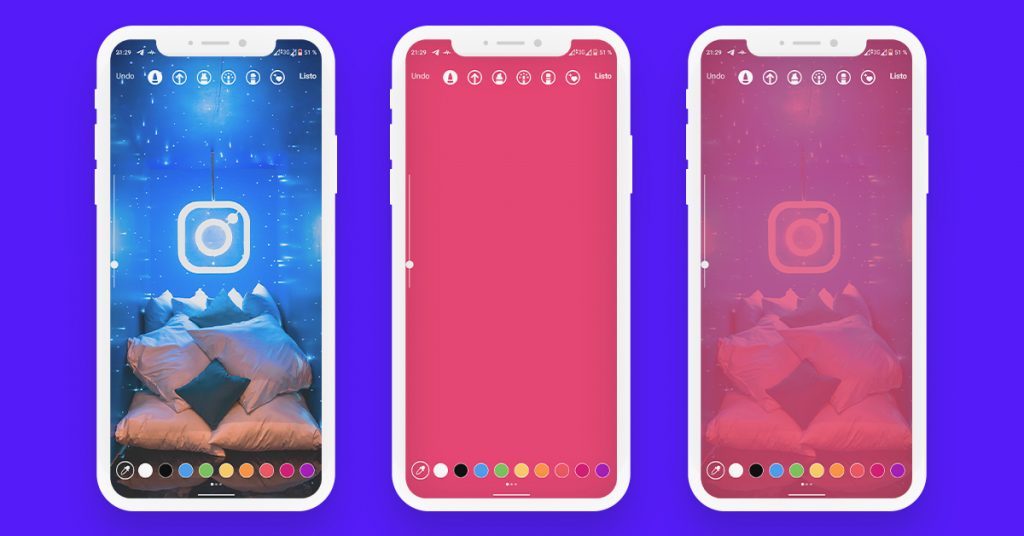
Предположим, что у вас есть красивая фотография для фона, но она слишком контрастная и яркая, на ее фоне плохо виден текст или ссылки. В этом случае лучшим выходом станет наложение полупрозрачного фона. Он сгладит контраст и придаст фотографии определенный оттенок. Вот как это делается:
- Установите фотографию в качестве фона.
- Выберите инструмент рисования — маркер-текстовыделитель (не перепутайте его с обычным маркером, у нужного нам на иконке скошенный край).
- Выберите цвет заливки.
- Зажмите экран в любом месте, пока заливка не заполнит весь экран.
Единственный минус этого подхода — здесь нельзя регулировать степень прозрачности. Используйте этот метод лишь тогда, когда вам недосуг возиться с графическими редакторами, где можно сделать подобный эффект гораздо быстрее, да и степень прозрачности нового слоя можно легко отрегулировать до нужного уровня.
Узоры для фона из символов
В текстовый блок сториз можно вводить не только буквы с цифрами, но и другие символы. Зайдите на сайт coolsymbol.com и найдите символы, которые вам нравятся. Скопируйте символ, добавьте в сториз текстовый блок. Вставьте в него символ. Теперь вы можете изменять его цвет, размер и наклон.
Стираем часть фона ластиком
Во встроенном редакторе можно произвольно стирать часть фона, используя инструмент рисования «Ластик». С его помощью можно добиться интересных эффектов — например, сделать оригинальную рамку для сториз. Сделайте однотонный фон и сотрите его центральную часть — получится рамка, в которой будет видно ваше видео или загруженное фото.
Паттерн (полоски, круги и другие узоры)
С помощью символов можно делать и настоящие паттерны для фона. Выберите символ и вставьте его в несколько разных блоков текста. Отрегулируйте их размер и цвет так, чтобы получился орнамент. Вы можете сделать узор из повторяющихся символов одинакового размера и цвета, а можете сделать более современный и асимметричный орнамент из повторений одного элемента, но в разных цветах и масштабах.
Контур на фото
К фотографии можно дорисовать простой контур, чтобы создать doodle-эффект (будто вы украсили обычную бумажную фотографию простыми каракулями). Для этого лучше всего использовать неоновый или обычный маркер. Выберите толщину (обычно подходит самая маленькая), и приблизительно обведите контуры на фото, слегка отступая от них. Так можно сделать фотографию более «живой», искренней.
Узоры при помощи кисти
Инструменты рисования в сториз можно использовать и по прямому назначению — рисовать пальцем на экране. Используйте инструмент «Маркер», «Неоновый маркер» или «Текстовыделитель», чтобы нарисовать простые витки, дудлы, сердечки, солнышки — что угодно. Учтите, что на большом экране это делать комфортнеей, поэтому, если у вас маленький телефон, лучше одолжите большой смартфон у кого-нибудь из знакомых. Главное, не забудьте потом выйти из своего профиля!
Нарисованный узор можно потом стеретьстирать ластиком. Используйте это, чтобы создать видимость, будто рисунок расположен за объектом на фото, а не поверх него.
Полупрозрачный градиент
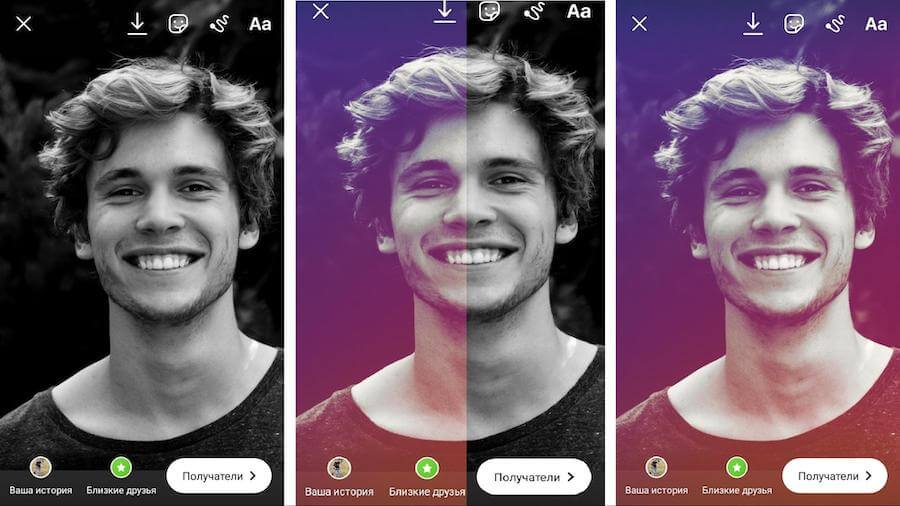
Об этом секретном приеме знают немногие! Добавьте фотографию в качестве фона, а затем попытайтесь свайпнуть вправо. На фото наложится полупрозрачный градиент! К сожалению, корректировать его нельзя.
Эффекты
Статичную фотографию можно анимировать специальными эффектами, похожими на аналогичные в TikTok. Загрузите фото в сториз и нажмите на иконку в виде смайлика со звездочками. Поэкспериментируйте с подвижными эффектами, чтобы выбрать самый красивый.
Слова на весь экран
Если в сториз для вас главное — донести какой-то короткий посыл, то можно стильно решить эту задачу с помощью текста на весь экран. Сделайте однотонный фон или загрузите фотографию, на фоне которой будет хорошо виден текст. Затем добавьте текстовый блок. Маленькая рекомендация — в таком формате лучше выглядит текст из заглавных букв, введенный «капсом». При желании украсьте получившуюся картинку узорами или дудлами.
Хитрости оформления
Вот несколько приемов, о которых знают не все:
- Чтобы текст было лучше видно, можно добавить к нему тень — продублируйте текстовый блок, сместите его немного вправо и вниз, выберите более темный цвет.
- В текстовом блоке можно менять цвет каждой отдельной буквы, для этого достаточно выделить ее.
- Поверх хештегов можно наложить картинку или прямоугольный цветной блок.
Заключение
Красивый фон в сториз поможет вам выделиться и привлечь внимание подписчиков. Если на превью человек видит яркую, красочную картинку с красивыми элементами, он с большей вероятностью решит посмотреть эту историю. Опирайтесь на эстетические вкусы вашей целевой аудитории, чтобы делать привлекательное оформление сториз.
*Instagram принадлежит Meta, признанной экстремистской организацией и запрещённой на территории России
 0,00 (0)
Как поменять фон сторис в Инстаграм*

По умолчанию в редакторе сторис можно снимать видео (до 60 секунд), фото или делать статичные истории с фоном. В качестве фона может быть картинка с телефона или градиент.
Чтобы добавить свою картинку, нажимаем на квадрат в левом нижнем углу и выбираем фото из галереи.
Чтобы использовать градиентную заливку, жмем внизу «Создать». О градиенте еще поговорим подробнее.
Фон для историй в Инстаграм* — 15 фишек редактора
Иногда картинки или встроенного градиента может быть недостаточно для эффектной сторис. Как еще можно преобразить фон, используя редактор?
Однотонный фон
Иногда может понадобиться простой однотонный фон, например, чтобы сделать акцент на текст. Сначала нужно добавить фоном картинку из галереи. После чего переходим в инструмент рисования — значок волнистой линии.
Выбираем крайний левый значок маркера, а внизу выбираем нужный цвет, например, зеленый. Или можно использовать инструмент пипетки.
Затем зажимаем пальцем любое место на фото и держим, пока фон не стал однотонным. Точно также можно изменить цвет, если передумали — выбираем другой из палитры и опять зажимаем пальцем экран, пока цвет не поменялся.
Теперь можно добавить нужный текст, фото или гифку. Можно использовать данный способ для фона актуальных историй.
P.S. Если недостаточно предлагаемой палитры, то можно зажать любой цвет и появится более разнообразная.
Шаблоны для сторис
Если вам лень, каждый раз вручную создавать красивый фон для сторис, можно использовать шаблоны. Например, в сервисе SUPA есть множество готовых шаблонов историй, с готовым фоном.
Можно подобрать шаблон под любой тип истории и инфоповод, будь это пожелание доброго утра или конкурс, 8 марта или Новый год.
Полупрозрачный фон в сторис
Полупрозрачный фон пригодится, если не хочется использовать просто картинку или однотонный фон. Добавляем нейтральную картинку из галереи. Идем в инструмент рисования (значок волнистой линии) и находим там маркер-выделитель.
Выбираем его, внизу в палитре выбираем нужный цвет (можно использовать пипетку) и зажимаем пальцем экран, пока не появится полупрозрачная заливка. Принцип такой же как и у прозрачного фона, только там мы использовали обычный маркер. Дальше можно добавить надпись и другие элементы.
P.S. К сожалению, регулировать процент прозрачности нельзя, а еще иногда полупрозрачная заливка слетает и меняется на однотонную.
Как затемнить фото в сторис
Если вы хотите использовать в качестве фона в истории затемнённое фото, это также очень легко реализовать в редакторе. Добавьте нужно фото в историю и далее, как описано выше зайдите в инструмент рисования и выберите маркер. На нижней панели переключитесь на чёрный цвет и зажмите долгий тап на экране.
Вот что получается. Таким же образом можно затемнить любое фото в истории, а дальше использовать, как подложку под текст.
Подложка для текста в истории
Подложку или фон для текста в сторис нужно использовать, если нужен дополнительный акцент на тексте. Есть 3 простых способа реализовать это решение.
Первый — начинаем добавлять текст. Ставим точку, а потом через 20–25 пробелов и еще одну точку. Добавляем фон к тексту (ещё раз кликаем значок А). Чтобы фон был полупрозрачный выберите первый шрифт. Останется только растянуть получившийся прямоугольник до нужных размеров.
Второй — находим в разделе гифок (стикер GIF) геометрическую фигуру со сплошной однотонной заливкой. Например, квадрат. Добавляем его в историю, а затем сверху размещаем текст.
Третий — в поиске или на другом ресурсе находим картинку с прозрачным фоном (png) и всегда добавляем её в историю, когда нужно сделать текст на подложке.
Прямоугольники из текста
Этот трюк можно использовать, чтобы добавить элементы дизайна. Берем фотографию из галереи или делаем однотонный фон. Нажимаем на иконку добавления текста. Ставим точку (можно другой знак, главное, небольшой), потом 10–15 пробелов и еще одну точку. Добавляем задний фон к тексту — значок А.
Получается цветной прямоугольник.
Теперь растягиваем и перемещаем прямоугольник в угол.
Так можно проделать несколько раз, делая прямоугольники разных цветов, экспериментируя с формами. Получается рамка.
P.S. Чем больше пробелов, тем меньше нужно растягивать прямоугольник, и тем уже получается полоска.
Градиент
Градиент — это стандартная функция редактора. Когда нажимаем «Создать», открывается градиент, чтобы его поменять, нужно нажать на значок градиента в нижнем правом углу.
Всего в редакторе 5 видов градиента.
Если хочется сделать свой градиент, можно пойти на хитрость. Нажимаем на значок стикеров. Прокручиваем до эмоджи и выбираем тот, который подходит нам по цвету.
Растягиваем эмоджи так, чтобы получился цвет.
Проделываем то же самое с другим эмоджи, а затем совмещаем их.
Конечно, здесь не такой плавный переход, как в стандартных градиентах, но можно экспериментировать. Лучше выбирать однотонные эмоджи, чтобы не сильно бросались в глаза битые пиксели. Как вариант, можно оформлять так активности или игры в сторис.
P.S. Можно использовать не только эмоджи, но и гифки или любую PNG картинку из интернета.
Другой способ — это использовать прямоугольники текста (предыдущий пункт). Делаем однотонный фон — выбираем основной цвет. Затем делаем прямоугольник из текста другого цвета. Цвет лучше выбирать из расширенной палитры.
Теперь увеличиваем прямоугольник и наклоняем его под нужным углом. Осталось добавить текст. Этот способ лучше, чем градиент из гифок, так как тут более плавный переход цветов.
Узоры для фона из символов
Для этого лайфхака нам понадобится сайт coolsymbol.com. Здесь можно находить интересные символы и шрифты и вставлять их в сторис, как текст. Да, в редакторе сторис недавно появились новые красивые шрифты, но многих они по прежнему не устраивают. Итак, заходим на сайт.
Прокручиваем вниз и выбираем нужный символ. Нажимаем на символ, он сохраняется в буфер обмена.
Теперь нам нужно добавить текст в сторис (все символы с этого сайта добавляем так). Нажимаем на инструмент Текст (значок с буквами Аа), зажимаем пальцем экран, чтобы появилась кнопка «Вставить», кликаем на нее и вставляем скопированный символ.
Узор можно увеличить, размножить и перенести в нужное место.
Можно менять цвет узора, так как в редакторе он распознается, как текст. Нажимаем на него и выбираем нужный текст из палитры.
В зависимости от вида текста, символ может меняться. Правда в этом случае узор снова становится маленьким, его надо опять увеличивать и перемещать в нужное место. И размер ограничен — если с классическим стилем можно увеличить узор по-максимуму, то в остальных увеличение незначительное.
Символы можно использовать, как рамки и узоры для фото, а еще из них можно сделать паттерн.
Стираем часть фона ластиком
Можно сделать интересный узор при помощи ластика — сначала выбираем фото и накладываем поверх него однотонный фон (самый первый лайфхак). Потом заходим на coolsymbol.com и выбираем нужный узор для рамки, например, квадрат (описано в предыдущем пункте). Накладываем квадрат в том месте, где нужно будет проявить часть фото, например, там, где лицо.
Теперь берем инструмент ластик (для этого снова заходим в панель рисования) и нажимаем значок ластика. Стираем часть фотографии. Получается такой стикер-эффект. Можно использовать, чтобы оформить свайп в сторис.
Паттерн (полоски, круги и другие узоры)
Здесь мы опять обратимся к сайту coolsymbol.com. Сначала делаем однотонный фон для сторис Инстаграм*, потом идем на coolsymbol и выбираем подходящий узор для паттерна. Копируем, вставляем как текст, выбираем нужный цвет.
Теперь увеличиваем и проделываем все несколько раз, пока весь фон не будет заполнен квадратами. В сторис нельзя копировать элементы, поэтому каждый квадрат нужно вставлять, как отдельный текст и потом увеличивать/перемещать. Можно делать квадраты поменьше, чтобы линии были не такими толстыми, но тогда нужно больше квадратов. Меняйте цвет фона и квадратов, пока не получится то, что нужно.
Пример использования: так можно сделать фон для истории, в которой вы хотите поделиться постом.
Контур на фото
Можно сделать doodle эффект при помощи маркеров. Добавляем на фон фотографию из галереи, затем переходим в режим рисования и выбираем маркер. Можно использовать обычный или неоновый.
Выбираем толщину кисти (ползунок слева). Нужны тонкие штрихи. И начинаем рисовать.
Узоры при помощи кисти
Открываем фото в галерее и рисуем любой узор. Например, витки. Можно выбрать обычный маркер, неоновый или маркер-выделитель. Неоновый смотрится эффектнее. Главное, чтобы кисть была поменьше.
Затем очень аккуратно стираем то, что заходит на фото (с первого раза может не получиться). В итоге нужно добиться такого эффекта:
Можно экспериментировать, тут все ограничивается вашей фантазией и умением рисовать. К инструменту рисования в сторис нужно привыкнуть.
Прозрачный градиент
Тайная функция сторис.
- Добавляем фотографию из галереи.
- Затем делаем свайп вправо, как будто хотим пролистнуть фото.
- Появляется полупрозрачный градиент, который накладывается поверх фото.
Эффекты
В сторис можно наложить анимированные и статичные эффекты поверх фото или видео, например, глитч эффект, мозайка, несколько лиц, duotone, боке, золотистая пыль. Эта функция явно подсмотрена у Тик-Ток.
Чтобы добавить эффекты, нужно загрузить фотографию для фона из галереи и нажать значок смайла со звездочками.
Слова на весь экран
Не сказать, что это сильно оригинальная идея, но что-то в этом есть. По крайней мере точно понятно, каков главный посыл сторис и на чем сделан акцент. Берем картинку для подложки из галереи, заливаем ее полностью цветом, затем стираем часть ластиком и на оставшейся части много раз повторяем главное слово или несколько слов. Можно добавить пару узоров.
Заключение
В редакторе мало функций и инструментов для работы с фоном в сторис, но если пользоваться нашими лайфхаками и подключить воображение, можно немного расширить его возможности. Возможно, вам придут новые идеи на основе наших, и вы сможете выжать максимум из редактора.
Как менять фон в истории Инстаграм без сторонних редакторов
Развиваете блог в Инстаграме? Воспользуйтесь бесплатным продвижением от https://hipolink.net/ru Хиполинк! Этот способ помогает набрать активных подписчиков с помощью мультиссылки. Ее создание занимает 15 минут и повышает популярность страницы на 30-40%.
Как поменять фон в сторис из приложения
Как менять фоновый цвет в редакторах
Пользование редакторами не вызывает сложностей, они интуитивно понятны и просты. Программы позволяют предварительно обработать изображение и добавить разнообразные цвета. Это помогает разнообразить контент блога.