7 способов скопировать текст в Инстаграм

Как известно, в мобильном приложении Инстаграм отсутствует возможность напрямую скопировать текст под публикацией, комментарий или же информацию в описании профиля. В такой ситуации на помощь приходит множество различных вариантов, которые подойдут пользователям любых устройств.
Как скопировать текст в Инстаграме
Пользуясь самим мобильным приложением Инстаграм скопировать текст возможно только в одном случае – под собственной публикацией в основной ленте. Если вдруг появилась такая необходимость, следует выбрать нужный пост, в верхнем правом углу нажать на кнопку настроек (…) и кликнуть «Редактировать». После этого появляется поле с текстом, доступным для копирования. С комментариями такой алгоритм не работает, поскольку разработчики Инстаграм еще не добавили опцию редакции комментариев.
Во всех остальных случаях, когда нужно скопировать информацию в публикации чужого человека или чей-либо комментарий, придется воспользоваться вспомогательными инструментами, такими как интернет-браузер, бот в телеграм или специальные сервисы.
Через веб-версию Инстаграм (в мобильном браузере)
Один из самых простых способов получить копию необходимого текста, не отрываясь от телефона – перейти в социальную сеть через интернет-браузер. Не имеет значения какой браузер установлен на телефоне, данная опция доступна в любой веб-версии Инстаграм (как на андроиде, так и на айфоне). Для того, чтобы скопировать текст, нужно зажать пальцем какое-либо предложение, а затем вручную выделить необходимое текстовое поле и скопировать его.
Через компьютер
Если в телефоне отсутствует доступ к мобильной версии сайта Инстаграм (например, браузер не установлен), воспользоваться можно подобными действиями, как в способе выше, только через компьютер. Нужно открыть социальную сеть в любом браузере, выделить нужный текст и скопировать его. Данные методы не занимают много времени и позволяют напрямую без какой-либо посторонней помощи копировать информацию.

Расширение для браузера Chrome
Если еще немного заморочиться, можно скачать специальное расширение для браузера Chrome. Оно называется Simple Allow Copy и помогает копировать текст на сайтах, где это запрещено. Но поскольку текст в Инстаграм можно и так без проблем скопировать в компьютерной версии, данное расширение может понадобиться, если на компьютере все же по каким-то причинам ограничен доступ к копированию.
Код Chrome
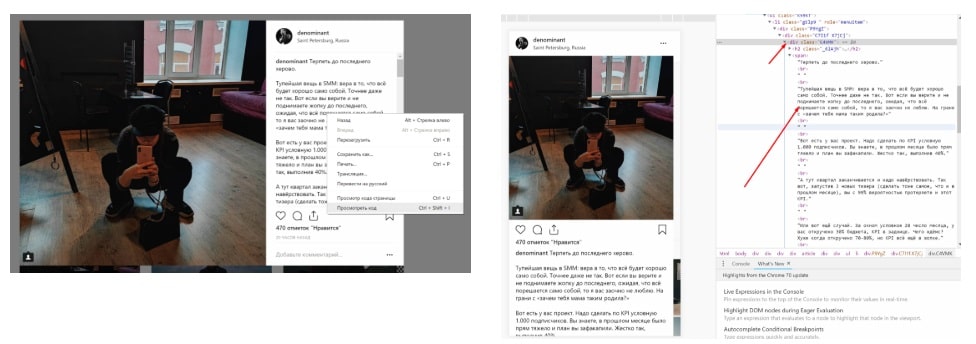
Прибегнуть к использованию кода Chrome можно и вместо установки расширения для браузера. Это будет выгодней только в той ситуации, если требуется одноразово скопировать какой-либо текст. Для этого необходимо выбрать нужную публикацию и кликнуть по ней правой кнопкой мыши, после чего появится окошко с выбором опций, где нужно кликнуть «посмотреть код». Затем открывается панель с кодом страницы, где можно найти текстовое поле с необходимой информацией для копирования.
Через специальные сервисы
Скопировать текст можно и при помощи специальных сервисов. В качестве примера можно привести сайт Instasave, где нужно всего лишь вставить ссылку на пост с необходимой информацией. После загрузки на странице появится текст с публикации, все комментарии под постом и даже фотографии или видеозаписи оттуда.
Telegram-бот
Для копирования текста использовать Telegram-бот. Этот способ отлично подходит в том случае, если за один раз нужно скопировать сразу несколько постов одного и того же аккаунта в Инстаграм. Нужно только помнить, что для закрытых аккаунтов такая функция работать не будет.
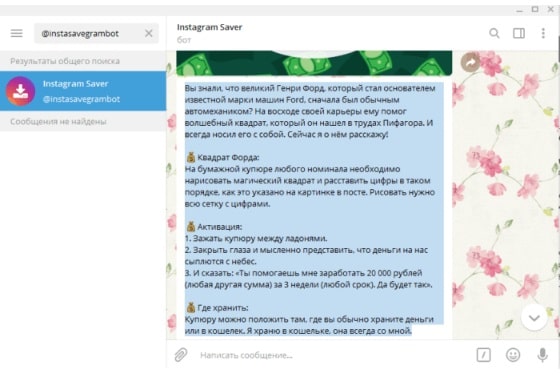
В поиске пользователей Телеграмм нужно найти бота @instasavegrambot и перейти с ним в диалоговое окно. Внизу экрана нужно нажать на кнопку «Старт». После этого бот присылает сообщение с инструкцией. Для копирования текста с одного поста достаточно прислать ссылку на него. Если нужна информация с последних пяти публикаций, то нужно прислать никнейм аккаунта в формате –nick, а для получения текста из описания профиля бот просит прислать его никнейм в формате @nick.
Через сайт распознавания текста
Этот способ является, пожалуй, самым длительным среди всех возможных, но позволяет получить доступ к абсолютно любому тексту. Для начала необходимо сделать скриншот информации, которую надо скопировать.
Для удобства можно сразу воспользоваться сайтом img2txt.com. Там нужно загрузить изображение с текстом и подождать, пока страница подтянет нужный текст со скриншота.
Единственной проблемой здесь может быть неточное распознавание текста, если, к примеру, там смешано несколько языков. Все эти сервисы работают бесплатно, поэтому если вы нашли сайт, где за свои услуги они просят деньги, просто покиньте страницу.
Как скопировать комментарий в Инстаграме
Почти все вышеперечисленные способы позволяют копировать комментарии под публикациями в Инстаграме. Исключением является только бот в Телеграм, который предоставляет любой текст из аккаунтов социальной сети, кроме самих комментариев. Если нужно скопировать комментарий под публикацией, где и так уже много людей оставило свои отзывы, то для удобства лучшего всего просто воспользоваться веб-версией Инстаграма.
Если кто-нибудь вдруг задается вопросом, как скопировать текст из Инстаграма, то ответов существует множество. Для этих целей можно использовать как телефон, так и компьютер – кому где удобнее. Информацию возможно скопировать непосредственно вручную при помощи интернет-браузеров, а в случае нескольких или крупных текстов можно прибегнуть к использованию специальных сервисов или Telegram-бота.
Как скопировать текст из Инстаграм?

В Instagram имеется немало полезного контента. Но пользователь, желающий скопировать нужный фрагмент, сталкивается с проблемой: текст нельзя выделить и, соответственно, сохранить у себя.
Эта возможность жизненно необходима многим SMM-специалистам, которые добавляют комментарии в таблицу Excel для аудита или присвоения числа при рандомном выборе победителя конкурса. Некоторые владельцы бизнес-аккаунтов сохраняют контент конкурентов, чтобы в дальнейшем провести сравнительный анализ. Проработка чужих идей способна также улучшить собственную стратегию.
- Сбор и фильтрация целевой аудитории
- Масслукинг, массфолловинг, масслайкинг
- Отложенный постинг фото, видео и историй
- Рассылка в Директ, автоответчик
Все способы как скопировать текст в Инстаграм
Давайте рассмотрим удобные методы эффективного решения проблемы.
Вариант №1. Простой
При использовании Android или iPhone попробуйте следующее:
- Найдите нужную вам запись в Инстаграм.
- Нажмите на три точки в верхнем углу экрана, в открывшемся меню выбирайте действие «Поделиться».

- Скопируйте ссылку.

- Вставьте её в активированную адресную строку своего браузера. Нажмите на «Перейти».

- Не убирайте палец с текста после открытия поста. Когда появится разметка для выделения, установите её в начало и конец интересного вам фрагмента. Нажмите на «Скопировать».

Вариант №2. Быстрый.
Используйте онлайн-сервис Webstagram (кстати, он не требует авторизации):
- Введите на сайте тег или ник нужного аккаунта.
- Найдите интересующую вас публикацию.
- Скопируйте контент в файл Word или блокнот на компьютере или же в заметки смартфона, если пользуетесь мобильной версией.

Вариант №3. Трудоёмкий.
Этот способ копирования постов и комментариев с Инстаграм требует чуть больше усилий:
- Сделайте скрин понравившегося контента.
- Зайдите на любой сайт распознавания текста, к примеру, на IMGonline .
- Загрузите изображение и подождите, пока инструмент отсканирует слова.

- Скопируйте текст.

Вариант №4. Через мессенджер.
Для него вам потребуется дополнительный софт в виде инструмента мессенджера Telegram. Высокой популярностью пользуется бесплатный InstaSave – этот бот может сохранять посты из любого профиля. Надо лишь прислать ему ссылку на запись или ник нужного пользователя.
Алгоритм действий такой:
- Запустите Телеграм. Введите в поиск на вкладке «Контакты» @instasavegrambot.

- Открыв результат, нажмите «Начать». Сразу после этого высветится руководство по эксплуатации. Если вас интересует описание аккаунта, отправьте боту сообщению в формате @логин_пользователя.
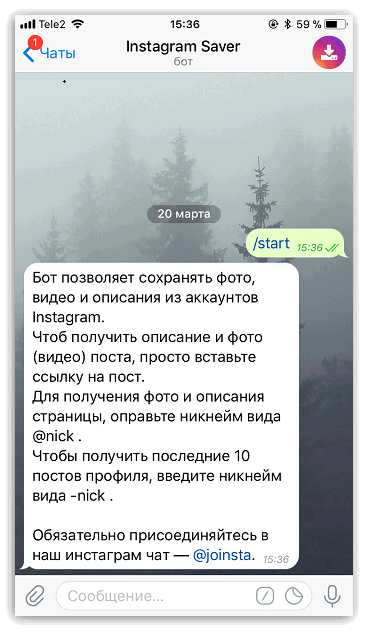
- Чтобы получить текст из описания поста, вставьте ссылку на него. Для этого запустите Instagram, кликните по иконке с тремя точками и нажмите на пункт «Поделиться» – в новом окне появится возможность копирования ссылки.

- Вернитесь в Telegram, вставьте полученную информацию в строку диалога и отошлите сообщение.

- В ответ вы получите сообщение с видео или фото, а также отдельное описание к профилю, доступное для выделения и копирования.
Вариант №5. Через компьютер.
Если у вас под рукой компьютер, то воспользуйтесь десктопной версией Инстаграм.
- Зайдите в браузер и откройте сайт instagram.com.
- Через слэш укажите адрес аккаунта с которого нужно скопировать текста. Например, так: https://www.instagram.com/adidas/ .
- Найдите и откройте нужный пост. Выделите текст, кликните по нему правой кнопкой мыши и нажмите копировать.
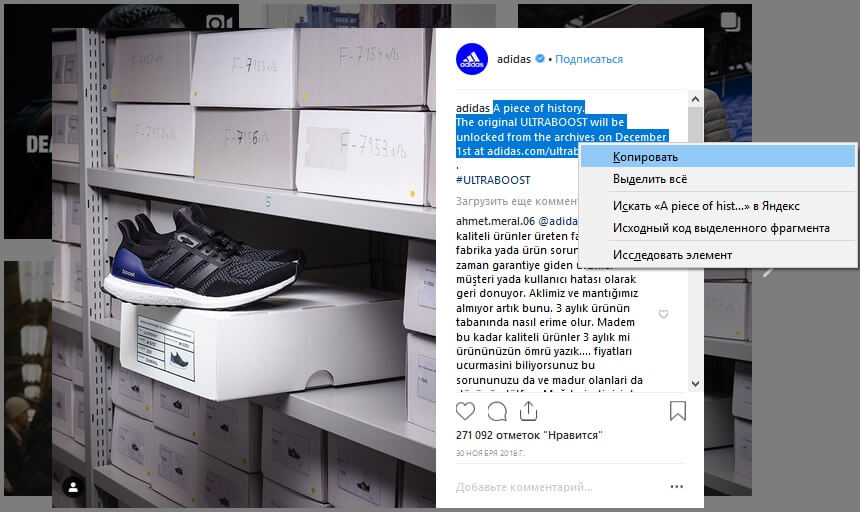
Мы описали 5 способов, как скопировать текст из Инстаграм, используйте любой удобный.
Как скопировать текст в Инстаграме
Понравилась цитата или статья под фото в чужом блоге Instagram? В этой статье мы расскажем, как скопировать текст в Инстаграме.
Копируем текст в Инстаграме с телефона
Сначала рассмотрим процесс копирования описания под фото с мобильных устройств на Android и iOS.
С Айфона
В приложении Instagram нельзя копировать текстовые заметки и комментарии. Администрация социальной сети отключила эту возможность для борьбы с плагиатом.
Если вы хотите скопировать фрагмент описания в приложении, то откройте нужный пост и перейдите в меню управления публикацией — кнопка с иконой из трех точек в правом верхнем углу.

Значок из трех точек — меню управления постом
В открывшемся меню нажмите «Копировать ссылку» — она будет добавлена в буфер обмена смартфона.

Копируем ссылку на публикацию
Теперь откройте браузер на iPhone: Safari Google Chrome, Opera и т.д. Вставьте скопированную ссылку в адресную строку.

Вставьте скопированную ссылку, чтобы открыть пост в браузере
Откроется пост в Инстаграме. Теперь коснитесь экрана смартфона на первой строке публикации.
Через мгновение появится инструмент выделения. Установите «границы» выделения и нажмите кнопку «Скопировать» — запись будет добавлена в буфер обмена.

Теперь выделяем и копируем текст
Теперь вы можете добавить текст в пост на своей странице в Instagram.
Чтобы не потерять запись — сохраните ее в стандартном приложении «Заметки» на Айфоне.
На андроиде
Первый способ копирования описания под фото на Android не отличается от описанного выше — на iOS.
Скопируйте ссылку на пост в приложении Instagram через меню управления записью.

Скопируйте ссылку на пост в приложении Instagram для Андроид
Вставьте ссылку в адресную строку мобильного браузера.

Чтобы открыть пост через браузер — вставьте ссылку в адресную строку
Выделите нужный фрагмент текста, скопируйте и вставьте в текстовый редактор или собственную публикацию.
Второй способ — приложение «Saver Reposter for Instagram». Загрузите программу с Play Маркет — оно бесплатное.
Запустите приложение «Saver». Далее откройте мобильное приложение Instagram и скопируйте ссылку на пост.
Перейдите в программу «Saver» и вставьте ссылку в адресную строку.

Укажите фото на публикацию в «Saver»
В приложении откроется пост из Инстаграма: фотография, текст, хэштеги. Нажмите «Копировать текст».

Теперь копируем текст, который находится под фото — в разделе «Описание»
Можно сохранить фотографию и хэштеги, а также скопировать все материалы, которые относятся к публикации.
Через веб-версию Instagram
Чтобы скопировать текст поста в Instagram через компьютер — войдите в аккаунт в веб-версии социальной сети. Найдите нужный пост и выделите описание записи.
Нажмите правую кнопку мыши и выберите пункт «Копировать».

Копируем текст в десктопной версии Instagram
Текст будет помещен в буфер обмена. Сохраните его в сторонний текстовый редактор — Microsoft Word, Google Docs, Блокнот.
Веб-приложение Instasave
Также на компьютере можно воспользоваться онлайн-сервисом «Instasave» — инструмент для сохранения видео и изображений из социальной сети Instagram.
Зайдите на сайт веб-приложения.
Скопируйте ссылку на чужой или свой пост в Инстаграм.
Вставьте ссылку в строку ввода информации на сайте «Instasave». Нажмите кнопку «Загрузить».

Вставьте ссылку на пост в веб-приложение
Под адресной строкой отобразится пост: сначала логин пользователя, потом — текст, в конце — фотография.
Чтобы скопировать текстовый фрагмент записи нажмите кнопку «Copy caption».

Кнопка для копирования текста в Инстаграм
Специальный Telegram-бот
Теперь рассмотрим способ копирования текста через Telegram-бота @instasavegrambot. С помощью бота можно скопировать красивый текст с измененным шрифтом и специальными символами: галочки, смайлы (Emoji), значки брендов.
В первом окне бота нажмите кнопку «Начать».

Старт работы бота @instasavegrambot
Чтобы получить описание поста — вставьте ссылку на публикацию и отправьте сообщение.

Сообщение с текстом из описания под фото
В ответ придет два сообщения: первое — фотография из поста, второе — текст. Скопируйте второе сообщение и сохраните в заметках или добавьте к собственной публикации в Инстаграм.
Чтобы получить описание профиля отправьте логин аккаунта через @.

Отправляем логин профиля, чтобы получить описание аккаунта
Бот сохраняет форматирование текстов: специальные символы, отступы, абзацы, пробелы.
Как скопировать текст из комментариев
Теперь рассмотрим способ копирования текста в Инстагарм из комментариев. Самый простой метод — открыть пост через браузер — на компьютере или смартфоне — и скопировать комментарий.
Второй метод — специальный бот для Telegram @getcombot. Отправьте боту сообщение со ссылкой на пост, где находится нужный комментарий.

Бот отправит ссылку на комментарии
Ссылка будет добавлена в очередь заданий. Выгрузка комментариев может занять 5-10 минут — время зависит от очереди.
По специальной ссылке можно посмотреть информацию о задаче.
Распознавание и копирование текста с фотографии
Если текст находится на фотографии, то стандартные методы копирования не помогут. В этом случае понадобится инструмент для распознавания символов на изображении «ImgOnline».
- Чтобы воспользоваться веб-инструментом перейдите по этой ссылке.
- Сохраните фотографию с текстом на компьютере или смартфоне.
- Добавьте изображение в онлайн-приложении. Поддерживаются форматы BMP, GIF, JPEG, PNG, TIFF.
- Укажите язык распознавания: русский, английский, итальянский и т.д. Можно указать несколько языков одновременно.
- Нажмите «ОК». В среднем, время обработки одной фотографии занимает от 20 до 60 секунд.
 Так выглядят настройки распознавателя текса
Если на фотографии используется необычный шрифт — с засечками, курсивом, выделениями, — то в тексте будут ошибки. Перед тем, как копировать полученный текст, исправьте все ошибки вручную.
Теперь вы знаете, как скопировать в Инстаграме с телефона и компьютера. Если вы добавляете заимствованный фрагмент в личном профиле — указывайте ссылку на первоисточник, чтобы не нарушить авторских прав.
Как скопировать текст из Инстаграм (4 способа)
Не получается скопировать текст из Инстаграм? К сожалению, разработчики социальной сети не предоставили пользователям такой возможности. Фото, видео и текстовая информация являются частью интеллектуальной собственности автора. С целью защиты авторских прав Инстаграм сделал невозможным копирование текста из чужих публикаций, комментариев, шапки профиля .
Впрочем, эти ограничения касаются только мобильного приложения. В ПК версии можно без проблем скопировать абсолютно любой текст. Достаточно выделить нужный фрагмент левой кнопкой мыши и нажать "Копировать".
Но что делать, если у вас нет возможности открыть Инстаграм в ПК версии, и скопировать текст нужно через телефон? Ниже покажу, как можно это сделать несколькими способами.
Через мобильный браузер
Самый популярный вариант скопировать текст из Инстаграм — использовать мобильный браузер:
- Google Chrome;
- Opera;
- Safari;
- Яндекс.Браузер.
Поскольку на iOS и на Android этот способ слегка отличается, рассмотрим оба варианта по отдельности.
На айфон
�� Чтобы скопировать текст из Инстаграм на айфон:
1 Откройте публикацию, из которой хотите скопировать текст и нажмите " … " в правом углу.
2 Выберите " Копировать ссылку ".
3 Откройте на телефоне браузер (например Safari), вставьте скопированную ссылку в верхнюю строку и нажмите " Перейти ".
�� Если вы ранее не авторизовались в Инстаграм через мобильный браузер, может появиться вот такое всплывающее окно. Нажмите "Не сейчас".
4 Найдите нужный фрагмент текста в публикации, зажмите его пальцем. Используя появившиеся ползунки, перетаскивайте их вбок, вверх или вниз, чтобы выделить нужный фрагмент текста. Затем нажмите " Скопировать ".
Готово ��! Скопированный текст можно вставить в заметки или блокнот, отправить через любой мессенджер.
На андроид
�� Чтобы скопировать текст из Инстаграм на андроид:
1 Откройте публикацию, нажмите на " … " в правом верхнем углу.
2 Выберите " Копировать ссылку ", если у вас есть такая кнопка. У многих владельцев Android такой кнопки нет. В таком случае нужно выбрать "Поделиться", и уже после найти и нажать "Копироваться ссылку".
3 Вставьте ссылку в адресную строку браузера и нажмите " Найти " (или "Перейти").
4 Откроется пост. Удерживайте палец на тексте, после выделите нужный фрагмент и нажмите " Копировать ".
- Это бесплатный способ;
- Не нужна установка дополнительных приложений;
- Можно копировать как текст публикации, так и текст из комментариев.
- Занимает много времени.
По умолчанию браузер есть в каждом смартфоне. Но если по какой-то причине браузер по умолчанию вас не устаревает, можете скачать другой в магазине приложений. Это бесплатно.
Телеграм-боты
Скопировать текст в инстаграме с телефона можно с помощью телеграм-ботов.
⭐️ С этим справятся:
Покажу, как скопировать текст из Инстаграм с помощью телеграм-бота SaveAsBot.
1 Откройте публикацию в Инстаграм, нажмите в правом верхнем углу " … " и скопируйте ссылку.
2 Далее зайдите в бота @SaveAsBot . Откройте чат с ним и нажмите " Начать ".
3 Отправьте боту ссылку на публикацию.
4 В ответ бот пришлет текст из публикации. Удерживайте пальцем текст, чтобы скопировать его.
Готово ��! Всё действие занимает не больше 1 минуты.
- Быстрый способ;
- Абсолютно безопасно.
- Некоторые боты платные;
- Нужно установить приложение Telegram.
�� Лайфхак : как скопировать текст с фото. Сегодня во многих аккаунтах часть текста из поста переносится на фото в карусели. В таком случае текст не получится скопировать даже в ПК-версии, ведь формально это уже не текстовая информация. Скопировать текст с фото поможет бот @tesseract_ocr_bot .
Вот как можно быстро скопировать текст с фото:
2 Сделайте скрин фото с текстом из публикации, и обрежьте его, убрав лишнее.
3 Отправьте фото чат-боту, выберите язык текста, нажмите " Распознать ".
4 Бот пришлет вам в ответ текст, считанный с фото.
Иногда бот присылает вариант с опечатками. Поэтому обязательно вычитайте текст, прежде чем его использовать.
Онлайн-сервисы
Некоторые онлайн-сервисы для анонимного просмотра Инстаграм тоже помогут помочь скопировать текст. Формально они созданы для другой цели, но и с этой задачей могут справиться.
Например, можно воспользоваться сервисом InstaNavigation . Чтобы скопировать через него текст:
1 Откройте InstaNavigation в мобильном браузере.
2 Введите ник аккаунта в пустую строку и нажмите " Найти ".
3 Выберите под описанием профиля " Публикации ".
4 Найдите нужный пост и скопируйте текст.
- Не нужно скачивать приложение на смартфон;
- Сервис работает в веб-версии.
- Нельзя вставить ссылку на конкретный пост, нужно искать его вручную;
- В веб-версии много рекламы.
Приложения для телефона
Скопировать текст в инстаграме с телефона предлагают и мобильные приложения:
-
(Android); (Android); (iOS).
⚠️ Но это не всегда безопасный метод. Большинство приложений требуют логин и пароль от Инстаграм, а это может привести:
- К блокировке аккаунта (Инстаграм запрещает передавать доступ к аккаунту сторонним сервисам);
- К краже профиля (не всем разработчикам приложений можно доверять).
Если и использовать этот метод, то не передавая приложениям доступ к аккаунту. Например, скопировать текст на телефон без авторизации в Инстаграм можно с помощью Easy Repost for Instagram.
Чтобы скопировать текст через приложение для телефона:
1 Скачайте в магазине приложений Easy Repost for Instagram . Вот как выглядит значок оригинального приложения.
2 Откройте приложение. Оно попросит ввести логин и пароль от Инстаграм. Не вводите данные , а просто сделайте свайп вниз и закройте всплывшую после этого рекламу.
3 Нажмите на " + " в правом верхнем углу.
4 Скопируйте ссылку на нужный пост, и вставьте ее в приложение, нажав " Instagram post URL ".
5 Появится публикация, но только с первыми тремя строками из текста, нажмите на текст.
6 Откроется полный текст из публикации, и вы сможете скопировать его.
- Есть бесплатная версия;
- Можно не только скопировать текст, но и сделать репост.
- В бесплатной версии много рекламы;
- Функционал на английском языке;
- Очень долгое копирование текста;
- Приложение часто виснет и работает с ошибками.
Как скопировать текст в закрытом аккаунте?
Приложения, онлайн-сервисы и чат-боты помогут скопировать текст только из открытого профиля. Если владелец аккаунта сделал его приватным, скопировать текст будет сложнее.
�� Чтобы скопировать текст из Инстаграм-поста закрытого аккаунта:
- Подпишитесь на интересующий вас закрытый аккаунт и дождитесь, когда вам одобрят заявку.
- Откройте мобильный браузер и зайдите на официальный сайт Инстаграм .
- Нажмите на " Вход " под описанием сайта. При попытке нажать на сам сайт вас могут перенаправить в приложение. Этот вариант не подходит, ведь нужно попасть именно на веб-версию сайта.
- Войдите в свой Инстаграм аккаунт, введя логин и пароль.
- Найдите нужный пост из закрытого аккаунта и скопируйте текст.
☝️ Обратите внимание, у настоящего сайта будет синяя галочка, подтверждающая его подлинность. В интернете множество сайтов маскируются под Инстаграм. Введя на одном из них пароль от своего аккаунта, вы передадите доступ к профилю мошенникам. Будьте внимательны.
Хотя Инстаграм не разрешает копировать текст в приложении, есть множество способов сделать это в обход ограничениям. Самые безопасные способы — копирование текста через мобильный браузер, а так же с помощью онлайн-сервисов и телеграм ботов.
- Если вам нужно скопировать комментарий или текст из закрытого аккаунта, используйте мобильный браузер.
- Если вы хотите скопировать текст максимально быстро, отправьте ссылку на нужную публикацию чат-боту, он мгновенно пришлет вам текст из нее.
А вот приложения на смартфон не всегда безопасны. Особенно если для работы с ними вам придется предоставить доступ к своей учетной записи. Это может привести к краже пароля и блокировке аккаунта. Поэтому лучше избегать этого метода.