Как установить мод на сити кар драйвинг

 1
1
 1
1

| 8,081 | уникальных посетителей |
| 142 | добавили в избранное |

Перед тем как начать ставить мод, вы естественно должны его скачать. (на любом сайте, я обычно это делаю на mod-land.ru)
Вы скачали мод.
Откройте архив с модификацией
Вас встречают 2 папки и 1 текстовый документ. В текстовом документе находится код, который нужно будет прописать в одном из файлов в папке с игрой.
Первым делом вы должны переместить папки "export" и "data" в папку с игрой.
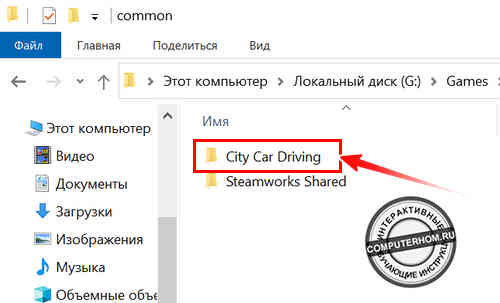
По умолчанию путь к папке с игрой такой: Steam\steamapps\common\City Car Driving
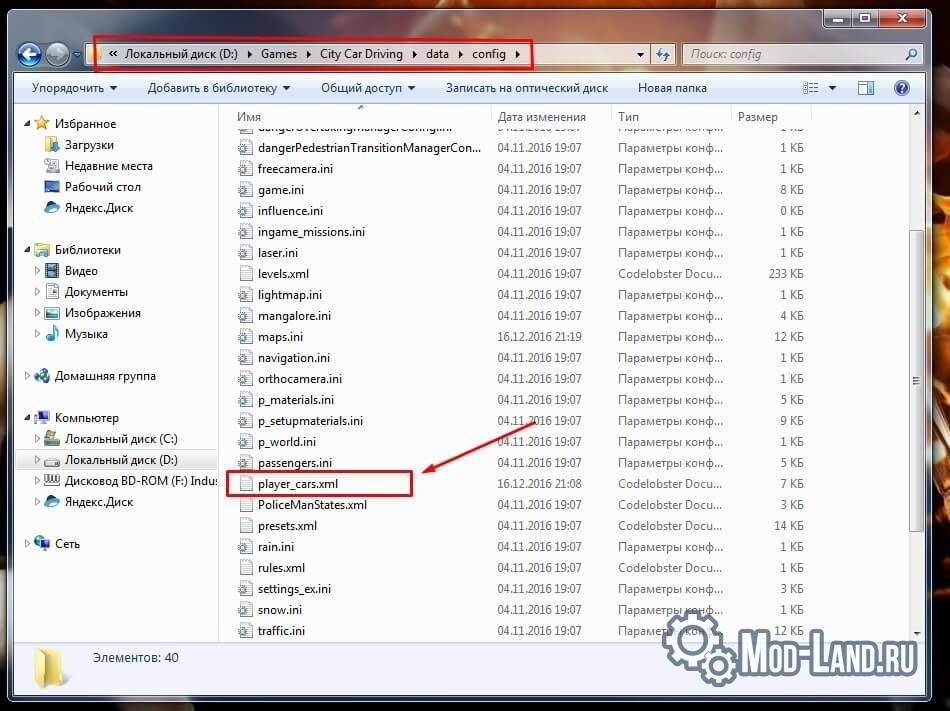
После перемещения этих папок зайдите в папку "data", затем в папку "config".
Найдите в папке "config" текстовый файл с названием "player_cars". Откройте его любым текстовым редактором, можно даже использовать "Блокнот".
Спуститесь в самый низ данного текстового файла.
Внизу вы увидите:
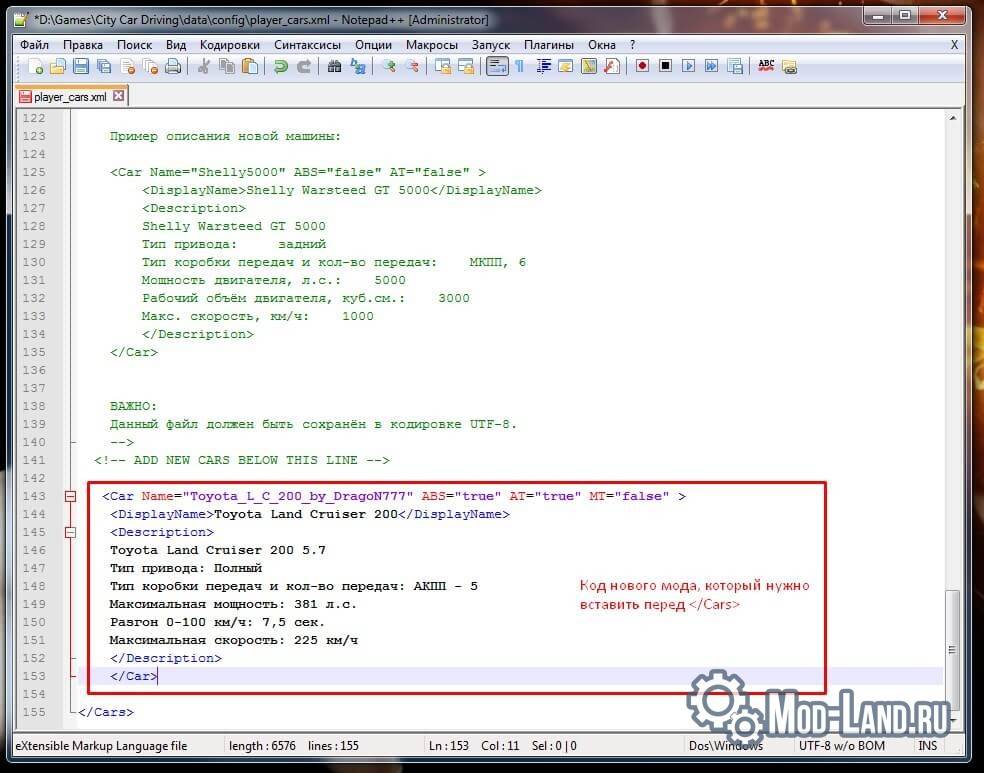
После "<!— ADD NEW CARS BELOW THIS LINE —>" отступите 2-3 строчки.
Откройте в архиве с модов файл с кодом и скопируйте его.
Вставьте данный код в файл "player_cars"
Выглядеть это будет примерно так:
Как установить машины в city car driving
Чтобы добавить машину в city car driving, вам нужно выполнить следующие действие:
1. Для начала у нас должен быть скачан архив с машиной, обычно установочная машина находится в папке «Data» и «Export».
2. Если вы уже скачали архив с машиной, то вам нужно открыть локальный диск, где у вас установлена сити кар драйвинг.
3. После того как вы открыли папку с игрой, вам нужно открыть скачанный архив машины.
Затем папку «Data» и «Export» перенести с архива в корневую папку city car driving.
4. После всех действий, в архиве с машиной будет текстовый документ, который вам нужно открыть и скопировать весь код.
Далее в папке city car driving открываем папку «data», после чего переходим в папку «config».
5. В папке config находим файл «player_cars.xml» и открываем его с помощью текстового блокнота.
Открыв данный текстовый блокнот, вам нужно отпустить страницу в самый низ и после строки «<!— ADD NEW CARS BELOW THIS LINE —>» вставить код который мы скопировали в текстовом блокноте от скаченной машины.
6. После всех действий, сохраняем файл, нажав клавиши Ctrl + S и загружаем игру.
В игре выбираем свободное вождение, далее нажимаем кнопку «Транспорт».
В разделе транспорт нажимаем на кнопку «Стандартный», после чего вы сможете выбрать машину, которую только что установили.
Видео инструкция
Подробная инструкция
Открытие корневой папки с игрой
Чтобы установить машину в игру сити кар драйвинг, вам нужно выполнить следующую инструкцию:
1. Открываем локальный диск и папку, в которой у вас установлена игра сити кар драйвинг.
После того как вы перешли папку с установленными играми открываем папку с игрой «City Car Driving».
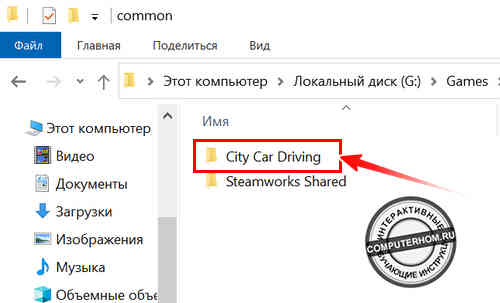
2. Далее у вас откроется корневая папка с игрой, в эту папку нам нужно закинуть две папки, от машины, которые лежат в скачанном архиве машины.
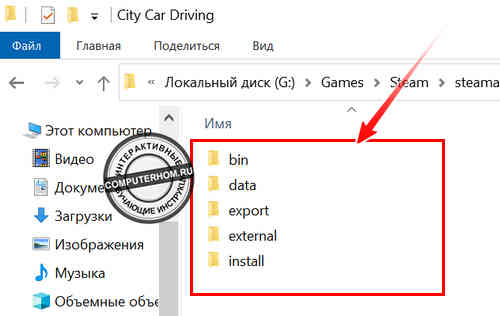
Установка машины — Архив с установочными файлами автомобиля
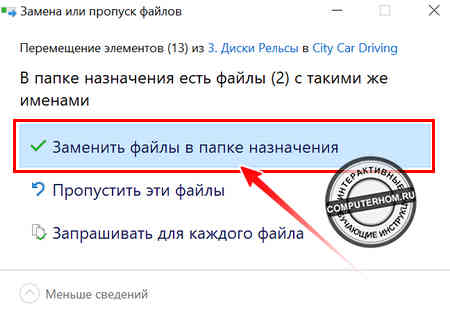
1. Открываем скачанный архив с машиной, выбираем две папки «data» и «export» и перетаскиваем данные папки в корневую папку игры «City Car Driving».
Обратите внимание:
Вы также можете скачать машину, которую я устанавливаю в сити кар драйвинг и установить ее в свою игру — скачать гранту для city car driving.
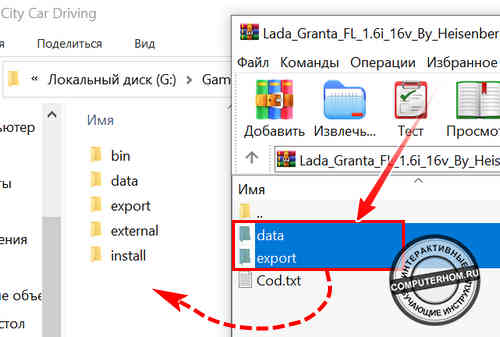
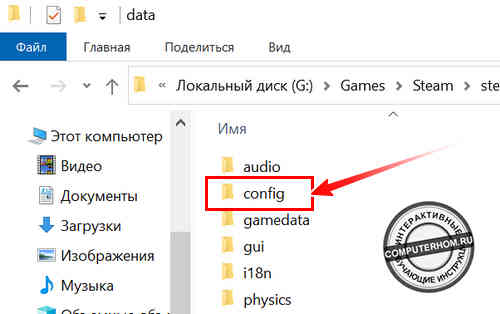
2. После того как вы перенесли две папки от машины, вам нужно в папке с игрой открыть папку «data».
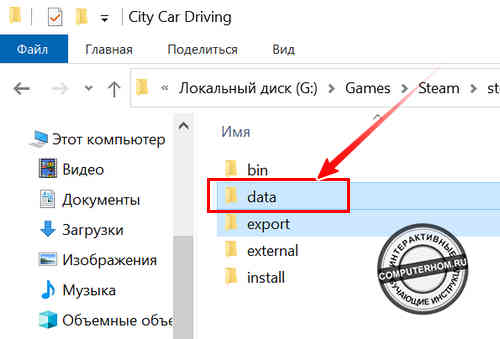
В папке data переходим в папку «config».
Файл player_cars.xml — установка специального кода
1. После всех действий вам нужно в папке config внизу страницы найти файл «player_cars.xml».
Затем наводим курсор мыши на файл «player_cars.xml» и один раз нажимаем правую кнопку мыши.
В раскрывшемся меню наводим курсор мыши на строчку «Открыть с помощью» и выбираем пункт «Блокнот».
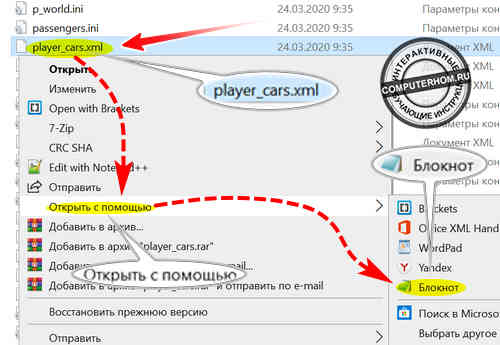
1.1 После всех действий, данный файл откроется с помощью блокнота.
В данном файле, вам нужно прокрутить страницу в самый низ.
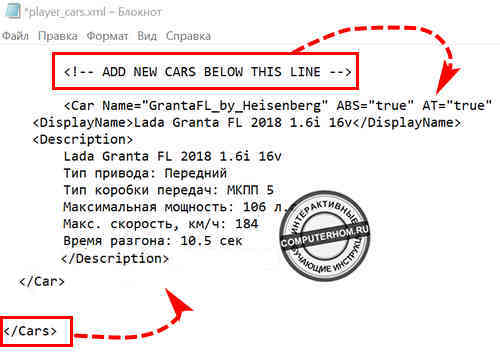
В самом низу вы увидите строчку <!— ADD NEW CARS BELOW THIS LINE —>, вот после этой строки вам нужно будет вставить специальный код с текстового документа, который лежит в архиве с машиной.
- «Возвращаемся к архиву со скачанной машиной».
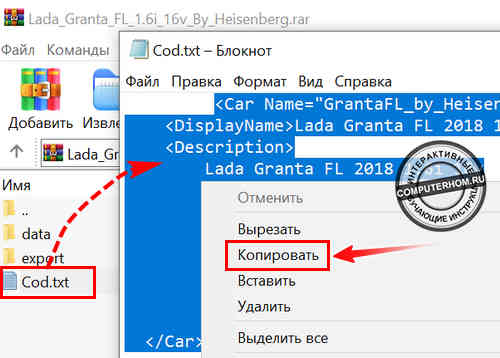
2. В архиве есть текстовый файл, в котором лежит специальный код, который нам нужно скопировать.
Итак, в архиве открываем текстовый файл, выделяем весь файл и копируем весь текстовый код.
После того как вы скопировали специальный код, возвращаемся к открытому файлу player_cars.xml.
3. Итак, возвращаемся к открытому файлу «player_cars.xml» и после строки <!— ADD NEW CARS BELOW THIS LINE —>, вставляем скопированный код.
Обязательно убедитесь, что последняя строчка стоит </Cars> это закрывающий тег.
Если вы будите устанавливать вторую и следующую машину, то следующий код должен идти после тега «</Car>», закрывающим тегом должна быть строчка </Cars>.
3.1 После того как вы добавили код от машины, нам нужно сохранить добавленный код.
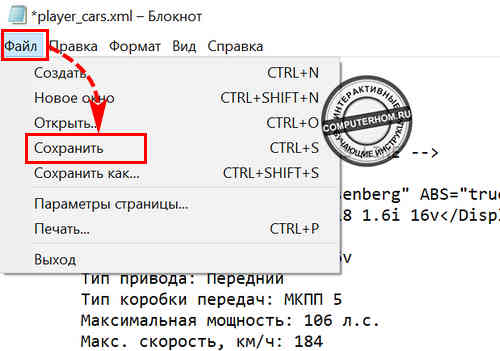
Для сохранения файла нажимаем на пункт «Файл», в раскрывшемся меню выбираем пункт «Сохранить».
После всех выполненных действий, закрываем данный файл, а также все открытые папки.
На этом машина в игру в city car driving добавлена, теперь мы можем покататься на данной машине.
Как открыть установленную машину в игре
Чтобы выбрать установленную машину в сити кар драйвинг, вам нужно выполнить следующие действие:
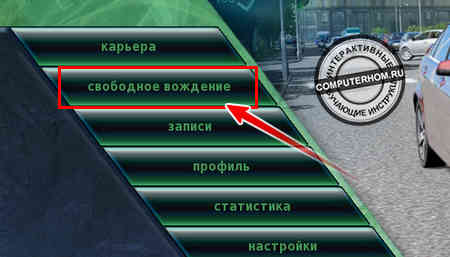
1. Загружаем на своем компьютере игру, затем в главном меню нажимаем на кнопку «Свободное вождение».
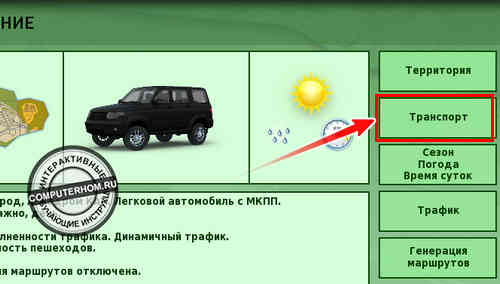
Далее у вас откроется меню, где вы можете выбрать машину для вождения, выбрать погоду и локацию города.
Итак, в данном нажимаем на кнопку «Транспорт».
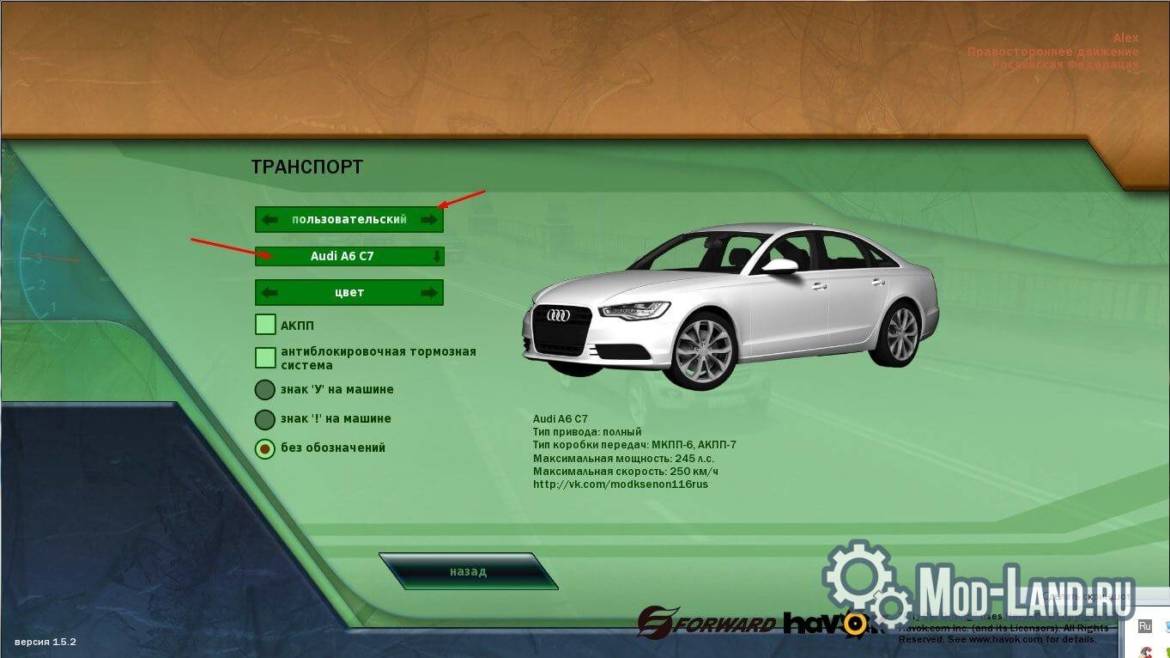
2. В меню — транспорт, вам нужно один раз нажать на правую стрелку в пункте «Стандартный».
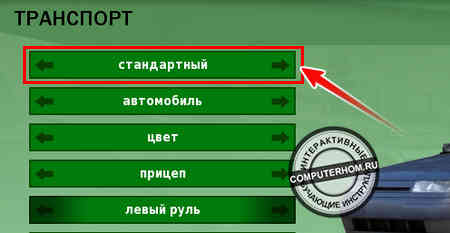
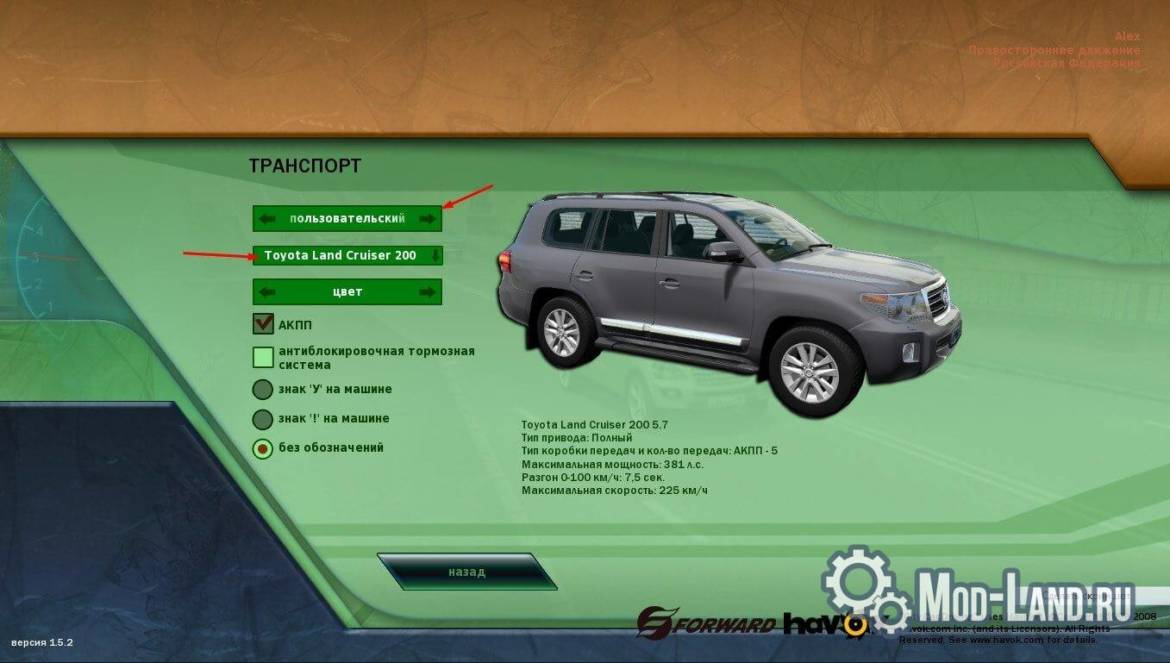
2.1 После чего установится пользовательский режим, в пользовательском режиме вы сможете выбрать машины, которые вы установили в игру.
После того как вы выбрали установленную машину, возвращаемся в меню «Свободное вождение» и нажимаем кнопку «Старт».
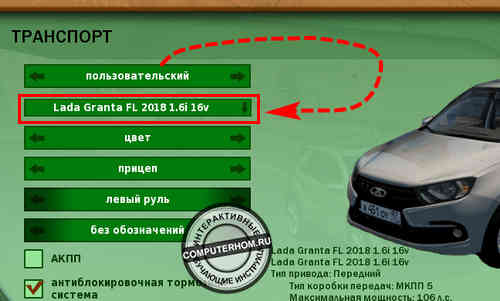
3. Как видно на скриншоте установленная мной машина успешна добавлена в city car driving.
Лучшие моды на автомобили и графику для City Car Driving
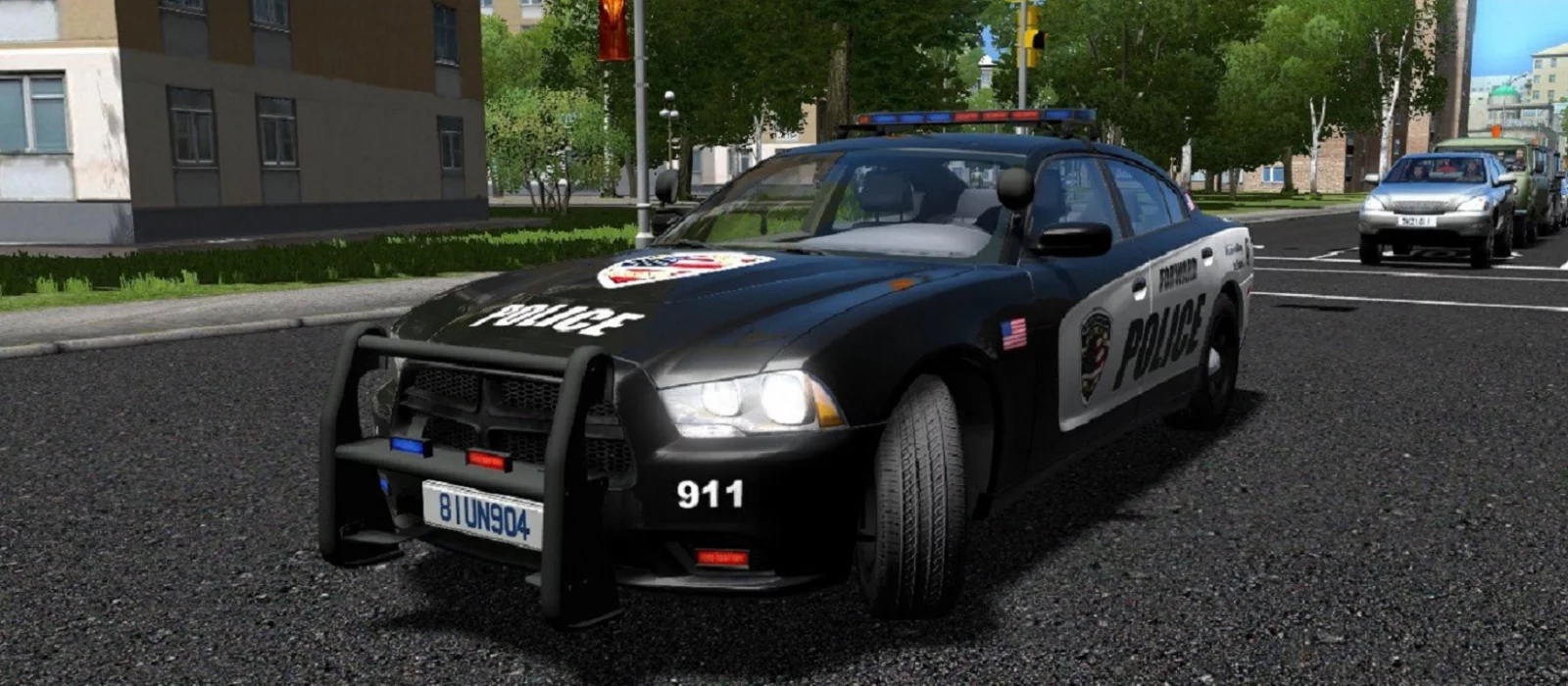
City Car Driving — максимально реалистичный симулятор вождения. Благодаря нему вы сможете не только научиться водить автомобиль, но и разобраться со всеми правилами дорожного движения. А при помощи пользовательских модификаций получится добавить в игру именно те автомобили, которые нравятся вам. Самые интересные моды для City Car Driving мы собрали в этой статье.
Как устанавливать моды на City Car Driving
- Скачайте установщик модов CCD Mod Installer by Daeman v.1.5.0;
- Запустите его;
- Укажите путь к папке с игрой;
- Скачайте мод;
- Укажите, в каком каталоге расположена нужная вам модификация;
- Выберите пункт «Установить мод»;
- Запустите игру.
Если модификация устанавливается иначе, мы скажем об этом в описании.
HD-текстуры — улучшенная графика для City Car Driving

Мод заменяет текстуры в City Car Driving на более детализированные. Изменению подвергся мир вокруг — от асфальта и строений до автомобилей трафика.
Как открыть пользовательские машины в city car driving
Видео инструкция — как добавить машины в city car driving
Как добавить машину в city car driving
Чтобы установить машину в игру сити кар драйвинг, вам нужно выполнить следующую инструкцию:
Далее у вас откроется корневая папка с игрой, в эту папку нам нужно закинуть две папки, от машины, которые лежат в скачанном архиве машины.
Возвращаемся к архиву со скачанной машиной.
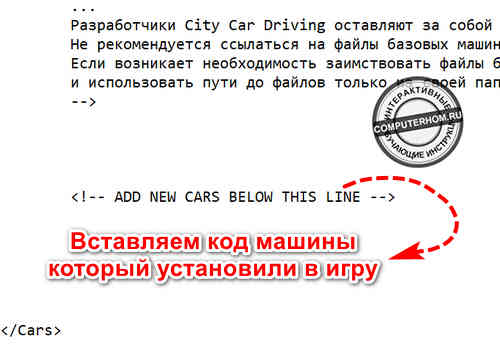
В архиве есть текстовый файл, в котором лежит специальный код, который нам нужно скопировать.
Итак, в архиве открываем текстовый файл, выделяем весь файл и копируем весь текстовый код.
После того как вы скопировали специальный код, возвращаемся к открытому файлу player_cars.xml.
После всех выполненных действий, закрываем данный файл, а также все открытые папки.
На этом машина в игру в city car driving добавлена, теперь мы можем покататься на данной машине.
Как открыть пользовательские машины в city car driving
Чтобы выбрать установленную машину в сити кар драйвинг, вам нужно выполнить следующие действие:
После чего установится пользовательский режим, в пользовательском режиме вы сможете выбрать машины, которые вы установили в игру.
Как видно на скриншоте установленная мной машина успешна добавлена в city car driving.
Видео инструкция — как установить экстры в city car driving
City Car Driving экстры
Недавно я скачал гранту для city car driving, в архиве с машино была папка экстры. Открыв данную папку, в ней было множество папок для тюнинга машины, но вот как их установить я не сразу понял.
Первым делом я установил машину, а потом у меня возник вопрос как же все таки добавить экстры машины в сити кар драйвинг?
Оказалось все очень просто, сейчас я с вами поделюсь как устанавливать экстры на машину в city car driving.
Как видно на скриншоте я установил в игру Гранту, на нее я сейчас буду устанавливать экстры.
Все экстры на любые машины устанавливаются аналогичным способом, главное чтобы с архивом машины была папка экстры.
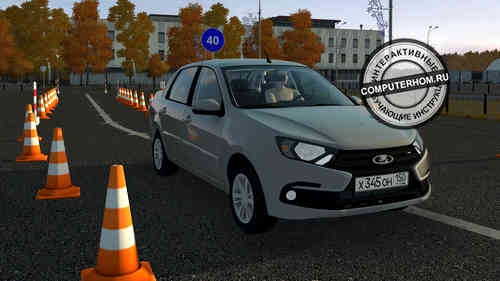
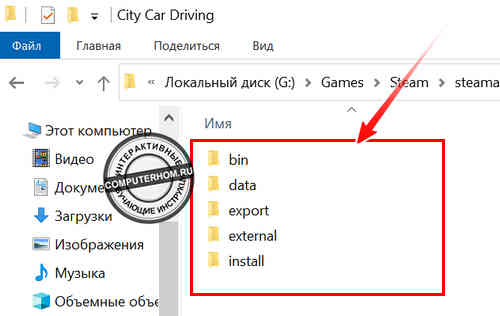
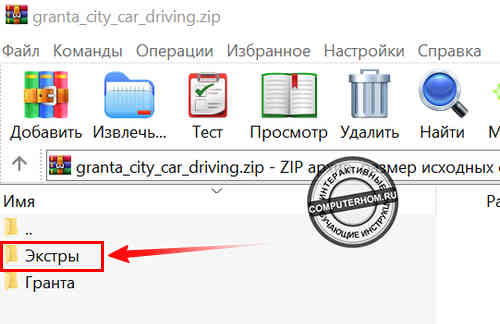
3.1 В папке экстры, вы увидите папки с дополнительным модом для машин, такие как диски, тонировка стекл, фар и многие другие моды тюнинга.
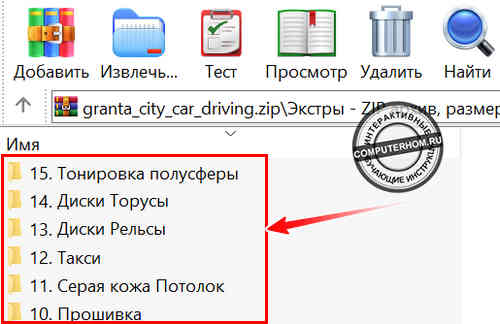
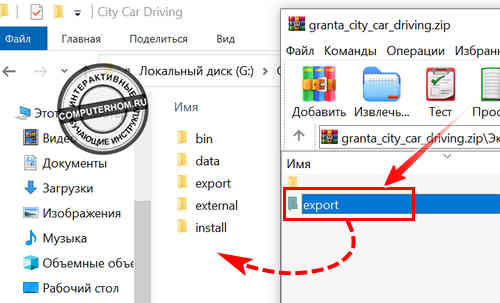
Таким вот образом, вы можете перекинуть любое дополнение в папку с игрой и экстры файлов будут установлены.
Теперь, вы можете загрузить игру на своем компьютере, выбрать машину, на которую вы установили экстры и проверить результаты.


| 3,830 | уникальных посетителей |
| 73 | добавили в избранное |

Привет! Это моё первое руководство по этой игре и в стиме в целом. Сейчас я вам покажу как устанавливать моды вручную, если вы их скачали с сайта, а не с мастерской.
Вы скачали мод.
Откройте архив с модификацией
Вас встречают 2 папки и 1 текстовый документ. В текстовом документе находится код, который нужно будет прописать в одном из файлов в папке с игрой.
Первым делом вы должны переместить папки "export" и "data" в папку с игрой.
По умолчанию путь к папке с игрой такой: Steam\steamapps\common\City Car Driving
После перемещения этих папок зайдите в папку "data", затем в папку "config".
Найдите в папке "config" текстовый файл с названием "player_cars". Откройте его любым текстовым редактором, можно даже использовать "Блокнот".
Спуститесь в самый низ данного текстового файла.
Внизу вы увидите:
После "<!— ADD NEW CARS BELOW THIS LINE —>" отступите 2-3 строчки.
Откройте в архиве с модов файл с кодом и скопируйте его.
Вставьте данный код в файл "player_cars"
Выглядеть это будет примерно так:
Сегодня мы расскажем вам о том, как установить моды в игре City Car Driving. Вы научитесь устанавливать машины ручным и автоматическим способом. Что бы приступить к добавлению в игру новой техники, вы должны скачать моды для City Car Driving. Мы рекомендуем скачивать модификации с нашего сайта.
Давайте приступим к установке модов в игру. Сперва мы разберем ручной способ.
Ручная установка модов в игре City Car Driving
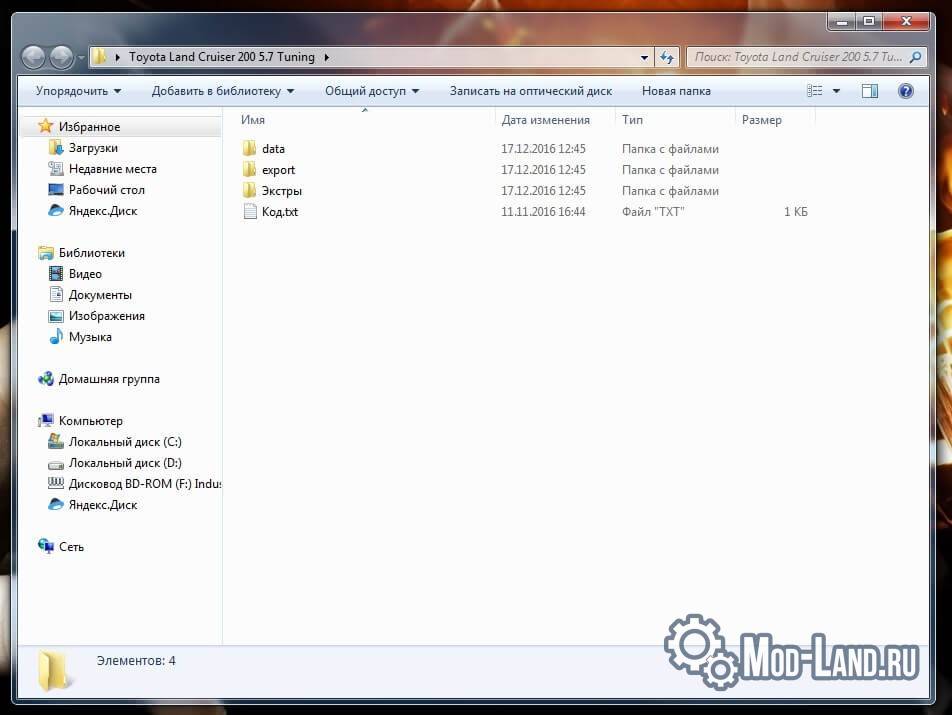
Содержимое папки с модификацией.
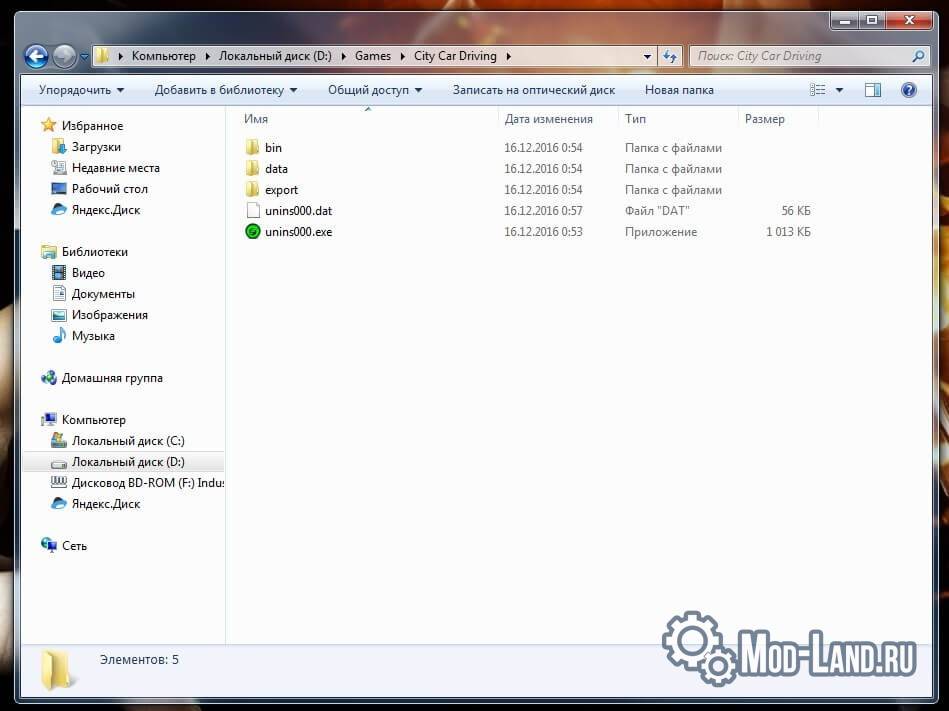
Теперь давайте рассмотрим вариант с автоматической установкой модификаций.
Автоматическая установка модов в City Car Driving
Существует несколько инсталяторов модификаций от различных авторов. Среди самых популярных следующие:
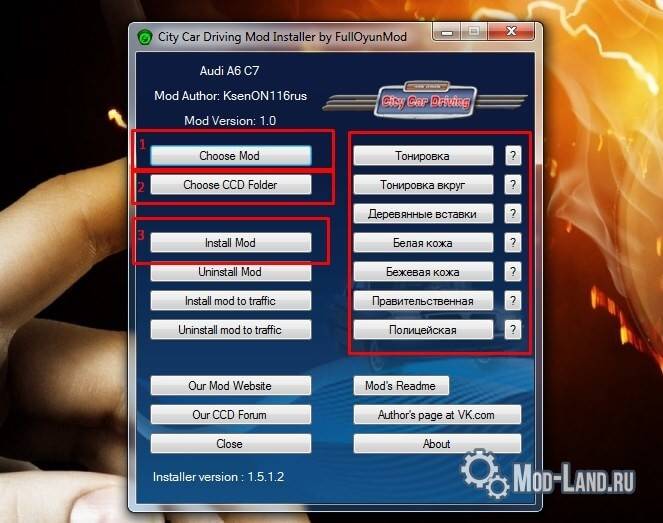
Рассмотрим автоматическую установку мода в игру City Car Driving с помощью мод-менеджера от FullOyunMod.
Видео инструкция по установке модов в City Car Driving
Вы можете посмотреть видео, в котором подробно описан процесс установки машин в игру City Car Driving.
Теперь вы знаете, как правильно устанавливать моды для City Car Driving (версий 1.5.0, 1.5.1, 1.5.2 и 1.5.3), а это значит, что теперь вы можете установить множество новых машин и наслаждаться игрой.

Я хотел это повторить, но приезжая вечно на эти локации, они были мне недоступны.
Я облазил весь Google, Yandex, Официальный форум игры и группы ВК по City Car Driving, и не нашел толком никакой информации.
И буквально пару дней назад, я решил кое-что проверить, о чем сегодня вы узнаете в моем гайде. Благодаря этому кое-что, я открыл проезд в эту самую деревню, в те самые горы и в какой-то Южный Район.
Приятного прочтения и использования!
То, зачем вы сюда пришли (способ)
На этом все!
Огромное вам спасибо за прочтение и использование моего гайда.
Я очень старался над ним. После всех манипуляций, у вас должны открыться такие локации, как Деревня, Горы, Южный Район.
В ютубе вы не найдете ни одного гайда как это открыть.
P.S. в стиме точь-в-точь похожая ситуация.
Поддержите меня лайком этого руководства в Steam!
С вами был Matty, до скорого!
I wanted to repeat this, but coming to these locations forever, they were not available to me.
I covered all of Google, Yandex, the Official forum of the game and VK group on City Car Driving, and did not really find any information.
And just a couple of days ago, I decided to check something, which you will learn about in my guide today. Thanks to this, I opened the way to this very village, to those very mountains and to some Southern Region.
Enjoy reading and use!
Why did you come here (way)
Thank you so much for reading and using my guide.
I tried very hard on him. After all the manipulations, you should open such locations as Village, Mountains, Southern District.