Как установить мультиман на ps3 с флешки
Прошитая консоль Sony PlayStation 3 позволяет запускать игры не только с внутреннего жесткого диска, но и с внешних носителей. Это значит, что скачанный с интернета игровой образ можно поместить на обычную флешку или жесткий USB-диск.
Чтобы воплотить задумку в реальность, нужно установить кастомную программу multiMAN. С ее помощью можно настроить поддержку формата NTFS, а также запускать игры с разных хранилищ.
multiMAN и флешка в NTFS
Немного поговорим о форматах накопителей, об их поддержке и о том, что позволяет запустить любую игру с флешки в multiMAN.
В стандартном варианте консоль поддерживает исключительно FAT32. Этот формат не дает копировать на носитель файлы, объем которых больше 4 Гб. То есть, если игра будет занимать больше места, чем положено, при копировании вы увидите ошибку.
Программа multiMAN умеет делать так, чтобы приставка смогла определить флешку в NTFS, который не имеет каких-либо ограничений по размеру копируемых файлов. Однако, для этого вам придется немного повозиться с настройками.
Если ничего не делать, multiMAN не видит NTFS. Чтобы все изменилось, нужно отредактировать файл USB.cfg, скопировав его из папки с мультименом на компьютер.
Первым делом войдите в «Панель управления» и найдите . Выберите внешний USB-диск, кликните на него правой кнопкой мыши и нажмите на «Свойства». Выберите в списке пункт «Родитель».
В поле «Значение» будет строка, частью которой является «VID_1111&PID_2222». Запомните значения, записанные в виде цифр «1» и «2». Теперь переходим к USB.cfg.
Найдите строку «0x1111:0x2222:3». Если этого нет, впишите. Вместо единиц укажите значение «VID_», а вместо двоек «PID_». Вместо «3» нужно вписать количество разделов диска.
Измененный файл необходимо перенести обратно в multiMAN/USRDIR. Если все сделано правильно, можно установить игру с флешки через multiMAN и не смотреть на то, сколько весит ее образ.
2 режима работы multiMAN
Первый режим, в котором может работать программа, называется «mmCM». В любой момент его можно переключить на «multiMAN mode».
mmCM не устанавливает игры на PS3, а только запускает. Для инсталляции нужен второй режим, позволяющий копировать образы игр на жесткий диск приставки.
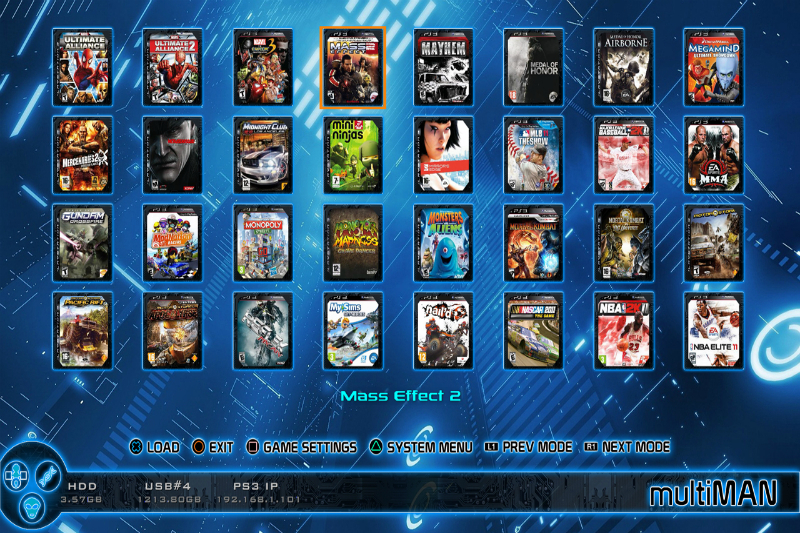
Запуск игр через multiMAN
Чтобы переключаться между режимами, нужно нажимать кнопки L2 и R2 до того момента, пока не увидите меню, очень похожее на стандартное. В настройках найдите строку «mmCM», а потом нажмите на «Switch to multiMAN mode».
Если mmCM не запускает игры, перезагрузите приставку или переключите режим на multiMAN mode, а затем вернитесь обратно.
Разные форматы игр
Для начала разберем, как запустить ISO на PS3 через multiMAN.
Если бы мы говорили не о программной прошивке, а об эмуляторе привода, то мы бы с лёгкостью сказали, что данный формат полностью поддерживается, однако программный взлом не запускает игры на PS3 через multiMAN, если они находятся в формате ISO. Проще говоря, multiMAN для PS3 и ISO – не совместимы.
Извлечь игру из ISO можно обычным архиватором, например, WinRAR.
Установка PKG на PS3 через multiMAN не занимает много времени, а сама инструкция по установке состоит всего из нескольких несложных шагов.
Чтобы установить игру через multiMAN:
- Откройте раздел «Игра»;
- Зайдите в Install Package Files;
- Выделите PKG-файл, нажмите на «крестик», а потом на «треугольник».
- В меню появится новая иконка – это установка игры. Просто откройте ее.
Бывают случаи, когда игра не может запуститься, если в приводе нет оригинального диска с любой игрой. Системе нужны ключи, которые на нем содержатся. Повторим, что диск должен быть абсолютно любым, главное, чтобы на нем была игра для PS3.
FAQ по multiMAN
Для того чтобы внешний NTFS HDD заработал в мультимане обязательно надо отредактировать USB.CFG
Для этого сначала надо узнать vendor ID и product ID своего внешнего HDD.
Делаем следующее:
Открываем Диспетчер Устройств, находим там внешний HDD, щелкаем на него Правой кнопкой мыши, Свойства, вкладка Сведения и в выпадающем списке выбираем Родитель. В поле Значение видим примерно следующее:
USB\VID_152D&PID_2509\10A1234568F2
Из этого узнаём что этого устройства vendor ID — 152D а product ID — 2509
Далее редактируем файл USB.CFG:
0xVNID:0xPRID:V
вместо VNID — вписываем значение vendor ID в моем примере это — 152d
вместо PRID — вписываем значение product ID в моем примере это — 2509
вместо V — вписываем цифру указывающую сколько разделов на жестком диске. У меня например он разбит на 2 раздела — один в фат, другой в NTFS, поэтому я прописываю цифру 2
В итоге у меня получается:
0x152d:0x2509:2
Сохраняем файл, и кидаем его на пс3 в папку dev_hdd0/game/BLES80608/USRDIR/
Важно!
0x13 fe :0x3100:1 — Правильный вариант
0x13 FE :0x3100:1 — Не правильный вариант
Имеет следующие основные возможности:
— Встроенный и постоянно активный FTP сервер
— Файловый менеджер для работы с содержимым PS3 и подключенных устройств
— Расширенные опции в файле options.ini (options_default.ini)
— Индикатор Копирования/Бэкапа
— Поддерживает и отображает 7 устройств (HDD/USB/BD/SDHC/MS/CF)
— Поддержка дистанционного управления через PSP или другие совместимые девайсы
— Анимированная иконка и задний фон
— Функция проверить/скачать обновление выполняется при помощи кнопки [R3]
— Поддержка COVER.PNG в видео каталогах AVCHD
— Поддерживает активацию AVCHD с внешнего USB устройства.
— Поддерживает бэкап AVCHD на внутренний HDD
— Поддерживает проигрывание AVCHD и BDVM содержимого с внутреннего HDD
— Поддержка пересканирования DLP и CRT TV
— Проигрывание MP3 (проигрывает песни при помощи File Manager,возможно проигрывать песни по сети)
— Просмотр картинок JPEG/PNG (просматривать картинки через File manager, возможно просматритвать картинки по сети)
— HEX просмотрщик файлов
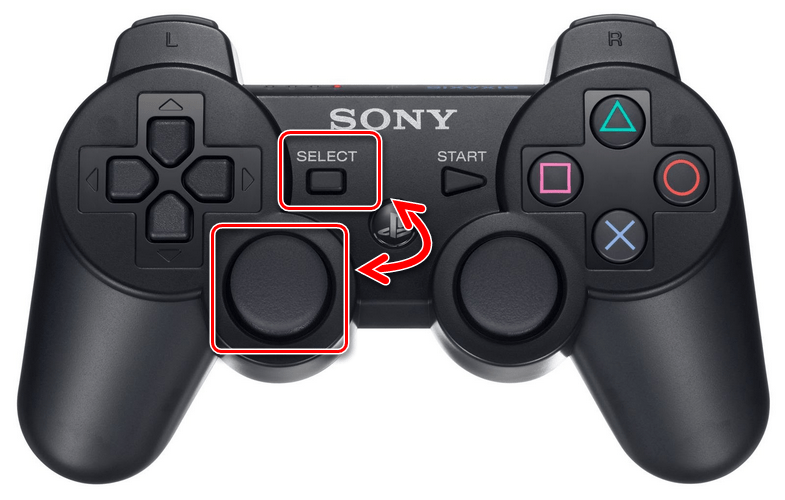
— Поддержка 4 типов шрифтов (можно менять кнопкой [SELECT]+[R3])
Управление в менеджере  запуск игры
 выход из менеджера
 копировать игру на внутрений диск приставки
 удалить игру
 перключение между страницами менеджера
 просмотреть настройки менеджера (только просмотр)
 пропатчить игру встроеным FIX permission (если не зависание связанные с этой игрой)
 просмотреть сведения о файлах игры (размер, количество файлов, если игра на внутринем HDD то показывает также файлы объем которых >4gb)
 обновить программу,проверить обновления (если есть новая версия, скачает вам в папку instal PKGs file, заходите в нее и устанавливаете все как обычно, удалять предыдущию версию не нужно — программа просто обновиться.
 менят шрифт на главной странице менеджера в окне игр.
 + переключает на режим произведения видео.+/ уменьшить/увеличить экран+ патчить игру которая выдает черный экран при запуске (выделяем игру, зажимаем , нажимаем , вас спросят эмулировать как блюрей диск, говорим да)
Диск на всякий случай вставляете в привод,еще не все игры идут без диска.Все игры советую запускать через иконку диска!Так надежнее!
Установка игр на PlayStation 3 с USB-накопителя
Мы пропустим тему установки кастомной прошивки или ODE на консоль, так как этот процесс необходимо рассматривать отдельно от поставленного вопроса по части игр. При этом для последующих действий это является обязательным условием, без которого данная инструкция не несет смысла.
Шаг 1: Подготовка съемного носителя
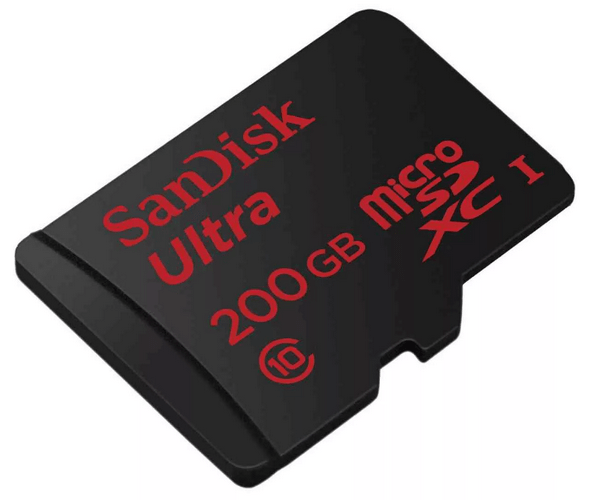
Первым делом необходимо выбрать и правильно отформатировать Flash-накопитель, который планируется использовать для установки игр на PlayStation 3. Для этих целей подойдет практически любой съемный диск, будь то USB-флешка или карта памяти формата microSD.
Единственное значимое отличие накопителей заключается в скорости передачи данных. По этой причине флешка с USB-интерфейсом больше подходит для этой задачи. К тому же не все компьютеры оснащены картридером для подключения microSD.
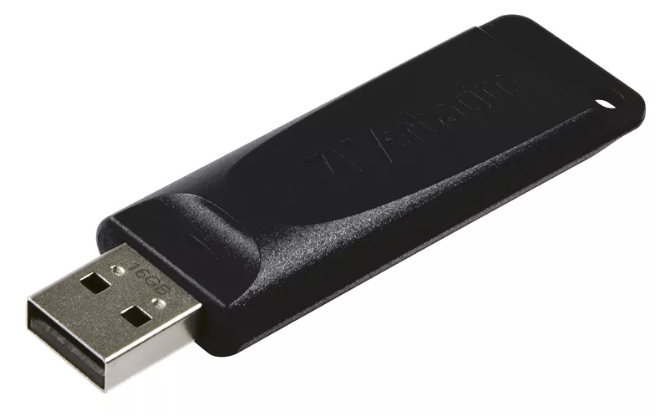
Объем памяти на диске должен соответствовать вашим потребностям. Это может быть, как флешка на 8 ГБ, так и внешний USB жесткий диск.
Перед скачиванием и добавлением игр съемный диск следует отформатировать. Для этого можно прибегнуть к стандартным средствам операционной системы Windows.
-
В зависимости от разновидности Flash-накопителя подключите его к компьютеру.
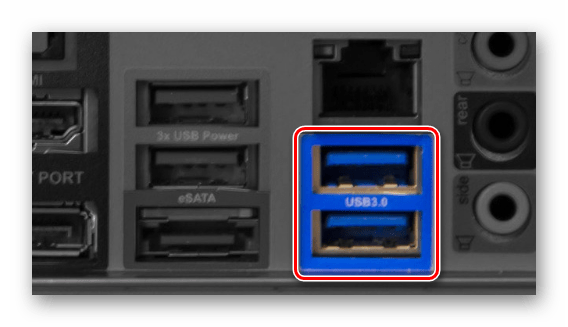
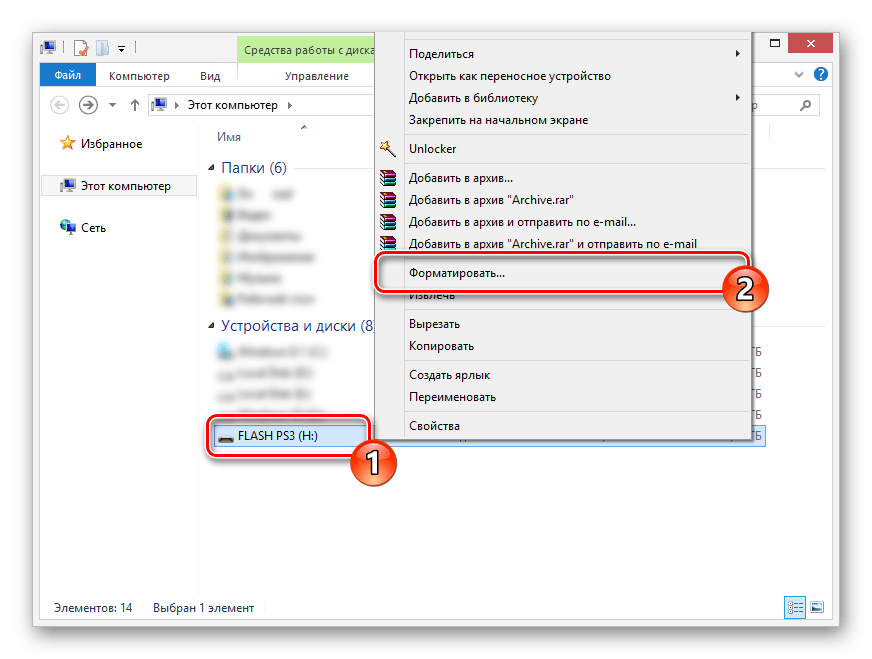
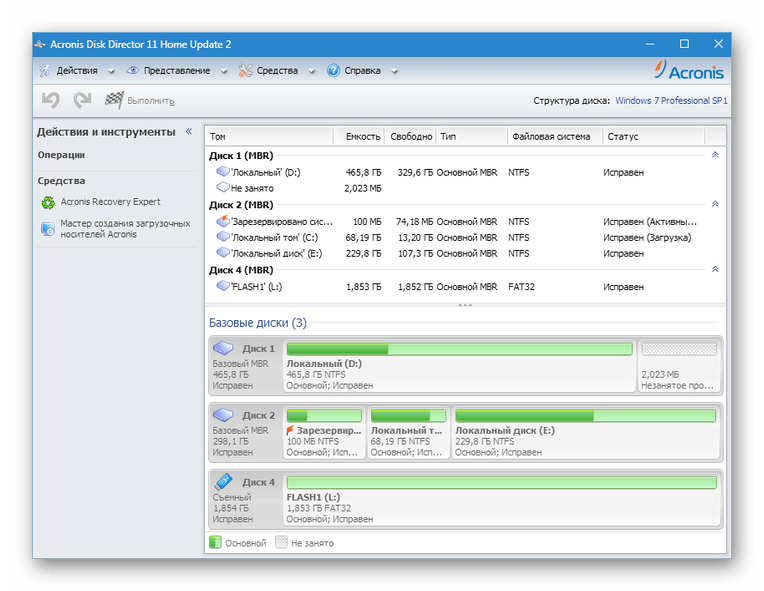
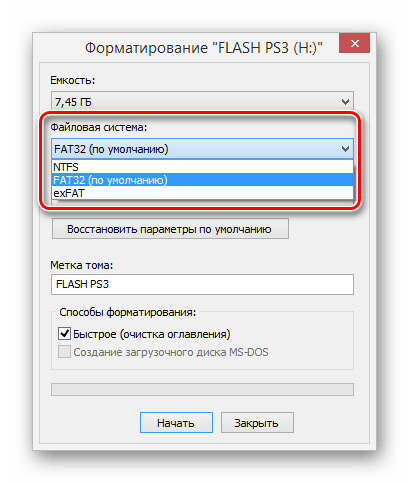
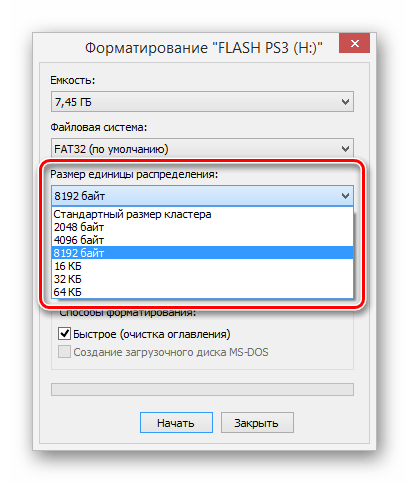
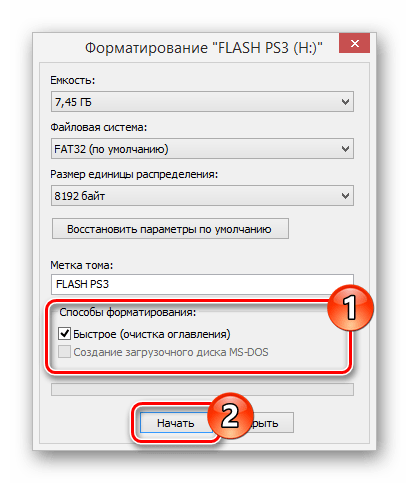
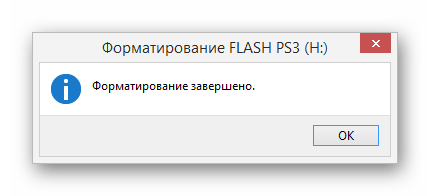
Если у вас возникают какие-либо трудности или вопросы по части описанных действий вы можете ознакомиться с более детальной инструкцией по решению наиболее часто встречаемых проблем. Также мы всегда рады оказать вам помощь в комментариях.

Шаг 2: Скачивание и копирование игр
На этом этапе вам необходимо проявить внимательность, чтобы поместить рабочие файлы приложения в правильную директорию на накопителе. В противном случае консоль не сможет прочитать добавленную папку должным образом. При этом неправильная установка не является критичной, так как вы всегда можете повторно воспользоваться ПК для перемещения файлов.
-
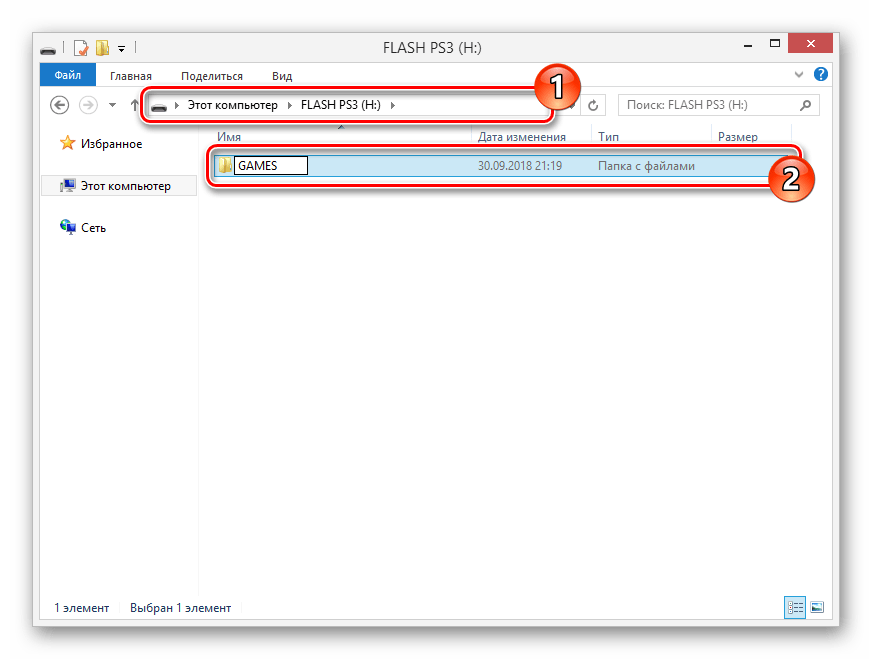
Откройте корневую директорию накопителя и создайте новую папку «GAMES». В дальнейшем данный раздел будет использоваться в качестве основного каталога.
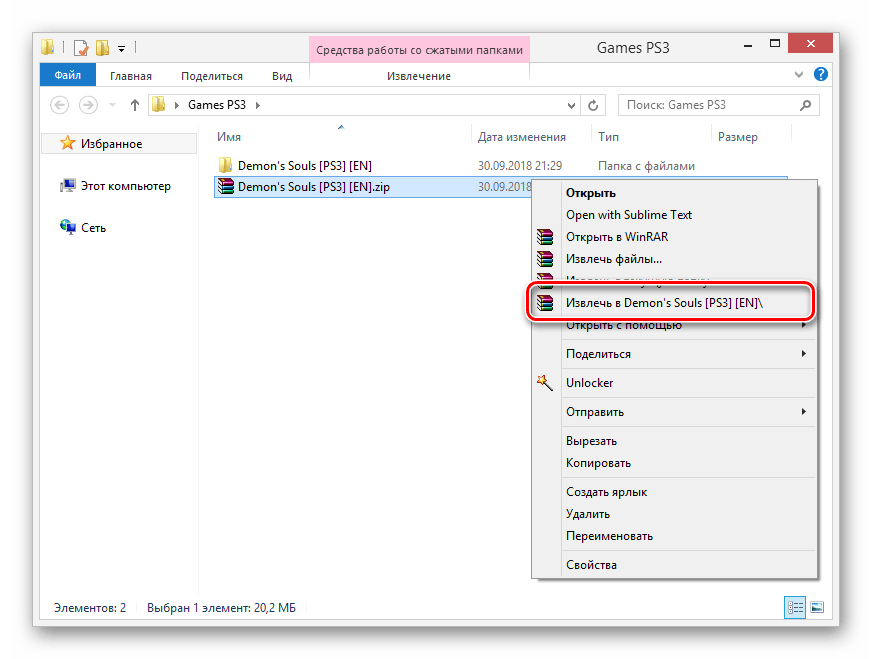
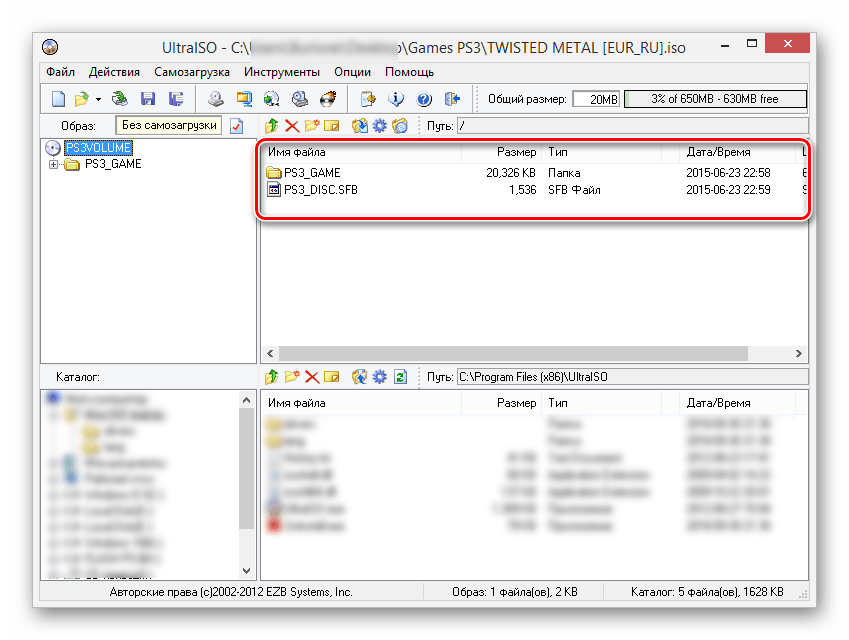
Примечание: Также могут присутствовать и другие каталоги, однако упомянутые элементы являются неотъемлемой частью любой игры.
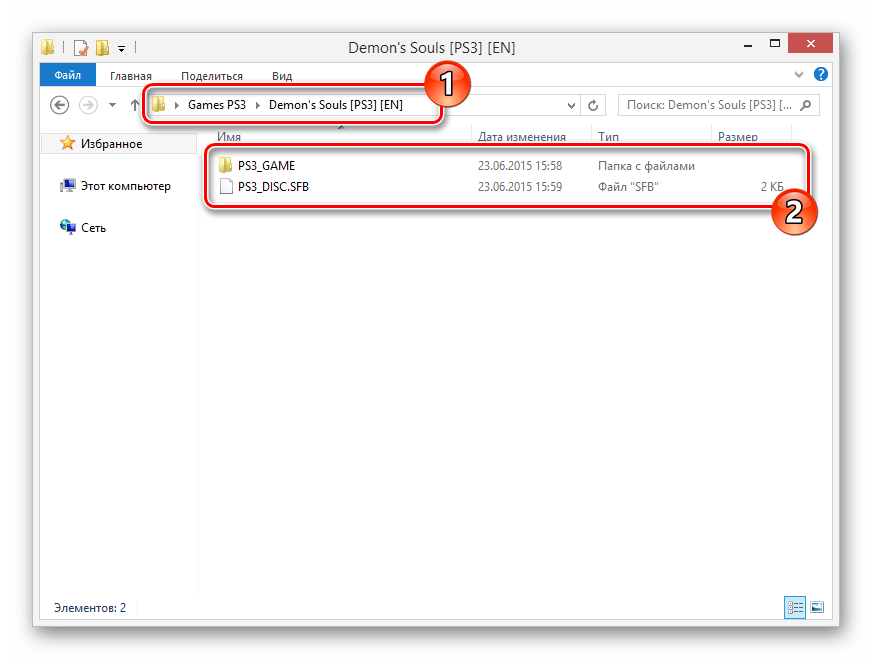
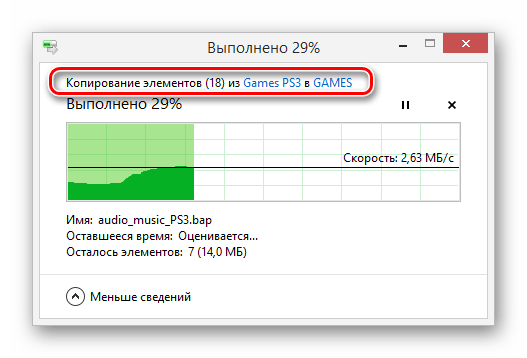
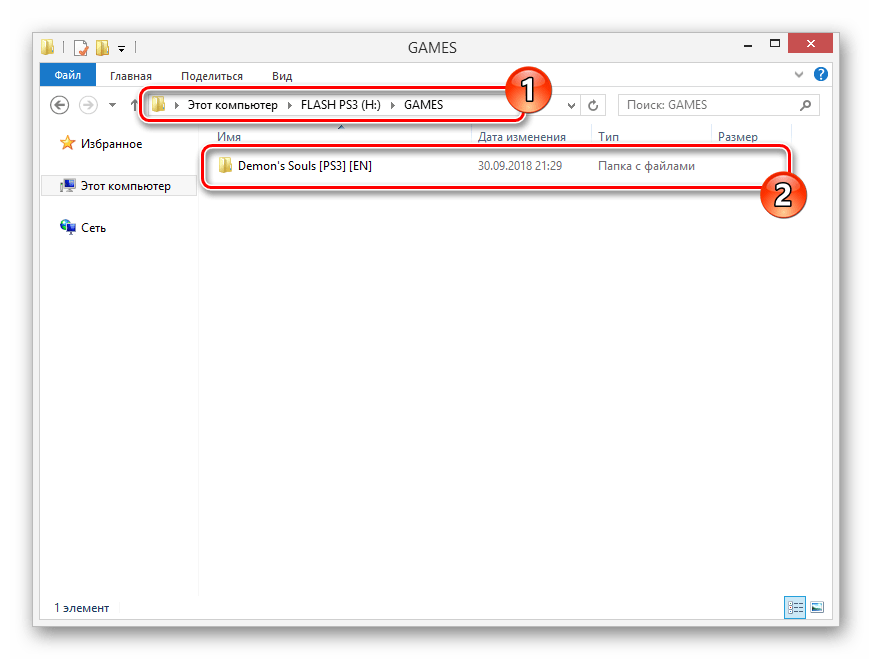
Теперь отключите подготовленную флешку от компьютера и можно переходить к работе с консолью.
Шаг 3: Запуск игр на консоли
При условии правильной подготовки накопителя и записи полностью работоспособной игры данный этап является самым простым, так как не требует от вас буквально никаких дополнительных действий. Вся процедура запуска состоит из нескольких шагов.
-
К USB-порту на PS3 подключите ранее записанный накопитель.
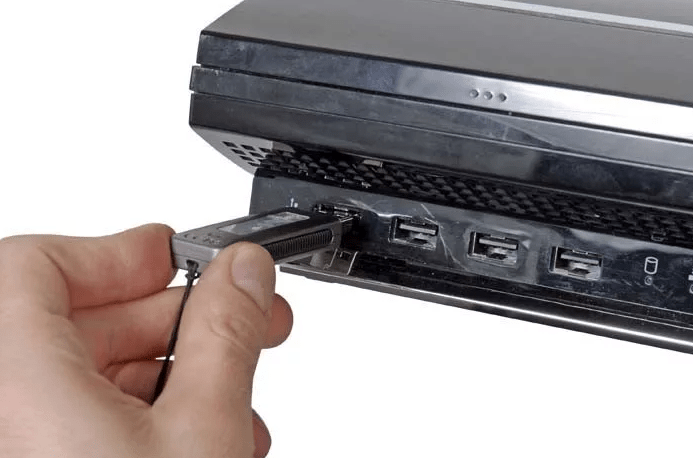
Примечание: В зависимости от прошивки софт может отличаться.
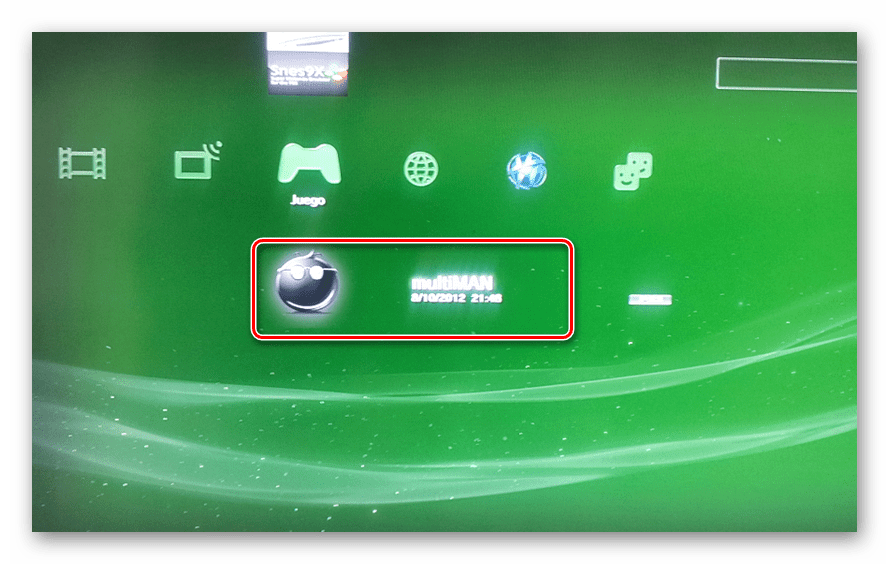
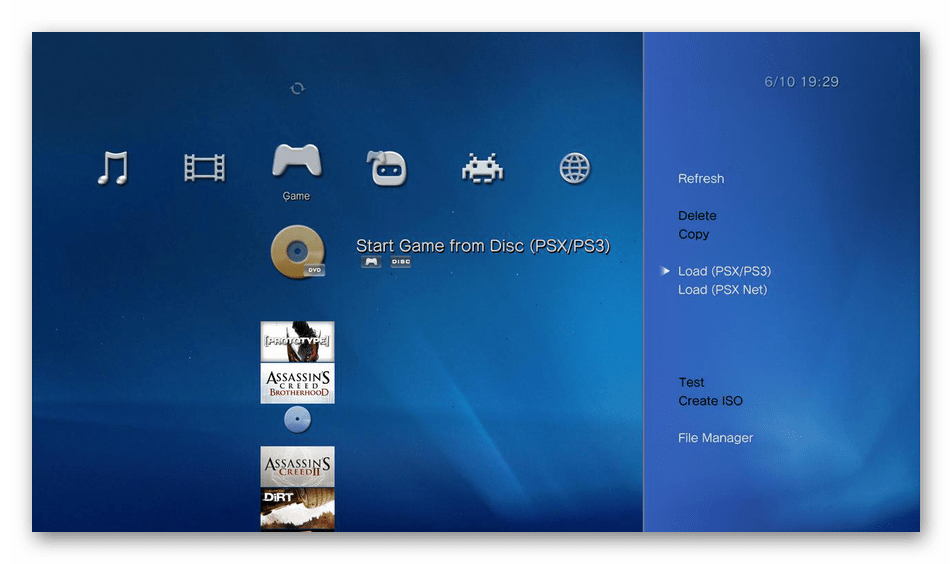
Надеемся, наша инструкция помогла вам с решением вопроса по установке игр с флешки на консоль PlayStation 3.
Заключение
После ознакомления с данной статьей не следует забывать о необходимости использования кастомной прошивки, так как PS3 со стандартным программным обеспечение такой возможности не предоставляет. Менять ПО на консоли стоит только при детальном изучении вопроса или обратившись за помощью к специалистам. На впоследствии устанавливаемые игры это не распространяется.
alt=»Закрыть» />Мы рады, что смогли помочь Вам в решении проблемы.
alt=»Закрыть» />Опишите, что у вас не получилось. Наши специалисты постараются ответить максимально быстро.
УСТАНОВКА multiMAN / УСТАНОВКА МУЛЬТИМЭН НА PS3 / PlayStation 3

Что бы установить русский язык в multiMAN
Заходим в мультиман , с помощью L1 или R1 листаем и находим меню похожее на стандартное меню ps3 переходим в НАСТРОЙКИ (settings) листаем на одну позицию вниз ЯЗЫК ИНТЕРФЕЙСА ( Interface Language) и выбираем русский зык.
15 ответов к «УСТАНОВКА multiMAN / УСТАНОВКА МУЛЬТИМЭН НА PS3 / PlayStation 3»
Можете сказать, какие возможности даёт мультимэн для пс3?
Скоро сделаю видео там все расскажу. Сегодня залью
@SESH кстати, не подскажешь что нужно сделать? Случилось такая история: я все таки с горем пополам перебросил нужную игру на пс3, включаю через мультимэн, тот, в свою очередь перебрасывает меня в главное меню консоли, во вкладке игры включаю нужную мне игру, которая отображается как вставленный диск и она зависит и показывает черный экран и консоль, в таком случае, выключается только выключением из розетки
Это на всех играх или на одной?
@SESH По такому способу я пробовал только одну игру, (грузилась 3 часа (7,5 Гб) которой нет в менеджеров для закачки на саму консоль
@SESH могу сказать название игры
Можете помочь, у меня перекидывается игра с ПК на пс3 по FTP, но когда консоль входит в сонный режим, передача прерывается.что нужно сделать, что бы консоль не входила в режим сна?
Настройки—- настройки энергосбережения—-автоматическое отключения системы——все выключи
Как установить Мультиман на PS3?
Система файлов Прежде всего вы должны знать, что если флеш-накопитель имеет формат NTFS, то PS3 не видит флешки и поэтому не читает её. Файловая система флеш-накопителя должна быть FAT32. . Какой бы бытовой техникой вы ни пользовались, формат NTFS будет для неё недоступен, а значит, и для вашей приставки.
Как установить игры на PS3 с флешки NTFS?
- Скачиваем саму игру на ПК или ноутбук. .
- Их можно скачать на следующих ресурсах: NoNaMe Club.
- Копируем скаченную игру с компа на PS3 с помощью носителя, подойдет флешка или жесткий диск usb 2.0 . .
- Отформатировать флешку в NTFS можно следующим образом .
- Подключаем флешку с игрой в USB порт на PS3.
Как установить игры на PS3 Hen с флешки?
Установка игры в PS3 c HEN
Вставляем флешку в порт и следуем инструкции: Необходимо открыть раздел с настройками, где в самом низу можно найти пункт Debug Settings. Из этого пункта переходим в Game, а затем в Package Installer, где выбираем нужное приложение для установки, и дожидаемся окончания распаковки.
Как полностью удалить multiMAN?
- В главном меню MultiMan перейдите к списку установленных игр или нажмите R1.
- В открывшемся списке выберите игру которую хотите удалить и нажмите квадрат
- Появится меню Игровые настройки выберите Удаление, подтвердите удаление нажав X — игра удалится(удалится папка с кодом игры)
Как прошить PS3?
Скачайте архив с официальным обновлением ПО до 3.55 для Sony Playstation3, разархивируйте его и скопируйте файл официальной прошивки PS3UPDAT. PUP в папку PS3/UPDATE. Подключите флешку к приставке Playstation 3 и выберите в меню Обновление системы — Обновление с носителя информации. Приставка начнет обновление.
Как запустить ISO образ на PS3?
Запуск ISO на PS3
Также можете попробовать обновить имеющийся multiMAN. Для этого нужно войти в него, а потом нажать R3. Игры ISO на PS3 можно запускать не только с внутреннего жесткого диска, но и с внешнего. Для этого все образы необходимо копировать в соответствующую папку, которую нужно создать в корне накопителя.
Как узнать какая у меня прошивка на PS3?
Как узнать свою прошивку на PS3
Чтобы узнать, прошитая PS3 или нет, если признаков наличия эмулятора не наблюдается, нужно включить консоль и зайти в раздел «Игра». Там нужно попытаться найти пункт со значком в виде папки. Он называется Install Package Files. Он есть исключительно на консолях с CFW.
Как устанавливать игры с флешки на PS3 и потом их запустить
Несмотря на все достоинства приставки, ее главная проблема для геймеров, в особенности для тех, кто является жителем СНГ, заключается в завышенной стоимости приложений. Дело в том, что для каждого региона (американский сегмент, европейский сегмент, российский сегмент, японский сегмент и т. д.) устанавливается своя цена. В нашей стране лицензионные копии игр продаются по довольно высокой стоимости. Зависит это и от отношений рубля к доллару. Если в 2017 году стоимость в американском магазине осталась практически неизменной, то в российском она заметно взлетела вверх.
Именно из-за этой проблемы все больше пользователей интересуются тем, как устанавливать игры с флешки на PS3. И это совсем не удивляет. Ведь так можно сэкономить много денег. Скажем сразу, что для этого нужна специальная прошивка вашей приставки. Однако досконально рассматривать для каждого гаджета именно этот вопрос не стоит. За пример можно взять уже взломанную PS3.

Подготавливаем консоль
Упомянув прошивку, невозможно не сказать хотя бы пару слов о том, что это и где ее можно достать. Любая стандартная PS3 имеет заводскую установку, которая защищает ее от пиратства. Поэтому практически любые манипуляции с флешкой становятся невозможны. Для этого необходимо поставить кастомную прошивку, тем самым разрешив доступ к внешнему нелицензионному носителю.
Сейчас ее можно ставить практически на любую консоль. Единственная версия, которая пока не обзавелась своим апгрейдом, — это Super Slim, вышедшая на закате седьмого поколения.
Удачно сменив прошивку, можно работать с внешними носителями. Удастся ли теперь произвести запуск игры на PS3 с флешки? Пока нет.
Готовим PS3 к установке игр
Для того, чтобы можно было играть на PS3 в различные игры без дисков, нам потребуются специальные программы. Программы, которые нужно скачать, называются Blackb0x FTP и Open Manager, а скачать их можно вот отсюда: narod.ru . Файлы с программами из этого архива нужно скопировать на флэшку USB, предварительно отформатировав ее в формате FAT32. Теперь переводим приставку в режим jailbreak, для чего сначала обесточиваем PS3: вынимаем шнур из розетки или, если есть специальный тумблер, отключаем его. Теперь в порт USB консоли вставляем наш взломщик и включаем приставку, после чего нажимаем кнопку “Power” и затем “Eject” – кнопку, предназначенную для извлечения диска. Заходим в меню “Install Package Files” и находим там наши пакеты для установки программ Blackb0x FTP и Open Manager. Устанавливаем их по очереди кнопкой “X” и смотрим, появились ли соответствующие пункты с названиями программ в меню “Игра”. Если все в порядке, вынимаем флэшку и приступаем непосредственно к установке игры.
Форматируем внешний носитель
Для правильного запуска игры с флешки на PS3 необходимо подготовить непосредственно сам внешний носитель для дальнейшей эксплуатации. Правильный формат файлов очень важен, так как в противном случае ваша приставка не сможет правильно считать информацию.
Отформатировать флешку можно самостоятельно, с помощью компьютера или ноутбука. Очень важно сохранить все файлы со своего накопителя куда-нибудь в другое место. После завершения форматирования они будут удалены. Файловая система должна называться FAT32.

После того как закончили с этим (мануал по форматированию можно найти в свободном доступе), создайте на чистой флешке папку. Ее необходимо назвать Games. Именно сюда нужно будет скидывать все файлы, которые вы немного позже скачаете.
Теперь стоит рассмотреть вопрос о том, как установить игру на флешку, чтобы приставка смогла ее увидеть. Для этого загрузите файл, как обычно, используя любой удобный для вас торрент. Затем проверьте все, что скачали. Для вас важны папки с названиями PS3_GAME и Usrdir. Если внутри их не оказалось, значит, эта раздача не пригодна для дальнейшего использования. Также стоит обратить внимание на то, чтобы в названиях отсутствовал русский алфавит.
На системе FAT32 действует лимит на запись файлов — всего четыре гигабайта. Помочь в записи файлов, которые превышают данные габариты, должна программа Split4GB.
Процедура запуска и установки файлов
Рассмотрим подробно, как запустить игру на приставке PS 3 с внешнего носителя. Если у вас в наличии есть лицензионный диск, тогда для запуска программы не требуется никаких дополнительных действий, достаточно только включить приставку, вставить диск и можно приступать к развлечениям, так как программа запустится сразу благодаря автозапуску. Некоторые приложения не обладают такой функцией, тогда для их запуска надо нажать кнопку старт и можно окунаться с головой в мир развлечений.
Если диск или флешка имеют нелицензионное происхождение, то для того, чтобы отобразились данные с накопителей, на PlayStation 3 потребуется запустить программу Multiman, в которой откроются игры с флешки.
С запуском пиратских приложений разобрались. Дальше рассмотрим, как с флешки устанавливать игры на PS 3. Для этого надо заблаговременно на внешнее запоминающее устройство загрузить программы Blackb0x FTP, Open Manager и Total Commander, если он отсутствует среди заводских установок. Эти программы необходимо копировать на консоль, с их помощью можно установить пиратские файлы на PlayStation 3. После этого установленные игры можно использовать в приемлемое для потребителя время и в любом месте без дополнительных наружных накопителей.
Как установить игру с флешки через multiMAN
/>
Прошитая консоль Sony PlayStation 3 позволяет запускать игры не только с внутреннего жесткого диска, но и с внешних носителей. Это значит, что скачанный с интернета игровой образ можно поместить на обычную флешку или жесткий USB-диск.
Чтобы воплотить задумку в реальность, нужно установить кастомную программу multiMAN. С ее помощью можно настроить поддержку формата NTFS, а также запускать игры с разных хранилищ.
II. Второй способ: запуск игры с внешних носителей.
Теперь рассмотрим второй способ запуска игры на PS3, он несколько хуже, потому как, ввиду особенностей формата FAT32, игра не может превышать размера 4 Gb. Так же могут наблюдаться низкая скорость и некоторые ошибки, ведь скорость USB-соединения значительно ниже по сравнению со скоростью передачи данных от обычного жесткого диска.
1) Как упоминалось выше, нужно отформатировать внешний носитель в формате FAT32 и создать на нем папку “Games”.
2) В эту папку требуется скопировать нужную или нужные игры.
3) Носитель нужно вставить в порт USB самой консоли и, опять же открыть в меню “Игра” программу Open Manager, и с помощью ее запустить игру.
Конечно, данные способы имеют свои положительные и отрицательные стороны, но выбирать Вам. Это упростит использование PS3, сэкономит определенную денежную сумму на покупку оригинальных дисков.
Давайте рассмотрим два возможных варианта, как установить игру на PS3. Первый вариант – установка игры на жесткий диск самой приставки, а второй – возможность играть в игру, установленную на внешнем носителе.
multiMAN и флешка в NTFS
Немного поговорим о форматах накопителей, об их поддержке и о том, что позволяет запустить любую игру с флешки в multiMAN.
В стандартном варианте консоль поддерживает исключительно FAT32. Этот формат не дает копировать на носитель файлы, объем которых больше 4 Гб. То есть, если игра будет занимать больше места, чем положено, при копировании вы увидите ошибку.
Программа multiMAN умеет делать так, чтобы приставка смогла определить флешку в NTFS, который не имеет каких-либо ограничений по размеру копируемых файлов. Однако, для этого вам придется немного повозиться с настройками.
Если ничего не делать, multiMAN не видит NTFS. Чтобы все изменилось, нужно отредактировать файл USB.cfg, скопировав его из папки с мультименом на компьютер.
Первым делом войдите в «Панель управления» и найдите . Выберите внешний USB-диск, кликните на него правой кнопкой мыши и нажмите на «Свойства». Выберите в списке пункт «Родитель».
В поле «Значение» будет строка, частью которой является «VID_1111&PID_2222». Запомните значения, записанные в виде цифр «1» и «2». Теперь переходим к USB.cfg.
Найдите строку «0x1111:0x2222:3». Если этого нет, впишите. Вместо единиц укажите значение «VID_», а вместо двоек «PID_». Вместо «3» нужно вписать количество разделов диска.
Измененный файл необходимо перенести обратно в multiMAN/USRDIR. Если все сделано правильно, можно установить игру с флешки через multiMAN и не смотреть на то, сколько весит ее образ.
2 режима работы multiMAN
Первый режим, в котором может работать программа, называется «mmCM». В любой момент его можно переключить на «multiMAN mode».
mmCM не устанавливает игры на PS3, а только запускает. Для инсталляции нужен второй режим, позволяющий копировать образы игр на жесткий диск приставки.

Запуск игр через multiMAN
Чтобы переключаться между режимами, нужно нажимать кнопки L2 и R2 до того момента, пока не увидите меню, очень похожее на стандартное. В настройках найдите строку «mmCM», а потом нажмите на «Switch to multiMAN mode».
Если mmCM не запускает игры, перезагрузите приставку или переключите режим на multiMAN mode, а затем вернитесь обратно.
При запуске игр вы можете увидеть в multiMAN ошибку «80010017». Она говорит о том, что обновленные ключи уже устарели и их требуется заменить. В интернете есть уже готовый файл eboot.bin, который можно скачать.
Ps3 установка multiman с флешки

Есть два пути закачать игру на внутренний HDD —
сначала скопировать на USB-флешку с последующим переносом на внутренний HDD (долгий путь)
или
скопировать с компьютера через Ethernet-кабель.
Рассмотрим наиболее сложный, но наибыстрейший путь — копирование через Ethernet-кабель.
Сначала вам надо скачать саму игру. Скачав файлы, вы увидите, что вы скачали не какой-нибудь ISO-образ диска, а какая-то папка с именем наподобие BCES00052 — всё нормально, так должно быть. Это уже готовая папка с файлами, которую нужно скопировать в определённое место на внутреннем HDD.
Ещё, чтобы передавать файлы по кросс-кабелю, вам будет необходима программа-клиент FTP. Например, можете скачать прогу X-FileZilla.
Итак, имеем: сонька и компьютер связаны через Ethernet-кабель напрямую или через роутер.
На компьютере заходим в свойства «Подключения по Локальной Сети», далее выбираем «Протокол Интернета версии 4», свойства, кликаем мышкой в графу «Использовать следующий IP-адрес» и вводим:
В нижнем правом углу пр.кн.мыши щёлкаем на иконку с монитором -> Центр управления сетями и общим доступом;
по левую сторону выбираем «Изменение параметров адаптера»;
на «подключении по локальной сети» пр.кн.мыши -> Свойства;
«Протокол Интернета версии 4» -> свойства, кликаем мышкой в графу «Использовать следующий IP-адрес» и вводим:
IP-адрес: 100.100.10.1
Маска подсети: 255.255.255.0
Основной шлюз:100.100.10.1
Основной DNS: 100.100.10.1
Дополнительный DNS: 0.0.0.0
Все. Жмем везде «ОК».
Далее в меню PS3 идем в «Настройки», «Настройки сети»
«Настройки соединения с Интернетом»
Вылетает окно нмжимаем «ОК». Следующие варианты, которые вам нужно выбрать:
Специальные
Проводное соединение
Настройки вручную
Определять автоматически
Вручную:
IP адрес: 100.100.10.10
Маска подсети: 255.255.255.0
Раутер по умолчанию: 100.100.10.1
Основной DNS: 100.100.10.1
Дополнительный DNS: 0.0.0.0
Автоматически
Не использовать
Включить
Жмем кнопку «X»
Тестировать соединение не обязательно, так что смело жмите «O»
Как все настройки сделаны, запускайте MultiMAN.
Перейдите в Настройки->Служба FTP — убедитесь, что здесь стоит «Включено (No Timeout)»
Всё, на соньке пока делать нечего.
На компе — запускаем X-FileZilla. Вводим:
IP приставки — 100.100.10.10
Имя пользователя: пусто
Пароль: пусто
Порт: пусто
— и жмём QuickConnect
— получили сетевой доступ к внутреннему жесткому диску PS3.
Ищем путь dev_hdd0/GAMES — вот в эту папку нужно забросить скачанную папку с игрой PS3 наподобие BCES00052.
Просто откройте эту папку GAMES в окне X-FileZilla, а затем из другого окна перетащите папку с игрой.
Внизу экрана «забегают» синие полоски.
Как перестанут — жмите File->Disconnect
И можно закрывать прогу X-fileZilla.
Всё! — игра на внутреннем HDD. Вернитесь ко своей PS3 со включённом MultiMAN’ом.
Перейдите в Игры — здесь вы увидите свою игру!
Выберите — нажмите Х
-вместо того, чтобы запуститься, вас выкинет в XMB.
Теперь, чтобы игра запустилась, нужно иметь в приводе любой BlueRay диск — будь он с игрой или с фильмом.
Как только вы его вставите — в пункте Игра появится НЕ игра с диска, А как-будто вы вставили диск со скачанной игрой. Ну, дальше понятно)
Разные форматы игр
Для начала разберем, как запустить ISO на PS3 через multiMAN.
Если бы мы говорили не о программной прошивке, а об эмуляторе привода, то мы бы с лёгкостью сказали, что данный формат полностью поддерживается, однако программный взлом не запускает игры на PS3 через multiMAN, если они находятся в формате ISO. Проще говоря, multiMAN для PS3 и ISO – не совместимы.
Извлечь игру из ISO можно обычным архиватором, например, WinRAR.
Стандартный формат игр для PS3 – PKG.
Установка PKG на PS3 через multiMAN не занимает много времени, а сама инструкция по установке состоит всего из нескольких несложных шагов.
Чтобы установить игру через multiMAN:
- Откройте раздел «Игра»;
- Зайдите в Install Package Files;
- Выделите PKG-файл, нажмите на «крестик», а потом на «треугольник».
- В меню появится новая иконка – это установка игры. Просто откройте ее.
Бывают случаи, когда игра не может запуститься, если в приводе нет оригинального диска с любой игрой. Системе нужны ключи, которые на нем содержатся. Повторим, что диск должен быть абсолютно любым, главное, чтобы на нем была игра для PS3.
Установка и последующее использование игры на HDD приставки PS3
1) Для начала требуется подготовить приставку к установке. Чтобы играть без дисков, требуются специально предназначенные для этого приложения. К таковым относятся:
- Blackb0x FTP ;
- Open Manager .
Найти их в интернете не составит проблемы.

2) скачиваем перечисленные выше программы. Берем подходящую флеш-USB и форматируем ее в формате FAT32. Закачиваем программы на флешку.
3) Следующим действием требуется перевести приставку в режим jailbreak . Чтобы это сделать, нужно сначала обесточить PS3, то есть вынуть шнур из розетки, либо еще можно, если такое предусмотрено, отключить специальный тумблер.
- В USB-порт консоли вставляем нашу crack-флешку и запускаем приставку;
- Нажимаем последовательно кнопки “Power” и “Eject”, последняя предназначена для извлечения диска;
- Выполняем вход в “Install Package Files”;
- Ищем пакеты с Open Manager, а также с Blackb0x FTP (в данном меню);
- Выполняем поочередно их установку посредством кнопки “Х”. Не забываем проверять, появляются ли пункты с названиями в меню “Игра”;
- После успешной установки обеих программ, вынимаем из USB флешку и переходим к следующему этапу – установке игры.
5) Теперь рассмотрим, как произвести установку игры на жесткий диск приставки:
5.1) Для начала нам потребуется скачать и установить на компьютер Total Commander, если его еще нет (если есть, пропускаем этот подпункт и переходим к следующему);
- в пункте “Метод настройки” выбрать “Специальные”;
- “Способ соединения” – выбираем “Проводное”;
- “Режим сетевого устройства” – “Определить автоматически”.
- IP-адрес → 192.168.1.2
- Маска подсети → 255.255.255.0
- Роутер по умолчанию → 192.168.1.1
- Основной DNS → аналогично предыдущему (192.168.1.1 )
- Остальные графы оставляем пустыми.
5.4) В пункте “MTU” выставляем “Автоматически”.
5.6) Прокси-сервер использовать не понадобится. Сохраняем настройки кнопкой “Х” и заходим в меню “Игра”. Находим нашу недавно установленную программу Blackb0x FTP и запускаем ее.
5.7) Снова переходим к ПК, а именно к Total Commander. В Total Commander выбираем “Сеть” и находим там вкладку “Соединиться с FTP-сервером” . Входим в эту вкладку и нажимам “Добавить” , а в настройке соединения выставляем:
- Имя соединения – PS3;
- Сервер – 192.168.1.2:21.
Остальное опять же оставляем пустыми.
5.8) Соединяемся с данным подключением и видим, что появилось меню, в котором нам нужно выбрать каталог с названием dev_hdd0 , после чего перейти в меню “Game ” → OMAN46756 .
5.9) Создаем в этом каталоге папку, причем назвать ее можно как угодно, но для удобства использования лучше назвать “Games”.
5.10) Копируем в эту папку выбранную игру для PS3 . После завершения процесса копирования нужно выйти из программы Blackb0x FTP.
5.11) Запускаем программу Open Manager (она, как Вы помните, находится в меню “Игра”). Вам будет задан вопрос об использовании OMAN46756, на который нужно ответить, нажав кнопку “Да” (“Yes”).
5.12) Выбираем скопированную игру и снова жмем кнопку “Х” (игра будет отображаться в каталоге */app_home/PS3_GAMES ).
Можем играть. Если не запускается, смотрим пункт 6.
6) Иногда случается, что игра все равно не идет без диска, тогда нужно просто вставить в привод любой лицензионный диск для PS3 , предварительно запустив Open Manager и выбрав нужную игру, нажать “Х”. Консоль должна определить этот диск как оригинал диска установленной игры.

Что делать, если PS3 не видит USB жесткий диск
Бывает такое, что закачанные ISO образы на 100% совместимый с PS3 жесткий диск, например Western Digital Element, не видятся консолью. Для исправления проблемы винчестеру необходимо сделать низкоуровневое форматирование с помощью программы HDD Low Level Format Tool – скачать (ключ для регистрации находится в архиве с программой.
Подключите ваш внешний жесткий диск к компьютеру с операционной системой Windows. Запустите программу, выберите ваш USB диск и нажмите кнопку Continue>>>

Затем перейдите во вкладку LOV-LEVEL FORMAT, далее поставьте галку Perform quick wipe и нажмите кнопку FORMAT THIS DEVICE

В течении нескольких секунд программа выполнит низкоуровневое форматирование и сообщит о его 100% завершении

После этого можно закрывать программу и переходить к следующему шагу – созданию и форматированию раздела на внешнем жестком диске.
Нажмите Пуск, далее правой кнопкой мыши кликните по Компьютер и выберите Управление

Далее в окне управления компьютером выберите Управление дисками. В появившемся окне инициализации дисков нажмите OK

Найдите в нижнем списке не распределенный диск и кликните по нему правой мышью, затем нажмите Создать простой том…

В появившемся мастери создания простых томов нажмите Далее

Затем ничего не меняя нажмите Далее

В следующем окне тоже не нужно ничего менять, поэтому жмите Далее

В последующем окне очистите поле Метка тома и нажмите Далее

Затем в финальном окне намите Готово

В течении нескольких секунд ваш диск отобразится со статусом Исправен

После этого можно закрывать окно управления компьютером и закидывать ISO образы на жесткий диск.
Если софт весит более 4 Гб
Внимание! Если вы обладатель игровой приставки PS3 Super Slim, вам не помогут никакие инструкции по установке игр. На сегодняшний день её взлом не представляется возможным. Формат FAT32 долгое время оставался очень популярен, его поддерживают практически все устройства. Но есть в нем большой недостаток — он не распознает на диске более 4 Гб информации.
Если игра весит больше:
- Флэшку нужно отформатировать по-новому. Но теперь необходимо указать вместо FAT32 — NTFS;
- Переносим файлы игры на flash-диск и вставляем его в разъем на приставке;
- Включите PS3 и откройте в ней MultiMan. Эта программа работает в двух режимах. Нам нужен режим «MultiMan»;
- Чтобы перейти в него, откройте меню этой программы и выберите здесь нужный режим при помощи кнопкой L1 или R1;
- Затем переходим в программе налево для настроек;
- Выбираем строку под названием «Switch to MultiMan mode» и подтверждаем для его открытия. Нужно нажать кнопку с крестиком на джойстике;
- Режим MMCM должен перезагрузиться. После чего должен отображаться MultiMan. Опускаемся в этом окне вниз, чтобы найти переключение между двумя форматами — NTFS и FAT32;
- Затем нужно войти в файловый менеджер и перекинуть игру по следующему пути «dev_hdd0-GAMES».
После этого перезагружаем приставку. На этом процесс установки игры с USB-флешки на приставку PS3 окончен. Теперь вы сможете поиграть в свою любимую стратегию на консоли.
Как скопировать игры с USB диска на внутренний HDD консоли
Подключите жесткий диск с ISO образами в правый USB порт, который находится ближе к Blue-Ray приводу. Запустите multiMAN, зайдите в mmCM (крайний пункт слева), далее выберите и нажмите на Switch to multiMAN mode. После перезапуска multiMAN крайний пункт слева будет называться multiMAN, в нём выберите и нажмите на PFS Драйвер.
Войдите в файловый менеджер, в который можно войти и выйти зажав на геймпаде кнопку SELECT и затем однократно нажав на START, при этом не отпуская SELECT.
Войдя в файловый менеджер зайдите в PS3 Root, далее в pvd_USB000. Выберите нужный ISO образ и нажав O на геймпаде нажмите на Копирование.

Затем снова зайдите в PS3 Root, далее в dev_hdd0, а там зайдя в нужную папку и нажав O на геймпаде нажмите на Вставить.

После перезапуска multiMAN он снова активирует режим эмуляции Cobra.
Подведение итогов
Теперь вы знаете алгоритм того, как на PS3 устанавливать игры с флешки. Система защиты приставок постоянно совершенствуется и усложняется. Однако не в случае с PlayStation 3. Силами хакеров были взломаны практически все версии. Конечно, не стоит забывать о Super Slim. Ее рекомендуется пока обходить стороной и выбирать приставку, которая вышла чуть раньше.
Такие несложные рекомендации призваны помочь даже не очень опытным пользователям сохранить свои финансы и насладиться прекрасными видеоиграми.