Как запросить контроль в Microsoft Teams

Удаленная работа с вашей командой далека от совершенства. В основном процесс перехода от личного рабочего взаимодействия к работе из дома с помощью онлайн-инструментов не проходит гладко. К счастью, онлайн-инструменты, такие как Microsoft Teams, пришли вам на помощь. Хотя виртуальное подключение раздражает, Microsoft Teams пытается улучшить совместную работу с вашей командой с помощью онлайн-собраний. Такие встречи могут быть с помощью аудио- или видеозвонков. Видеозвонки обеспечивают личное взаимодействие с членами команды. Остальные члены команды называются участниками. У каждого участника есть камера, которая позволяет им делиться своим экраном во время встреч. Совместное использование экрана позволяет пользователям виртуально наблюдать за вашим рабочим процессом. В этой статье мы показали, как запросить управление и общий доступ к экрану в Microsoft Teams.
Как запросить контроль в Microsoft Teams
Во время онлайн-совещаний Microsoft Teams позволяет пользователям совместно использовать экраны. Здесь только один человек может поделиться им, а все остальные могут его просматривать. Если пользователь отказывается от управления, его может взять на себя другой участник собрания. Интересно, что любой участник может запросить команды управления общим экраном для работы над ним. Некоторые важные факты, которые следует знать о командах совместного использования экрана и управления запросами, перечислены ниже:
- Один пользователь не может взять на себя управление экраном другого пользователя, если только он не разрешит вам это сделать.
- Пользователь может отозвать предоставленный им контроль от другого пользователя, когда ему это нужно.
- Никто другой на собрании Teams не может заставить других пользователей предоставлять контроль над их соответствующими экранами. Однако при необходимости пользователь может запросить управление у других.
- Кроме того, управление общим экраном может быть передано любому другому пользователю на собрании, даже если он этого не запрашивал.
- Каждый участник собрания Teams будет знать, кто взял на себя управление экраном.
Надеюсь, что эти вышеупомянутые пункты дали вам общее представление о командах управления общим доступом и запросами. Параметр управления запросом в процессе совместного использования экрана используется для создания запроса на захват рабочего стола участника совместного использования экрана. Таким образом, вы можете взаимодействовать и выполнять задачи на общем компьютере. Вот как команды Microsoft запрашивают контроль.
1. Запустите приложение Microsoft Teams. Войдите в систему, если необходимо, и присоединитесь к собранию.
2. Подождите, пока один из участников не поделится своим экраном.
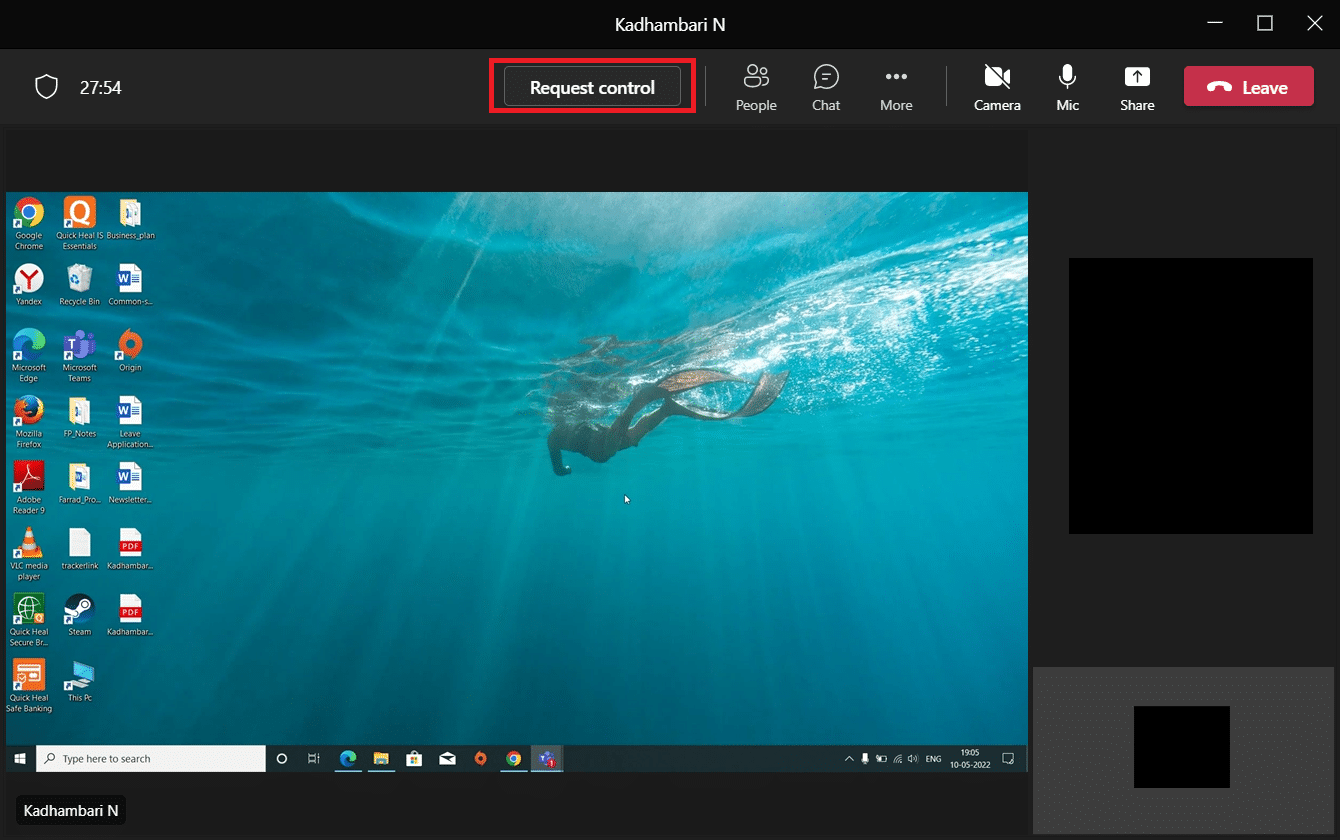
3. После того, как другой участник поделился своим экраном, нажмите кнопку «Запросить управление», чтобы попросить докладчика предоставить ему управление экраном.
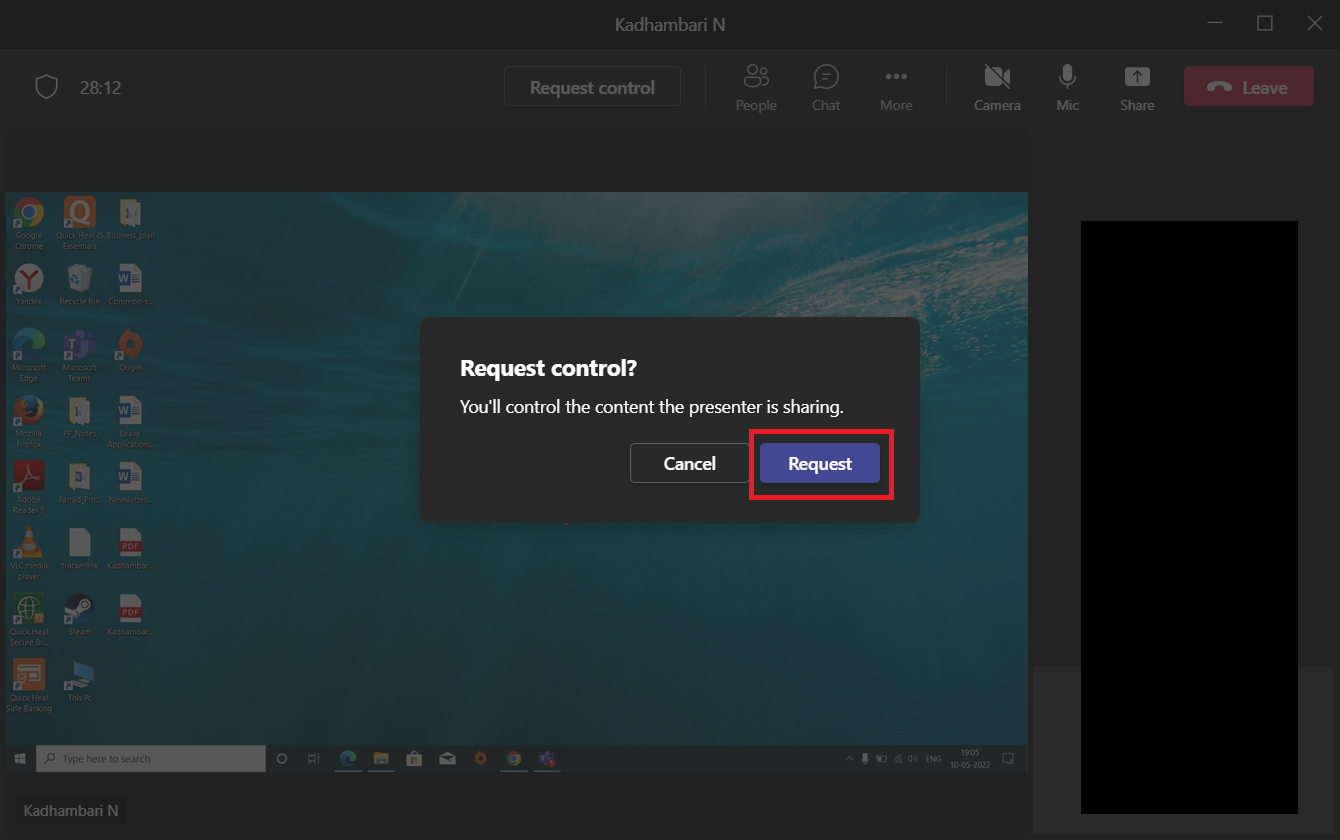
4. Нажмите «Запрос» во всплывающем окне «Запросить управление», чтобы завершить формирование групп управления запросами.
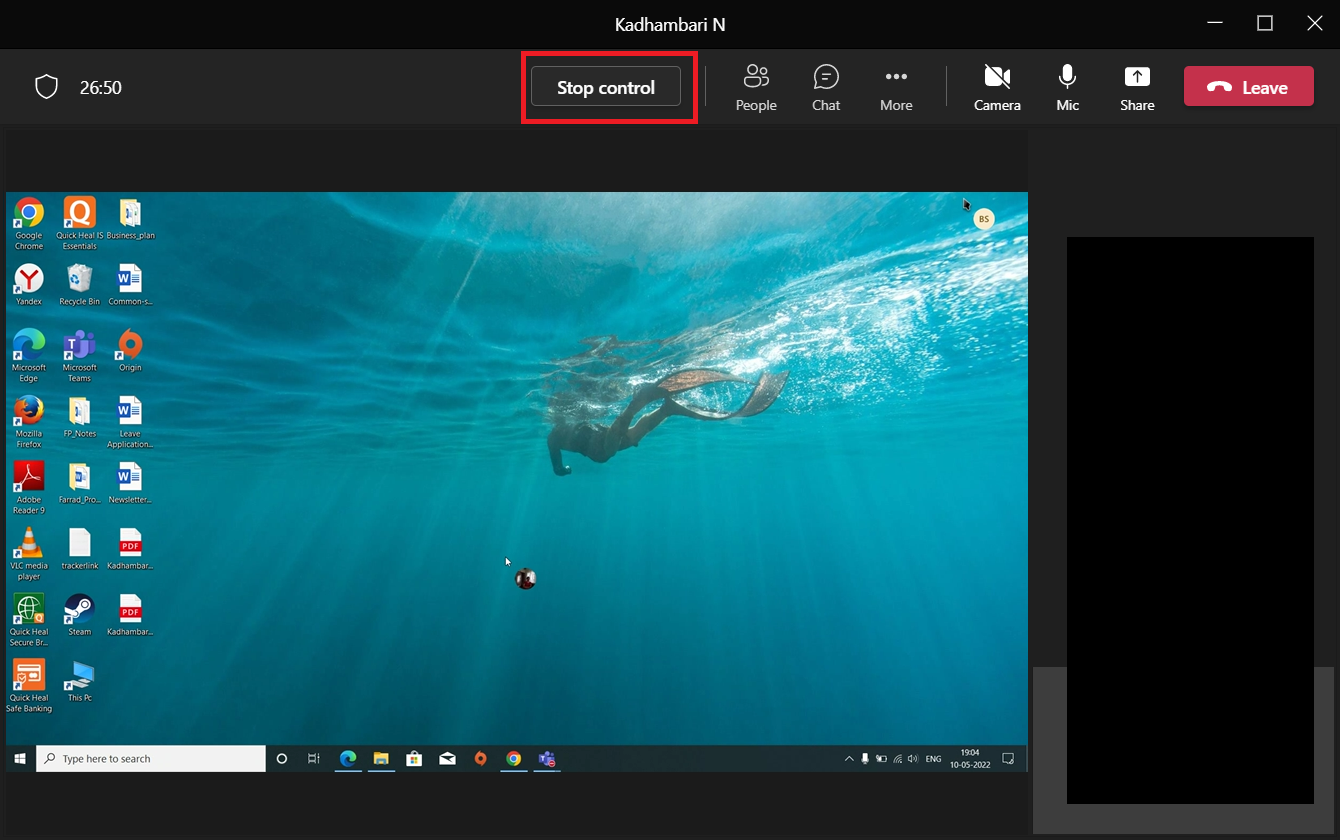
5. После того, как вы закончите с подключением к виртуальной системе, нажмите кнопку «Остановить управление», чтобы отменить совместное управление экраном докладчика с вашей стороны.
Вот как вы можете запросить управление в Microsoft Teams.
Способы обмена контентом во время демонстрации экрана
При выборе меню «Поделиться содержимым» доступны определенные параметры. Такие варианты приведены ниже в пунктах. Как только вы поймете различные параметры и их использование, вы сможете эффективно делиться содержимым и использовать Teams в полной мере.
Как Microsoft Teams Share Screen дает контроль
Совместное использование экрана позволяет вам представить свой рабочий стол и упрощает демонстрацию другим участникам того, над чем вы работаете, в режиме реального времени. А если вы передадите управление любому другому участнику, то он сможет виртуально взаимодействовать с вашим ПК, например, печатая текст, перемещаясь с помощью мыши и т. д. Теперь. эта функция пригодилась и стала популярной во время работы на дому, вызванной пандемиями. Если вы не знаете, как Microsoft Teams предоставляет общий доступ к экрану, выполните следующие действия.
1. Запустите приложение Microsoft Teams. Войдите в систему, если необходимо, и присоединитесь к собранию.
2. На странице собрания Teams нажмите кнопку «Поделиться содержимым» рядом с кнопкой «Покинуть» в правом верхнем углу.
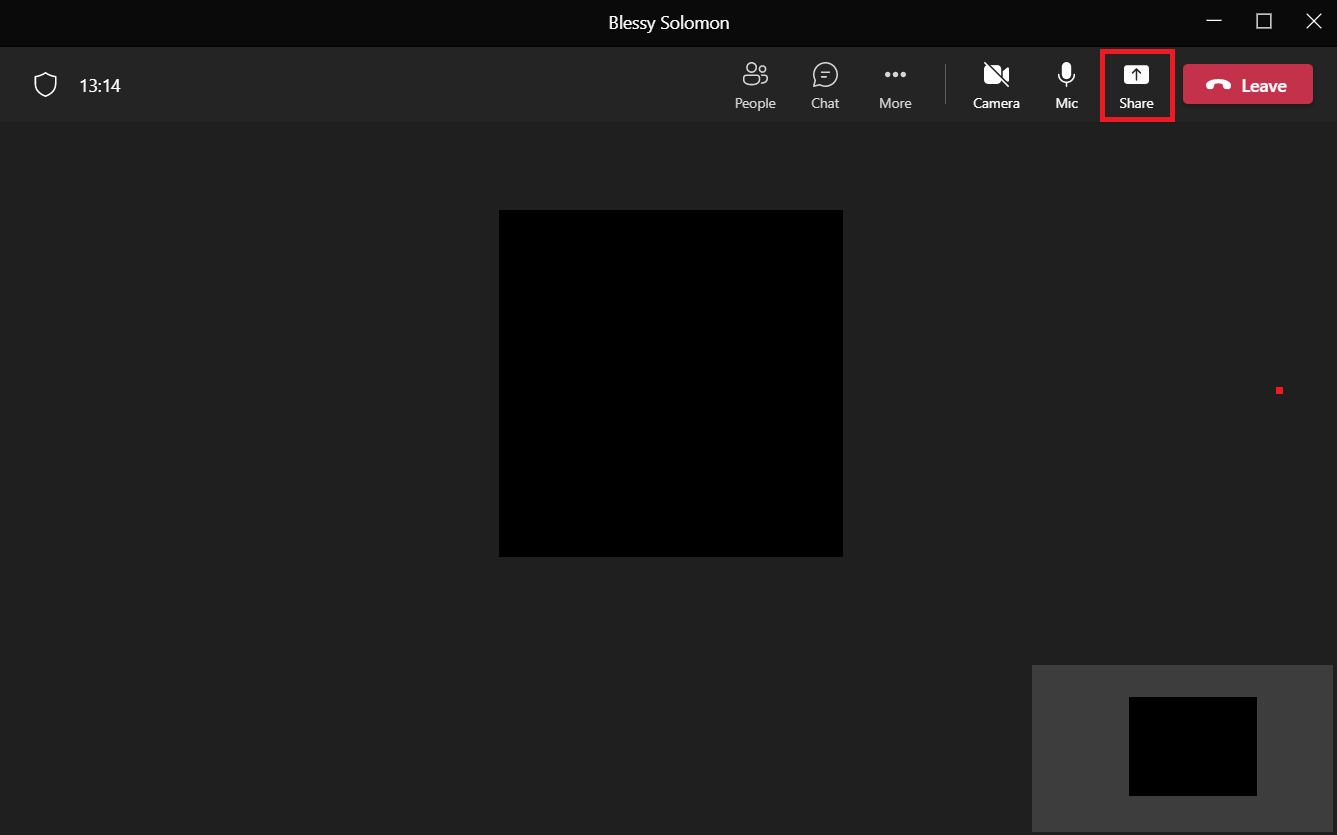
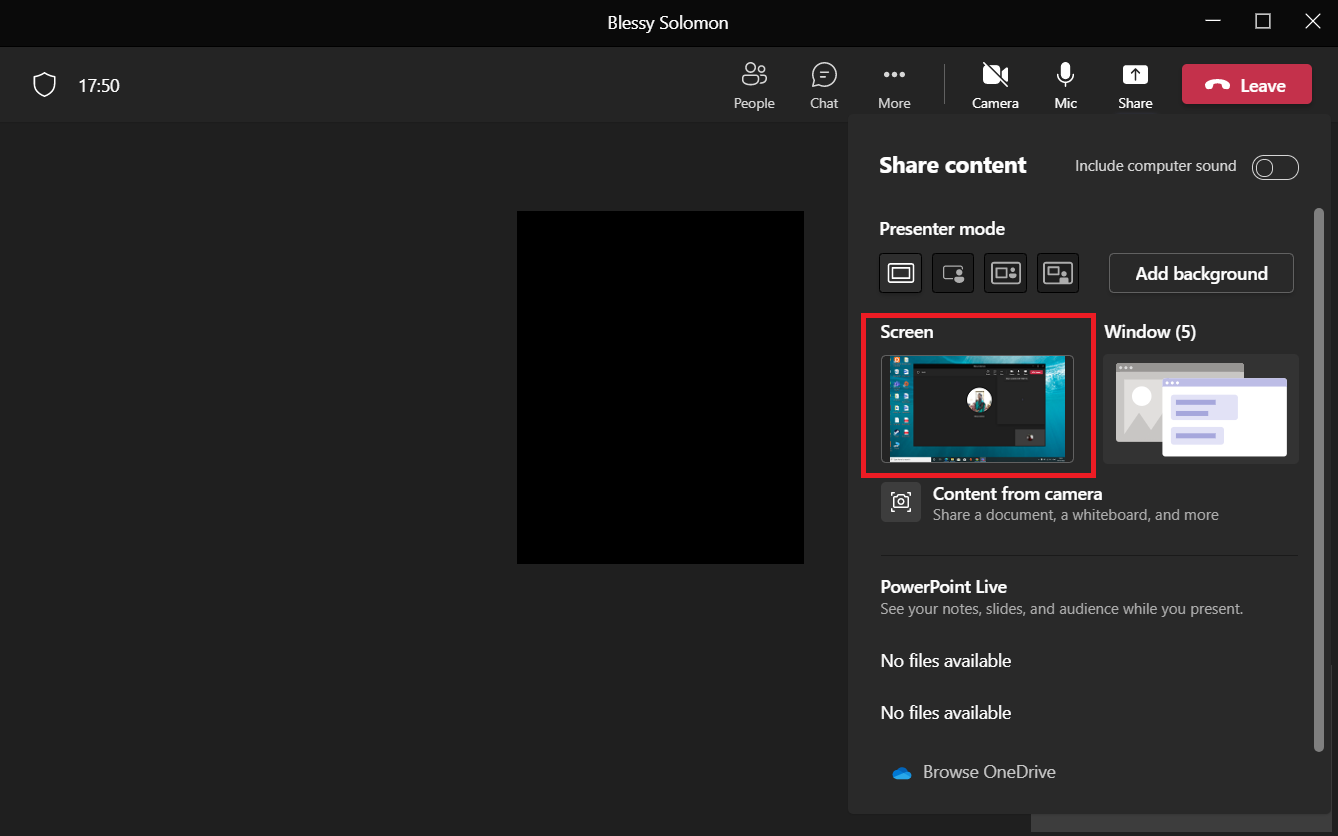
4. Теперь появится подсказка меню с несколькими вариантами. Выберите тип содержимого, которым вы хотите поделиться. Например, выбран параметр «Экран».
Примечание. Рабочий стол представляет собой рабочий стол вашего ПК; Окна представляют собой конкретное окно, которое вы в данный момент открыли на своем рабочем столе; PowerPoint представляет сделанную вами презентацию; Опция «Обзор» позволит отобразить файл, сохраненный на вашем ПК. В последней версии Teams есть и другие интересные функции, такие как режим докладчика, в котором вы можете установить фон, параметр звука компьютера и т. д.
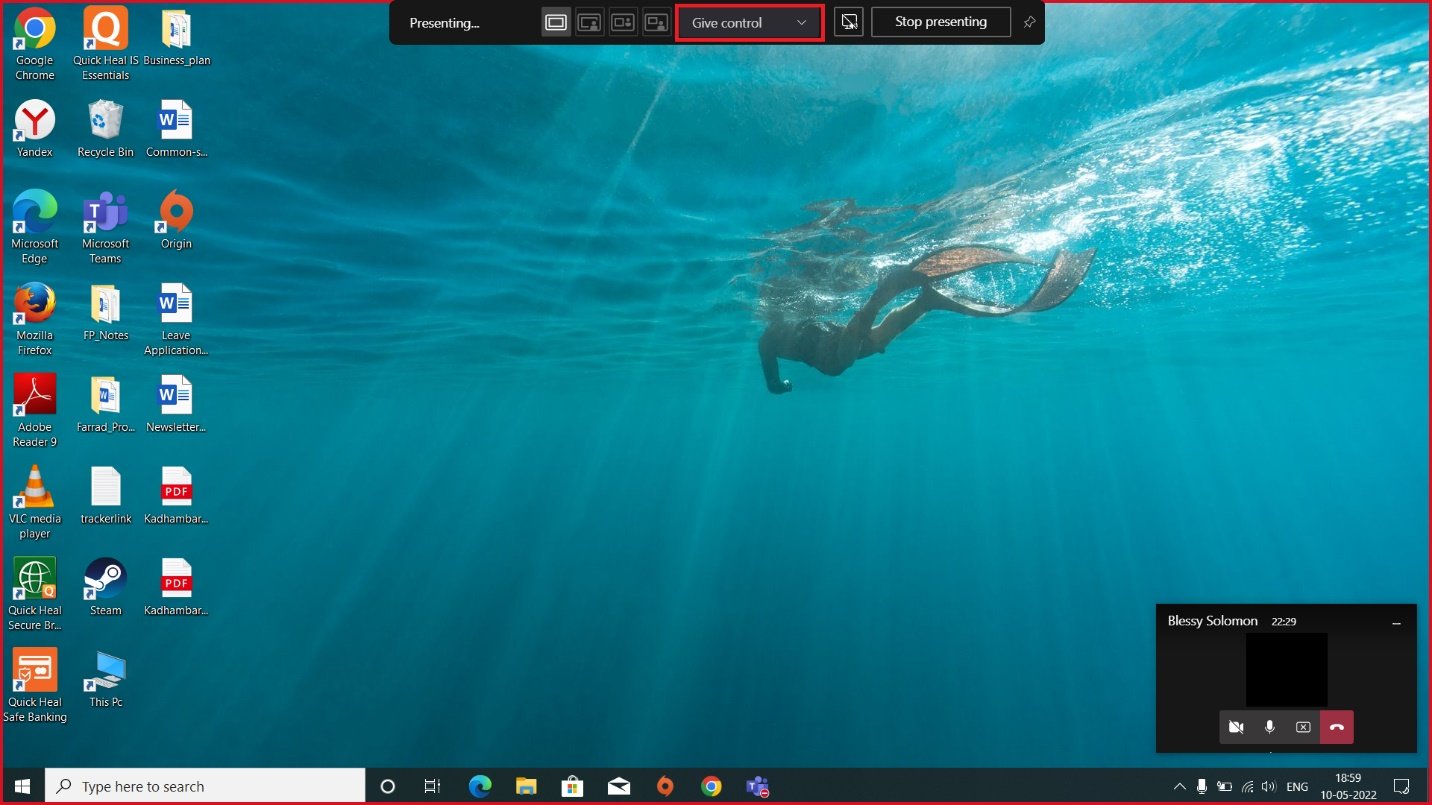
5. После того, как вы предоставили общий доступ к своему экрану, щелкните параметр «Передать управление» в верхней части экрана рабочего стола.
Примечание. Когда вы передаете управление, другой участник может виртуально взаимодействовать с вашей системой.
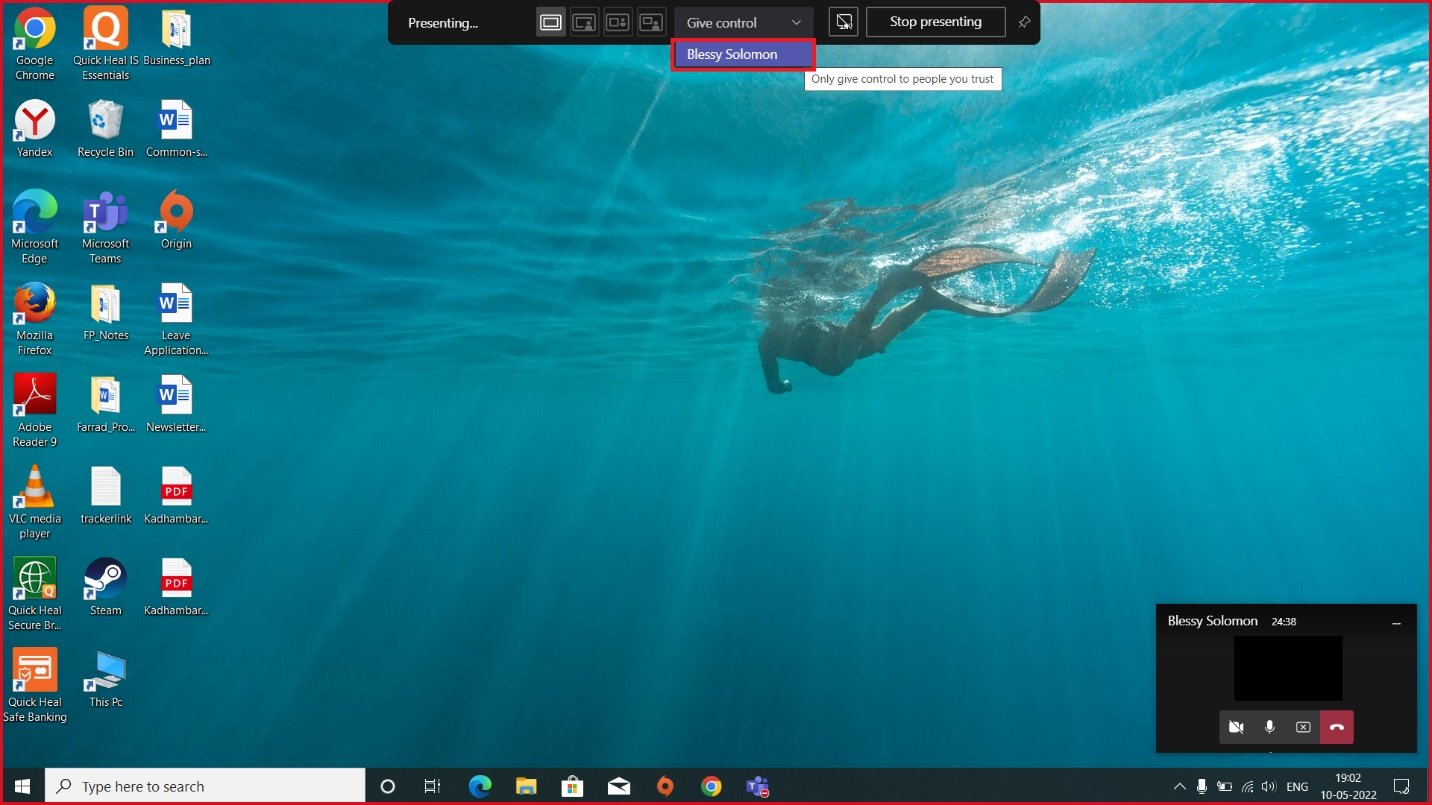
6. В раскрывающемся списке «Предоставить управление» выберите участника, которому вы хотите предоставить управление, чтобы он фактически занял ваш рабочий стол.
Часто задаваемые вопросы (FAQ)
Q1. Какие браузеры поддерживают приложение Microsoft Teams?
Ответ Браузеры, поддерживающие Teams, — это Internet Explorer 11, Microsoft Edge, последняя версия Chrome и Mozilla Firefox. К сожалению, Teams не работает в Safari.
Q2. Есть ли в Teams резервная копия файла, который вы использовали до сих пор?
Ответ Команды Microsoft не хранят данные самостоятельно. Тем не менее, он хранит данные в SharePoint, групповые чаты в OneDrive и историю разговоров, где вы должны создавать резервные копии в этих приложениях для хранения самостоятельно.
Q3. Чем программное обеспечение Teams отличается от своего конкурента Zoom?
Ответ Каждое из этих приложений имеет свои преимущества. Тем не менее, разница между ними заключается в том, что приложение Microsoft Teams предлагает услугу видеозвонков, 2 ГБ бесплатного облачного хранилища и неограниченный чат, в то время как Zoom предназначен в основном для видеоконференций.
Мы надеемся, что эта статья была полезной, и вы смогли узнать, как запросить управление и поделиться экраном в Microsoft Teams. Дайте нам знать, что вы хотите изучить дальше. Не стесняйтесь обращаться к нам с любыми вопросами или предложениями через раздел комментариев, указанный ниже.
Демонстрация экрана в Microsoft Teams
При проведении собраний в Microsoft Teams иногда нужно вывести для всех участников какую-нибудь информацию, например, презентацию, какой-то график и т. д. Специально для этих целей в программу добавлена функция «Демонстрация экрана». Причем она имеется не только на компьютерах и ноутбуках, но и в мобильном приложении для Android и iOS. В данной статье мы разберемся, как включить демонстрацию экрана в Майкрософт Тимс и настроить ее на разных устройствах.
Руководство по использованию функции
Поделиться своей картинкой получится на всех версиях программы. Но в каждом из случаев инструкция по настройке и запуску функции будет различаться. Так что мы подготовили два соответствующих раздела в материале. Переходите сразу же к нужному вам.
Версия Microsoft Teams для компьютера
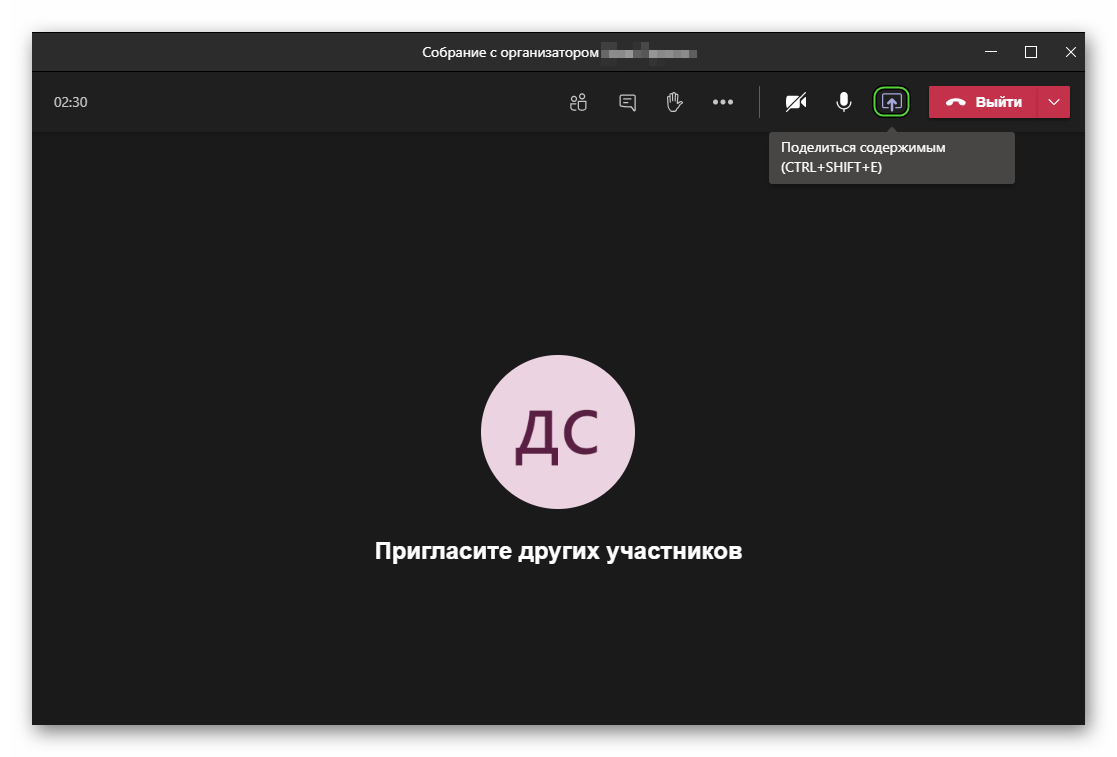
Для начала вам нужно подключиться к существующему собранию или же запустить собственное и пригласить туда участников. Если навести курсор мыши на окошко программы, то отобразятся элементы интерфейса. И в верхней части есть несколько иконок для управления. Кликните на выделенную:
У нее будет подпись при наведении «Поделиться содержимым».
В результате появится панель с настройками демонстрации. В ней можно выбрать определенное окно для показа, Доску Майкрософт, презентацию PowerPoint или рабочий стол целиком. Просто кликните по нужному варианту.
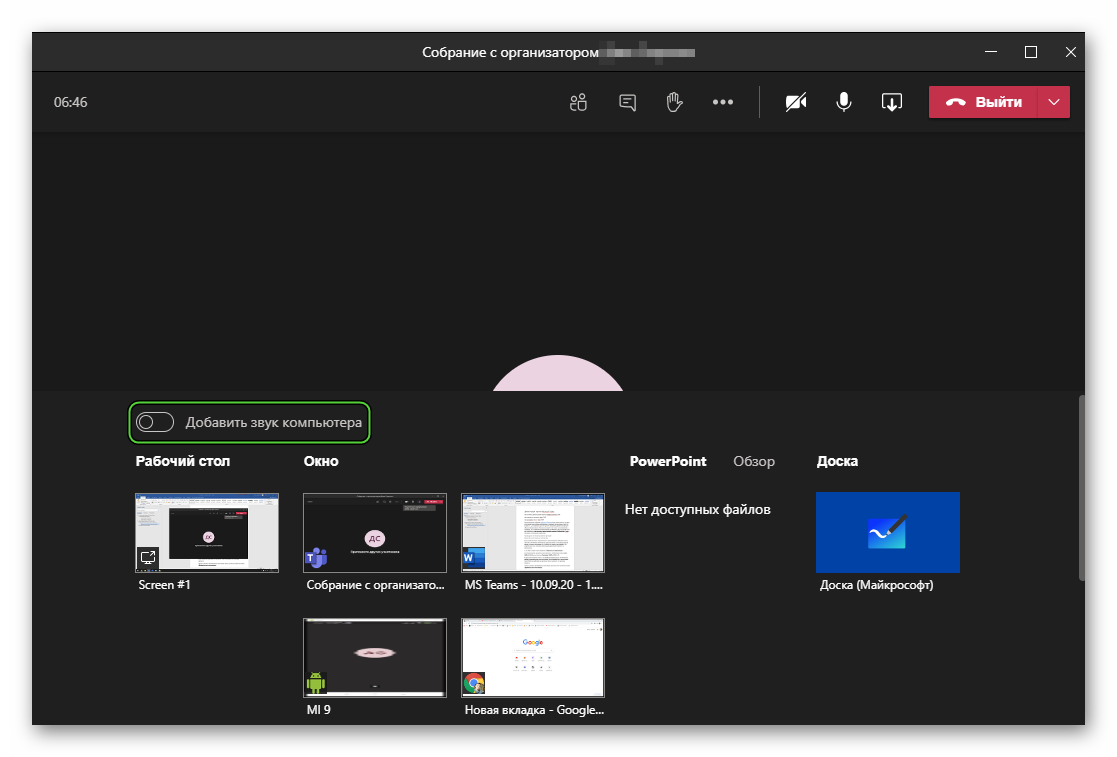
Также вы можете активировать трансляцию звука, для этого включите опцию «Добавить звук компьютера».
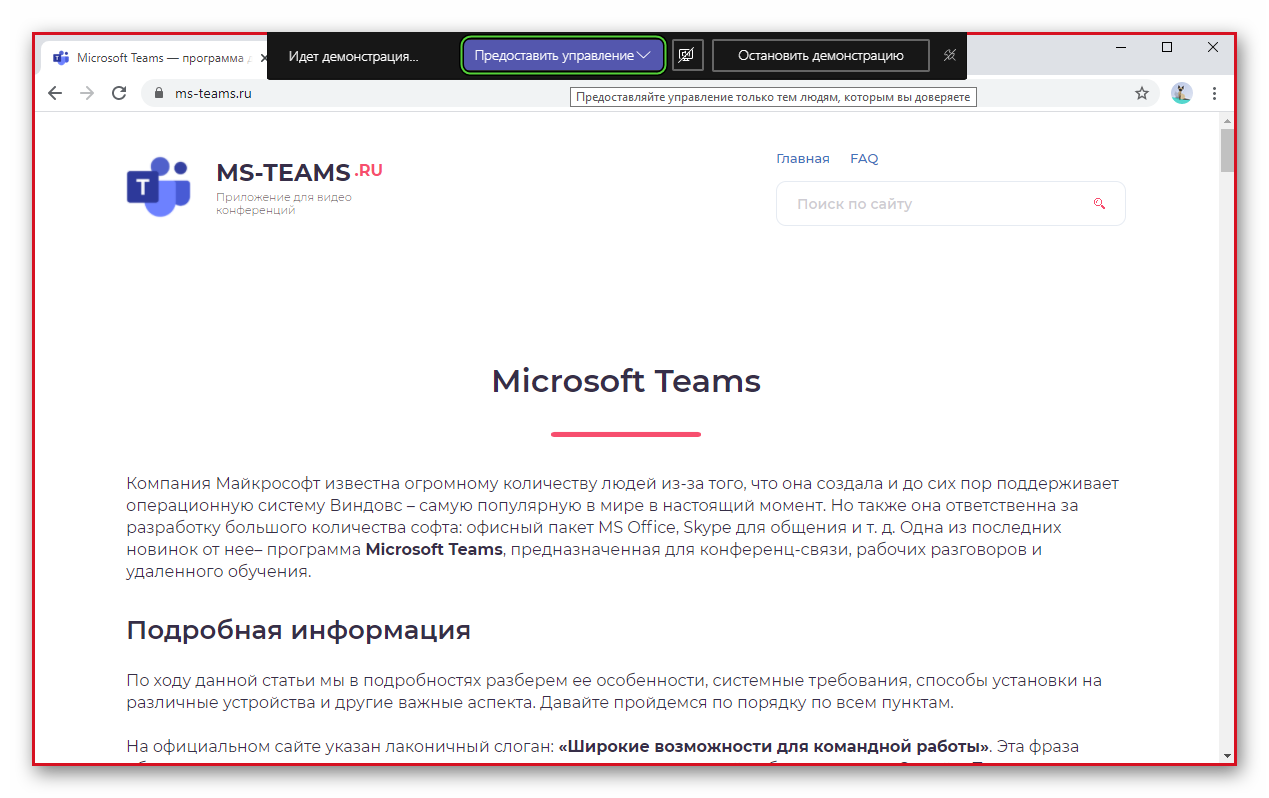
Когда активирована данная функция, можно передать управление вашим компьютером другому пользователю. Для этого нажмите на кнопку «Предоставить управление» и выберите нужного участника.
Для завершения сеанса воспользуйтесь кнопкой «Остановить демонстрацию» или указанными ранее горячими клавишами.
Мобильное приложение
Поделиться экраном в Майкрософт Тимс на Android-устройстве, iPhone или iPad получится следующим образом:
- Подключитесь к онлайн-собранию или организуйте собственное.
- Тапните по экрану, чтобы вызвать интерфейс мобильного приложения.
- Нажмите на значок с многоточием, чтобы вызвать контекстное меню.
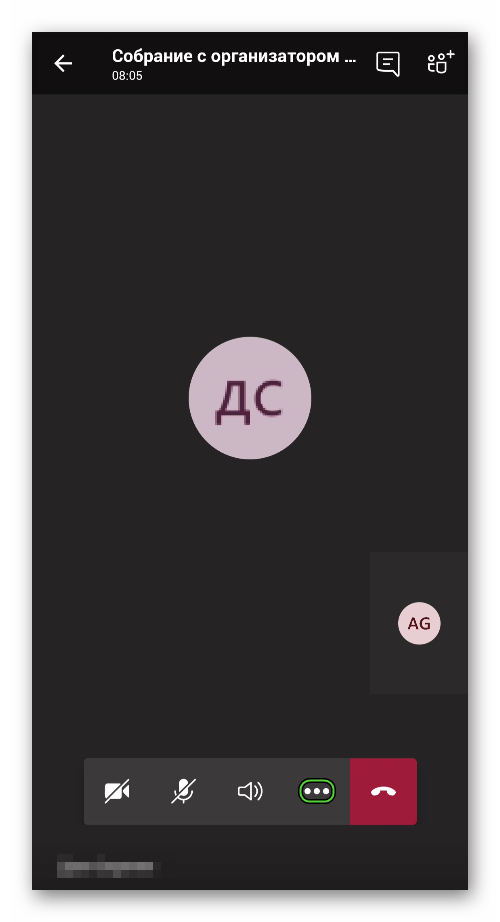
- Выберите пункт «Поделиться» в отобразившемся списке.
- А затем тапните на «Демонстрация экрана».
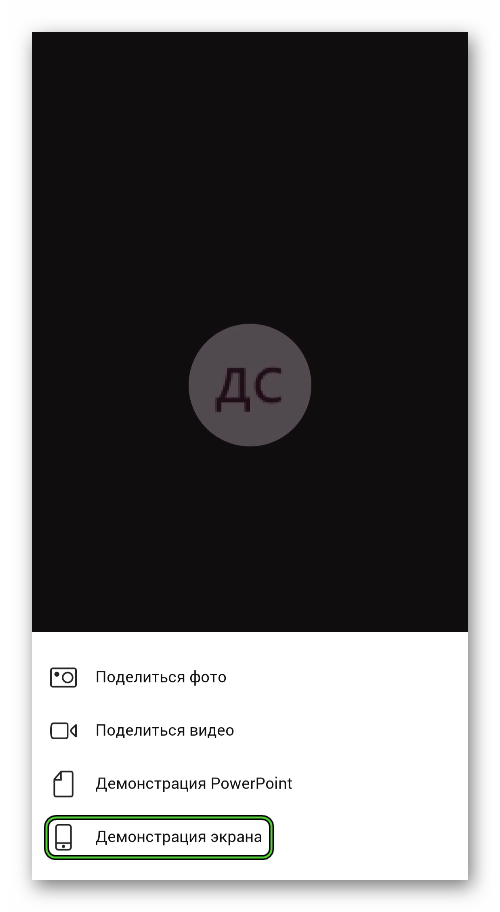
- При необходимости разрешите эту операцию на смартфоне или планшете.
Как только сеанс закончится, нажмите на кнопку «Остановить демонстрацию» или просто выйдите из собрания.
Итоги
Расшарить экран в Майкрософт Тимс получится не только в ПК-версии программы, но и в мобильном приложении. Но в первом случае данная функция имеет больше возможностей. Например, пользователь может передать управление своим компьютером или ноутбуком другому пользователю либо включить системные звуки, чтобы из слышали все остальные участники.
То есть в теории в Microsoft Teams можно заниматься не только совместной работой и учебой, но и смотреть видео, сериалы или даже фильмы. Правда, качество картинки далеко не всегда будет достаточно хорошим.
как включить демонстрацию экрана в майкрософт тимс с компьютера
При проведении собраний в Microsoft Teams иногда нужно вывести для всех участников какую-нибудь информацию, например, презентацию, какой-то график и т. д. Специально для этих целей в программу добавлена функция «Демонстрация экрана». Причем она имеется не только на компьютерах и ноутбуках, но и в мобильном приложении для Android и iOS. В данной статье мы разберемся, как включить демонстрацию экрана в Майкрософт Тимс и настроить ее на разных устройствах.
Руководство по использованию функции
Поделиться своей картинкой получится на всех версиях программы. Но в каждом из случаев инструкция по настройке и запуску функции будет различаться. Так что мы подготовили два соответствующих раздела в материале. Переходите сразу же к нужному вам.
Версия Microsoft Teams для компьютера
Для начала вам нужно подключиться к существующему собранию или же запустить собственное и пригласить туда участников. Если навести курсор мыши на окошко программы, то отобразятся элементы интерфейса. И в верхней части есть несколько иконок для управления. Кликните на выделенную:
У нее будет подпись при наведении «Поделиться содержимым».
В результате появится панель с настройками демонстрации. В ней можно выбрать определенное окно для показа, Доску Майкрософт, презентацию PowerPoint или рабочий стол целиком. Просто кликните по нужному варианту.
Также вы можете активировать трансляцию звука, для этого включите опцию «Добавить звук компьютера».
Когда активирована данная функция, можно передать управление вашим компьютером другому пользователю. Для этого нажмите на кнопку «Предоставить управление» и выберите нужного участника.
Для завершения сеанса воспользуйтесь кнопкой «Остановить демонстрацию» или указанными ранее горячими клавишами.
Мобильное приложение
Поделиться экраном в Майкрософт Тимс на Android-устройстве, iPhone или iPad получится следующим образом:
Как только сеанс закончится, нажмите на кнопку «Остановить демонстрацию» или просто выйдите из собрания.
Итоги
Расшарить экран в Майкрософт Тимс получится не только в ПК-версии программы, но и в мобильном приложении. Но в первом случае данная функция имеет больше возможностей. Например, пользователь может передать управление своим компьютером или ноутбуком другому пользователю либо включить системные звуки, чтобы из слышали все остальные участники.
То есть в теории в Microsoft Teams можно заниматься не только совместной работой и учебой, но и смотреть видео, сериалы или даже фильмы. Правда, качество картинки далеко не всегда будет достаточно хорошим.
Презентация в Microsoft Teams
Программа Microsoft Teams интересна тем, что отлично подходит для совместной работы и проведения онлайн-занятий. В ходе собрания организатор или доверенный пользователь может вывести на экране какую-либо пояснительную информацию, чтобы другие участники ее видели. Яркий пример – показ презентаций из PowerPoint (или аналогичной программы). В данной статье мы разъясним, как в Майкрософт Тимс показать презентацию. Давайте со всем разберемся.
Руководство
Сначала речь пойдет о программе для ПК и веб-версии. В обоих случаях порядок действий будет одинаковым. Так что сразу же с ним разберемся.
Пользователь, что начал демонстрацию, должен самостоятельно листать слайды. Делать это можно, нажимая «стрелочки» на клавиатуре или на характерные иконки в окне программы.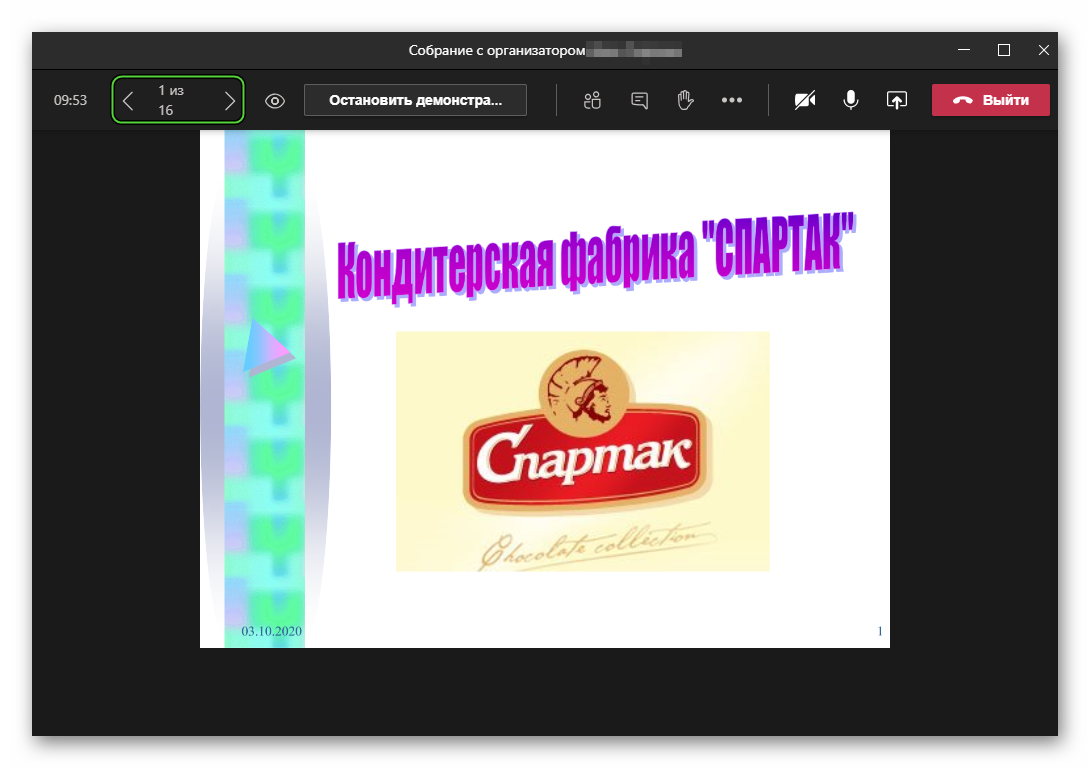 При желании, другие участники могут заглянуть наперед (у каждого есть свое окно просмотра). И в случае чего такую функцию можно запретить. Для этого следует кликнуть на «глазик» рядом со «стрелочками».
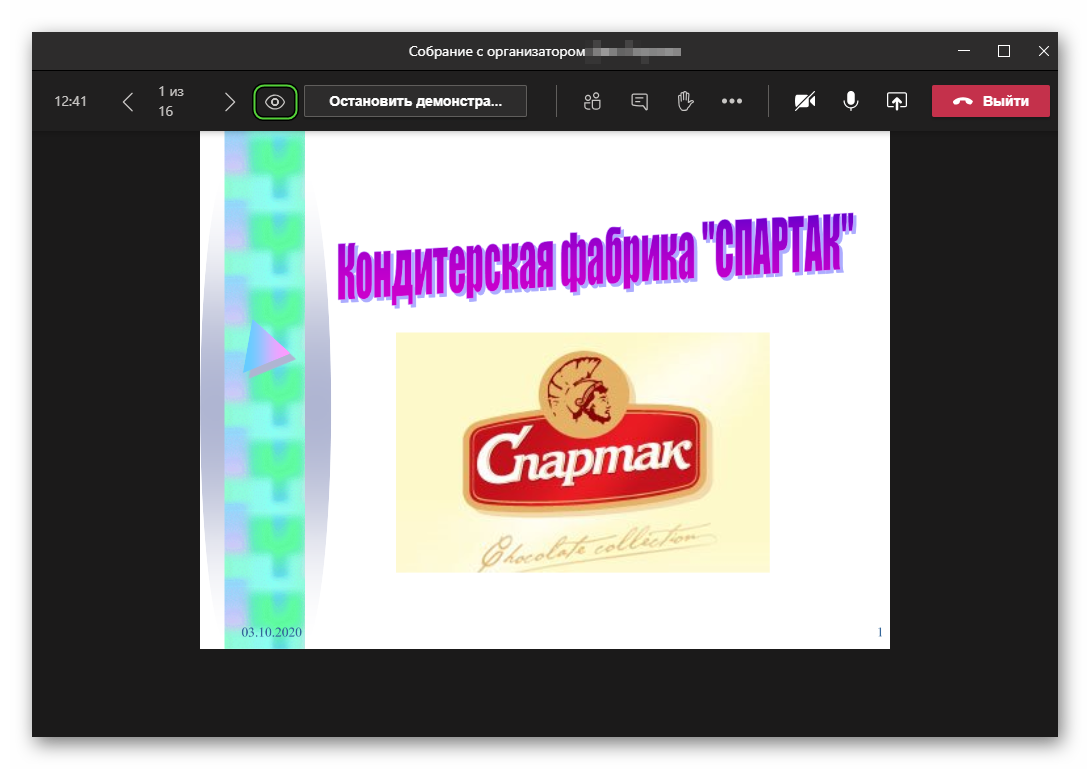
Как только показ подойдет, нажмите на кнопку «Остановить демонстрацию».
Теперь упомянем о наличии такой функции на мобильных устройствах.
Мобильное приложение
В приложении для смартфонов и планшетов загрузить презентацию в Тимс, к сожалению, не получится. То есть нельзя добавить сам файл PowerPoint. Но если он уже добавлен в собрание, то можно запустить его просмотр. Для этого:
Итоги
Возможность показа презентаций в Microsoft Teams добавляет множество сценариев использования онлайн-презентаций: обсуждение деловых вопрос, демонстрация справочной информации, проведение лекций дистанционно и так далее. Эта функция реализована очень удобно, а разобраться с ней вам поможет описанная ранее инструкция.
Не видно демонстрацию экрана в Microsoft Teams
В собраниях Майкрософт Тимс пользователи могут включить трансляцию со своего монитора, например, вывести окно какой-нибудь программы, показать график, презентацию и т. д. Данная функция окажется очень полезной в ходе совместной работы или при проведении онлайн-занятий. Как правило, проблем с ее работой у пользователей возникает. Но изредка встречается такая ситуация, что не видно демонстрацию экрана в Microsoft Teams. Давайте разберемся, как ее получится устранить.
Решение возникшей проблемы
Подобные неприятности возникают по большей части на старых компьютерах и ноутбуках, но возможны и исключения. На них массово начали жаловаться пользователи в конце 2019 года, особенно это относится к Mac OS. И с течением времени разработчики постарались убрать проблему. Так что самый первый шаг – банальное обновление Микрософт Тимс.
Инструкция по обновлению:
С большой вероятностью демонстрация экрана в онлайн-конференции начнет работать исправно. Ну а как поступить, если этот шаг не помог? Есть несколько альтернативных решений.
Разберемся с каждым по очереди.
Изменение настроек
Приостановка работы антивируса
Нередко возникает ситуация, когда антивирус вмешивается в работу других программ на компьютере, хотя они полностью безвредные. В теории он мог ограничить подключение Майкрософт Тимс к Сети. Для проверки попробуйте деактивировать антивирусную защиту на время. Если проблема кроется именно в этом, то добавьте данную программу в список исключений.
Переустановка
В данной статье мы не будем детально описывать эту процедуру, просто оставим ссылки на инструкции с нашего сайта.
В самом конце войдите в свою учетную запись, подключитесь к собранию и убедитесь, что функция работает корректно. Нюансы ее использования описаны здесь.
Использование веб-версии
Можно не разбираться с компьютерной версией программы, а перейти на веб-версию. Она запускается непосредственно со вкладки браузера, не требует установки и предлагает те же самые возможности.
Открыть Microsoft Teams Web получится так:
Как включить демонстрацию экрана в Майкрософт Тимс?
Некоторые предприятия или учебные учреждения вынуждены проводить онлайн-конференции, уроки удалённо через программу Майкрософт Тимс, в которой нужно уметь включать демонстрацию удаленного экрана для других пользователей. И объяснить тему, обсудить определённый предмет. Чтобы узнать, как это сделать — ознакомьтесь с инструкциями на данной странице.
Запуск демонстрации Майкрософт Тимс на ПК
Любая программа для конференций предполагает, что пользователь должен войти в определённую группу, которая была создана ранее. Или создать собственную, куда нужно будет подключиться остальным. Тот, кто демонстрирует свой экран в Microsoft Teams может оставить включенной камеру с его изображением и одновременно показать происходящее на мониторе. При создании конференции на экране появляется дополнительная панель с кнопками, при помощи которой можно управлять программой.
Порядок действий для включения демонстрации экрана:
Поэтому до конференции нужно подготовиться: запустить нужную программу, чтобы она уже была в панели « Запущенные ». А также загрузить в неё нужные материалы, чтобы не делать этого в момент конференции. И таким образом не терять ценного времени.
Каким образом управлять экраном в Microsoft Teams?
После того, как вы запустите определённое приложение, основное окно программы Майкрософт Тимс скроется. А вместо него появится блок с управлением программой, но в миниатюрном виде и в верхней части экрана.
Здесь будут кнопки: « Остановить демонстрацию », открыть дополнительные настройки. После запуска демонстрации по краям экрана в видимой области появится красная рамка. Она говорит пользователю о том, что в данный момент происходит показ всего экрана. Её можно уменьшить, чтобы сфокусировать внимание на одном месте.
Можно вручную уменьшить эту рамку или задать её определённые размеры. А также указать приложение, окно которого она должна показывать. Для того, чтобы узнать всё ли в порядке с демонстрацией, можно спросить это через чат у других участников. Если у вас не очень стабильный Интернет, не рекомендуется делать резкие движения. И быстро переключаться с приложения на приложение. Это может значительно замедлять всю демонстрацию. Дополнительные проблемы могут появляться на слабых конфигурациях ПК.
Прежде, чем включить показ своего экрана в Майскрософт Тимс, нужно проверить качество соединения. И попробовать запустить те приложения, которые вы хотите продемонстрировать другим пользователям.
Включение команды в программе Майкрософт Тимс
С одной стороны, создание собственной команды, класса, списка коллег, не является сложной процедурой. Но есть некоторые моменты, которые будет полезно знать на этом этапе использования приложения Microsoft Teams, кроме того, каким образом активировать демонстрацию экрана в программе. Кнопка « Создать команду » находится сразу в окне после входа в приложение.
По её нажатию появляется окно, в котором нам нужно заполнить поля « Название группы » и « Описание ». Часто второе поле оставляют пустым, не зная истинного его предназначения.
На самом деле это полезный раздел в создании команды, который поможет вашим коллегам, начальству и другим типам пользователей находить нужный материал быстрее в списке. Так как при поиске слова из описания учитываются и позволяют находить нужные команды по ключевым словам. Это полезно для корпоративных сетей, где создается множество групп. К сожалению, в программе нельзя добавлять сразу весь список учащихся или участников группы. Пока добавлять можно только по одному участнику, указывая его имя, фамилию и отчество.
Если вы являетесь преподавателем, то при запуске первой конференции через Microsoft Teams не включайте своё изображение сразу. Некоторое время ученики только начинают собираться, подготавливаться к уроку.
Для вас также будет полезно некоторое время побыть в тени, например, допить чай, проверить, всё ли необходимое подготовлено.
Перечёркнутый значок в панели управлении означает, что камера на данный момент не отображает в программе ваше лицо для остальных. Когда вы будете готовы — нажмите на кнопку, чтобы показаться группе. Это дисциплинирует учеников и говорит о том, что учитель уже присутствует. А значит нужно внимательно слушать и не отвлекаться на другие дела.
Видео-инструкция
В этом видео поэтапно показано, каким образом можно включить демонстрацию своего экрана в компьютерной программе Майкрософт Тимс.
Настройка общего доступа к рабочему столу в Microsoft Teams
Общий доступ к рабочему столу позволяет пользователям отображать экран или приложение во время встречи или чата. Администраторы могут настроить общий доступ к экрану в Microsoft Teams, чтобы пользователи могли совместно использовать весь экран, приложение или файл. Вы можете разрешить пользователям предоставлять или запрашивать контроль, разрешать общий доступ к PowerPoint, добавлять доску и разрешать общие заметки. Вы также можете настроить, могут ли анонимные или внешние пользователи запрашивать управление общим экраном. Внешних участников собраний Teams можно классифицировать следующим образом.
Чтобы настроить общий экран, вы создаете новую политику собраний, а затем назначаете ее пользователям, которыми хотите управлять.
Выберите Собрания > политики собраний.
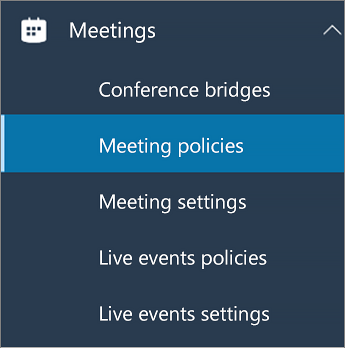
На странице Политики собраний выберите Добавить.

Дайте вашей политике уникальный заголовок и введите краткое описание.
В разделе Общий доступ к контенту выберите режим совместного использования экрана из раскрывающегося списка:
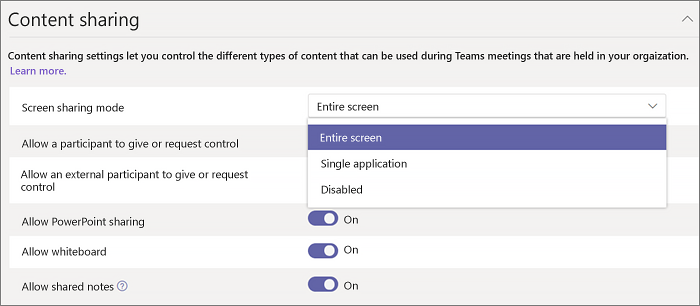
Вам не нужно включить политику звонков, чтобы пользователи могли использовать доступ к экрану из чата. Однако звук отключается, пока он не включит свой звук. Кроме того, пользователь, который делится экраном, может нажать кнопку Добавить звук, чтобы включить звук. Если политика звонков отключена, пользователи не смогут добавлять звук к экранной ленте из сеанса чата.
Включите или выключите следующие параметры:
Щелкните Сохранить.
Используйте PowerShell для настройки общего рабочего стола
Вы также можете использовать командлет Set-CsTeamsMeetingPolicy для управления общим доступом к рабочему столу. Установите следующие параметры:
Как поделиться своим экраном в Microsoft Teams

Узнайте, как поделиться своим экраном в Microsoft Teams во время собрания или разговора в чате. Вы можете поделиться своим экраном целиком или только его частью.
Одна из лучших функций Microsoft Teams — возможность поделиться своим экраном. Если вы хотите открыть презентацию во время собрания или показать, как использовать приложение во время чата, Teams поможет вам.
Программы для Windows, мобильные приложения, игры — ВСЁ БЕСПЛАТНО, в нашем закрытом телеграмм канале — Подписывайтесь:)
Возможность совместного использования экрана
Прежде чем перейти к инструкциям по совместному использованию экрана во время встречи или чата, следует помнить о нескольких вещах.
- Если вы используете Веб-приложение Microsoft Teamsв настоящее время вы можете поделиться своим экраном только с помощью Google Chrome или последней версии Edge.
- С настольным приложением в Linux вы не можете использовать функцию общего доступа к окну (объяснено ниже).
- Если вы делитесь своим экраном во время чата, ваши участники должны быть активны в Microsoft Teams, чтобы принять ваш запрос.
Поделитесь своим экраном на собрании Teams
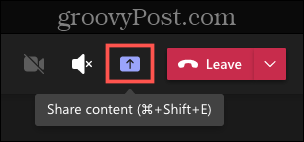
Чтобы поделиться своим экраном с участниками собрания, щелкните значок Поделиться контентом значок в правом верхнем углу окна собрания Teams.
После этого вы увидите следующие параметры общего доступа:
- Рабочий стол: Отображает все, что у вас есть на экране.
- Окно: Отображает определенное окно или открытое приложение.
- Силовая установка: отображает выбранную вами презентацию.
- Просматривать: позволяет просматривать и загружать файлы с компьютера или из OneDrive.
- Белая доска: позволяет использовать Microsoft Whiteboard или Freehand от InVision.
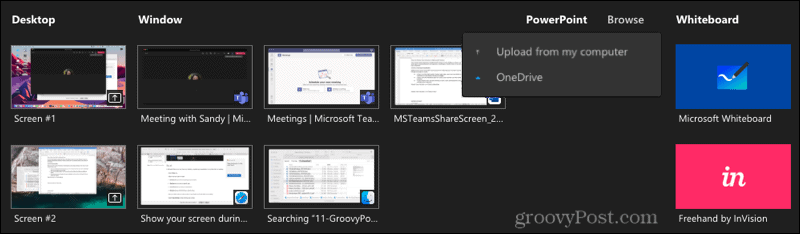
После выбора элемента, которым вы хотите поделиться, вы увидите его в красной рамке. Затем вы можете переместить курсор, ввести несколько слов, указать что-то или сделать все, что вам нужно, и ваши участники увидят это.
Когда вы закончите совместное использование экрана, нажмите кнопку Прекратить делиться на небольшой панели инструментов собрания или в правом верхнем углу окна Teams.

Поделитесь своим экраном в чате Teams
Чтобы поделиться своим экраном с одним или несколькими участниками чата, нажмите кнопку Демонстрация экрана значок в правом верхнем углу окна беседы.
Затем вы увидите два варианта обмена:
- Рабочий стол: Отображает все, что у вас есть на экране.
- Окно: Отображает определенное окно или открытое приложение.
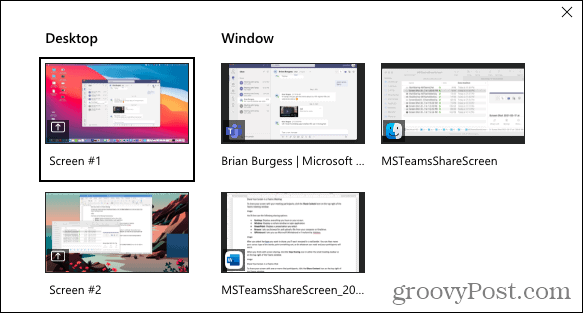
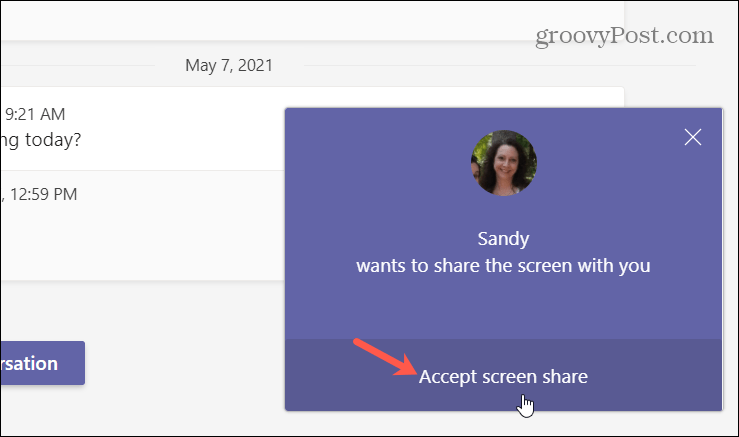
После выбора элемента, которым вы хотите поделиться, ваши участники чата получат уведомление о том, что вы хотите поделиться с ними своим экраном. Они должны нажать Принять демонстрацию экрана чтобы вы продолжали.
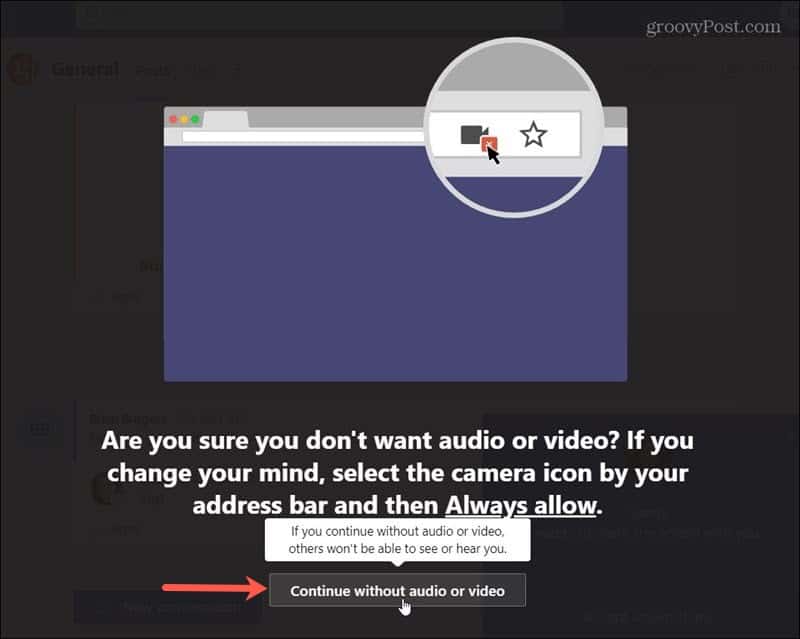
Если ваш участник (участники) решит продолжить без звука или видео или захочет разрешить доступ, если они этого не сделали ранее, у них будет возможность настроить это. Просто напомните им, что, разрешив аудио, они могут разговаривать с вами, пока вы делитесь своим экраном.
Когда вы закончите демонстрацию своего экрана, нажмите кнопку Прекратить делиться значок в верхней части окна Teams или на панели инструментов, точно так же, как при прекращении общего доступа во время собрания.
Демонстрация экрана — это просто в Microsoft Teams
Не забывайте о функции демонстрации экрана в Microsoft Teams. Это может дать вам и вашим коллегам отличный способ описать, как использовать приложение, работать вместе над дизайном или совместно работать над документом с этим визуальным элементом на всех ваших экранах одновременно.
Чтобы получить дополнительную помощь по использованию Microsoft Teams, узнайте, как скрыть чат или изменить фон камеры Teams.
Программы для Windows, мобильные приложения, игры — ВСЁ БЕСПЛАТНО, в нашем закрытом телеграмм канале — Подписывайтесь:)