Как изменить цвет интерфейса 1С 8.3: подсказки и инструкция
Цвет интерфейса программы 1С 8.3 – это важный аспект, который может существенно влиять на удобство работы пользователя. Одинаковые стандартные цветовые схемы могут вести к утомлению глаз и снижению производительности. Однако не всем пользователям понятно, как изменить цвет интерфейса в программе 1С 8.3 и настроить его под свои предпочтения.
Данная статья предлагает ряд подсказок и инструкций, которые помогут вам изменить цветовую схему интерфейса программы 1С 8.3. Во-первых, вы можете воспользоваться готовыми темами оформления, которые поставляются вместе с программой. Темы позволяют изменить внешний вид интерфейса, включая цветовую гамму, шрифты и оформление элементов управления. Выберите тему, которая вам нравится, и примените ее в настройках программы.
Если готовые темы оформления не устраивают вас, вы можете создать собственную цветовую схему интерфейса в программе 1С 8.3. Для этого используйте специальный редактор тем, который позволяет настраивать каждый элемент интерфейса по вашему вкусу. Выберите цвета для различных элементов: фона, текста, заголовков, активных и неактивных кнопок и т.д. Также можно настроить размеры и стили шрифтов, настройки отображения различных элементов управления и прочее.
Изменение цвета интерфейса 1С 8.3: советы и шаги
Возможность изменить цвет интерфейса программы 1С 8.3 может быть полезной для пользователей, желающих настроить внешний вид программы под свои предпочтения. В данной статье рассмотрим несколько советов и шагов, которые помогут вам изменить цвет интерфейса 1С 8.3.
1. Использование тем
Приложение 1С 8.3 предлагает несколько встроенных тем, которые можно использовать для изменения цвета интерфейса. Для выбора темы необходимо зайти в настройки программы и выбрать вкладку «Внешний вид». Здесь можно выбрать одну из предложенных тем или создать свою собственную.
2. Изменение цветовых настроек
Дополнительно к выбору темы, вы можете настроить отдельные цветовые параметры интерфейса программы. Нажав на кнопку «Пользовательские цвета», вы сможете изменить цвета различных элементов, таких как фон, текст, акцентный цвет и другие.
3. Использование пользовательского стиля
Если вам не подходят предложенные темы или настройки цветов, вы можете создать собственный стиль интерфейса. Для этого нужно создать файл с расширением .css, в котором определить необходимые стили для интерфейса и указать его в настройках программы. Это позволит вам полностью изменить внешний вид интерфейса.
Важно отметить, что изменение цвета интерфейса не влияет на функциональность программы 1С 8.3, а лишь позволяет настроить ее внешний вид под свои предпочтения. При этом следует быть внимательным и не использовать слишком яркие или неподходящие цвета, чтобы не ухудшить читаемость и удобство работы с программой.
Почему изменение цветов важно
Цветовая схема интерфейса 1С 8.3 является важным аспектом, который может серьезно повлиять на восприятие работы с программой. Правильно подобранные цвета не только приятны глазу, но и способны повысить эффективность работы пользователя, а неправильно подобранные цвета могут вызвать дискомфорт и утомление.
Выбор цветовой гаммы должен основываться на конкретной задаче или контексте использования программы. Например, для приложений, связанных с финансовыми операциями, использование сдержанных и строгих цветов может создать ощущение надежности и серьезности. В то время как для творческих проектов может быть предпочтительнее использовать яркие и разнообразные цвета, что может стимулировать креативное мышление и вдохновение.
Изменение цветов интерфейса также может помочь в разрешении проблем с визуальным ориентированием. Некоторые люди могут иметь сложности с восприятием определенных цветов или контрастов. При правильной настройке цветов, такие пользователи смогут улучшить свое взаимодействие с программой и повысить свою производительность.
Кроме того, эстетика и дизайн интерфейса играют важную роль в формировании впечатления о программе в целом. Пользователь, которому приятно работать с красивым интерфейсом, скорее всего будет более доволен программой и найдет в ней большую ценность.
Таким образом, изменение цветов интерфейса 1С 8.3 становится неотъемлемой частью создания комфортной и эффективной рабочей среды для пользователя, повышения его производительности и удовлетворенности от работы с программой.
Выбор подходящей цветовой схемы
Цветовая схема играет важную роль в создании приятного интерфейса пользовательского приложения. Выбор подходящих цветов помогает улучшить визуальное восприятие и удобство использования программы.
Перед тем, как выбрать цветовую схему, необходимо учесть цель и аудиторию вашего приложения. Если это бизнес-приложение, лучше использовать серьезные и умеренные цвета, такие как синий или серый. Если ваше приложение ориентировано на молодежь или творческую среду, можно экспериментировать с яркими и насыщенными цветами.
Важно также учесть контрастность цветов, чтобы текст и графика легко читались и рассматривались пользователем. Не рекомендуется использовать слишком похожие по оттенкам цвета, так как это может затруднить восприятие информации.
Если вы не уверены в выборе цветовой схемы, можно воспользоваться системой аналогичности цветов. Это когда основной цвет сопровождается дополнительными цветами, создающими гармоничное сочетание. Например, можно использовать основной цвет с его аналогичными на цветовом круге: синий с голубым или фиолетовым.
Помимо основной цветовой схемы, стоит уделить внимание выбору цвета фона и цвета элементов интерфейса. Фон должен быть не слишком ярким, чтобы не отвлекать пользователя от основной информации. Элементы интерфейса, такие как кнопки или выделенные блоки, лучше использовать в контрастном цвете, чтобы они привлекали внимание.
Где найти настройки цвета в программе
Настройки цветовых схем в программе 1С 8.3 находятся в меню «Настройки» в верхней панели приложения.
Чтобы открыть настройки цвета, необходимо кликнуть на пункт меню «Настройки» и выбрать «Настройки цвета» из выпадающего списка.
После этого откроется окно настроек цвета, где вы сможете изменить цвета различных элементов интерфейса программы.
В окне настроек цвета можно настроить цвет фона, цвет текста, цвет выделения, цвет ссылок и другие цветовые параметры.
Также в окне настроек цвета есть возможность выбрать готовую цветовую схему из списка или создать свою собственную схему.
Для того чтобы изменения вступили в силу, необходимо нажать кнопку «Применить» и закрыть окно настроек цвета.
Как изменить цвет фона
Возможность изменить цвет фона является важной функцией в настройках интерфейса 1С 8.3. Это позволяет адаптировать внешний вид программы под свои предпочтения и создать более комфортное рабочее окружение.
Шаг 1: Зайдите в настройки интерфейса
Для того чтобы изменить цвет фона, необходимо зайти в настройки интерфейса 1С 8.3. Для этого откройте программу и выберите «Настройки» в главном меню. Затем выберите «Настройки интерфейса».
Шаг 2: Выберите элементы для изменения цвета фона
В открывшемся окне настройки интерфейса вы увидите список различных элементов, которые можно модифицировать. Найдите элемент «Фон» и отметьте его галочкой.
Шаг 3: Измените цвет фона
После выбора элемента «Фон» вы сможете изменить его цвет. Нажмите на кнопку «Изменить» рядом с выбранным элементом. В открывшемся окне выберите желаемый цвет фона. Для этого можно воспользоваться палитрой цветов или задать HEX-код конкретного цвета.
Помимо этого, вы также можете настроить прозрачность фона. Для этого используйте ползунок регулировки прозрачности.
Шаг 4: Сохраните изменения
После того как вы выбрали цвет фона и настроили его параметры, сохраните изменения, нажав на кнопку «ОК» или «Применить». После этого они будут применены к интерфейсу программы. При этом вы можете видеть результат изменений в режиме реального времени.
Таким образом, изменение цвета фона в интерфейсе 1С 8.3 — это простая и удобная процедура, которая позволяет персонализировать программу под свой вкус и создать более комфортное рабочее окружение.
Изменение цвета элементов интерфейса
При работе с программой 1С 8.3 пользователь имеет возможность изменить цвета различных элементов интерфейса для более комфортного использования и облегчения восприятия информации.
Цвета фона
Один из самых важных элементов, который можно изменить, это цвет фона рабочего пространства. Для этого необходимо открыть настройки программы и перейти на вкладку «Внешний вид». Здесь пользователь может выбрать желаемый цвет из предложенной палитры или использовать свой собственный цвет, указав его в шестнадцатеричном формате.
Цвета текста и шрифта
Также пользователь может изменить цвет текста и шрифта в интерфейсе программы. Для этого необходимо перейти в раздел «Настройки интерфейса» и выбрать вкладку «Текст и шрифты». Здесь можно настроить цвет текста различных элементов интерфейса, таких как названия полей, заголовки таблиц и т.д. Пользователь также может изменить основной шрифт программы, выбрав желаемый шрифт из списка предложенных или добавив свой шрифт.
Цвета кнопок и элементов управления
Управляющие элементы, такие как кнопки, списки, чекбоксы и радиокнопки, также могут быть изменены пользователем. Для этого необходимо перейти на вкладку «Элементы управления» в разделе «Настройки интерфейса». Здесь можно настроить цвета фона, текста и рамок различных элементов управления, чтобы выделить их или приспособить под свои потребности.
Изменение цветов элементов интерфейса в программе 1С 8.3 помогает пользователям создать более комфортную и интуитивно понятную среду работы, соответствующую их предпочтениям и потребностям.
Сохранение настроек и проверка результата
После завершения настройки цветовой схемы интерфейса в 1С 8.3, необходимо сохранить настройки, чтобы они сохранились и были активны при следующем запуске программы.
Для сохранения настроек необходимо нажать кнопку «Применить» или «ОК» в окне настройки цветов. Автоматически настройки будут сохранены и станут активными при следующем запуске 1С 8.3.
Чтобы проверить, какие изменения произошли в интерфейсе после настройки цвета, следует закрыть окно настроек и перезапустить программу 1С 8.3. После повторного запуска можно оценить, как настройки повлияли на цвет фона, шрифт и другие элементы интерфейса.
В случае, если изменения настроек не отобразились, стоит повторить процедуру настройки и проверки результата. Возможно, были допущены ошибки или не все настройки были применены. При необходимости можно обратиться к инструкции или подсказкам по настройке цветового интерфейса 1С 8.3.
Как легко и быстро изменить цветовую схему интерфейса в программе 1С
1C – это мощная и универсальная платформа для управления бизнесом. Однако, стандартный дизайн интерфейса может быть скучным и не привлекательным для глаза пользователя. Хорошей новостью является то, что вы можете легко сменить цветовую схему вашего интерфейса в соответствии с вашими желаниями.
В этой статье мы приготовили для вас подробную инструкцию, как изменить цвет интерфейса 1С. Мы рассмотрим все шаги, которые нужно сделать, чтобы настроить интерфейс с учетом ваших предпочтений. В результате, вы сможете сделать платформу 1С более удобной и приятной в использовании.
Пожалуйста, следуйте нашим инструкциям и преобразуйте интерфейс 1С на своем компьютере в соответствии с вашим вкусом и потребностями.
Как поменять цвет фона интерфейса в 1С?
Многие пользователи ПО 1С хотят изменить цвет фона интерфейса для придания программе индивидуальности и улучшения эстетического восприятия. Для этого нужно выполнить некоторые простые действия.
Шаги по изменению цвета фона интерфейса:
- Откройте любой отчет или документ в программе 1С.
- В главном меню выберите «Настройки» и нажмите «Настройки интерфейса».
- В открывшемся окне выберите вкладку «Внешний вид».
- Найдите «Цветовую схему» и выберите нужный цвет фона.
- Нажмите кнопку «Применить» и закройте окно.
После выполнения всех этих действий вы увидите, что цвет фона интерфейса изменился. Если хотите вернуть стандартный цвет фона, то повторите эти действия и выберите соответствующий цвет (обычно это белый).
Таким образом, изменение цвета фона интерфейса в программе 1С не является сложной задачей и даже новички справятся с ней.
Как изменить вид в 1С
Изменение цветовой гаммы интерфейса 1С
Если вам не нравится стандартная цветовая схема в 1С, вы можете изменить ее на другую. Для этого нужно зайти в настройки программы. Доступ к настройкам осуществляется через меню «Файл» — «Настройки».
После того, как вы открыли окно настроек, перейдите на вкладку «Внешний вид». Здесь вы можете изменить интерфейс 1С следующими способами:
- Выбрать цветовую схему из списка, который находится в правой части окна.
- Настроить каждый цвет вручную, задав RGB-код, используя кнопку «Подробнее» рядом с каждым пунктом.
После того, как вы изменили цветовую схему в настройках, нажмите на кнопку «OK» и закройте окно. Теперь интерфейс 1С должен выглядеть так, как вы его настроили.
Радикальное изменение вида интерфейса 1С
Если вы хотите изменить не только цвета, но и сам вид интерфейса 1С, вам нужно воспользоваться сторонними программами. Существуют различные программы, которые позволяют изменять скриншоты приложений, в том числе и интерфейс 1С.
Для изменения интерфейса 1С с помощью сторонних программ нужно выполнить следующие действия:
- Запустить программу и открыть файл скриншота интерфейса 1С.
- Выбрать элемент интерфейса, который вы хотите изменить и отредактировать его с помощью инструментов программы.
- Сохранить измененный скриншот и заменить им оригинальный файл интерфейса 1С.
После того, как вы выполните эти действия, измененный интерфейс 1С будет выглядеть так, как вы его отредактировали в сторонней программе.
Почему цвет интерфейса 1С – желтый?
Интерфейс программного обеспечения 1С впервые появился более 25 лет назад и с тех пор использовал желтый цвет в качестве основного. Этот выбор был обоснован многими факторами и не случайным.
Во-первых, желтый цвет вызывает ассоциацию с золотом и богатством, что было важным фактором в эпоху становления бизнес-программ 1С. Кроме того, этот цвет ассоциируется с надежностью, стабильностью и уверенностью, что также важно для бизнес-сферы.
Во-вторых, цветовая схема 1С включает не только желтый, но и другие цвета, которые помогают организовать информацию и облегчить восприятие пользователем. Например, синий цвет используется для выделения ссылок, зеленый – для выделения областей данных, а красный – для обозначения ошибок и проблем.
Некоторые пользователи высказывают возражения против желтого цвета в интерфейсе 1С, ссылаясь на его яркость и утомительность для глаз. Однако, этот цвет помогает отличать интерфейс 1С от других программ и делает его запоминающимся.
В целом, выбор цвета интерфейса – это вопрос вкуса и мнения. Несмотря на возможность поменять цветовую схему, многие пользователи предпочитают оставить все как есть и продолжать использовать узнаваемый желтый интерфейс 1С.
Как изменить дизайн в 1С
Изменение цвета интерфейса
Чтобы изменить цвет интерфейса в 1С, необходимо сделать следующее:
- Открыть программу 1С и выбрать нужную информационную базу данных.
- Нажать на кнопку «Настройка», которая находится в верхней части экрана.
- Выбрать пункт «Общие настройки» и запустить редактор настроек.
- В редакторе настроек выбрать пункт «Интерфейс» и открыть раздел «Оформление».
- Выбрать необходимый цвет для фона интерфейса используя цветовую палитру.
- Сохранить настройки, закрыть редактор и перезапустить программу 1С.
После этих действий цвет интерфейса программы 1С изменится на выбранный пользователем.
Кастомизация главного меню
Чтобы изменить дизайн главного меню в 1С, необходимо сделать следующее:
- Открыть программу 1С и выбрать нужную информационную базу данных.
- Нажать на кнопку «Настройка», которая находится в верхней части экрана.
- Выбрать пункт «Общие настройки» и запустить редактор настроек.
- В редакторе настроек выбрать пункт «Интерфейс» и открыть раздел «Главное меню».
- Настроить параметры главного меню с помощью перетаскивания и настройки внешнего вида элементов.
- Сохранить настройки, закрыть редактор и перезапустить программу 1С.
После выполнения этих шагов главное меню в программе 1С будет изменено в соответствии с настройками пользователя.
Изменение цвета конфигуратора 1С
Конфигуратор 1С – это программное обеспечение, которое используется для настройки и создания приложений на платформе 1С. Обычно при запуске конфигуратора цветовая схема интерфейса устанавливается по умолчанию. Если вы захотите изменить эту схему, для этого существует несколько способов.
- Способ № 1: Настройка цвета в реестре (для Windows).
- Способ № 2: Изменение цветовой схемы в файле конфигурации.
Способ № 1:
Для изменения цвета интерфейса конфигуратора 1С, необходимо открыть реестр Windows. Нажмите на клавиши Windows и R, введите regedit и нажмите Enter. В реестре перейдите в следующую ветку:
Найдите параметр ConfiguratorColorScheme и установите значение соответствующее нужному цвету.
Способ № 2:
Для изменения цветовой схемы интерфейса через файл конфигурации, необходимо:
- Удалить файл cssДиаграммаФормы.css из каталога 1cv88.3.НомерПлатформы.КонфигурацияFormListDiagrams;
- Создать каталог cssФормы.css в каталоге скриптов платформы 1cv8 (binscript) и в него скопировать файл cssФормы.css с измененной CSS-таблицей.
- Очистить кеш приложения.
Эти способы позволят поменять цветовую схему конфигуратора 1С в соответствии с личными предпочтениями и потребностями пользователей.
Как изменить цвет интерфейса в 1С: через консоль
Изменение цвета интерфейса в 1С может нести не только эстетическую нагрузку, но и облегчить использование программы пользователями. Если вы хотите изменить цвет интерфейса в 1С через консоль, это делается следующим образом:
- Запустите приложение 1С.
- Откройте меню «Сервис» и выберите «Командная строка».
- В появившемся окне командной строки введите команду:
- КомпозицияЦветов.Параметры.УправлениеДоступом = Ложь;
Данная команда позволит открыть доступ к изменению цветовой схемы в 1С.
- КомпозицияЦветов.Параметры.ОткрытьНастройки();
После выполнения этой команды у вас откроется окно, где можно изменить цвета элементов интерфейса программы 1С в соответствии с вашими предпочтениями.
После изменения цветовой схемы закройте командную строку или нажмите клавишу «Esc», чтобы вернуться в обычный интерфейс приложения 1С.
Теперь вы можете настроить цветовую схему интерфейса программы 1С под свои личные предпочтения.
Как изменить вид ценника в 1С
Изменение формата ценника
Для изменения вида ценника в 1С необходимо зайти в режим работы с настройками интерфейса. В верхней панели выберите раздел «Настройки» и далее «Интерфейс».
Затем перейдите на вкладку «Ценник». В этом окне можно изменить различные параметры, касающиеся внешнего вида ценников, например, размер шрифта, цвет, границы и т.д. Все изменения можно немедленно увидеть на примере, представленном в левой части окна.
Чтобы сохранить изменения, нажмите кнопку «ОК».
Добавление логотипа на ценники
Если необходимо добавить логотип на ценники, то необходимо зайти в настройки номенклатуры.
Для этого выберите в верхней панели раздел «Настройки» и далее перейдите в раздел «Номенклатура».
В открывшемся окне выберите нужный товар и откройте его свойства. Далее перейдите на вкладку «Ценники».
В этом окне можно добавить не только логотип, но и текстовые поля с дополнительными параметрами (например, срок годности или производитель).
Возможность изменить цвет в программе 1С 8.3
1С:Предприятие 8 — это популярная платформа для автоматизации учета и управления предприятием. Возможность изменить цвет в рабочей области программы — одна из функций, которая позволяет настроить интерфейс под экранные предпочтения пользователя. Это сделает работу более комфортной и удобной.
Изменение цветовой схемы в программе 1С 8.3 можно осуществить с помощью специальных инструментов, предоставляемых разработчиками. Настройка доступна для основных элементов интерфейса, таких как фон, шрифт, подсветка активных элементов и многое другое.
Пользователь может выбрать готовую цветовую схему или создать свою собственную. Для этого необходимо перейти в настройки программы, в раздел «Интерфейс», где можно вручную задать значения цветовых параметров или выбрать из предложенного списка.
Изменение цветового оформления в программе 1С 8.3 позволяет пользователям индивидуализировать интерфейс программы под свои потребности и предпочтения. Это может быть особенно полезно для людей с ослабленным зрением или особыми требованиями к цветовой гамме.
Изменение цвета интерфейса в программе 1С 8.3
Возможность изменить цвет интерфейса программы 1С 8.3 является одной из полезных функций, позволяющих пользователям настроить внешний вид программы под свои предпочтения.
Изменение основного цвета
Для изменения основного цвета интерфейса в программе 1С 8.3 можно воспользоваться настройками в меню «Настройки» -> «Внешний вид». Здесь есть возможность выбрать другой цвет из списка предустановленных или ввести свой собственный цвет.
Изменение цвета элементов интерфейса
Кроме основного цвета, также можно изменить цвет отдельных элементов интерфейса. Для этого нужно открыть окно настроек интерфейса, обычно доступное через «Настройки» -> «Внешний вид» -> «Настраиваемый интерфейс». Здесь можно изменить цвет кнопок, шрифтов, фонов и других элементов.
Дополнительные возможности
В программе 1С 8.3 также имеются дополнительные возможности для изменения цвета интерфейса, например, путем настройки тем оформления или использования сторонних решений. В некоторых случаях, чтобы изменить интерфейс программы, можно применить пользовательские скрипты или создать собственные темы оформления.
Изменение цвета интерфейса в программе 1С 8.3 позволяет сделать пользовательский опыт более комфортным и индивидуальным. Простые шаги по настройке цветов позволяют изменить внешний вид программы в соответствии с предпочтениями пользователя.
Персонализация цветовых настроек в программе 1С 8.3
Программа 1С 8.3 предоставляет возможность настройки цветовой схемы интерфейса в соответствии с предпочтениями пользователя. Это позволяет создать комфортную и приятную рабочую среду и повысить эффективность работы.
Для изменения цветовых настроек в программе 1С 8.3 необходимо перейти в настройки интерфейса. В меню программы выберите пункт «Настройки» и далее «Изменить настройки интерфейса».
В открывшемся окне настройки интерфейса вы сможете выбрать цветовую схему, которая вам наиболее комфортна. Доступны различные варианты цветовых палитр — от темных до светлых, от контрастных до нежных.
Кроме выбора готовых цветовых схем, вы также можете настроить цвета элементов интерфейса вручную. Установите цвет для фона, шрифта, заголовков, ссылок и других элементов, чтобы создать уникальный и индивидуальный стиль интерфейса программы 1С 8.3.
Изменения цветовых настроек в программе 1С 8.3 применяются немедленно после их сохранения. Вы сможете оценить результат и в случае необходимости вносить корректировки. Это позволяет создать идеальную цветовую схему, отвечающую вашим потребностям и визуальным предпочтениям.
Процесс персонализации цветовых настроек в программе 1С 8.3 не требует специальных навыков или знаний. Он интуитивно понятен и доступен каждому пользователю. Вы можете экспериментировать с различными цветами и настройками, чтобы найти оптимальное сочетание для своей работы.
Как изменить цветовую гамму в программе 1С 8.3
Цветовая гамма является важным аспектом в программе 1С 8.3, так как она влияет на восприятие информации и создает удобное рабочее окружение. Если вы хотите изменить цветовую гамму в программе 1С 8.3, вам потребуется выполнить несколько шагов.
1. Настройка цвета интерфейса
Первым шагом для изменения цветовой гаммы является настройка цвета интерфейса. Для этого вам необходимо открыть программу 1С 8.3 и перейти в раздел «Настройка» или «Параметры». Здесь вы сможете увидеть различные настройки, включая цветовую схему.
Чтобы изменить цветовую гамму, вам нужно выбрать опцию «Изменить цветовую схему» и выбрать другой набор цветов. В зависимости от вашего предпочтения, вы можете выбрать яркую схему с яркими цветами или затемненную схему с темными оттенками. Также вы можете настроить отдельные элементы интерфейса, например, цвета кнопок, фона или текста.
2. Настройка цвета рабочего пространства
Помимо цветовой схемы интерфейса, вы также можете настроить цвет рабочего пространства. Например, вы можете изменить цвет фона рабочего окна или цвет шрифта в таблицах и списках.
Чтобы настроить цвет рабочего пространства, вам нужно перейти в раздел «Настройки рабочего пространства» или «Параметры рабочего стола». Здесь вы сможете выбрать другие цвета для фона, шрифта, выделения и других элементов.
3. Использование тегов для изменения цвета текста
Кроме настройки цветовой гаммы интерфейса и рабочего пространства, вы также можете использовать HTML-теги для изменения цвета текста в программе 1С 8.3. Например, вы можете использовать тег <strong> для выделения текста жирным шрифтом или тег <em> для выделения текста курсивом.
Также вы можете использовать теги <ul>, <ol> и <li> для создания маркированного и нумерованного списка и задания разных цветов для каждого элемента списка.
В заключение, изменение цветовой гаммы в программе 1С 8.3 позволяет создать комфортное и приятное рабочее окружение. Вы можете настроить цвета интерфейса и рабочего пространства, а также использовать HTML-теги для изменения цвета текста. Изменение цветовой гаммы поможет вам улучшить производительность и эффективность работы в программе 1С 8.3.
Настройка цветов в 1С 8.3: как это сделать?
В программе 1С 8.3 существует возможность изменить цвета интерфейса под свои предпочтения. Это позволяет сделать работу в программе более комфортной и индивидуальной. Настройка цветов в 1С 8.3 осуществляется с помощью специальных инструментов и параметров.
Изменение цветовой схемы программы
Для изменения цветовой схемы в программе 1С 8.3 необходимо перейти в раздел «Настройки». В нем выберите пункт меню «Цветовая схема». В открывшемся окне можно выбрать готовую цветовую схему или настроить свою собственную.
Для выбора готовой цветовой схемы необходимо щелкнуть на нее левой кнопкой мыши и нажать кнопку «Применить». После этого цветовая схема программы изменится соответственно выбранной.
Настройка цветов вручную
Если вы хотите настроить цвета в программе 1С 8.3 вручную, то можно воспользоваться параметрами, которые представлены в разделе «Цветовая схема». Нажмите на кнопку «Настроить» рядом с окном выбора готовых схем и откроется окно редактирования цветов.
В окне редактирования цветов можно изменить цвет для каждого интерфейсного элемента программы: заголовка окна, кнопок, полей, шрифтов и т.д. Для этого щелкните на нужный элемент и выберите необходимый цвет из палитры.
После того, как вы настроили все цвета, нажмите кнопку «Применить» и изменения вступят в силу. Все интерфейсные элементы программы будут отображаться в выбранных вами цветах.
Таким образом, настройка цветов в 1С 8.3 позволяет адаптировать программу под свои потребности и предпочтения, делая работу в ней более удобной и приятной. Используйте эту возможность для создания комфортной рабочей среды.
Меняем цвета в программе 1С 8.3: пошаговая инструкция
Шаг 1. Откройте программу 1С 8.3
Для того чтобы изменить цвета в программе 1С 8.3, приложение должно быть запущено. Найдите ярлык программы на рабочем столе или в меню «Пуск» и запустите его. После открытия программы вы увидите окно стандартной рабочей области.
Шаг 2. Откройте раздел «Настройка интерфейса»
Чтобы изменить цвета интерфейса программы, нужно перейти в раздел «Настройка интерфейса». Для этого в верхнем меню программы выберите пункт «Настройка» и в подменю выберите «Настройка интерфейса». Откроется окно с настройками интерфейса.
Шаг 3. Измените цвета элементов интерфейса
В окне настройки интерфейса вы увидите список различных элементов интерфейса программы, у каждого из которых будет указан текущий цвет. Чтобы изменить цвет элемента интерфейса, просто щелкните по нему левой кнопкой мыши.
Шаг 4. Настройте цвета по своему вкусу
После выбора элемента интерфейса для изменения его цвета, откроется окно выбора цвета. В нем вы можете выбрать нужный цвет из палитры или ввести код цвета в соответствующее поле. После выбора цвета нажмите кнопку «ОК» или «Применить», чтобы сохранить изменения.
Шаг 5. Проверьте результат
После того как вы измените цвета всех необходимых элементов интерфейса, нажмите кнопку «ОК» или «Применить» в окне настройки интерфейса, чтобы сохранить изменения и закрыть его. Теперь вы увидите, что цвета соответствующих элементов интерфейса изменились в программе 1С 8.3.
Изменение цвета фона и шрифта в программе 1С 8.3
В программе 1С 8.3 есть возможность изменить цвет фона и шрифта, что позволяет настроить внешний вид интерфейса под личные предпочтения или корпоративный стиль предприятия.
Чтобы изменить цвет фона программы, необходимо зайти в настройки интерфейса. В некоторых версиях программы эта опция находится в меню «Настройка» или «Сервис», а в других — прямо в главном окне программы. После открытия настроек, нужно найти раздел, который отвечает за цвет фона, обычно это «Внешний вид» или «Интерфейс», и выбрать желаемый цвет из предложенных вариантов или задать свой собственный.
Аналогичным образом можно изменить цвет шрифта в программе 1С 8.3. В настройках интерфейса необходимо найти раздел, отвечающий за шрифт или текст, обычно это «Текст и шрифт» или «Размер и стиль шрифта». В этом разделе можно выбрать размер, стиль и цвет шрифта, а также задать другие параметры отображения текста.
При изменении цвета фона и шрифта в программе 1С 8.3 следует учитывать не только свои предпочтения, но и эргономические требования. Цвета фона и шрифта должны быть выбраны таким образом, чтобы обеспечить хорошую читаемость текста и легкость работы с программой. Слишком яркий или контрастный фон может вызывать визуальное напряжение, а слишком мелкий или нечеткий шрифт будет утомлять глаза.
В целом, изменение цвета фона и шрифта в программе 1С 8.3 является простым и эффективным способом улучшить пользовательский опыт и сделать работу с программой более комфортной. Процесс настройки занимает всего несколько минут и позволяет адаптировать интерфейс программы под свои потребности.
Кастомизация цветовой схемы в программе 1С 8.3
1С 8.3 — мощная и популярная платформа для автоматизации бизнеса, которая предоставляет возможность настраивать интерфейс под индивидуальные нужды пользователя. Одним из способов кастомизации является изменение цветовой схемы программы.
Смена цветовой темы интерфейса
Для изменения цветовой схемы интерфейса 1С 8.3 можно воспользоваться встроенными возможностями программы. Достаточно перейти в меню «Настройка» и выбрать пункт «Темы оформления». Здесь можно выбрать одну из предустановленных цветовых тем или создать собственную.
Важно отметить, что при этом изменятся цвета только интерфейса программы, а не данных внутри базы данных.
Изменение цветов объектов и форм
Для изменения цветов объектов и форм необходимо воспользоваться встроенным редактором форм. Он позволяет настроить цвета элементов интерфейса, таких как фон, текст, заголовки и другие. Достаточно выбрать нужный элемент формы и указать его цветовые параметры.
Также, для более сложной настройки цветовой схемы можно использовать специальные стили. Например, CSS-стили для форм, отчетов или печатных форматов, которые позволяют задать цвета различных элементов более гибко и точно.
Импорт и экспорт цветовых настроек
Чтобы сохранить созданную цветовую схему или поделиться ею с другими пользователями, можно воспользоваться функцией импорта и экспорта настроек. При экспорте создается файл, содержащий все настройки цветовой схемы, которые потом можно импортировать на другом компьютере.
Эти функции позволяют быстро и удобно переносить индивидуальные цветовые настройки между разными устройствами и учетными записями пользователей.
Собственные стили оформления в 1С
Как известно, в основе всех прикладных решений 1С находится платформа, поэтому все они имеют однотипное оформление. На сегодняшний день, используется так называемый интерфейс «Такси». Любой пользователь без труда узнает привычный желтый дизайн. Его получится разглядеть даже издалека, стоя на кассе в магазине.
С другой стороны, преобладание желтого цвета в интерфейсе 1С для кого-то может являться недостатком. Кому-то больше нравится другая палитра цветов, а для кого-то общее оформление 1С выходит за рамки «корпоративного стиля» и сильно выделяется на фоне других приложений.
Как добавить свой стиль оформления.
Для того что бы задать свой стиль, необходимо добавить новый стиль оформления в конфигурации и настроить его цветовые схемы. Затем можно назначить этот стиль основным. Сделать это можно либо отредактировав конфигурацию (если у вас включена возможность изменения), либо создав несложное расширение. После этого для конфигурации можно будет выбрать другой стиль.
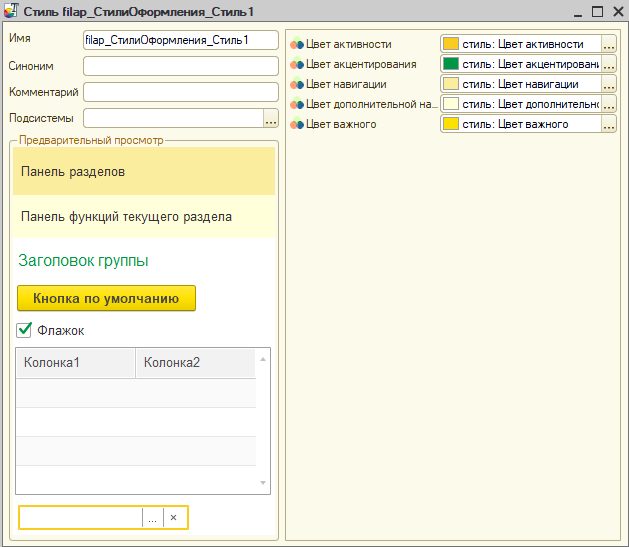
Оформление по умолчанию
Что точно можно поменять.
Приведем выдержку из справочной системы: на данный момент платформа предлагает следующие варианты настройки:
- Цвет навигации устанавливает цвет фона панели разделов;
- Цвет дополнительной навигации устанавливает цвет фона панели функций текущего раздела;
- Цвет активности применяется к следующим элементам интерфейса:
- рамка текущего элемента формы,
- фон текущего элемента меню,
- фон текущей строки и ячейки таблицы
- Цвет важного устанавливает цвет фона кнопки по умолчанию;
- Цвет акцентирования применяется к следующим элементам интерфейса:
- текст заголовка группы,
- отметка флажка, переключателя и полосы регулирования,
- индикатор текущей формы в панели открытых.
Также, в конфигурации могут быть определены отдельные элементы стиля для различных кнопок и команд. Их тоже можно переопределить, добавив в расширение. Сделать это достаточно просто. Необходимо в ветке основной конфигурации найти нужный элемент стиля, кликнуть по нему правой клавишей мыши и выбрать пункт добавить в расширение. Далее система предложит вам выбрать расширение для изменение. После этого вы увидите что теперь в стиле можно редактировать и этот пункт меню. Но, по большому счету, для полного изменения хватит и ключевых параметров.

Дополнительные элементы
Как установить персональный стиль для каждого пользователя.
Решить проблему общего стиля можно с помощью нашего расширения. Принципиально подход к реализации не отличается от предыдущего. За исключением того, что в нем добавлены функции, которые позволяют пользователям выбрать понравившуюся им схему оформления. При желании можно самостоятельно в конфигураторе отредактировать стили на свое усмотрение.
На данный момент расширение содержит 6 предопределенных стилей оформления и форма для выбора и установки цветовой схемы программы.