Вставка содержимого PDF-файла в презентацию PowerPoint
Содержимое PDF-файла может понадобиться для вашей презентации, но извлечь его из PDF-файла может быть не так просто, как из других типов документов. Для этого существует два способа в зависимости от того, как вы хотите использовать содержимое PDF-файла:
Отображение содержимого из PDF-файла на слайде Сфотографируйте нужную часть PDF-файла и вставьте ее на слайд.
Сохранение PDF-файла как поддерживающего документа для презентации. Вставьте весь PDF-файл в презентацию как объект, который можно открывать и просматривать во время проведения презентации.
Примечание: К сожалению, вставка pdf-содержимого невозможна при редактировании презентации в Веб-приложение PowerPoint. Для выполнения этих действий вам потребуется PowerPoint 2013 или более новая версия.
Вставка содержимого PDF-файла как рисунка
Откройте PDF-файл, в который нужно вставить рисунок, а затем переключитесь на PowerPoint.
Не свертывайте окно PDF-файла и перед переходом к следующему этапу убедитесь, что это последнее открытое вами окно.
Убедитесь, что все, что вы хотите записать в виде рисунка, отображается в окне PDF. Для этого, возможно, потребуется уменьшить масштаб в этом окне.
В PowerPoint выберите слайд, на который нужно добавить содержимое, а затем на вкладке Вставка в группе Изображения нажмите кнопку Снимок экрана.
Примечание: В зависимости от размера окна кнопка Снимок может выглядеть по-разному.
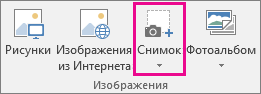
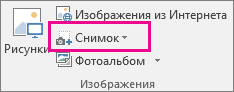
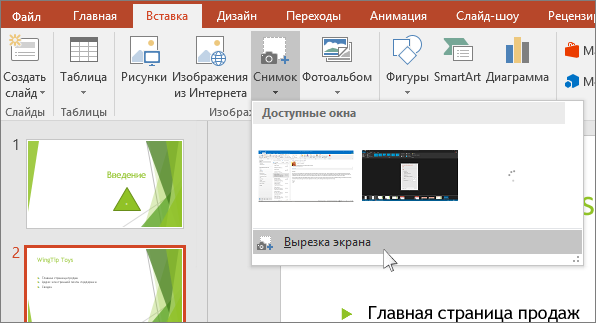
Ваш PDF-файл должен быть представлен первым эскизом в списке Доступные окна.
Под эскизами выберите элемент Вырезка экрана. PowerPoint сворачивать и отображать окно с PDF-файлом.
Когда экран получает белый «матовый» вид, а указатель становится перекрестием , перетащите, чтобы нарисовать поле вокруг содержимого, которое вы хотите обрезать. (Нажмите клавишу ESC, чтобы отменить вырезку экрана.)
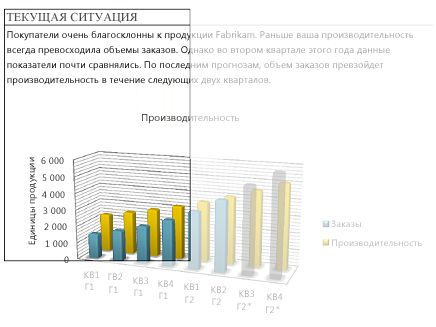
При остановке перетаскивания выбранная область отображается на слайде PowerPoint в виде рисунка. Вы можете изменять его размер, обрезать и форматировать, как вам необходимо: выберите рисунок и воспользуйтесь вкладкой Работа с рисунками > Формат.
Вставка PDF-файла как объекта
Убедитесь, что PDF-файл, который вам нужно вставить, не открыт на компьютере.
В PowerPoint выберите слайд, на который нужно добавить файл, а затем выберите Вставить > объект.

В окне Вставка объекта выберите команду Создать из файла, а затем укажите путь к PDF-файлу или нажмите кнопку Обзор, найдите PDF-файл и нажмите кнопку ОК.
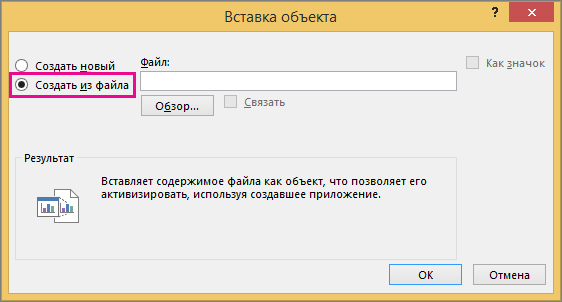
В результате PDF-файл добавляется в файл презентации. При таком способе вставки качество PDF-файла снижается, но при просмотре или редактировании в обычном режиме вы можете открыть полный PDF-файл, дважды щелкнув изображение.
Примечание: Если при попытке вставить PDF-файл как объект появляется сообщение об ошибке, убедитесь, что PDF-файл не открыт.
Открытие PDF-файла из слайд-шоу
Чтобы открыть вставленный PDF-файл во время слайд-шоу, свяжите с ним действие.
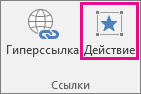
В обычном режиме на слайде, содержащем PDF-файл, щелкните значок или изображение PDF-файла, а затем на вкладке Вставка в группе Ссылки нажмите кнопку Действие.
В поле Настройка действия выберите вкладку По щелчку мыши, если вы хотите открывать PDF-файл щелчком мыши, или вкладку По наведении указателя мыши, если вы хотите открывать его при наведении указателя на значок PDF-файла.
Выберите Действия объекта, а затем в списке — Открыть.
Вставка векторного рисунка
Microsoft 365 подписчики могут вставлять масштабируемую векторную графику (SVG-файлы) в PowerPoint. Дополнительные сведения см . в разделе Изменение образов SVG в Office.
Вставка PDF в PowerPoint — 3 рабочих метода, которые вы должны знать
Если вам нужно вставить файл PDF в презентацию PowerPoint, какой должен быть лучший выбор? Совместим ли PowerPoint с файлами PDF напрямую? Если вы хотите добавить PDF-файл в качестве объекта/изображения или преобразовать PDF-файлы в PowerPoint, вот 3 лучших и наиболее эффективных метода, которые вы должны знать, чтобы вставить PDF-файл в слайды PowerPoint за несколько кликов.

Часть 1: Как конвертировать PDF в слайды PowerPoint
PDFelement — универсальный конвертер PDF, который позволяет преобразовывать PDF в форматы, совместимые с PowerPoint. Он не только конвертирует PDF в слайды PowerPoint, но и изображения. Кроме того, программа оснащена множеством мощных возможностей редактирования и преобразования для вставки PDF в PowerPoint. Вы также можете конвертировать PDF в нужные файлы в пакетном режиме.
1. Преобразование PDF-файлов в презентации PowerPoint и другие форматы файлов.
2. Предоставьте функции редактирования для добавления текстов, аннотаций, комментариев и т. д.
3. Выполните расширенный алгоритм OCR, чтобы извлечь содержимое из PDF-файла.
4. Управление страницами PDF, объединение PDF, сжатие больших файлов, редактирование и многое другое.
Шаг 1. Запустите PDFElement на своем компьютере и выберите Открыть файл кнопку, чтобы открыть документ PDF, который вы хотите преобразовать. Кроме того, вы можете перетащить файл PDF из его местоположения в интерфейс программы, используя метод перетаскивания.

Шаг 2. После того, как вы загрузили нужный PDF-файл, вы можете изменить его или перейти к этапу преобразования. Чтобы преобразовать PDF в PowerPoint, выберите Файл меню. Выберите Экспортировать в вариант и выберите PowerPoint вариант из выпадающего списка.

Шаг 3, Нажмите Save. кнопку, чтобы начать преобразование. Откройте PowerPoint и перейдите к слайду, на который вы хотите поместить преобразованный PDF-файл. В его меню выберите Вставить кнопку, затем выберите вкладку «Объект». Нажмите на Вставить кнопку, чтобы вставить PDF-файл в PowerPoint в виде слайда.

Win Скачать Mac Скачать
Часть 2: Как вставить PDF в PowerPoint как изображение
Другой возможный способ вставить PDF-файл в слайды PowerPoint — вставить файл как изображение. Вы можете сделать это непосредственно в PowerPoint, если у вас есть скриншоты вашего PDF-файла на вашем устройстве. После этого выполните следующие простые шаги.
Шаг 1. Чтобы попасть в главное меню вашего проекта PowerPoint, откройте PowerPoint на своем компьютере и перейдите к слайду PowerPoint, к которому вы хотите добавить файл PDF. После этого можно просто выбрать Вставить и нажмите Скриншот кнопку.

Шаг 2. Теперь, когда все доступные окна видны, вы можете выбрать файл PDF, который хотите включить в качестве изображения. Слайд отобразит выбранный документ в виде изображения. Если вам просто нужно вставить PDF-файл в PowerPoint в качестве ссылки, это хороший вариант.

Часть 3. Как использовать PDF в PowerPoint в качестве объекта
Если ваши слайды PowerPoint опубликованы в Интернете и используются в качестве источника информации, вам необходимо предоставить PDF-файл в качестве справочного материала. В этом случае вы можете вставить файл PDF в PowerPoint как объект. Чтобы включить PDF-файл в PPT без ущерба для его качества, выполните следующие действия.
Шаг 1. Чтобы вставить PDF-файл в презентацию PowerPoint, откройте PowerPoint на своем компьютере и щелкните слайд, в который вы хотите его вставить. После этого вы сможете выбрать Вставить функцию и нажмите объект возможность вставить PDF в PowerPoint.

Шаг 2. Выберите Создать из файла из файла Вставить объект диалоговое окно, чтобы щелкнуть Приложения ссылка на сайт. Этот процесс открывает окно проводника файлов. После выбора файла назначения нажмите кнопку OK кнопку, и вставленный значок PDF отобразится на выбранном слайде.

Шаг 3. Если вам нужно предварительно просмотреть файл PDF во время презентации, вы можете просто дважды щелкнуть значок в стандартном режиме просмотра. Но вы должны хранить и PDF, и PowerPoint в одной папке при перемещении PPT на другое устройство.
Как Скопировать PDF в PowerPoint
Хотите знать, как скопировать PDF в PowerPoint? В этом посте мы расскажем о трех простых способах как скопировать текст, изображение, таблицу или страницы из PDF в PowerPoint.
Статьи по теме

Василий Лебедев
2023-03-23 15:58:17 • Отправлено: Для Презентации • Проверенные решения
Если Вы хотите знать, как скопировать PDF в PowerPoint, то в этой статье мы дадим ответ на этот вопрос. В этой статье рассказывается, как скопировать изображение из PDF в PowerPoint и даже как скопировать таблицу из PDF в PowerPoint. Содержание документа не имеет особого значения, потому что PDF — это статический формат. Процесс переноса очень прост, но Вам понадобятся подходящие инструменты для работы, а это приложение MS PowerPoint и удивительно интуитивно понятный редактор PDF под названием . С помощью этих инструментов Вы легко сможете решить задачу копирования PDF в PowerPoint.
Как скопировать содержимое PDF в PowerPoint
Текст и другое содержимое, такое как ссылки и др., можно скопировать из PDF в PPT очень просто. Сначала убедитесь, что у Вас открыты обе программы и в каждой открыты нужные файлы. В PDFelement Вы можете просто перетащить файл в программный интерфейс для его открытия. Когда будете готовы, сделайте следующее:
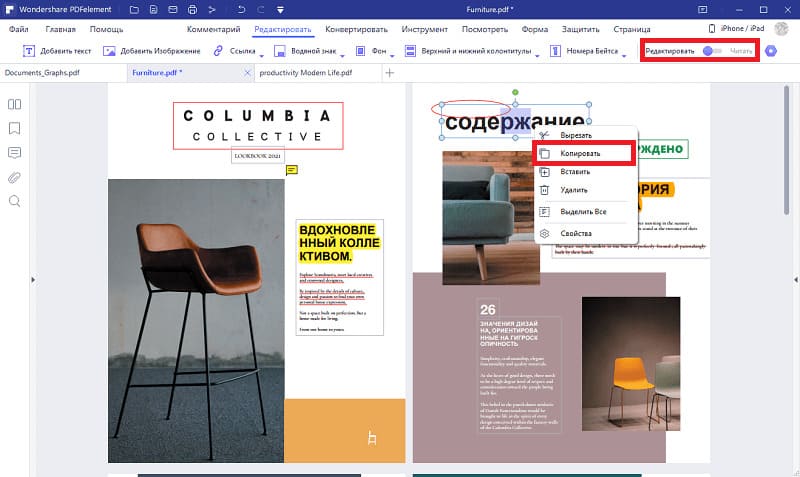
- В открытом PDF документе выберите опцию «Редактировать» в верхнем меню, а затем нажмите на текст или любой другой объект, который Вы хотите скопировать в PPT, включая таблицы, диаграммы, графики и другие элементы.
- Нажмите «Ctrl + C», чтобы скопировать содержимое, а затем переключитесь в PowerPoint.
- Перейдите к слайду, на котором Вы хотите разместить контент, и нажмите «Ctrl + V», чтобы вставить его туда.
- Вы можете переставить контент местами и изменять атрибуты так же, как и для любого другого элемента в PPT.
Как скопировать изображение из файла PDF в PowerPoint
Изображения можно легко скопировать из файла PDF и вставить в слайд PPT, используя те же функции клавиатуры. Исходным файлом будет PDF файл, содержащий изображение, которое Вы хотите скопировать, а целевым файлом будет PPT — перейдите к нужному слайду с помощью панели эскизов, чтобы Вы могли быстро вставить изображение. Вот как это сделать:
- В PDFelement нажмите на вкладку «Редактировать» вверху и выберите вариант редактирования изображений.
- Выберите изображение, щелкнув по нему, затем нажмите «Ctrl + C», чтобы скопировать изображение.
- Переключитесь на слайд PowerPoint и нажмите «Ctrl + V», чтобы вставить скопированное изображение; делайте это столько раз, сколько нужно, в зависимости от того, сколько изображений Вы хотите вставить.
- В PowerPoint Вы можете расположить и изменить размер изображений, чтобы они поместились в Вашей презентации.
Как скопировать страницу PDF в PowerPoint
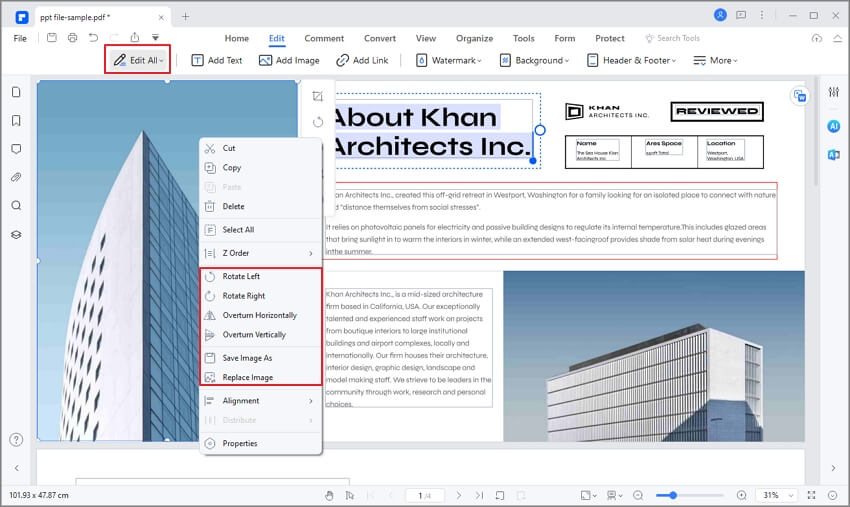
Перенос всей страницы из файла PDF в презентацию PowerPoint немного сложнее, потому что Вы не можете просто скопировать все содержимое и вставить его с таким же выравниванием и другими параметрами. Конечно, Вы можете сделать снимок экрана страницы PDF и вставить это как изображение на новом слайде, но проблема здесь в том, что его нельзя будет редактировать никаким образом, кроме изменения размера и изменения положения. С другой стороны, если Вы конвертируете страницу PDF в формат PowerPoint, она сохранит внешний вид исходной страницы, и будет полностью редактируемой в PPT.
Вот как это сделать:
- Откройте соответствующий PDF файл и перейдите на вкладку «Конвертировать» вверху.
- В разделе «Преобразовать» выберите «В PPT» в качестве параметра выходного файла.
- Вы увидите всплывающее окно «Сохранить как», где Вы сможете выбрать целевое расположение файла; нажмите кнопку «Сохранить», чтобы преобразовать файл и сохранить его в этой папке.
- В PowerPoint используйте функцию «Открыть», чтобы открыть только что созданный файл PPT, который на самом деле является преобразованным PDF файлом.
- Нажмите на миниатюру слайда, который нужно вставить, и нажмите «Ctrl + C», чтобы скопировать его.
- Теперь переключитесь на целевой файл PPT, перейдите к месту, куда Вы хотите вставить файл, и используйте «Ctrl + V», чтобы вставить его туда — Вы можете переместить его, если Вам нужно.
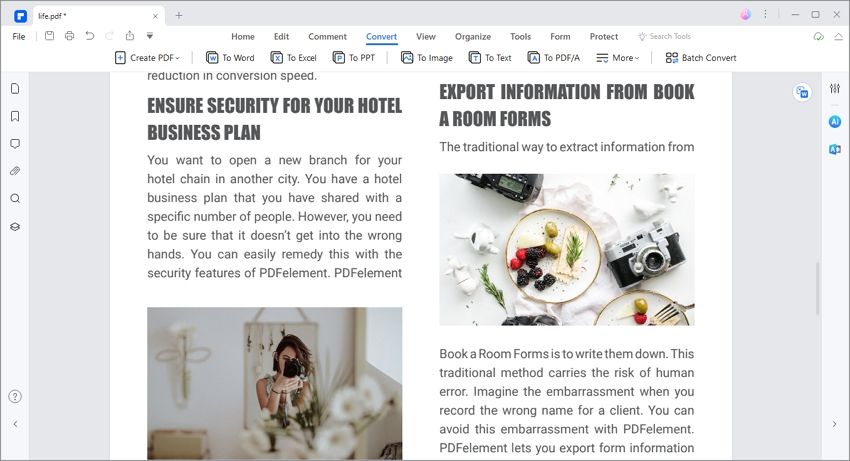
Задача копирования содержимого из PDF в PPT — одна из самых простых, которую Вы спокойно можете решить с помощью PDFelement. Это мощный редактор PDF с гораздо большей функциональностью, который просто выполняет легкие задачи. Вот список того, что Вы можете сделать:
- Создание, редактирование и аннотирование: Если у Вас есть другие форматы документов, которые Вы хотите преобразовать в PDF, Вы можете конвертировать их по одному, пакетно или даже объединить их все в один большой PDF файл. Вы можете редактировать различные элементы, такие как текст, изображения, ссылки и так далее. Если Вам нужно просмотреть чью-то работу, Вы можете сделать это с помощью инструментов комментирования и создания аннотаций.
- Подпись, защита и функция поделиться: Можно очень просто добавить цифровую подпись (нарисованную от руки). Вы также можете применить шифрование пароля для просмотра или изменения документа и быстро поделиться им с другими прямо из программного обеспечения.
- OCR и формы: Расширенные функции включают возможность выполнять OCR в отсканированном PDF документе, чтобы Вы смогли редактировать все элементы. С помощью этого универсального программного приложения Вы даже можете выполнять распознавание полей форм и извлечение данных из форм. Распознавание текста очень точное, утилита поддерживает несколько языков.
- Преобразование в PDF и из PDF: Преобразование «В PDF» было рассмотрено в первом пункте выше, но Вы также можете конвертировать файлы из PDF в ряд других форматов, таких как файлы MS Office, изображения, HTML, EPUB и многие другие. Качество преобразования превосходное, и исходное содержимое точно сохраняется в конечном выходном файле.
Помимо всех этих функций, Вы обнаружите, что PDFelement также очень интуитивно понятен. Всего за несколько минут поэкспериментировав с программным обеспечением, Вы получите представление о многих вещах, которые оно может выполнять. Это основная причина, по которой компании — большие и малые — обращаются к этому универсальному инструменту; еще одна важная причина заключается в том, что оно делает почти все, что могут Adobe Acrobat DC и Pro DC, но по гораздо более низкой цене. Кроме того, в бесплатной пробной версии можно выполнять все основные функции, такие как редактирование, преобразование и аннотации. Наконец, чтобы сделать программу еще более привлекательной, компания разработала бесплатные приложения для iOS и Android, которые предлагают аналогичные функции для сенсорных устройств, таких как смартфоны и планшеты.
How to Insert a PDF Into a PowerPoint
Add a PDF to your PowerPoint presentation – either as an object or as an image.
30. November 2022 by Bianca Palmer
You have a PDF that would be the perfect addition to your PowerPoint presentation. The only question is – how to insert a PDF into PowerPoint? Free online PDF2Go tools can help you to add a PDF into a presentation as an image, or to create a PowerPoint directly from the PDF. In this article, learn more about these methods and choose the one that suits you best.
Generally, there are two ways to insert a PDF into a PowerPoint presentation: as an image or as an object.
1 How to insert a PDF into a PowerPoint as an image
If you want to add only a single page of a PDF into your presentation, inserting a PDF into a PowerPoint as an image is the right method for you. All you need to do is to turn the PDF document into a JPG file first.
This method is perfect for incorporating small amounts of content into presentations. You can use it when you do not want to open the entire PDF whenever you reference it.
TIP: Split the PDF if you have a document with many pages that you do not intend to use in the presentation. Our online Split PDF tool enables you to select only the pages that are important to you. Separate one page or a whole range of pages from a PDF.
Here is how to insert a PDF file into a PowerPoint as an image
- Go to the PDF to JPG tool.
- Upload the PDF you want to insert from your computer, Google Drive, or Dropbox.
- Optionally, change the image size, and resolution or add photo effects to your image by choosing any of the given options.
- Click on the «Start» button. After the conversion, you can choose to download individual pages or the entire document.
- Now, go to your PowerPoint document and select Insert > Pictures > This Device.
- Find and select the page(s) you want to insert and then, click Open.
2 How to insert a PDF into PowerPoint as an object
This method enables you to put your entire PDF file into a PowerPoint presentation. It is an extremely useful option to have if, for example, you want to present data about a topic of your choice. In other words, you can use a PDF file as a support document for your presentation.
Once the PDF has been inserted into PowerPoint as an object, you can open and view it during the presentation.
Here is how to insert a PDF into PowerPoint as an object
- In PowerPoint, select the slide that you want to add the file to, and then select Insert > Object.
- In the Insert Object box, select Create from file.
- Enter the PDF file location or, click Browse, find the PDF file, and then select OK.
The PDF is now part of the presentation file! You can open the full PDF file by double-clicking the image when viewing or editing (Normal view).
Note: If you receive an error when trying to insert a PDF document as an object, make sure the PDF file is not open on your computer.
3 Convert a PDF into a PowerPoint Presentation
Did you know that you can directly turn a PDF document into a PowerPoint presentation? Our powerful online PDF to PowerPoint converter is an excellent choice for this task. This way, you can easily edit the original PDF file by converting it straight into PowerPoint.
Here is how to convert a PDF into a PowerPoint Presentation
- Go to the PDF to PowerPoint tool.
- Upload the PDF you want to convert to PPT or PPTX from your computer, Google Drive, or Dropbox.
- Click on the «START» button to convert the PDF file to an editable PowerPoint document.
Try out more PDF tools!
Now that you know how to easily insert a PDF into a PowerPoint, and even create a presentation from a PDF file, why not check out the rest of our tools?
On PDF2Go, you will find 20+ useful online tools that will help to easily manage documents and boost your productivity. Effortlessly, convert PDF files to other Office formats, edit, create, optimize, and secure your PDFs.
As the name of the service suggests, you can convert and edit your PDF documents even on the go! Our tools are available on any device and any browser. The online service is optimized for mobile usage.
Try some of our most popular online tools:
- Sort and Delete Pages – quickly sort or delete pages from a PDF.
- Rotate PDF – rotate PDF pages page by page or all together.
- Merge PDF – easily combine multiple PDF files into one!
- Protect PDF – add a password to your PDF document.
- Compress PDF – reduce the file size of your PDF.
Is this service free?
On PDF2Go, you can conveniently process your PDF files online, for free. However, this comes with some limitations (e.g. file size or the number of files per conversion). When you are working with many files or your conversion and editing needs are more frequent – consider opting for a Premium plan.
The premium subscription removes all limitations and enables multiple file conversions at once, unlimited use of OCR (Optical Character Recognition), unlimited document size, use of our Desktop App, and much more.
Create a PDF2Go account. Once you have registered, you can easily upgrade to Premium at any time from your Dashboard or the pricing page. Get full access to all our online tools to convert, edit, compress, repair, and protect PDF documents. There is no PDF-related task that you won’t be able to tackle!
Find out more about PDF2Go Premium features by visiting the Pricing page.
Good to know: Are you a student or a teacher? We have some excellent news for you! Sign up and become part of our Premium community! Get access to all of our tools – absolutely free of charge.