Sprint Layout: печать фото вставленного в проект
Sprint Layout — это удобный инструмент для проектирования печатных плат. С его помощью вы можете быстро создавать электрические схемы и размещать на них компоненты. Но что если вам нужно вставить в проект фото или изображение?
На первый взгляд может показаться, что Sprint Layout не позволяет вставлять фото в проект. Однако, это не совсем так. Вы можете сделать это с помощью текстового поля.
Шаг 1: Создание текстового поля
Создайте текстовое поле на вашем листе в необходимом месте, где вы хотели бы увидеть ваше фото. Правой кнопкой мыши нажмите на текстовое поле и выберите "настройки текста".
Шаг 2: Вставка изображения
Кнопка "Вставить списком" позволяет вставить список в текстовое поле, но также она может использоваться для вставки изображений. Перед тем, как вставить изображение, выберите нужный список или оставьте пустым.
Затем нажмите на кнопку "Вставить из файла", выберите нужное изображение и нажмите ОК.
Изображение будет вставлено в текстовое поле.
Шаг 3: Настройка размера изображения
Чтобы изменить размер изображения, вы можете использовать точки на углах изображения, которые вы можете тянуть мышью в необходимый размер.
Шаг 4: Удаление рамки вокруг изображения
Если вы хотите оставить только изображение без рамки вокруг нее, необходимо скрыть границы текстового поля. Для этого можно выбрать пункт "Скрыть границы" в меню "Настройки текста".
Шаг 5: Печать проекта с вставленным изображением
Теперь вы можете напечатать свой проект. В меню "Печать" убедитесь, что включен пункт "Текстовое поле", чтобы ваше изображение было напечатано.
Выводы
Как видите, вставка фото или изображений в Sprint Layout не является сложной задачей. С помощью текстового поля вы можете вставить не только изображения, но и текст, диаграммы или любую другую информацию. Это позволяет улучшить визуальное представление проекта и упрощает дальнейшую работу по его реализации.
Как нанести рисунок на печатную плату? (Sprint Layout и Photoshop)

Как нанести рисунок на печатную плату? (Sprint Layout и Photoshop) возможно у вас есть свои способы, кто то рисует векторную графу прямо в лайоуте, я же преобразовал изображение в растровое и нанес монохромный рисунок, сделал обводку дорожек и все, можно сделать рисунок частью схемы, которая будет пропускать ток, но это более кропотливый и ручной способ.
 Sprint Layout и Photoshop
для ленивых)
1. в SL6 рисуем будущую плату
2. экспортируем ч/б картинку в bmp
3. преобразуем в jpg для того чтобы потом закинуть в PS (фотошоп не дает редактировать монохром bmp ну если у кого даст тогда 3 пункт исключаем)
4. открываем в PS и слоями накладываем те рисунки (важно чтобы они были ч/б два цвета) туда куда нужно
5. слой с дорогами будет выше картинок (слой должен быть прозрачным — волшебная палочка) на него нужно наложить эффект внешнего свечения с белым оттенком, это придаст контур во круг дорожек чтобы не было коротышей.
6. печать (не забываем что нужно зеркальное отражение отпечатка), ЛУТ, травка, лужение, пайка
Рисуем свой логотип для печатных плат в Sprint Layout, а также переводим плату с бумаги

Для проведения подобной работы нам понадобится графический редактор. В недалёком прошлом мне довелось работать в фотосалоне, где я освоил программу Adobe Photoshop. С использованием программ Adobe Photoshop и Sprint-Layout я и буду строить своё повествование.
↑ Свой логотип на плате Sprint Layout

После чего, уровнями приводим изображение к виду максимально приближенному к двуцветной палитре.


В этом шаге некоторые могут усомниться, но поверьте, чем меньше оттенков будет на изображении, тем легче будет с ним работать. Ведь на плате у нас всего два «цвета» доступно: медь есть или меди нет.
Стоит учитывать, что далеко не все изображения возможно привести к двуцветному контурному виду, поэтому стоит с особой тщательностью подходить к выбору изображений.
Оставшиеся оттенки серого можно закрасить кистью, а можно и не трогать. Добавим ещё текста. Инструмент «Горизонтальный текст».


Время импортировать изображение для работы «под копирку» в Sprint-Layout.
Для этого определяемся с участком свободного места на плате и замеряем его размеры. У меня было много свободного места с одной стороны платы. Под изображение я отвёл прямоугольную область размером 50 мм × 47 мм.

Кадрируем изображение в Photoshop под наши размеры при помощи инструмента «Рамка». Задаём нужную Ширину и Высоту кадра и устанавливаем стандартное разрешение в 300 dpi (точек на дюйм).

Получившееся изображение сохраняем в формате .JPG или .BMP. Другие форматы Sprint-Layout не читает.
Файл → Сохранить как

В Sprint-Layout включаем опцию «Шаблон», выбираем сторону на плате и загружаем сохранённое ранее изображение.

Настройками сдвигов устанавливаем изображение в нужное место на плате. Настройкой разрешения можно в небольших пределах увеличить или уменьшить изображение.
Обводим контуры. Для этого можно воспользоваться инструментом «Дорожка» и/или «Закраска». Толщину дорожки стоит выбирать из расчёта возможности подобраться ко всем углам при выполнении обводки.

При выборе инструментов «Дорожка» или «Закраска» нажимаем «Пробел» несколько раз, пока линия от точки до точки не станет прямой, без ненужных изгибов. Всего вариантов изгиба дорожки у программы 5.
Так же полезно будет зажать кнопку «Ctrl», которая отключает привязку к точкам сетки.

При использовании инструмента «Закраска» будьте осторожны и внимательны: одно неверное движение и контур превратится в «зверя невиданного».
Контуры готовы и можно «закрашивать» их дорожками большей толщины до полного заполнения.

Готово. Осталось только удалить шаблон. Для этого снова выбираем опцию «Шаблон» и в появившимся окне нажимаем «Удалить».
Вот и всё. Получается вполне приличное декорирование платы. Отрисовать свой лэйбл или нанести какие-либо декоративные надписи на плату подобным способом довольно-таки легко. Дело в практике и тренировке!
Описанным выше способом я составил в фотошопе и отрисовал в Sprint-Layout свой новый логотип:

↑ Из скана журнала в чертёж Sprint Layout!
Теперь рассмотрим такой вариант: где-то в журнале или в Интернете вы нашли скан печатной платы. Вам нужна эта плата или хочется взять часть платы для своих нужд. Какие будут варианты? Распечатать на бумажный носитель и переразводить?
Снова используем опцию «Шаблон» и будем «работать под копирку», так намного приятнее и быстрее. Стоит только подогнать размер изображения под формат платы.

После поверхностной обрисовки дорожек, накладываем кальку (всё той же опцией «Шаблон», предварительно удалив предыдущую) расположения элементов и подбираем макросы деталей, подходящие по типу и размеру в соответствии с шаблоном.
Всем творческих успехов, а если будут вопросы — пишите, с радостью на них отвечу.
Использование шаблона
На рабочее поле может быть нанесено изображение картинки (шаблон). Такой картинкой, например, может быть отсканированная копия печатной платы. Эту копию будет удобно использовать для создания аналога в формате программы.
В качестве шаблонов допускается использовать файлы в формате картинки (BMP или JPG). При этом может быть установлено любое разрешение в пикселях. Для копий печатных плат рекомендуется использовать шаблоны в черно-белом изображении.
Загрузка шаблона
Для нанесения картинки на рабочее поле следует выбрать Загрузка шаблона. в меню Опции или щелкнуть левой кнопкой мышки по соответствующему значку на панели инструментов:

При этом на экране появится диалоговое окно:
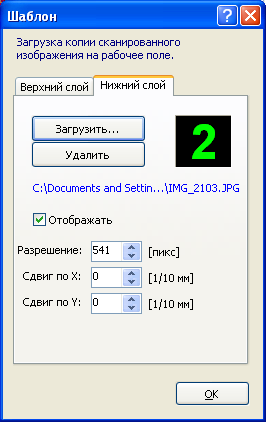
Верхний слой / Нижний слой
В этих закладках выбирается требуемая сторона нанесения шаблона.
Загрузить.
При нажатии на эту кнопку открывается стандартное окно выбора файла. Формат файла должен быть BMP или JPG.
Удалить
При нажатии на эту кнопку шаблон удаляется из программы.
Отображать
Установка разрешения на отображе шаблона на экране.
Разрешение
Sprint-Layout определяет разрешение битового массива файла автоматически. Однако, во многих случаях эта информация не присутствует в открываемом файле. При этом значение приходится устанавливать самостоятельно. Если изображение не соответствует оригиналу или, если требуется его масштабирование, следует ввести соответствующие коррективы в окошко установки.
Сдвиг по X/Y
Перемещение начала изображения по осям координат. Изменяя смещение,можно добиться совмещение изображения с установленной сеткой.
Для внесения требуемых изменений диалоговое окно шаблона может быть вызвано на экран в любой момент.
Создание платы по шаблону
Если требуется создать копию готовой платы, следует в качестве шаблона установить на рабочее поле ее отсканированное изображение в масштабе 1/1. Затем проследить совпадение основных точек платы с текущей сеткой и, при необходимости, изменяя смещение шаблона, произвести совмещение. Шаг сетки следует выбирать оптимальным. Для точного совмещения может потребоваться изменение масштаба рабочего поля. Затем на плату следует установить требуемые радиоэлементы и, используя графику, произвести соединения в соответствие с шаблоном. Если файл платы нет необходимости сохранять в формате программы, на печать может быть выведен сам шаблон после его точного масштабирования с оригиналом.
При отображении шаблона на рабочем поле, рядом с символом шаблона в строке состояния присутствуют две кнопки:

Наводя на них курсор и нажимая левую кнопку мышки, можно временно перемещать шаблон на передний или на задний план отображения (на время, в течение которого удерживается кнопка). В некоторых случаях это помогает проанализировать графику на рабочем поле.