Как извлечь диск из ноутбука ПК
Сегодня мне позвонили знакомые, с проблемой DVD/ CD диск застрял в приводе дисковода ноутбука, и не открывается привод и спросили, как извлечь диск из дисковода. Мне пришлось им подсказать, как это сделать вот я и решил написать статью об извлечении застрявшего или не открывающегося привода ноутбука или компьютера и поверьте это действительно легко в подробной новости я вам об этом и расскажу. Тем более его по любому нужно будет достать.

Итак начнем извлекать диск который застрял в приводе дисковода: инструмент для извлечения любая скрепка, иголочка или булавочка. Поехали краткое пособие по извлечению дисков из дисковода любого устройства будь это ноутбук или персональный компьютер.
Для начала убедитесь, что все программы использующие дисковода будь то запись файлов на него или использование любых действий с приводом остановлены и закрыты. Самое простое это нажмите правой кнопкой мыши на дисководе и выберите пункт извлечь диск если он не извлекается переходим к следующему способу:
Пробуем нажать и удерживать кнопку извлечения диска на самом CD/DVD приводе до того момента пока диск не извлечется если и в этот раз привод не открылся и диск по прежнему крутиться и привод не открывается тогда переходим к следующему способу:
Если верхние два способа не помогли извлечь диск из дисковода ноутбука / компьютера переходим к попытке перезагрузить наше устройство для начала пробуем обычный способ перезагрузки через меню пуск если он не перегружается и не выключается тогда переходим к жесткому выключению пк или ноута проще говоря зажимаем кнопку включения и удерживаем ее до того момента пока устройство не выключиться после чего его снова пробуем включить и обычным способом извлечь диск из дисковода нашего ноутбука или компьютера и если уже и этот способ не помог переходим к следующим действиям которые уже точно нам помогут:

Механический способ извлечения диска из дисковода ноутбука или компьютере на картинки выше показано где находиться отверстие аварийного извлечения диска из дисковода нашего привода этот способ подходит практически ко всем существующим дисководам, вот теперь нам и понадобятся выше перечисленные инструменты берем обычную скрепку да что угодно подбираем под диаметр отверстия в дисководе и нажимаем на рычаг механического извлечения диска. Вот я вас и поздравляю вы смогли самостоятельно извлечь диск с привода своего дисковода прибегая к помощи дорогого специалиста. Бывает такое, что дисковод выходит из строя в этой статье вы прочтете (Как заменить дисковод на ноутбуке).
Как вытащить диск из дисковода. Что делать если диск застрял в дисководе ноутбука
Диск, застрявший в дисководе ноутбука или компьютера, может создать большую проблему, особенно нетерпеливым.
Если вы владелец ноутбука и часто используете компакт-диски или DVD, то в определенный момент они могут застрять.
В некоторых случаях, извлечение процесс относительно простой и безболезненный.
В других, для устранения проблемы, необходимо выполнить масштабные ремонтные работы.
Извлечение застрявшего диска с помощью скрепки
Скрепки могут валяться в вашем доме или офисе – найдите ее выпрямите. Потом вставьте наконечник в небольшое отверстие, расположенное на передней панели дисковода.
Далее вам нужно немного в этом отверстии поковыряться, только диаметр скрепки должен соответствовать диаметру отверстия.
Щелевая загрузка дисков
Если ваш ноутбук имеет щелевую загрузку, то в отличие от лоточного дисковода, вам нужно для удаления мини-компакт-диска или мини-DVD, поднять ноутбук и направляя привод вниз, нажимать на кнопку «Eject» при этом осторожно встряхивая.
Тогда по закону гравитации он должен выпасть. Если это окажется неэффективным, можно попробовать вытащить его двусторонней клейкой лентой намотав ее например на визитную карточку и вставив в дисковод.
Аппаратные проблемы
Вы не сможете извлечь диск, если внутри дисковода произошли физические нарушения. В этих случаях, замена может быть единственным вариантом.
Если застраивание диска является обычной аппаратной блокировкой, вы можете извлечь его, разобрав дисковод, только в ноутбуке это намного сложнее, чем в компьютере, но выполнить такую процедуру вполне под силу самостоятельно.
Пользователям Mac
Если у вас система Mac, то перетащите диск в мусорную корзину с помощью мыши.
Тогда сработает «выброс» и диск должен извлечься, когда вы отпустите кнопку мыши.
Если это не работает, откройте «Terminal.app» и наберите команду «drutil extract » – очень часто такой трюк срабатывает.
В крайнем случае, можно попытаться перезагрузить компьютер, удерживая нажатой кнопку мыши.
Если ни один из этих методов не работает, то вероятно, диск физически застрял и вам следует обратиться в сервис «Яблоко». Успехов.
Очень часто приходится сталкиваться с проблемой, когда не удается вытащить диск из компьютера или автомагнитолы. Как справиться с этой задачей? Как вытащить диск? Стоит рассмотреть варианты решения этой проблемы.
Как вытащить диск из ноутбука
Диск может застрять в приводе по разным причинам. В любом случае, его необходимо извлекать. Делать это следует следующим образом: Если с помощью простого нажатия на дисководе на кнопку «открыть/закрыть» не удается извлечь диск, существует вероятность, что проблема таится в самой кнопке. Чтобы исключить или наоборот подтвердить этот вариант, необходимо воспользоваться программным методом извлечения. Для этого нужно открыть окно «Мой компьютер», затем кликнуть правой кнопкой мыши по значку дисковода и в появившемся меню следует выбрать команду «Извлечь».
Если никаких реакций не произошло, скорее всего, какой-то из файлов на диске занят системным процессом. Для того чтобы выяснить так ли это, необходимо воспользоваться программой «Unlocker». Установив ее на компьютер, в меню дисковода появится пункт под одноименным названием Unlocker, нужно кликнуть на него. После этого откроется окно программы, где будет указана информация о том, какой именно процесс использует файл на диске. Для того чтобы разблокировать файлы, необходимо нажать на кнопку «Разблокировать все», расположенную в нижней части диалогового окна. Теперь можно снова попробовать извлечь диск из дисковода. Если данный способ не помог справиться с проблемой, нужно перейти к следующему способу, который описывает, как вытащить диск из дисковода. Для этого необходимо взять скрепку, распрямить ее, после чего вставить конец скрепки в небольшое отверстие дисковода, которое располагается на передней панели системного блока. Затем следует аккуратно надавить скрепкой внутрь данного отверстия, так фиксатор лотка ослабнет и, потянув на себя диск, можно будет извлечь его.
Как вытащить жесткий диск
Некоторые пользователи предпочитают ремонтировать оргтехнику своими руками. Иногда для ее ремонта необходимо вытащить жесткий диск. Сделать это достаточно просто. Перед тем, как начать снимать жесткий диск, необходимо отключить персональный компьютер от сетевого питания. Этот момент является ключевым в вопросе о том, как извлечь жесткий диск. Теперь нужно приступить к разборке корпуса компьютера. Вначале, требуется снять с системного блока боковые крышки, так можно будет увидеть шесть болтиков на задней части корпуса. Открутив их, появится свободный доступ для снятия жесткого диска.
Прежде чем начать откручивать крепежные болтики самого жесткого диска, необходимо отключить все провода питания и шлейфы, ведущие к устройству. Делать это следует очень осторожно, поскольку существует большая вероятность повреждения любого из проводков. После того, как шлейфы будут отключены от устройства, можно переходить к непосредственному откручиванию крепежных болтиков. По мере откручивания лучше всего складывать болтики отдельно от остальных, чтобы в последующем процессе сборки не перепутать их. После того, как все винтики, удерживающие жесткий диск, будут откручены, можно легко извлечь и сам жесткий диск.
Как вытащить диск из магнитолы
Очень часто автовладельцы сталкиваются с тем, что не могут извлечь диск из магнитолы, она просто не вытаскивает его наружу. На какие только ухищрения не приходится идти, чтобы достать диск. Однозначного ответа, как вытащить диск из автомагнитолы, нет, поскольку все зависит от ее сборки. Однако в первую очередь можно попытаться справиться с этой проблемой следующим образом. Вначале необходимо выключить магнитолу, затем нажать на кнопку «Эджект». Удерживая кнопку, следует включить магнитолу. Скорее всего, после этих манипуляций магнитола «отдаст» диск. Если этот способ не помог, то можно попробовать извлечь диск, подцепив его щипчиками или тонким пинцетом. Если ни один из вышеописанных вариантов не справился с решением проблемы, следует обратиться за помощью к специалистам. Они смогут разобрать магнитолу и извлечь диск наружу.
Здравствуйте уважаемые коллеги. Недавно позвонил мне товарищ, который работает в фото студии и рассказал о такой проблеме. Принесли им DVD диск, чтобы с него распечатать фотографии, но после того, как диск был вставлен в привод, компьютер завис, привод ни на какие действия не откликается, и диск извлечь не представляется возможным.
Давайте попытаемся разобраться что же можно сделать в данной ситуации и как извлечь диск из привода.
Предположим что Вы ставили диск, который Ваш компьютер не смог распознать или «прочитать». Вы хотите извлечь диск, но дисковод перестал отвечать на нажатие кнопки.
Прежде всего, откройте папку «Мой компьютер», найдите устройство в которое Вы вставили диск, щелкните на нем правой кнопкой и в выпадающем меню выберите пункт «Извлечь»:
Если это не помогло, перезагрузите компьютер и попробуйте, извлечь диск нажатием кнопки привода, до загрузки операционной системы. Если привод не отреагировал, то дождитесь полной загрузки операционной системы и попытайтесь снова извлечь диск использую меню в папке «Мой компьютер».
Вы вставили диск, после этого привод перестал реагировать на Ваши попытки извлечь диск, а при открытии папки «Мой компьютер» вместо значка дисковода пустое место. Прежде всего, попробуйте перезагрузить компьютер и попытайтесь извлечь диск до загрузки системы.
Если это не помогло, после загрузки операционной системы, проверьте, определился ли Ваш дисковод и появился ли значок дисковода в папке «Мой компьютер». Если значок не появился, попробуйте воспользоваться функцией восстановления системы и восстановить более ранее состояние компьютера.
Если у Вас нет возможности воспользоваться функцией восстановления системы (например если она отключена), или восстановление ничего не дало, попробуйте удалить и снова подключить Ваш дисковод. Делается это так. Открываем диспетчер устройств и находим наш дисковод:
Выделяем его и вверху нажимаем на пункт «Действие», и в выпадающем меню, выбираем «Удалить». В открывшемся окне нажмите ОК и завершите удаление устройства:
После перезагрузки операционной системы Windows устройство будет обнаружено и повторно установлено.
Для завершения установки следуйте инструкциям на экране.
Если перезагрузка компьютера не предлагается, выполните следующие действия.
В меню Действие диспетчера устройств выберите параметр Обновить конфигурацию оборудования.
Следуйте инструкциям на экране.
После того, как Ваш привод определиться операционной системой, и появиться в папке мой компьютер, попробуйте извлечь диск используя меню папки «Мой компьютер» или нажатием кнопки.
Вы вставили диск и компьютер полностью завис. Ни перезагрузка, ни другие манипуляции не помогают. Тогда сделайте следующие. Выключите компьютер. Возьмите тонкий металлический предмет (тонкую спицу, большую иголку или кусочек распрямленной скрепки). На передней панели CD/DVD ищете маленькое отверстие, как показано на рисунке:
Затем иголку (или другой металлический предмет) просовываете в это отверстие и начинаете надавливать. Чем сильнее давите, тем больше выдвигается лоток с диском. Главное вдавливать иголку ровно, потому что можете не попасть на рычажок, который отвечает за извлечение диска. Потом, когда лоток будет достаточно выдвинут, рукой полностью его выдвигаете, извлекаете диск и обратно задвигаете лоток.
Перезагружаете компьютер и проверяете работоспособность Вашего привода. Если и после извлечения диска Ваш привод отказывается нормально работать, то возможно что он вышел из строя и потребуется либо его замена, либо ремонт.
Кстати, последний способ извлечения диска может пригодится, когда нет возможности включить компьютер (например из-за отсутствия электроэнергии в сети), а Вам срочно нужнее диск который находится у Вас в дисководе.
С уважением, Алексей Днепров.
Хотите получить еще больше бесплатной информации? Подпишитесь прямо сейчас на рассылку «Видеосъемка и монтаж — 1000 профессиональных секретов»:
Вставили диск в дисковод, хотели поработать с ним, а он оказался «порочным». Дисковод его отказывается выпускать, а компьютер перезагрузить по каким-либо причинам вы не можете. Знакомая ситуация? Эта проблема разрешима.
программа Unlocker, иголка или скрепка.
Спонсор размещения P&G Статьи по теме «Как извлечь диск из дисковода» Как подключить дисковод к ноутбуку Как вытащить диск из дисковода Как прочитать нечитаемый диск
Если обычным нажатием кнопки «открыть/закрыть» на дисководе не удается извлечь диск, то есть очень малая вероятность того, что проблема в самой этой кнопке. Для того чтобы исключить или подтвердить этот вариант, воспользуйтесь программным методом извлечения – откройте окно «Мой компьютер» двойным щелчком по нему на рабочем столе. В окне на значке дисковода кликните правой кнопкой мыши и в появившемся контекстном меню выберите команду «Извлечь».
В случае если никаких реакций не произошло, вполне возможно, что тот или иной файл на диске занят каким-либо системным процессом, может даже и вирусом. Для того чтобы проверить это, используйте программу Unlocker. Если ее нет, то обязательно установите ее, она вам очень пригодится для решения многих проблем.
После установки программы в контекстном меню дисковода появится пункт Unlocker, кликните на него. Откроется окно программы, в котором будет информация о том, какой процесс использует тот или иной файл на диске. Если программа показала список файлов и пути к процессам, то файлы заблокированы и вероятно, поэтому диск не извлекается.
Для разблокировки файлов в нижней части диалогового окна программы нажмите на кнопку «Разблокировать все» и попробуйте извлечь диск. Если ничего не помогло, то переходите к следующему способу.
Возьмите скрепку и распрямите ее (также вы можете использовать тыльную сторону толстой иголки). На передней панели дисковода имеется небольшое отверстие (оно служит для экстренного открытия лотка), вставьте туда конец скрепки и надавите внутрь. Фиксатор лотка ослабнет, и вы сможете потянуть его на себя и извлечь диск.
Другие новости по теме:
Образ диска – это особый файл, который предназначен для последующей записи на CD или DVD диски. Существуют специальные программы, способные монтировать виртуальные приводы в системе. Вам понадобится — компьютер; — Deamon Tools; — Alcohol 120%. Спонсор размещения P&G Статьи по теме «Как извлечь
Дисковод – устройство для записи и воспроизведения информации с DVD и CD дисков. Исправный дисковод открывается просто. Но в случае неполадок можно воспользоваться дополнительными способами открытия оптического привода. Вам понадобится Программа Unlocker, скрепка. Спонсор размещения P&G Статьи по
Самая простая операция, которая может потребоваться при работе с компьютером или ноутбуком – вставить диск в дисковод. Уже ушли в историю приводы, способные читать только CD или DVD-диски. Им на смену пришли универсальные дисководы, способные прочесть информацию с совершенно любого диска:
Диск может оказаться застрявшим в приводе по самым разным причинам, начиная от отключения электричества в доме, до механического повреждения самого CD-ROMа. В любом случае, диск необходимо извлекать, и задача эта вполне выполнима. Вам понадобится иголка, булавка, любой тонкий, прямой предмет этого
Дисковод служит для считывания информации с жестких дисков. Если с ним все в порядке, он достаточно легко открывается, но бывает так, что его просто заклинивает. Достать диск из дисковода можно обычным или принудительным способом. Спонсор размещения P&G Статьи по теме «Как открыть дисковод» Как
Не стоит отчаиваться, если диск нужно срочно отдать, а без него игра работать отказывается. Просто сохраните себе на компьютер образ игры и запустите ее на виртуальном дисководе. Вам понадобится Программа Alcohol 120%, которую можно загрузить на сайте www.alcohol-soft.com. Спонсор размещения P&G
Представьте ситуацию, что вы вставили диск в ваш привод, а он не то что не читается, так еще и тормозит работу всего компьютера. Обычными способами извлечь его из привода не удается. Придется применять другие методы. Спонсор размещения P&G Статьи по теме «Как вытащить диск из компьютера» Как
Что делать если диск застрял в дисководе ноутбука
Диск, застрявший в дисководе ноутбука или компьютера, может создать большую проблему, особенно нетерпеливым.
Если вы владелец ноутбука и часто используете компакт-диски или DVD, то в определенный момент они могут застрять.
В некоторых случаях, извлечение процесс относительно простой и безболезненный.
В других, для устранения проблемы, необходимо выполнить масштабные ремонтные работы.
Извлечение застрявшего диска с помощью скрепки
Скрепки могут валяться в вашем доме или офисе – найдите ее выпрямите. Потом вставьте наконечник в небольшое отверстие, расположенное на передней панели дисковода.
Далее вам нужно немного в этом отверстии поковыряться, только диаметр скрепки должен соответствовать диаметру отверстия.
Щелевая загрузка дисков
Если ваш ноутбук имеет щелевую загрузку, то в отличие от лоточного дисковода, вам нужно для удаления мини-компакт-диска или мини-DVD, поднять ноутбук и направляя привод вниз, нажимать на кнопку «Eject» при этом осторожно встряхивая.
Тогда по закону гравитации он должен выпасть. Если это окажется неэффективным, можно попробовать вытащить его двусторонней клейкой лентой намотав ее например на визитную карточку и вставив в дисковод.
Аппаратные проблемы
Вы не сможете извлечь диск, если внутри дисковода произошли физические нарушения. В этих случаях, замена может быть единственным вариантом.
Если застраивание диска является обычной аппаратной блокировкой, вы можете извлечь его, разобрав дисковод, только в ноутбуке это намного сложнее, чем в компьютере, но выполнить такую процедуру вполне под силу самостоятельно.
Пользователям Mac
Если у вас система Mac, то перетащите диск в мусорную корзину с помощью мыши.
Тогда сработает «выброс» и диск должен извлечься, когда вы отпустите кнопку мыши.
Если это не работает, откройте «Terminal.app» и наберите команду «drutil extract » – очень часто такой трюк срабатывает.
В крайнем случае, можно попытаться перезагрузить компьютер, удерживая нажатой кнопку мыши.
Если ни один из этих методов не работает, то вероятно, диск физически застрял и вам следует обратиться в сервис «Яблоко». Успехов.
застрял диск в дисководе ноутбука как вытащить
Диск, застрявший в дисководе ноутбука или компьютера, может создать большую проблему, особенно нетерпеливым.
Если вы владелец ноутбука и часто используете компакт-диски или DVD, то в определенный момент они могут застрять.
В некоторых случаях, извлечение процесс относительно простой и безболезненный.
В других, для устранения проблемы, необходимо выполнить масштабные ремонтные работы.
Извлечение застрявшего диска с помощью скрепки
Скрепки могут валяться в вашем доме или офисе – найдите ее выпрямите. Потом вставьте наконечник в небольшое отверстие, расположенное на передней панели дисковода.
Далее вам нужно немного в этом отверстии поковыряться, только диаметр скрепки должен соответствовать диаметру отверстия.
Щелевая загрузка дисков
Если ваш ноутбук имеет щелевую загрузку, то в отличие от лоточного дисковода, вам нужно для удаления мини-компакт-диска или мини-DVD, поднять ноутбук и направляя привод вниз, нажимать на кнопку «Eject» при этом осторожно встряхивая.
Тогда по закону гравитации он должен выпасть. Если это окажется неэффективным, можно попробовать вытащить его двусторонней клейкой лентой намотав ее например на визитную карточку и вставив в дисковод.
Аппаратные проблемы
Вы не сможете извлечь диск, если внутри дисковода произошли физические нарушения. В этих случаях, замена может быть единственным вариантом.
Если застраивание диска является обычной аппаратной блокировкой, вы можете извлечь его, разобрав дисковод, только в ноутбуке это намного сложнее, чем в компьютере, но выполнить такую процедуру вполне под силу самостоятельно.
Пользователям Mac
Если у вас система Mac, то перетащите диск в мусорную корзину с помощью мыши.
Тогда сработает «выброс» и диск должен извлечься, когда вы отпустите кнопку мыши.
Если это не работает, откройте «Terminal.app» и наберите команду «drutil extract » – очень часто такой трюк срабатывает.
В крайнем случае, можно попытаться перезагрузить компьютер, удерживая нажатой кнопку мыши.
Если ни один из этих методов не работает, то вероятно, диск физически застрял и вам следует обратиться в сервис «Яблоко». Успехов.
Застрял диск в дисководе ноутбука как вытащить
Здравствуйте уважаемые коллеги. Недавно позвонил мне товарищ, который работает в фото студии и рассказал о такой проблеме. Принесли им DVD диск, чтобы с него распечатать фотографии, но после того, как диск был вставлен в привод, компьютер завис, привод ни на какие действия не откликается, и диск извлечь не представляется возможным.
Давайте попытаемся разобраться что же можно сделать в данной ситуации и как извлечь диск из привода.
Если ваш CD или DVD привод упорно отказывается отдавать диск, можно легко достать его вручную – понадобится только обычная канцелярская скрепка.
Отключите компьютер от сети и, распрямив ее, вставьте в маленькое отверстие, расположенное в передней части привода.
Ситуация 1
Предположим что Вы ставили диск, который Ваш компьютер не смог распознать или «прочитать». Вы хотите извлечь диск, но дисковод перестал отвечать на нажатие кнопки.
Прежде всего, откройте папку «Мой компьютер», найдите устройство в которое Вы вставили диск, щелкните на нем правой кнопкой и в выпадающем меню выберите пункт «Извлечь»:
Если это не помогло, перезагрузите компьютер и попробуйте, извлечь диск нажатием кнопки привода, до загрузки операционной системы. Если привод не отреагировал, то дождитесь полной загрузки операционной системы и попытайтесь снова извлечь диск использую меню в папке «Мой компьютер».
Ситуация 2
Вы вставили диск, после этого привод перестал реагировать на Ваши попытки извлечь диск, а при открытии папки «Мой компьютер» вместо значка дисковода пустое место. Прежде всего, попробуйте перезагрузить компьютер и попытайтесь извлечь диск до загрузки системы.
Если это не помогло, после загрузки операционной системы, проверьте, определился ли Ваш дисковод и появился ли значок дисковода в папке «Мой компьютер». Если значок не появился, попробуйте воспользоваться функцией восстановления системы и восстановить более ранее состояние компьютера.
Если у Вас нет возможности воспользоваться функцией восстановления системы (например если она отключена), или восстановление ничего не дало, попробуйте удалить и снова подключить Ваш дисковод. Делается это так. Открываем диспетчер устройств и находим наш дисковод:
Выделяем его и вверху нажимаем на пункт «Действие», и в выпадающем меню, выбираем «Удалить». В открывшемся окне нажмите ОК и завершите удаление устройства:
После перезагрузки операционной системы Windows устройство будет обнаружено и повторно установлено. Для завершения установки следуйте инструкциям на экране. Если перезагрузка компьютера не предлагается, выполните следующие действия. В меню Действие диспетчера устройств выберите параметр Обновить конфигурацию оборудования. Следуйте инструкциям на экране.
После того, как Ваш привод определиться операционной системой, и появиться в папке мой компьютер, попробуйте извлечь диск используя меню папки «Мой компьютер» или нажатием кнопки.
Ситуация 3
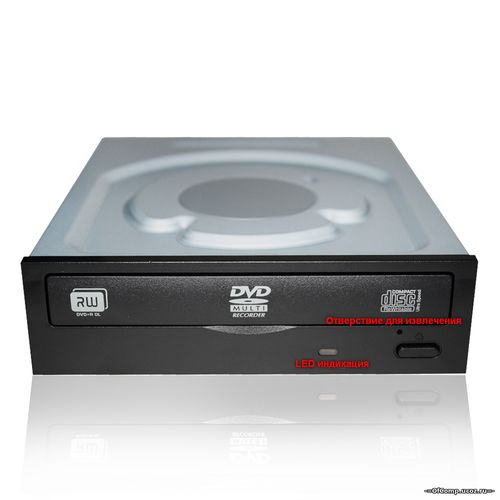
Вы вставили диск и компьютер полностью завис. Ни перезагрузка, ни другие манипуляции не помогают. Тогда сделайте следующие. Выключите компьютер. Возьмите тонкий металлический предмет (тонкую спицу, большую иголку или кусочек распрямленной скрепки). На передней панели CD/DVD ищете маленькое отверстие, как показано на рисунке:
Затем иголку (или другой металлический предмет) просовываете в это отверстие и начинаете надавливать. Чем сильнее давите, тем больше выдвигается лоток с диском. Главное вдавливать иголку ровно, потому что можете не попасть на рычажок, который отвечает за извлечение диска. Потом, когда лоток будет достаточно выдвинут, рукой полностью его выдвигаете, извлекаете диск и обратно задвигаете лоток.
Перезагружаете компьютер и проверяете работоспособность Вашего привода. Если и после извлечения диска Ваш привод отказывается нормально работать, то возможно что он вышел из строя и потребуется либо его замена, либо ремонт.
Кстати, последний способ извлечения диска может пригодится, когда нет возможности включить компьютер (например из-за отсутствия электроэнергии в сети), а Вам срочно нужнее диск который находится у Вас в дисководе.
Как извлечь диск из ноутбука ПК
Сегодня мне позвонили знакомые, с проблемой DVD/ CD диск застрял в приводе дисковода ноутбука, и не открывается привод и спросили, как извлечь диск из дисковода. Мне пришлось им подсказать, как это сделать вот я и решил написать статью об извлечении застрявшего или не открывающегося привода ноутбука или компьютера и поверьте это действительно легко в подробной новости я вам об этом и расскажу. Тем более его по любому нужно будет достать.
Итак начнем извлекать диск который застрял в приводе дисковода: инструмент для извлечения любая скрепка, иголочка или булавочка. Поехали краткое пособие по извлечению дисков из дисковода любого устройства будь это ноутбук или персональный компьютер.
Для начала убедитесь, что все программы использующие дисковода будь то запись файлов на него или использование любых действий с приводом остановлены и закрыты. Самое простое это нажмите правой кнопкой мыши на дисководе и выберите пункт извлечь диск если он не извлекается переходим к следующему способу:
Пробуем нажать и удерживать кнопку извлечения диска на самом CD/DVD приводе до того момента пока диск не извлечется если и в этот раз привод не открылся и диск по прежнему крутиться и привод не открывается тогда переходим к следующему способу:
Если верхние два способа не помогли извлечь диск из дисковода ноутбука / компьютера переходим к попытке перезагрузить наше устройство для начала пробуем обычный способ перезагрузки через меню пуск если он не перегружается и не выключается тогда переходим к жесткому выключению пк или ноута проще говоря зажимаем кнопку включения и удерживаем ее до того момента пока устройство не выключиться после чего его снова пробуем включить и обычным способом извлечь диск из дисковода нашего ноутбука или компьютера и если уже и этот способ не помог переходим к следующим действиям которые уже точно нам помогут:
Механический способ извлечения диска из дисковода ноутбука или компьютере на картинки выше показано где находиться отверстие аварийного извлечения диска из дисковода нашего привода этот способ подходит практически ко всем существующим дисководам, вот теперь нам и понадобятся выше перечисленные инструменты берем обычную скрепку да что угодно подбираем под диаметр отверстия в дисководе и нажимаем на рычаг механического извлечения диска. Вот я вас и поздравляю вы смогли самостоятельно извлечь диск с привода своего дисковода прибегая к помощи дорогого специалиста. Бывает такое, что дисковод выходит из строя в этой статье вы прочтете (Как заменить дисковод на ноутбуке).
Как вытащить диск с компьютера?
Многим из нас приходилось довольно часто сталкиваться с такой проблемой, когда невозможно вытащить из компьютера диск. Сегодня мы решили вам рассказать, как можно вытащить застрявший диск.
Сперва поговорим о том, как можно вытащить диск из ноутбука. Диск застревает в приводе по разным причинам. В любом случае, его необходимо оттуда достать. Делается это следующим образом: Если при нажатии кнопки на дисководе не удается извлечь диск, то значит, существует вероятность того, что проблема кроется в самой кнопке «открыть — закрыть». Для того чтобы исключить или же наоборот подтвердить этот вариант, воспользуйтесь программным методом извлечения. А именно, откройте окно МОЙ КОМПЬЮТЕР, кликнете правой кнопкой мыши по значку дисковода, и в окне, которое появится пред вами, выберите команду ИЗВЛЕЧЬ.
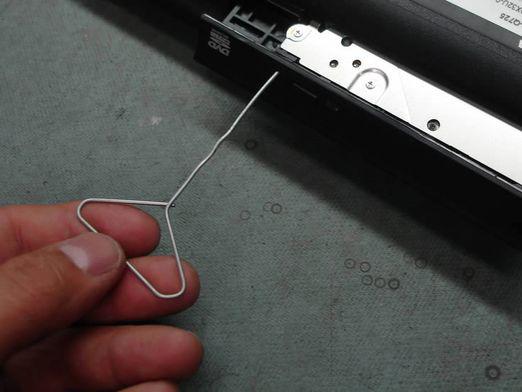
Если же нечего не произошло, скорее всего, какой-то файл на диске занят системным процессом. Чтобы выяснить это, воспользуйтесь программкой «Unlocker». После того, как вы ее установите на ПК, в меню дисковода появится пункт под названием «Unlocker», на который вам нужно будет нажать. Откроется окно после этого, где будет указана вся информация о том, какой именно процесс использует файл на диске. Для разблокировки файла, нажмите на кнопку РАЗБЛОКИРОВАТЬ ВСЕ, которая будет располагаться в нижней части диалогового окна. Теперь можно еще раз попробовать достать застрявший диск. Если же вам не помог этот вариант, значит, переходим к другому. Для этого возьмите скрепку и распрямите ее, после этого вставьте в небольшое отверстие дисковода, которое находится на передней панели системного бока, кончик скрепки. Далее надавите скрепкой вовнутрь этого отверстия, после чего фиксатор должен ослабнуть. Потяните на себя диск и извлеките его.
Как можно вытащить жесткий диск?
Большинство пользователей предпочитают ремонтировать оргтехнику своими руками. Для ее ремонта в некоторых случаях нужно вытащить жесткий диск. И сделать это очень просто и легко. Перед тем, как приступить к работе, то есть начать снимать жесткий диск, вы должны не забывать о технике безопасности и отключить персональный компьютер от сетевого питания. В данном вопросе этот момент является ключевым. Теперь можно приступать к разборке корпуса ПК. Сперва, с системного блока снимаются боковые крышки, так вы увидите на задней части корпуса шесть болтиков. Открутите их, и у вас появиться свободный доступ для снятия жесткого диска.
Перед тем, как приступить к раскрутке крепежных болтиков, отключите все провода питания и шлейфы, которые ведут к устройству. Делайте все аккуратно и осторожно, по той причине, что существует большая вероятность того, что могут повредиться проводки. После того, как все будет отключено, можно переходить к откручиванию крепежных болтов. Складывайте болты по мере откручивания отдельно от остальных, чтобы не произошла путаница. После того, как вы открутите все болты, которые удерживают жесткий диск, можно с легкостью извлечь и сам жесткий диск.
Как достать заклинивший диск из ноутбука. Как вытащить диск из макбука, если дисковод не работает
Диск, застрявший в дисководе ноутбука или компьютера, может создать большую проблему, особенно нетерпеливым.
Если вы владелец ноутбука и часто используете компакт-диски или DVD, то в определенный момент они могут застрять.
В некоторых случаях, извлечение процесс относительно простой и безболезненный.
В других, для устранения проблемы, необходимо выполнить масштабные ремонтные работы.
Извлечение застрявшего диска с помощью скрепки
Скрепки могут валяться в вашем доме или офисе – найдите ее выпрямите. Потом вставьте наконечник в небольшое отверстие, расположенное на передней панели дисковода.
Далее вам нужно немного в этом отверстии поковыряться, только диаметр скрепки должен соответствовать диаметру отверстия.
Щелевая загрузка дисков
Если ваш ноутбук имеет щелевую загрузку, то в отличие от лоточного дисковода, вам нужно для удаления мини-компакт-диска или мини-DVD, поднять ноутбук и направляя привод вниз, нажимать на кнопку «Eject» при этом осторожно встряхивая.
Тогда по закону гравитации он должен выпасть. Если это окажется неэффективным, можно попробовать вытащить его двусторонней клейкой лентой намотав ее например на визитную карточку и вставив в дисковод.
Аппаратные проблемы
Вы не сможете извлечь диск, если внутри дисковода произошли физические нарушения. В этих случаях, замена может быть единственным вариантом.
Если застраивание диска является обычной аппаратной блокировкой, вы можете извлечь его, разобрав дисковод, только в ноутбуке это намного сложнее, чем в компьютере, но выполнить такую процедуру вполне под силу самостоятельно.
Пользователям Mac
Если у вас система Mac, то перетащите диск в мусорную корзину с помощью мыши.
Тогда сработает «выброс» и диск должен извлечься, когда вы отпустите кнопку мыши.
Если это не работает, откройте «Terminal.app» и наберите команду «drutil extract » – очень часто такой трюк срабатывает.
В крайнем случае, можно попытаться перезагрузить компьютер, удерживая нажатой кнопку мыши.
Если ни один из этих методов не работает, то вероятно, диск физически застрял и вам следует обратиться в сервис «Яблоко». Успехов.
Очень часто приходится сталкиваться с проблемой, когда не удается вытащить диск из компьютера или автомагнитолы. Как справиться с этой задачей? Как вытащить диск? Стоит рассмотреть варианты решения этой проблемы.
Как вытащить диск из ноутбука
Диск может застрять в приводе по разным причинам. В любом случае, его необходимо извлекать. Делать это следует следующим образом: Если с помощью простого нажатия на дисководе на кнопку «открыть/закрыть» не удается извлечь диск, существует вероятность, что проблема таится в самой кнопке. Чтобы исключить или наоборот подтвердить этот вариант, необходимо воспользоваться программным методом извлечения. Для этого нужно открыть окно «Мой компьютер», затем кликнуть правой кнопкой мыши по значку дисковода и в появившемся меню следует выбрать команду «Извлечь».
Если никаких реакций не произошло, скорее всего, какой-то из файлов на диске занят системным процессом. Для того чтобы выяснить так ли это, необходимо воспользоваться программой «Unlocker». Установив ее на компьютер, в меню дисковода появится пункт под одноименным названием Unlocker, нужно кликнуть на него. После этого откроется окно программы, где будет указана информация о том, какой именно процесс использует файл на диске. Для того чтобы разблокировать файлы, необходимо нажать на кнопку «Разблокировать все», расположенную в нижней части диалогового окна. Теперь можно снова попробовать извлечь диск из дисковода. Если данный способ не помог справиться с проблемой, нужно перейти к следующему способу, который описывает, как вытащить диск из дисковода. Для этого необходимо взять скрепку, распрямить ее, после чего вставить конец скрепки в небольшое отверстие дисковода, которое располагается на передней панели системного блока. Затем следует аккуратно надавить скрепкой внутрь данного отверстия, так фиксатор лотка ослабнет и, потянув на себя диск, можно будет извлечь его.
Как вытащить жесткий диск
Некоторые пользователи предпочитают ремонтировать оргтехнику своими руками. Иногда для ее ремонта необходимо вытащить жесткий диск. Сделать это достаточно просто. Перед тем, как начать снимать жесткий диск, необходимо отключить персональный компьютер от сетевого питания. Этот момент является ключевым в вопросе о том, как извлечь жесткий диск. Теперь нужно приступить к разборке корпуса компьютера. Вначале, требуется снять с системного блока боковые крышки, так можно будет увидеть шесть болтиков на задней части корпуса. Открутив их, появится свободный доступ для снятия жесткого диска.
Прежде чем начать откручивать крепежные болтики самого жесткого диска, необходимо отключить все провода питания и шлейфы, ведущие к устройству. Делать это следует очень осторожно, поскольку существует большая вероятность повреждения любого из проводков. После того, как шлейфы будут отключены от устройства, можно переходить к непосредственному откручиванию крепежных болтиков. По мере откручивания лучше всего складывать болтики отдельно от остальных, чтобы в последующем процессе сборки не перепутать их. После того, как все винтики, удерживающие жесткий диск, будут откручены, можно легко извлечь и сам жесткий диск.
Как вытащить диск из магнитолы
Очень часто автовладельцы сталкиваются с тем, что не могут извлечь диск из магнитолы, она просто не вытаскивает его наружу. На какие только ухищрения не приходится идти, чтобы достать диск. Однозначного ответа, как вытащить диск из автомагнитолы, нет, поскольку все зависит от ее сборки. Однако в первую очередь можно попытаться справиться с этой проблемой следующим образом. Вначале необходимо выключить магнитолу, затем нажать на кнопку «Эджект». Удерживая кнопку, следует включить магнитолу. Скорее всего, после этих манипуляций магнитола «отдаст» диск. Если этот способ не помог, то можно попробовать извлечь диск, подцепив его щипчиками или тонким пинцетом. Если ни один из вышеописанных вариантов не справился с решением проблемы, следует обратиться за помощью к специалистам. Они смогут разобрать магнитолу и извлечь диск наружу.
Здравствуйте уважаемые коллеги. Недавно позвонил мне товарищ, который работает в фото студии и рассказал о такой проблеме. Принесли им DVD диск, чтобы с него распечатать фотографии, но после того, как диск был вставлен в привод, компьютер завис, привод ни на какие действия не откликается, и диск извлечь не представляется возможным.
Давайте попытаемся разобраться что же можно сделать в данной ситуации и как извлечь диск из привода.
Предположим что Вы ставили диск, который Ваш компьютер не смог распознать или «прочитать». Вы хотите извлечь диск, но дисковод перестал отвечать на нажатие кнопки.
Прежде всего, откройте папку «Мой компьютер», найдите устройство в которое Вы вставили диск, щелкните на нем правой кнопкой и в выпадающем меню выберите пункт «Извлечь»:
Если это не помогло, перезагрузите компьютер и попробуйте, извлечь диск нажатием кнопки привода, до загрузки операционной системы. Если привод не отреагировал, то дождитесь полной загрузки операционной системы и попытайтесь снова извлечь диск использую меню в папке «Мой компьютер».
Вы вставили диск, после этого привод перестал реагировать на Ваши попытки извлечь диск, а при открытии папки «Мой компьютер» вместо значка дисковода пустое место. Прежде всего, попробуйте перезагрузить компьютер и попытайтесь извлечь диск до загрузки системы.
Если это не помогло, после загрузки операционной системы, проверьте, определился ли Ваш дисковод и появился ли значок дисковода в папке «Мой компьютер». Если значок не появился, попробуйте воспользоваться функцией восстановления системы и восстановить более ранее состояние компьютера.
Если у Вас нет возможности воспользоваться функцией восстановления системы (например если она отключена), или восстановление ничего не дало, попробуйте удалить и снова подключить Ваш дисковод. Делается это так. Открываем диспетчер устройств и находим наш дисковод:
Выделяем его и вверху нажимаем на пункт «Действие», и в выпадающем меню, выбираем «Удалить». В открывшемся окне нажмите ОК и завершите удаление устройства:
После перезагрузки операционной системы Windows устройство будет обнаружено и повторно установлено.
Для завершения установки следуйте инструкциям на экране.
Если перезагрузка компьютера не предлагается, выполните следующие действия.
В меню Действие диспетчера устройств выберите параметр Обновить конфигурацию оборудования.
Следуйте инструкциям на экране.
После того, как Ваш привод определиться операционной системой, и появиться в папке мой компьютер, попробуйте извлечь диск используя меню папки «Мой компьютер» или нажатием кнопки.
Вы вставили диск и компьютер полностью завис. Ни перезагрузка, ни другие манипуляции не помогают. Тогда сделайте следующие. Выключите компьютер. Возьмите тонкий металлический предмет (тонкую спицу, большую иголку или кусочек распрямленной скрепки). На передней панели CD/DVD ищете маленькое отверстие, как показано на рисунке:
Затем иголку (или другой металлический предмет) просовываете в это отверстие и начинаете надавливать. Чем сильнее давите, тем больше выдвигается лоток с диском. Главное вдавливать иголку ровно, потому что можете не попасть на рычажок, который отвечает за извлечение диска. Потом, когда лоток будет достаточно выдвинут, рукой полностью его выдвигаете, извлекаете диск и обратно задвигаете лоток.
Перезагружаете компьютер и проверяете работоспособность Вашего привода. Если и после извлечения диска Ваш привод отказывается нормально работать, то возможно что он вышел из строя и потребуется либо его замена, либо ремонт.
Кстати, последний способ извлечения диска может пригодится, когда нет возможности включить компьютер (например из-за отсутствия электроэнергии в сети), а Вам срочно нужнее диск который находится у Вас в дисководе.