Как запустить устаревшую версию приложения на современном Android
«Это приложение было создано для более ранней версии android». Если вы когда-то сталкивались с этой фразой при запуске приложения и вы решили во что бы то ни стало запустить приложение, в этой статье я расскажу как это сделать.
Сразу хочу предупредить способ не универсальный так, как по факту вы будете использовать Android версии 5.1.1.
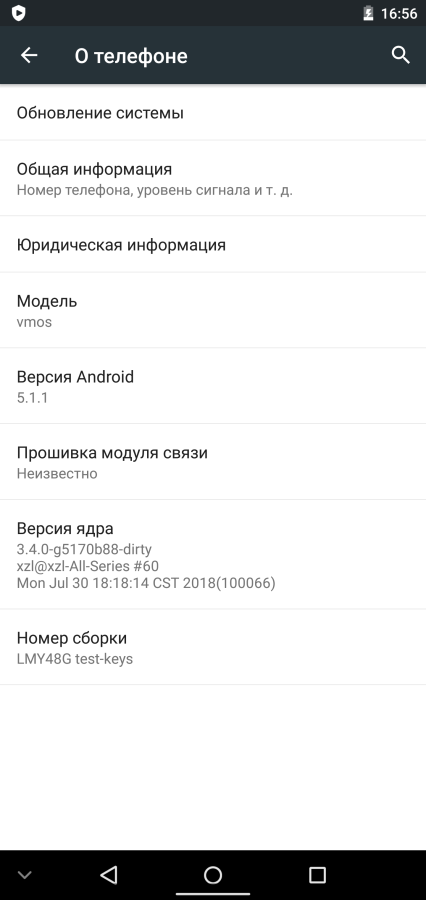
Как и в случае с Windows для запуска старых игр, нам понадобится эмулятор или виртуальная машина. В нашем случае – второе.
VMOS – это приложение на основе виртуальной машины (ВМ). VMOS может быть установлен в виде обычного приложения для системы Linux или Android с помощью технологии VM. Что даёт возможность запустить виртуальную Android-систему в оконном режиме.
Скачивание и установка
В теории скачать VMOS можно с официального сайта, где доступны APK-файлы. На практике официальная версия не заработает без файла VMOS Tool, который официально нигде не скачать. Ссылка на рабочий APK-файл будет в конце поста.
Сам процесс установки и запуска ничем не отличает от любого другого Android-приложения. Поэтому я его не буду здесь описывать. Установите сначала сам VMOS, затем VMOS Tool. После чего запустите приложение VMOS.
Через некоторое время запустится виртуальная машина с Android 5.1.1 на борту.
Запуск старых приложений
Поскольку тема этого поста запуск устаревших приложений, я не буду вдаваться во все возможности виртуальной машины. А остановлюсь конкретно на решении нашей задаче.
Сам процесс максимально прост. Ведь перед вами по сути обычный смартфон на старом Android.
Скачайте APK-файл вашего приложения на смартфон и запустите VMOS. После запуска виртуалки на нижней панели нажмите на значок передачи файлов.

В открывшемся окне нажмите Импорт, выберите APK и VMOS автоматически установит приложение. Его иконка появится на рабочем столе. Нажмите на неё и пользуюсь приложением как обычно.
Актуальную ссылку на весь набор файлов можно найти под катом �� после подписки.
Как запустить старые игры на андроид 11
Старые игры могут прекрасно работать на новых версиях Андроид, но иногда, из-за несовместимости, они не устанавливаются или вылетают. В таких случаях лучшим решением является установка приложения в виртуальной Android-машины (VMOS), которая имитирует старый Android и позволяет успешно запускать старые игры. В этой статье мы расскажем, как запустить старые игры на Андроид 11 и где искать необходимые приложения.
Как запускать старые игры на новых версиях Андроид
- Скачайте APK-файл нужного приложения на свой смартфон.
- Загрузите и установите VMOS (доступный в Google Play).
- После запуска VMOS на нижней панели нажмите на значок передачи файлов.
- В появившемся окне нажмите Импорт, выберите APK и VMOS автоматически установит приложение. Его иконка появится на рабочем столе внутри VMOS.
Это всё. Теперь вы можете запускать старые игры на новых версиях Андроид внутри VMOS. Просто запустите VMOS из своего стартового экрана, найдите нужную игру и наслаждайтесь игрой из прошлого времени.
Как найти старые игры на Андроид
Существует несколько вариантов, чтобы найти старые игры на Андроид.
1. В Google Play
Самый простой способ найти старые игры — воспользоваться Google Play. Если вы помните название приложения, логотип и разработчика — просто введите название в поисковую строку магазина, и если приложение размещено в Google Play, то вы сможете его найти и установить.
2. Смените аккаунт в игровом центре
Если вы не можете найти игру в Google Play, или же она не работает на вашей версии Андроид, попробуйте сменить аккаунт в игровом центре. Это можно сделать следующим образом:
- Откройте приложение «Play Игры».
- В нижней части экрана нажмите Профиль.
- Коснитесь адреса электронной почты.
- Выберите другой аккаунт.
- На экране будет показан список игр, в которые вы играли на этом аккаунте.
3. Используйте сторонние сайты
Если ни один из вышеперечисленных способов не подходит, вы можете воспользоваться сторонними сайтами, которые размещают старые APK-файлы, но на свой страх и риск.
Как найти установленные игры на Андроид
Если вы хотите найти игру, которую вы уже установили на Андроид, существует несколько способов:
1. В Play Маркет
На вкладке «Установленные» в разделе «Мои приложения и игры» в Play Маркет вы можете найти приложения, загруженные на устройство в настоящий момент.
2. На рабочем столе
Если вы не удаляли иконку приложения с рабочего стола, её можно найти там.
3. В файловом менеджере
Вы можете открыть любой файловый менеджер на вашем устройстве Android и найти папку с установленными играми (обычно находится в папке Android/data/пакет_имя) и открыть её, чтобы найти нужное приложение.
Полезные советы
- Отключите автоматические обновления приложений на своём устройстве, чтобы не потерять установленные старые игры.
- Используйте альтернативный магазин приложений, такой как Aptoide или APKPure, чтобы найти редкие и старые игры.
- Перед установкой сторонних APK-файлов, убедитесь, что вы знаете, что делаете, и что источник надёжен.
Выводы
Запуск старых игр на Андроид 11 прост, если вы знаете, как это сделать. Если вы не можете найти нужное приложение в Google Play, попробуйте найти его в стороннем магазине приложений, на своём рабочем столе или в файловом менеджере. Если запуск приложений по-прежнему вызывает затруднения, VMOS может помочь вам установить и запустить старые игры на новых версиях Андроид. В любом случае, будьте осторожны при установке сторонних приложений.
Как найти старые приложений Android
Если вы нуждаетесь в установке старых приложений на вашем устройстве Android, есть несколько способов для нахождения нужной версии. Если приложение имеет открытый исходный код, то можно попытаться найти архив версий на GitHub. Этот ресурс предоставляет доступ к исходному коду различных проектов, включая многие известные приложения для Android. Если открытый код недоступен, то можно обратиться к специализированным сайтам, таким как OldApps.com или Download.com. Здесь вы найдете архив версий популярных программ, заброшенных производителями. Также можно попробовать найти нужную версию приложения на сайтах Softpedia.com или MajorGeeks.com. Важно помнить, что установка устаревших приложений может представлять опасность для безопасности устройства, и использование их на свой страх и риск.
Как изменить цвет системы Андроид 11
Недавно вышла новая операционная система Андроид 11, и многие пользователи интересуются возможностью изменения ее цвета. Для того чтобы это сделать, нужно придерживаться нескольких простых шагов.
Во-первых, необходимо открыть раздел «Настройки» на своем устройстве. Затем следует прокрутить страницу вниз и найти раздел «Параметры разработчика». Чтобы его активировать, нужно нажать на него несколько раз подряд. Если вы еще не включили его, то сначала это нужно сделать — для этого нужно найти «О телефоне» и нажать на него 7-8 раз, пока не появится сообщение о том, что вы активировали разработчика.
После этого можно открыть меню «Цвет акцента». В нем вас ждет множество вариантов разных цветов, которые можно выбрать в соответствии с вашим вкусом и желанием. Сделав свой выбор, нужно сохранить изменения, и готово — новый цвет системы активирован!
Сколько будет актуален андроид 11
Компания Samsung обещает, что её смартфоны будут получать обновления Android в течение четырёх лет. В последнем обновлении Android 11, выпущенном в 2020 году, были добавлены улучшения по управлению уведомлениями, новые возможности экрана, функции сообщений и много другое. Актуальность Android 11 будет сохраняться в течение следующих трёх лет до выпуска Android 15. Приобретая смартфон Samsung на Android 11, пользователь может быть уверен, что получит все новые функции и улучшения ОС на протяжении ближайших лет, а также будет защищён от угроз безопасности. Несмотря на регулярное появление обновлений, компания Samsung гарантирует стабильность работы и высокую производительность устройства в течение всего жизненного цикла.
Как открыть настройки USB на андроиде
Для того чтобы открыть настройки USB на устройствах Samsung, Google, Sony, OnePlus необходимо сначала зайти в меню настроек телефона. Далее в разделе «О телефоне» нужно нажать «Номер сборки» семь раз, чтобы включить параметры разработчика. После этого переходим в раздел «Система» и выбираем «Параметры разработчика». В этом меню необходимо включить отладку по USB, после чего появится всплывающее диалоговое окно «Разрешить отладку по USB». Нажимаем «ОК» и настройки USB будут включены на телефоне. Эти настройки могут пригодиться пользователям при подключении телефона к компьютеру для передачи файлов, установки приложений или отладки приложений на Андроиде.
Если вы хотите запустить старые игры на вашем устройстве Android 11, то вам необходимо скачать APK-файл нужного приложения и запустить виртуальную машину VMOS. После ее запуска на нижней панели вы увидите значок передачи файлов — нажмите на него. Затем откройте окно импорта, выберите нужный APK-файл и дождитесь, пока VMOS автоматически установит приложение. После установки иконка приложения появится на рабочем столе вашего устройства. Теперь вы можете наслаждаться игрой и запускать старые игры на андроид 11. Это отличный способ провести время и ощутить ностальгию, играя в любимые детские игры на вашем мобильном устройстве.
Как запускать старые приложения на новом Андроиде
В связи с быстро развивающимся рынком мобильных телефонов и участившейся выпуском новых версий операционной системы Android, владельцы устройств Samsung, Xiaomi, Huawei, Sony и других брендов часто сталкиваются с проблемами запуска старых приложений на своих новых телефонах.
Часто это происходит из-за неправильных настроек компонентов и наличия новых ограничений на совместимость, релизованых производителями. Однако есть несколько способов решения этой проблемы, включая скачивание APK-файлов и использование виртуальных машин.
Как восстановить все приложения на новом телефоне
Если вы обновили свой телефон или купили новый, то рекомендуется воспользоваться Google Play для восстановления существующих приложений. Если вы помните название приложения, логотип и его разработчика, то необходимо:
- Открыть магазин приложений Google Play на новом телефоне.
- В правом верхнем углу экрана нажать на значок профиля и авторизоваться в Google Play с вашей учетной записью.
- Выбрать «Мои приложения и игры».
- Список приложений и игр, которые вы использовали на предыдущем телефоне, будет присутствовать в списке. Нажмите на кнопку «Установить» рядом с каждым из приложений.
Однако если приложения не были размещены в магазине Google Play, то их необходимо загружать вручную.
Как перенести все установленные приложения на новый телефон
При переносе всех приложений со старого телефона на новый существует несколько способов:
- Воспользуйтесь функцией резервного копирования. Эта функция доступна на большинстве современных устройств, однако не все производители предоставляют эту возможность. В таком случае вы можете воспользоваться вспомогательными приложениями из магазина Google Play, такими как Mobile Backup and Restore или SMS Backup & Restore, чтобы сохранить все настройки, данные и приложения на старом телефоне и перенести их на новый.
- Перенесите приложения при помощи Google Play. Этот способ особенно удобен, если вы уже настроили новый телефон и залогинились в Google Play. В таком случае, откройте Google Play на старом телефоне, выберите нужное приложение, затем нажмите на кнопку «Установить» для переноса приложений на новый телефон.
- Поделитесь приложениями через Google Play. Этот способ подойдет, если у вас есть несколько устройств, которые подключены к вашей учетной записи Google Play. Для того чтобы поделиться приложениями:
- Открыть приложение Google Play на устройстве-источнике.
- Нажмите на значок профиля, чтобы открыть меню Google Play.
- Нажмите на «Управление приложениями и устройством».
- Выберите «Общие сведения» и нажмите на «Обмен приложениями».
- Выберите нужные приложения и нажмите на «Отправить».
- Выберите устройство-получатель, на которое вы хотите отправить приложения.
Как вернуть все приложения обратно
Если приложения были удалены или исчезли из списка приложений на вашем телефоне, можно восстановить их, следуя этим инструкциям:
- Откройте Пуск на телефоне.
- Нажмите «Параметры».
- Внутри меню параметров найдите «Приложения и возможности».
- Выберите нужное приложение.
- Нажмите на «Дополнительные параметры» под именем приложения.
- На открывшейся странице нажмите кнопку «Восстановить», если она доступна.
Как вернуть старую версию приложения в Google Play
В Google Play всегда представлена только последняя версия приложения, и если вы хотите вернуть старую версию, необходимо скачать установочный APK-файл приложения из интернета.
Инструкция по запуску старых приложений на новом Андроиде
Если вам необходимо запустить старое приложение на новом Андроиде, необходимо скачать APK-файл и использовать виртуальную машину (VMOS).
Инструкция:
- Скачайте APK-файл старого приложения и переместите его на новый телефон.
- Скачайте приложение VMOS из магазина Google Play и установите его на новом телефоне.
- Запустите VMOS на новом устройстве и нажмите на значок передачи файлов на нижней панели.
- В открывшемся окне нажмите «Импорт», выберите APK-файл и дождитесь окончания установки.
- Иконка приложения появится на рабочем столе VMOS, и вы сможете запустить приложение внутри виртуальной машины.
Полезные советы и выводы
- Использование магазина приложений Google Play — самый простой способ восстановить установленные приложения на новом телефоне. Если же их установка производилась вручную, то лучше воспользоваться резервным копированием или програмным переносом.
- Чтобы вернуть удаленные приложения на телефоне, необходимо перейти в меню «Приложения и возможности» и воспользоваться функцией «Восстановить». Если такой функции нет, то стоит попробовать перезагрузку телефона после удаления приложения.
- Если вы столкнулись с проблемой запуска старых приложений на новом Андроиде, можно скачать APK-файл и использовать виртуальную машину VMOS для их запуска.
- Не забывайте регулярно создавать резервные копии приложений и данных на телефоне для более безопасного переноса приложений на новые устройства и быстрого восстановления данных после сбоев.
Можно ли Стримить с телефона на ютуб
YouTube — это одна из самых популярных платформ для онлайн-трансляций, на которой можно посмотреть видео любой тематики. Можно ли провести стрим со своего мобильного телефона на YouTube? Да! Для этого необходимо открыть приложение YouTube на своем телефоне или планшете и начать трансляцию. Если вы проводите трансляцию впервые, то необходимо предварительно активировать эту функцию, чтобы получить доступ к ней. Обычно это занимает некоторое время, поэтому лучше сделать это заранее, не менее чем за 24 часа до начала трансляции. Важно убедиться, что у вас достаточно хорошее соединение с Интернетом и полный заряд батареи, чтобы посетители могли наслаждаться вашим контентом на протяжении всей трансляции.
Как удалить ненужные приложения в телефоне
Для того чтобы удалить ненужные приложения на своем телефоне, необходимо выполнить несколько простых шагов. В начале нужно найти пункт «Приложения» или «Диспетчер приложений» в настройках телефона. Затем следует выбрать из списка приложение, которое вы хотите удалить. После того, как вы открыли его параметры, нужно выбрать пункт «Память» или «Хранилище». Затем нажмите кнопку «Очистить данные» и вернитесь к предыдущему меню, нажав кнопку «Назад», если вы выбирали пункт «Память». Наконец, чтобы удалить приложение, нужно нажать кнопку «Удалить». Таким образом, с помощью этих простых шагов вы можете удалить ненужные приложения на своем телефоне и освободить место для более важных приложений и данных.
Как сделать чтобы ссылка на ютуб открывалась в приложении
Все мы сталкивались с тем, что когда нам присылают ссылку на видео на YouTube, чтобы посмотреть его, нам приходится заходить в браузер и искать это видео там. Однако, есть способ, как это сделать проще и быстрее. Для этого нужно перейти по ссылке на сайт YouTube, нажать на кнопку «Поделиться» и в открывшемся меню найти логотип приложения Opener. Нажав на него, вы сможете выбрать необходимое приложение, в котором вы хотели бы перейти по этой ссылке. Например, если вы хотите посмотреть это видео в официальном клиенте YouTube, то вам нужно выбрать этот вариант. Этот метод поможет сэкономить время на поиске нужной страницы и быстро перейти к просмотру видео.
Как посмотреть историю просмотров в Ютубе на Андроиде
Для того, чтобы посмотреть историю просмотров на YouTube на устройстве Android, нужно войти в свой аккаунт Google и открыть страницу myactivity.google.com. Затем нужно выбрать историю YouTube и нажать на кнопку «Управление историей». Таким образом, откроется список всех просмотренных видео на YouTube за определенный период времени.
Кроме того, если требуется очистить историю просмотров на YouTube, то нужно выбрать «Удалить все» и подтвердить свой выбор. Также можно отключить историю просмотров, выбрав соответствующую опцию на странице управления историей. Это может быть удобным, если вы не хотите, чтобы другие пользователи вашего устройства могли увидеть, какие видео вы смотрели на YouTube.

Для того, чтобы запустить старые приложения на новом Андроиде нужно выполнить несколько простых действий. В первую очередь, необходимо загрузить APK-файл нужного приложения на свой смартфон. Затем нужно запустить специальную программу — VMOS. После запуска этой программы, в нижней панели необходимо нажать на иконку передачи файлов. Откроется окно импорта, в котором нужно выбрать загруженный ранее APK-файл и нажать на кнопку установки. После завершения установки приложение появится на рабочем столе смартфона и готово к использованию. Таким образом, пользователи могут использовать любые приложения, которые были ранее доступны только на более старых версиях Андроид.
Как запустить старое приложение на новом андроид
Способы восстановить игру на другом или новом телефоне
Как известно, при покупке нового смартфона приходится переносить все данные со старого устройства, в том числе различные приложения и игры. Зачастую требуется вручную заново устанавливать программы из Google Play, а уже после выполнять авторизацию в существующем аккаунте. Но такой вариант работает не всегда, особенно если речь идет об утилитах, которые не связаны с интернетом. В общем, давайте разбираться, как восстановить игру на другом или новом телефоне Android. Мы рассмотрим как самые простые способы, так и затронем немного более сложные варианты, требующие использования дополнительных сервисов!
Как восстановить игру с прогрессом на другом телефоне?
Представьте, что вы на протяжении многих месяцев проходили какую-нибудь мобильную игру, потратив на это действительного много времени. И вот вы приобрели новый смартфон, но что же делать с игровым прогрессом? Согласитесь, что заново открывать все достижения не очень хочется, поэтому все данные приложения нужно как-то перенести на другое устройство. Есть два способа, о которых мы рассказываем далее!
Способ 1: через Google Play Игры
Все более-менее современные игры взаимодействуют с сервисом от Google, предназначенным как раз таки для сохранения прогресса и всех достижений. Принцип действий следующий: открываем игру на старом телефоне и выполняем авторизацию в аккаунте Google, а затем подтверждаем привязку и тоже самое делаем с нового смартфона. Теоретически всё звучит красиво, но как же дела обстоят на практике? Честно говоря, ничуть не сложнее. Мы составили пошаговую инструкцию, поэтому рекомендуем обратить на неё внимание:
- Устанавливаем на старое устройство приложение Google Play Игры. Найти его можно в том же Play Маркете, указав в поисковой строке соответствующий запрос.
- Открываем программу и выполняем авторизацию в аккаунте Google, который вы планируете использовать на новом смартфоне. А далее следуем инструкциям на экране, выполняя индивидуальные настройки. Например, вы можете сделать свою статистику общедоступной, чтобы все ваши друзья её видели.

Выполняем вход в аккаунт Google

Вкладка с достижениями

Игры, связанные с аккаунтом Google
Обратите внимание, что некоторые игры не поддерживают работу с аккаунтом Google. В этом случае придется использовать встроенную систему входа (например, в Brawl Stars доступен универсальный аккаунт Supercell ID). Также некоторые приложения позволяют связываться со страницами в социальных сетях.
Вот и всё, первоначальная настройка уже выполнена. Вам остается взять в руки новый телефон, установить приложение Google Play Игры и выполнить авторизацию в нужной учетной записи. После чего запускаем игру и восстанавливаем все достижения и прогресс.
Способ 2: ручное копирование
Да, этот способ мы решили назвать именно так, потому что все действия придется выполнять вручную. Такой вариант подходит для малоизвестных игр и приложений, которые в основном работают без подключения к интернету. Суть проста: вам нужно перенести папку, где хранятся все данные программы, на новый телефон. И сделать это можно как с использованием Bluetooth, так и через Wi-Fi.
Многие скажут, что передать папку можно и через какой-нибудь мессенджер. Согласимся, вот только не все программы поддерживают работу именно с директориями. Перед этим потребуется добавить папку в архив, а только после её отправить. Вариант не очень удобный, так что его мы использовать не будем. Гораздо лучше установить на каждый телефон программу CLONEit или ShareME. Вот инструкция по работе с первой утилитой:
-
Открываем приложение и предоставляем все запрашиваемые разрешения.


Выделяем папку с игрой
В принципе, все данные уже практически перенесены. Вам остается установить игру на новый смартфон, а после заменить созданную папку. Для этого удаляем директорию, а после вставляем ту, которую вы отправили сами себе.
Вывод
Что же, как оказалось, восстановить игру на другом или новом телефоне не так и сложно. Если получается войти в аккаунт Google – лучше использовать именно первый способ. Остались вопросы? Тогда пишите их в комментариях!
Как перенести приложения на новое устройство Android

Новое устройство Android означает перенос всего Вашего контента, включая Ваши любимые приложения, на новое устройство. Вам не нужно делать это вручную, поскольку Google предлагает встроенную поддержку для резервного копирования и восстановления контента. Вот как это сделать.
Эти шаги могут различаться в зависимости от производителя Вашего устройства, версии Android и могут быть доступны только в новых сборках Android. Если у Вас вообще нет этих шагов, Вы можете вместо этого использовать стороннее приложение, предоставленное производителем Вашего устройства, для переноса приложений.
Использование метода резервного копирования Google
Google использует Вашу учетную запись Google для резервного копирования контента, в том числе приложений, с помощью прилагаемого хранилища дисков. Вам нужно убедиться, что Вы включили Google Backup на старом устройстве, прежде чем делать перенос.
Включить Google Backup
Для начала откройте меню «Настройки» своего устройства в панели приложений или проведите пальцем вниз по панели уведомлений, а затем нажмите значок шестеренки.

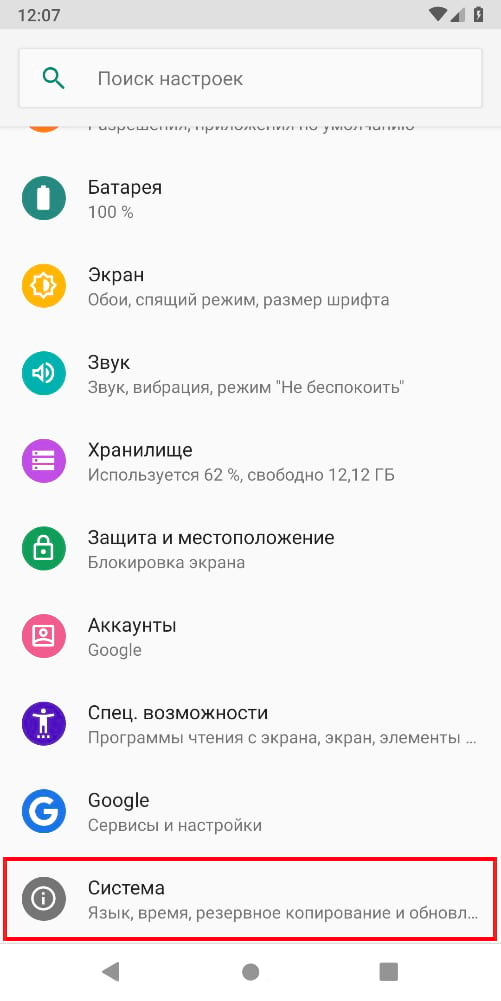
Затем нажмите «Система».
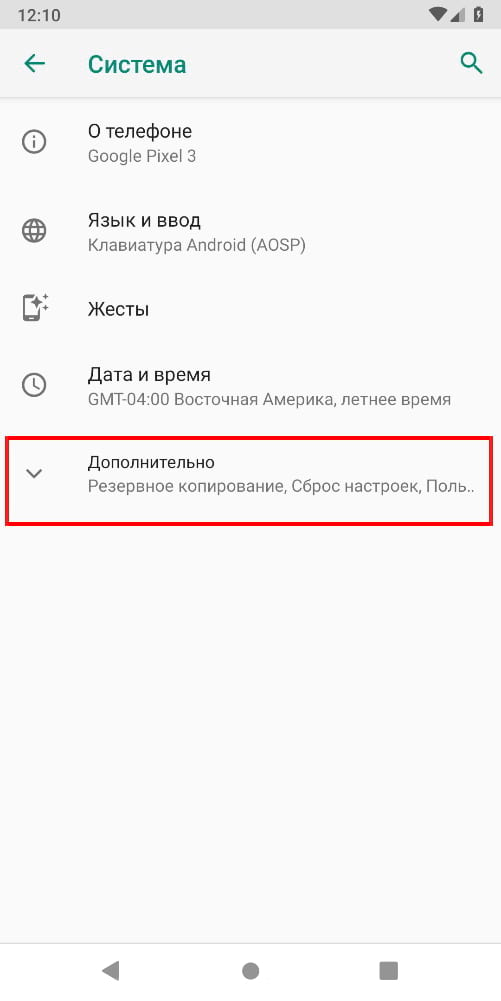
Нажмите «Дополнительно», а затем «Резервное копирование».
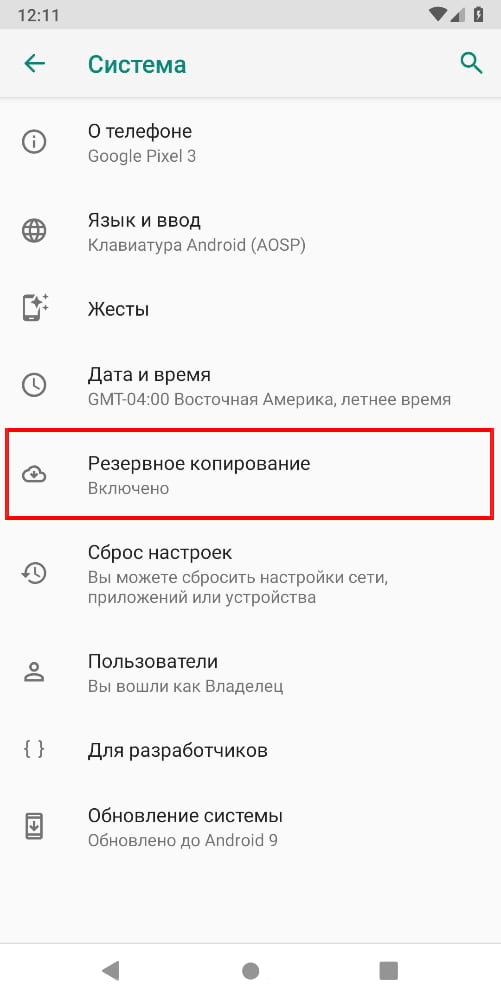
Убедитесь, что «Резервное копирование на Google Диск» включено, и нажмите «Начать копирование», чтобы обеспечить полное резервное копирование Ваших приложений.
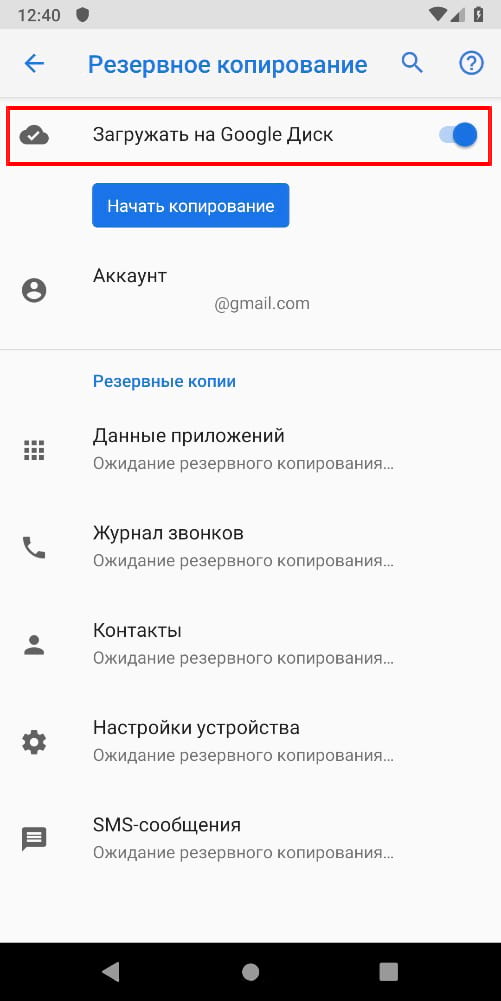
Вы также можете нажать «Данные приложений» для прокрутки и проверки того, что в списке есть все приложения, которые Вы хотите передать. Если это так, Вы готовы начать передачу, поэтому переключитесь на новое устройство.
Перенос приложений на новое устройство
При включении нового устройства Android или устройства, которое было сброшено до заводских настроек, Вам будет предложено восстановить содержимое (включая приложения) из резервной копии Google Диска.
Опять же, важно отметить, что эти инструкции также могут различаться в зависимости от Вашей версии Android и производителя Вашего устройства.
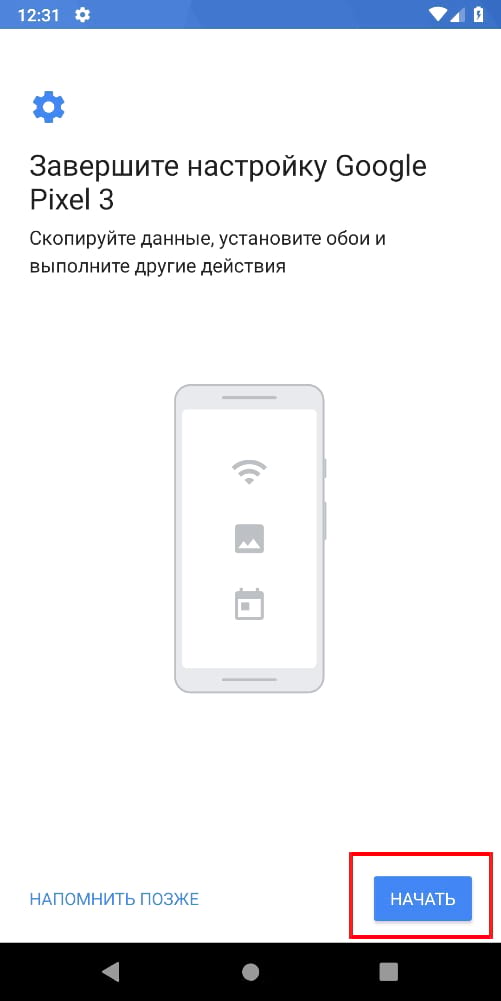
Включите Ваше новое устройство и следуйте начальным инструкциям, пока не получите возможность начать восстановление данных. Выберите «Начать», чтобы начать процесс.
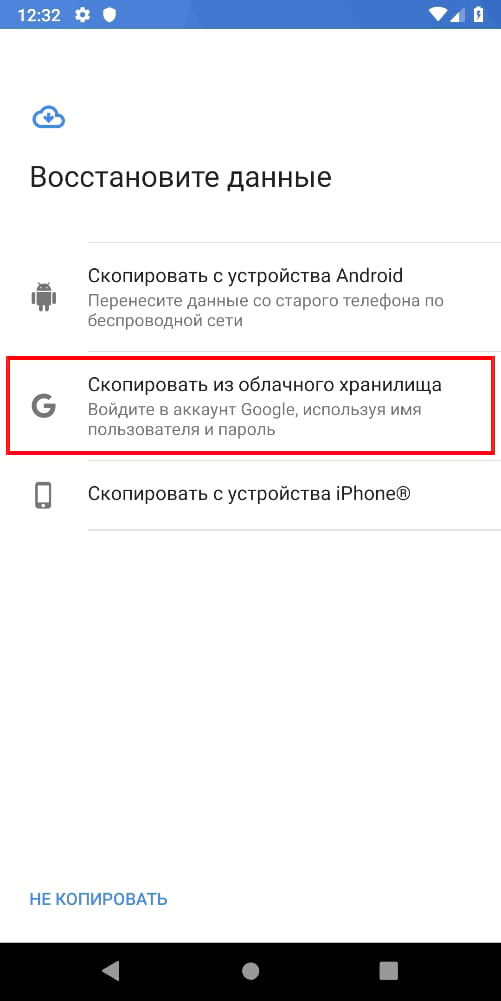
Выберите «Скопировать из облачного хранилища», чтобы начать процесс.
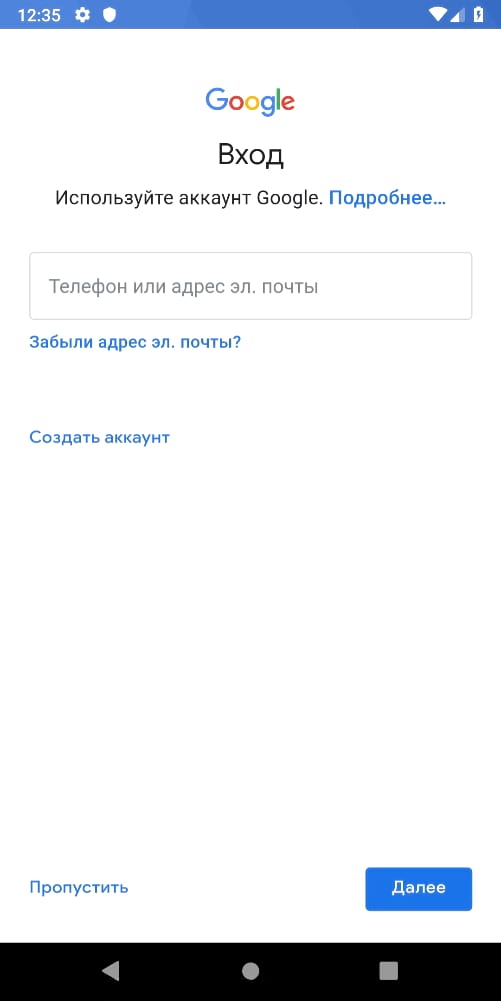
На следующем экране Вас попросят войти в свою учетную запись Google, поэтому сначала сделайте это. После этого Вы увидите список последних резервных копий с устройств Android, связанных с Вашей учетной записью Google.
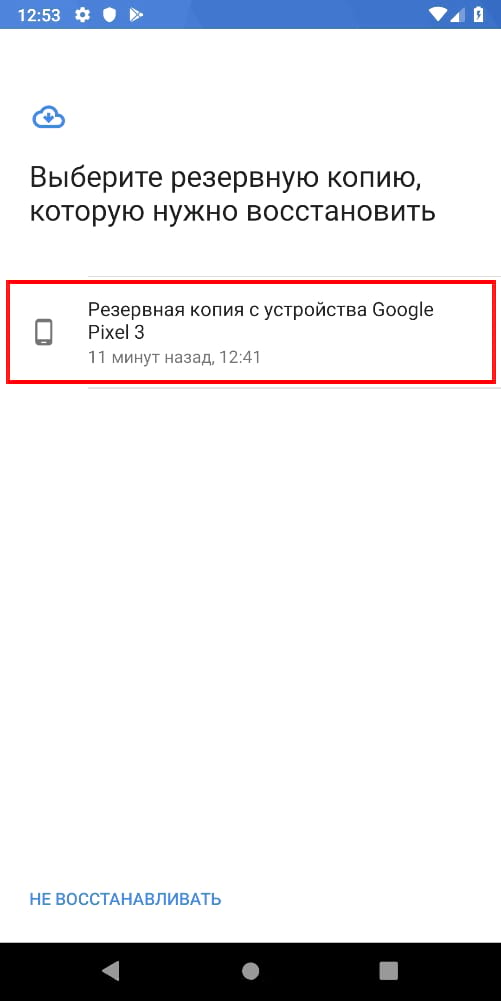
Чтобы продолжить, коснитесь резервной копии устройства, которое Вы хотите восстановить.
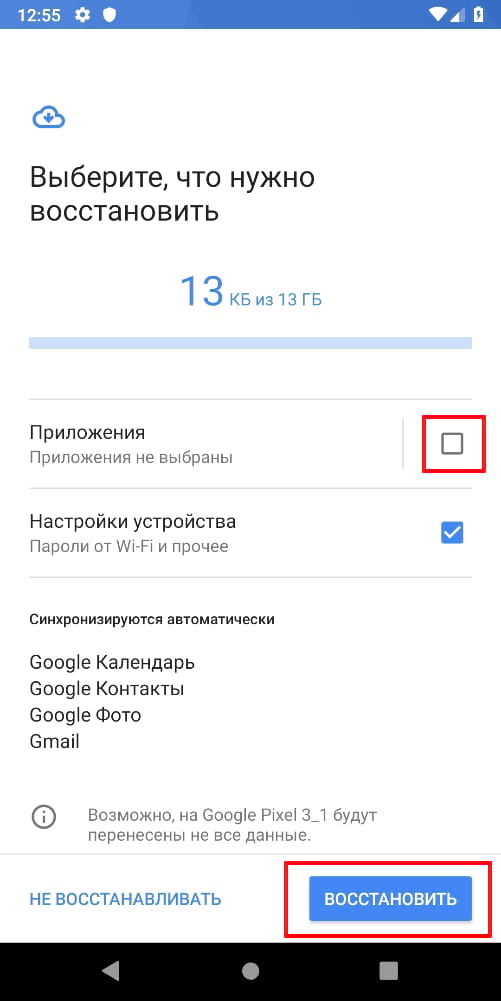
Вам будет предоставлен список параметров содержимого для восстановления, включая настройки Вашего устройства и контакты. Установите флажок рядом с «Приложения» и выберите «Восстановить».
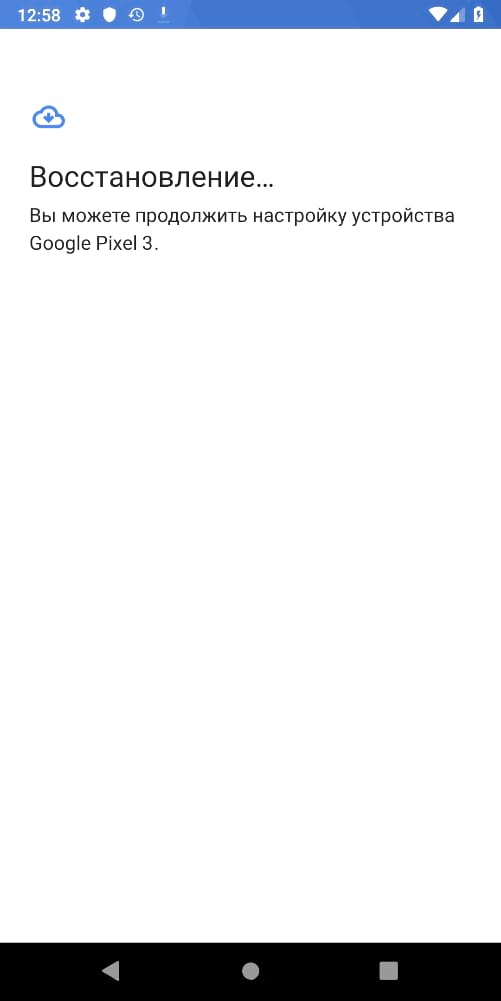
Когда Ваши данные будут восстановлены, Вы можете завершить оставшуюся часть процесса установки и начать использовать устройство.
После завершения восстановления Ваши приложения (и другой контент) будут перенесены на новое устройство из резервной копии Google Диска и будут готовы к использованию.
Проверка Вашей библиотеки приложений Google Play Store
Если Вы уже настроили свое новое устройство перед восстановлением или передачей данных, возможно, стоит посмотреть, какие приложения Вы ранее установили, используя свою учетную запись Google. Ваша библиотека приложений в Play Store позволит Вам быстро установить любые приложения, которые могут отсутствовать на Вашем новом устройстве.
Для начала откройте приложение Google Play Store, а затем раскройте меню в верхнем левом углу.
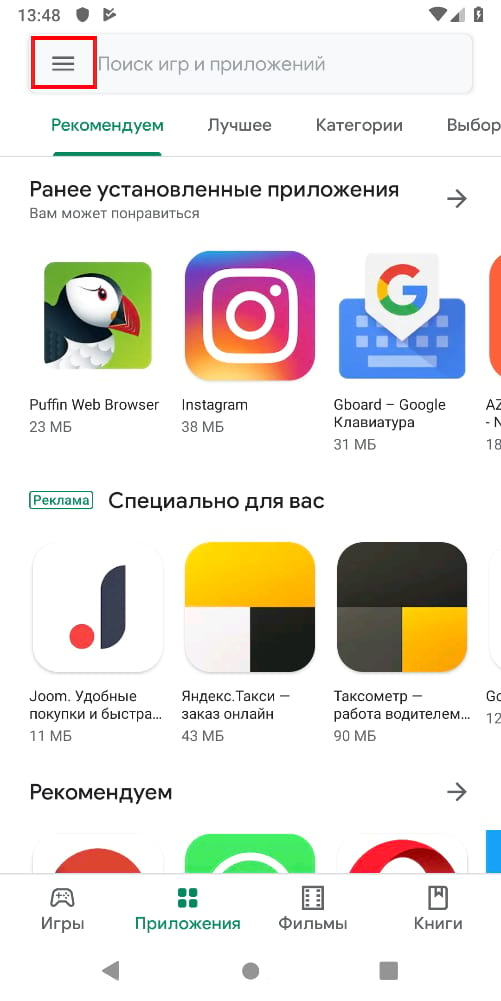
Нажмите «Мои приложения и игры».
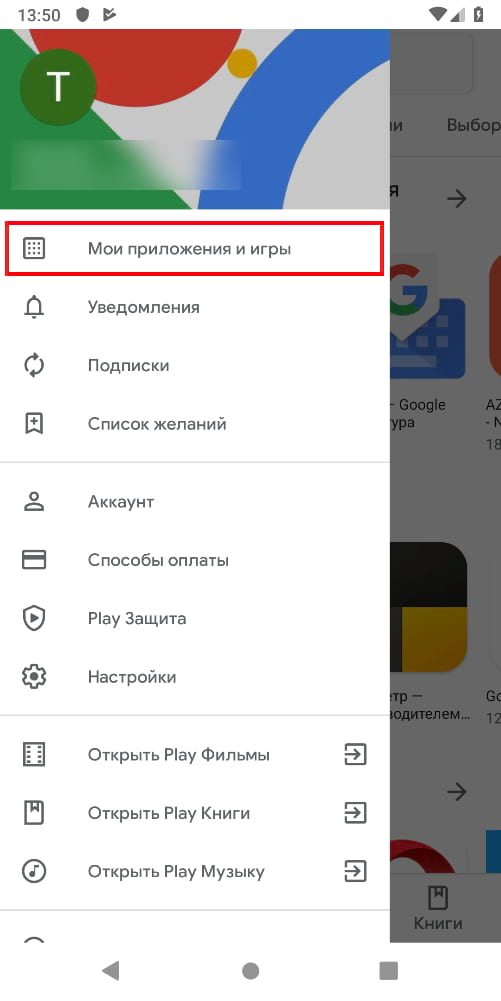
На вкладке «Библиотека» будут перечислены устройства «Не установленные». Нажмите «Установить» рядом с любым (или всеми) приложениями, которые Вы хотите установить на свое устройство.

Использование сторонних приложений
Лучший и самый надежный метод для большинства пользователей — использовать встроенный метод резервного копирования Google для передачи Ваших приложений и другого контента. Если этот вариант не работает для Вас, доступны сторонние приложения.
Как и метод резервного копирования Google, они позволят Вам переносить приложения с одного устройства Android на другое. Большинство из этих приложений доступны в магазине Google Play, а иногда и предустановлены.
Лучшими и наиболее надежными являются устройства, предлагаемые производителями устройств, такими как LG Mobile Switch, Huawei Backup и Samsung Smart Switch. Есть и другие сторонние приложения, такие как Helium, но они имеют неоднозначную репутацию: пользователи сообщают, что они не работают на определенных устройствах.
Например, Samsung Smart Switch позволит Вам переносить приложения и другой контент с одного устройства Samsung на другое. Вы можете сделать это по беспроводной связи или соединить свои устройства вместе, используя подходящий USB-кабель.
Переход с iPhone на Android
Android и iOS — это две совершенно разные среды, поэтому невозможно напрямую перенести приложения iPhone на устройство Android. Однако многие разработчики предлагают свои приложения для обеих платформ, и Google может найти любые подходящие приложения для Вас в процессе установки нового устройства.
Когда Вы начинаете настраивать новое устройство Android, вместо того, чтобы выбрать восстановление из резервной копии на Google Диске, коснитесь параметра для передачи данных с Вашего iPhone и следуйте инструкциям на экране.
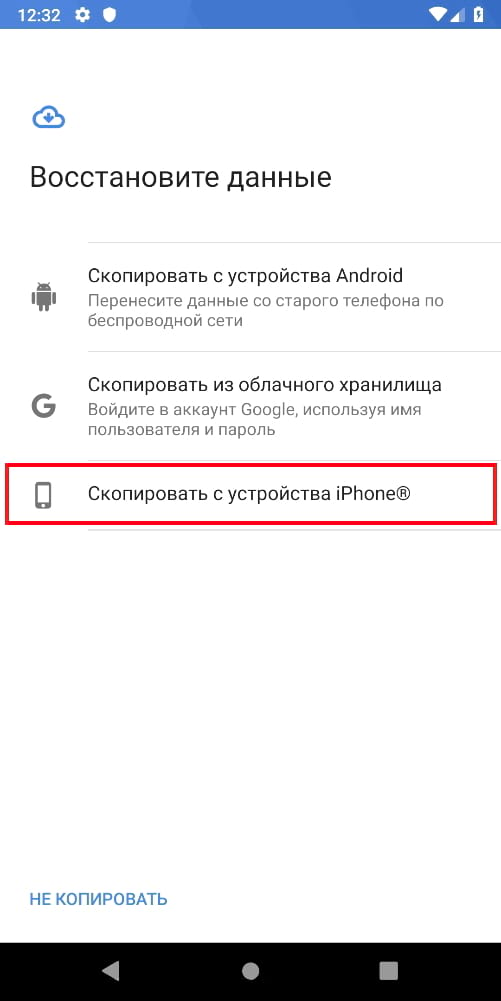
Владельцы устройств Samsung также могут использовать приложение Smart Switch, которое предлагает собственную опцию «Скачать подходящие приложения» в процессе передачи.
Как запустить приложения Android в режиме совместимости?
Откройте приложение «Настройки» своего устройства и перейдите в раздел «Система»> «Дополнительно»> «Параметры разработчика»> «Изменения совместимости приложений». Выберите свое приложение из списка.
Как запустить приложение в режиме совместимости?
Как запустить приложение в режиме совместимости
- Щелкните приложение правой кнопкой мыши и выберите «Свойства». …
- Выберите вкладку «Совместимость», затем установите флажок «Запустить эту программу в режиме совместимости для:»
- В раскрывающемся списке выберите версию Windows для использования в настройках вашего приложения.
Что такое режим совместимости в Android?
Режим совместимости экрана аварийный люк для приложений, которые не предназначены для изменения размера для больших экранов, таких как планшеты. Начиная с Android 1.6, Android поддерживает различные размеры экрана и выполняет большую часть работы по изменению размеров макетов приложений, чтобы они соответствовали каждому экрану.
Как исправить несовместимые приложения?
Перезагрузите Android-устройство, подключитесь к VPN находится в соответствующей стране, а затем откройте приложение Google Play. Надеемся, что теперь ваше устройство должно находиться в другой стране, что позволит вам загружать приложения, доступные в стране VPN.
Что такое совместимость приложений?
Для Android термин совместимость приложений означает что ваше приложение правильно работает на определенной версии платформы, обычно последней версии. С каждым выпуском мы вносим комплексные изменения, которые улучшают конфиденциальность и безопасность, и мы внедряем изменения, которые развивают общее взаимодействие с пользователем во всей ОС.
Могу ли я запускать программы XP в Windows 10?
Windows 10 не включает режим Windows XP, но вы все еще можете использовать виртуальную машину сделать самому. Все, что вам действительно нужно, — это программа для виртуальной машины, такая как VirtualBox, и запасная лицензия Windows XP.
Может ли Windows 10 запускать программы Windows 95?
С Windows 2000 можно запускать устаревшее программное обеспечение в режиме совместимости с Windows, и это остается функцией, которую пользователи Windows можно использовать для запуска старых игр Windows 95 на более новых, ПК с Windows 10. … Старое программное обеспечение (даже игры) может иметь недостатки безопасности, которые могут поставить под угрозу ваш компьютер.
Какая у нас версия Android?
Последняя версия ОС Android — 11, выпущенная в сентябре 2020 года. Узнайте больше об OS 11, включая ее ключевые функции. Старые версии Android включают: OS 10.
Кто получит Android 11?
Телефоны, совместимые с Android 11
- Google Pixel 2/2 XL / 3/3 XL / 3a / 3a XL / 4/4 XL / 4a / 4a 5G / 5.
- Samsung Galaxy S10 / S10 Plus / S10e / S10 Lite / S20 / S20 Plus / S20 Ultra / S20 FE / S21 / S21 Plus / S21 Ultra.
- Самсунг Галакси А32/А51/А52/А72.
Как запустить старые приложения на Android 11?
Загрузите файл APK вашего приложения на свой смартфон и запустите VMOS. После запуска нового пути на нижней панели нажмите «Передача файлов». В открывшемся окне нажмите Импорт, выберите APK, и VMOS автоматически установит приложение. Его значок появится на рабочем столе.
Что ваше устройство несовместимо с этой версией?
Чтобы исправить сообщение об ошибке «ваше устройство несовместимо с этой версией», попробуйте очистка кеша Google Play Store, а затем данных. Затем перезапустите Google Play Store и попробуйте снова установить приложение. … Затем прокрутите вниз и найдите Google Play Store. Выберите это и нажмите Очистить кеш или данные, как показано ниже.
Как мне установить несовместимые приложения на свой телефон Android?
Уловки для установки несовместимых приложений Android в обход ограничений ОС
- Откройте «Настройки» и выберите «Параметры безопасности».
- Прокрутите вниз, найдите «Установить приложения из Неизвестных ресурсов» и коснитесь его.
- Откроется всплывающее окно, связанное с угрозами безопасности, нажмите «ОК».
Что приводит к тому, что приложения не устанавливаются?
Поврежденное хранилище
Поврежденное хранилище, особенно поврежденные SD-карты, является одной из наиболее частых причин, по которой возникает ошибка «Не установлено приложение Android». Нежелательные данные могут содержать элементы, нарушающие место хранения, из-за чего приложение Android не может установить ошибку.