Создание нового пользователя Skype for Business
Для того чтобы создать нового пользователя, перейдите в свою подписку Skype For Business, нажмите на кнопку «Управление», перейдите на вкладку «Пользователи» и выберите «Добавить пользователя».


Заполните предложенные поля:
Подключить существующих пользователей Active Directory: Вы можете выбрать пользователя из ранее добавленных. В таком случае следующие поля будут заполнены автоматически.
Полное имя: Введите имя, которое будет отображаться в заголовках
Логин: Укажите желаемый логин пользователя в системе Skype for Business
Sip-адрес: sip адрес для Skype for Business. Обратите внимание, что рекомендуется чтобы логин и sip-адрес совпадали.
Пароль: Прочтите ниже требования по выбору пароля и, следуя им, введите пароль в этом поле
Подтвердить пароль: подтвердите введенный выше пароль. Кроме этого, вы можете воспользоваться кнопкой «Создать произвольно». В этом случае под полем «Пароль» вы увидите тот набор символов, который был сгенерирован для вас. Сохраните его в безопасном месте.
По завершении нажмите кнопку «Сохранить»
Требования к паролю:
- Длина пароля должна быть не меньше 8 символов
- Пароль должен содержать минимум одну заглавную буквы и одну маленькую букву
- Пароль должен содержать минимум одну цифру
Пример:

Не нашли инструкцию?
Заполните форму, и наш специалист свяжется с вами.
Мы дополним информацию и ответим на ваш вопрос.
Псевдонимы — виртуальный офис CommuniGate
По умолчанию используется имя аккаунта, оно применяется ко всем отправляемым письмам.
Диагностика подключения электронного ящика к почтовому клиенту
При настройке DNS – записей, закрытого доступа к нужным для работы портам, либо же ошибок на стороне провайдера, в процессе подключения почтового аккаунта к клиенту может наблюдаться некорректная работа почтового клиента. В данной статье описаны простые способы диагностики некорректного подключения электронной почты.
Развёртывание ВМ из шаблона IaaS OpenNebula
На странице Templates > VMs из списка доступных шаблонов выберите нужный. Если вы уже разворачивали виртуальные машины из шаблонов, в этом же списке будут отображаться объекты, соответствующие каждому развёртыванию.
Установка VMware Tools
Данный компонент обеспечивает корректное взаимодействие между гостевыми ОС и гипервизором, включает в себя драйвера эмулируемых устройств, обеспечивает более стабильную работу и лучшее быстродействие гостевых операционных систем.
Проброс портов для управления, настройка NAT
Откройте консоль управления vCloud Director. Войдите в систему под администратором организации. В разделе Datacenters выберите нужный виртуальный дата-центр и кликните на него.
Антиспам Email Security Gateway
SecurityGateway для серверов электронной почты включает несколько уровней, обеспечивающих комплексную защиту на границе сети для предотвращения спама, фишинга, вирусов и других угроз для электронной почты.
Как зарегистрироваться в Skype Business?
Запустите браузер и перейдите на сайт Skype.com. Нажмите кнопку Войти. Следуйте инструкциям на странице. Если вы забыли пароль, его можно сбросить.
Как установить Скайп для бизнеса на айфон?
- На телефоне нажмите , чтобы перейти в магазин приложений App Store и найти в нем Skype для бизнеса.
- Коснитесь Загрузить > Установить.
Как работает Skype для бизнеса?
Skype для бизнеса позволяет добавлять в собрания по сети до 250 пользователей, что обеспечивает корпоративную безопасность, позволяя управлять учетными записями сотрудников и интегрировать их в приложения Office. Microsoft Teams заменяет Skype для бизнеса.
Как создать конференцию в скайпе для бизнеса?
- В главном окне Skype для бизнеса в списке контактов, удерживая клавишу Ctrl на клавиатуре, щелкните имена контактов, чтобы выбрать их для собрания.
- Щелкните выбранные контакты правой кнопкой мыши и нажмите Начать конференцию.
- Нажмите кнопку Звонок Skype.
Где найти пароль от скайпа на компьютере?
Здравствуйте. Пароль нигде нельзя посмотреть, но его можно изменить. Зайдите на эту страницу: https://login.skype.com/recovery/ .
Где можно посмотреть пароль от скайпа?
Для начала пароль от скайпа храниться в файле config. xml по пути %AppData%Skypeлогин-в-скайпе. Сам хеш пароля от скайпа был между тегами и длинной 64 символа.
Чем отличается Скайп для бизнеса от обычного?
Skype for Business позволяет собрать одновременно до 250 человек в аудио или видеоконференцию, в отличие от Skype, где эта возможность только платная и ограниченна по функциям и количеству участников (до 10 человек). Поддерживается высокое качество видеосвязи Full HD.
Сколько стоит Скайп для бизнеса?
Как войти в Скайп для бизнеса?
Откройте браузер и перейдите на сайт Office.com. В правом верхнему углу окна щелкните Войти. Введите адрес для входа в Skype для бизнеса и пароль, после чего щелкните Войти.
Можно ли звонить со скайпа на скайп для бизнеса?
Если для вашей учетной записи Skype для бизнеса включена корпоративная голосовая связь, вы можете использовать панель набора номера, чтобы позвонить контакту из Skype для бизнеса. . На главном экране Skype для бизнеса щелкните вкладку Панель набора номера. Внизу откроется панель набора номера.
Можно ли к онлайн конференции Teams подключиться с помощью программы Skype for Business?
С телефона, на котором установлен Skype for Business, или из клиента можно напрямую позвонить пользователю Teams и наоборот. Однако такая совместимость работает только для звонков точка-точка. Групповые конференции и чаты доступны только для пользователей внутри одного из решений.
Как найти информацию о проведенных конференциях Skype for Business?
- Перейдите в центр администрирования > Отчеты > об использовании.
- На странице Использование выберите Skype для бизнеса действия участника конференции в списке Выберите отчет > слева.
Как осуществляется конференц связь в Skype?
Кликайте на кнопку в виде человечка с плюсиком в верхнем правом углу, чтобы добавить новых пользователей; Нажимайте «Позвонить», чтобы запустить конференцию в Скайпе; Щелкните по имени беседы, если хотите получить ссылку-приглашение или удалить пользователей из списка контактов.
Как создать видео конференцию в скайпе?
Запустите «Скайп» и нажмите на кнопку «Собрание». Для приглашения участников используйте сгенерированную ссылку. Выберите нужный канал отправки, нажав «Поделиться приглашением». Для запуска видеоконференции нажмите «Позвонить».
Как зарегистрироваться в skype для бизнеса

Обратите внимание на то, что в большинстве случаев, если речь идет о работе в Skype для бизнеса на рабочем компьютере в офисе, регистрация не требуется, поскольку авторизационные данные предоставляет системный администратор. Уточните эту информацию у него, а в той ситуации, когда создание профиля действительно нужно, переходите к следующим методам.
Способ 1: Существующая запись Microsoft
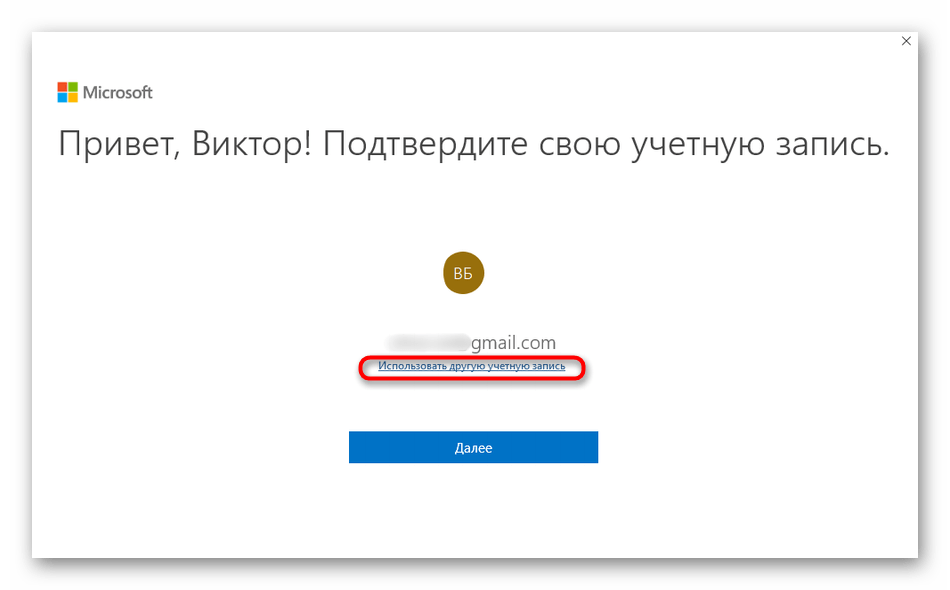
Этот способ актуален для тех пользователей, у кого уже есть созданная учетная запись Microsoft, подключенная к Windows и подходящая для приобретения пакета Office, поскольку только там доступна полная функциональность Skype для бизнеса. Вам потребуется запустить программу и дождаться появления приветственного окна, в котором подтверждается учетная запись. Убедитесь в том, что она была обнаружена правильно, а затем просто нажмите «Далее», чтобы перейти к покупке пакета Office или сразу начать использование Skype для бизнеса.

Способ 2: Создание учетной записи
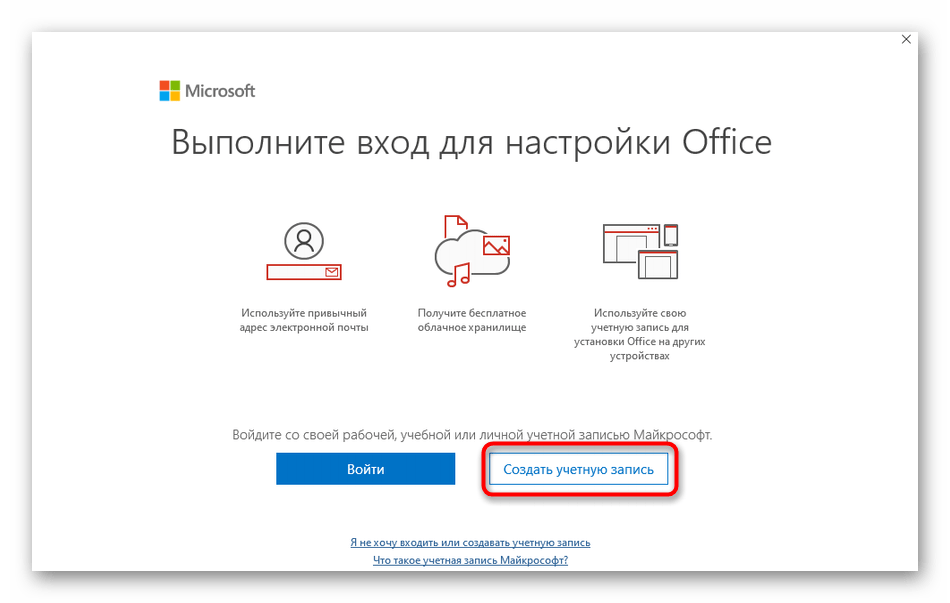
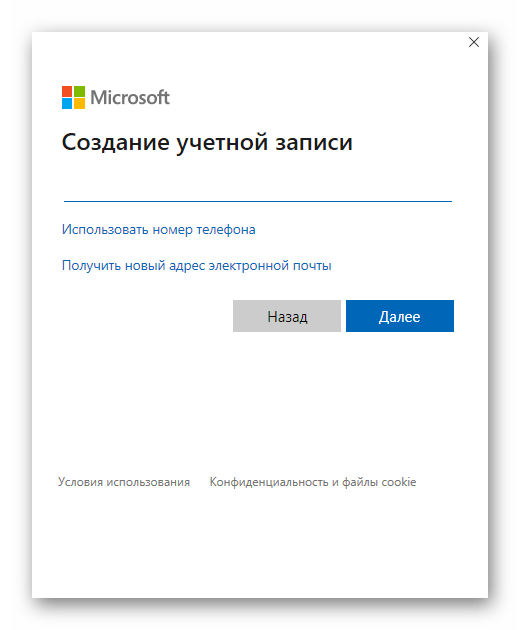
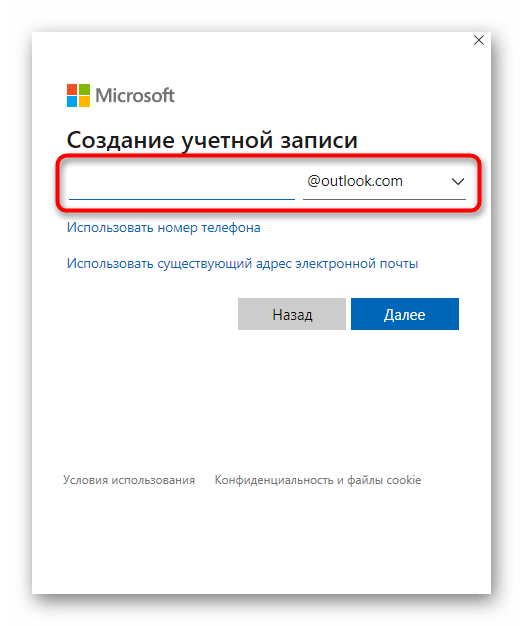
Второй метод, который подразумевает дальнейшее приобретение пакета Office для получения доступа к функциональности бизнес-версии Skype, заключается в создании учетной записи Microsoft через меню самой программы.
-
Запустив Скайп, дождитесь появления приветственного окна и нажмите «Использовать другую учетную запись». Если подключение почты в Windows не происходило, форма регистрации появится сразу же.
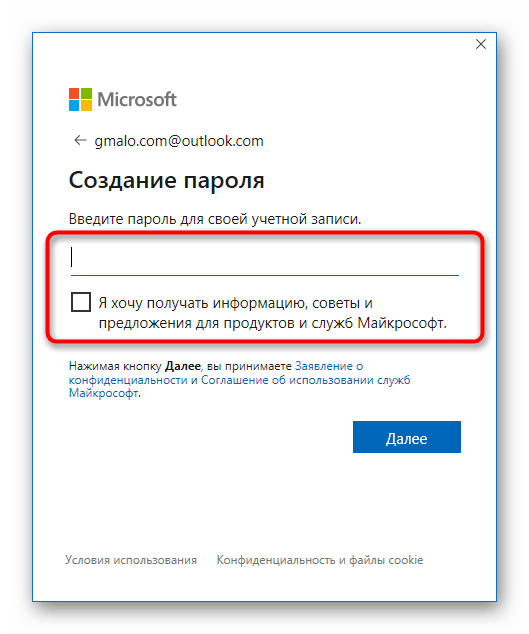
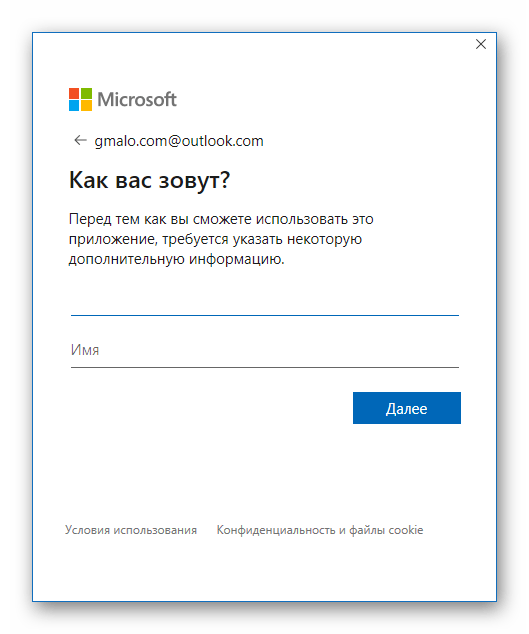
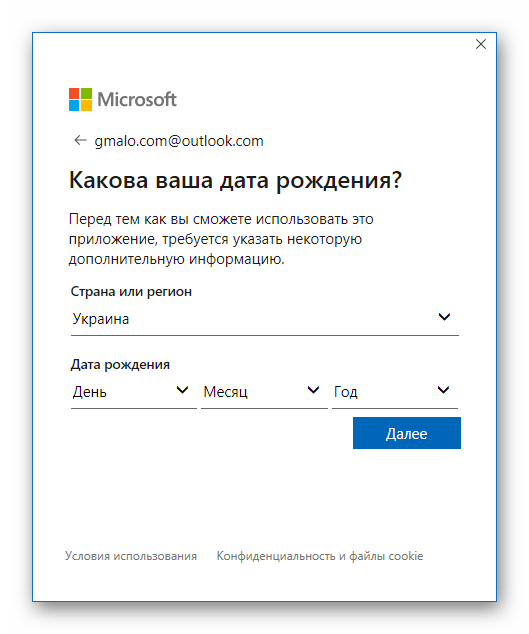
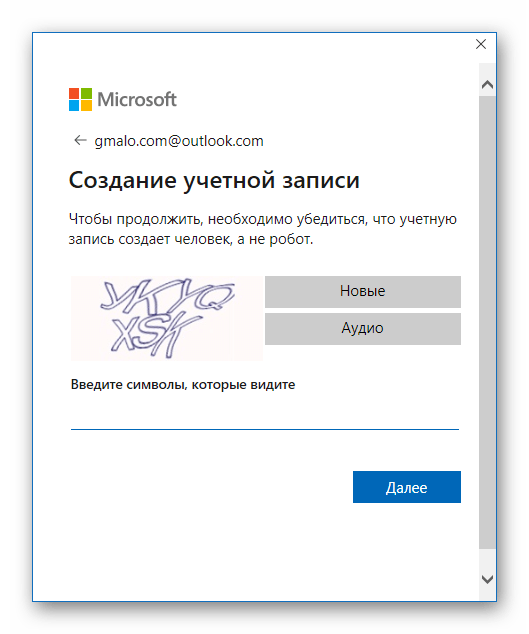
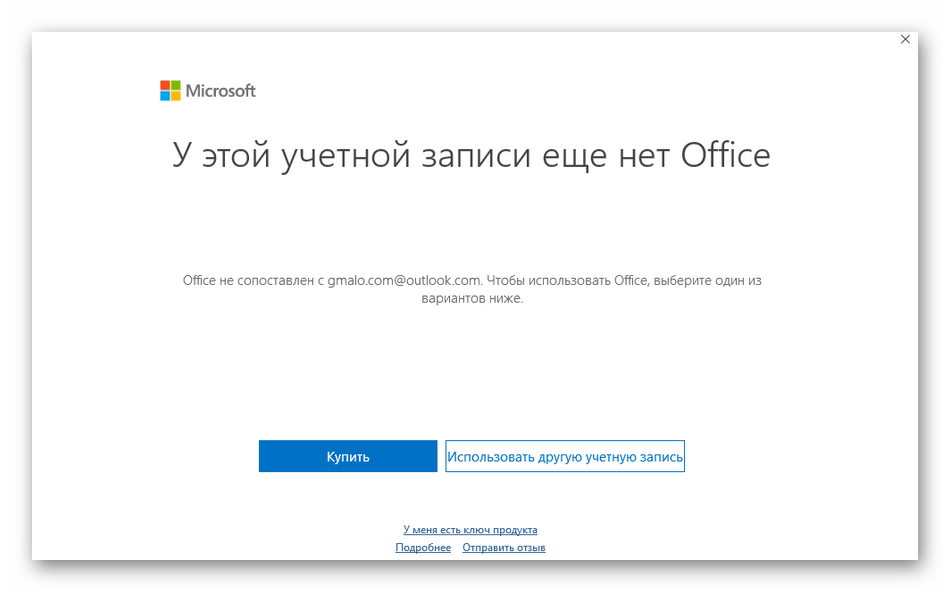
Покупка полной версии Skype для бизнеса при использовании личной учетной записи является обязательным шагом, поскольку бесплатный клиент распространяется только для корпоративных аккаунтов, логины к которым придумывает системный администратор при развертывании программы в компании или офисе.
 Мы рады, что смогли помочь Вам в решении проблемы.
Помимо этой статьи, на сайте еще 12434 инструкций.
Добавьте сайт Lumpics.ru в закладки (CTRL+D) и мы точно еще пригодимся вам.
Отблагодарите автора, поделитесь статьей в социальных сетях.
Опишите, что у вас не получилось. Наши специалисты постараются ответить максимально быстро.
Создание нового пользователя Skype for Business

Подключить существующих пользователей Active Directory: Вы можете выбрать пользователя из ранее добавленных. В таком случае следующие поля будут заполнены автоматически.
Полное имя: Введите имя, которое будет отображаться в заголовках
Логин: Укажите желаемый логин пользователя в системе Skype for Business
Sip-адрес: sip адрес для Skype for Business. Обратите внимание, что рекомендуется чтобы логин и sip-адрес совпадали.
Пароль: Прочтите ниже требования по выбору пароля и, следуя им, введите пароль в этом поле
Подтвердить пароль: Подтвердите введенный выше пароль. Кроме этого, вы можете воспользоваться кнопкой «Создать произвольно». В этом случае под полем «Пароль» вы увидите тот набор символов, который был сгенерирован для вас. Сохраните его в безопасном месте.
Skype for Business: для важных дел
Skype for Business – это полноценная программа, которая позволяет проводить деловые собрания. А также значимые встречи и на новом профессиональном уровне. Что в ней особенного? Чем Скайп для бизнеса отличается от обычного? Как с ним работать? Эти и другие вопросы мы обсудим в данной статье.
Что такое Skype для бизнеса?
Skype for Business и его главное отличие от обычного Skype – возможность организации удаленной работы сотрудников в полной мере.
Приобрести данную версию Скайп ты сможешь на официальном сайте по ссылке.
Корпоративные коммуникации становятся еще продуктивнее, благодаря следующим функциям:
- Интеграция с Майкрософт Офис и Outlook для обсуждения рабочих моментов: есть справочник контактов сотрудников, централизованное хранение и контроль переписки, голосовая почта, планирование собраний и встреч прямо из Аутлук.
- Расширенная аудио и видеоконференция (250 участников) в формате Full HD.
- Разнообразные информативные статусы: На конференции, Говорю по телефону, На собрании и др.

- В ходе веб-конференции можно не только видеть всех участников, но и демонстрировать им свой рабочий стол и даже передавать управление. Плюс еще можно использовать голосование и доску для рисования.
- Любую встречу в Skype for Business (лекция, собеседование, доклад) можно записать как видеофайл и выложить для общего доступа и др.
- Вы всегда можете присоединиться к собранию Skype, нужно лишь кликнуть на соответствующую ссылку на собрание.
Как скачать Skype for Business от Microsoft?
Скачать клиент Скайп для бизнеса бесплатно можно на официальном сайте мессенджера или компании Майкрософт (вводим в строку поиска).  Коммерческая версия распространяется по специальной подписке, где есть абонентская плата за число сотрудников.
О том, как установить Скайп на компьютер, вы можете узнать в другой статье на сайте. Далее мы подробнее поговорим об установке версии Skype for Business.
Установка Skype for Business: нужен профессионал
Инсталляция данного продукта несомненно вызовет ужас и недоумение у простого смертного, потому что, как правило, настройкой бизнес-Скайпа занимаются IT-специалисты.
Перечислим основные шаги установки:
- Сначала устанавливаются предварительные роли и компоненты (так называемые prerequisites). В строку ввода вписываются нужные powershell командлеты. Перезагрузка.

- Далее ставится S4B Core (запуск Skype.exe). От проверки обновлений откажемся.

- Принимаем лицензионное соглашение

- Запустится Deployment Wizard,
 где надо расширить схему Active Directory.

- Потом расширить лес

- В лесу выбирается домен
 и потом тоже расширяется.

- Затем идет подготовка первого сервера (Standard).

- В итоге получают это.

- Далее будет инсталляция средств администрирования S4B

- Появятся Topology Builder и Control Panel

- Начинается создание новой топологии

- Указывают место на диске для ее сохранения

- Вводят имя sip-домена, к которому будут привязаны аккаунты

- Далее пишут условное название первого сайта

- Указывают страну и город

- Потом идет соглашение с добавлением первого пула для серверов Front End (то есть первого плана)

- Настройка пула: выбирают Standard Edition Server. Имя пула – это FQDN самого сервера.

- Следующим этапом выбирают роли и компоненты бизнес-Скайпа, которые установят на сервер. В нашем примере показаны видеоконференции и голосовые звонки. Остальное можно добавить позже по мере надобности.

- Подтверждают использование локального экземпляра SQL-Express.

- Делают на сервере папку с общим доступом

- Прописывают ее в определении хранилища файлов

- Указывают адрес, по которому внешние пользователи будут иметь доступ к веб-сервисам Скайп.

- Убеждаются, что сервер появился в топологии.

- Его публикуют и проверяют, получилось ли это сделать

- Переходят к установке компонентов Skype for Business – возвращаются к Deployment Wizard

- Запускают следующий шаг

- Подтверждают, что инсталляция проходит в соответствии с топологией, которую только что опубликовали

- Процесс занимает примерно 20 минут, а в итоге появляется следующее окно

- Таким же образом проверяют шаги 2-3.
- Затем привязывают сертификаты к службам

- Та же процедура проделывается для сертификата OAuthTokenIssuer.

- Теперь проверяют их валидность.

- Включают автоматическое обновление

- Итоговые шаги – это включение функционала для пользователей и настройка записей DNS. Разные способы и инструкции, как войти в Skype на свою страницу, в другой статье.
А если не любишь лишние сложности, почитай, как скачать Skype Portable.
Как удалить Скайп для бизнеса с windows 10 или другой ОС?
Важно! Если ты пользуешься Office 365 Skype для бизнеса, то для того, чтобы удалить ее с компьютера, надо будет убрать все другие приложения набора Офис. Алгоритм, который мы приводим ниже, подойдет для пользователей с автономными версиями Скайпа для бизнеса.
- Панель управления – раздел Программы – Программы и компоненты – подраздел Удаление или изменение программы

- Выбери Skype for Business – Удалить. Если в этом списке нет этой программы, то твоя версия интегрирована с другими приложениями Office.
- Если всё ОК, то выбирай Удалить – Закрыть.
Хочешь прочитать еще одну статью на нашем сайте, советуем — вход в Скайп через браузер.
А здесь ты можешь скачать программу для изменения голоса на русском языке, переходи по ссылке.
Удачи и следи за обновлениями на нашем сайте!
Как зарегистрироваться в скайпе для бизнеса
Обратите внимание на то, что в большинстве случаев, если речь идет о работе в Skype для бизнеса на рабочем компьютере в офисе, регистрация не требуется, поскольку авторизационные данные предоставляет системный администратор. Уточните эту информацию у него, а в той ситуации, когда создание профиля действительно нужно, переходите к следующим методам.
Способ 1: Существующая запись Microsoft
Этот способ актуален для тех пользователей, у кого уже есть созданная учетная запись Microsoft, подключенная к Windows и подходящая для приобретения пакета Office, поскольку только там доступна полная функциональность Skype для бизнеса. Вам потребуется запустить программу и дождаться появления приветственного окна, в котором подтверждается учетная запись. Убедитесь в том, что она была обнаружена правильно, а затем просто нажмите «Далее», чтобы перейти к покупке пакета Office или сразу начать использование Skype для бизнеса.
Способ 2: Создание учетной записи
Второй метод, который подразумевает дальнейшее приобретение пакета Office для получения доступа к функциональности бизнес-версии Skype, заключается в создании учетной записи Microsoft через меню самой программы.
- Запустив Скайп, дождитесь появления приветственного окна и нажмите «Использовать другую учетную запись». Если подключение почты в Windows не происходило, форма регистрации появится сразу же.

Покупка полной версии Skype для бизнеса при использовании личной учетной записи является обязательным шагом, поскольку бесплатный клиент распространяется только для корпоративных аккаунтов, логины к которым придумывает системный администратор при развертывании программы в компании или офисе.
Мы рады, что смогли помочь Вам в решении проблемы.
Помимо этой статьи, на сайте еще 12780 полезных инструкций.
Добавьте сайт Lumpics.ru в закладки (CTRL+D) и мы точно еще пригодимся вам.
Отблагодарите автора, поделитесь статьей в социальных сетях.
Опишите, что у вас не получилось. Наши специалисты постараются ответить максимально быстро.
Настройка Skype для бизнеса Online
Skype для бизнеса 31 июля 2021 г. был отправлен в отставку. Если вы еще не обновили Skype для бизнеса интернет-пользователей, они будут автоматически назначены для вспомогательных обновлений. Если вы хотите самостоятельно обновить организацию до Teams, настоятельно рекомендуем начать планирование пути обновления уже сегодня. Необходимо помнить, что успешный переход требует и технической подготовки, и подготовки пользователей, поэтому для подготовки перехода на Microsoft Teams обязательно воспользуйтесь нашим руководством по обновлению.
Для этого у вас должны быть разрешения глобального Skype для бизнеса. Если у вас есть брандмауэр или прокси-сервер, ограничивающий доступ к некоторым ресурсам сети, рассмотрите возможность сотрудничества с партнером корпорации Майкрософт, который настроит для вас Skype для бизнеса.
Настройка Skype
Похоже, вам нужна помощь по настройке Skype с подпиской Microsoft 365 или Office 365 подпиской. Чтобы выполнить настройку, следуйте пошаговым инструкциям, приведенным в этой статье.
1. План для Skype для бизнеса
Если у вас Microsoft 365 бизнес премиум стандартный или бизнес основные , вы можете использовать Skype для бизнеса для звонков через Интернет другим людям в вашей компании, которые находятся в вашей подписке. Например, если ваша компания насчитывает 10 человек, вы можете начать использовать Skype для бизнеса для обмена мгновенными сообщениями и проведения онлайн-собраний, а также собраний в Skype для бизнеса, выполнив действия 2-6, описанные ниже. Кроме того, вы можете настроить собрание Skype для бизнеса в Outlook, чтобы проводить онлайн-собрания.
Если вы хотите совершать и принимать звонки от пользователей, не являющихся сотрудниками вашей компании, с помощью Skype для бизнеса:
Вариант 1. Воспользуйтесь бесплатным приложением Skype. Если у вас небольшая организация (например, один-два человека), оптимальное решение — использовать приложение Skype. С этим приложением внутренние и международные звонки обходятся дешевле. Вы также можете проводить конференции, совершать видеозвонки и предоставлять общий доступ к своему рабочему столу для презентаций. Сведения о тарифах и вариантах оплаты..
Вариант 2. Обновите свой план и приобретите телефонную систему и план звонков Office 365. Самый простой способ определить предстоящие затраты и перейти на новый план — это обратиться в службу поддержки продуктов для бизнеса — справку для администраторов.
2. Вход в Office 365
Skype для бизнеса Online входит в набор служб Office 365. Чтобы настроить Skype для бизнеса Online, необходимо войти в Office 365. Ниже описано, как это сделать.
Найдите Microsoft 365 или Office 365 (например, rob@fourthcoffee.com). Вы получили сообщение электронной почты от команды Microsoft Online Services Team, которое содержит Microsoft 365 или Office 365 пользователя, который вы создали при покупке Skype для бизнеса Online. Это сообщение выглядит примерно так:

Войдите в Центр администрирования и введите свой Microsoft 365 или Office 365 ИД пользователя и пароль.
3. Настройка домена и пользователей
Выполнив вход в Office 365, вы можете настроить свой домен и пользователей в организации, чтобы использовать Skype для бизнеса Online.
Добавление домена и пользователей в Office 365. С помощью мастера настройки Office 365 настройте свой личный домен (например, fourthcoffee.com) в Office 365. По умолчанию с помощью мастера настройки Office 365 также можно настроить Skype для бизнеса Online и создать ИД пользователей Skype для бизнеса. Этот шаг выполнен, если вы уже настроили свой домен в Office 365 с помощью мастера настройки.
Проверка домена и DNS-подключения. Используйте наш инструмент — средство устранения неполадок в доменах, — чтобы проверить правильность параметров домена и DNS. Такая проверка сейчас поможет вам определить причину проблем с настройкой впоследствии, так как вы сможете исключить параметры DNS как возможный источник проблем.
URL-адреса и диапазоны IP-адресов Office 365. Большинству небольших компаний не нужно выполнять этот шаг. Но если у вас есть брандмауэр или прокси-сервер, ограничивающий доступ к некоторым ресурсам сети, необходимо создать правила, которые разрешают доступ к конечным точкам Skype для бизнеса Online. Эту сложную операцию лучше предоставить тому, кто имеет опыт настройки брандмауэров и прокси-серверов. Если вы этого еще не сделали, рассмотрите возможность настройки Skype для бизнеса с помощью партнера корпорации Майкрософт.
4. Настройка обмена мгновенными сообщениями и присутствия для организации
Обмен мгновенными сообщениями и присутствие (Управление доступом к сведениям о присутствии в Skype для бизнеса) — это основные возможности, доступные в Skype для бизнеса. По умолчанию пользователи в вашей организации могут общаться по Skype и обмениваться мгновенными сообщениями друг с другом.
Укажите, с кем еще могут общаться пользователи Skype для бизнеса в вашей организации:
Внимание! Если в вашей организации есть два домена, такие как nikolai@contosowest.com и anna@contosoeast.com, этот шаг необходим, чтобы все пользователи могли общаться друг с другом.
Настройте доступ к сведениям о присутствии коллег в сети. Функция присутствия отображает пользователей, находящихся в сети, и показывает данные об их доступности, например "В сети", "Занят", "Нет на месте" и "Идет презентация".

Вы можете установить параметры по умолчанию для всех пользователей в своей компании:
Автоматическое отображение сведений о присутствии пользователя в сети для всех пользователей в организации
Отображение сведений о присутствии пользователя в сети только для контактов
5. Скачивание и установка Skype для бизнеса
Чтобы использовать Skype для бизнеса на ПК, компьютере Mac или мобильном устройстве, вам и другим пользователям в вашей организации нужно сначала скачать и установить Skype для бизнеса на своих устройствах.
Установка Skype для бизнеса:инструкции о том, как скачать приложение с Центр администрирования Microsoft 365 и установить его на компьютере с Mac ИЛИ MAC.
Развертывание клиента Skype для бизнеса в Office 365. Инструкции по развертыванию приложения в крупных организациях.
Установка Skype для бизнеса. Скачивание, установка и вход в Skype для бизнеса на устройствах Android, iOS и телефонах с Windows.
Включение и отключение уведомлений на мобильном телефоне. Если на мобильном устройстве установлено приложение Skype для бизнеса, вы и другие пользователи в вашей компании можете получать оповещения о входящих и пропущенных мгновенных сообщениях.
6. Проверка работы
Сначала проверьте, можете ли вы и другие пользователи в вашей компании выполнять вход и выход из Skype для бизнеса (видео). Убедитесь, что вы можете обмениваться мгновенными сообщениями, просматривать сведения о присутствии других пользователей, и попробуйте провести быстрое собрание.
Есть проблемы? Выполните указанные ниже действия.
Хотите настроить другие доступные функции?
Перед настройкой дополнительных функций убедитесь, что у вас есть соответствующие лицензии. Лицензирование надстроек Skype для бизнеса и Microsoft Teams
Настройка аудиоконференций
Иногда сотрудникам необходимо присоединиться к собраниям с помощью телефона. Специально для таких ситуаций в Skype для бизнеса предусмотрена функция аудиоконференции. Люди могут присоединяться к собраниям Skype для бизнеса с помощью телефона, а не использовать приложение Skype для бизнеса на мобильном устройстве или компьютере.
Настройка телефонной системы и планов звонков в Office 365
Функция "Телефонная система" в Office 365 обеспечивает наличие телефонной системы для организации. Звонки другим пользователям Skype для бизнеса в организации бесплатные. Сотрудники могут обмениваться голосовыми сообщениями, а также получать их от других абонентов. Возможности телефонной системы.
Когда вы добавляете услугу "План звонков", ваши сотрудники получают номер основного телефона в Skype для бизнеса. Они могут совершать и принимать телефонные звонки за пределами организации. Они могут совершать голосовые звонки с помощью телефонов VoIP, ПК и мобильных устройств. Кроме того, в случае аварийных ситуаций можно обратиться за помощью по номеру 112.
Пошаговые инструкции по настройке см. в статье "Настройка планов звонков".
Настройка трансляции собраний Skype
Эта функция позволяет организовывать, размещать и транслировать собрания численностью до 10 000 участников. Дополнительные сведения об этой возможности см. в статье Что такое трансляция собраний Skype?
Ниже описаны действия по настройке трансляции собраний Skype.
Назначение и удаление лицензий для Office 365 для бизнеса. Назначьте лицензию Skype для бизнеса Online или План Enterprise всем, кто будет размещать трансляцию собрания.
Включение трансляции собраний Skype. По умолчанию эта функция отключена. После ее включения можно будет предоставлять удаленный доступ к трансляции собраний другим сотрудникам в организации.
Настройка сети для трансляции собраний Skype. Если вы хотите предоставить удаленный доступ к веб-семинарам и другим трансляциям участникам за пределами организации, необходимо настроить сеть.
Планирование трансляции собраний Skype и Присоединение к трансляции собраний Skype. Проверьте функцию трансляции собраний, запланировав трансляцию собрания Skype в https://portal.broadcast.skype.com и предложив пользователю присоединиться к собранию.
Сведения о требованиях к сетевому подключению
Качество общего доступа к аудио, видео и приложениям в Skype для бизнеса зависит от качества сквозного сетевого подключения. Для создания оптимальных условий необходимо обеспечить качественную связь между корпоративной сетью и Skype для бизнеса Online. Сведения о настройке сети см. в статье Настройка производительности Skype для бизнеса Online.
Настройка выполнена? Начало работы со Skype для бизнеса
Обучение работе со Skype для бизнеса. Ознакомьтесь со списком учебных материалов, которые помогут вам быстро приступить к работе.
Впервые в Office 365?
Ознакомьтесь с бесплатными видеокурсами для администраторов Office 365 и ИТ-специалистов, предоставленными на платформе LinkedIn Learning.
Скайп для бизнеса
Основной акцент данного программного обеспечения – это предоставление расширенных возможностей по работе вкупе с дополнительными мерами по безопасности. Поэтому Skype для бизнеса имеет ряд особенностей:
- проведение онлайн встреч для группы. Если вам нужно организовать собрание на большое количество людей, то обычный Скайп не подходит – у него ограничение до 25 человек для конференций. В бизнес версии этот лимит увеличен до 250 персон. Причем подключиться можно не только посредством клиента мессенджера, но и при помощи мобильного телефона (этот пункт нужно рассматривать отдельно, поскольку такое использование может предполагать дополнительные расходы);
- интеграция с приложениями MS Office. Во время работы часто возникает необходимость загрузить документы, показать экран с презентацией, отправить сообщение конкретному контакту и пр. Если у вас установлен клиент или веб приложение Skype для бизнеса, то все это можно делать в один клик. Мессенджер интегрирован в Office 365 – актуальную версию редакторов с web интерфейсом. Это дает ряд возможностей. Например, можно из Outlook сразу отправить сообщение в чат, в PowerPoint показать рабочий стол с презентацией, передать текстовые документы и пр.;
- безопасность. Бизнес сегмент требует соблюдение особых правил безопасности при загрузке важных данных и документов. Особенно когда используется корпоративный мессенджер в качестве канала связи. В Скайпе все сообщения шифруются при помощи алгоритма AES. Помимо этого, сервис использует дополнительные методы аутентификации. Благодаря этому работа становится безопасной;
- конференц-связь. Если необходимо организовать двойной канал связи между двумя отдельными офисами, то подойдет функция Skype Room System. Она создает виртуальную комнату, к которой можно подключать разных пользователей, мониторы, камеры и аудио аппаратуру. При этом будет доступна Microsoft Surface Hub – онлайн доска для быстрых заметок и презентаций.
Установка и активация Skype для бизнеса
Как было отмечено выше, данный мессенджер – это в первую очередь бизнес программа. Поэтому она является платной. Есть два варианта:
- базовая версия с ограниченными возможностями (бесплатная);
- расширенная версия с полным функционалом (распространяется по подписке).
Независимо от выбора инсталляция проходит идентично:
- загрузите с официального сайта дистрибутив (выбрав нужный вариант);
- запустите установку, предварительно зайдя в личный кабинет (учетная запись);
- дождитесь завершения инсталляции;
- запустите приложение и пройдите настройку (руководство прилагается).
На этом процесс завершен. Вы можете как пользоваться Skype для бизнеса, так и осуществлять дальнейшую настройку под себя.
Деинсталляция проходит стандартным для приложений на Windows способом:
- откройте панель управления;
- перейдите во вкладку «Программы»;
- откройте меню с программами;
- найдите Скайп;
- нажмите «Удалить».
Здесь стоит отметить, что есть альтернативный способ распространения программы – в качестве модуля продукта Office 365. В этом случае в списке программ не будет Skype for Business – вам нужно будет удалять все компоненты Офиса сразу.
Стоит ли покупать Скайп для бизнеса?
Возможно, вы не можете до конца понять: нужен ли вам этот новый мессенджер или достаточно стандартной версии? Если вы используете программу для выполнения базовых задач: общение, обмен файлами, видео связь с небольшим количеством людей, то нет необходимости в платном продукте. Если же вы работаете в крупной компании, постоянно проводите масштабные конференции или для вас на первом месте безопасность при обмене данными, то лучше всего приобрести специальную версию мессенджера. К тому же в плане настроек он несложный (инструкция для Skype для бизнеса прилагается).