Kutools for word

Export the Auto Correct file to a specific folder: 1.Click Kutools Plus > Import / Export > Auto Correct to export the AutoCorrect entries. See screenshot: 2.Select the entries you want to export then click Export to export the files to a folder of an intermediate location that the destination computer can access.See screenshot. Product Overview Kutools for Word is an add-in suite that expands and automates many of the time-consuming and repeated operations in Microsoft Word. Features. 31.20 USD. Size: 26 MB. Windows. Category: Office tools. Remove breaks between specific paragraphs or characters, add extra spaces or remove short paragraphs.
Kutools — More Than 100 Powerful Functions and Tools for.
Kutools for Word Crack for Microsoft® Word is a powerful add-in that frees you from time-consuming operations which the majority of Word users have to. Kutools for Word includes more than 100 powerful functions and tools for Microsoft Word. The application saves you time and effort in dealing with complicated and repeated operations in Word.
Image to Word, Image to Excel, Image to Text — OCR Online.
Kutools for Word provides handy tools to simplify your work in Microsoft Word 2019–2003 or Office 365 (Word). It is easy for you to process frequent operations!.
Kutools for Excel 21.00 / Word 9.0 / Outlook 10.0.
Download Kutools For Word latest version (2022) free for Windows 10 PC/Laptop. 64 bit and 32 bit safe Download and Install from official link!.
Kutools for Word | ExtendOffice | CabinetM.
How to convert Image to Text, Word, or Excel free online: Upload your image to our free online OCR tool. You can upload the image directly from your computer, Google Drive, or Dropbox. Choose an option to convert your Image to Text, Word, or Excel. Click on the “Convert Image” button in order to start the conversion. AppNee provides the Kutools for Word multilingual full installers and unlocked files for Windows 32-bit and 64-bit. Kutools for Word — Affordable 100+ handy features for Word 2021–2003 or Office 365 This handy add-in is a real time-saver for you to use Word 2021–2003 or Office 365! Lifetime License, Use Forever.
Free download Kutools for Word — Amazing Office Word Tools.
Free download Kutools for Word 10.00. Kutools for Word provides handy tools to simplify your work in Microsoft Word 2021–2003 or Office 365 (Word). It is easy for you to process frequent operations!. Kutools for Microsoft ® Word is a powerful add-in that efficiently frees you from time-consuming operations which the majority of Word users have to perform daily. It contains groups of tools for saving hours of your time and boosting your work efficiency. Kutools For Word latest version (2022) for Windows 11 and 10 PC and laptop: Powerful add-in that efficiently frees you from time-consuming operations which the majority of Word users have to.
Kutools for word как пользоваться
Когда я работал с офисными документами мне часто приходилось совершать рутинные, но нужные действия с ними. Хитро объединять файлы между собой, заменять строки, вставлять данные и многое другое. Многие из этих действий можно легко автоматизировать.
Kutools для Excel
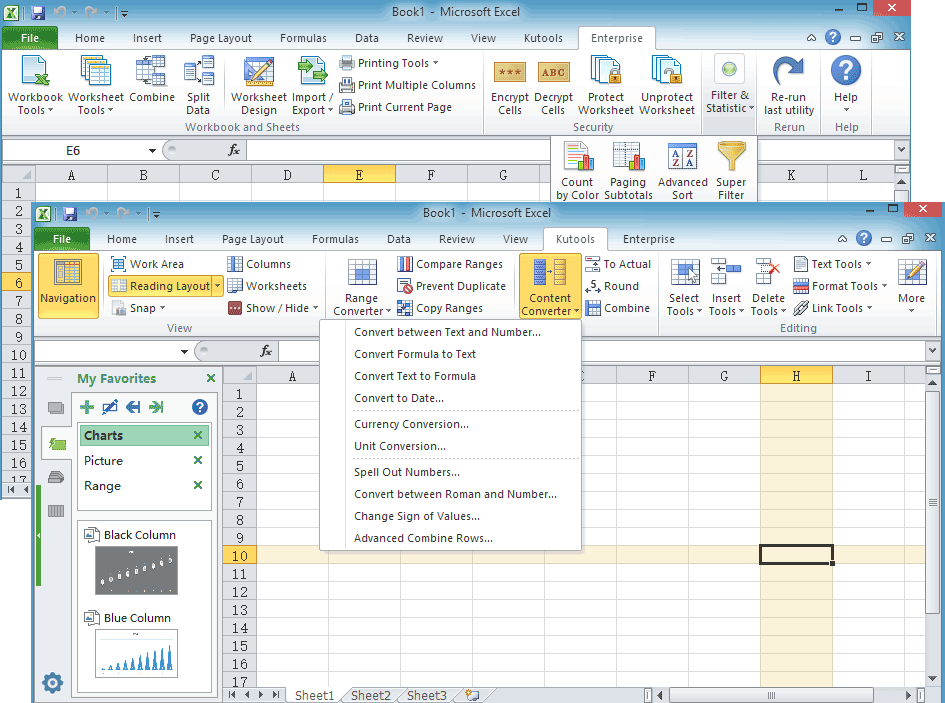
Kutools для Excel предлагает более 300 различных настроек для упрощения и автоматизации сложных действий с файлами Excel. Например, можно объединить листы в различных книгах в несколько кликов, объединить ячейки без потери данных, вставка только в видимые ячейки и многое другое.
Kutools для Word

Kutools для Word аналогичный аддон, но уже для Microsoft Word. В набор входит множество утилит для автоматизации рутинных действий. Можно вставить несколько картинок в документы в разных папках в нужном порядке, объединить или разделить документы по оглавлению или другим параметрам, конвертировать документы. И это лишь часть возможностей.
Kutools для Outlook

И, конечно, нельзя забыть про Outlook. Этот аддон поможет легко настроить автоответчик без использования сервера Exchange. Автоматически добавлять копии (CC и BBC) к каждому письму согласно настроенным правилам. Пересылать письма в один клик. Мощный антиспам, удаление дублей и много чего ещё.
Легко переименуйте текущий документ, не закрывая его в Word
Обычно мы не можем переименовать рабочий документ Word, пока этот документ не будет закрыт. Мы должны перейти в папку, в которой сохранен этот документ, а затем переименовать его. Утилита Rename в Kutools for Word , которая упрощает процедуры переименования и может помочь нам быстро переименовать текущий документ, не закрывая документ сначала в Word.
Легко переименовывать текущий документ, не закрывая его
Рекомендуемые инструменты повышения производительности для Word
Более 100 мощных расширенных функций для Word, сэкономьте 50% вашего времени. Бесплатная загрузка
Редактирование и просмотр с вкладками в Office (включая Word), гораздо более мощный, чем вкладки браузера. Бесплатная загрузка
 Нажмите Kutools >> Переименовать . См. Снимок экрана:

Легко переименовать текущий документ, не закрывая его
Если вы хотите переименовать текущий документ, не закрывая его, вы можете переименовать его, нажав Kutools >> Переименовать . После нажатия кнопки Переименовать отображается диалоговое окно, в котором вы можете ввести новое имя документа, введите новое имя документа и нажмите OK . Теперь текущий документ был переименован.

Примечания:
1. Пользователи не могли использовать эту утилиту для переименования никогда не сохраняемого документа.
2. Пользователи не могут переименовывать документы с помощью некоторых специальных символов, таких как « * », «/» и т. Д.
3 . Эта утилита не может переименовать файл или документ, который хранится в Интернете, а атрибут файла доступен только для чтения.
Связанные функции
- Восстановить или перезагрузить документ до последнего сохранения
- Легко копируйте текущие рабочие документы в Word
- Быстро открывайте все виды папок в Word
Это только один инструмент Kutools for Word
 Kutools for Word освобождает вас от выполнения трудоемких операций в Word;
С наборами удобных инструментов для Word 2019, 2016, 2013, 2010, 2007, 2003 и Office 365;
Простота использования и установки в Windows XP, Windows 7, Windows 8/10 и Windows Vista;
Kutools for word как пользоваться
Made In Tula
[SoftoRooMTeaM]
Группа: Администраторы
Сообщений: 28.219
Регистрация: 22.02.2004
Пользователь №: 7
Респектов: 5806 

password softoroom
скачать бесплатно / free download Kutools for Microsoft Word 8.9 + crack (cracked dll)
password softoroom
Не работает ссылка? Пишите в теме, обновим :)! Link is not working? Write in the subject line!


Made In Tula
[SoftoRooMTeaM]
Группа: Администраторы
Сообщений: 28.219
Регистрация: 22.02.2004
Пользователь №: 7
Респектов: 5806
password softoroom
Не работает ссылка? Пишите в теме, обновим :)! Link is not working? Write in the subject line!
Made In Tula
[SoftoRooMTeaM]
Группа: Администраторы
Сообщений: 28.219
Регистрация: 22.02.2004
Пользователь №: 7
Респектов: 5806
password softoroom
Не работает ссылка? Пишите в теме, обновим :)! Link is not working? Write in the subject line!
5 способов, как объединить 2 файла Word в один онлайн документ бесплатно
Во время работы с документами в программе Microsoft Word часто возникает необходимость объединить два файла в один. Как это сделать оперативно и без проблем – мы разберём в инструкциях ниже.
Объединение ручным методом
Начнём с самого простого и понятного каждому пользователю устройств – ручного. Для того, чтобы объединить ворд онлайн и получить вместо нескольких файлов один, достаточно просто скопировать и перенести данные.
Этот путь подойдёт, если в документах нет много таблиц и графических материалов, а также текстов с разными параметрами.
- Открываем первый и второй документы. Одновременно нажимаем «Ctrl + A» (или выбираем опцию «Выделить всё» в верхнем правом углу).

- Затем копируем данные с помощью команды «Ctrl + С» (или нажмите по тексту ПКМ и выберите строку «Копировать»).

- Заходим в новый (второй) файл и командной «Ctrl + V» вставляем выделенную часть в нужное место (либо нажать ПКМ и выбрать «Вставить» или «Параметры вставки»).

- Скопированный текст появится, учитывая настройки шрифтов и стилей по умолчанию.

Если вам нужно скопировать не только текстовую часть, то вы можете использовать другие параметры вставки: «Сохранить исходное форматирование», «Объединить форматирование» и «Рисунок».
Первые два варианта позволят скопировать не только текст, но и формат, и стиль от первого источника, а третий – перенести изображения, диаграммы и таблицы.
Итак, вы видите, что если текст необъемный и в нём нет сложных стилей и большого числа диаграмм с изображениями – проще всего объединить файлы так, не прибегая к встроенным и дополнительным возможностям Microsoft Word
Объединить ворд в один файл средствами Microsoft Word
Если перед вами стоит задача объединить ворд онлайн и файлы, содержащие более сложную конфигурацию и содержание, то лучше использовать встроенные средства Word.
Лучше всегда использовать данный метод, однако он займёт немного больше времени и потребует от вас чёткого следования инструкции.
- Запускаем новый файл Word – сюда будут перенесены данные из других документов.
- Переходим во вкладку «Вставка»-«Текст».
- Здесь ищем значок треугольника и пункт «Объект». Нажимаем на него и следуем в подраздел «Текст из файла…».

- Выбираем в «Проводнике» документ, в котором содержатся данные для копирования.
- Все данные будут перенесены. При этом сохранится стиль и формат второго.

Обращаем ваше внимание, что в «Проводнике» вы можете нажать на несколько файлов. В этом случае данные из обоих будут перенесены в исходный.
Единственный важный момент – порядок вставки. В строке «Имя файла:» документ, перемещённый первым, будет правее.
Объединить ворд через Kutools for word
Если перед вами стоит задача объединить текстовые документы, и вы не хотите пользоваться сервисами самой программы Word – альтернатива Kutools. Это специальная программа с рядом дополнительных параметров и функций, которых нет в самом приложении.

- Скачиваем Kutools for Word на официальном сайте и устанавливаем утилиту, следуя подсказкам диалогового окна.
- Открываем Word.
- В новом документе переходим в раздел «Kutools Plus»-«Средства & Документы»-«Соединить».
- Выбираем раздел «Файлы» и в «Проводнике» ищем нужный документ (Для выделения всех файлов – нажимаем на раздел «Каталог»).
Выбираем опцию «Соединить».
Объединить ворд через п анель программирования
Для более продвинутых пользователей, которые задаются вопросом, как объединить документы Word, подойдёт язык программирования. Это несложный, но очень функциональный инструмент.
- Переименовываем документы по порядку вставки (можно цифрами от 1 до 3).

- Запускаем первый – куда и будем добавлять другие.

- Одновременно зажимаем «Alt + F11». Так запускается панель программирования.

- Переходим в раздел «Insert»-«Module».

- Копируем нижеприведённый код:
Sub MergeDocuments()
Application.ScreenUpdating = False
MyPath = ActiveDocument.Path
MyName = Dir(MyPath & “\” & “*.docx”)
i = 0
Do While MyName “”
If MyName ActiveDocument.Name Then
Set wb = Documents.Open(MyPath & “\” & MyName)
Selection.WholeStory
Selection.Copy
Windows(1).Activate
Selection.EndKey Unit:=wdLine
Selection.TypeParagraph
Selection.Paste
i = i + 1
wb.Close False
End If
MyName = Dir
Loop
Application.ScreenUpdating = True
End Sub
- Клавишей F5 завершаем процесс.

- Необходимо дождаться файла с объединением документов

- Дождитесь появления слияния документов

Обращаем ваше внимание, что так можно слить только документы формата .docx. Для работы с DOC нужно изменить данные в строке MyName:
«*.docx» на «*.doc».
Программная платформа Aspose Words, чтобы объединить ворд онлайн
Ещё один простой путь решить вопрос, как объединить документы – прибегнуть в онлайн-сервису – Aspose Words.
Это специальная онлайн-платформа, которая позволяет в один клик объединить нужные файлы в формате в один. Сервис абсолютно бесплатный. Для работы с ним:
- В браузере набираем Aspose Words
- Загружаем их в сервис, выставляем желаемые настройки.

- Выбираем графу «Объединить».

- Вводите почту, на которую отправить полученный файл.

Итак, в материале мы подробно рассмотрели разные способы объединения двух и более файлов Word в один. Вы можете использовать наиболее удобный для вас и установить специальные сервисы. Так в случае необходимости вы оперативно соедините файлы и документы.
Kutools for word как пользоваться
Auto Text is a way to store parts of a word document that is available for you to use in any document. In other words, with the Auto Text entries you have stored, you do not need to type same contents over and over again. But how can we use the Auto Text entries quickly? Kutools for Word’s AutoText Pane can save, list and insert autotext entries easily in document.
Recommended Productivity Tools for Word
 Click the Kutools > AutoText Pane. See screenshot:

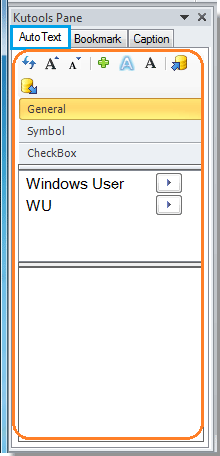
After clicking AutoText Pane, it will display the AutoText Pane in the left side of the document as shown in the below screenshot.
Quickly save selection of document as autotext entry
1.Select the content you want to save as autotext in your document. For example, I select the following content in the document.

2.Then click the  button in the AutoText Pane to apply the Create Auto Text dialog. See screenshot:

In this Create Auto Text dialog, you can:
A: Type a name for this autotext in the Name field.
B: Select a group for the autotext or create a new group for it in Category section.
C: Type words for the autotext description.
3. After the settings, please click OK to save it.
Note: Besides texts, you can also add selected pictures, textboxes, and symbols and so on to save as autotext entry.
List all autotext entries with a pane
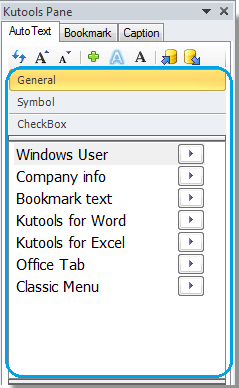
All the saved AutoText entries will be listed in the pane.
Easy to insert the autotext entry in document
1.Double click on the AutoText entry within the pane, and it will insert the AutoText entry into the current cursor position in the document.
3. You can also click  button to insert the autotext into the document where your cursor places on.
3.The AutoText entry can be inserted as formatted text or only text without formatting. Click  button to insert the selected AutoText entry as formatted text. Click
  button to insert the selected AutoText entry as only text without formatting.
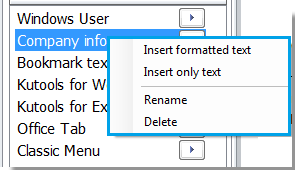
4. Besides the above three methods of inserting autotext, you can right click on any of the AutoText entry, and then select the inserting type you need from the dialog. Note: In this dialog, you can Rename and Delete the autotext easily.
Import and Export all autotext entries in Word
1.Click  to import all AutoText entries. With this import utility, you can import all you saved autotext entries to any document you want.
Note: Before importing autotext entries to a new document, you need to export all autotext entries from an existing document.
2.Click  to export all Auto Text entries.
Adjust the texts size in the AutoText Pane
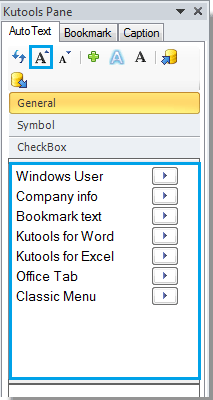
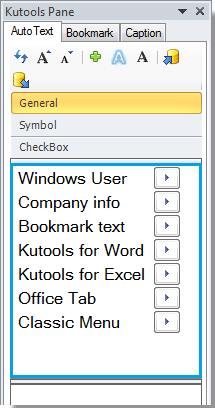
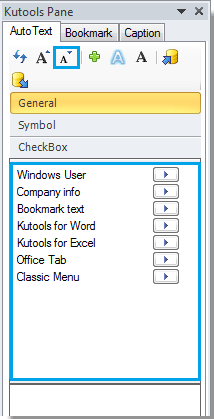
The “Grow Font” button  and the “Shrink Font” button
  can help you easily adjust the texts size to the ideal size you need.
1. After apply the “Grow Font” and the “Shrink Font” utility, you can see the result as show in the following screenshots.
 |
 |
 |
|
 |
This is only one tool of Kutools for Word
 Kutools for Word frees you from performing time-consuming operations in Word;
With bundles of handy tools for Word 2021 — 2003 and Office 365;
Easy to use and install in Windows XP, Windows 7, Windows 8 / 10 / 11 and Windows Vista;
Kutools — пакет полезных аддонов для Microsoft Office
При работе с документами Microsoft Word нередко приходится выполнять рутинные операции вроде объединения и разделения файлов, вставки в них различных элементов, замены фрагментов и прочее, и прочее. Упростить эти задачи поможет Kutools — набор аддонов Microsoft Office, в состав которого входят несколько десятков полезных инструментов для решения наиболее востребованных задач при работе с офисными документами.
Устанавливается Kutools как обычная программа, после инсталляции на ленте инструментов Word у вас появятся две дополнительных одноименных вкладки.
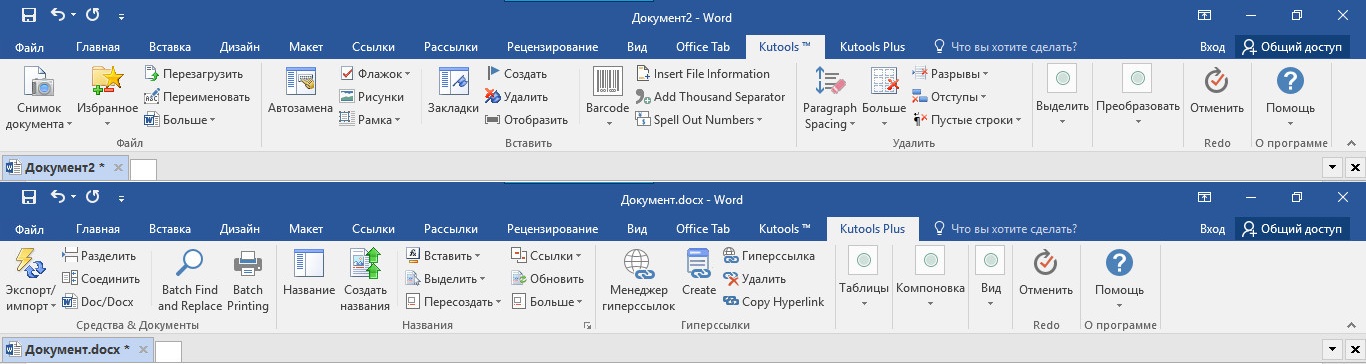
В них вы найдете инструменты для создания скриншотов, переименования документов, быстрой вставки текстовых фрагментов, различных элементов, штрих- и QR -кодов, поиска и удаления лишних пробелов, быстрого выделения объектов определенного типа.
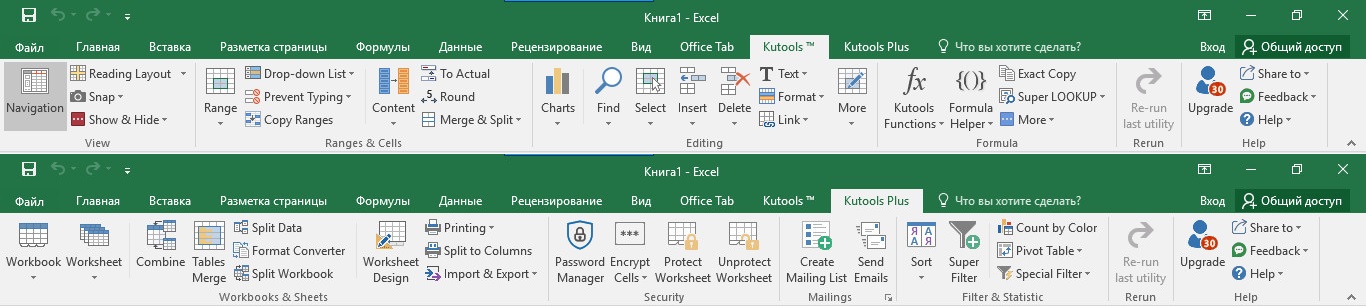
Приложением поддерживается взаимное конвертирование форматов DOC , DOCX и PDF , расширенная работа с гиперссылками, соединение и разделение документов. Интерфейс аддонов по большей части прост, но кое-где придется повозиться, чтобы разобраться что к чему. На сайте разработчика также имеются версии Kutools для Excel и Outlook.
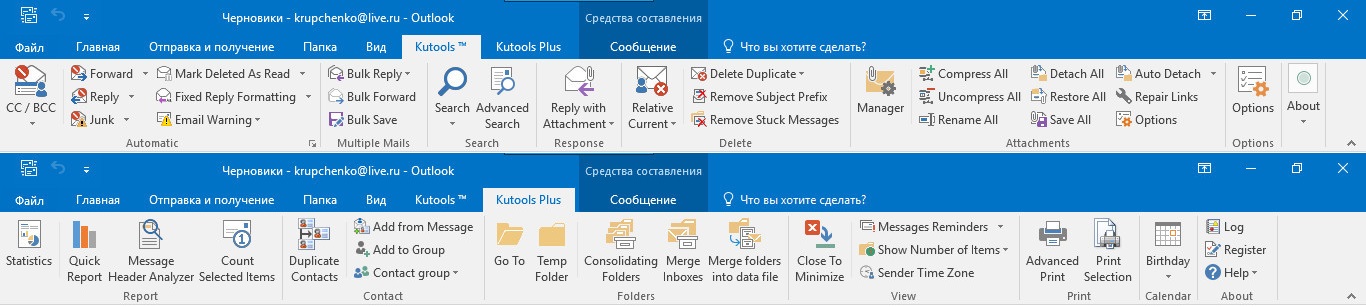
В составе наборов для этих офисных приложений инструментов еще больше, владельцев почтовых ящиков наверняка порадуют такие инструменты как «Автоответчик», «Антиспам» и «Удаление дубликатов писем».
В общем, в Kutools найдется с чем поэкспериментировать, инструментов много, но, к сожалению, большая часть их описаний на английском языке, что наверняка создаст определенные трудности освоения программы у не знающих технического английского пользователей.