Удаление колонтитулов одного из разделов
Поместите курсор в раздел, для которого требуется удалить колонтитул.
В меню Вид выберите команду Колонтитул.
Выделите колонтитул, подлежащий удалению.
Отсоедините удаляемый колонтитул от других, нажатием кнопки Как в предыдущем разделе (заметьте, что эти действия надо выполнить как для раздела, в котором находиться удаляемый колонтитул, так и для следующего за ним раздела).
Нажмите кнопку DEL на клавиатуре.
Нажмите кнопку Закрыть окно колонтитулов  на вкладке Работа с колонтитулами.
Нумерация страниц
В данном разделе описан универсальный способ работы над нумерацией страниц в сложных документах. Номера страниц устанавливаются в верхней или нижней части страниц или на полях. Их параметры и расположение определяются в разделе сведений о колонтитулах. По этой причине их нельзя изменить одновременно о основным текстом.
Нумерация страниц в разделе (при сквозной нумерации документа)
На вкладке Вставка в группе Колонтитулы выберите кнопку Номер страницы.
В выпадающем списке Номер страницы выберите место документа, в котором будут располагаться страницы:
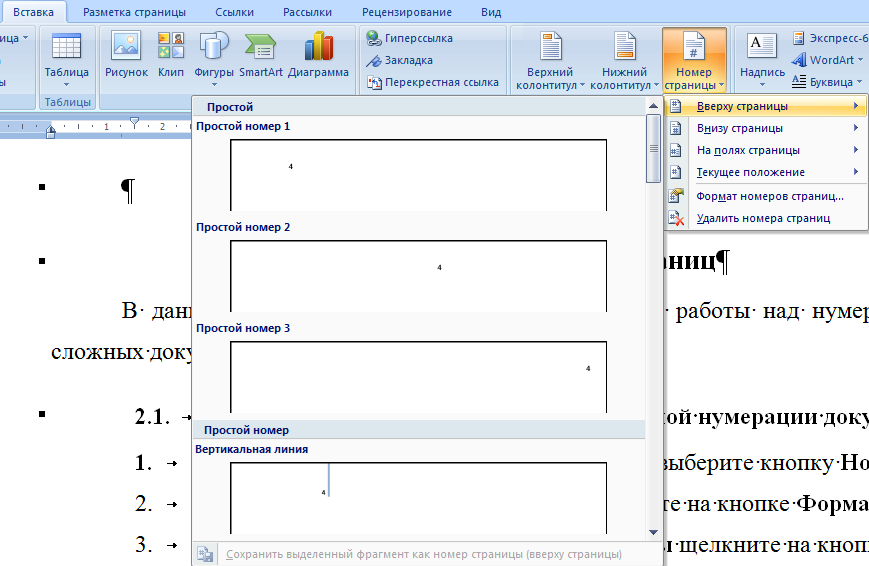
Рис.9. Вставка номеров страниц
При необходимости можно изменить параметры номера страниц, выбрав пункт меню Формат номеров страниц (здесь можно установить формат номера; знак, с которого начинается нумерация и др.).
Если документ состоит из одного раздела, то при необходимости можно номер на первой странице сделать невидимым (например, это необходимо сделать на титульном листе). Для того на вкаладке Разметка страницы нажмите маркер группы Параметры страницы и на вкладке Источник бумаги поставьте галочку возле пункта Различать колонтитулы первой страны:

Рис.10. Настройка нумерации первой страницы документа, состоящего их одного раздела
Независимая нумерация страниц для каждого раздела
В Microsoft Word по умолчанию выполняется сквозная нумерация страниц всего документа. Однако в каждом разделе можно начинать нумерацию с выбранного вами номера. Например, каждый раздел может начинаться с первой страницы.
Предварительно разбив документ на разделы, поместите курсор в соответствующий колонтитул того раздела, страницы которого требуется пронумеровать. На ленте появится контекстно-зависимая вкладка Работа с колонтитулами.
В группе Переходы отожмите (сделайте неактивной) кнопку Как в предыдущем разделе.

Рис.11. Разрыв связи между разделами
На вкладке Вставка в группе Колонтитулы нажмите кнопку Номер страниц, затем выберите команду Формат номеров страниц… и установите переключатель Начать с и укажите начальный номер страницы для текущего раздела:
 .
Рис.12. Установка начального номера страницы в разделе
Отмена нумерации страниц
Для того чтобы удалить номера страниц из вашего документа, выполните следующие действия:
Установите курсор в соответствующий колонтитул (там, где имеется нумерация страниц) вашего документа.
Двойным щелчком по левой клавише мыши выделите номер страницы в области колонтитула и нажмите клавишу DEL на клавиатуре..
Если ваш документ разбит на разделы и страницы каждого из них пронумерованы независимо от других, то выполните пп. 1-3 для каждого раздела.
Как убрать колонтитулы в Ворде: пошаговая инструкция для всех версий
В этом материале мы пошагово опишем, как убрать колонтитулы в Ворде, поменять их или переписать и сделать индивидуальными.


Людям, которым приходится работать с документами, докладами, учебными материалами и дипломными работами в MSWord, колонтитулы могут создать массу проблем. Они содержат такие данные, как номера страниц, сноски, авторские ФИО и другие сведения, которые при обработке текста требуется изменить или удалить.
Убираем колонтитулы: как это сделать в Ворде версий 2007-2019
Колонтитулом называется дополнительная текстовая строчка на листе документа Word, в которой размещены различные сведения. Это может быть порядковый номер листа, наименование документа, например, тема курсового проекта, фамилия автора, дата создания, пояснения к сноскам и прочие данные. Колонтитулы могут находиться над содержательным текстом, с нижней стороны полей или сбоку страницы.
Во время работы с документами может потребоваться удаление этой строки или изменение указанных в ней сведений. В современных версиях Ворда алгоритм удаления колонтитула стандартный.
Как удалить колонтитул в Ворде версии 2007-2019:
- Навести курсор мышки на информацию в колонтитуле.
- Дважды кликнуть левой клавишей мышки (при этом автоматически активируется вкладка «Конструктор» (раздел «Работа с колонтитулами»).
- Нажать кнопку клавиатуры Backspace или Delete для удаления текста.
- Перейти на вкладку «Главная» или переместить курсор в основное поле листа с текстом для деактивации режима редактирования.
Это универсальная инструкция для удаления колонтитулов с любой страницы документа.
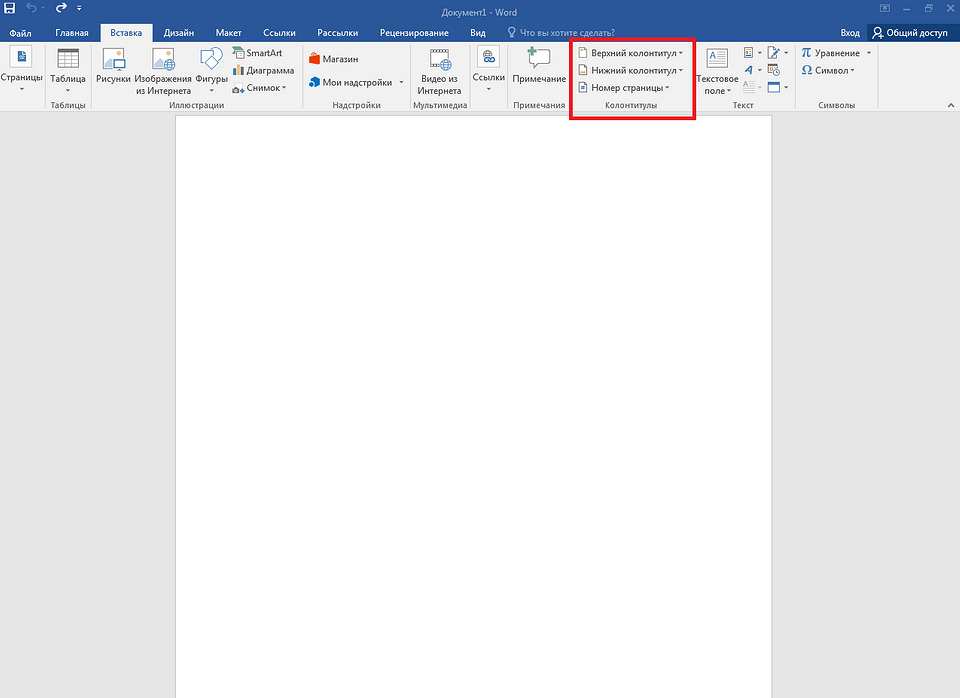
Удаление верхнего колонтитула
Самый распространенный способ маркировки листов — верхние колонтитулы. В них указывают информацию об авторе или названии работы, а также нумерацию страниц. Чтобы убрать верхние колонтитулы, необходимо:
- В интерфейсе программы выбрать инструментальную вкладку «Вставка».
- На открывшейся панели инструментов кликнуть по разделу «Верхний колонтитул» в правой части экрана.
- В выпадающем меню действий выберите пункт «Удалить верхний колонтитул» внизу списка. Чуть выше этого пункта расположена опция изменения верхнего колонтитула, которой можно воспользоваться для редактирования информации при необходимости.
- Вернуться в основное меню путем закрытия режима или нажатия на вкладку «Главная».
После этого можно продолжать работать с содержимым документа.

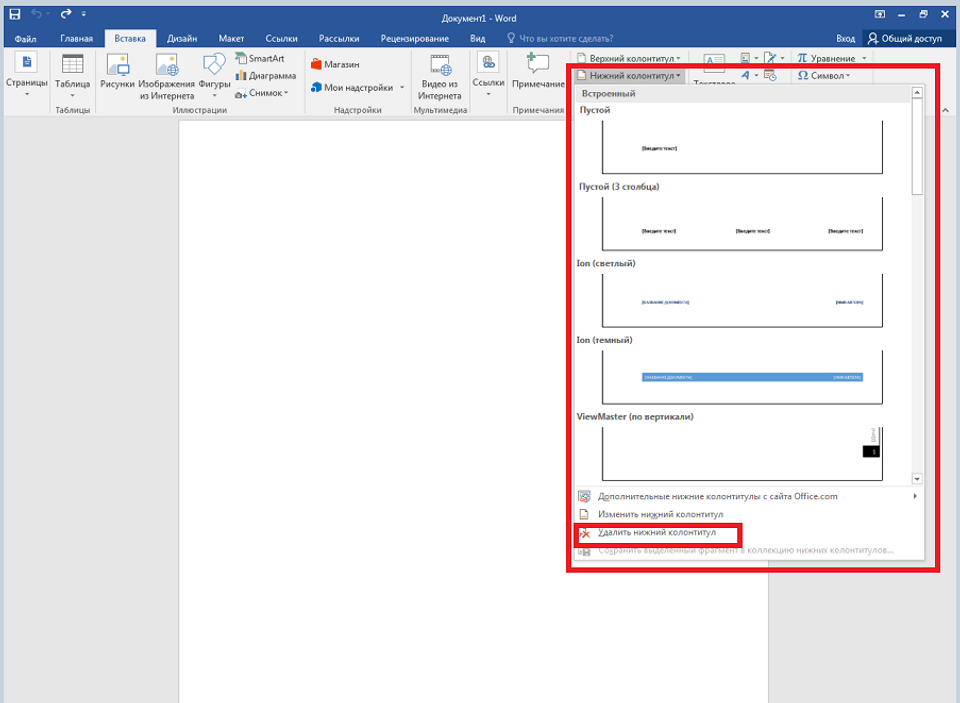
Удаление нижнего колонтитула
Чтобы удалить нижний колонтитул, нужно выполнить действия, аналогичные предыдущим:
- Войти во вкладку «Вставка».
- Выбрать в правой части панели опцию «Нижний колонтитул».
- Кликнуть по ней для появления выпадающего меню действий.
- Выбрать пункт «Удалить» внизу списка возможных действий.
- Вернуться в основной режим.
Следует уточнить, что при повторении колонтитулов на других страницах документа эти действия, как и действия предыдущего раздела, нужно будет повторять для каждой из них. Поэтому при необходимости избавиться от колонтитулов во всем документе, рекомендуется воспользоваться другим способом.
Удаление бокового колонтитула
Для того, чтобы удалить колонтитул, расположенный сбоку на полях страницы (справа или слева), можно воспользоваться одним из способов:
- Выполнить стандартный алгоритм из первого раздела статьи — выделить ненужную информацию, дважды кликнув по ней и нажав клавишу Backspace или Delete.
- Войти во вкладку «Вставка» и под пунктами верхнего и нижнего колонтитулов выбрать «Номер страницы», после чего отключить нумерацию.
Такой тип колонтитулов используется относительно редко, поэтому сталкиваться чаще приходится с верхними или нижними вариантами.

Как убрать колонтитул с первой страницы документа
Ворд предусматривает возможность редактирования формата документа путем удаления колонтитулов на первой или всех его страницах.
Какие действия нужно выполнить в Ворде, чтобы убрать колонтитул с первой страницы:
- Дважды кликнуть левой клавишей мышки по колонтитулу.
- В панели инструментов «Конструктора» щелкнуть по кнопке «Особый колонтитул» для первой страницы, поставив галочку в окошке напротив.
- Отредактировать колонтитул, удалив из него информацию.
- Закрыть режим и вернуться на вкладку «Главная».
Вернуть документ в исходное состояние можно, сняв галочку в «Конструкторе» — тогда будет восстановлена первоначальная версия колонтитулов.

Как убрать колонтитул в середине документа или с конечной страницы
Иногда колонтитулы встречаются только в середине или конце документа. Обычно так располагают пояснения к сноскам, которые могут быть в любых частях текста.
Для того, чтобы удалить колонтитулы, расположенные в середине или в конце текстового документа, необходимо:
- Установить курсор на колонтитул, который нужно удалить.
- Открыть на панели интерфейса вкладку «Макет» либо «Разметка» (в зависимости от версии программы).
- Выбрать раздел инструментов «Разрывы».
- В выпавшем окошке опций выбирайте пункт «Следующая страница».
- Щелкните требуемый вариант — «Разрыв раздела» или «Разрыв страницы».
- Если разрыв уже был выбран в первоначальной версии документа — его необходимо вначале выключить, а потом активировать снова.
- Дважды кликнуть по колонтитулу.
- В верхнем меню установить функцию «Как в предыдущем разделе».
- После установки разрыва удалить ненужный колонтитул с помощью функций «Удаление верхнего/нижнего колонтитула».
- Закрыть инструментальное окно.
Следует внимательно устанавливать опцию разрыва — по разделам или по страницам, в зависимости от структуры документа.

Как убрать колонтитулы со всех страниц, кроме титульной
Для того, чтобы в Ворде убрать колонтитул со второй страницы и последующих, необходимо следовать такому алгоритму:
- Войти в меню «Макет» или «Разметка» и по аналогии с предыдущим алгоритмом установить разрыв для раздела.
- Кликнуть левой кнопкой мышки тот колонтитул, который следует удалить.
- Открыть вкладку «Главная» и перейти в «Макет».
- Выбрать инструмент «Параметры страницы» — «Разрывы».
- В выпавших опциях выберите «Следующая страница».
- Кликнуть мышкой дважды по колонтитулу, чтобы открыть режим их редактирования.
- Выбрать пункт «Как в предыдущем разделе» — «Удаление верхнего/нижнего колонтитула».
- Закрыть инструментальную вкладку, перейдя на «Главную».
При помощи этой последовательности действий можно убрать колонтитулы в ворде со всех страниц, которых хотите, независимо от структуры документа.
Удаление разделов
Разрывы разделов существуют для упрощения структурирования и редактирования документов. Но это деление не всегда удобно. Удалить их можно двумя способами — вручную и в автоматическом режиме.
Ручное удаление разделов применяется, если объем документа не слишком большой, а его структура относительно простая. Для этого нужно:
- Открыть разрывы, кликнув по их пиктограмме — она находится во вкладке «Главная» в нижнем правом углу раздела «Абзацы» (посередине панели инструментов).
- Второй вариант поиска разрывов — одновременное нажатие кнопок Ctrl и звездочки (*).
Разрывы разделов появятся на страницах — для этого нужно внимательно просмотреть каждую из них. После того, как они будут найдены, их следует выделить, дважды кликнув левой клавишей мышки, и удалить кнопками Backspace или Delete.
Для выделения нескольких разделов одновременно следует зажать кнопку Ctrl — это сэкономит время на манипуляции.
Если документ объемный, с разветвленной структурой, то ручное удаление отнимет очень много времени. В этом случае рекомендуется воспользоваться автоматическими настройками меню.
Как убрать разделы в колонтитулах в Ворде автоматически:
- Открыть вкладку «Главная».
- В правой стороне панели инструментов выбрать раздел «Редактирование».
- В выпавшем меню кликнуть пункт «Заменить».
- В открывшемся диалоговом окне кликнуть активную кнопку «Больше» в нижнем левом углу.
- В следующем диалоговом окне кликнуть по кнопке «Специальный» (в нижнем левом углу, рядом с кнопкой «Формат»).
- В контекстном меню опций выбрать «Разрыв раздела».
- В общем окне с поле «Найти» вставить комбинацию ^b.
- Ниже выбрать команду «Заменить» все.
- Проследить в информационном окошке за количеством удаленных разрывов.
- Подтвердить действия, кликнув ОК.
По аналогии с удалением, колонтитулы и разделы также можно редактировать, изменяя значения информации в соответствующих верхних и нижних полях.
Как убрать разделы в колонтитулах в Ворд Онлайн
Если вы желаете стать более продвинутым пользователем текстового редактора, и научиться правильно оформлять свои работы, чтобы они выглядели эстетично и были удобочитаемыми, стоит разобраться с таким инструментарием как колонтитулы.
Что же это такое? Колонтитулы — это поля вверху и внизу страницы, предназначенные для отображения нужной информации: логотип, название документа или компании, дата, ссылки, сноски, даже изображения и прочее. Эти функции востребованы в профессиональной верстке, а также работах, которые оформляются по нормам ГОСТ. Сегодня разберем особенности форматирования, в частности составим инструкцию как удалить разделы в колонтитулах.
Ключевые моменты работы с колонтитулами в Ворд Онлайн
Онлайн-версия практически полностью сохранила функциональные возможности базового Word. По своему усмотрению вы можете добавлять в верхнее или нижнее поле номера страниц, полезные данные, изображения и прочее. Кроме того можно настроить нужный формат, по аналогии с обычным текстом.
Конструктор позволяет выполнить следующие действия:
- добавить верхний/нижний колонтитул;
- особенно оформить титульный лист;
- установить разное оформление четных и нечетных страниц;
- изменить размер полей;
- в разных разделах настроить отображение разной информации.

Все эти инструменты сгруппированы в конструкторе по работе с колонтитулами. Чтобы его активировать, нужно нажать двойным щелчком мыши вверху или внизу страницы — в области выбранного поля. Все настройки формата производятся через главное меню — отдельного раздела, как в стандартном ПО, не предусмотрено.
Как установить разные колонтитулы для каждого раздела
Один из основных моментов в настройке и форматировании колонтитулов — это возможность установить отображение разной информации в каждом разделе. Для этого выполните следующие шаги:
- Откройте/Создайте файл.
- Поместите указатель мыши в начале фрагмента, который относится к следующему разделу.
- Перейдите во вкладку «Разметка страницы» главного меню.
- Кликните по иконке «Разрыв».
- Из выпадающего списка выберите «Следующая страница».


Как убрать разделы в колонтитулах в Ворд Онлайн: простая инструкция
- Откройте рабочий файл.
- Установите отображение установленных разрывов, используя функцию «Показать непечатаемые символы в главном меню.

Этот метод работает если для вас не принципиально объединение текста в один массив.
Если же важно сохранить разбивку на разделы воспользуйтесь следующим способом:
- Откройте документ.
- Перейдите к началу раздела, колонтитулы которого нужно сделать однообразными.
- Активируйте меню «Работа с колонтитулами»: «Вставка» — «Верхний/Нижний колонтитул».
- В поле «Переходы» кликните кнопку «Как в предыдущем разделе».

® — является зарегистрированной товарной маркой, все права на которую принадлежат корпорации Microsoft.
Как убрать разделы в колонтитулах в Word Online
Колонтитулы – важный аспект работы с текстовыми документами и элемент форматирования текста и страницы. За поля страницы выносится нумерация, а также другая информация. Например, в случае с форматированием страниц для таких печатных изданий, как сборники или журналы, на колонтитулах могут указать также название издания и соответствующего раздела. Широкий набор функций и инструментов позволяет редактировать колонтитулы и настраивать дополнительные параметры.

Особенности редактирования колонтитулов в Word Online
В Ворд Онлайн полностью реализуется функционал стандартного Ворда. Это касается и колонтитулов – пользователи могут добавлять верхние и нижние колонтитулы, размещать там любой текст и автоматическую нумерацию страниц, и форматировать колонтитулы. Рассмотрим особенности работы с колонтитулами в Ворд Онлайн:
- Можно добавлять верхние и нижние колонтитулы;
- Можно сделать особый колонтитул для первой страницы;
- Можно сделать разные колонтитулы для четных и нечетных страниц;
- Можно настроить поля, или размер колонтитулов;
- Можно сделать колонтитулы для разных разделов.
Все параметры удобно настраиваются в параметрах форматирования колонтитулов. Параметры можно открыть, просто нажав на соответствующую кнопку, которая появляется при нажатии на колонтитул. Отдельного меню, которое приходится открывать на верхней панели, как в Word, нет.

Как сделать колонтитулы для разных разделов: инструкция
В списке особенностей и функций редактирования колонтитулов есть возможность сделать разные колонтитулы для разных разделов документа. Чтобы сделать это, нужно:
- Открыть документ Word Online ;
- Установить курсор в начале текста, который будет относится к следующему разделу;
- Нажать на «Вставка» на верхней панели управления;
- Выбрать «Разрыв», затем – «Разрыв раздела». Система предлагает две опции: со следующей страницы и текущей. Соответственно, в первом случае следующий раздел перенесется на другую страницу, во втором – начнется на этой же.

Чтобы удалить разрыв разделов, нужно поставить курсор перед разрывом и нажать на клавишу «Delete». Чтобы увидеть разрывы, нажмите на «Вид», затем – «Показать разрывы разделов». Далее нужно просто добавить колонтитул, для этого необходимо:
- Нажать на «Вставка», а затем на «Верхние и нижние колонтитулы»;
- Выбрать нужный колонтитул.
Раздел, к которому относится колонтитул, указывается в описании, отображающееся при нажатии колонтитула.

Как в Ворде убрать разделы в колонтитулах: инструкция
Чтобы убрать разделение колонтитулов на разделы и объединить их в один колонтитулов, можно воспользоваться 2 способами : просто удалить разделы; применить текущий колонтитул ко всем разделам. Первый способ по очевидным причинам подойдет далеко не для всех ситуаций – иногда разделы нужны в любом случае. Второй же метод позволяет сделать единый колонтитул для всех разделов, не удаляя их. Инструкция выглядит следующим образом:
- Перейти к редактированию колонтитулу любого раздела, дважды нажав на его текст;
- Нажать на «Параметры»;
- Выбрать «Формат верхнего/нижнего колонтитула»;
- В параметре «Область применения» выбрать «Весь документ».
Надпись «Раздел X» из описания колонтитула не исчезнет – колонтитулы все еще считаются особыми для разных разделов. Однако фактически ко всем разделам применен единый колонтитул.