VT-x и VT-d: что это такое в биосе и зачем нужно?
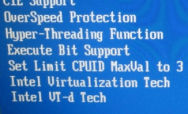 Всем приветандр Хочу вам рассказать о таком как VT-d и VT-x, что это такое и для чего нужно. В общем ничего особо сложного нет, да и не особо важно это вообще, ну то есть многим юзерам такие опции как VT-x и VT-d попросту не нужны и они могут быть спокойно отключены.
Значит что такое VT-x и VT-d? Это технологии виртуализации, которые нужны для виртуальных машин (может и для еще какого-то софта, но я не знаю). Технологии виртуализации есть как у Intel (VT-x, VT-d), так и у AMD (называется AMD-V) и позволяют виртуальной машине обращаться к процессору напрямую, а не, так бы сказать через программную прослойку. Благодаря этому, виртуальная машина работает почти также как и реальная система.
Обычным юзерам, которые играют в игры, смотрят фильмы на компе, слушают музыку, то им эти технологии не нужны вообще. Поэтому логично их будет отключить. А вот если вы пользуетесь виртуальными машинами, то конечно их нужно в таком случае включить, ибо без них, виртуальные машины хоть и будут работать, но страшно медленно.
Чтобы включить технологию виртуализации, то нужно в биосе найти такое как Virtualization Technology и выбрать значение Enabled, ну примерно как-то так. Просто названия могут отличаться. Вот пример настройки в биосе асусовской материнки:

В более старых биосах все аналогично:
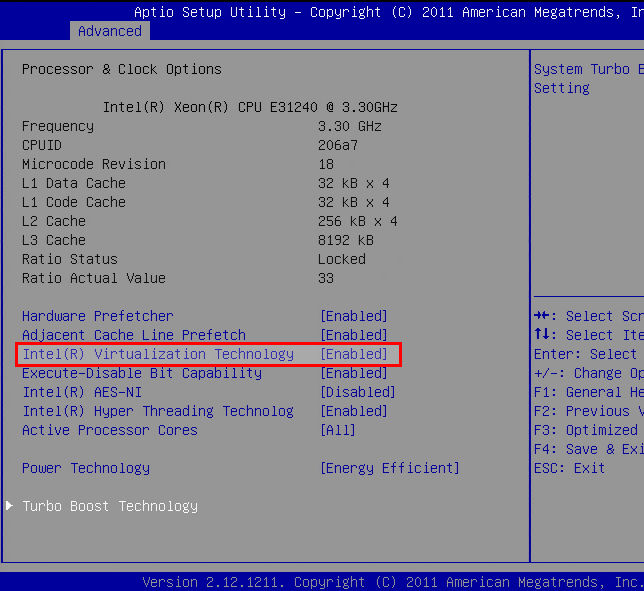
Как VT-x, так и VT-d, все они включаются одинаково. Просто VT-x может просто называться Intel(R) Virtualization Technology, ибо это базовая виртуализация.
Но в чем разница между VT-x и VT-d, в чем отличия то? А вот это уже немного интересно. Как я уже написал, VT-x это базовая виртуализация, она позволяет напрямую слать команды процессору, чтобы виртуальная машина могла работать почти также быстро как и реальная система. А вот VT-d это уже другое, это для того, чтобы вы могли в виртуальную машину перекидывать целые устройства на шине PCI. То есть можно например в прямом смысле кинуть видеокарту в виртуалку и она там будет работать, только нужно будет поставить драйвера на видюху, ну как все обычно. Но VT-d нет в дешевых процессорах, как правило поддержка есть только у более дорогих моделях.
Вообще сама VT-x появилась достаточно давно, ну вот первый раз, если я не ошибаюсь, то она появилась в процессорах Pentium 4, модели 662 и 672. Это одноядерные процессоры, но очень топовые в прошлом, стояли кучу денег! Они одноядерные, но зато имели два потока, что только прибавляло им крутости по тем временам, эх, крутые процессоры были что не говори!
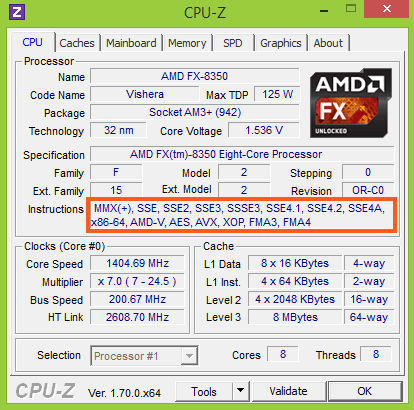
Как узнать, есть ли поддержка VT-x, VT-d? Очень просто, самый лучший способ, самый быстрый, это просто скачать утилиту CPU-Z, там вы в поле Instructions сможете легко понять поддерживает ли ваш процессор эту технологию:

С процессорами AMD все аналогично, только тут нужно искать AMD-V:
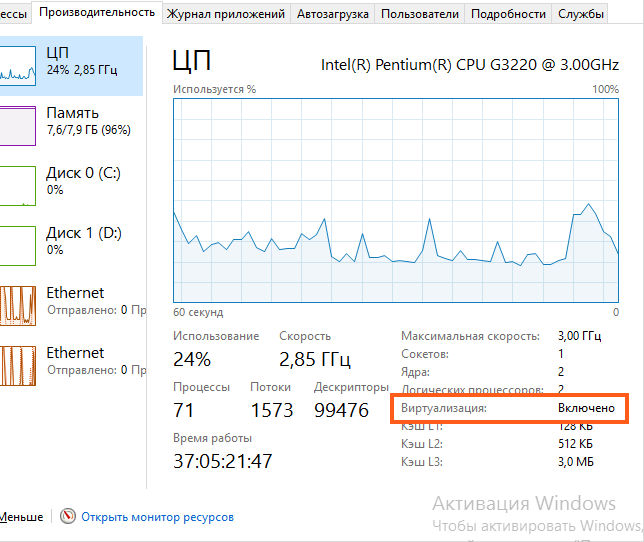
Также в Windows 10 можно легко посмотреть, включена виртуализация или нет. Для этого нужно зайти в диспетчер задач и там на вкладке Производительность у вас будет написано, включена она или нет:
Немного напишу и о самих виртуальных машинах. Значит всего есть две, это самые популярные: VMware Workstation и VirtualBox. Принципиальных отличий у них можно сказать что нет, если не учитывать, что VirtualBox полностью бесплатная. Но лично я отдаю предпочтение VMware, так как она реально быстрее. Но это мое мнение, есть много тех, кто уверен в обратном, что VirtualBox быстрее. Так что я думаю тут будет лишним думать что лучше, ибо лучше просто взять и проверить, как сделал я и уже не один раз приходил к выводу, что VMware таки быстрее..
Кстати, у VMware также есть полностью бесплатная версия виртуальной машины, которой я пользуюсь уже не первый год, это VMware Player. Там нет многих функций, но на самом деле, теми многими функциями мало кто пользуется. Все что нужно, это все есть: можно создавать виртуальные машины, редактировать конфиг, запускать машины, все работает стабильно! Нет разве что фоновой работы машины, ну и еще чего-то, так бы сказать не особо существенного.
Кстати, был у меня как-то самый мощный одноядерный процессор, а это Pentium 4 670 (в отличии от модели 672, тут нет виртуализации), ну и я на нем тоже запускал виртуальную машину. Ну потому что это мне ну очень нужно было. Конечно работало все очень медленно. Но тот софт, который мне нужно было запустить в этой виртуальной машине, то он работал. Просто медленно, но все таки работал! Правда этот Pentium 4 670 нагревался просто дико.. Это ужас.. Зимой зато было реально в моей комнате теплее…
Ну в общем вот такие дела ребята, надеюсь что все вам тут было понятно. Удачи вам в жизни и хорошего настроенчика
VT-x, VT-d, Intel Virtualization Technology в BIOS: что это такое и зачем
Приветствую вас на WiFiGid! В этой короткой статье мы обсудим технологии виртуализации, которые доступны почти через любую BIOS: VT-D, VT-X, Intel Virtualization Technology. Простой пользователь очень редко с этим сталкивается, поэтому попробуем сделать это столкновение более мягким, дабы все прошло гладко. Коротко и по делу.
Что это такое и зачем это нужно?
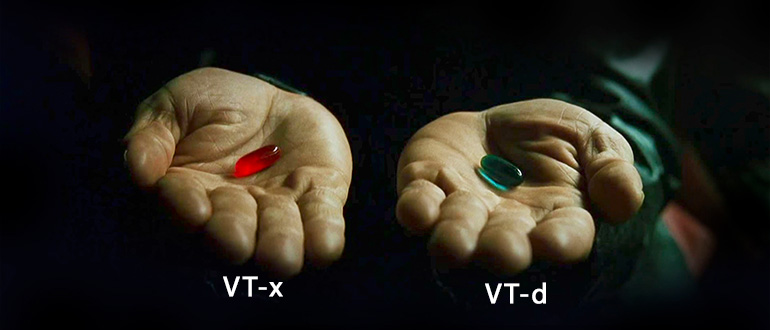
Технологии виртуализации прежде всего нужны для виртуальных машин (во всех их вариациях, может быть и еще для чего, но я встречал только такое применение). Главная проблема виртуализации – виртуальная операционная система обращается к процессору не напрямую, а через прослойку основной операционной системы. Такое «посредничество» не только влияет на производительность, но и вообще на исполнение некоторых инструкций. Итого, технологии виртуализации созданы для того, чтобы виртуальные операционные системы могли напрямую взаимодействовать с процессором без посредника.
Intel и AMD
Оба этих производителя поддерживают технологии виртуализации.
- Intel – VT-x, VT-d
- AMD – AMD-V
Это чтобы пользователи не пугались, так как в зависимости от вашего процессора и материнской платы (читаем как BIOS) настройка включения виртуализации может быть названа по-разному.
Как включить виртуализацию в BIOS?
Главная проблема здесь – версий BIOS существует на текущий день уже много. Поэтому показываю что примерно искать, а там эту схему уже адаптируете под себя.
- Заходим в BIOS – классически с помощью клавиши Delete сразу после перезагрузки компьютера. Если не умеете, пользуемся нашей статьей.
- Пробегаемся по всем разделам пункта BIOS и ищем пункт, связанный с виртуализацией. Так, например, в одном из вариантов старой версии можно было найти в разделе Advanced пункт «Intel(R) Virtualization Technology».
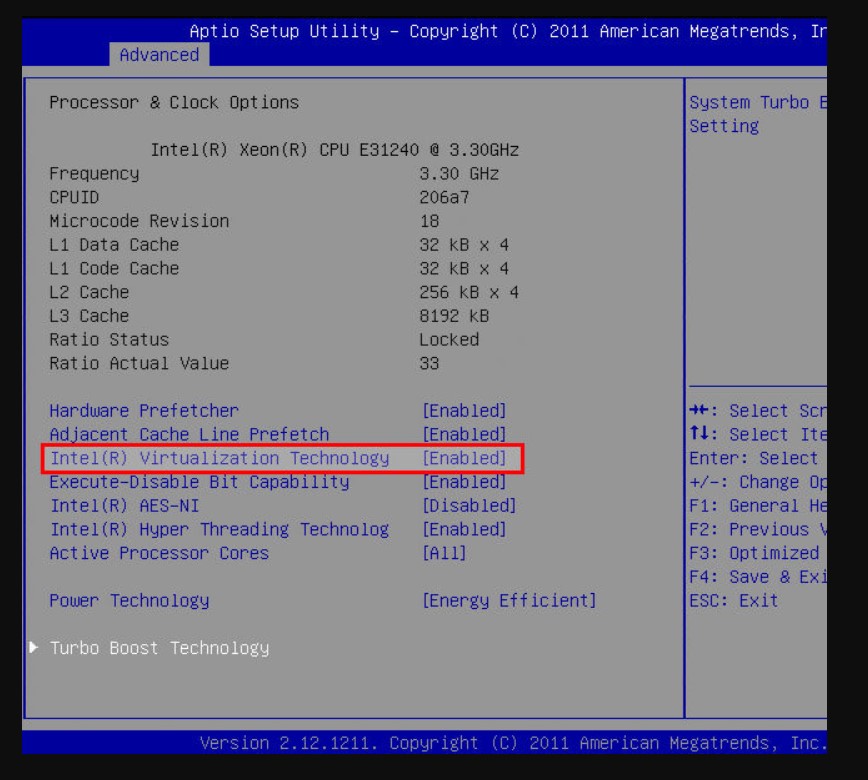
Отличие VT-x от VT-d
Обе эти технологии созданы для виртуализации – чтобы виртуальной машине было проще получать доступ к железу.
- VT-x – базовая виртуализация, в общем случае пробрасывает в виртуальную машину только процессор.
- VT-d – расширенный вариант виртуализации на новых процессорах, позволяет пробрасывать другие устройства на шине PCI (например, можно предоставить видеокарту напрямую виртуалке).
Как посмотреть свою виртуализацию?
Если не хочется искать в BIOS, можно посмотреть поддерживаемую виртуализацию процессора через CPU-Z (наверняка использовали уже такую программку, если что – она бесплатная, можете скачать).
На первом же экране сразу смотрим спецификацию процессора (но для новых процессоров вы здесь вряд ли увидите эти классические варианты виртуализации):
VT-d: что это в BIOS
Рассказываем, что такое VT-d, как это использовать и стоит ли вообще включать.
Что такое Intel VT-d?
По сути, это модифицированная технология виртуализации Intel VT-x. Виртуализация позволяет создавать на обычном компьютере несколько виртуальных. На эти псевдоустройства можно устанавливать любые приложения и операционные системы, что в свою очередь открывает массу новых возможностей.
- Запускать эксклюзивные для определенной системы приложения. Например, Microsoft Office прямо из Linux. Без необходимости загружать полноценную Windows параллельно с основной ОС.
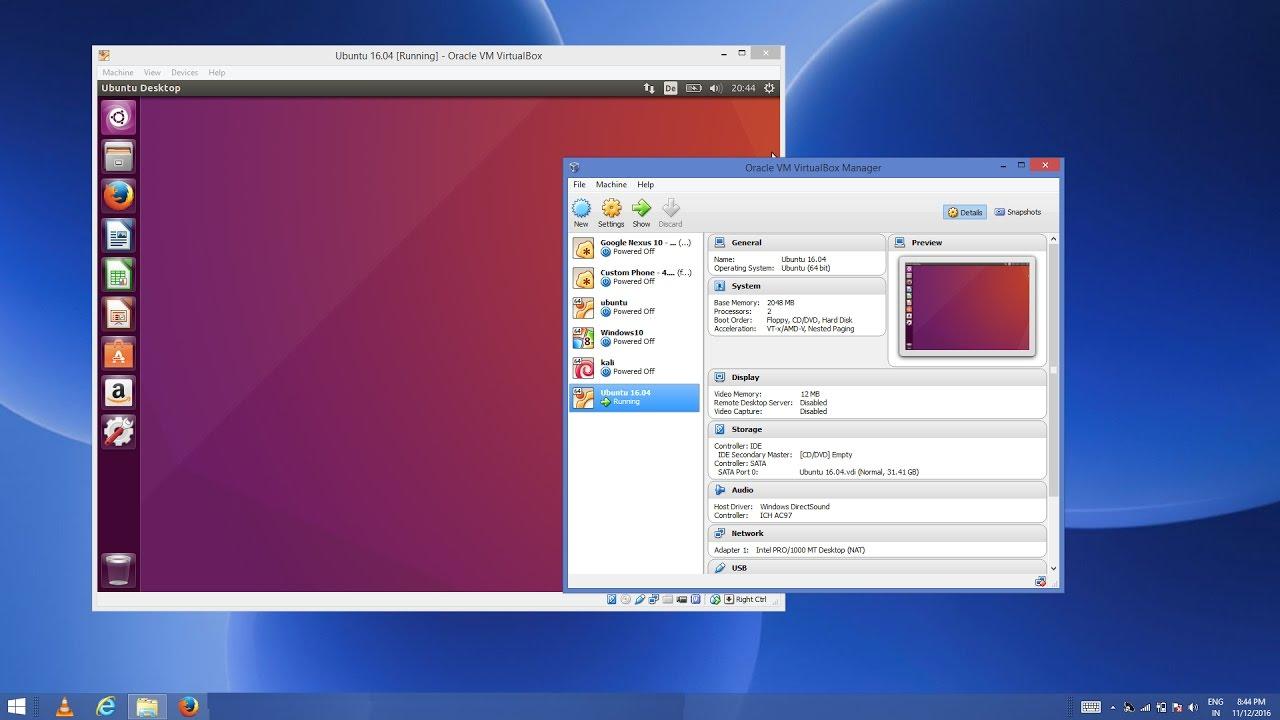
Вот так можно в окне запустить совершенно иную систему
- Тестировать разрабатываемое программное обеспечение на иных платформах, чтобы убедиться в их работоспособности и бесперебойной работе.
- Освоить новую ОС или программы, которые раньше было страшно устанавливать из-за возможности сломать что-то в основной системе.
Как видите, сценариев использования куча. И, возможно, какой-то из них вам интересен.
Для работы с виртуальными машинами нужны специальные утилиты. Например, VMWare. Они, конечно, работают и без VT-x VT-d, но вовсе не впечатляют своей производительностью. А вот с VT-d скорость заметно возрастает, и работа с виртуальной машиной становится сильно комфортнее.
Чем отличаются VT-d и VT-x?
VT-x — эта стандартная технология виртуализации, которая позволяет виртуальной машине получить прямой доступ к процессору для повышения совместимости и скорости работы.
VT-d расширяет ее возможности и позволяет задействовать другие компоненты. Например, полностью брать под контроль видеокарту и использовать ее в виртуальной системе, как в настоящей (с поддержкой драйверов).
Получается, что виртуальная машина превращается чуть ли не в настоящую, а псевдо-система работает почти наравне с базовой.
VT-d доступна только на продвинутых и дорогих моделях процессоров Intel.
Как включить Intel Virtualization Technology
Не отклоняйтесь от инструкций, чтобы потом не оказаться с нерабочим компьютером.
- Сначала выключаем и заново включаем компьютер. Для этого открываем меню «Пуск», кликаем по кнопке питания и выбираем пункт «Перезагрузить»
- На ранней стадии загрузки компьютера, нажимаем на одну из клавиш для запуска BIOS.
- Оказавшись в BIOS, переходим во вкладку Advanced. Это расширенные настройки.
- Переходим в подменю CPU Configuration.
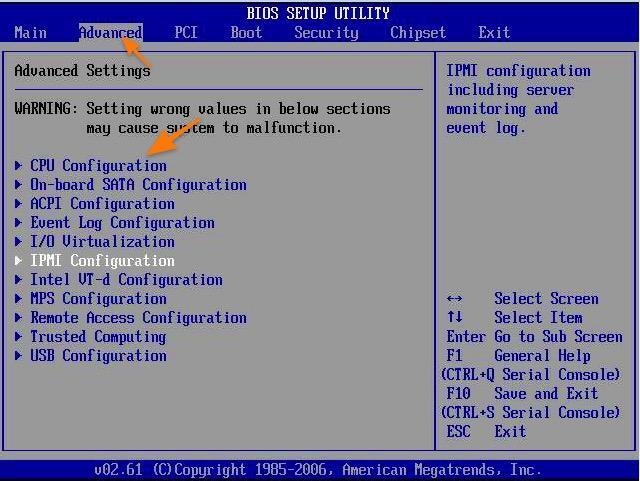
Вот подпункт меню, который нам нужен
- Ищем в списке опцию Intel (R) Virtualization Tech. Выделяем ее курсором (перемещаясь с помощью клавиш-стрелок).
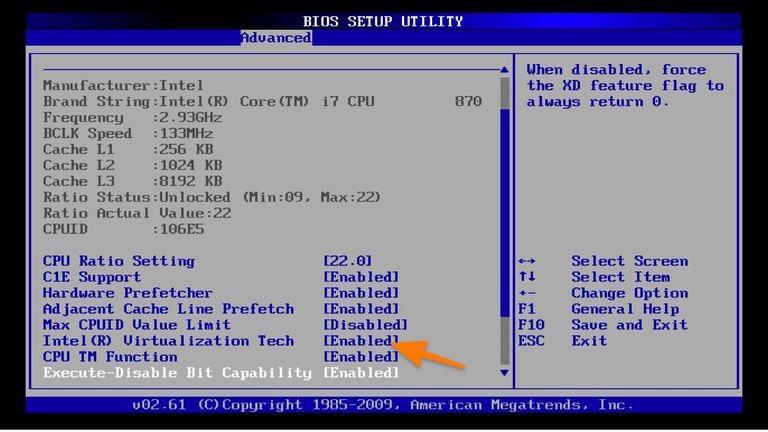
Название технологии будет изменено, если у вас чип с поддержкой VT-d
- В открывшемся окошке выбираем вариант Enabled.
- Потом нажимаем на F10.
На этом все. Вы включили технологию виртуализации, поддерживаемую вашим компьютером. Теперь можно поэкспериментировать с виртуальными машинами.
Технология виртуализации в процессоре

На протяжении последних 15 лет слово «виртуальный» звучит практически из каждого утюга. Нам обещают все более реалистичные виртуальные миры или, как минимум, дополненную реальность. Виртуальная реальность, как в знаменитой трилогии «Матрица», пока в будущем. А вот виртуализация внутри процессора — реальное настоящее.
Зачем нужна виртуализация на домашнем компьютере
Вот простой пример: вы используете для работы и игр Windows, но при этом хотите изучить, например, Linux. Значит, нужно, чтобы эта операционная система находилась под рукой. Или занимаетесь программированием под Android или iOS. В этом случае постоянно требуется проверка разработанного приложения в родной среде.

Без виртуализации пришлось бы устанавливать на один компьютер две операционные системы, делать загрузчик и запускать каждую операционную систему поочередно. Или еще хуже — стирать одну ОС, устанавливать другую с переносом данных, переустановкой нужных приложений и так далее.
Так вот виртуализация позволяет обойтись без всех этих сложных процедур. Используя ее,можно запускать несколько операционных систем одновременно (одну внутри другой или две параллельно) и работать в той среде, которая нужна под конкретную задачу.
Виртуализация в бизнесе
Главная задача виртуализации — оптимальное использование производительности и мощности современной компьютерной техники в бизнес-приложениях, где используется мощное и дорогое оборудование.

Например, ваша организация собирается поставить почтовый сервер для обработки поступающей и исходящей переписки, а еще развернуть DNS и WEB-сервер. Сколько для этого нужно серверных машин? Достаточно одной. Потому что на ней, в виртуально разделенных друг от друга «песочницах», на одном и том же железе заработают как бы три отдельных компьютера, выполняющие каждый свою задачу. Так вы разместите на одном компьютере сразу три отдельных сервера и используете всю мощность и производительность техники, окупив потраченные средства.
Разумеется, так как мощность и производительность серверных систем и пропускная способность каналов связи постоянно растет, у виртуализации появляется все больше возможностей для применения. Наглядный пример из относительно недавно запущенных и находящихся у всех на слуху — сервис GeForce Now, благодаря которому можно на слабых компьютерах запускать современные игры.

Фактически это удаленные виртуальные компьютеры, выделенные сервисом под конкретного игрока. Собственная техника выступает только как терминальное устройство, для которого уже не так важна производительность процессора и видеокарты.
Основные направления развития виртуализации
В целом виртуализация как технология сейчас развивается по трем основным направлениям:
- Виртуализация представлений. Это все тот же сервис GeForce Now. Сервер предоставляет вычислительные мощности, выполняет все расчеты, а на стороне терминала, за которым находится пользователь, только отображаются результаты расчетов. Да, в этом случае аппаратные требования к серверу оказываются высокими, но зато терминальное оборудование может быть очень простым.
- Виртуализация аппаратной платформы. Это имитация аппаратной платформы с четко заданными параметрами. На созданный таким образом виртуальный компьютер устанавливают собственную ОС, запускаемую с помощью соответствующего приложения. Пример такой виртуализации — точная эмуляция Android для проверки и поиска багов в новых приложениях.

- Виртуализация программной среды. Используется для запуска программ в изолированной, не контактирующей с «окружающим миром» среде. Это делается для исключения конфликтов и защиты приложений — как запускаемых внутри «песочницы» от внешних воздействий, так и остальных программ от небезопасного софта внутри виртуальной среды. Например, при запуске в такой «виртуальной песочнице» безопасного браузера, вы не навредите свой операционной системе, посещая вредоносные сайты, так как все работает внутри специально созданной для приложения программной среды.
Как работает виртуализация
Мы разобрались с тем, что виртуализация — это хорошо и полезно. А что требуется для того, чтобы она заработала на вашем конкретном компьютере? Надо чтобы процессор поддерживал виртуализацию.

То есть, он должен уметь работать с несколькими системами команд одновременно – например, от одной операционной системы и от другой. А значит, выполнять инструкции, выделять адреса и место под хранение данных так, чтобы они работали только в нужной среде, да еще и взаимодействовали с интерфейсом, портами ввода-вывода, видеокартами и прочими узлами компьютера.
Такая технология есть у обоих крупных производителей процессоров для ПК: у Intel она называется Intel VT, у AMD — AMD –V.
Особенности Intel VT
Впервые о разработке технологии виртуализации компания Intel объявила еще в 2005 году. И с тех пор Intel VT постоянно совершенствуется и расширяется.

Корпорация Intel описывает Intel VT как технологию, развивающую несколько основных направлений. На сегодня это:
- виртуализация процессоров. Производительность современного процессора, работающего в составе виртуальной машины, практически такая же, как и при работе в составе физической. Кроме того, пользователь может создавать внутри работающей виртуальной среды другую. То есть, делать что-то вроде «матрешки» из «вложенных» друг в друга виртуальных операционных систем — так работает вложенная виртуализация;

- виртуализация графических представлений через Intel Graphics Virtualization. Обеспечивает виртуальным машинам полный доступ или совместное использование графических процессоров и систем, отвечающих за работу с видео. Применяется для удаленных рабочих мест (несколько пользователей работают с удаленных терминалов на одном сервере) и онлайн-игр;
- виртуализация ввода-вывода Intel Virtualization Technology for Directed I/O и прочие технологии работы с периферией обеспечивают передачу результатов обработки на сетевые и прочие устройства ввода-вывода информации. То есть, образно говоря, не дают виртуальным машинам «поссориться» при взаимодействии с сетью и не потерять в быстродействии. А также позволяют им получать доступ к любым устройствам, подключенным, например, к шине PCI-E. Отсюда следует и виртуализация сетевых функций, например, Intel QuickAssist.
Особенности AMD–V
Процессоры AMD по цене доступнее Intel, но это совсем не говорит о том, что они хуже. Есть мнение, что как раз наоборот. Многие игровые платформы строятся именно на основе процессоров, чипсетов и видеокарт этой компании.
И, конечно же, у главного конкурента Intel есть свой набор функций, реализующих аналогичные процессы виртуализации. Точно также на машинах, собранных на процессоре и чипсете AMD, можно развернуть несколько операционных систем и обеспечить их работу с периферийными устройствами, сетью, памятью и пр. или, например, запустить критичное приложение в изолированной среде.
Включение виртуализации на компьютере
Непосредственный запуск виртуальных машин выполняется с помощью специальных приложений:
- менеджеров виртуальных машин. В качестве примера можно привести VMWare Workstation, Parallels Workstation. В этом случае одна операционная система запускается внутри другой;
- программ-гипервизоров, позволяющих запускать на одном компьютере одновременно несколько операционных систем. Примеры таких приложений — Microsoft Hyper-V или Xen.

Но до того, как вы запустите эти программы и приступите к установке и настройке виртуальных машин, вам потребуется включить виртуализацию.
Дело в том, что по умолчанию в настройках BIOS большинства материнских плат виртуализация отключена. И ее необходимо включить в соответствующем разделе, который называется у каждого производителя по-своему, например, «Virtualization Technology» изменив значение опции с «Disabled» на «Enabled».

Если такой опции нет, то может оказаться так, что прошивка вашей материнской платы или процессор (хотя такое сейчас возможно только на старых моделях) виртуализацию не поддерживает. В этом редком, но возможном случае использовать преимущества виртуализации не получится.
Такая функция отключена в BIOS некоторых моделей ноутбуков Aser Aspire, позиционируемых производителем, как техника для домашнего использования.
Но в подавляющем большинстве случаев, вы просто включаете в BIOS виртуализацию, сохраняете настройки и после этого можете устанавливать и запускать гипервизоры или менеджеры виртуальных машин и приступать к работе с ними, управляя несколькими вычислительными процессами в разных оболочках одновременно.