Change the size of text in Windows
Here’s how to change the size of text, images, and apps in Windows.
To change your display in Windows, select Start > Settings > Accessibility > Text size. To make only the text on your screen larger, adjust the slider next to Text size. To make everything larger, including images and apps, select Display , and then choose an option from the drop-down menu next to Scale.
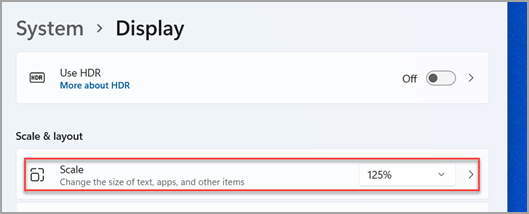
To zoom in or zoom out on parts of your screen in Windows, use Magnifier. To turn on Magnifier, press the Windows logo key + Plus (+). Zoom in by continuing to press the Windows logo key + Plus (+). Zoom out by pressing the Windows logo key + Minus (-). To turn off Magnifier, press the Windows logo key + Esc.
Here’s how to change the size of text, images, and apps in Windows.
To change your display in Windows, select Start > Settings > Ease of Access > Display. To make only the text on your screen larger, adjust the slider under Make text bigger. To make everything larger, including images and apps, choose an option from the drop-down menu under Make everything bigger.
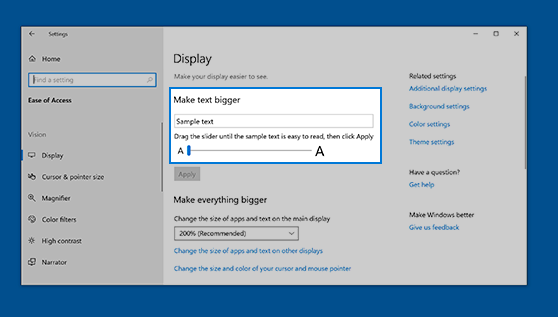
To zoom in or zoom out on parts of your screen in Windows, use Magnifier. To turn on Magnifier, press the Windows logo key + Plus (+). Zoom in by continuing to press the Windows logo key + Plus (+). Zoom out by pressing the Windows logo key + Minus (-). To turn off Magnifier, press the Windows logo key + Esc.
Увеличение размера шрифта в Windows 11
Для того чтобы увеличить шрифт и/или масштабировать интерфейс всей ОС Windows 11, необходимо обратиться к ее параметрам.
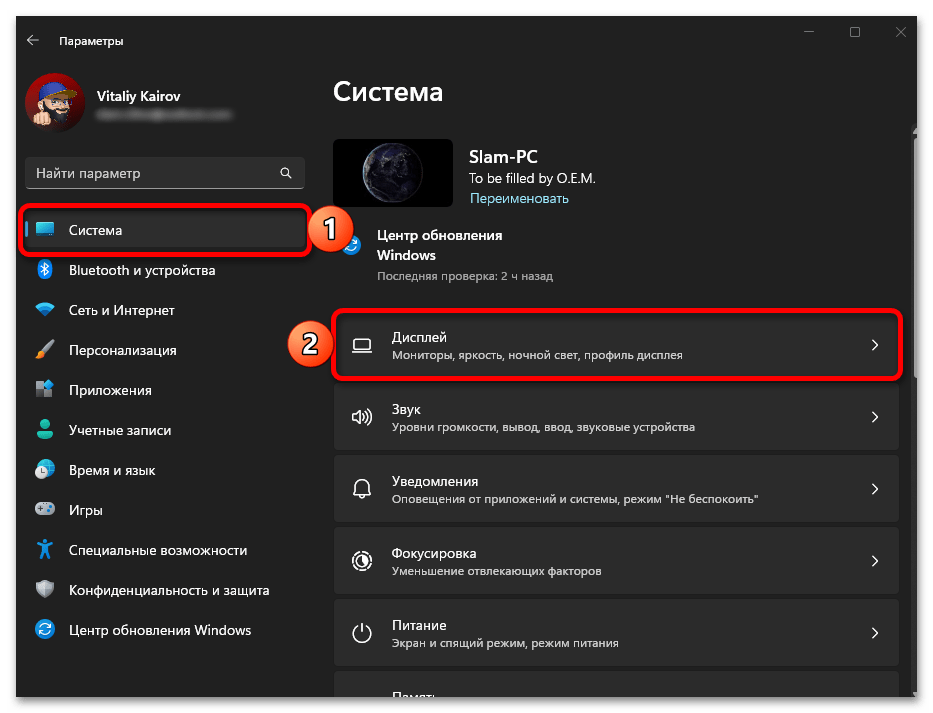
- С помощью сочетания клавиш «Win+I» или закрепленного в меню «Пуск» ярлыка вызовите «Параметры».
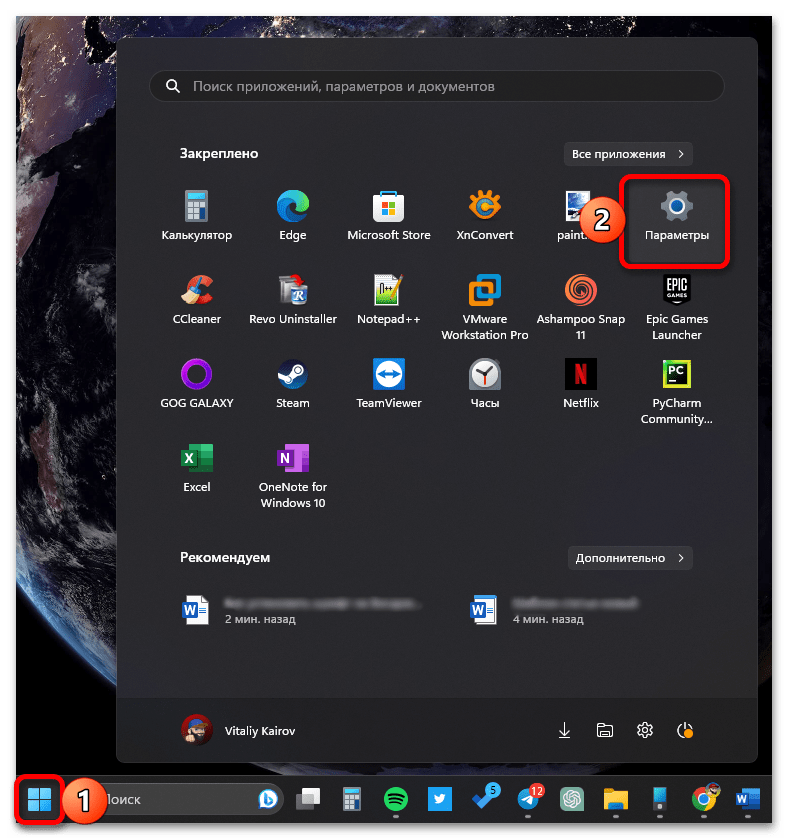
- Находясь в открывшейся по умолчанию вкладке «Система», перейдите к разделу «Дисплей».
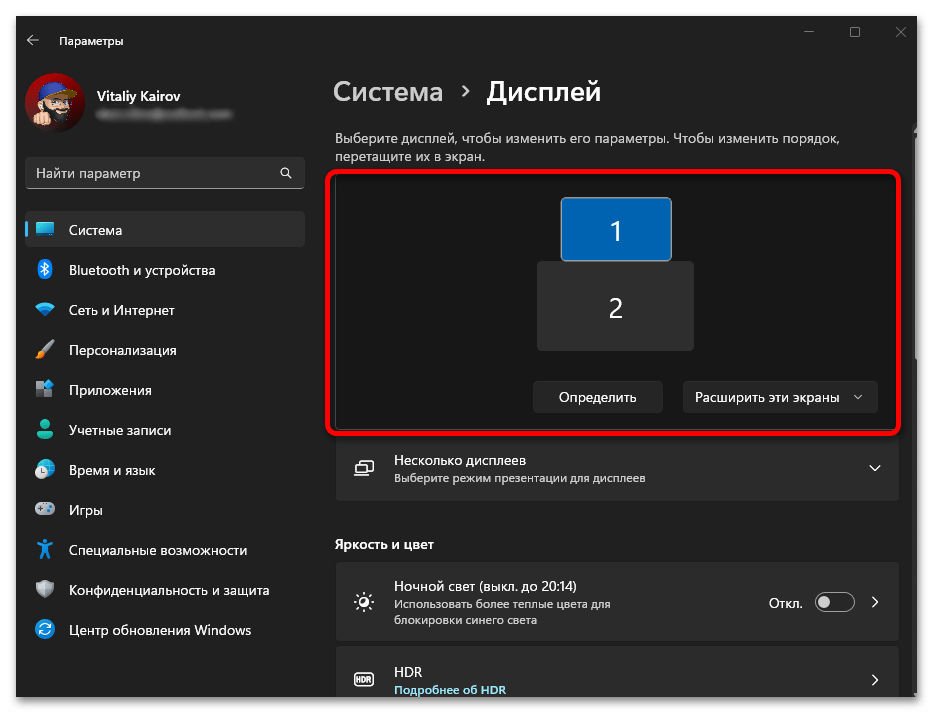
- Если вами используется более одного монитора, прежде всего выберите тот, размер шрифта и/или масштабирование для которого требуется изменить.
в чем вы можете убедиться лично,
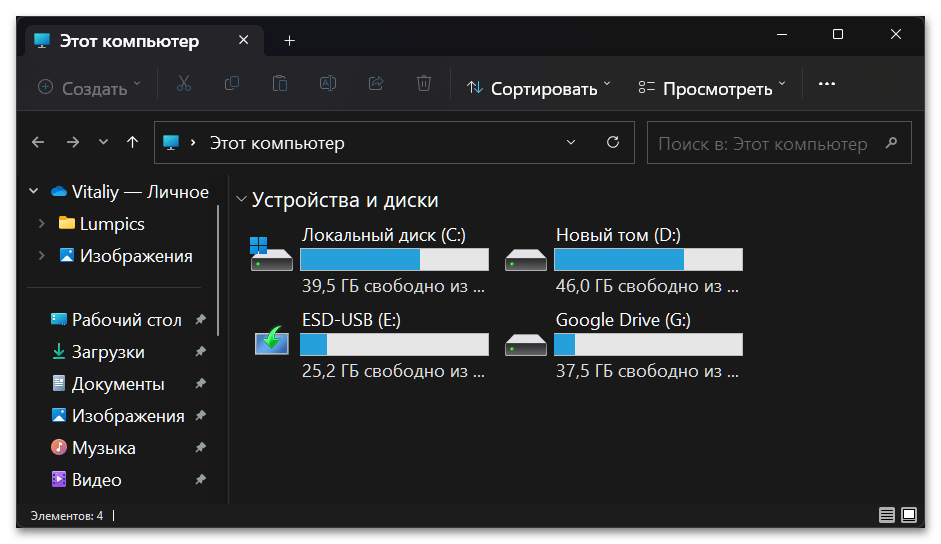
открыв любое произвольное окно.
Примечание: Если потребуется восстановить стандартный размер шрифта, переведите ответственный за данное значение бегунок в его начальное положение и подтвердите данное действие.
- Повторите действия из трех первых пунктов текущей инструкции;
- Разверните выпадающий список в подразделе «Масштаб» и выберите в нем значение «125%» или более, если таковое будет доступно;
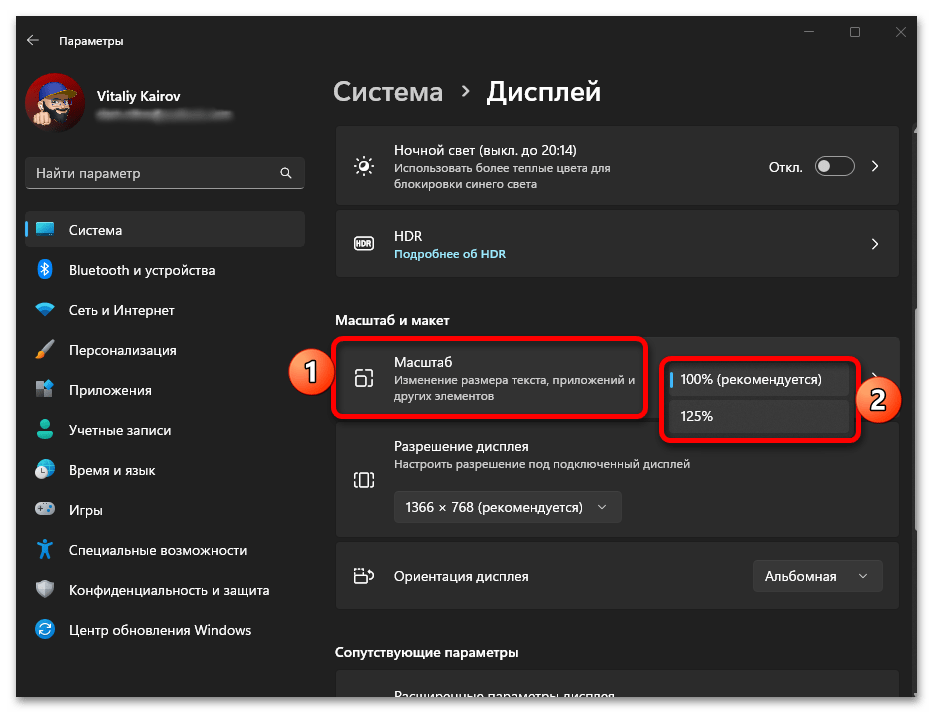
- Если же требуется задать отличное от доступных по умолчанию значение, разверните подраздел «Масштаб»,
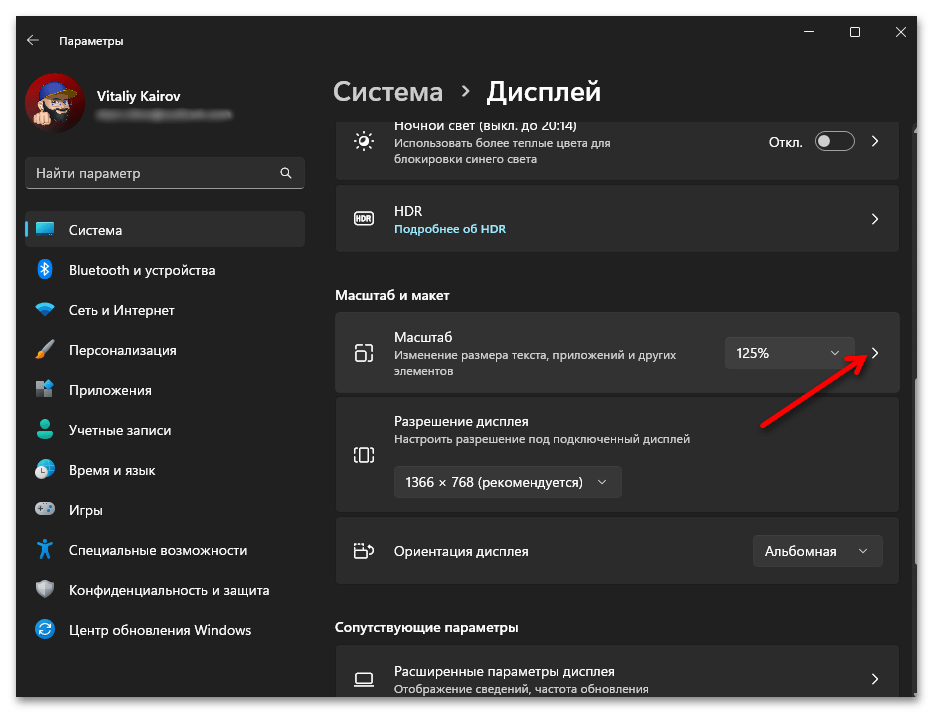
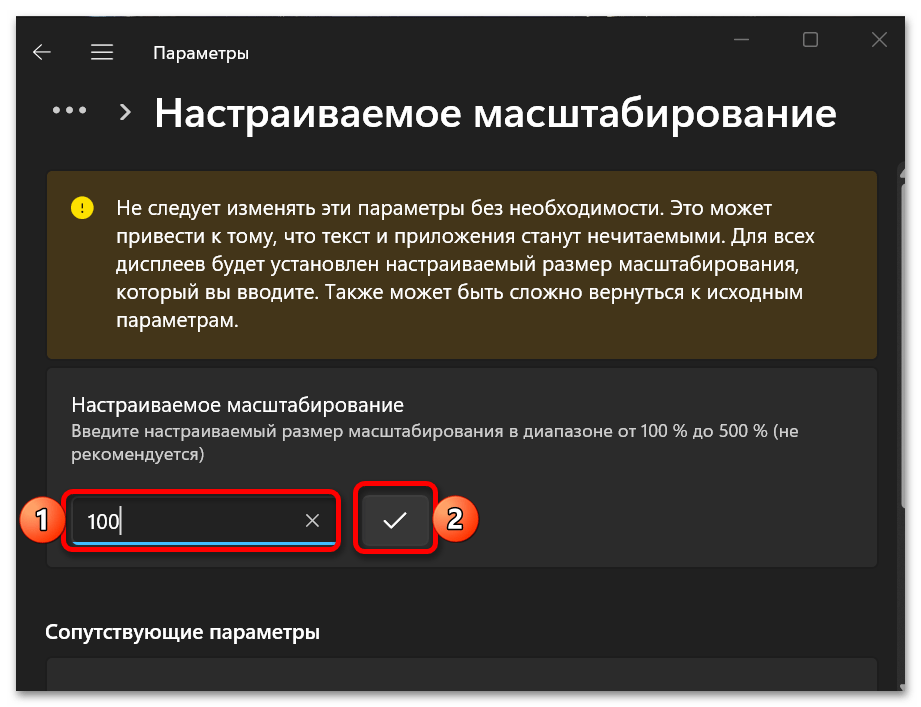
введите желаемые проценты (в диапазоне от 100% до 500%),
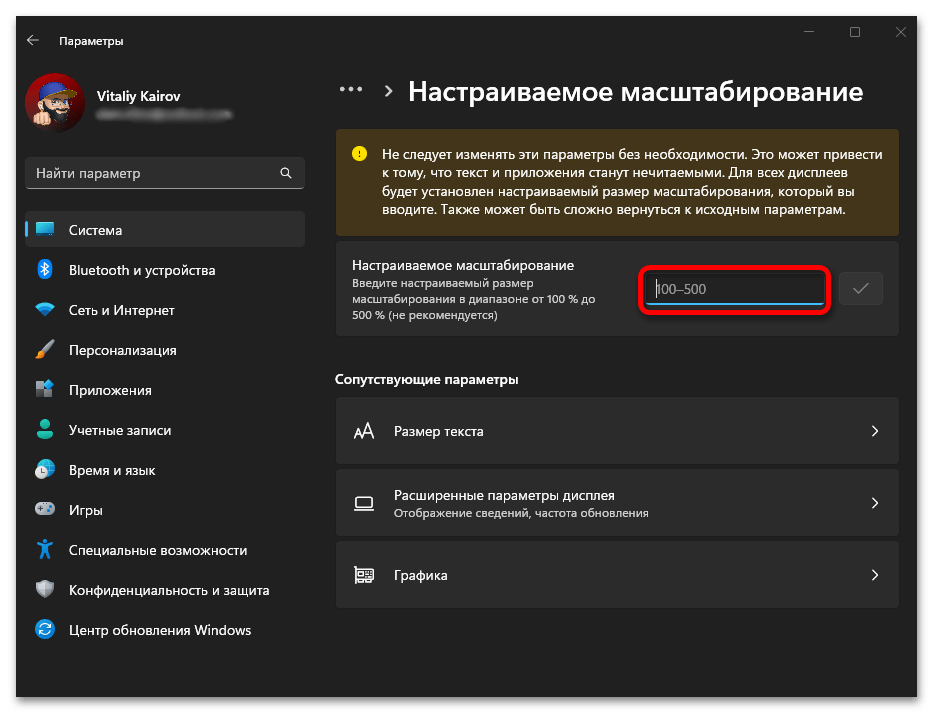
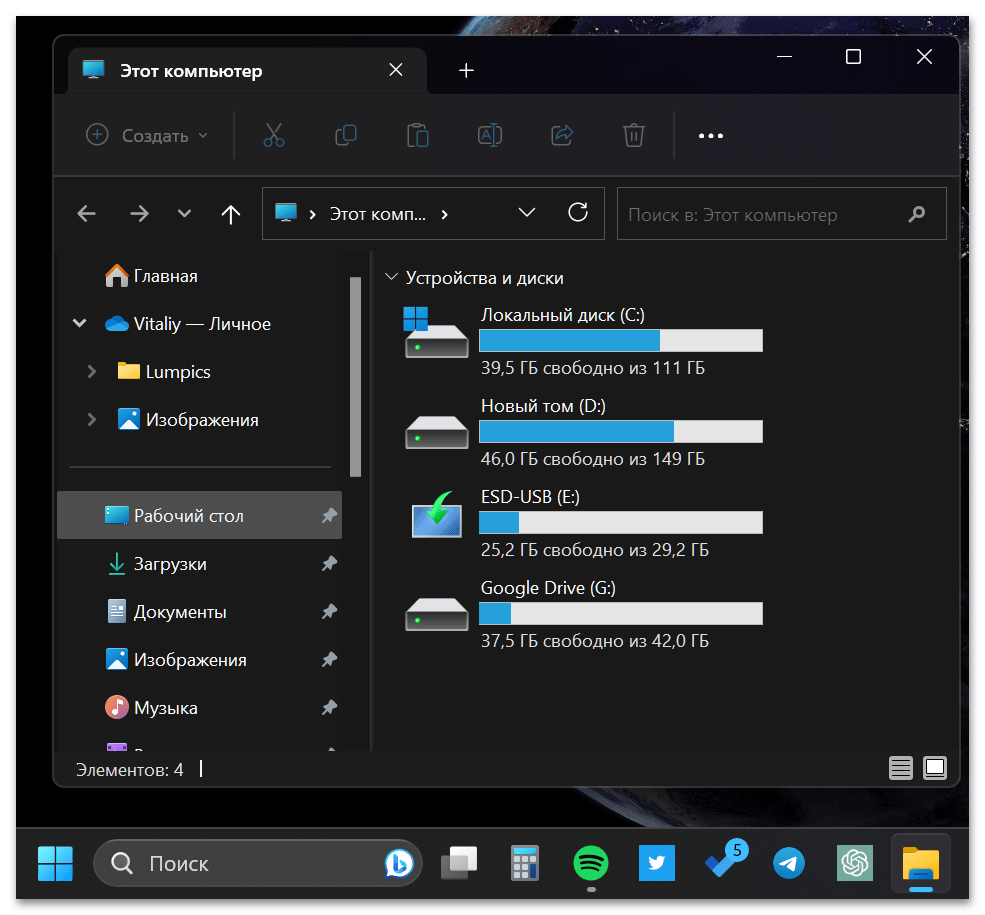
Выполненное данным образом увеличение
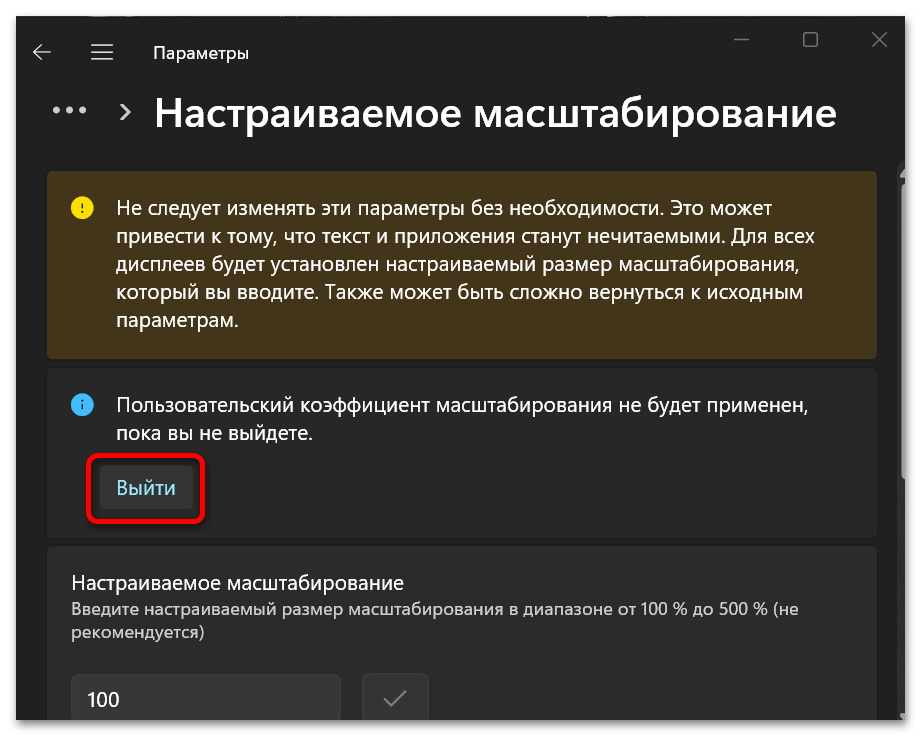
Если же вы захотите восстановить стандартный масштаб, в поле «Настраиваемое масштабирование» введите «100», нажмите на галочку,
а затем выйдите из ОС и войдите повторно.
Вариант 2: Отдельные программы
Во многих приложениях также имеется возможность увеличения размера шрифта, и далее мы рассмотрим несколько таких примеров.
Браузер
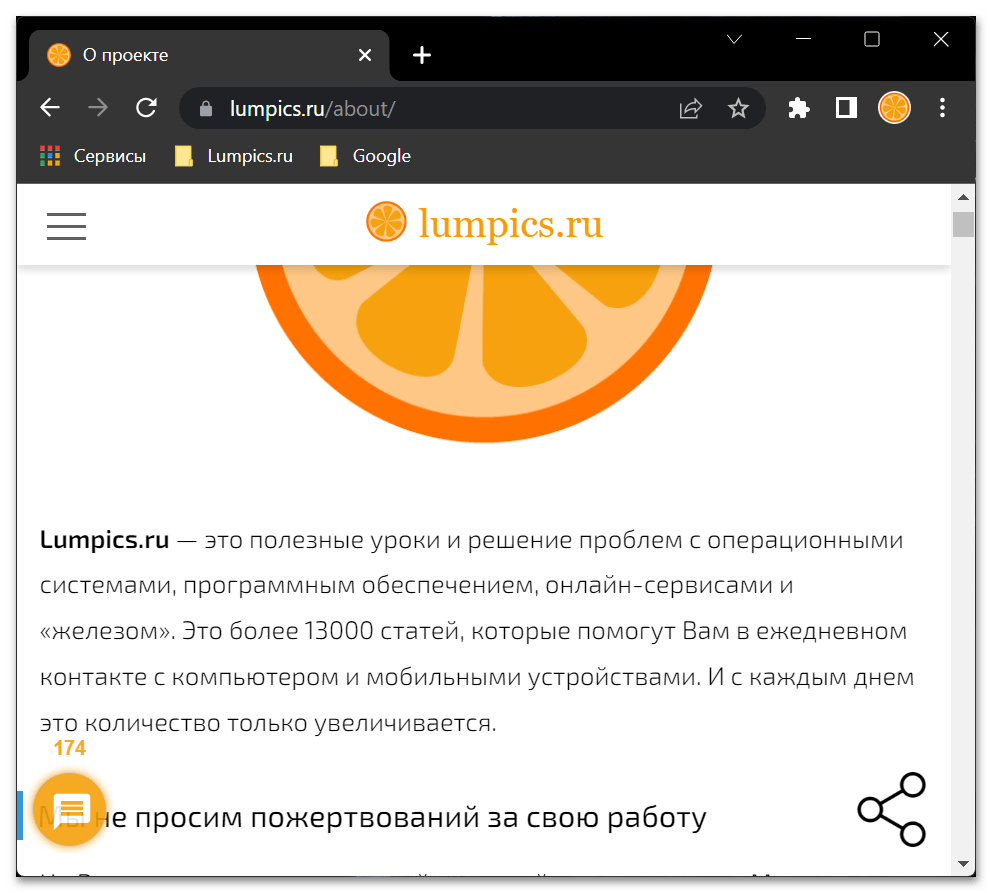
Несмотря на то что нами используется Google Chrome, предложенную ниже инструкцию вполне можно назвать универсальной для большинства подобного рода программ.
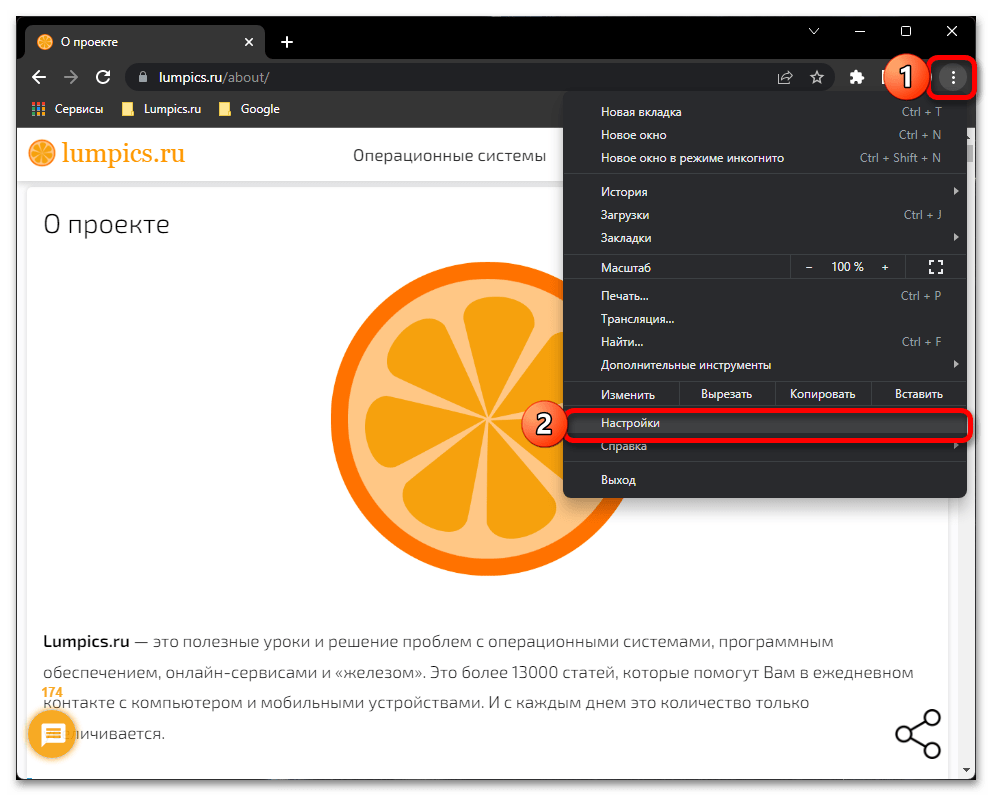
- Вызовите меню браузера и перейдите в «Настройки».
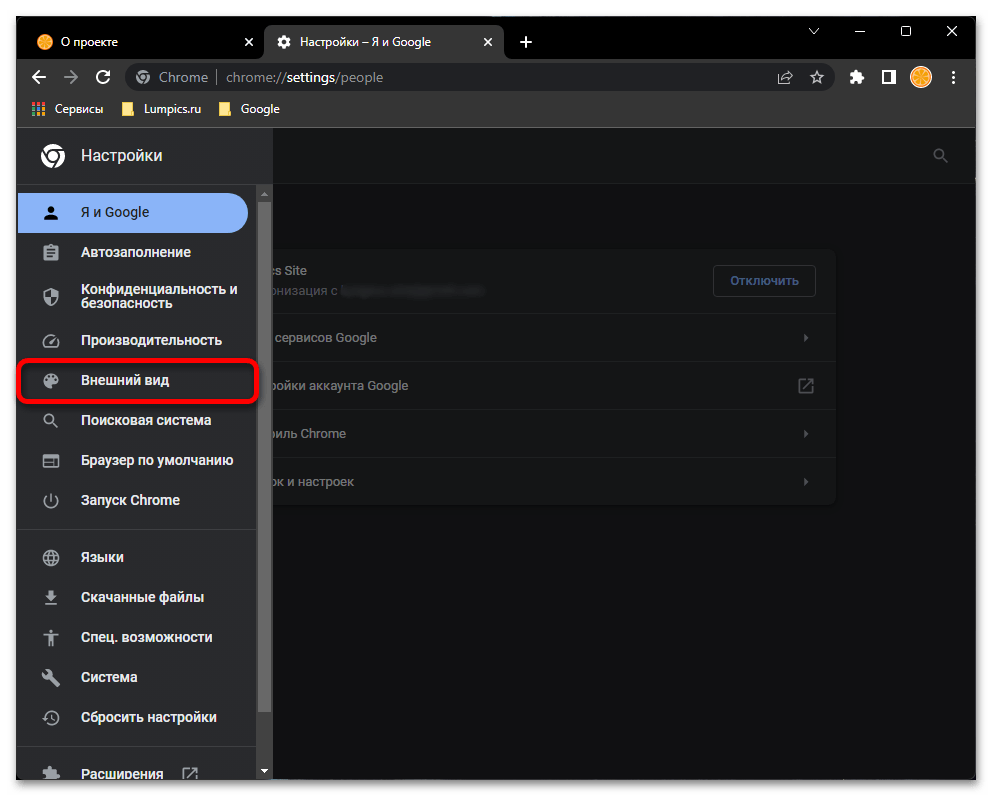
- Откройте раздел «Внешний вид».
- Разверните выпадающий список напротив пункта «Размер шрифта»
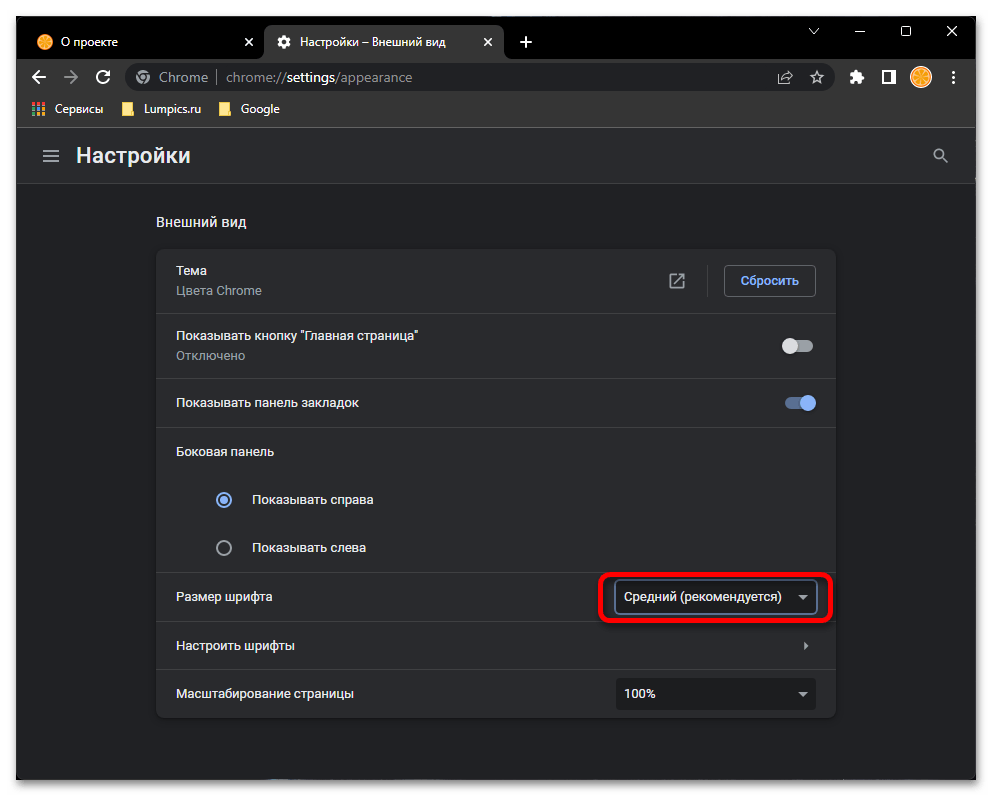
Помимо размера шрифта, вы также можете увеличить и стандартное масштабирование страницы, о чем мы ранее рассказывали в отдельной статье.
Мессенджер
Далее нами рассматривается Telegram, а в случае с другими подобными приложениями потребуется действовать по аналогии.
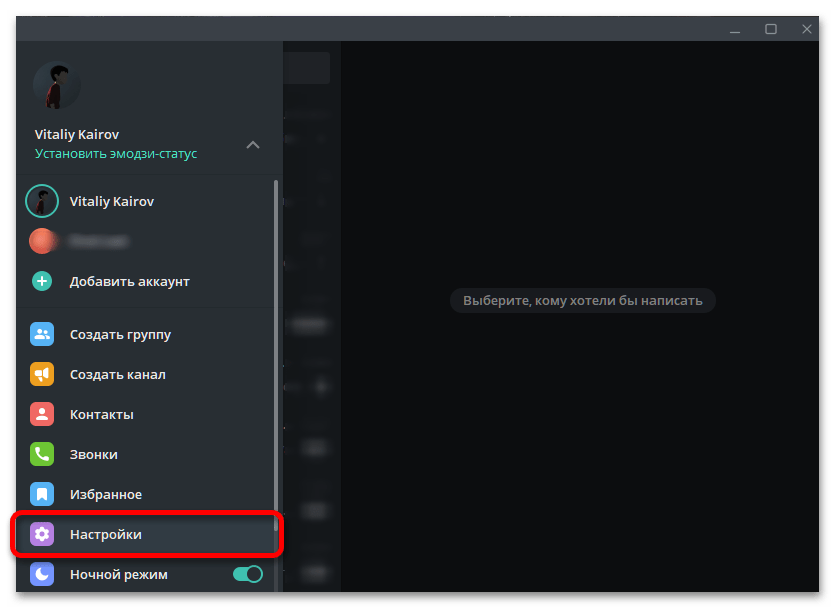
- Вызовите меню мессенджера.
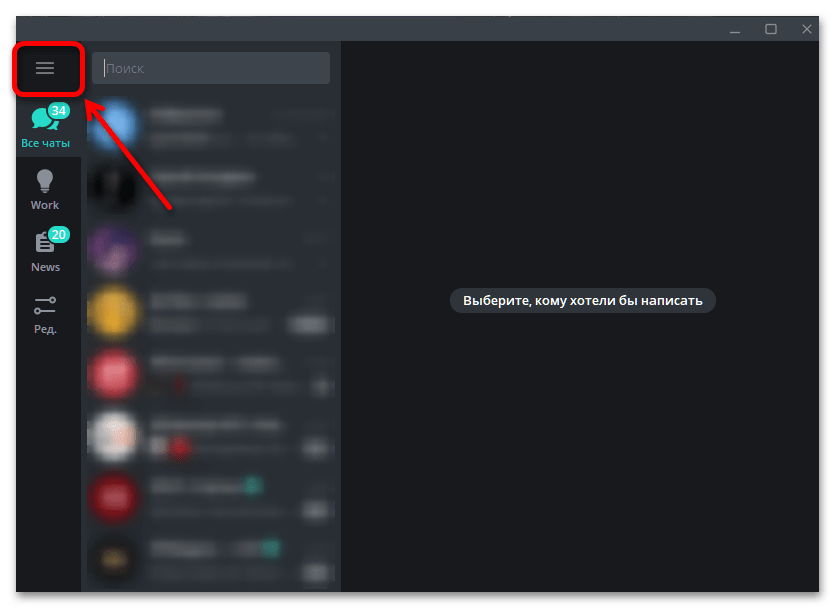
- Перейдите в «Настройки».
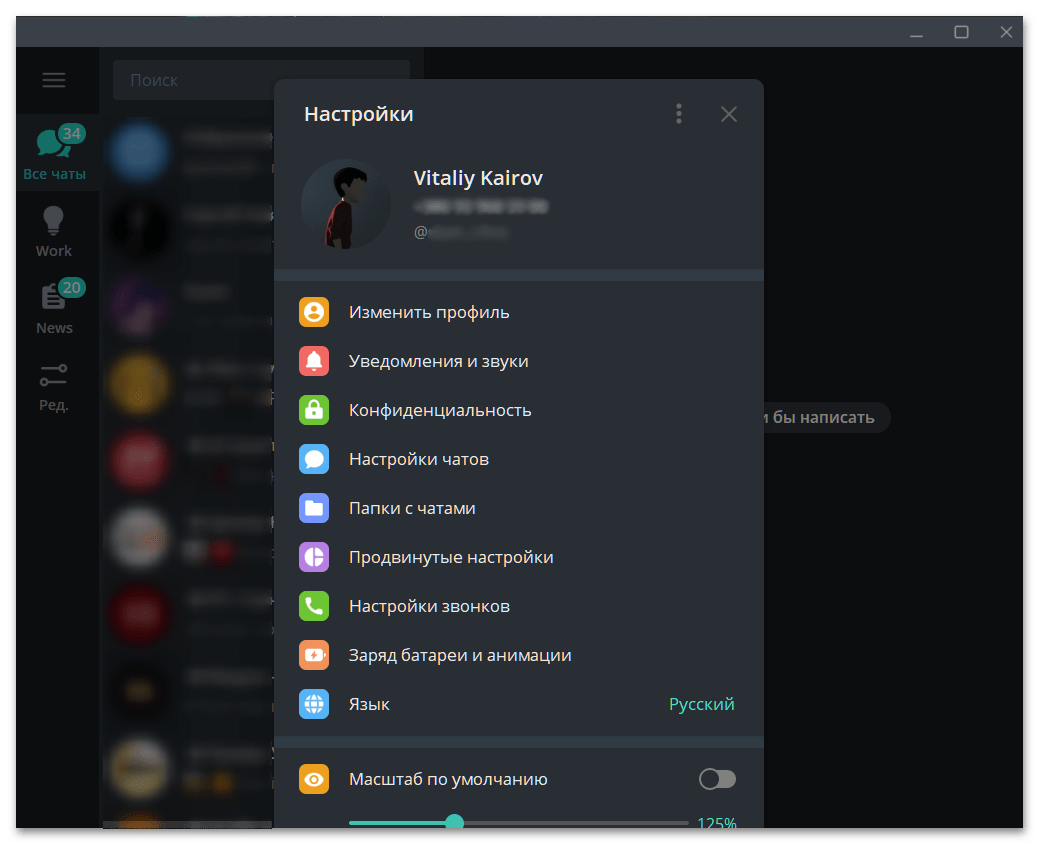
- Передвиньте вправо ползунок под строкой «Масштаб по умолчанию», сделав его таким образом более 100%.
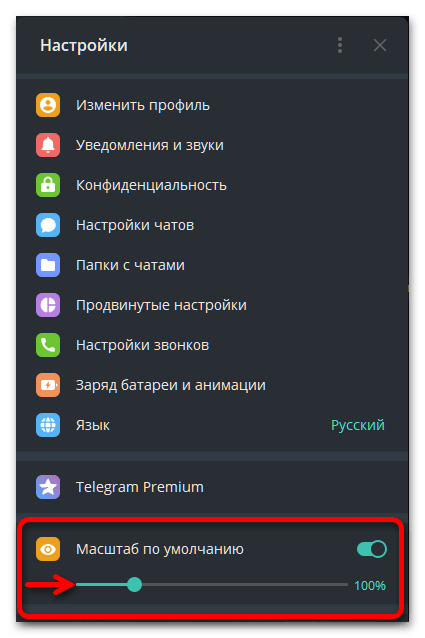
- Согласитесь «Перезапустить» приложение.
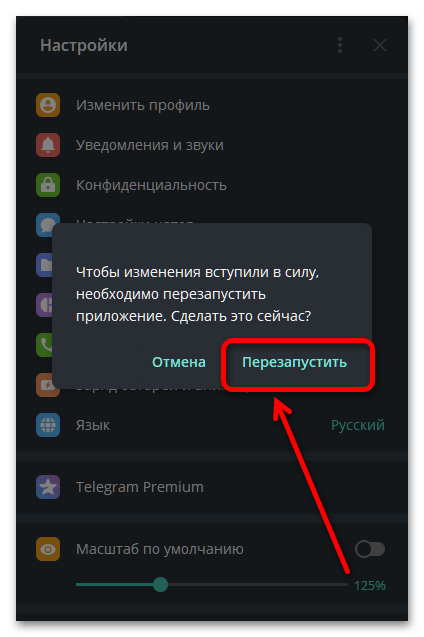
- Ознакомьтесь с результатом внесенных изменений – шрифт станет больше.
Текстовый редактор
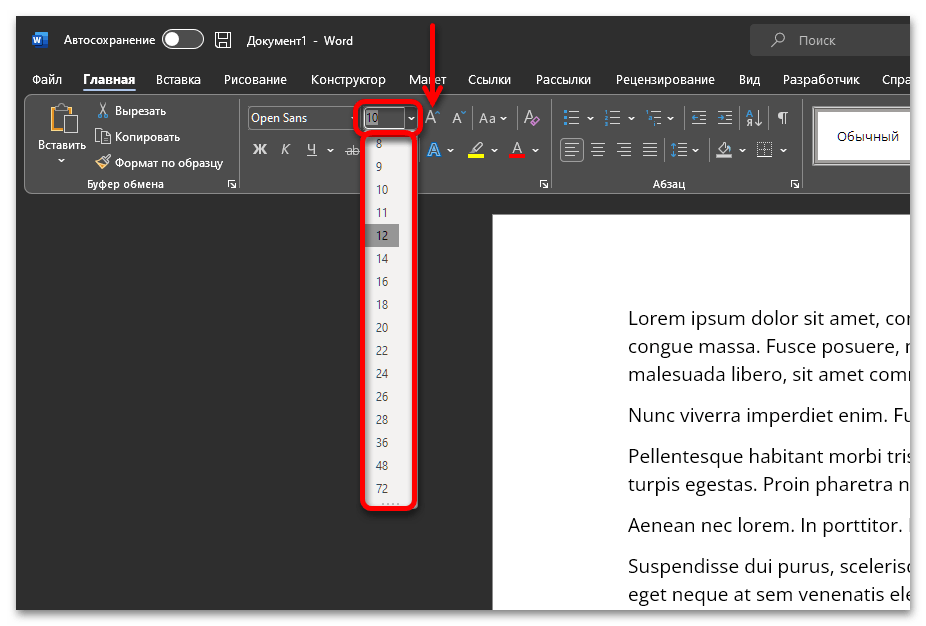
В большинстве программ для работы с документами, и Microsoft Word далеко не уникальный в данном плане продукт, возможность увеличения шрифта (для записи, а не интерфейса) предусмотрена на верхней панели вкладки с основными рабочими инструментами (средства форматирования). Помимо выпадающего списка с вариантами размера, нередко имеется и отдельная кнопка, позволяющая выполнить пошаговое увеличение текста.
Консоль
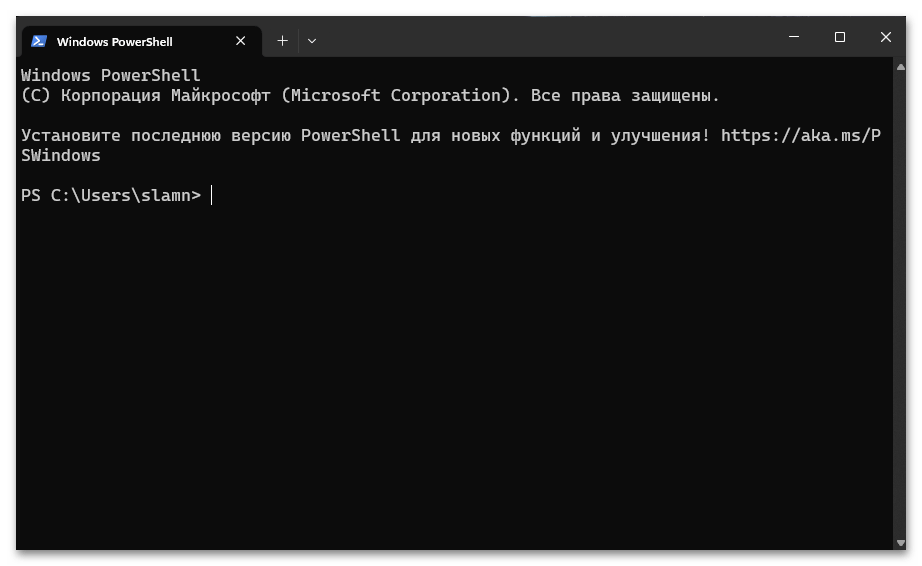
Далеко не все знают, что в системной консоли, будь то «Командная строка», «PowerShell» или «Терминал», также имеется возможность увеличения шрифта. Для этого достаточно зажать клавишу «Ctrl» и прокрутить колесико мышки вперед.
Читайте также: Как открыть «Командную строку» / «Терминал» в Виндовс 11
Если же вы не хотите каждый раз выполнять данное действие, сделайте следующее:
-
Используя «Проводник», перейдите в указанное ниже расположение:
Как изменить шрифт в Windows 11
В этой публикации, друзья, поговорим о том, как в Windows 11 изменить шрифт. Для начала мы разберём вопрос изменения системного масштаба. Если вас не устраивает шрифт из-за того, что он слишком мелкий, увеличение системного масштаба будет комплексным решением, которое сделает крупнее все элементы системного интерфейса, включая шрифт. Но если вас не устраивает размер только шрифта, его можно отдельно настроить в настройках специальных возможностей Windows 11. А если вам не нравится сам системный шрифт, вы можете поэкспериментировать с другими шрифтами, но для этого придётся прибегнуть к помощи сторонних программных инструментов. Давайте со всем этим разбираться подробно.
↑ Как изменить шрифт в Windows 11
↑ Изменение системного масштаба
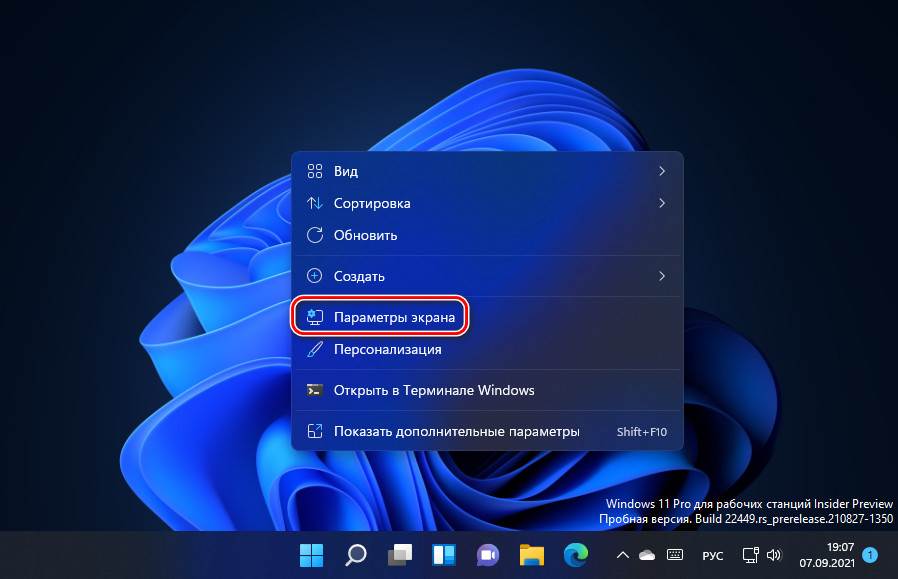
Итак, друзья, вас не устраивает системный шрифт Windows 11, шрифт, который реализован в меню «Пуск», контекстных и прочих меню, на панели задач, в проводнике, приложении «Параметры» и прочих системных областях. Как это изменить? Если шрифт вам слишком мал, попробуйте изменить масштаб системного интерфейса, это пропорционально увеличит все элементы интерфейса Windows 11. И, возможно, именно так вам будет комфортнее. А может быть, наоборот, вам достался компьютер с уже увеличенным системным масштабом, и вы хотите уменьшить размер шрифта, но вам надо просто уменьшить масштаб. В любом случае делаем на рабочем столе клик правой клавишей мыши и выбираема «Параметры экрана».
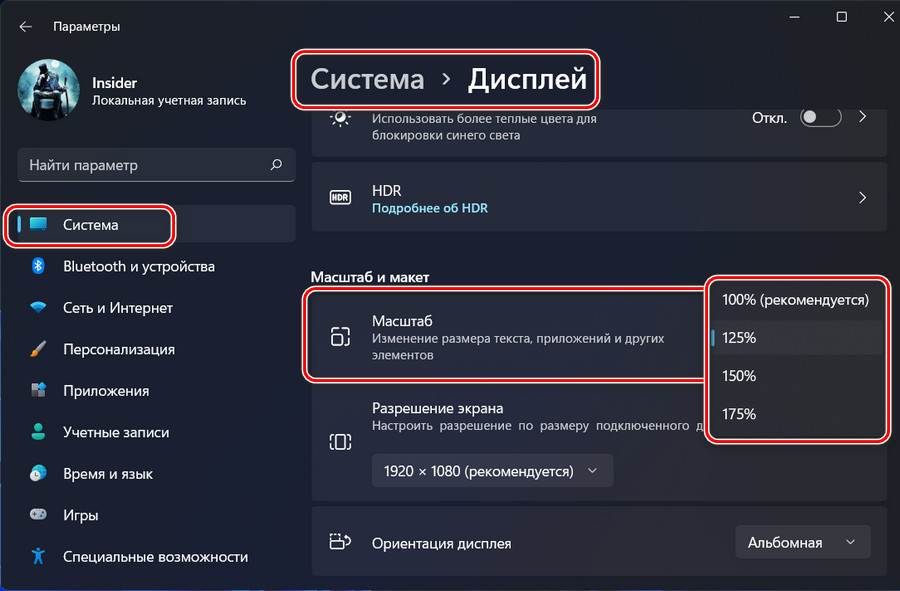
Попадём в раздел системных параметров «Система → Дисплей». Здесь в блоке настроек «Масштаб» выставляем отличный от существующего масштаб системного интерфейса и смотрим результат. Устраивает или нет.
↑ Изменение размера системного шрифта
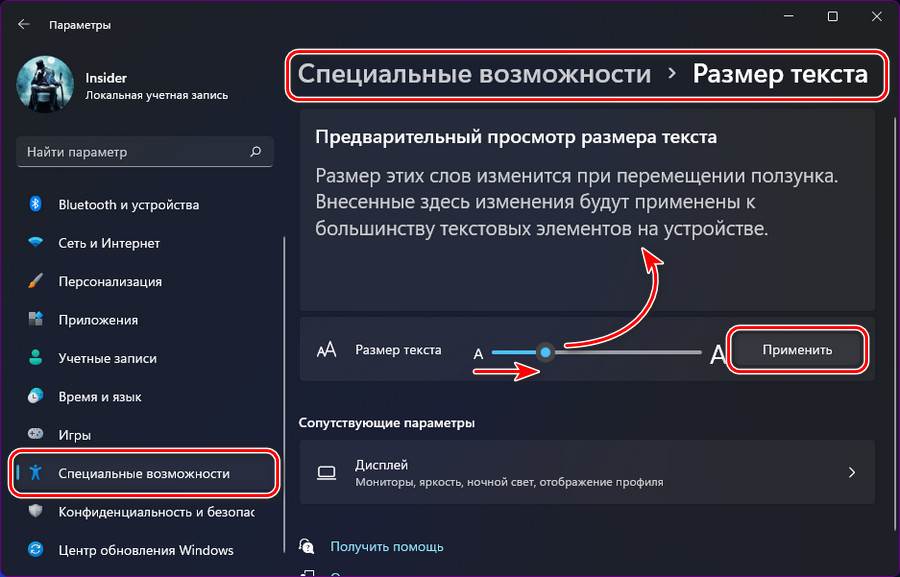
Если не устраивает, возвращаем масштаб назад и меняем отдельно размер системного шрифта. В приложении «Параметры» идём в раздел «Специальные возможности», заходим в подраздел «Размер текста». Здесь есть шкала увеличения размера текста, т.е. размера системного шрифта. Двигаем её, отслеживаем размер шрифта в блоке предварительного просмотра выше. При достижении оптимального размера жмём «Применить».
↑ Изменение системного шрифта с помощью утилиты System Font Size Changer
А изменить сам шрифт средствами Windows 11, друзья, у нас не получится, операционная система нативно такую возможность не предусматривает. Но мы можем обратиться за помощью к стороннему инструменту – к бесплатной утилите System Font Size Changer. Очень простая утилита, но позволяет нам более гибко настроить системный шрифт – настроить его размер для разных областей, настроить формат, выбрать иной сам шрифт для отдельных системных областей. Утилита предусматривает многопрофильность настроек, это позволит нам подобрать разные настройки системного шрифта для разных случаев, а потом оперативно переключаться между профилями этих настроек. Скачать System Font Size Changer можно на сайте утилиты . Запускаем её, устанавливаем русский язык.
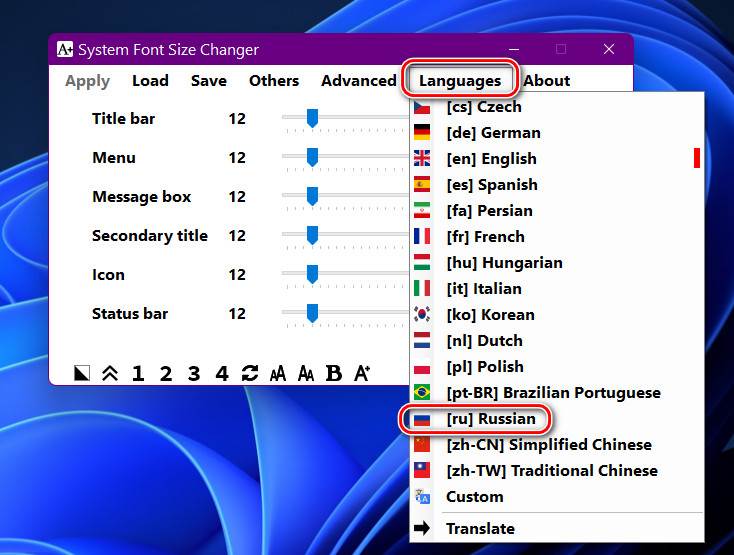
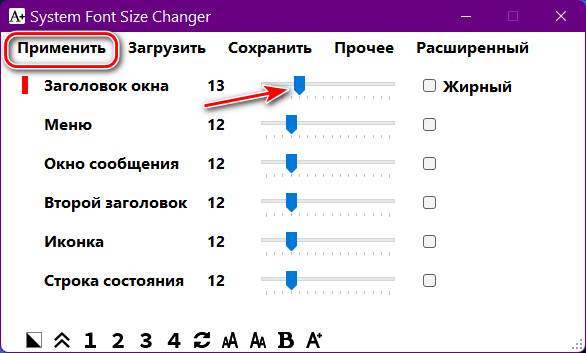
И в окошке утилиты можем настроить разный размер системного шрифта для разных системных областей – меню, окон, сообщений, строк состояния и т.п. Двигаем ползунок по шкале размера шрифта и в итоге применяем изменения кнопкой «Применить».
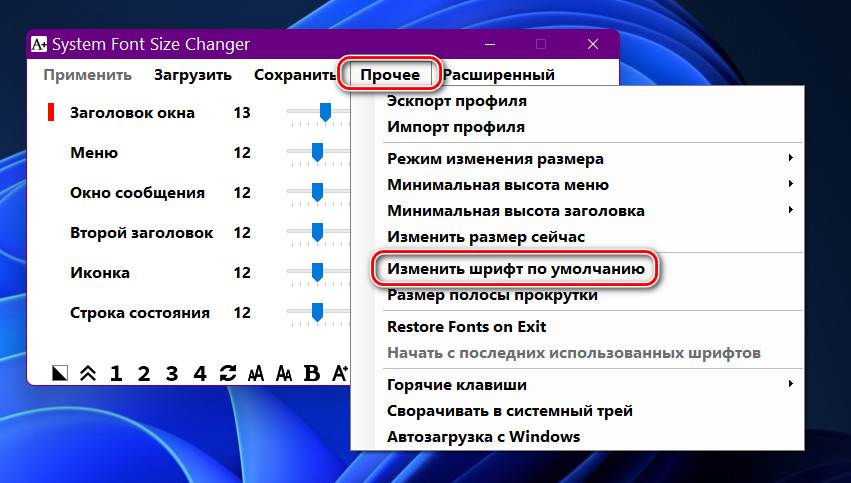
Если вам надо изменить сам шрифт, кликаем меню «Прочее», в нём — «Изменить шрифт по умолчанию».
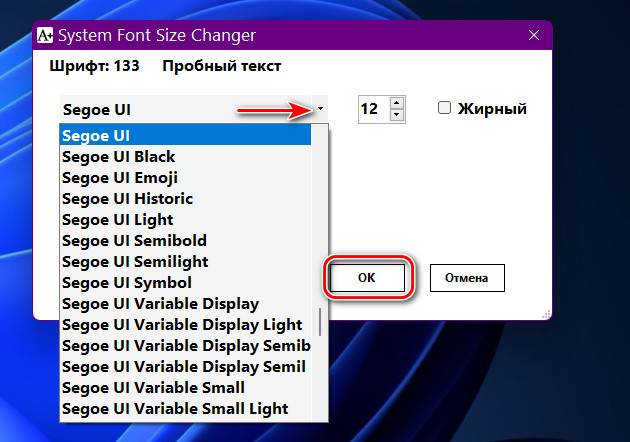
Выбираем шрифт из предложенного перечня вариантов. Жмём «Ок».
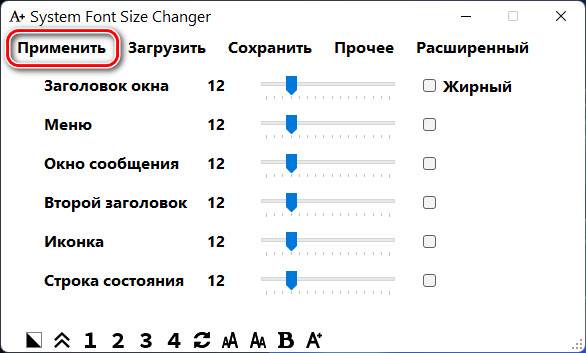
И потом «Применить».
Обратите внимание, друзья, что при выборе шрифта есть возможность его просмотра ниже. А чтобы там отображался тестовый текст на русском, введите во вкладке «Пробный текс» русскоязычную фразу и примените.
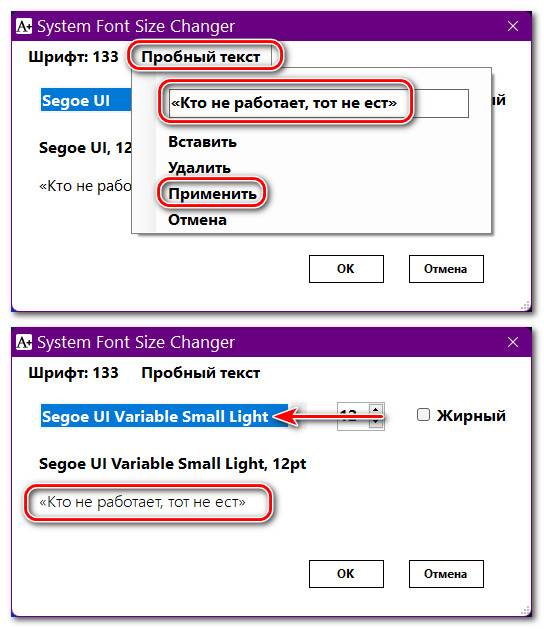
Однако выбранный шрифт не будет применён во всех системных областях. Изменённый шрифт будет на рабочем столе, в проводнике, в меню отдельных системных классических утилит. Но в меню «Пуск», на панели задач, в современных системных приложениях UWP будет исходный шрифт Windows 11.
Если вы хотите поэкспериментировать с разными настройками системного шрифта, создайте несколько профилей, а потом загружайте их.
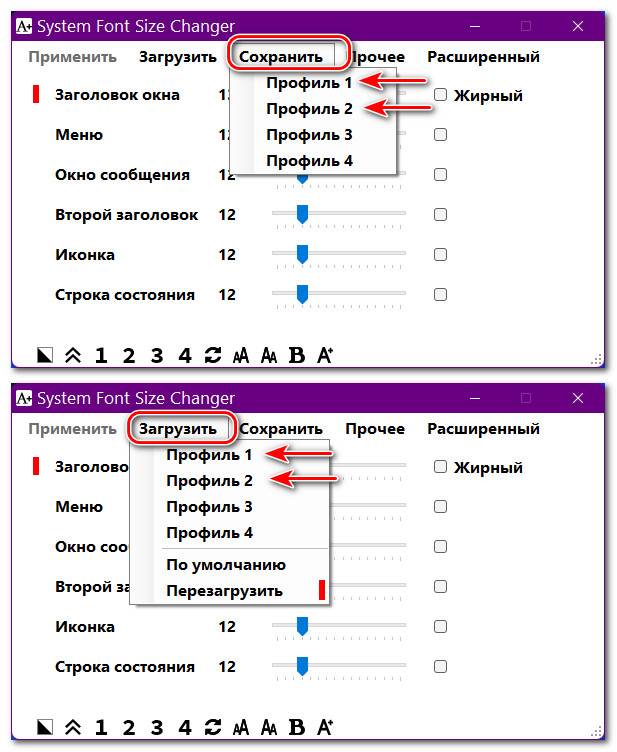
Бояться экспериментировать с настройками System Font Size Changer не нужно, в случае неудачных экспериментов она позволяет легко вернуть всё в дефолт. В меню утилиты «Расширенный» жмём «Включить».
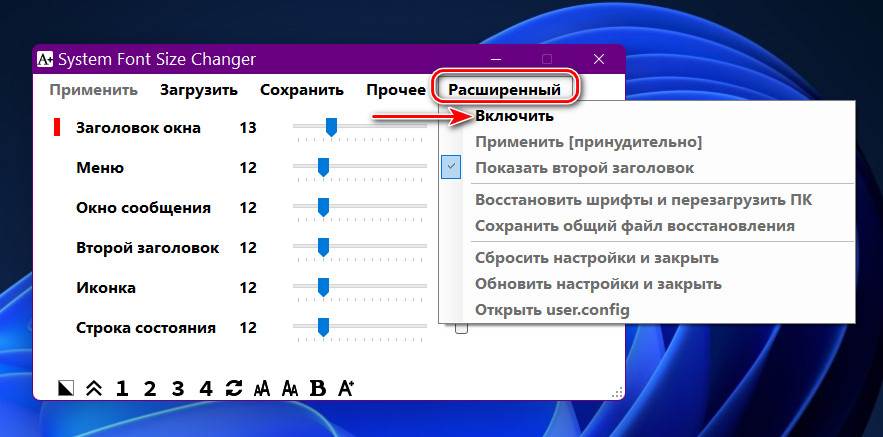
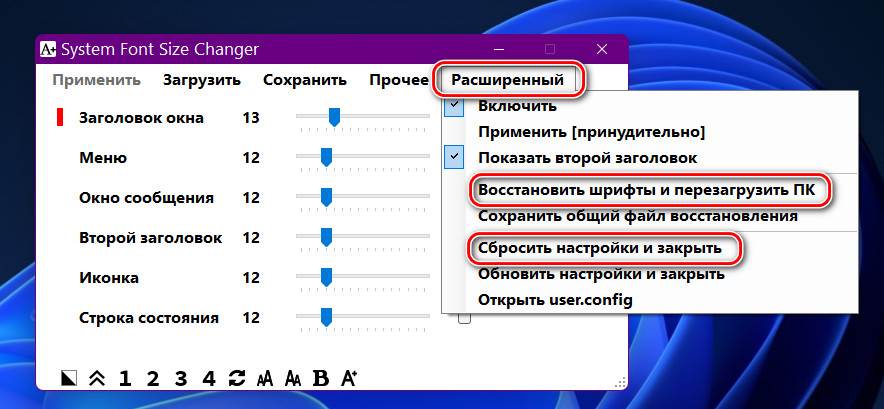
Включатся расширенные настройки. Здесь нас интересуют прежде всего две:
- «Восстановить шрифты и перезагрузить ПК» — восстановление исходных настроек системного шрифта;
- «Сбросить настройки и закрыть» — восстановление исходных настроек самой утилиты System Font Size Changer.
↑ Изменение системного шрифта с помощью программы Winaero Tweaker
Альтернатива предыдущей утилите – известный твикер для Windows, программа Winaero Tweaker. Она только может менять сам шрифт, но примечательна комплексностью системных настроек, многие из которых невозможно применить с использованием штатных настроек Windows 11. Скачать Winaero Tweaker можно на сайте программы . В программе идём в раздел «Advanced Appearance Settings», кликаем «System Font». Активируем «Use the following font», т.е. использовать другой шрифт. Кликаем кнопку смены шрифта «Change system font».
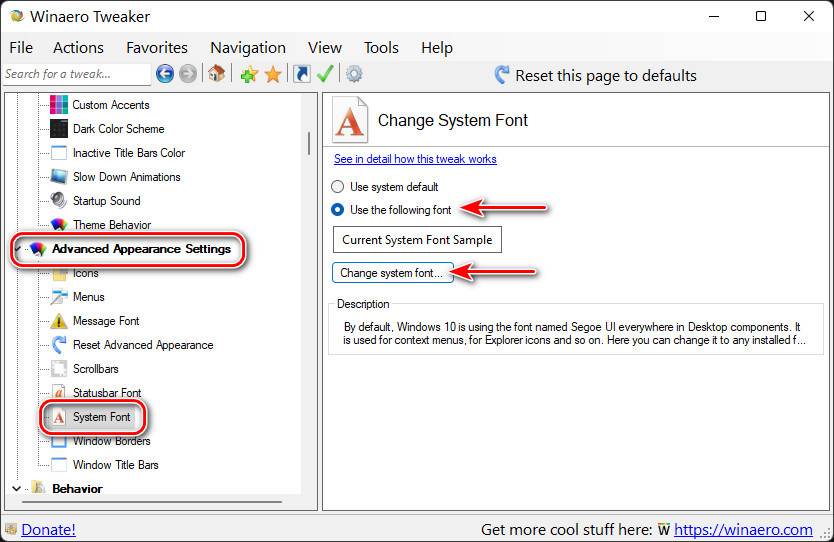
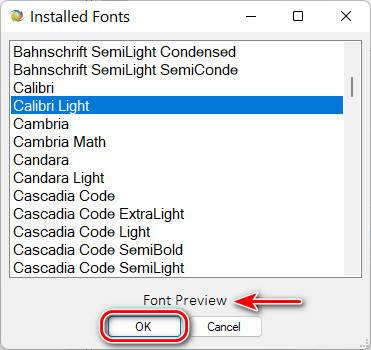
Выбираем шрифт из перечня, его образец будет внизу окошка. Кликаем «Ок».
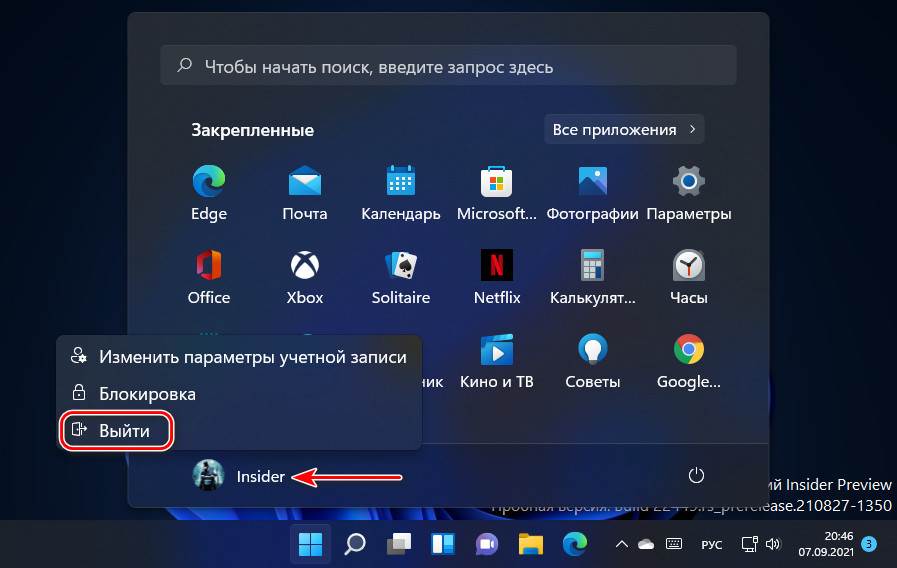
Выходим из системы.
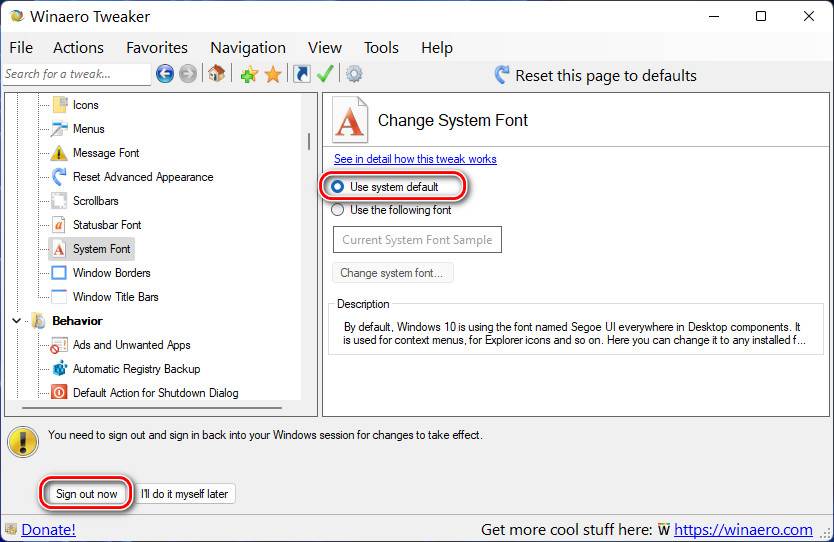
Входим по новой, и у нас уже будет в системе новый шрифт. Но, друзья, здесь та же ситуация, что и в случае с предыдущей утилитой для смены шрифта – другой шрифт будет применён не ко всем системным областям из возможных. Если понадобится вернуть дефолтный системный шрифт, по тому же пути в программе Winaero Tweaker активируем «Use system default» и перезаходим в систему.
Вот это, друзья, как изменить шрифт в Windows 11. О других возможностях по настройке интерфейса Windows 11 смотрите в статьях сайта:
5 простых способов изменения шрифта в Windows 11
 Windows 11
Одно из заметных изменений, внесенных в Windows 11, – новый внешний вид, улучшенные графические элементы и стильные шрифты. Последние играют важную роль в общей эстетике операционной системы, и многие пользователи хотят полностью изменить, уменьшить, увеличить или установить свой шрифт в Windows 11 под свои предпочтения и потребности. В этой статье мы расскажем, как это сделать.
Шрифт Windows 11 по умолчанию
Стандартный фонт, который используется операционной системой Windows 11, и разработанный корпорацией Microsoft — Segoe UI Variable. Это улучшенная версия обычного Segoe UI — он используется и является основным с версии Windows Vista. Со временем он эволюционирует, и сегодня это шрифт по умолчанию.
Преимущество рассматриваемого шрифта — это его вариативность. Segoe UI Variable можно регулировать по толщине, ширине и наклону, что делает его адаптивным практически для любых условий. Шрифт используется как на персональных компьютерах, так и на более компактных устройствах, таких как смартфоны или планшеты.
Также Segoe UI Variable — это современный внешний вид, профессионально выполненный дизайн, четкие линии и удобочитаемость. Он оптимизирован для любых приложений, которые используют стандартный системный шрифт Windows 11. А благодаря своей гибкости и универсальности, Segoe UI Variable обеспечивает удовлетворительное визуальное восприятие на экранах разного размера и разрешения.
Изменение системного масштаба
В Windows 11, как и почти во всех предшествующих версиях операционной системы, можно поменять масштаб. Чтобы изменить системный масштаб в Windows 11, достаточно следовать простой пошаговой инструкции.
- Перейдите в настройки операционной системы. Чтобы это сделать, необходимо открыть меню Пуск с помощью клавиши «Win» на клавиатуре или иконки в левом нижнем углу.
- Нажмите на иконку шестеренки — откроется меню «Параметры.
- В появившемся окне выберите «Система» и откройте раздел «Дисплей».
- Здесь все настройки разделены по блокам, нужно найти «Масштаб и макет». Названия могут незначительно разниться в зависимости от билда операционной системы.

- Вы увидите ползунок или выпадающий список, с которыми необходимо взаимодействовать, чтобы настроить масштаб.

- Во время изменения параметра вы можете сразу видеть, как это выглядит на экране. Найдите желаемый масштаб и закройте все ненужные окна с настройками.
- Иногда требуется полный перезапуск системы, чтобы все изменения вступили в силу. Обычно об этом сообщает диалоговое окно, которое появляется после применений настроек.
Стоит учитывать, что этот параметр меняет не только шрифты на иконках и окнах, но и другие элементы интерфейса, такие как значки на рабочем столе или кнопки в программах и приложениях. Если появятся какие-либо проблемы, их можно исправить путем изменения масштаба — либо уменьшить, либо, наоборот, увеличить.
Специальные возможности
Также в разделе «Специальные возможности» вы можете изменить размер шрифта, и это не зависит от самого масштаба системы. Достаточно выбрать соответствующий пункт в левом меню навигации, а затем переместить ползунок «Размер текста» в желаемое положение — настроить под себя.
Изменение системного шрифта вручную
В новейшей операционной системе от корпорации Microsoft можно самостоятельно сменить начертание букв на более удобное или предпочтительное. Чтобы установить другой шрифт в Windows 11, следуйте простым шагам:
- Перейдите в параметры системы. Это можно сделать из меню Пуск, выбрав иконку шестеренки. Само меню можно открыть клавишей «Win» или иконкой окон в левом нижнем углу экрана.
- В меню навигации открывшегося окна выберете «Персонализация», а затем «Шрифты».

- Вы можете импортировать свой шрифт, а можете выбрать уже имеющийся в разделе «Доступные шрифты». Нужно сохранить название, оно потребуется для замены стандартного.

- Скачайте архив с файлами «reg» — это расширение, которое позволит вносить изменения в реестр компьютера. Это два файла: один нужен для замены шрифта, другой же наоборот вернет все в исходное состояние, если вдруг что-то пойдет не так.
- В файле «new-font-windows-11.reg» вам потребуется изменить последнюю строку, а конкретно — вписать название желаемого текста в кавычки.

- Сохраните файл с внесенными изменениями в таком же формате. Если ничего не изменить при сохранении, то все сохранится как нужно.
- Запустите файл от имени администратора. Появится диалоговое окно, в котором нужно подтвердить установку нового шрифта соответствующей кнопкой.
- Осталось перезагрузить компьютер и проверить, изменились ли шрифты на иконках, в проводнике и прочих приложениях.
Обратите внимание, что приведенная выше инструкция подходит только для стандартных настроек Windows 11. Если у вас нестандартный шрифт, установленный другим способом, например, сторонней программой, то данный способ может не сработать.
Через утилиту System Font Size Changer
Windows 11 не позволяет менять шрифт при помощи элементов интерфейса — такого функционала просто нет. Уже давно было созданы специальные программы, которые не только позволяют заменить шрифт, но и сделать это максимального кастомно.
Одна из таких программ — это Font Size Changer. С ее помощью можно заменить как шрифт, так и его размер. Главное преимущество — это можно сделать для каждого элемента отдельно. К примеру, начертание названия окна может быть одним, а наименования элементов внутри — другим. Рассмотрим пошаговый процесс работы с данным софтом.
- Скачайте программу с официального сайта и установите ее. Чтобы было удобнее, вы можете переключить язык интерфейса на русский или любой другой. Просто нажмите на значок флага Великобритании в правом верхнем углу.

- Вы можете двигать ползунки и менять размер шрифта соответствующих элементов. Также можно выбирать профили, чтобы, например, использовать разный размер для разных задач.

- Чтобы применить изменения, нажмите на соответствующую клавишу в левом верхнем углу.
Font Size Changer позволяет не только изменять размер, но и установить другой шрифт в Windows 11. Процесс достаточно просто, проследуйте простой пошаговой инструкции.
- В интерфейсе программы кликните мышкой на «Другие», а затем из выпадающего списка выберите «Изменить шрифт по умолчанию».

- Поверх основного окна появится другое, где можно выбрать любой доступный на компьютере шрифт и установить его в качестве системного. Просто выберите его и примените изменения кнопкой «OK».

- Здесь же вы можете увеличить общий размер текста. Достаточно указать значение в пикселях.

Не забывайте применять изменения соответствующей кнопкой слева, поскольку они не отражаются во время взаимодействия с параметрами.
Немаловажная функция в System Font Size Changer — возможность сбросить все к настройкам по умолчанию. Это может быть особенно полезно, когда какие-то настройки были применены неправильно.
- Включить эту опцию. В интерфейсе программы перейдите в «Расширенные», а затем выберите соответствующую опцию.

- После этого вам будут доступны дополнительные функции, одна из которой считается самой полезной — это «Восстановить шрифты и перезагрузить ПК».

- Последняя настройка поможет, даже если размер текста в Windows 11 были заменены без использования System Font Size Changer. Например, если вы использовали способ, который подразумевает редактирование реестра через файл, то эта программа поможет все вернуть в исходное положение.
С помощью программы Winaero Tweaker
Данная программа — это самая популярная альтернатива предыдущему варианту для Windows. Winaero Tweaker позволяет не только изменить шрифт и его размер, но и другие параметры, которые недоступны из интерфейса операционной системы. Рассмотрим пошагово, как изменить системный шрифт в рассматриваемой утилите.
- Скачайте программу с официального сайта, разархивируйте и установите на компьютер. Можно воспользоваться bat-файлом с тихой установкой, она мгновенно установит софт и идет в архиве с установщиком.
- Откройте утилиту, найдите пункт «Advanced Appearance Settings» в левой части окна и нажмите на него. Затем откройте раздел «System Font» два раза кликнут на него.

- Появится окно, где необходимо выбрать строку «Use the following font».

- Далее нужно выбрать желаемые шрифты в Windows 11, а потом установить один из них по умолчанию. Нажмите на кнопку «Change system font».

- Поверх основного окна откроется дополнительное, где вы можете выбрать предпочитаемый вариант и подтвердить намерение кнопкой «OK».

- Изменения вступят в силу только после перезагрузки компьютера.
У программы Winaero Tweaker есть один существенный недостаток — выбранный шрифт может примениться не ко всем приложениям. Например, названия папок и файлов будут написаны выбранным шрифтом, а вот сторонние утилиты могут остаться на родном Segoe UI.
Также Winaero Tweaker позволяет быстро вернуться к стандартным настройкам операционной системы Виндовс 11. Для этого нужно выбрать «Use system default», и система будет использовать стандартный шрифт.