Добавление, отключение и удаление расширений в Microsoft Edge
Расширения и дополнения — это простые инструменты, позволяющие настраивать интерфейс браузера и предоставляющие вам дополнительные возможности управления. В этой статье приведены инструкции по добавлению расширений в новый браузер Microsoft Edge , а также их отключению и удалению из браузера.
Поиск и добавление расширения в Microsoft Edge
В Microsoft Edge выберите Расширения справа от адресной строки браузера.
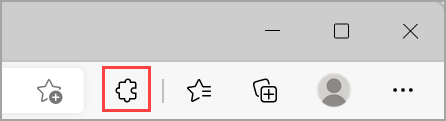
Примечание: Если пункт Расширения не отображаются справа от адресной строки браузера, выберите Настройки и прочее > Расширения.
Выберите Открыть надстройки Microsoft Edge.
Найдите расширение, которое нужно добавить, и нажмите кнопку Получить.
При отображении запроса со списком разрешений, необходимых расширению, внимательно изучите их и, чтобы продолжить, нажмите кнопку Добавить расширение.
Появится последний запрос, подтверждающий добавление расширения.
Добавление расширения в Microsoft Edge из интернет-магазина Chrome
Расширения, предназначенные для Google Chrome, также можно использовать в Microsoft Edge.
В Microsoft Edge перейдите в интернет-магазин Chrome.
Выберите Разрешить расширения из других магазинов в заголовке в верхней части страницы, а затем выберите Разрешить, чтобы подтвердить.
Выберите расширение, которое требуется добавить, и нажмите Добавить в Chrome.
При отображении запроса со списком разрешений, необходимых расширению, внимательно изучите их и, чтобы продолжить, нажмите кнопку Добавить расширение.
Появится последний запрос, подтверждающий добавление расширения.
Отключение расширения в Microsoft Edge
В Microsoft Edge выберите Расширения справа от адресной строки браузера, а затем выберите Управление расширениями.
Выберите переключатель рядом с расширением, которое нужно отключить.
Удаление расширения из Microsoft Edge
Чтобы удалить любое расширение, выберите один из следующих методов.
В Microsoft Edge выберите и удерживайте (или щелкните правой кнопкой мыши) значок расширения, которое нужно удалить (справа от адресной строки браузера). Выберите Удалить из Microsoft Edge > Удалить.
Справа от адресной строки браузера выберите Расширения, а затем выберите Дополнительные действия рядом с расширением, которое нужно удалить. Затем выберите Удалить из Microsoft Edge > Удалить.
Сообщение о нарушении
Если вы обнаружите на веб-сайте Надстройки Microsoft Edge что-то, что нарушает политики в отношении надстроек Microsoft Edge, содержит вредоносные программы, нарушает авторские права или является оскорбительным или неприятным, сообщите нам об этом.
Выберите расширение, о котором вы хотите сообщить.
Справа от открывающегося окна выберите Сообщить о нарушении.
Заполните форму и нажмите кнопку Отправить.
Оставьте оценку или отзыв
Чтобы оставить оценку или отзыв, откройте расширение на сайте надстроек Microsoft Edgeи нажмите кнопку Написать отзыв.
Как очистить кэш браузера и отключить расширения?
В службу технической поддержки платформы LPgenerator часто приходят письма от пользователей, которые жалуются на аномальное поведение визуального редактора: не сохраняются изменения, элементы целевой страницы не отображаются или разъезжаются в разный стороны и т.д.
В 99% случаев проблема кроется в используемом браузере, а именно, в его кэше, расширениях или запрете на обработку javascript`ов.
Обратите внимание: рекомендуем работать с редактором через браузер Google Chrome.
Наблюдения показывают, что с ним возникает меньше всего ошибок и проблем.
Сегодня мы расскажем вам о том, как очистить кэш браузера, отключить ненужные расширения и включить обработку скриптов. Итак, приступим.
1. Как очистить кэш браузера?
Кэш (cache) браузера — это копия содержимого веб-страниц, которые вы посещали. Если целевая страница (или ее отдельные элементы), которую вы хотите просмотреть, уже есть в кэше, браузер мгновенно загрузит ее с вашего жесткого диска без обращения к серверу.
Таким образом, после сохранения изменений в редакторе LPgenerator вы можете увидеть не отредактированную страницу, а ее копию из кэша. В этом случае страница еще не содержит последних внесенных вами изменений, поэтому создается впечатление, что редактор их не сохранил. Более того, перегруженный кэш также может сказываться на скорости работы функционала платформы.
О том, как правильно очистить кэш, читайте в руководствах, приведенных ниже.
После очистки кэша обязательно перезапустите браузер и проверьте работоспособность.
Если проблемы с редактором все же остались, то причиной, возможно, являются расширения вашего браузера. Об этом читайте во второй части нашего руководства.
1.2. Как очистить кэш Google Chrome?
Перед началом операции убедитесь, что все необходимые данные (сообщения, страница в редакторе, текст и проч.) в браузере сохранены.
1) Кликните по значку меню в правом верхнем углу:

2) Выберите пункт "История":
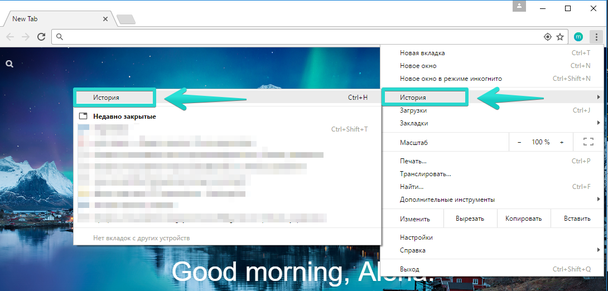
Обратите внимание: открыть историю в Chrome можно и с помощью сочетания клавиш Ctrl+h
3) Кликните "Очистить историю":
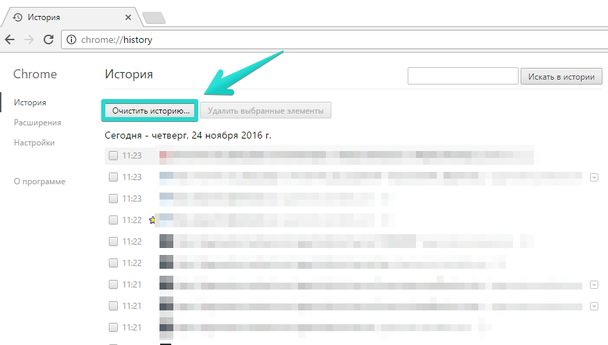
4) Выберите "За все время"(это важно, в противном случае толка от очистки не будет),
установите галочку напротив пункта "Изображения и другие файлы, сохраненные в кеше" и нажмите "Очистить историю":
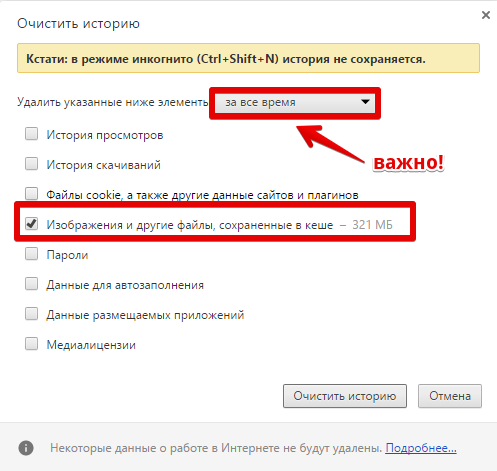
5) Готово. Закройте и откройте браузер (это важно, в противном случае очистка не поможет).
2. Как отключить расширения браузера?
Расширение браузера (плагин, аддон) — компьютерная программа, которая расширяет функциональные возможности браузера. Иногда в функционал расширений входит блокировка различных элементов и технологий, необходимых для корректной работы визуального редактора LPgenerator.
Вот некоторые из расширений, которые следует отключить:
- NoScript;
- Adblock (Adblock Plus);
- Ghostery.
Если указанные выше плагины не включены в вашем браузере, а проблема все равно остается, советуем отключить все установленные в браузере плагины, а затем последовательно включать их для того, чтобы определить, какой именно вызывает ошибку.
Ниже мы поясним как отключать расширения в браузерах Google Chrome, Mozilla Firefox, Opera и Internet Explorer.
Как отключать расширения в Google Chrome?
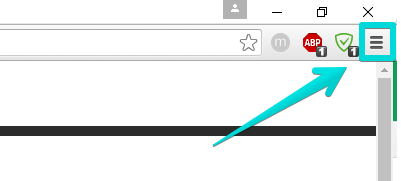
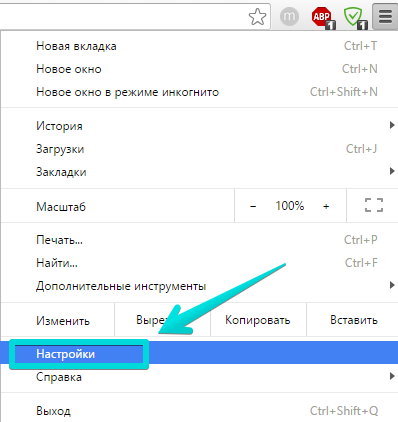
1) Нажмите на значок настроек справа в верхнем углу:
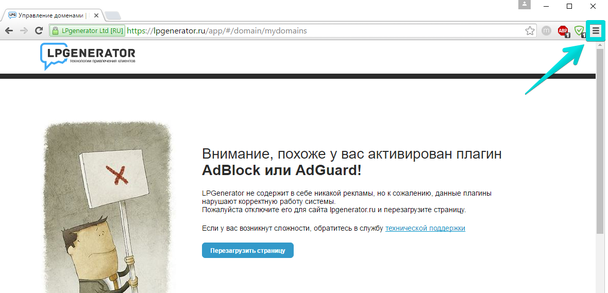
2) Выберите пункт «Настройки»:
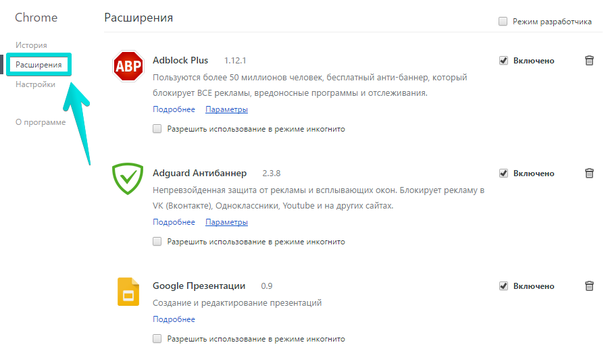
3) Выберите раздел «Расширения» слева:
4) Снимите галочки напротив расширений, которые блокируют рекламу. Плагин не удалится и его можно будет включить, когда понадобится:
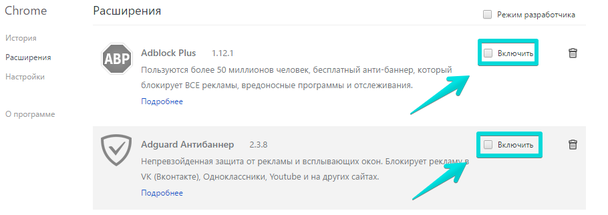
Примечание: самыми популярными блокировщиками являются плагины Adblock и Adguard, но возможно, у вас установлены другие расширения для блокировки — их нужно отключить.
5) Если вы не хотите отключать расширение, то можете приостановить его работу на странице.
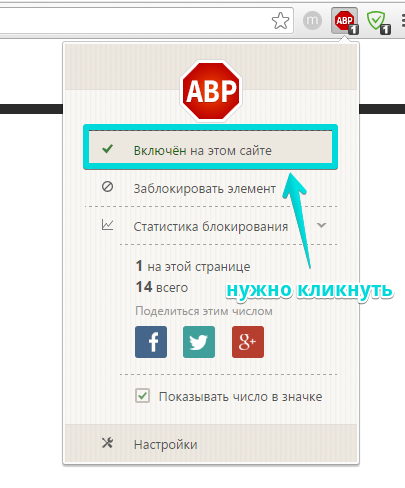

6) Готово. После отключения работы плагинов нужно перезагрузить страницу. Желательно нажать сочетание клавиш Ctrl и R:
Если после выполненных рекомендаций проблема останется актуальной, попробуйте отключить все расширения в браузере и перезагрузить раздел.
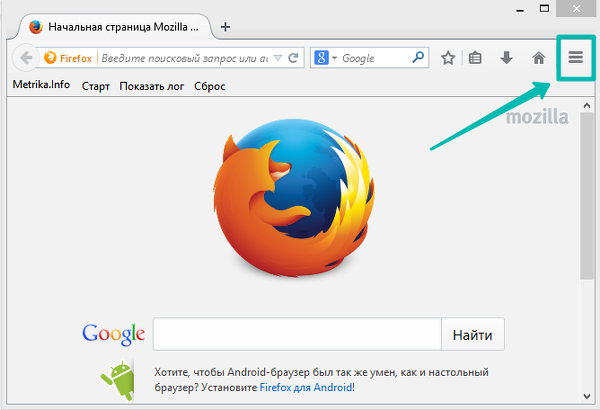
Как отключить расширения в Mozilla Firefox?
1) Откройте меню Firefox в панели браузера справа
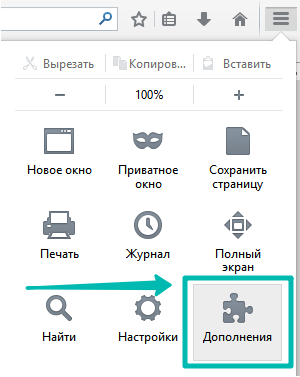
2) Выберете из выпадающего списка раздел “Дополнения”
3) Напротив расширения нажмите кнопку “Отключить”
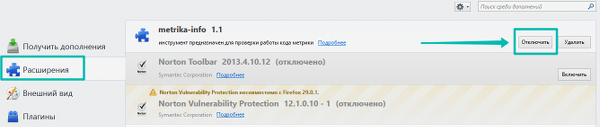
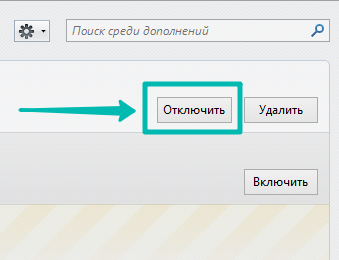
После произведенных действий перезапустите браузер и проверьте работу LPgenerator.
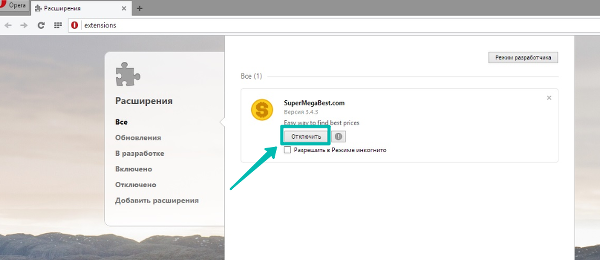
Как отключить расширения в Opera?
1) Из меню выберите Расширения > Управление расширениями.
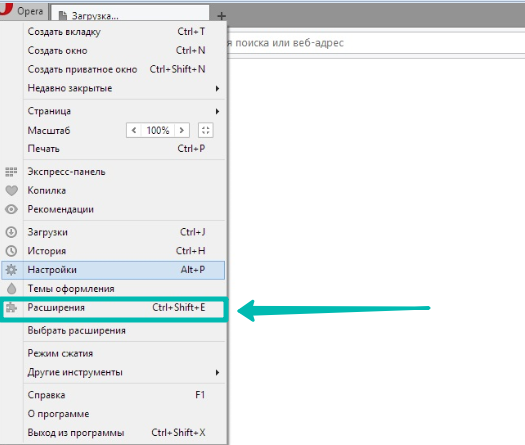
2) Щелкните по кнопке "Отключить" напротив соответствующего расширения.
Как отключить расширения в Internet Explorer?
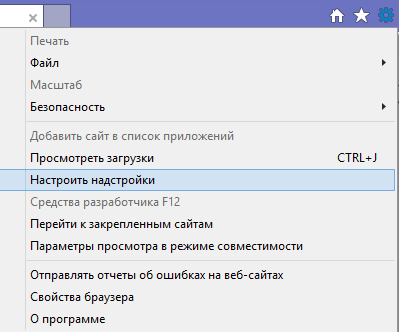
1) Нажмите по значку настроек в браузере
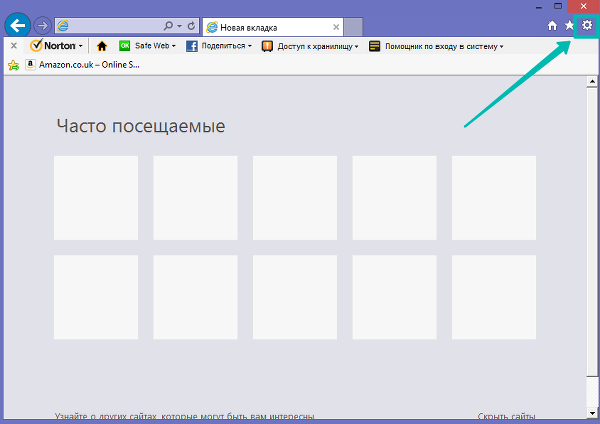
2) Выберете пункт “Настроить надстройки”
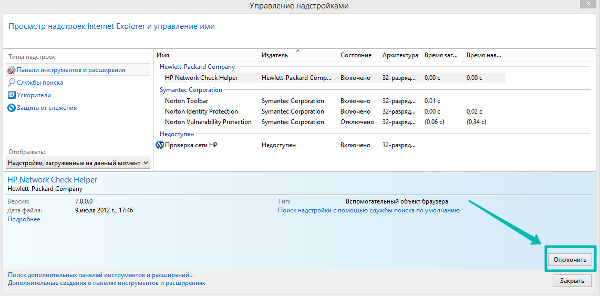
3) Кликните по надстройке и нажмите “Отключить”
Как отключить расширения в Safari?
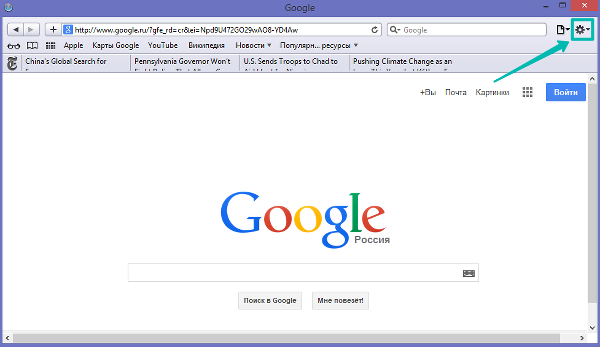
1) Кликните по иконке настроек в правом меню браузера
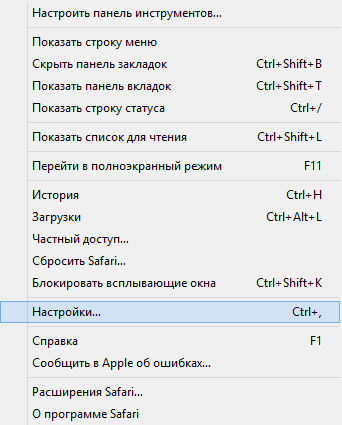
2) Из выпадающего списка выберете пункт “Настройки”
3) Перейдите в раздел “Расширения”
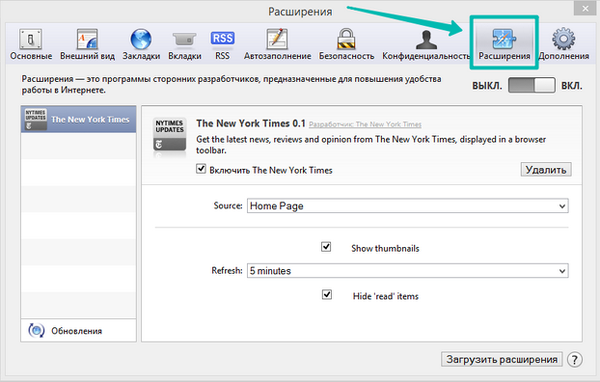
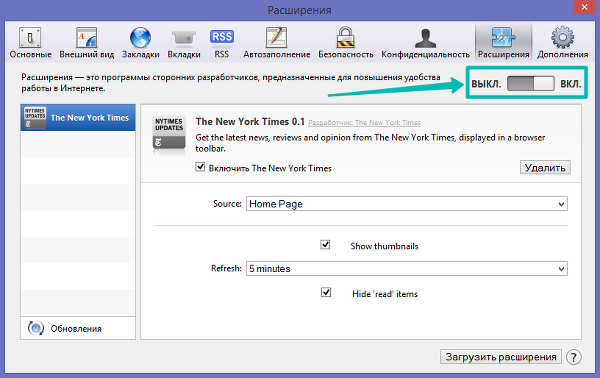
4) Вы можете отключить сразу все расширения, воспользовавшись ползунком Выкл\вкл
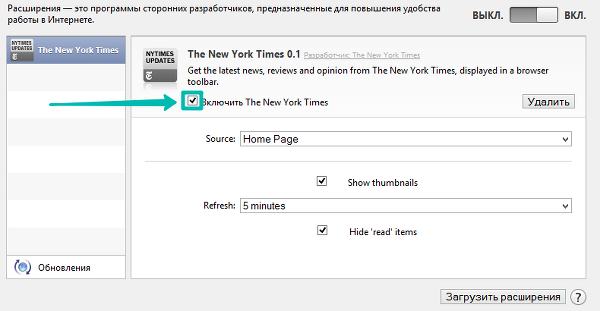
5) Для того чтобы отключить конкретное расширение, снимите галочку возле него
3. Как отключить запрет на выполнение JavaScript?
Если все предыдущие действия не дали нужного результата, то, возможно, в вашем браузере отключен JavaScript. С отключенным JavaScript большинство сайтов в интернете уже не могут нормально функционировать. Данная проблема встречается не часто и по умолчанию JavaScript включен в браузере.
Если данный функционал все же отключен, то вы увидите предупреждение в личном кабинете LPgenerator:
“Вероятнее всего, у вас отключен JavaScript. Внимание: для корректной работы сервиса критически важно активировать JavaScript. Мы гарантируем, что сайт не содержит никаких вредоносных скриптов. Спасибо.”

Вы можете самостоятельно включить поддержку JavaScript в вашем браузере. Для этого перейдите по ссылке для вашего браузера ниже:
Также обратите внимание, что причиной сбоев в работе редактора LPgenerator может быть устаревшая версия браузера. В этом случае вы можете попробовать принудительно обновить его, в крайнем случае, переустановить браузер.
При работе с нашей платформой мы рекомендуем использовать браузер Google Chrome. Наименее предпочтительным является Internet Explorer.
Если после выполнения всех указанных действия проблема остается актуальной, обратитесь в техническую поддержку: support@lpgenerator.ru
Хорошего дня и высоких конверсий!
Алена Балакина,
специалист службы технической поддержки LPgenerator
Как отключить расширение в браузере
Расширение браузера — подключаемый модуль, который позволяет добавить дополнительные функции в браузер.
Если в браузере добавлено много расширений, он может работать медленно или с ошибками. Также некоторые расширения могут быть вредоносными и изменять стартовую страницу, поисковик по умолчанию или показывать рекламу.
Как удалить расширение из Google Chrome
- Откройте Google Chrome.
- Нажмите в правом верхнем углу.
- Перейдите в Расширения → Управление расширениями.
- Нажмите Удалить на панели расширения, которое хотите удалить.
- Нажмите Удалить в окне подтверждения действия.
Как удалить расширение из Mozilla Firefox
- Откройте Mozilla Firefox.
- Нажмите в правом верхнем углу.
- Перейдите в раздел Дополнения и темы и нажмите Расширения.
- Нажмите на панели расширения, которое хотите удалить.
- Нажмите Удалить.
Как удалить расширение из Microsoft Edge на основе Chromium
- Откройте Microsoft Edge на основе Chromium.
- Нажмите в правом верхнем углу.
- Перейдите в Расширения → Управление расширениями.
- Нажмите Удалить на панели расширения, которое хотите удалить.
- Нажмите Удалить в окне подтверждения действия.
Что делать, если не удается удалить расширение
Если не удается удалить расширение, попробуйте сбросить настройки браузера. Чтобы сбросить настройки:
- в Google Chrome, смотрите инструкцию на сайте Google;
- в Mozilla Firefox, смотрите инструкцию на сайте Mozilla;
- в Microsoft Edge на основе Chromium, введите в адресной строке edge://settings/reset и нажмите Восстановить стандартные настройки → Сбросить.
При сбросе настроек из браузера может исчезнуть не только расширение, но и другие важные параметры, например закрепленные вкладки или поисковая система по умолчанию.
Если сброс настроек не решил проблему, обратитесь в техническую поддержку «Лаборатории Касперского».
Как отключить все расширения браузера?
Перейдите в меню настройки Chrome, щелкнув три вертикальные точки в правом верхнем углу окна браузера. · Наведите указатель мыши на «Дополнительные инструменты» .
Расширение браузера (плагин, аддон) — компьютерная программа, которая расширяет функциональные возможности браузера. Иногда в функционал расширений входит блокировка различных элементов и технологий, необходимых для корректной работы визуального редактора LPgenerator. Ghostery.
Для отключения или удаления ненужных или рекламных расширений в браузерах выберите используемые вами браузеры и следуйте инструкциям. Откройте Internet Explorer, нажмите кнопку Сервис , а затем выберите пункт Настроить надстройки. В списке Отображать выберите Все надстройки и выберите надстройку, которую хотите отключить.
Желательно нажать сочетание клавиш Ctrl и R: Если после выполненных рекомендаций проблема останется актуальной, попробуйте отключить все расширения в браузере и перезагрузить раздел. Как отключить расширения в Mozilla Firefox?
Как отключить активные расширения в браузере?
Как отключить расширениеЗапустите браузер Chrome.Нажмите на значок «Настройка и управление Google Chrome» Дополнительные инструменты Расширения.Отключите расширение.
Как отключить расширения в Яндексе?
Откройте в Браузере страницу browser://extensions/. Найдите нужное расширение и нажмите кнопку Удалить.
Где находятся расширенные настройки в гугл?
Расширенные параметры защиты пользователя в браузере Google ChromeНажмите меню Chrome на панели инструментов браузера.Выберите Настройки.Нажмите Показать расширенные настройки.Можно изменить указанные ниже настройки: Не изменяйте настройки, если вы не уверены в своих действиях.2 авг. 2021 г.
Как очистить свой браузер?
В браузере ChromeЗапустите Chrome на компьютере.Нажмите на значок с тремя точками . Выберите Дополнительные инструменты . В верхней части страницы выберите временной диапазон. . Выберите «Файлы cookie и другие данные сайтов» и «Изображения и другие файлы, сохраненные в кеше».Нажмите Удалить данные.
Как включить плагин в Яндекс Браузере?
Открываем меню настройки, выбираем пункт дополнения. Откроется окно со списком самых популярных плагинов, дополнений для браузера. Для включения плагина из представленного списка просто переведите флажок в положение ВКЛ.
Как удалять приложения и расширения?
Как удалить приложения и расширения Chrome в Windows Откройте Google Chrome на своем ПК. Введите chrome: // apps в строку поиска и нажмите Enter, Вы попадете в список установленных приложений Chrome. Щелкните правой кнопкой мыши приложение, которое хотите удалить, и коснитесь Удалить из Chrome.17 авг. 2020 г.