FAN STOP GIGABYTE — что это?
 Всем привет))
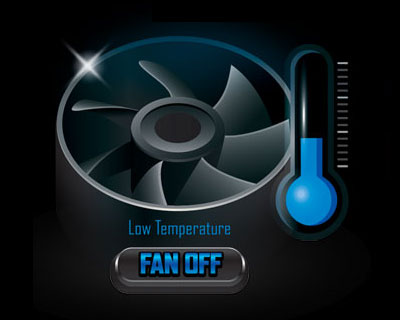
Сразу коротко ответ: когда горит данная надпись — означает что вентиляторы видеокарты остановились, так как в их работе нет необходимости на данный момент.
Да, все именно так — нет необходимости. Они включаются только когда температура сильно повышается, например во время игры или работе в ресурсоемких приложениях с видеоматериалом.
Немного подробно:
- Современные видеокарты способы выдерживать высокие температуры, прежде чем начнут разрушаться.
- Игровые модели содержат специальные радиаторы, которые позволяют пассивно охлаждаться при небольших нагрузках или минимальных.
- Поэтому если вы не играете в игру, не работаете в Фотошопе или другом подобном софте, то на видеокарте GIGABYTE будет светиться надпись FAN STOP, которая просто сообщает что вентиляторы остановлены. Хорошо смотрится кстати в прозрачном корпусе.
Вентиляторы конечно могут не останавливаться, а просто перейти в режим низких оборотов. Правда в таком случае надпись наверно гореть не будет.
Но обычно дела обстоят так — как только температура видеочипа превышает определенное значение, например 60 градусов — система охлаждения заводится.
Собственно пример загорания надписи FAN STOP на видеокарте Gigabyte:

Важно понимать — возможно что вы играете, температура видеокарты растет, а вентиляторы не крутятся. Проанализировав интернет — пришел к выводу, что этому может мешать дополнительный установленный софт, например:
- MSI Afterburner
- RivaTuner
Эти утилиты для разгона видеочипа, которые также могут влиять на работу охлаждения видеочипа. Поэтому иногда из-за них вентиляторы не будут работать даже при высокой температуре видеочипа. Что делать? Их нужно удалить. Перед удалением можно создать точку восстановления, чтобы если что — можно было все вернуть обратно. Простой способ удаления ПО: зажмите Win + R > вставьте команду appwiz.cpl > кликните ОК, далее находим ПО которое желаем удалить, кликаем правой кнопкой > выбираем Удалить > следуем инструкциям на экране.
Надеюсь данная информация оказалась полезной и вы поняли что значит FAN STOP. Удачи и добра, до новых встреч друзья!
Fan stop gigabyte что это
Всем привет))
Сразу коротко ответ: когда горит данная надпись — означает что вентиляторы видеокарты остановились, так как в их работе нет необходимости на данный момент.
Да, все именно так — нет необходимости. Они включаются только когда температура сильно повышается, например во время игры или работе в ресурсоемких приложениях с видеоматериалом.
Немного подробно:
- Современные видеокарты способы выдерживать высокие температуры, прежде чем начнут разрушаться.
- Игровые модели содержат специальные радиаторы, которые позволяют пассивно охлаждаться при небольших нагрузках или минимальных.
- Поэтому если вы не играете в игру, не работаете в Фотошопе или другом подобном софте, то на видеокарте GIGABYTE будет светиться надпись FAN STOP, которая просто сообщает что вентиляторы остановлены. Хорошо смотрится кстати в прозрачном корпусе.
Вентиляторы конечно могут не останавливаться, а просто перейти в режим низких оборотов. Правда в таком случае надпись наверно гореть не будет.
Но обычно дела обстоят так — как только температура видеочипа превышает определенное значение, например 60 градусов — система охлаждения заводится.
Собственно пример загорания надписи FAN STOP на видеокарте Gigabyte:
Важно понимать — возможно что вы играете, температура видеокарты растет, а вентиляторы не крутятся. Проанализировав интернет — пришел к выводу, что этому может мешать дополнительный установленный софт, например:
- MSI Afterburner
- RivaTuner
Эти утилиты для разгона видеочипа, которые также могут влиять на работу охлаждения видеочипа. Поэтому иногда из-за них вентиляторы не будут работать даже при высокой температуре видеочипа. Что делать? Их нужно удалить. Перед удалением можно создать точку восстановления, чтобы если что — можно было все вернуть обратно. Простой способ удаления ПО: зажмите Win + R > вставьте команду appwiz.cpl > кликните ОК, далее находим ПО которое желаем удалить, кликаем правой кнопкой > выбираем Удалить > следуем инструкциям на экране.
Надеюсь данная информация оказалась полезной и вы поняли что значит FAN STOP. Удачи и добра, до новых встреч друзья!
Fan stop gigabyte что это
Доброго времени суток!
Кто знает, объясните пожалуйста как работает параметр «Temperature Interval» в Smart Fan 5 материнских плат Gigabyte.
Этот параметр можно настроить отдельно для каждого установленного вентилятора. Принимает значения 0, 1, 2 и 3.
Если я правильно понимаю, то этот параметр отвечает за интервалы с которыми вентиляторы повышают или понижают свои обороты в зависимости от температуры. Но тогда что такое значение «0» и какой смысл в настройке графика.
Допустим я в ручную настроил 50% при 50С° и 60% при 60С°. На сколько я понимаю при 51С° должно быть 51% оборотов ну и так далее. Если я присвою Temperature Interval значение «2», то на 51С° ничего не произойдет, а произойдет на 52С°?
В общем надеюсь понятно изложил свой вопрос. Заранее большое спасибо за ответы.
- Профіль
- Цитата
- Профіль
- Цитата
Вы ошибаетесь. Профиля в Smart Fan 5 изменяются не так. Там есть параметр (не помню как называется) который может принять одно из 4 значений, тоже не помню как точно называются, но по смыслу — быстро, нормально, медленно и в ручную (построение графика зависимости оборотов от температуры). А Fan Stop там вообще отдельно идет, можно его разрешить или запретить.
Temperature Interval это отдельный параметр, он полюбому напрямую связан с профилями это да. Но я просил объяснить как это работает.
А по поводу HWiNFO объясните подробнее пожалуйста. Я не в крсе.
Отправлено спустя 25 минут 24 секунды:
Вот на картинке в левом нижнем углу блок параметров отвечающих за обороты вентиляторов.
Fan stop gigabyte что это
With Smart Fan 5 users can ensure that their gaming PC can maintain its performance while staying cool. Smart Fan 5 allows users to interchange their fan headers to reflect different thermal sensors at different locations on the motherboard. Not only that, with Smart Fan 5 more hybrid fan headers that support both PWM and Voltage mode fans have been introduced to make the motherboard more liquid cooling friendly.
Temperature Sensors
Fan / Water Pump Pin Headers
Fan Pin Headers



Achieve fan silence. With Fan Stop map any fan to stop completely when temperatures drop below a specified threshold. Which fan stops, based on readings from which sensor, and at what temperature—all of it can be customized to your liking.
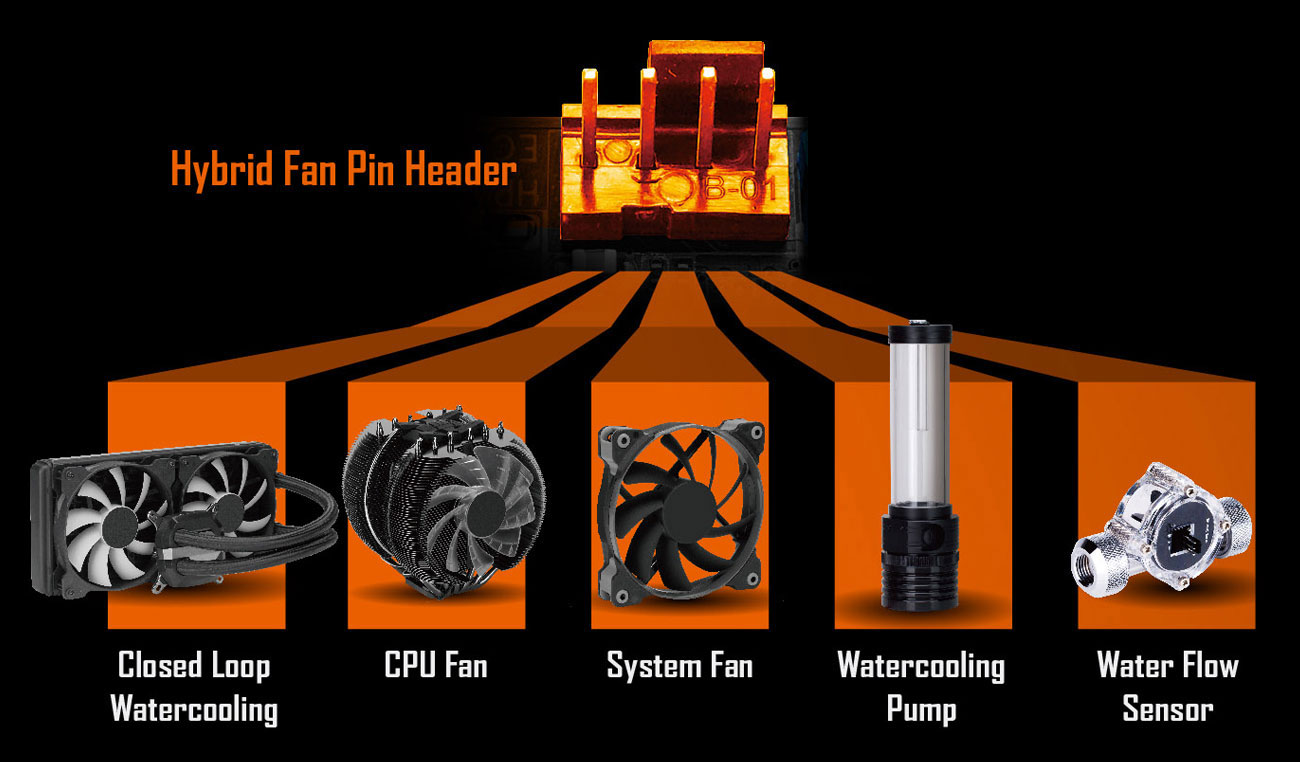
Assume complete control over your liquid cooling setup! Smart Fan 5 receives up-to-the-second information on flow-rate through the Hybrid Fan Pin Headers—giving you absolute mastery over your PC.
All Hybrid Fan Headers can automatically detect the type of cooling device whether it be fan or pump with different PWM or Voltage mode.
Choose from different modes, Quiet to Full Speed, to match your system usage scenario.
For each fan or pump, you can use the intuitive fan curve to define trigger thresholds and corresponding fan speeds.
Как пользоваться Gigabyte Aorus Engine
Утилита Gigabyte Aorus Engine рекомендуется к использованию с видеокартами производителя. Её можно загрузить с официального сайта компании. Как и программное обеспечение Xtreme Engine Gaming Utility. Функциональность двух программ переплетается, можно обойтись одной.
Эта статья расскажет, как пользоваться Gigabyte Aorus Engine. На примере видеокарты GeForce GTX 1080 G1 Gaming 8G. Дополнительно выполним сравнение с альтернативной утилитой управления Gigabyte Extreme Engine. Производители железа стараются выпустить своё ПО.
Как пользоваться Aorus Engine
Небольшая утилита предназначена для настройки видеокарты. Gigabyte Aorus Engine постоянно обновляется и дорабатывается. Уже стандартно в основном окне пользователя встречают предустановленные профили. По умолчанию доступны следующие режимы работы видеокарты:
- ОC Mode — автоматический разгон базовой частоты ядра (значение поднялось до 1798 МГц).
- Gaming Mode — в игровом режиме значение частоты поднимается немного ниже (1772 МГц).
- Silent Mode — тихий режим учитывает необходимость уменьшить шумы (частота 1733 МГц).
- User Mode — в ручном режиме пользователь под себя настраивает значения нужных частот.
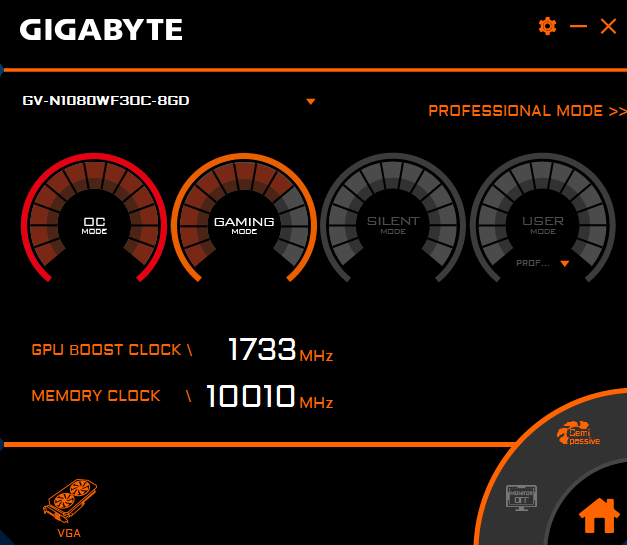
Вы можете настроить под себя несколько профилей, выбрав Professional Mode. С помощью доступных параметров можно как повысить производительность, так и понизить. Только если Вы разбираетесь в разгоне железа, тогда можете использовать профессиональный режим.

На панели можно нажать три кнопки: FAN STOP/ACTIVE — остановить или включить вентиляторы; MONITORING — вывести встроенные средства мониторинга; LED CONTROL — переключение и настройка подсветки (последнее недоступное на моей модели видеокарты).
Настройка Extreme Gaming Engine
Утилита Extreme Gaming Engine имеет три основных раздела: OC, ADVANCED OC и FAN. В некоторых аспектах она схожая с программным обеспечением MSI Afterburner. В сравнении с ПО Gigabyte Aorus Engine является немного сложнее в использовании для новичков.
Раздел OC содержит все нужные средства для разгона Вашего графического адаптера. Вы можете вручную задать значение GPU CLOCK, GPU VOLTAGE, POWER LIMIT, MEMORY CLOCK, TEMPERATURE LIMIT. Со всеми параметрами нужно быть очень осторожным.
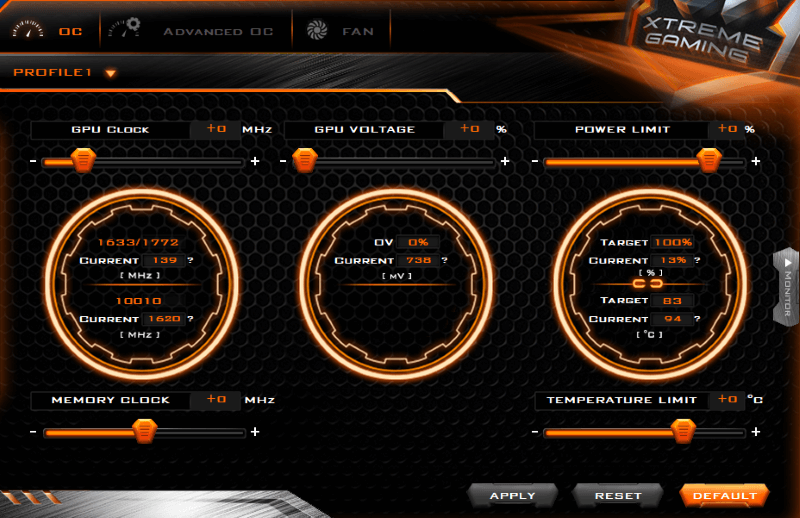
В разделе ADVANCED OC можно по классике выбрать OC MODE, GAMING MODE, ECO MODE. В зависимости от выбранного режима будут установлены разные базовые частоты. Энергопотребление видеокарты в разгоне и стоке будет значительно отличаться.
Расположение FAN позволяет тонко настроить скорость вентиляторов видеокарты. Можно выбрать TURBO, AUTO или SILENT режимы работы. Ну или зафиксировать скорость на одном уровне. Как Вы знаете по умолчанию, вентиляторы останавливаются при простое.
Вопрос в том, а нужно вообще второе приложение Extreme Gaming Engine для настройки видеокарты. По мнению компании Gigabyte, без него не обойтись. Хотя функциональности утилиты Aorus Engine более чем достаточно. По сути, в них все функции полностью идентичны.
ПО Gigabyte Aorus Engine можно загрузить на официальном сайте производителя в разделе утилит. Попробовал запустить программу на своей ASUS STIX RX580 и был немного удивлён. Можно поднять рабочие частоты без настройки напряжения и регулировать скорости.
Fan stop gigabyte что это
Всем привет))
Сразу коротко ответ: когда горит данная надпись — означает что вентиляторы видеокарты остановились, так как в их работе нет необходимости на данный момент.
Да, все именно так — нет необходимости. Они включаются только когда температура сильно повышается, например во время игры или работе в ресурсоемких приложениях с видеоматериалом.
Немного подробно:
- Современные видеокарты способы выдерживать высокие температуры, прежде чем начнут разрушаться.
- Игровые модели содержат специальные радиаторы, которые позволяют пассивно охлаждаться при небольших нагрузках или минимальных.
- Поэтому если вы не играете в игру, не работаете в Фотошопе или другом подобном софте, то на видеокарте GIGABYTE будет светиться надпись FAN STOP, которая просто сообщает что вентиляторы остановлены. Хорошо смотрится кстати в прозрачном корпусе.
Вентиляторы конечно могут не останавливаться, а просто перейти в режим низких оборотов. Правда в таком случае надпись наверно гореть не будет.
Но обычно дела обстоят так — как только температура видеочипа превышает определенное значение, например 60 градусов — система охлаждения заводится.
Собственно пример загорания надписи FAN STOP на видеокарте Gigabyte:
Важно понимать — возможно что вы играете, температура видеокарты растет, а вентиляторы не крутятся. Проанализировав интернет — пришел к выводу, что этому может мешать дополнительный установленный софт, например:
- MSI Afterburner
- RivaTuner
Эти утилиты для разгона видеочипа, которые также могут влиять на работу охлаждения видеочипа. Поэтому иногда из-за них вентиляторы не будут работать даже при высокой температуре видеочипа. Что делать? Их нужно удалить. Перед удалением можно создать точку восстановления, чтобы если что — можно было все вернуть обратно. Простой способ удаления ПО: зажмите Win + R > вставьте команду appwiz.cpl > кликните ОК, далее находим ПО которое желаем удалить, кликаем правой кнопкой > выбираем Удалить > следуем инструкциям на экране.
Надеюсь данная информация оказалась полезной и вы поняли что значит FAN STOP. Удачи и добра, до новых встреч друзья!
Почему горит FAN STOP на GTX1070 gaming G1?
Горит диод Vga на матерринской плате Aorus z370 gaming K3
Помогите пожалуйста, собрал конфигурацию Процессор-I5 8600K Плата-Aorus z370 gaming k3.
СМА ASKO W640-W660 s/n. Горит Start Stop
Добрый день. Принесли в ремонт модуль с дисплеем. Серийник не переписали. Поведение одиноковое,что.
Что означает Stok Fan и SlipStream Fan?
Здравствуйте. А что означает Stok Fan и SlipStream Fan в обзоре кулеров?
Почему горит светодиод?
http://savepic.su/4469205.htm Решил попробовать прошить атмега32а лпт програматором,собрал такую.
Сообщение от ANR72
Сообщение от ANR72
Сообщение от ANR72
Почему горит транзистор?
Здорово, парни. Собрал поделку генератор испытательных телевизионных сигналов PAL. Но пока только.
Почему горит полевой транзистор?
Управляю коллекторным двигателем с максимальным током потребления 10А. Для управления взял полевой.
ШИМ — почему светодиод горит
Привет.Подскажите пожалуйста,почему при реализации ШИМ при нулевом коэффициенте заполнения через.
Почему горит красным между S1 и S2
Подскажите почему провода между S1 и S2(Fa0/15-20) горят красным. Предполагаю что проблема в.
ASUS E3 PRO GAMING V5 или ASRock Fatal1ty E3V5 Performance Gaming/OC ?
Посоветуйте пожалуйста какую из этих двух материнских плат лучше взять для процессора Intel Xeon.
Что выбрать — MSI Radeon R7 370 GAMING 4G или MSI AMD Radeon R9 270 Gaming [R9 270 GAMING 2G]
За одинаковую цену, кто разбирается скажите, что предпочтительнее выбрать. MSI Radeon R7 370.
Fan stop gigabyte что это
Доброго времени суток!
Кто знает, объясните пожалуйста как работает параметр «Temperature Interval» в Smart Fan 5 материнских плат Gigabyte.
Этот параметр можно настроить отдельно для каждого установленного вентилятора. Принимает значения 0, 1, 2 и 3.
Если я правильно понимаю, то этот параметр отвечает за интервалы с которыми вентиляторы повышают или понижают свои обороты в зависимости от температуры. Но тогда что такое значение «0» и какой смысл в настройке графика.
Допустим я в ручную настроил 50% при 50С° и 60% при 60С°. На сколько я понимаю при 51С° должно быть 51% оборотов ну и так далее. Если я присвою Temperature Interval значение «2», то на 51С° ничего не произойдет, а произойдет на 52С°?
В общем надеюсь понятно изложил свой вопрос. Заранее большое спасибо за ответы.
- Профіль
- Цитата
- Профіль
- Цитата
Вы ошибаетесь. Профиля в Smart Fan 5 изменяются не так. Там есть параметр (не помню как называется) который может принять одно из 4 значений, тоже не помню как точно называются, но по смыслу — быстро, нормально, медленно и в ручную (построение графика зависимости оборотов от температуры). А Fan Stop там вообще отдельно идет, можно его разрешить или запретить.
Temperature Interval это отдельный параметр, он полюбому напрямую связан с профилями это да. Но я просил объяснить как это работает.
А по поводу HWiNFO объясните подробнее пожалуйста. Я не в крсе.
Отправлено спустя 25 минут 24 секунды:
Вот на картинке в левом нижнем углу блок параметров отвечающих за обороты вентиляторов.
Видеокарты стали сокровищем в 2021 году — 8 проверенных способов продлить им жизнь
Аналитики сходятся во мнении, что дефицит видеокарт продлится, как минимум, весь 2021 год. И если видеокарты пострадали в первую очередь от майнинг бума, то на производство остальной электроники уже накладываются производственные проблемы и эпидемия коронавируса COVID–19. В результате начали расти цены на SSD-накопители и оперативную память, котором пророчат подорожание на 20%.
реклама

Корпорация Nvidia снова запустила выпуск графических процессоров для видеокарт GeForce GTX 1050 Ti, чтобы насытить рынок хотя-бы минимально приемлемым для новых игр решением, но неинтересным для майнеров. GeForce GTX 1050 Ti сегодня можно купить без особых проблем, самые недорогие модели стартуют в цене от 17250 рублей, например PALIT GeForce GTX 1050 Ti StormX.

реклама
А более производительные модели, которые раскупают майнеры, подорожали гораздо серьезнее. Цены на GeForce GTX 1660 SUPER стартуют от 47760 рублей за Palit GeForce GTX 1660 SUPER GP.

А новинки — GeForce RTX 3060, стоят уже дороже 80000 рублей, сумму, за которую год назад можно было собрать неплохой игровой ПК. Например — PALIT GeForce RTX 3060 STORMX OC 12G.

реклама
Новые видеокарты в 2021 году стали роскошью, которая не по карману большинству игроков, поэтому надо понимать, что если ваша старенькая Geforce GTX 970 или Radeon R9 290 сломается в период дефицита, это будет очень болезненный удар по карману. В этом блоге я постараюсь наиболее подробно разобрать тему создания комфортных условий работы для видеокарт, на основе своего многолетнего опыта, и опыта наших форумчан.
Следим за температурой

Можно долго спорить, какая температура безопасна для видеокарт, но физику не обманешь — чем выше температура, тем сильнее процессы деградации в кремнии чипов GPU и видеопамяти. Но, скорее всего, ваша видеокарта умрет не от деградации, а от так называемого «отвала» или дефекта BGA пайки, когда один из шариков припоя перестанет давать контакт между платой и видеочипом или чипом видеопамяти. Происходит это от многократных циклов нагрева и остывания пайки, и чем сильнее перепад температур — тем хуже.
реклама

Кошмар любого ПК-геймера — артефакты
Поэтому температура — это главный фактор продления жизни видеокарте, на который мы будем ориентироваться. Для ее мониторинга подойдет утилита MSI Afterburner, которая может выводить температуру в трей на рабочем столе или на экран прямо во время игры.
Улучшаем температурный режим
Если ваше кремниевое сокровище нагревается до 75 градусов и выше в играх, то это уже повод бить тревогу. Не слушайте комментаторов, которые обязательно напишут под этой статьей, что их Radeon HD 7970 9 лет работает с температурой 90 градусов и не ломается — это частный случай, не отражающий общей картины.

Помимо температуры чипа, которая мониторится на всех моделях видеокарт, температура памяти мониторится редко, и именно она может стать роковой для вашей видеокарты. Если на видеочипе температуры около 75 градусов и выше, то на видеопамяти, охлаждению которой, как правило, уделяется меньше внимания, температура вполне может достигать 95 градусов и выше. А на новинках, GeForce RTX 3080, видеопамять может разогреваться выше 100 градусов даже на моделях с качественным охлаждением.

Поэтому я рекомендую улучшить обдув видеокарты, а сделать это можно разными способами. Первый — прибавить обороты вентиляторов в MSI Afterburner. Второй — улучшить охлаждение в корпусе, поставив дополнительные вентиляторы на вдув и выдув. Если корпус старый и не продуваемый, то стоит заменить его на новый, ведь в наших реалиях дефицита цена корпуса и цена видеокарты могут различаться в десятки раз.
За 3-4 тысячи рублей сегодня можно купить отлично продуваемый корпус, например FORMULA CL-3303B RGB, с шестью(!) предустановленными вентиляторами.

Отключаем функцию «fan stop»
«Fan stop» — довольно популярная функция остановки вентиляторов, которая дошла даже до самых бюджетных моделей видеокарт. Ее плюсы — акустический комфорт, экономия ресурса вентиляторов и меньшее запыление видеокарты. Но есть и довольно серьезные минусы, ведь видеокарта будет разогреваться до 50-60 градусов по датчику на GPU, прежде, чем включатся вентиляторы.

А на чипах памяти в это время температура может просто зашкаливать, особенно в тесном корпусе. Или если видеокарта имеет качественную СО для видеочипа, и посредственную — для видеопамяти, как, например, моя MSI GeForce GTX 1060. Поэтому для продления жизни видеокарты «fan stop» лучше отключить.
Делаем андервольтинг

Андервольтинг — неплохой способ понизить температуру и энергопотребление видеокарты. Сделать его можно через утилиту MSI Afterburner, настроив кривую частот и напряжений, включить которую можно сочетанием клавиш Ctrl+F. Добиться похожего эффекта поможет уменьшение «Power Limit» в MSI Afterburner.
На у самое простейшее средство заставить видеокарту работать на более низкой частоте и напряжении — это включение вертикальной синхронизации или фиксации частоты кадров в том случае, если ее загрузка в играх будет меньше 80-90%, чего можно дополнительно добиться отключением сглаживания и понижением настройки качества в играх.
Регулярно чистим видеокарту, но без разборки и извлечения из корпуса

Чистки от пыли и замены термопасты убили гораздо больше видеокарт, чем «отвалы» чипов или «прогары» системы питания. Причин гибели устройств много — от статического электричества и скола элементов при установке, до перекоса системы охлаждения с повреждением чипа. Поэтому чистку лучше всего производить прямо в компьютере, сжатым воздухом, направляемым между крыльчаток вентиляторов. А сами крыльчатки надо придерживать, не давая им раскручиваться.
Не лезем менять термопасту без надобности

Многие пользователи убеждены, что на видеокарте нужно обязательно и регулярно менять термопасту, но на деле после ее замены они или не получают никакого выигрыша по температурам, или даже получают ее ухудшение. Причина проста — производители используют довольно качественную термопасту, которая долго не «каменеет», а по теплопроводным свойствам находится на уровне популярных, качественных термопаст Arctic Cooling MX-4.

Если же вы решились на замену термопасты, то заранее приготовьте термопрокладки нужной толщины и приличного качества, ведь после разборки видеокарты их, скорее всего, тоже придется поменять. Не помешает посмотреть подробные гайды по разборке именно вашей модели видеокарты.
Убираем разгон, если он не нужен

Раньше я любил выжимать из комплектующих максимум и оставлять их работать в таком режиме на постоянной основе, но теперь стараюсь делать все наоборот. Все потому, что прирост от разгона настолько мизерный, что не стоит лишнего шума и энергопотребления. Как правило, его невозможно заметить «на глаз» в игре. Исключение составляют встроенные видеокарты Radeon RX Vega в APU Ryzen, например в Ryzen 5 3350G, которые получают отличный буст от разгона.
Не каждая какая игра требует высоких частот видеочипа и памяти, и если вы играете в основном в нетребовательные игры, то имеет смысл сделать специальный профиль в MSI Afterburner, убавив в нем не только частоту чипа, но и памяти, и дополнительно сделав андервольт.
Хорошее питание

Если ваша сильно подорожавшая видеокарта до сих пор запитывается от блока питания Aerocool KCAS или подобного ему по качеству, то стоит срочно озаботиться более качественным питанием. Блок питания — это вложение на перспективу, ведь взяв качественную модель, вы сможете делать апгрейд за апгрейдом, не меняя БП, при этом обеспечивая комплектующие стабильным напряжением без пульсаций и всеми возможными защитами.
Например, SEASONIC FOCUS GX-650, с сертификатом 80 PLUS GOLD и приличным запасом мощности.

И не используйте переходники питания, особенно с мощными видеокартами. Если он вам требуется — это верный признак, что пора менять БП.
Надеюсь, эти советы помогут продлить срок службы вашей видеокарты. Пишите в комментарии, какие видеокарты у вас проработали дольше всего?
FAN STOP GIGABYTE — что это?
Всем привет))
Сразу коротко ответ: когда горит данная надпись — означает что вентиляторы видеокарты остановились, так как в их работе нет необходимости на данный момент.
Да, все именно так — нет необходимости. Они включаются только когда температура сильно повышается, например во время игры или работе в ресурсоемких приложениях с видеоматериалом.
Немного подробно:
- Современные видеокарты способы выдерживать высокие температуры, прежде чем начнут разрушаться.
- Игровые модели содержат специальные радиаторы, которые позволяют пассивно охлаждаться при небольших нагрузках или минимальных.
- Поэтому если вы не играете в игру, не работаете в Фотошопе или другом подобном софте, то на видеокарте GIGABYTE будет светиться надпись FAN STOP, которая просто сообщает что вентиляторы остановлены. Хорошо смотрится кстати в прозрачном корпусе.
Вентиляторы конечно могут не останавливаться, а просто перейти в режим низких оборотов. Правда в таком случае надпись наверно гореть не будет.
Но обычно дела обстоят так — как только температура видеочипа превышает определенное значение, например 60 градусов — система охлаждения заводится.
Собственно пример загорания надписи FAN STOP на видеокарте Gigabyte:
Важно понимать — возможно что вы играете, температура видеокарты растет, а вентиляторы не крутятся. Проанализировав интернет — пришел к выводу, что этому может мешать дополнительный установленный софт, например:
- MSI Afterburner
- RivaTuner
Эти утилиты для разгона видеочипа, которые также могут влиять на работу охлаждения видеочипа. Поэтому иногда из-за них вентиляторы не будут работать даже при высокой температуре видеочипа. Что делать? Их нужно удалить. Перед удалением можно создать точку восстановления, чтобы если что — можно было все вернуть обратно. Простой способ удаления ПО: зажмите Win + R > вставьте команду appwiz.cpl > кликните ОК, далее находим ПО которое желаем удалить, кликаем правой кнопкой > выбираем Удалить > следуем инструкциям на экране.
Надеюсь данная информация оказалась полезной и вы поняли что значит FAN STOP. Удачи и добра, до новых встреч друзья!
Fan stop gigabyte что это
Всем привет))
Сразу коротко ответ: когда горит данная надпись — означает что вентиляторы видеокарты остановились, так как в их работе нет необходимости на данный момент.
Да, все именно так — нет необходимости. Они включаются только когда температура сильно повышается, например во время игры или работе в ресурсоемких приложениях с видеоматериалом.
Немного подробно:
- Современные видеокарты способы выдерживать высокие температуры, прежде чем начнут разрушаться.
- Игровые модели содержат специальные радиаторы, которые позволяют пассивно охлаждаться при небольших нагрузках или минимальных.
- Поэтому если вы не играете в игру, не работаете в Фотошопе или другом подобном софте, то на видеокарте GIGABYTE будет светиться надпись FAN STOP, которая просто сообщает что вентиляторы остановлены. Хорошо смотрится кстати в прозрачном корпусе.
Вентиляторы конечно могут не останавливаться, а просто перейти в режим низких оборотов. Правда в таком случае надпись наверно гореть не будет.
Но обычно дела обстоят так — как только температура видеочипа превышает определенное значение, например 60 градусов — система охлаждения заводится.
Собственно пример загорания надписи FAN STOP на видеокарте Gigabyte:
Важно понимать — возможно что вы играете, температура видеокарты растет, а вентиляторы не крутятся. Проанализировав интернет — пришел к выводу, что этому может мешать дополнительный установленный софт, например:
- MSI Afterburner
- RivaTuner
Эти утилиты для разгона видеочипа, которые также могут влиять на работу охлаждения видеочипа. Поэтому иногда из-за них вентиляторы не будут работать даже при высокой температуре видеочипа. Что делать? Их нужно удалить. Перед удалением можно создать точку восстановления, чтобы если что — можно было все вернуть обратно. Простой способ удаления ПО: зажмите Win + R > вставьте команду appwiz.cpl > кликните ОК, далее находим ПО которое желаем удалить, кликаем правой кнопкой > выбираем Удалить > следуем инструкциям на экране.
Надеюсь данная информация оказалась полезной и вы поняли что значит FAN STOP. Удачи и добра, до новых встреч друзья!
Fan stop gigabyte что это
Доброго времени суток!
Кто знает, объясните пожалуйста как работает параметр «Temperature Interval» в Smart Fan 5 материнских плат Gigabyte.
Этот параметр можно настроить отдельно для каждого установленного вентилятора. Принимает значения 0, 1, 2 и 3.
Если я правильно понимаю, то этот параметр отвечает за интервалы с которыми вентиляторы повышают или понижают свои обороты в зависимости от температуры. Но тогда что такое значение «0» и какой смысл в настройке графика.
Допустим я в ручную настроил 50% при 50С° и 60% при 60С°. На сколько я понимаю при 51С° должно быть 51% оборотов ну и так далее. Если я присвою Temperature Interval значение «2», то на 51С° ничего не произойдет, а произойдет на 52С°?
В общем надеюсь понятно изложил свой вопрос. Заранее большое спасибо за ответы.
- Профіль
- Цитата
- Профіль
- Цитата
Вы ошибаетесь. Профиля в Smart Fan 5 изменяются не так. Там есть параметр (не помню как называется) который может принять одно из 4 значений, тоже не помню как точно называются, но по смыслу — быстро, нормально, медленно и в ручную (построение графика зависимости оборотов от температуры). А Fan Stop там вообще отдельно идет, можно его разрешить или запретить.
Temperature Interval это отдельный параметр, он полюбому напрямую связан с профилями это да. Но я просил объяснить как это работает.
А по поводу HWiNFO объясните подробнее пожалуйста. Я не в крсе.
Отправлено спустя 25 минут 24 секунды:
Вот на картинке в левом нижнем углу блок параметров отвечающих за обороты вентиляторов.
Fan stop gigabyte что это
With Smart Fan 5 users can ensure that their gaming PC can maintain its performance while staying cool. Smart Fan 5 allows users to interchange their fan headers to reflect different thermal sensors at different locations on the motherboard. Not only that, with Smart Fan 5 more hybrid fan headers that support both PWM and Voltage mode fans have been introduced to make the motherboard more liquid cooling friendly.
Temperature Sensors
Fan / Water Pump Pin Headers
Fan Pin Headers
Achieve fan silence. With Fan Stop map any fan to stop completely when temperatures drop below a specified threshold. Which fan stops, based on readings from which sensor, and at what temperature—all of it can be customized to your liking.
Assume complete control over your liquid cooling setup! Smart Fan 5 receives up-to-the-second information on flow-rate through the Hybrid Fan Pin Headers—giving you absolute mastery over your PC.
All Hybrid Fan Headers can automatically detect the type of cooling device whether it be fan or pump with different PWM or Voltage mode.
Choose from different modes, Quiet to Full Speed, to match your system usage scenario.
For each fan or pump, you can use the intuitive fan curve to define trigger thresholds and corresponding fan speeds.
Как пользоваться Gigabyte Aorus Engine
Утилита Gigabyte Aorus Engine рекомендуется к использованию с видеокартами производителя. Её можно загрузить с официального сайта компании. Как и программное обеспечение Xtreme Engine Gaming Utility. Функциональность двух программ переплетается, можно обойтись одной.
Эта статья расскажет, как пользоваться Gigabyte Aorus Engine. На примере видеокарты GeForce GTX 1080 G1 Gaming 8G. Дополнительно выполним сравнение с альтернативной утилитой управления Gigabyte Extreme Engine. Производители железа стараются выпустить своё ПО.
Как пользоваться Aorus Engine
Небольшая утилита предназначена для настройки видеокарты. Gigabyte Aorus Engine постоянно обновляется и дорабатывается. Уже стандартно в основном окне пользователя встречают предустановленные профили. По умолчанию доступны следующие режимы работы видеокарты:
- ОC Mode — автоматический разгон базовой частоты ядра (значение поднялось до 1798 МГц).
- Gaming Mode — в игровом режиме значение частоты поднимается немного ниже (1772 МГц).
- Silent Mode — тихий режим учитывает необходимость уменьшить шумы (частота 1733 МГц).
- User Mode — в ручном режиме пользователь под себя настраивает значения нужных частот.
Вы можете настроить под себя несколько профилей, выбрав Professional Mode. С помощью доступных параметров можно как повысить производительность, так и понизить. Только если Вы разбираетесь в разгоне железа, тогда можете использовать профессиональный режим.
На панели можно нажать три кнопки: FAN STOP/ACTIVE — остановить или включить вентиляторы; MONITORING — вывести встроенные средства мониторинга; LED CONTROL — переключение и настройка подсветки (последнее недоступное на моей модели видеокарты).
Настройка Extreme Gaming Engine
Утилита Extreme Gaming Engine имеет три основных раздела: OC, ADVANCED OC и FAN. В некоторых аспектах она схожая с программным обеспечением MSI Afterburner. В сравнении с ПО Gigabyte Aorus Engine является немного сложнее в использовании для новичков.
Раздел OC содержит все нужные средства для разгона Вашего графического адаптера. Вы можете вручную задать значение GPU CLOCK, GPU VOLTAGE, POWER LIMIT, MEMORY CLOCK, TEMPERATURE LIMIT. Со всеми параметрами нужно быть очень осторожным.
В разделе ADVANCED OC можно по классике выбрать OC MODE, GAMING MODE, ECO MODE. В зависимости от выбранного режима будут установлены разные базовые частоты. Энергопотребление видеокарты в разгоне и стоке будет значительно отличаться.
Расположение FAN позволяет тонко настроить скорость вентиляторов видеокарты. Можно выбрать TURBO, AUTO или SILENT режимы работы. Ну или зафиксировать скорость на одном уровне. Как Вы знаете по умолчанию, вентиляторы останавливаются при простое.
Вопрос в том, а нужно вообще второе приложение Extreme Gaming Engine для настройки видеокарты. По мнению компании Gigabyte, без него не обойтись. Хотя функциональности утилиты Aorus Engine более чем достаточно. По сути, в них все функции полностью идентичны.
ПО Gigabyte Aorus Engine можно загрузить на официальном сайте производителя в разделе утилит. Попробовал запустить программу на своей ASUS STIX RX580 и был немного удивлён. Можно поднять рабочие частоты без настройки напряжения и регулировать скорости.
How to set up the fan speed?
- Press combo key [Fn] + [ESC] to activate CONTROL CENTER and select [QUIET], [POWER SAVING], [PERFORMANCE] or [EMTERTAINMAENT].
- Check [SYSTEM PROGRAM].
- Select a "FAN SPEED" mode:
- [MAXMUM]: Always run at maximum speed.
- [AUTOMATIC]: According to system temperature.
- [CUSTOM]: Set up base on personal preference.
- Options of [CUSTOM] :
- FAN START TEMP: The temperature when fan starts spinning.
- FAN STOP TEMP: The temperature when fan stops spinning.
- FULL FAN SPEED: Set up the maximum speed at highest temperature.
- Press [SAVE].

Fan stop gigabyte что это
Stop fan gigabyte что это: Что такое Fan Stop? — i2HARD
Обзор и тестирование материнской платы Gigabyte X299 Aorus Gaming 9 (страница 5)
Возможности BIOS
Помимо настроек работы слотов, портов и т.п. наибольший интерес представляет раздел разгона, с него и начнем…
M.I.T. меню разделено на 5 основных категорий: Настройка частот, настройка памяти, настройка напряжений, состояние системы, и второстепенные настройки.
Полный список настроек представлен ниже
Обычно в BIOS легко находится список напряжений, состоящий из следующих значений:
-
Vrin — Входное напряжение
Все они присутствуют и в BIOS GIGA-BYTE. Диапазон регулировок очень большой и с высокой точностью. Есть компенсация просадки напряжения Vcore. К сожалению, многие это уже отмечали, присутствует «Phantom Throttling». Чтобы избавиться от него следует повысить напряжение Vrin до 1,75…1,9В в зависимости от степени разгона. Кстати, плата умеет разгонять с включенными функциями энергосбережения. Единственное, что она не умеет – это настраивать персональное напряжение по ядрам с нужными множителями. Стандартные рекомендации по разгону сходятся в последовательности действий:
Установить «CPU Clock Ratio» от 40 до 48, в «Advanced CPU Core Settings» поставить «Enhanced Multi-Core Performance» Enabled, а «Energy Efficient Turbo» в Disabled. Выставить множитель «CLR (MESH) Ratio» 32. В «Advanced Power Settings» поставить LLC в положение AUTO, при недостаточной стабильности можно повышать компенсацию просадки напряжения. Внимание, LLC не воздействует на Vrin! Поэтому повысить напряжение Vrin до 1,75…1,9В. CPU Vcore следует начать с 1,15 В. CPU VCCIO и CPU System Agent Voltage влияют на разгон памяти, начальные оверклокерские значения от 1,15В до 1,25В.  AVX Offset и AVX 512 Offset – множители процессорных ядер при использовании инструкций AVX. На воздушном и водяном охлаждении значения редко превышают 40-42Х. Не забудьте поставить CPU Vcore Current Protection – High.
Система мониторинга
На плату установлено 8 4pin коннекторов для вентиляторов (два повышенной мощности для помп СВО). Помимо них Gigabyte оставила опцию в виде расширения количества термодатчиков еще на два (прилагаются к комплекту) к имеющимся 7.
Fan Control
Настройки можно проводить и в отдельной программе, и через меню BIOS, мы их и рассмотрим.
Настраивается по нескольким параметрам:
- CPU Fan Speed Control – предустановленные настройки Normal (стандартный), Silent (тихий), Manual (ручной режим), Full Speed (высокооборотистый). В ручном режиме вы самостоятельно выставляете несколько точек с соотношением оборотов вентилятора к температуре определенного датчика;
- Fan Control Use Temperature input – выбор источника температуры.
 В зависимости от названия вентилятора выбирается только одно предложенное значение.;
 - Temperature Interval – разница температуры срабатывания;
- CPU Fan Control Mode – управление вентилятором в автоматическом режиме, через подачу DC или PWM;
- CPU Fan Stop – допустима ли остановка вентилятора.
Расширен перечень источников температуры начиная от системного датчика под номером 1 до внешнего датчика.
System Fan с 1 по 3 вентилятор
Эти 3 вентилятора настраиваются подобно CPU OPT.
System Fan 4
По настройке аналогичен System Fan с 1 по 3, но изменился список источников температуры.
System Fan 5 Pump
Гибридный разъем повышенной мощности способный выдержать помпы СВО мощностью до 3А. Снова изменены источники температуры.
HPWR Fan Pump
Последний разъем не позволяет останавливать устройство, подключенное к нему. 
Заключение
С точки зрения аппаратной части Gigabyte X299 Aorus Gaming 9 это идеальная системная плата с массой возможностей. За те деньги, которые за нее просят (около 35 000), нам предлагают модель с кучей аксессуаров и модной светодиодной подсветкой. При этом производитель не забыл ни о приличной и эффективной системе охлаждения, ни о защитных кожухах и усиленных разъемах.
Пожалуй, придраться можно лишь к непривычной поначалу прошивке BIOS. С одной стороны, разбивка по основным меню логичная, но описание настроек отсутствует, да и некоторые подпункты сгруппированы неряшливо. С другой, есть возможность выставлять все напряжения с точностью до тысячной доли. Кроме того, материнская плата Aorus – одна из немногих, позволяющая разгонять процессор с активированными функциями энергосбережения и это огромный плюс.
Но опять же, скудное описание ключевых напряжений и LLC в BIOS может ввести в ступор неподготовленного покупателя, которому позиции High, Low и Extreme ни о чем не говорят.  Вдобавок из-за своеобразной системы питания и дискретного ШИМ-контроллера сложно программным способом считать актуальное напряжение Vcore, которое выдает материнская плата. Любая утилита покажет фиксированное Vsvid напряжение и все!
Что касается всего прочего, то оценить качество звукового кодека сложно, ведь у каждого свои предпочтения. Для меня лично одним из открытий стала поддержка наушников с разным импедансом, что встречается редко. Ну а двойной Lan – обыденность, лучше обратите внимание на Wi-Fi с Killer 1535 с честными 867 Мбит/с.
Остается лишь вопрос, под кого же разработали данную модель? Очевидно, что взяли среднестатического пользователя, который не желает ущемлять себя в любых вопросах, но при этом склонен к моддингу и новой платформе Intel.
Rasamaha (Дмитрий Владимирович)
По итогам обзора материнская плата Gigabyte X299 Aorus Gaming 9 получает награду:
Подпишитесь на наш канал в Яндекс.  Дзен или telegram-канал @overclockers_news — это удобные способы следить за новыми материалами на сайте. С картинками, расширенными описаниями и без рекламы.
Материнская плата Gigabyte Z370P D3
Материнская плата Gigabyte Z370P D3 — ЗОНА51
Укажите номер телефона, на который наш менеджер Вам позвонит
Уведомить о наличии
Гарантия
: 36 месяцев
Обмен и возврат товара осуществляется в течение 14 дней после покупки, согласно закону Украины «О защите прав потребителей Украины»
Z370P D3
- Intel Z370 Ultra Durable motherboard with CrossFire support, GbE LAN with 25KV protection, M.2, RGB Fusion, Smart Fan 5, Anti-Sulfur Resistors
- Разъем LGA1151 для ЦП Intel® Core™ 8-поколения
- 4 DIMM-разъема для ОЗУ DDR4, двухканальный режим работы модулей памяти без ECC и буферизации
- Совместима с технологией Intel® Optane™ Memory
- Масштабируемая видеоподсистема, доступен режим 2-way CrossFire™
- Ultra-Fast M.
 2 (шина PCIe 3.0 x4) и SATA интерфейсы
 - Высококачественные аудиоконденсаторы, экранирование шумов и LED-трассировка зоны размещения аудиоподсистемы
- Сетевой адаптер Intel® Gigabit LAN с ПО cFosSpeed
- Защита Ultra Durable™ 25 кВ от электростатики и превышения напряжения 15 кВ LAN-соединения
- Функция RGB FUSION, поддержка RGB LED-линеек (7 цветовых оттенков)
- Фирменная функция Smart Fan 5, датчики температуры и гибридные Fan-разъемы с функцией Fan Stop
- Резисторы, устойчивые к воздействию окислов серы
- Набор фирменных приложений APP Center (утилиты EasyTune™ и Cloud Station™)
Приемущества
ОХЛАЖДЕНИЕ
Функция SmartFan 5
Благодаря Smart Fan 5 пользователи могут быть уверены в том, что их игровой ПК будет функционировать в наиболее благоприятном температурном режиме без ущерба для производительности.  Благодаря термодатчикам, размещенным на материнской плате, средствами Smart Fan 5 можно контролировать работу каждого вентилятора. Кроме того, Smart Fan 5 — это еще и большее количество гибридных разъемов для подключения вентиляторов, которые поддерживают режимы работы PWM и Voltage, обеспечивая максимальное удобство обслуживания установленной жидкостной системы охлаждения.
Fan stop
Выбирайте тишину! Когда температура опустится ниже заданного значения, функция Fan Stop выдаст команду остановить указанный вентилятор. Средствами встроенных датчиков отслеживается текущая температура и определяется момент остановки крыльчатки конкретного вентилятора, – функционал Fan Stop и персональные настройки доступны пользователю в полном объеме.
Новое приложение Smart Fan 5
Возможность выбора оптимального режима от самого тихого, до полноскоростного, в соответствии с особенностями функционирования системы. Для каждого вентилятора или помпы может быть задана свой график работы, с указанием пороговых значений для перехода на иную скорость вращения
Датчики и вентиляторы оперативного взаимодействия
Для каждого вентилятора можно указать скорость вращения крыльчатки в соответствии с определенной температурой
Функция кривой вентилятора
Индивидуальная настройка кривой вентилятора в зависимости от конкретной температуры, интуитивно понятный графический интерфейс утилиты. 
Подключения
Скоростные NVMe M.2-накопители PCIe 3.0 x4 (типоразмер 110 мм, до 32 Гбит/с)
Платы GIGABYTE выгодно отличает значительно более высокая скорость передачи M.2-устройств хранения данных и возможность задействовать для таких накопителей как PCIe, так и SATA-интерфейс.
Прибавь скорости, установи OPTANE
Материнские платы AORUS Z370-серии в полном объеме поддерживают технологию Intel Optane, которая обеспечивает значительный прирост производительности новой, адресованной энтузиастам, платформы. Память Optane™ позволяет повысить быстродействие традиционных устройств хранения данных и сократить время загрузки ОС, предлагая новые варианты применения настольных систем.
Сетевой адаптер Intel GbE LAN и приложение cFosSpeed
Intel GbE LAN поддерживает cFosSpeed, приложение для управления сетевым трафиком, которое помогает уменьшить задержки сети и поддерживать низкий пинг, чтобы обеспечить лучшую отзывчивость в загруженной локальной сети. 
Погружение в виртуальную реальность
- VR требует от системы большей чем Full HD графика производительности, для гарантированной смены кадров с частотой не менее 90 кадр/c.
Материнские платы AORUS предоставляют возможность в полной мере оценить преимущества VR-технологий и позволяют приобрести уникальный опыт, сопоставив виртуальную реальность с реальной действительностью. Благодаря таким функциональным особенностям, как поддержка NVMe средствами M.  2 или U.2-разъемов, а также экранирование портов PCIe, которые готовы к установке полноразмерных и массивных дискретных графических плат, очевидно, AORUS располагаем всеми инструментами для начала путешествия в мир VR. Поднять настроение и оставаться в эпицентре событий владельцам материнских плат AORUS поможет фирменная функция RGB Fusion.
Производительнось
Поддерживаются модули DDR4 с XMP-профилем до 4000 МГц и выше*
GIGABYTE предлагает испытанные и проверенные платформы, которые обеспечивают надлежащую совместимость с профилями модулей ОЗУ на частотах до 4000 МГц и выше. Все, что необходимо сделать пользователю, чтобы оценить прирост производительности подсистемы памяти, убедиться, что установленные модули имеют XMP-профили, а функция XMP активирована в соответствующем разделе BIOS материнской платы AORUS.
Подсветка
7 цветов для RGB LED-линеек
Сделайте ПК по-настоящему персональным, выбрав предпочтительный цвет светодиодной RGB-линейки.  В общей сложности доступно 7 цветов, которые помогут придать вашей системе уникальный облик!
Надежность
Колодка с двойной фиксацией (запатентовано GIGABYTE)
ЗАЩИТА ОТ ОКИСЛОВ СЕРЫ
Соединения серы в воздухе могут воздействовать на планарные компоненты (в частности, резисторы), создавая химические соединения, способные вызвать короткое замыкание. Если это произойдет, материнская плата не сможет функционировать. Устанавливая резисторы устойчивые к воздействию окислов серы, компания GIGABYTE предлагает качественно новый уровень защиты Ultra Durable своих изделий.
Аудиоподсистема
High-End аудиоконденсаторы
На материнских платах GIGABYTE устанавливаются аудиоконденсаторы high-end класса. Такие компоненты позволяют с высокой достоверностью воспроизводить генерируемый сигнал, обеспечивая великолепное звучание и реалистичные спецэфекты в играх. 
Экранирование аудиотракта
Аудиоподсистема материнских плат GIGABYTE Z370-серии оснащена антишумовым экраном, который на уровне слоев печатной платы минимизирует негативное влияние шумов на работу аналоговых компонентов аудиотракта. Светодиодная трассировка позволяет визуально определить границы зоны, в пределах которой размещена элементная база звуковой системы.
GIGABYTE EXCELLENCE
BIOS и приложения GIGABYTE
GIGABYTE APP Center
Экранное разрешение 4K (Ultra HD)
Экранное разрешение 4К – это следующий этап в технологической цепочке обработки и преобразования HD-контента, который оперирует 4000 пикселей по горизонтальной оси (более чем в 4 раза превышает ныне действующее типовое значение этого параметра), обеспечивая непревзойденную четкость изображения и потрясающий реализм. Материнские платы GIGABYTE обеспечивают полноценную поддержку 4K-разрешения средствами интегрированной графики Intel HD Graphics и HDMI-интерфейса. 
HDMI — мультимедийный интерфейс нового поколения
HDMI (High Definiton Multimedia Interface) — это мультимедийный интерфейс высокой четкости, который обеспечивает одновременную передачу видеоконтента со скоростью до 5 Гбит/с (в рамках базовой спецификации HDMI 1.0) и 8-канального HD-аудиосигнала по одному кабелю. Среди преимуществ HDMI-интерфейса – возможность передачи видео- и аудио-компонент без сжатия и передача цифрового контента в формате Full HD 1080p без потери качества (отсутствуют потери на операциях аналогово-цифрового преобразования сигнала, характерные для интерфейсов предыдущего поколения). Интерфейс HDMI совместим с функцией HDCP (High–bandwidth Digital Content Protection), которая обеспечивает защиту цифрового контента при воспроизведении дисков Blu-Ray, HD DVD и некоторых других форматов, распространяемых на защищенных носителях.
Cookies
Мы используем файлы cookie для хранения информации о товарах добавленных в вашу корзину, списков сравнения и желаемых товаров, онлайн-чата, а также отображения предложений которые с нашей точки зрения могут вас заинтересовать.  Если Вы согласны с этим — просто нажмите кнопку
Я согласен
Reddit — Погрузитесь во что угодно
Проблема: вентиляторы графического процессора иногда начинают очень быстро наращивать мощность, а затем возвращаются к «нормальному режиму». Продолжительность этого обычно составляет одну или две секунды, и они могут происходить несколько раз подряд. Это вращение вентилятора, всплески оборотов, икота вентилятора или «свист» вентилятора, как бы вы это ни называли, довольно распространены для графических процессоров Gigabyte. Обычно это происходит, когда вентиляторы входят в режим остановки или выходят из него. Шум, который они издают, очень громкий, реактивный двигатель довольно громкий, на самом деле он громче, чем 100% оборотов в минуту. GPUz сообщал неправдоподобные цифры RPM, я однажды видел> 130 тысяч RPM. Тем не менее, это раздражает и не способствует долголетию поклонников.
Я не знал, что это существует, прежде чем купить мой мастер rtx 4090 Aorus, несмотря на то, что я провел достаточное количество исследований и спросил на Reddit.  Потратив так много часов, пытаясь исправить это, я обнаружил, что почти все графические процессоры Gigabyte от Pascal и более поздних версий были затронуты. При поиске в Google вентилятора графического процессора вы можете поспорить, что это гигабайтный графический процессор (и редко EVGA). Некоторые люди решили свою проблему, переустановив графический процессор. В то время как у некоторых из них были высокие температуры, у других была нормальная температура, и они все еще исправили это с помощью переклейки, что странно. Я не хотел, чтобы моя карта открывалась, и я рассматривал возможность ее возврата, так как никакое решение, которое я нашел в Интернете, мне не помогло.
Как я это решил: Золотое правило таково; есть минимальные обороты, на которых должны вращаться вентиляторы, и это НЕ то, что думает MSI Afterburner. Ага, не 30% и даже не 55%, по крайней мере у моей конкретной карты на OC bios. Если число оборотов в минуту установлено вручную на 30% независимо от температуры, вентиляторы вращаются в течение секунды и останавливаются, как будто их кто-то толкает.  если 50%, то крутят медленно более продолжительное время, может полминуты потом останавливаются, потом начинают и так далее. Безумные обороты происходят в эти периоды отжима/без отжима. Это как если бы вентиляторы не получали нужное количество электричества для вращения с таким числом, а затем что-то подавляло его и заставляло вращаться до миллиона оборотов в минуту. «Стабильный» минимум оборотов для моей карты составляет 57%, что составляет около 1100 об/мин, при этом числе вентилятор может вращаться без проблем.
Но есть еще одна проблема: ваша пользовательская кривая вентилятора все еще может вызывать вращение вентилятора. Когда вы устанавливаете пользовательскую кривую вентилятора в MSI AB, вы должны убедиться, что в точке абсолютно нет точки на всей кривой, если число оборотов в минуту установлено в диапазоне от 1 до 56%. Наклон от остановки вентилятора до вращения вентилятора (не менее 57% об/мин) должен быть идеально перпендикулярным, как кривая вентилятора на изображении.  Другими словами, если один узел находится на уровне (45 градусов, 0 об/мин), а следующий — на (50 градусов, 60% об/мин), то при некоторой температуре число оборотов в минуту будет соответствовать значению от 0 до 56%, а обороты случится. Я также рекомендую около 5 градусов гистерезиса. Вы также можете отключить остановку вентилятора и сделать минимум 57% оборотов в минуту (или любое стабильное число, указанное на вашей карте) на кривой вентилятора.
TLDR ; вращение вентилятора на новом графическом процессоре Gigabyte является обычным явлением и может быть исправлено с помощью пользовательской кривой вентилятора, как на изображении выше. Это вызвано тем, что вентиляторы Gigabyte не реагируют должным образом ниже своих минимальных оборотов в минуту.
Это действительно ужасно, что при покупке премиальной модели AIB на премиальную карту мы получаем такую досадную проблему, которая вызывает RMA и недовольных клиентов. Если Gigabyte не может спроектировать лучшие вентиляторы и не может исправить свое плохое программное обеспечение, они должны по крайней мере включить руководство о том, как избежать таких проблем, и, возможно, рассказать об этом покупателям перед покупкой?
Редактировать: , как упоминалось здесь u/VDtot, используя Gigabyte Control Center, вы можете сделать кривую наклонного вентилятора с крайним левым узлом в (0,0) и включить «остановку вентилятора».  Это позволяет вентиляторам разгоняться до 800 об/мин без увеличения оборотов. Единственная проблема, которую мы обнаружили, заключается в том, что вентиляторы будут продолжать вращаться до тех пор, пока точка доступа графического процессора не опустится ниже 42 градусов. Это также может заставить 3-й вентилятор запускаться раньше других 2, а иногда запускаться сам по себе, если температура внутри корпуса достаточно «высока» для его запуска.
Редактировать 2: После дополнительного тестирования я попытался отключить вентилятор RGB. Меня вообще не волнует RGB, но он мне понравился, потому что когда он включен, я знаю, что вентиляторы включены. В любом случае, когда я отключу RGB на вентиляторах, я могу получить стабильные
700 об / мин без каких-либо оборотов! даже когда я устанавливаю вентиляторы на более низкие обороты, они больше не крутятся как сумасшедшие! для меня это полностью решает проблему.
Как настроить Smart Fan 5 в Windows 11
Как настроить Smart Fan 5 в Windows 11 | Управление вентилятором без биоса. 
- ПК
- Windows
- Видеоигры
Если вы только устанавливаете новую систему с материнской платой Gigabyte и предпочитаете регулировать и настраивать все параметры скорости вращения вентилятора в Windows, а не в BIOS. В этой статье показано, как настроить и использовать Smart Fan 5 в Windows 10 и 11, чтобы вы могли легко просматривать и настраивать скорость вентилятора ЦП и системы, кривую и время разгона.
Связано: как исправить, что Windows не может назначить букву диска разделу на диске при чистой установке Windows 11.
Если вы только что закончили настройку новой сборки рабочего стола с материнской платой Gigabyte и попытались установить В Windows 11 вы, вероятно, столкнулись с серьезной проблемой, когда отключил поддержку CSM, что препятствует загрузке BIOS.  В результате вы, вероятно, пытаетесь максимально избегать использования BIOS в будущем, что, вероятно, подтолкнуло вас к идее использования Smart Fan 5.
Smart Fan 5 — это отличное программное обеспечение от Gigabyte, которое работает очень хорошо и позволяет настраивать скорость вращения вентилятора системы и процессора, включая настройки кривой вентилятора, время разгона и многое другое. Хотя его достаточно легко настроить и начать использовать, есть несколько способов оптимизировать кривые вентилятора для современных процессоров, которые нагреваются сильнее, чем предыдущие поколения.
Как настроить Gigabyte App Center и средство просмотра системной информации (SIV). (Windows 10 и 11)
Для начала первое, что вам нужно сделать, это узнать точную модель вашей материнской платы. Если вы еще не знаете этого с головы до ног, вы можете сделать следующее.
- Сначала откройте командную строку от имени администратора, выполнив поиск CMD в меню «Пуск» и выбрав «Запуск от имени администратора».
 когда он появится, выполните следующую команду, и она покажет вам точные характеристики вашей материнской платы.
Базовая плата wmic получить продукт, производитель, версия, серийный номер
- Теперь вы можете перейти на веб-сайт Gigabyte и загрузить версию программного обеспечения для вашей системы. Итак, скачайте App Center и Средство просмотра системной информации (SIV).
- Сначала установите Центр приложений , а затем Средство просмотра информации о системе. Затем перезагрузите компьютер.
Теперь мы можем начать настройку параметров вентилятора в Windows 10 и 11 из Windows, а не из BIOS.
- После перезагрузки компьютера щелкните новый значок App Center на панели задач , затем щелкните SIV , когда он появится.

- При первом открытии SIV вам будет предложено запустить инструмент автоматической настройки . Позвольте этому закончить, затем вы можете начать вносить некоторые изменения.
- Когда вы, наконец, окажетесь на главном экране SIV, перейдите на вкладку Smart Fan 5 Advanced , и вы увидите график кривой вентилятора. Вот тут и начинается самое интересное.
- Если вы знаете, где находится максимальная температура вашего процессора, и у вас уже есть приблизительное представление о кривой вентилятора, которую вы хотите использовать, вы можете начать перетаскивать точки на графике, чтобы настроить параметры температуры/скорости вентилятора.
- Если вы не знаете, при какой температуре ваш ЦП работает под нагрузкой или при какой температуре он находится в режиме ожидания, вы захотите узнать эту информацию, прежде чем планировать кривую вентилятора.
- Для этого Загрузите FurMark , затем откройте его и нажмите «Прожигатель процессора» на главном экране.
 Это проведет стресс-тест вашего процессора, чтобы увидеть, где он будет работать максимально, с открытым SIV вы сможете увидеть, как красная точка перемещается.
 - Теперь, когда вы точно знаете, где ваш процессор будет максимально загружен, вы можете соответствующим образом настроить параметры вентилятора. Первое, что нужно сделать, это переместить верхнюю точку на максимальную температуру, которой достигает ваш процессор. Итак, если он попадает в 90c устанавливает 90c как 100% скорость вращения вентилятора.
- Остальная часть кривой веера полностью зависит от вас, однако я обычно настраиваю нижнюю точку на 30% при 50c, а затем настраиваю точки между ними, чтобы получилась плавная кривая. Это, вероятно, будет другим для вас, хотя.
- Наконец, с помощью ползунка Temperature Interval внизу отрегулируйте скорость разгона (время, необходимое вентиляторам для достижения определенной скорости) .
 Увеличение времени сделает все изменения скорости вентилятора более плавными, и вы не будете получать эти раздражающие шумовые всплески, когда скорость вашего вентилятора увеличивается при 1- или 2-секундных колебаниях температуры.
Вот и все, теперь можно нажать «Применить», чтобы сохранить изменения. Существует также флажок «Автоматическая остановка вентилятора», который вы можете использовать, если хотите, чтобы ваши вентиляторы полностью останавливались, когда температура падает ниже ваших минимальных настроек. Тем не менее, я бы не стал использовать это, так как вам нужен постоянный поток воздуха все время, это лучше для общего здоровья ПК.
Добавить в избранное
windows, гигабайт, биос, игры, игры, материнская плата, windows 11, скорость вращения вентилятора, управление вентилятором
Чтобы добавить статью в избранное, вам необходимо Войти
шт.
Fan stop на видеокарте, за или против ?
Я личто не против, но у себя всегда настраивают так, чтобы при низких температурах вентилятор крутился на минимальных оборотах. Градусов так до 65-ти обороты держу в «бесшумных» позициях. Дальше постепенно повышаем. При температуре выше 80-ти — охладить любой ценой, но до таких температур никогда не добирался в повседневе).


Добрососедство

Собираюсь с силами
купила пролеты забора из штакетника, не то чтобы я социофоб, но в этом году что-то все меньше и меньше мне хочется видеть своих соседей. для начала я позвонила по объявлениям все уточнила — штакетный пролет 5 метров на полтора высоты стоит у нас 1900. дальше я позвонила в управу, потому что одна моя соседка была прорабом и ей до всего есть дело, так что она обязательно начнет возмущаться, что мои полтора метра ей весь огород затенят. в управе подтвердили что имею полное право ставить забор на своей территории с светопроницаемостью 50% сегодня пролеты привезли, любопытная оптическая иллюзия лежа они смотрятся совсем короткими, а замеряешь реально 5 метров. соседка как и предполагалось начала возмущаться, но то что я уже узнала все ее успокоило, теперь ее возмущает почему я со стороны вторых соседей тоже делаю — пусть мол они оплачивают, но сама мне почему-то помощь в установке забора между моим и ее огородами не предложила ))). сижу пью чай, собираюсь с мыслями и силами идти на огород начинать демонтаж старого забора. это не очень сложно, но чет меня так ломает — у нас опять минус 5 ((( холодно и противно. но идти надо. отпуск кончился, и теперь только в выходные получается поработать нормально по дому.
кстати у кого-то может есть навыки — забор буду навешивать на старые столбы — денег и сил на монтаж новых и заливку фундаментов у меня пока нет. так вот, как оптимальнее крепить забор из штакетника? часть столбов — круглое дерево, часть бетонные столбы похожие на худые бордюры. старые заборы были просто закреплены проволокой, но может есть более нормальный способ? а то это как-то совсем стремненько, хотя и наверное просто.

Побил
Источник телеграм канал «Плохой Шофёр» — https://t.me/BadShofer/36869
Забывчивость может быть опасна
Приехал из отпуска и обнаружил, что калитка открыта (закрывал лично, уезжая на недельку. «Ветер был сильный и калитка открылась сама» -подумал я и забыл об этом.
Дня через три, делая стеллаж в чулане, обнаружил, что половина доски (примерно 2 с половиной метра, «сороковка») отпилена. Я к этому штабелю не подходил, а работал с «тридцатками» из другой стопки. Накануне слышал, как соседи за забором что-то пилили, строгали.
Пошёл к ним, настроенный агрессивно. Соседей дома не было, калитка их закрыта на замок. Во дворе стояла баня с новеньким крылечком. Какие же они наглые. Ну ничего, приедут-разберёмся
Пошёл к себе и доходя до дома вспомнил: я сам пустил эту доску, чтобы закрыть щель в полу чулана перед тем, как начать полки. Совсем из головы вылетело. И как хорошо, что соседей не оказалось на месте, иначе в их глазах я выглядел бы полным придурком.
Сделал вывод: никогда не принимать поспешных решений и не действовать сгоряча.
Дикость
Очень много разных слов.
Если что- я предупредил.
Пошёл в пятиэтажку ставить диодные светильники. Хрущёвка, три квартиры на площадке, посередине этажный щиток, светильник левее и выше.
Поставил в тамбуре и на первом этаже, потом решил зачем то продолжать работы с пятого, спускаясь вниз.
Работа быстрая- минут пять на каждый этаж. Сделал 5 и 4, пришёл на третий.
Только поставил лесенку трёхступеньку и снял светильник на третьем, как сверху пришёл мужик и стал сетовать на кривизну моей работы.
Я схватил лесенку и пошёл вверх, там объяснил мужику, что светильник повешен ровно, но из за кривой штукатурки прижать его полностью невозможно, отсюда и щели между ним и стеной.
-Но, говорю, прикручен на два штатных самореза, не отодрать.
И подёргал светильник, после чего мы разошлись. Весь разговор занял не более трёх минут.
Спустившись вниз обнаружил наличие отсутствия бокса с инструментом. Я оставил его на площадке под щитком. Теперь бокса не было.
Как и все нормальные люди я стал бегать туда-сюда по подъезду, надеясь, что просто забыл куда его поставил.
Бокс, мало того, что сам по себе стоил почти три тысячи рублей, так внутри был весь мой ручной инструмент, оставшиеся светильники и куча полезной мелочи, которую никто никогда не покупает в магазине, но у всех монтажников она есть.
Побегав немножко по подъезду я решил сесть и подумать. В процессе я припомнил, что во время разговора слышал звук открывания и захлопывания железной двери.
Прям чётко вспомнил. Звук недорогой двери, выполненной из куска железа и уголков.
Я не спец, но у меня на веранде стоит такая и звук этот, кастрюльно-глухой, я знаю очень чётко.
Подобная дверь была на третьем этаже справа от лестницы. Две другие были советскими, деревянными и старыми. Эта была единственной в своём роде в этом подъезде. Поржавевшая с краёв, с облупленной краской.
Я постучал, т.к. звонка не было, и стал слушать. Через некоторое время с той стороны очень тихо послышались крадущиеся шаги, потом глазок затемнился. Я не сомневался, что хозяин квартиры в эту минуту смотрит на меня, затаив дыхание.
Постучал ещё раз, потом сказал: «Я вас слышу, верните инструмент» подумал пару секунд, потушил закипающую злобу внутри и добавил «Пожалуйста»
С той стороны кто то очень тихо стал отходить вглубь квартиры. Глазок осветился, пару раз пискнули половицы. После этого более никто и никак на стук себя не проявлял.
Я спустился на первый этаж и стал зачем то звонить знакомым и друзьям. Все как один посоветовали обратиться в полицию.
Штош. Обратился.
Меня долго перекидывали с одного сотрудника на другого, потом девушка лейтенант с причёской каре сообщила, что сейчас мне перезвонит участковый. И участковый перезвонил, выслушал, мы вместе подумали как же он сможет мне помочь, в итоге сошлись на том, что он подъедет и попросит живущих в квартире хотя бы открыть. Время прибытия точно не указал. «С делами разберусь и подъеду, но говорю сразу- в час не уложусь»
После этого я поднялся на третий этаж, вперил полный ненавистной злобы взгляд в дверь и стал ждать.
Ждал не очень долго. Минут 10. После дверь подъезда хлопнула и на этаж прибежал мужик лет 35. Одет был неряшливо, потёртая болоньевая куртка, зашарканные коричневые штаны и чёрные ботинки со сбитыми носками. От мужика исходил очень кислый неприятный запах, как бывает от людей, которые длительное время не снимают верхнюю одежду.
Мужик начал беседу, задав вежливый вопрос: «Ты чо?» На который я смог ответить лишь «В каком смысле?»
-В прямом. Чо тут сидишь?
-Я электрик, видишь- светильники новые поставил, сейчас жду человека, перерыв у меня. А что?
-Ничо. Чо тут сидишь? Иди на улицу сиди.
-Не хочу, тут тепло, я мешаю что ли?
Мужик был худым, ростом аккурат с меня, и внешне угрозы не представлял, но меня несколько напрягала его манера общения и то, что он ежеминутно касался своего лица. Чесал шею, трогал губы, щипал нос, вытирал щёки. Плюс на месте он не стоял, постоянно переминаясь с ноги на ногу, отступая на пару шагов и вдруг резко сокращая дистанцию.
Поэтому я встал и разговор старался вести аккуратно.
Минут пять я пытался отвечать на вопросы: «Тычо?», «Ничо?», «Ачо?», после чего решил прекратить эту ерунду.
-Ты, говорю, шёл куда то же? По каким то делам важным, наверное? Ну и чего тут застопорился? Тебя ждут наверняка. А то стоим тут из пустого в порожнее льём.
-Ты вот чо. Иди на улицу, понял? И там жди, понял?
-Нет, не хочу, ещё вопросы?
-Ну ладно. Ты смотри, я ведь по хорошему попросил.
Он спустился между этажей и стал кому то отправлять сообщения. Слышались щелчки набора символов на смартфоне: туп-туп-туп (по звуку определялась куча ошибок), после он поднялся ко мне и ещё раз спросил, не хочу ли я выйти на улицу, добавив, что это самый последний раз, когда он просит по хорошему. Получив мой отказ мужик вздохнул и убежал из подъезда.
Дверь хлопнула, я снова остался один.
Спустя ещё минут десять на этаж с улицы пришла женщина. Тоже около сорока лет, в красном затасканном пальто, без одного накладного кармана, в сбитых сапогах. Она остановилась передо мной:
-Так, ты кто? Чего тут сидим? Давай-давай, встаём и на улицу выходим.
Она схватила меня за предплечье и дёрнула, пытаясь заставить встать. Я офигел от подобного, поэтому просто оттолкнул её к стене и поднялся.
И тут началось. Тётка начала громко, словно на публику, кричать:
-Ты кто такой? Ты на бабу руку поднял! На бабу! Ты не мужик, ты понял? Не мужик!
Она резко двинулась на меня, потом отпрыгнула и заорала громче прежнего:
-Да ты бухой! Алкаш херов. Вот кто нассал на в тамбуре!
Я, честно говоря, не знал что делать. Ну да, в интернете есть время подумать и ответить оппоненту красиво и чётко. В сети каждый из нас крут, я думаю. Но в подобных ситуациях я всё ещё не выработал тактику действий, а на обдумывание времени особо и не было. Поэтому я стоял, иронично улыбался и поправлял одежду.
На эти крики открылась левая деревянная дверь и вышла старушка, женщина приободрилась и стала докладывать ей:
-Смотри, сидит, алкаш. Меня стукнул. На бабу руку поднял! В тамбуре нассал, я его выгоняю- а он сидит.
Бабуля близоруко сощурилась на меня:
-Ты зачем тут сидишь? Я милицию сейчас вызову. Иди на лавочку, на улице плюсовая, иди давай, косатик.
-Я электрик, светильники вам ставлю, трезвый, перерыв у меня.
Тётка стала снова орать, хватая меня за руку, видимо ободрённая присутствием бабушки, и я снова был вынужден её оттолкнуть. Тётка радостно заверещала про бабу и поднятую руку, в момент близости я почувствовал исходящий от неё точно такой же кислый запах, как и от предыдущего мужика.
Из за бабушки показался мужчина лет тридцати, в майке и спортивках. Зевая, он поинтересовался, какого хрена тут происходит. Тётка выдала ему свою версию с алкашом и опоганиванием тамбура, я же спокойно сказал, что я электрик, что у меня похитили инструмент, и что похититель находится за железной дверью. Добавил, что жду участкового, и никуда не уйду, пока не решу проблему.
Мужик посмотрел на меня, оценил комбинезон, торчащие из нагрудного кармана отвёртки, мой уверенный трезвый голос, стоящую рядом лесенку и внезапно сказал:
-Марьяна, ты чего, отдай бокс человеку. Где он пьяный? Ты чего тут театр драмы устраиваешь?
Я удивился:
-А она то тут причём? За железной кто то ходил, я точно слышал.
Мужик тоже удивился:
-Так это её квартира. Там батя ейный и муж живут.
Вот это поворот.
Таак, говорю, мадам, так это батя ваш инструмент дёрнул, получается. И чего тут комедию ломаете? Верните бокс и разойдёмся, я заявления писать даже не стану, участкового отменю.
Тётка резко сменила тактику, заговорив доверительно-тихо, обращаясь к мужику и бабуле:
-Кто украл? Ну ты видел? Он бухой, ну ты чо? Я украла, ну конечно! И в тамбуре тоже я нассала, да, по вашему?
-Сейчас, говорю, полиция приедет и посмотрим, кто украл, а кто нассал.
Тётка внезапно достала телефон, приложила к уху, что то промямлила, потом обратилась ко мне:
-Слышь, козлина, щас мой муж поднимется и ты запляшешь.
После чего резко пошла вниз.
Я за ней: «Куда побежала, стой, сейчас полиция придёт, не убегай»
Догнать не получилось, тётка выскочила из подъезда, где её ждал предыдущий кислый мужик, схватила его за руку и они вместе перебежали к детской площадке, где встали на безопасном расстоянии и стали угрожать мне приездом каких ребят.
Преследовать их смысла не было, плюс я не отключил домофон, поэтому остановился в дверях подъезда. Стоял там минуты три, слушая, что сделают со мной ребята, прибытие которых кислая парочка ожидала прямо сейчас ( очень страшные вещи, упоминать которые здесь не могу, опасаясь пожизненного бана), и тут сверху раздались крики мужика в спортивках. Он звал меня.
Поднялся- на площадке стоит мой родимый бокс. Судорожно проверил содержимое- всё на месте.
Спрашиваю мужика откуда инструмент, тот:
-А как ты убежал за Марьяной, так ейный батя дверь открыл, ящик поставил и снова закрылся. Это семейка такая- палец в рот не клади, всё тащат, что увидят. У нас почту воровали, сейшены устраивают каждую неделю- ментов раз пять уже вызывали. Алкаши, мать их так.
Я доставил светильники, потом вспомнил и решил набрать участкового.
-Алло, это электрик, ну помните, у которого инструмент?
Полицейский ответил с набитым ртом, что помнит. Сказал, что сейчас на вызове и подъедет минут через сорок.
-Ну, можете не приезжать, бокс мне отдали, времени ждать у меня больше нет, итак просидел тут чёрт знает сколько.
Участковый очень обрадовался. Сообщил, что если хочу написать заявление, то могу придти по такому то адресу, хотя заметил, что толку не будет- инструмент мне вернули, а доказать, что похищали его со злым умыслом будет невозможно.
Потом он сделал, судя по звуку, глубокий глоток клюквенного морса и повесил трубку.
Я ушёл, были ещё обещанные дела. Ребята так и не подъехали.
п.с. В тамбуре подъезда действительно кто то то справил нужду.

Сосед не отдаёт моё имущество ч.4, заключительная
Ну ШТОШ! Всем привет!
Для себя эту историю буду считать закрытой, ну а для Фетисова Дмитрия Юрьевича походы в отделение продолжатся.
Очная ставка
И так, сегодня, 07.02.2023 был заключительный этап дела по статье 158.1 (мелкое хищение), а именно — очная ставка. На очной ставке подозреваемый Дмитрий выплатил мне компенсацию в размере 450р. из необходимых 3500р. (3500р. — это сумма, которую насчитал оценщик со стороны ОВД). Напомню, что новое устройство сейчас стоит в районе 6000р.
Разницу в 3050р. мне выдала дознаватель. С ее слов эти деньги были переданы участковым, а следовательно Дмитрия за эти деньги будут продолжать трясти уже без моего участия. С одной стороны это радует, с другой стороны мне не по себе, что участковому теперь придется тратить время и нервы на взыскание своих денег.
Дополнительно решил собрать по датам все значимые события сего мероприятия:
06.11.2022 — Передал Фетисову пусковое устройство на временное пользование на сутки.
07.11.2022 — Фетисов сдал устройство в ломбард (я об этом узнал только в декабре).
12.11.2022 — После тщетных уговоров вернуть устройство обращаюсь за помощью к участковому.
22.11.2022 — Направил электронное заявление на сайте 77.мвд.рф
23.11.2022 — Заявление принято в работу
07.12.2022 — Заявление рассмотрено. Пришел ответ, упомянутый тут — Сосед не отдаёт моё имущество ч.2
12.12.2022 — Звонок от участкового по заявлению и приглашение на дачу показаний.
13.12.2022 — Даю показания у участкового
14.12.2022 — Заведено дело по статье 158.1 УК РФ
22.12.2022 — Посещаю дознавателя и вновь даю показания.
26.12.2022 — Посещаю дознавателя для подписи результата оценки ущерба.
07.02.2023 — Получаю компенсацию в размере 3500р. Подписываю оставшиеся бумажки, включая расписку о получении денежных средств.
При всём при этом Фетисов продолжает достаточно вольно себя чувствовать и соответствующе себя вести.
15.01.2023 к нему пытались вломиться коллекторы, ночью барабанили по двери чуть ли не кувалдой, что дом не спал, но после неудачи решили отыграться на авто Фетисова — выломали поводки стеклоочистителей и снесли боковое зеркало. Действия эти, конечно, не оправдываю, но объяснить самому себе вполне могу =)
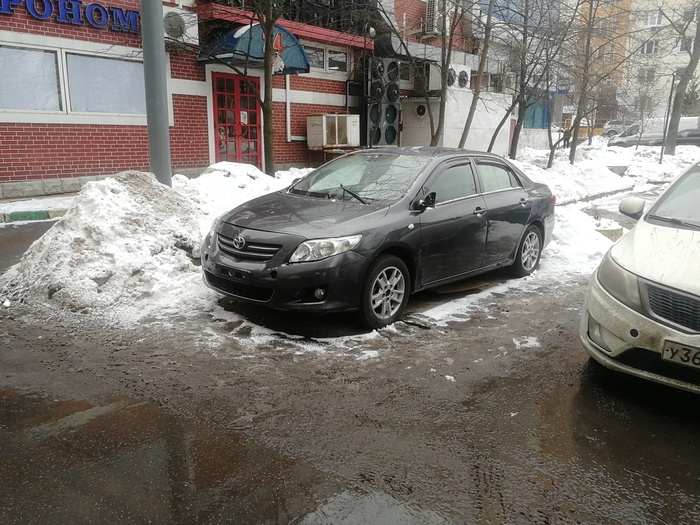
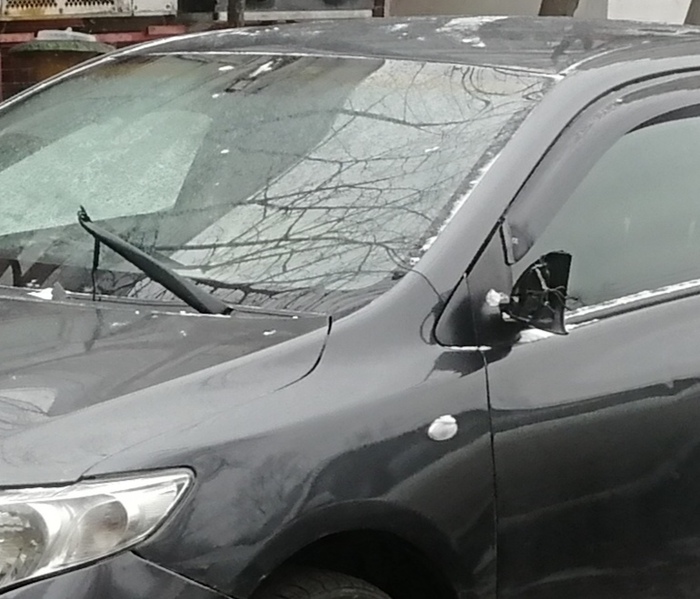
Также 05.02.2023 он разнес половину почтовых ящиков в подъезде.
А сегодня, точнее в ночь с 06 по 07.02.2023, в 4 утра он устоил ремонт в своей квартире. Было слышно как минимум с 7 по 14 этажи (сам он на 11м). Но это уже совсем другая история.
Всем мир и добрых людей рядом. Не оставляйте обидчиков безнаказанными!
Спасибо всем сочувствующим и, конечно, сотрудникам нашей доблестной Полиции — и не только, кто работал по моему делу (это само собой), а всем, кто хранит порядок в нашей Стране! — Лучшей Стране Планеты!

Соседи уезжают с дачи.
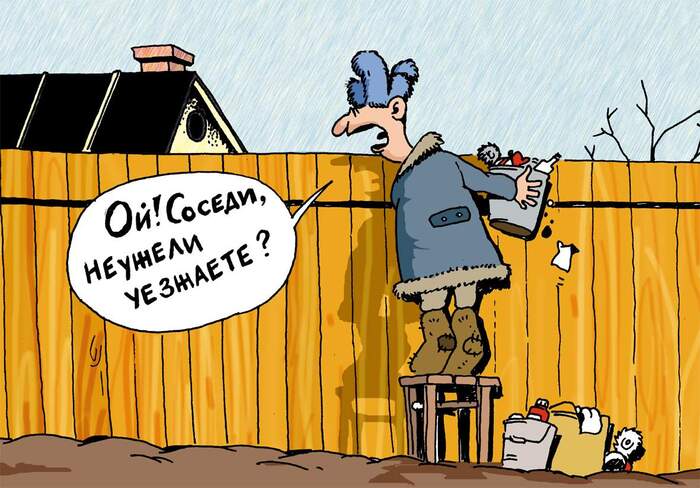
Из папки садоводу. Впервые выходило в «Мире садовода» и в «Мире Новостей». Про отношения и пакости соседей друг другу.
Садоводам

частенько приходилось делать картинки для «Мира Садовода» все что связано с огородом, посадками и обработкой участков.

Гуманитарная помощь или акт дачного вандализма?
Купили мы случайно в этом августе дачу. Была некоторая свободная сумма денег, которую на что-то серьезное типа квартиры не хватит (да и есть нам где жить), в банк положить — смысла нет, а в инвестиции мы не умеем. Да еще жарко было, шашлыков охота. В общем, стали обладателями шести соток в 25 км от дома. К соткам прилагался дом (в не очень радужном состоянии, но переночевать и от дождя спрятаться можно), туалет типа сортир, плодовые насаждения и урожай. Капуста всякая, пять сортов томатов в теплице, картоха — овощной отдел «Пятерочки», в общем, только всё свежее. Прежняя владелица так и сказала — «На урожай не претендую, всё ваше, забирайте бонусом».
Собственно, это вступление, чтобы стало понятно — дачей владеем недавно, местных нравов не знаем.
Забор со стороны улицы — чисто символический, металлическая ограда высотой чуть больше метра.
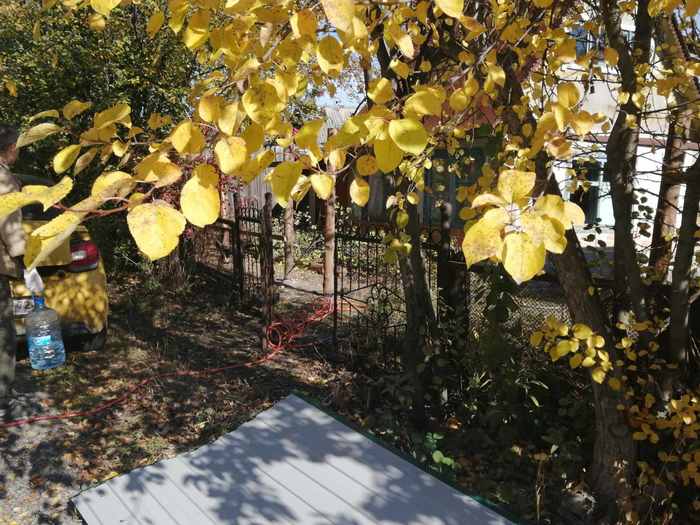
Мы вкопали столбы для нового забора (хоть какой, лишь бы глухой), а потом заболели ковидом и пару недель провалялись дома. Не до дачи нам было. Ближе к концу сентября, когда хворь отступила, приехали копать картошку. И тут нас ждал сюрприз: одно из стекол бокового окна разбито, внутри комнаты всё в осколках, на земле лежит увесистый камень и обрывки пакета из «Монетки». Выглядело, будто этот камень завернули в пакет и им разбили окно.
«Ну всё, обнесли дачу. Не спасло даже то, что с правой стороны сосед местный участковый», — подумали мы. В домике на тот момент самой ценной (единственной ценной) вещью был погружной насос и шланг к нему. Скважину нам сделали незадолго до этого, насос, соответственно, новенький и блестящий.
Навесной замок на двери домика оказался цел. А внутри мы увидели. Две булки хлеба, валяющиеся на полу. Одна покусаная (черный хлеб), вторая — целая, в упаковке (белый).
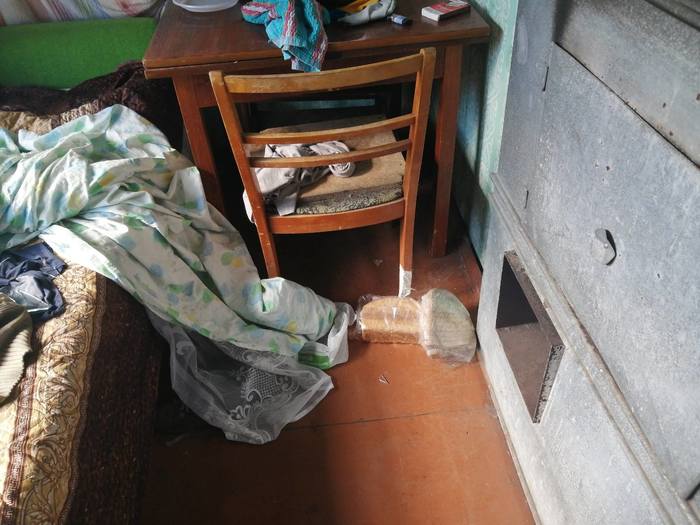
Тряпки на фото — обвалившиеся «шторы», которыми были временно закрыты окна. Упали вместе с карнизом, на котором держались. Хлеб был испечен 13 сентября, судя по этикетке. Насос на месте. Другие полезные мелочи (типа фонарика, чайника и моего купальника) — тоже. На это месте мозг сломался напрочь.
Дано: разбитое окно, хлеб недельной давности внутри помещения. И всё. Все вещи на месте. Осколки лежат на подоконнике.
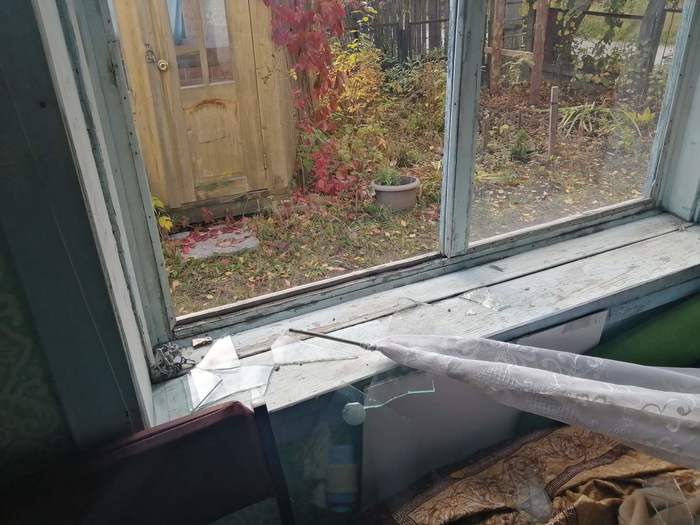
Если бы кто-то залазил внутрь, он бы, скорее всего, смахнул их на пол или стоящий у окна диван. Выглядит всё так, как будто кто-то подошел, разбил (камнем?) окно, закинул с размаху хлеб внутрь и ушел. И в таком виде дом простоял минимум неделю (мы этот бардак заметили 22-го числа).
Отматерившись, отнедоумевав и заколотив окно фанерой, пошли на огород копать картошку. И заметили, что на небольшом участке (15-20 кустов) кто-то успел раньше нас. Выкопали картошку, при этом прибрались за собой, аккуратно сложили всю ботву в кучку, чуть ли не подмели. Другие овощи не тронули. Картина усложнилась: кто-то выкопал картошку, потом почувствовал муки совести, решил оставить нам компенсацию в виде хлебобулочных изделий и, чтоб мы точно подарок заметили, разбил окно и закинул хлеб в дом? При этом не удержался и от одной булки откусил.
Или это разные, не связанные люди — одни копают картошку, другие кидаются хлебом?
У меня так и не получилось придумать достаточно правдоподобный и вероятный сценарий, что там произошло. Но уже в ближайшую пятницу мы привезли профнастил и сделали забор. Глухой, два метра высотой. Как тебе такое, картофельный вор и метатель батонов?
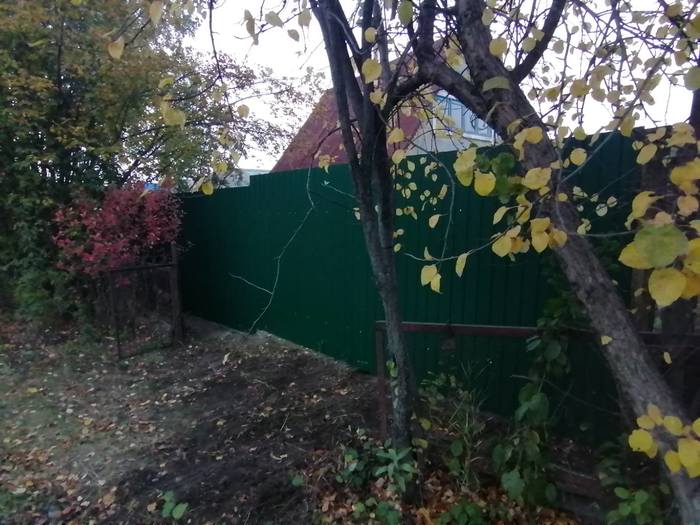
Когда не повезло с соседями
Предыстория: в прошлом году купил земельный участок и определил точные границы участка забив уголки, предварительно вызвав геодезиста. Уголки благополучно выдернули. Был октябрь месяц. Потом зима, корона.
И вот месяц назад решил поставить забор. Заново вызвал геодезиста, определил границы и забетонировал столбы в количестве 30 штук.
Работы закончил к вечеру и на следующий день приехал заварить каркас забора.
А столбов из труб уже нет.
Ночью выдернули.
Нет слов.
А самое главное никто ничего не видел.
Решение: теперь будем ставить трехметровый забор из кирпича и стали вместо легкой заборной сетки.
Никогда не был сторонником высоких заборов, но обстоятельства вынуждают.
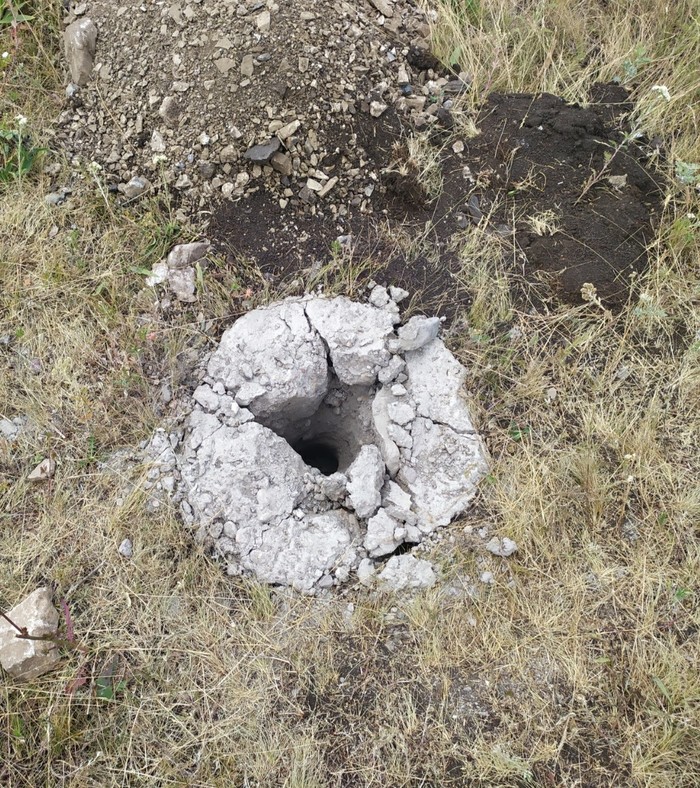
Том Сойер наших дней
Поставили как-то в одно бюджетное учреждение нового директора. И ознаменовал он начало своей деятельности весьма сомнительным договором гражданско правового характера, согласно которому, за 100 т.р. некое физическое лицо осуществит ему покраску сварного забора из профильной трубы. Срок выполнения работ — 2 дня. Причем, в техзадании не было прописано никаких доп работ типа шлифовки, очистки поверхности от старой краски, обезжириванию и т.д. А краска, замечу, уже была закуплена отдельно.
Мы с главбухом так прикинули, что сотка за два дня — очень жирно получается. Хоть сам в маляры переквалифицируйся. В итоге, голову ломать не стали, поставили в известность начальника, ведь если в чьих силах и было повлиять на происходящее, то только в его. А тот, будучи весьма прошаренным сметчиком, очень удивился: «Скока-скока? Сто тысяч?! За тот заборчик?! С материалами заказчика. Он чё там, совсем баран? Ну-ка, дайте я ему позвоню. «
В общем, минут десять этому директору доходчиво (с использованием очень ёмких формулировок) объясняли почему с бюджетными деньгами нужно обращаться бережно и экономно. Тот клятвенно заверил, что все понял, но история на этом все же не закончилась. Через пару дней наш босс поехал в то самое учреждение лично. И что он там увидел? О, чудо! Покрашенный забор! Спросил директора: «Как так? Мы ж договор на покраску не пропустили? А новый вы не присылали.» Тот директор начал что-то юлить и лепетать про экономию, что решили своими силами покрасить, и что в договоре уже нет необходимости. Похвально, скажете вы? Не совсем. Ведь оказалось, что забор красили сами сотрудники учреждения, которых новый дирик без зазрения совести выгнал на пятничный субботник еще за неделю до того, как прислал свой стотысячный договор в бухгалтерию. Наш босс как узнал об этом, так чуть кресло под собой не прожег. И сразу дал поручение: «С этого момента, любые закупки этого Тома, недоделанного, Сойера, без моей визы в работу не принимать. Забор он, тля, красить собрался!» И с тех пор так и повелось — шатал наш начальник этого директора за каждый лишний рубль в договоре. И, устав от жизни на одну только зарплату, через неполный год новоявленный Том Сойер уволился по собственному. Конец.
Как я в армии воровал забор.
Однажды по весне, незадолго до первомая, в нашу часть приехал генерал. Походил генерал туда-сюда, да и говорит: "Что за безобразие! Ваш автопарк до сих пор огорожен колючей проволокой. Приеду после 9-го, чтобы был забор бетонный!"
Вызывает меня комбат, говорит: " Завтра по утру берёшь 10 бортовых камазов, и едешь в Тоцк за забором! Документы получишь у своего командира — зампотеха !". Надо отметить, что заявки на забор подают за год. Мы не подавали!
Утром я пошёл к командиру и он мне дал чистый бланк доверенности с печатью части и листок бумаги : "Коля! Помоги сему лейтенанту получить забор." Вот и все документы! Спрашиваю: " Это что за бумажка?". Отвечает: " Это- моё послание командиру дисбата. Он тебе поможет!"
Нужно отметить, что Тоцк- довольно известное место. Там проходили испытания ядерного оружия (есть памятник). Там же расположен дисциплинарный батальон, где провинившиеся солдаты делают ажурный бетонный забор.
Ну вот, приехали мы туда, иду на проходную- караульный никуда не пропускает. По местному настенному телефону звоню командиру части. После того как я прочитал ему записку, он сказал, чтобы я больше не звонил и на глаза не показывался!
Отлично! Что делать? Поехали искать место погрузки забора. Нашли. Погрузкой руководил мужик в гражданском, который рассказал, что выдаст нам забор, если будет документ из канторы. На одном из камазов еду туда. Думаю, что ничего они мне не дадут, если только я не прикинусь шлангом.
Захожу в кабинет- сидят за столами несколько женщин. Я начал что-то бубнить про то, что вот приехал за забором, и забыл для какой части! Женщины взялись мне помочь. Узнав, что я из Самары, полистали журнал, нашли, кто давно не забирал — оказалось соседняя танковая часть. "Да, да! Именно они!" — вскрикнул я. Отзывчивость женщин не знала границ. Они ещё подсчитали сколько изделий поместится в 10 камазов! С бумагами иду за печатью к начальнику.
Он: " Доверенность есть?"
Я: " Есть!"
Всё, печать есть! Ура!
Еду на погрузку. Там тишина! Подхожу к гражданскому: " Документы есть! Погрузим?".
Он: "Не погрузим! Бойцы уже ушли- у них скоро праздничный концерт! Хотя, вон возле мотоцикла стоит капитан- их начальник."
Подхожу.
Капитан: " Погрузить можно. Но мне нужен бензин."
Я: " Рад бы, но у меня солярка!"
Капитан: " Не моя проблема!"
Я: " Хорошо, загружайте. А я на одном камазе поеду за бензином. Давайте канистру."
Капитан: " Слово даёшь?"
Я: " Даю!"
Ну вот. Ставлю 9 камазов под загрузку. На 10-ом еду в местный автобат. Надо сказать, что командир этой части раньше командовал нашим батальоном. Я-то его не застал, но байки запомнил.
Нахожу, рассказываю, что в нашей части его помнят.
Он: " Что тебе нужно?"
Я: " Канистру бензина!"
Он: " А мне нужны монеты! Я нумизмат."
Тут-то я и вспомнил одну серебряную монету 21 года. Отец её порубил на мормышки. Я описал эту монету. Майор был в шоке!
Он: " Это же первый советский серебряный рубль!"
Я: " Но он дома. Пока напишу родителям, пока они пришлют. А бензин нужен сейчас!"
Короче, дал он бензин и сказал, что если я его обманул, то он приедет и выщипает мне усы.
Приезжаю. Ставлю свой камаз под погрузку, отдаю капитану бензин. Гражданский зовёт оформлять документы. Отдаю все документы, какие у меня есть.
Он: " Это же доверенность не той части! "
Я: " Ну сам придумывай как написать! Мои камазы уже загружены и стоят за ограждением. Солдаты ушли концерт смотреть."
Он: " Ну, ладно, напишу 'получено зтой частью для этой'."
Ну, вот и все. Приехали нормально. Комбат подпрыгнул от радости: " Ты всё-таки привёз!" Ну а как же, приказ надо выполнять.
[Tech Friday] Smart Fan 5
![[Tech Friday] Smart Fan 5](https://global.aorus.com/upload/Product/F_20180309120599RGV39X.JPG)
As PC DIY enthusiasts, we care for our computers in a different way, it’s like these little machines have a special place in our rooms and in our hearts. We want to protect our gaming hardware from high temperatures but doesn’t it feel difficult sometimes to reach a balance between temperature and noise? We dream about the stunning looks of our computers but you know how hard it is to deal with hardware limitations? We experienced the exact same problems and we came up with a one-stop solution called Smart Fan 5.
What’s Smart Fan 5?
Smart Fan 5 is an awesome cooling technology you can find on our motherboards that uses hardware and software components to keep our systems cool and quiet to match our preferences. Hybrid fan headers together with multiple temperature sensors and the always evolving UI give us in-depth control over fans, temperature and noise levels. What else can we ask for?
One added benefit of hybrid fan headers is the ability to automatically detect what device is installed and supply the correct PWM or Voltage signal, making the motherboards that much more liquid cooling friendly. What can go wrong when even the fan headers are this smart? Even power-hungry water pumps used in complex custom loops will be taken care of with ease by the 3A hybrid fan headers found across the board.
Gaming at maximum settings puts a heavy load on the system and with Smart Fan 5 it’s possible to configure fans to provide real-time readings from different thermal sensors. Various sensors located in critical areas of the motherboard allow for a fine tune response to different loading situations and any fan configurations.
Wouldn’t it be cool to have a gaming beast PC that doesn’t roar when roaring isn’t necessary? As everyone is doing their best to save the planet by maximizing power efficiency, it’s possible to rely on passive cooling to save both on the dB(A)s and Watts scales. With the new Fan Stop feature, Smart Fan 5 has the capability to bring all fans to a complete stop in order to achieve total silent operation. Some activities are more enjoyable in silence!
A newly designed Windows UI, as well as a unique BIOS integration, are the welcome cards that invite us to discover and appreciate the potential of this cooling technology.
Gaming performance
We see Smart Fan 5 as a must-have for any gaming-oriented PC build and there’s no going back after you’ve tried it. The multiple options to adjust fan speeds based on internal temperatures mean the usual long grinding hours are heavier on your wrists than on your beloved (and so often expensive) components. We all try our best to prolong the durability of such components while maintaining high performance at all times. Either through the very simple Auto mode with one click configuration or the more complex Advanced mode, the new software grants the desired balance between noise and performance.
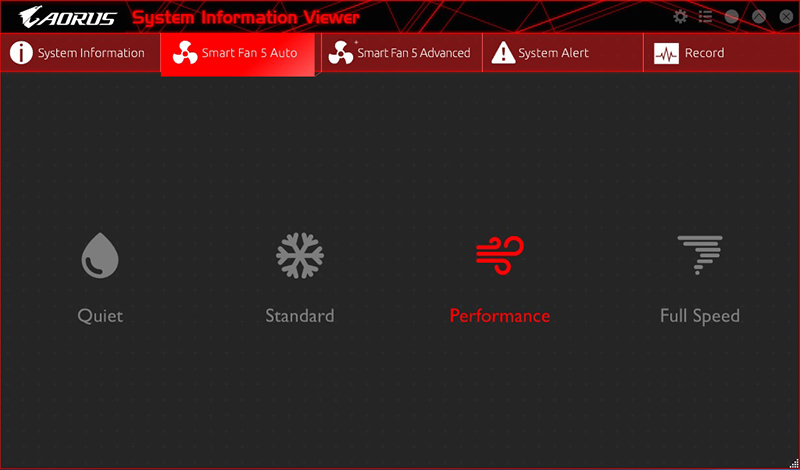
Silent operation
The world can be a noisy place so the peace of mind brought by silence can often times be priceless. When the computer is in idle or running less demanding tasks, Smart Fan 5 is able to bring down the level of noise produced by rotating fans to the point of achieving complete fan silence using the Fan Stop. This new feature, which stops any fan while temperatures are below a set threshold, helps to create a more relaxed environment where creativity can flourish.
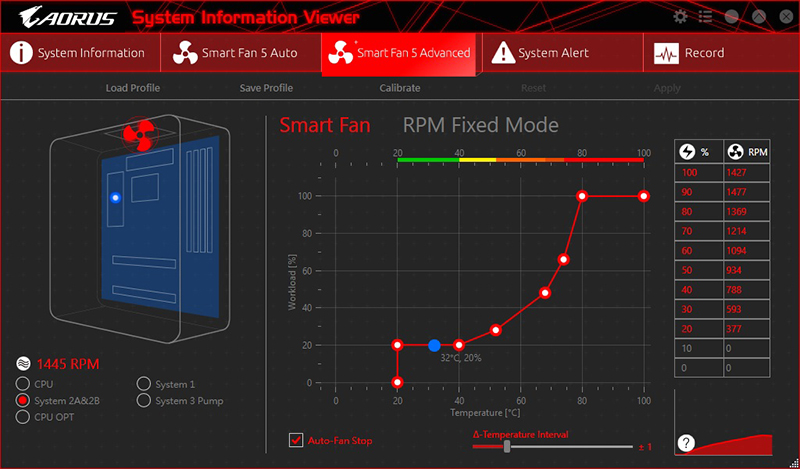
Centralized Control
With the increased number of fans and pumps powered by the motherboard, some could expect an overwhelming control center. No need to worry, we found ways to keep everything at hand. The new Smart Fan 5 software is user-friendly and extremely powerful, bringing out of this world level of control over each part of the cooling system. Smart Fan 5 can be found inside the App center, under the SIV software together with additional monitoring tools. If you want to configure the cooling performance from a different access level, you can do so directly from BIOS.
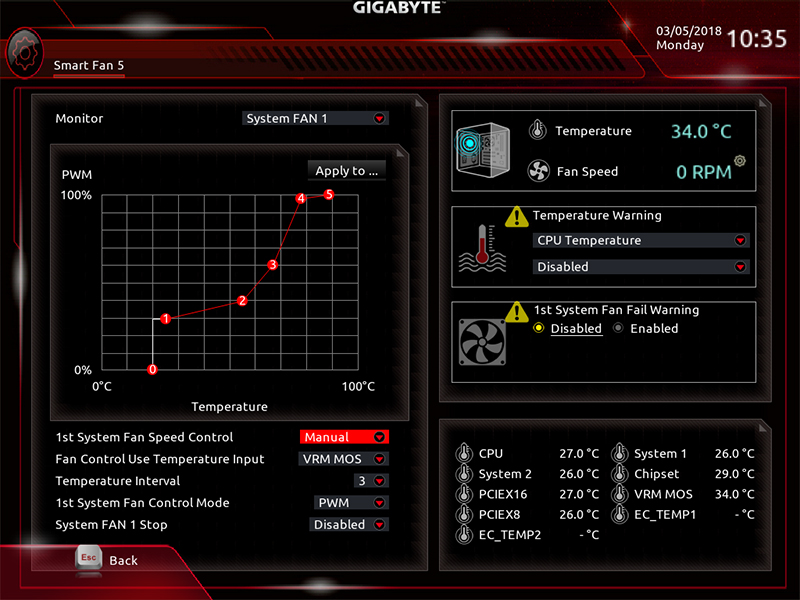
Flexible Configuration
You have a picture in your mind about the final looks of your PC but somehow one cable is just too short to reach that special pump header. What can save you from a nervous breakdown? The location of fan headers on a motherboard can dictate the fan position due to cable routing limitations and different power configuration of each fan header. Smart Fan 5 is here to save you as it allows you to interchange fan headers and allocate fans as you like since specific sensors better translate temperature variations in different zones inside the chassis. After installation, it might be hard to detect which fan is connected to which header but using the included search function, this process is dramatically easier. From there you can setup our fan configuration and play with the fan curves.
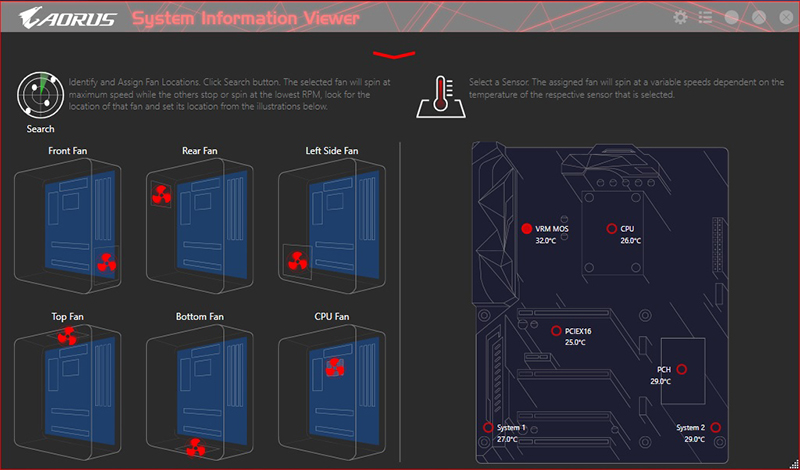
Be sure to follow us on Social Media!
Facebook | Twitter | Instagram