Где что искать на Mac
Многие пользователи Mac не знают, где и какие элементы находятся в их компьютере, даже если он куплен уже давно. Я помогу вам найти всё самое необходимое — от программ до корзины.
Где находится папка «Программы» (Applications)
Когда вы скачиваете какую-то программку на свой iPhone, вы знаете, что она «плюхнется» где-то на главном экране. Но на Mac всё обстоит иначе — загруженные проги оказываются не на рабочем столе, а отправляются прямиком в системную папку «Программы». Только оттуда вы можете открыть программу или установить её значок на рабочий стол. Попасть в эту папку можно одним из следующих способов.
- Используя Finder: в строке меню выберите Go > Applications (Переход > Программы) или в боковой панели кликните по папке «Программы».
- Используя Spotlight: в поле поиска введите «Программы».
- Используя Dock: кликните по значку папки «Программы».
Примечание: Папки «Программы» на боковой панели Dock или Finder может и не быть, если она не была добавлена туда при заводской или пользовательской настройке.
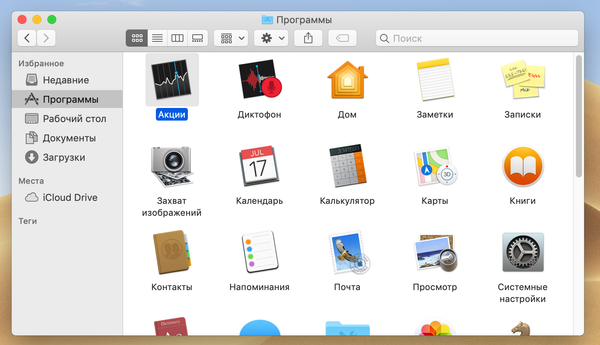
Также в Dock можно нажать на значок Launchpad, чтобы увидеть все свои проги на «свайповом» экране, как на iPhone.
Где находятся настройки
Чтобы полазить в настройках своего Mac-компьютера, нужно открыть приложение System Preferences (Системные настройки). Здесь находятся пользовательские настройки, iCloud, обои, общий доступ и другие полезные параметры.
Для лёгкого доступа к Системным настройкам можно закрепить их на панели Dock.
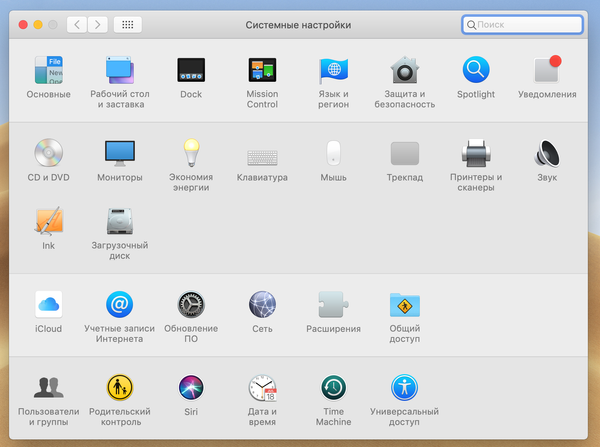
Также попасть туда можно, нажав в строке меню значок Apple > Системные настройки или воспользовавшись поиском в Spotlight.
Где находится AirDrop
AirDrop — средство для быстрого и лёгкого обмена текстовыми документами, изображениями, видео и прочим. Попасть в AirDrop можно следующими способами:
- Открыв Finder, выберите в строке меню Переход> AirDrop.
- Либо найдите его через Spotlight, вбив название в поиск.
Совет: Если вы часто дропаете файлы, то резонно будет закрепить AirDrop в боковой панели Finder.
Как управлять паролями
При посещении сайтов с различных Apple-устройств удобно использовать менеджер паролей, например iCloud Keychain — он синхронизирует пароли с другими «яблочными» девайсами, так что вы сможете быстро войти на свои часто посещаемые странички.
Чтобы перейти к управлению паролями, пройдите по трём шагам:
- Откройте браузер Safari.
- В строке меню выберите Safari > Preferences (Safari > Настройки).
- И на вкладке Passwords (Пароли) введите свой пароль.
После этого вы можете делать со своими паролями что угодно — сортировать их, находить нужный, увидеть ненадёжные пароли и т.д.
Как делать скриншоты
Сделать скриншот с экрана на Mac немного сложнее, чем, например, на Windows. Для этого в Mac-компьютере есть отдельный инструмент с множеством опций.
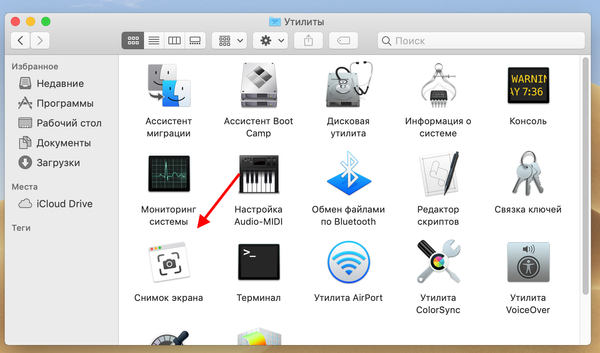
Чтобы быстро открыть утилиту, используйте сочетание клавиш Command + Shift + 5. Либо найдите её через Finder, нажав в строке меню Go > Utilities (Переход > Утилиты) и выбрав Снимок экрана.
Где искать сделанный скриншот
По умолчанию в Macскриншоты падают прямо на рабочий стол. При создании скриншота вы увидите плавающую превьюшку в правом нижнем углу экрана, на которую вы можете нажать, если хотите. Через несколько секунд превьюшка появится на вашем рабочем столе, после чего можете делать с ней что хотите.
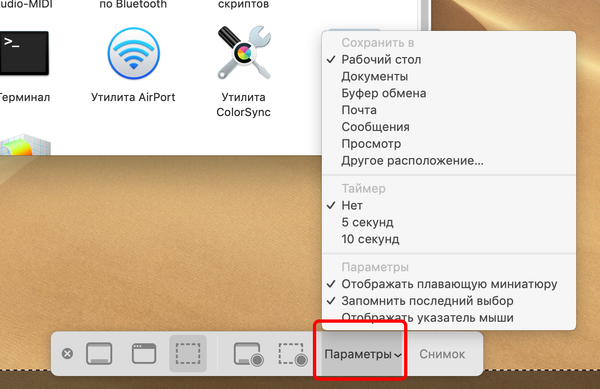
Вы можете выбрать любое другое место для сохранения скриншота с помощью команды Терминала. Или, если вы пользуетесь указанным выше инструментом, вы можете выбрать нужное место в Параметрах (найдёте в тулбаре утилиты).
Где посмотреть свой IP-адрес
Найти IP-адрес своего Mac можно в Системных настройках — откройте их и выберите Network (Сеть). Теперь выберите Wi-Fi, и справа вы увидите свой IP-адрес и другую информацию.
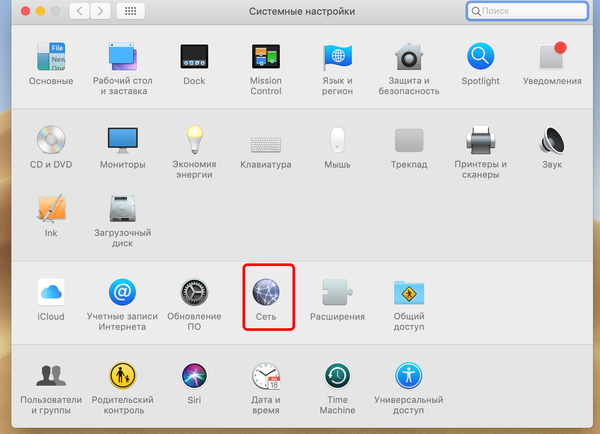
Узнать, как быстрее получить доступ к данным IP-адреса, можно в Справке (в строке меню).
Где находится iTunes
К сожалению, iTunes больше не входит в пакет основных продуктов Mac (начиная с macOS Catalina и выше). Теперь, чтобы послушать/скачать музыку или подкасты, посмотреть фильмы, придётся воспользоваться разными приложениями, такими как Музыка, Подкасты и ТВ. А бэкапы делать или синхронизироваться с iPhone или iPad теперь нужно через Finder.
Обратите внимание на две вещи:
- Вы можете использовать iTunes, если у вас более старая версия macOS. Открыть приложение можно из панели Dock или из папки «Программы».
- Если у вас стоит новая версия macOS и вы хотите пользоваться iTunes именно в ней, то это можно сделать, включив iTunes Store в приложении Mac Music.
Где находится папка Library (Библиотека)
Как правило, в Mac-компьютере папка «Библиотека» скрыта по умолчанию. Обычным пользователям эта папка не нужна, но если ты продвинутый юзер и привык всё делать вручную (например, очищать кеш, удалять файлы и тому подобное), то без доступа к Библиотеке не обойтись.
Попасть туда можно несколькими способами:
- В строке меню выберите Go > Go toFolder (Переход > Перейти к папке).
- В macOS Big Sur (или выше) вбейте в поле /Library. Для старых версий macOS запрос выглядит так:
Где находится Дисковая утилита (Disk Utility)
Встроенная в Mac-компьютер утилита предназначена для работы с жёсткими дисками. Добраться до неё проще простого:
- В строке меню пройдите путь Go > Utilities > Disk Utility (Переход > Утилиты > Дисковая утилита).
- Ещё быстрее открыть её можно, вбив «Дисковая утилита» в поисковой строке Spotlight.
Где находится Корзина (Trash)
Корзина — важный элемент любого компьютера, именно туда отправляются все ненужные файлы.

Если в Windows корзина расположена прямо на рабочем столе, то в Mac она находится в Dock (крайняя справа). Это один из тех элементов, который нельзя переименовывать или удалять.
Где посмотреть информацию о системе
Узнать серийный номер своего компьютера, какая версия macOS установлена в нём, какое оборудование и программное обеспечение стоит — можно в пару кликов.
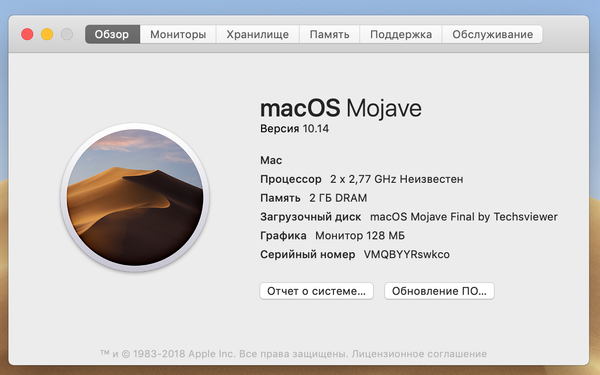
Для этого в строке меню выберите значок Apple > About This Mac (Об этом Mac). Здесь вы увидите основные сведения о вашем Mac-компьютере с вкладками вверху для более подробной информации. Чтобы посмотреть более полную информацию о системе и её компонентах, нажмите кнопочку System Report (Отчёт о системе).
Напоследок вот вам лайфхак для поиска чего угодно на вашем Mac — используйте поиск Spotlight. Этот инструмент годится не только как интернет-искалка, но и поможет быстро найти папки, файлы, настройки и многое другое в вашем компьютере.
КАК ПОПАСТЬ В УТИЛИТЫ MAC OS
Утилиты Mac OS представляют собой набор инструментов и функций, предназначенных для настройки и управления операционной системой на устройствах Apple, таких как MacBook, iMac и другие продукты. Если вы хотите получить доступ к этим утилитам, есть несколько способов для этого.
Первый способ — открыть «Приложения», затем перейти в папку «Служебные программы» и выбрать нужную утилиту. В этой папке вы найдете различные инструменты, включая Дисковую Утилиту, Терминал, Системные настройки и другие.
Второй способ — в верхней панели экрана нажмите на значок «Перейти», затем выберите пункт «Служебные программы». Откроется папка со всеми установленными утилитами Mac OS.
Третий способ — воспользуйтесь поиском Spotlight. Нажмите комбинацию клавиш Command + Пробел, затем начните вводить название нужной утилиты. Spotlight отобразит результаты поиска и позволит вам запустить нужную утилиту сразу.
Кроме того, некоторые утилиты могут быть доступны из меню «Системные настройки». Откройте это меню, прокрутите список настроек до самого низа и найдите раздел «Служебные программы». Здесь вы найдете некоторые полезные инструменты для дополнительной настройки системы.
Как на Mac перейти в режим Восстановления (режим Recovery)
Как на Mac войти в Internet Recovery и решение ошибки 2003f
Установка MacOS на iMac после замены жесткого диска, Установка MacOS на флешку
Как запустить режим восстановления на Mac M1(MacBook Air, Pro, Mac Mini, iMac)
Как сбросить Mac до заводских настроек
Я научу тебя пользоваться macOS за 25 минут! Мастер-класс по переходу с Windows ПК на Mac!
Обзор всех стандартных программ из папки Утилиты (Другие) на Mac: для чего нужна каждая
Если вы только что приобрели свой первый Mac и привыкли работать с Windows, возможно, вам будет полезно узнать о стандартных приложениях, находящихся в папке «Утилиты». В этом материале мы расскажем обо всех программах из папки «Утилиты», и для чего они предназначены.

Где находится папка «Утилиты» (Другие) на Mac?
Едва ли уместно говорить о содержимом папки, если вы даже не знаете, где она находится. К счастью, имеется несколько простых способов перейти к ней. Используйте тот, который покажется вам удобнее.
Dock-панель. Если у вас есть папка «Программы» в Dock-панели, то щелкните по ней и вы увидите вместе с другими приложениями и папку «Утилиты».


О том, как добавлять необходимые папки в Dock мы рассказывали здесь.
Finder. Вы всегда можете получить доступ к папке «Утилиты» из меню Finder. Щелкните по Переход → Утилиты в строке меню.


Spotlight. Введите «Утилиты» в поле поиска в Spotlight. Вы сможете увидеть нужный элемент в списке слева под «Папками». Дважды щелкните по «Утилиты», чтобы открыть их.

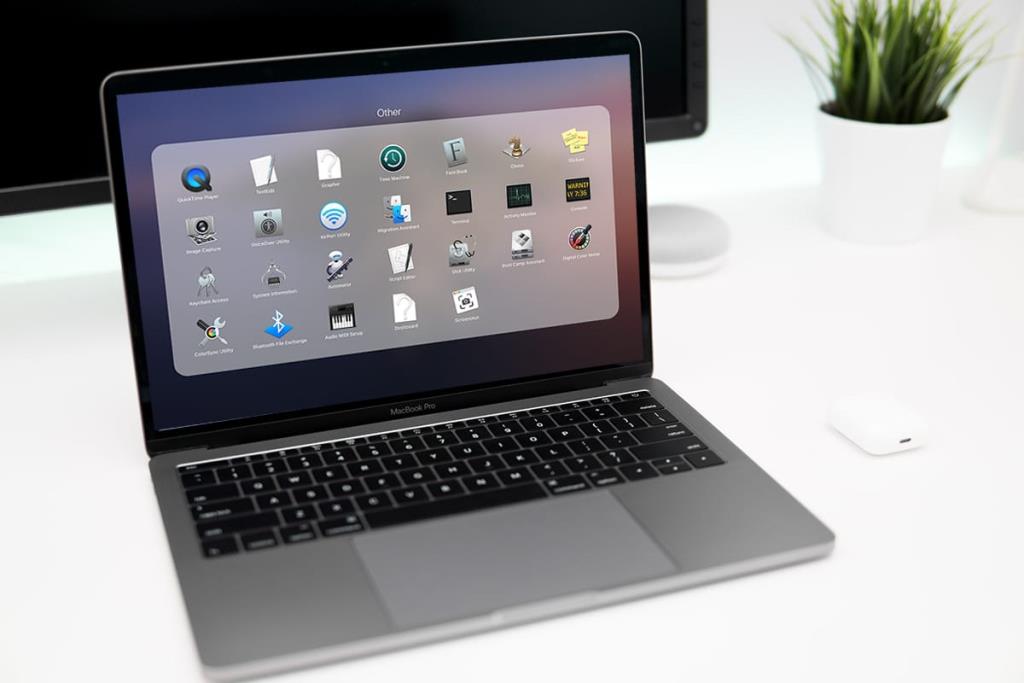
Launchpad. Если вы используете Launchpad, чтобы добираться до нужных мест на Mac, то сможете отыскать там и служебные программы. Откройте панель запуска и щелкните по папке «Другие».


Эта папка и содержит приложения из папки Утилиты, а также некоторые другие стандартные программы, такие как QuickTime Player, TextEdit, Time Machine, Шрифты, Шахматы, Записки и Automator.

Что находится в папке «Утилиты» на Mac?
Как только вы откроете папку «Утилиты», то увидите некоторые вещи, которые могут показаться довольно очевидными, например, приложения Снимок экрана и Терминал. Но на всякий случай мы расскажем, для каких целей служит каждое из приложений.
Мониторинг системы: показывает, какие системные процессы запущены, сколько памяти используется и какие приложения потребляют энергию. Вы можете просмотреть вкладки ЦП, Память, Энергия, Диск и Сеть. Можно считать, что это своеобразный Диспетчер задач для Mac.

Утилита AirPort: этот инструмент можно использовать для настройки и управления вашей Wi-Fi сетью и базовыми станциями AirPort. Вы можете настроить параметры для режимов безопасности, беспроводных каналов и IPv6. А Утилиту AirPort вы можете использовать даже на своем устройстве iOS, чтобы наблюдать за своей сетью.

Настройка Audio-MIDI: если вы подключаете Audio-MIDI или Bluetooth-MIDI-устройства к своему Mac, то сможете настраивать их и управлять ими с помощью этого инструмента. Настройте потоки, установите форматы и выберите динамики с помощью «Настройки Audio-MIDI».


Обмен файлами по Bluetooth: отправляйте файлы и аналогичные объекты с вашего Mac на подключенные к нему устройства Bluetooth. Эта утилита помогает настроить беспроводное соединение на небольшом расстоянии.
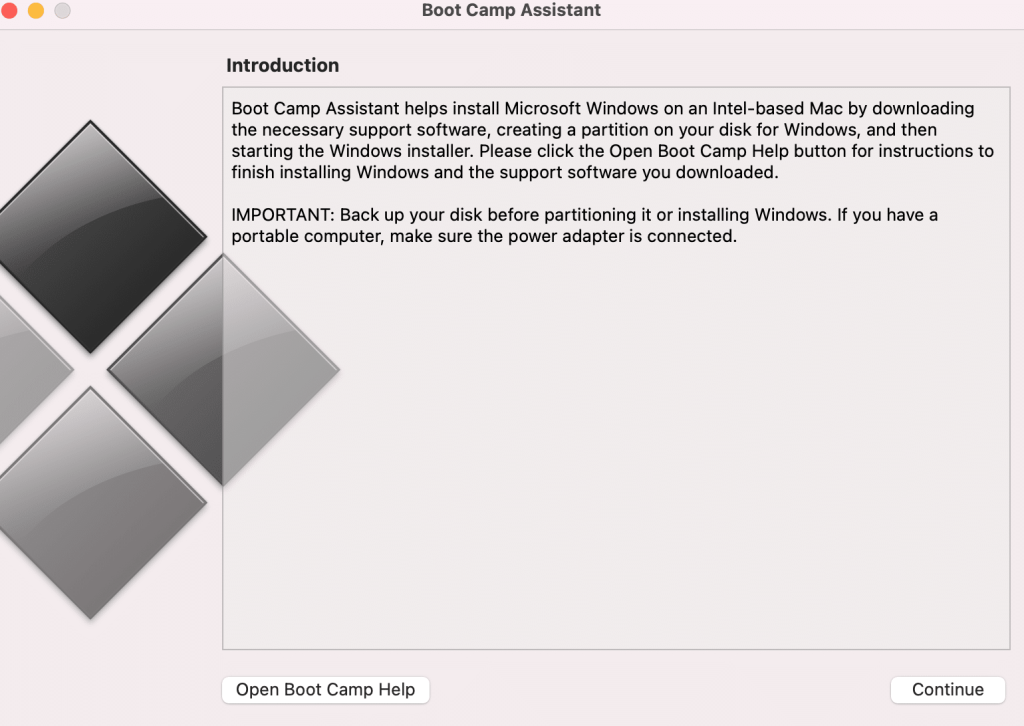
Ассистент Boot Camp: если вы хотите использовать Windows на своем Mac, то можете использовать Ассистент Boot Camp. Инструмент предложит установить Windows и разбить для этого диск на разделы. Не стесняйтесь обращаться к Справке Boot Camp для получения помощи, если она вам понадобится. Подробно об установке Windows с использованием Boot Camp мы рассказывали в этом материале.

Утилита ColorSync: вы можете настроить цветовые профили на вашем Mac для таких вещей, как камеры, дисплеи и принтеры в дополнение к системе и компьютеру.

Консоль: просмотр отчетов о проблемах с Mac с помощью консоли. Вы можете проверить отчеты о сбоях, просмотреть логи и журналы диагностики вместе с данными Mac Analytics.

Цифровой колориметр: найдите значение для любого цвета на дисплее Mac. Получите RGB или шестнадцатеричное значение для пикселя с помощью очень простого в использовании цифрового измерителя цвета.

Дисковая утилита: создайте раздел, отформатируйте внутренние и внешние диски, запустите Mac в режиме восстановления и другое с помощью Дисковой утилиты. Это надежный инструмент для управления дисками.

Графический калькулятор: это встроенный графический калькулятор на Mac. Если вы изучаете математику, графический калькулятор станет одним из самых удобных инструментов для решения ваших уравнений.

Связка ключей: храните пароли, информацию об учетной записи и защищенные заметки с помощью Связки ключей. Этот удобный инструмент позволяет хранить пароли в безопасности без использования дополнительного программного обеспечения.

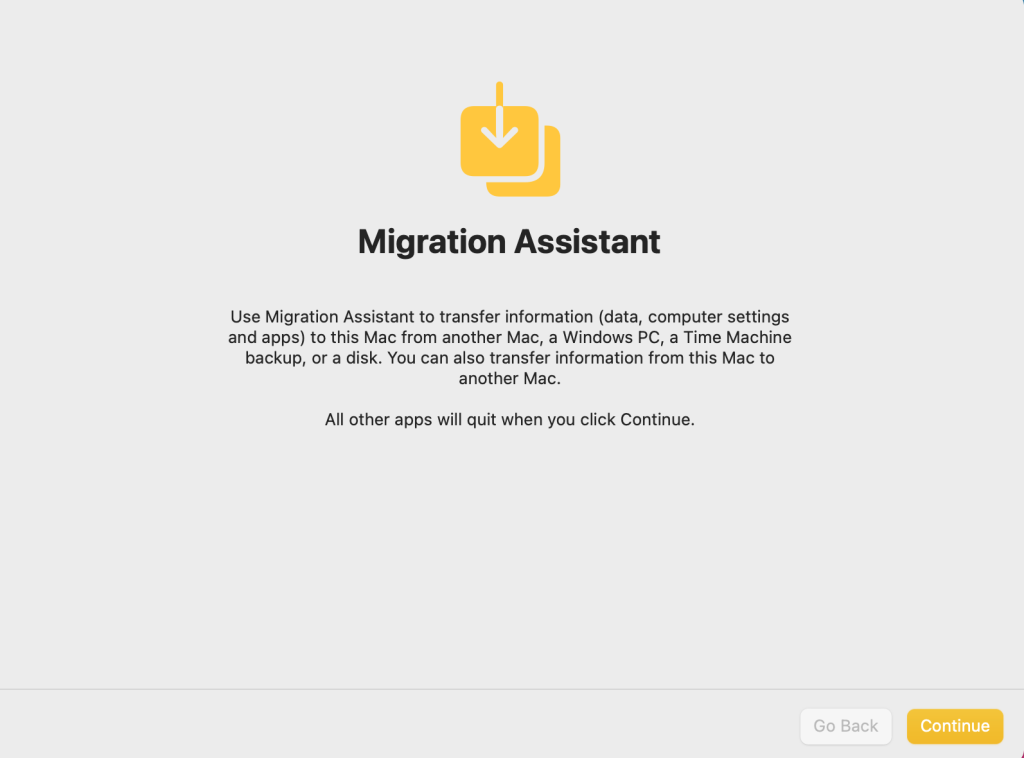
Ассистент миграции: если вы настраиваете новый компьютер, то Ассистент миграции поможет вам перенести все ваши данные. Если вы хотите перенести элементы с ПК или на другой Mac, это тот самый необходимый инструмент-помощник.

Снимок экрана: если вы хотите сделать снимок экрана (скриншот) или запись экрана на Mac, то можете использовать этот инструмент. Он достаточно гибкий, чтобы захватить выбранную часть экрана, задействовать курсор, таймер и использовать встроенный микрофон (подробно).

Редактор скриптов: создавайте скрипты, инструменты и даже приложения с помощью редактора скриптов на Mac. Инструмент поможет при создании, записи, запуске и компиляции собственных сценариев.
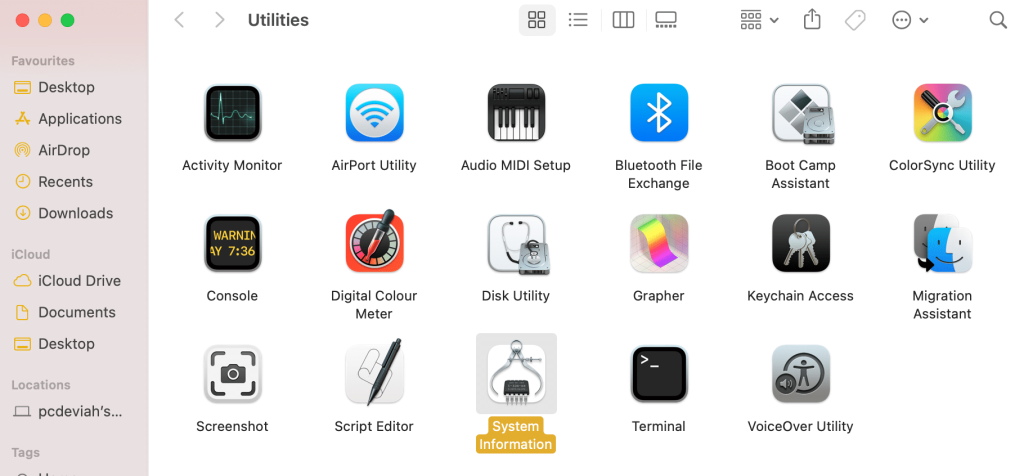
Информация о системе: получите подробную информацию обо всем, что есть на вашем Mac. Информация о системе разделена на три основных области: Аппаратное обеспечение, Сеть и ПО. Вы можете увидеть серийный номер вашего Mac, версию Bluetooth, данные о сетевом оборудовании и многое другое в одном удобном месте.

Терминал: запускайте команды в операционной системе UNIX на вашем Mac с помощью терминала. Для тех, кто предпочитает вводить команды самостоятельно, Терминал – удобный инструмент для использования в macOS.

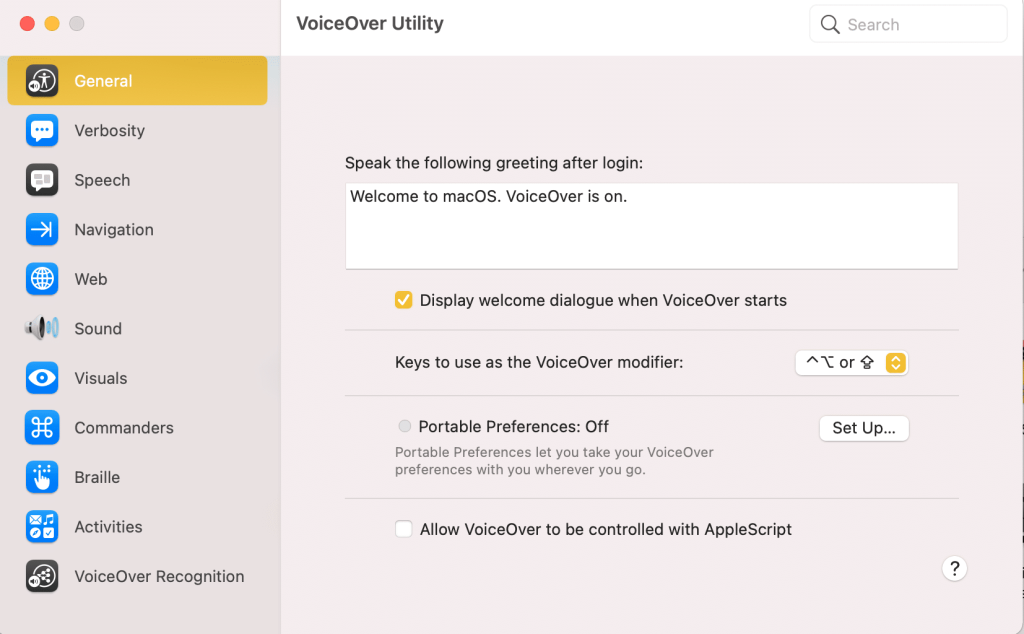
Утилита VoiceOver: если вы используете VoiceOver на своем Mac, этот инструмент позволяет настроить его. Отрегулируйте в утилите настройку речи, навигации, звуков и визуальных элементов.

Заключение
Помните, что утилиты в папке «Другие» могут отличаться своим набором в зависимости от используемой версии macOS. А с обновлениями и новыми версиями в папке могут появиться дополнительные элементы.
Если вы плохо еще знакомы с Mac, то теперь сможете узнать назначение этой папки с расплывчатым названием. В ней на самом деле есть немало полезных инструментов. Расскажите нам в комментариях, какими из них пользуетесь вы.
Как использовать папку с утилитами на Mac

Большинство пользователей Mac не выходят за рамки нескольких распространенных приложений, а именно Safari, FaceTime, Messages, System Preferences, App Store и, следовательно, не знают о папке Utilities Mac. Это приложение для Mac, которое содержит ряд системных утилит, которые помогают оптимизировать ваше устройство и позволяют ему работать с максимальной эффективностью. В папке «Служебные программы» также содержатся решения для устранения наиболее распространенных проблем, которые могут возникнуть при использовании Mac. Эта статья объяснит вам, как использовать папку Utilities на Mac.
Где находится папка «Утилиты» на Mac?
Во-первых, давайте разберемся, как получить доступ к папке Mac Utilities. Это можно сделать тремя способами, как описано ниже:
Вариант 1. Через поиск в центре внимания
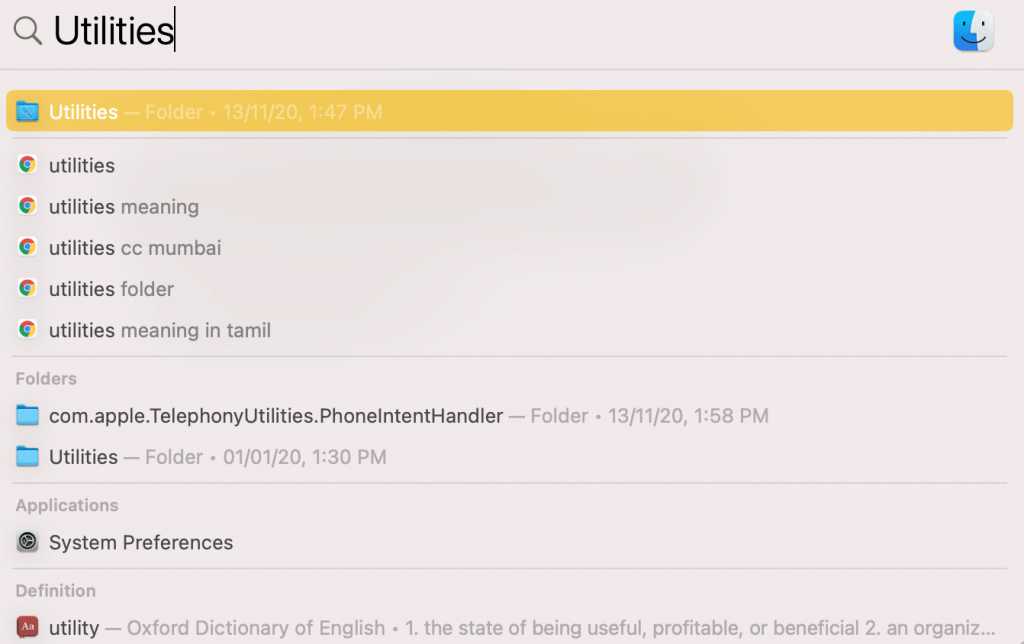
- Утилиты поиска в области поиска Spotlight .
- Щелкните папку Utilities, чтобы открыть ее, как показано.
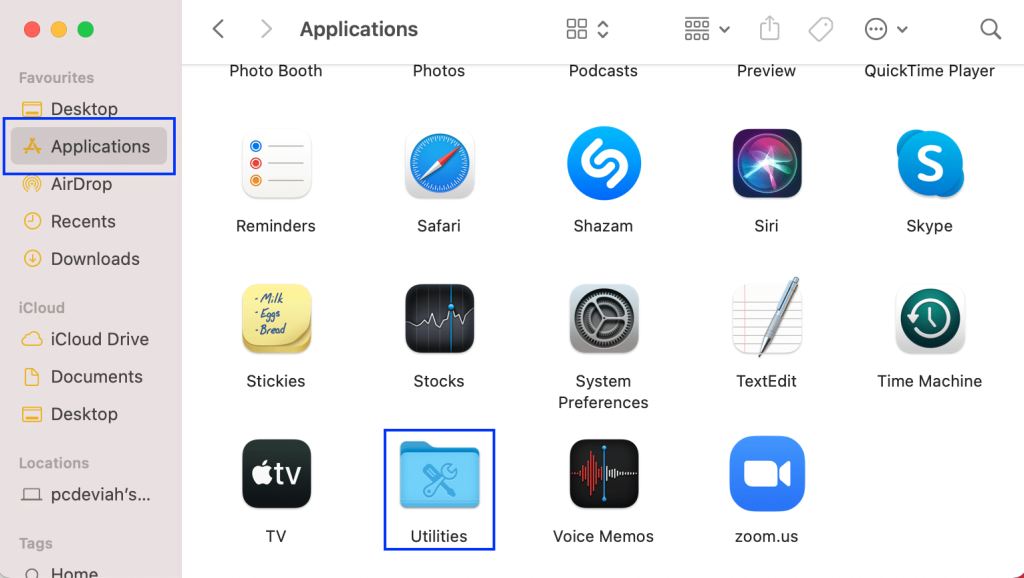
Вариант 2: через Finder
- Нажмите Finder на док-станции .
- Нажмите « Приложения» в меню слева.
- Затем щелкните « Утилиты» , как выделено.
Вариант 3. С помощью сочетания клавиш
- Нажмите и удерживайте Shift — Command — U, чтобы напрямую открыть папку Utilities .
Примечание. Если вы планируете часто использовать утилиты, рекомендуется добавить их в док.
Как использовать папку «Утилиты» на Mac
Параметры, доступные в папке Mac Utilities Folder, сначала могут показаться немного чуждыми, но они довольно просты в использовании. Давайте пробежимся по некоторым из его ключевых особенностей.
1. Монитор активности
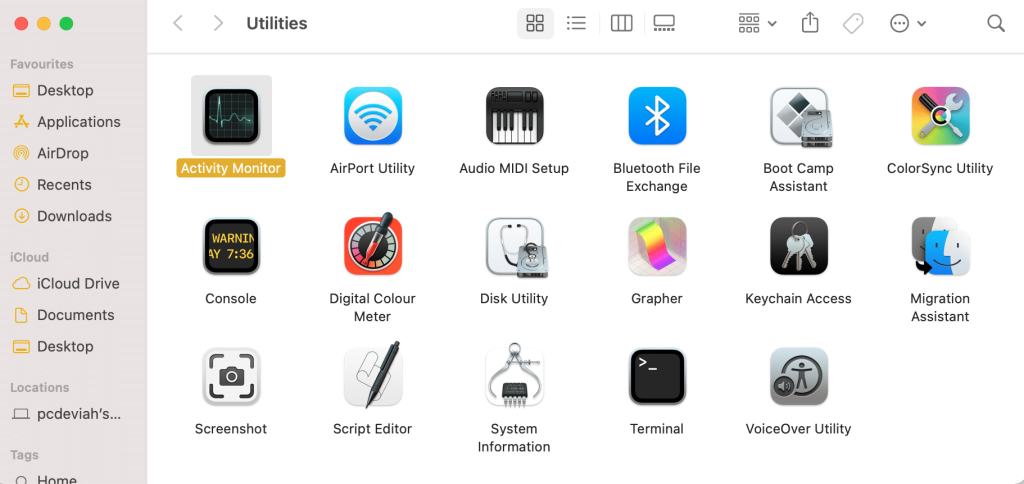
Монитор активности показывает, какие функции в настоящее время работают на вашем Mac, а также сведения об использовании батареи и памяти для каждой из них. Когда ваш Mac работает необычно медленно или ведет себя не так, как должен, Activity Monitor предоставляет быстрое обновление о
- сеть,
- процессор
- объем памяти,
- аккумулятор и
- место хранения.
Обратитесь к данному рисунку для ясности.
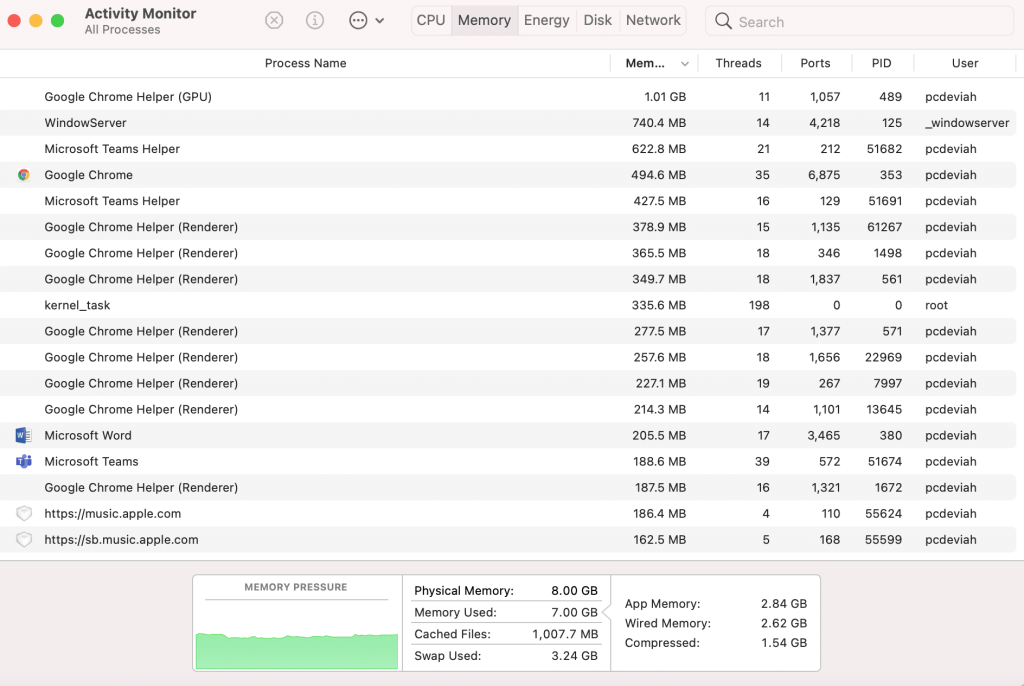
Примечание. Activity Manager для Mac работает как Диспетчер задач для систем Windows. Он также предлагает возможность закрытия приложений прямо отсюда. Хотя этого следует избегать, если вы не уверены, что конкретное приложение / процесс вызывает проблемы и требует завершения.
2. Обмен файлами по Bluetooth
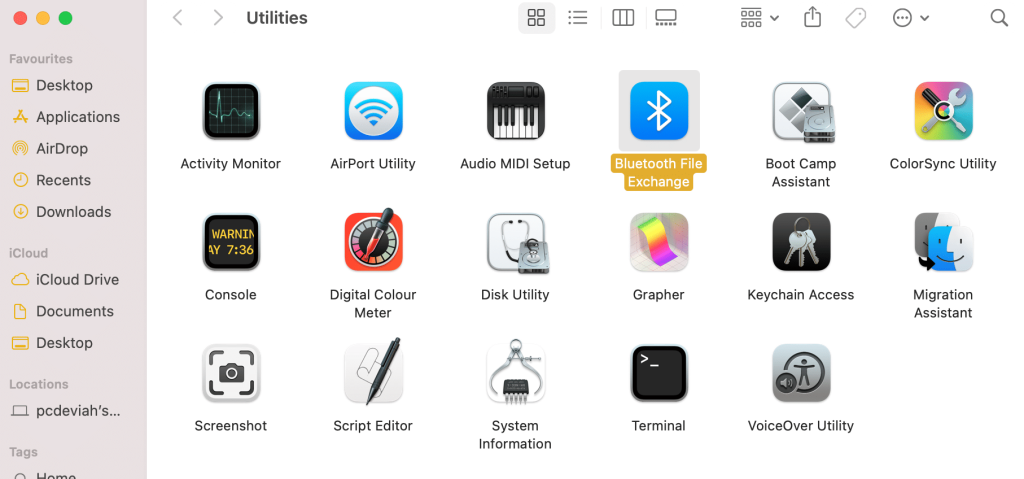
Это полезная функция, которая позволяет вам обмениваться файлами и документами с вашего Mac на подключенные к нему устройства Bluetooth. Чтобы использовать это,
- открыть обмен файлами Bluetooth,
- выберите нужный документ,
- и Mac предоставит вам список всех устройств Bluetooth, на которые вы можете отправить выбранный документ.
3. Дисковая утилита
Вероятно, самое полезное приложение из папки «Утилиты» Mac, Дисковая утилита — отличный способ получить обновление системы на вашем Диске, а также на всех подключенных дисках. Используя Дисковую утилиту, вы можете:
- создавать образы дисков,
- стереть диски,
- запустить RAIDS и
- разделы дисков.
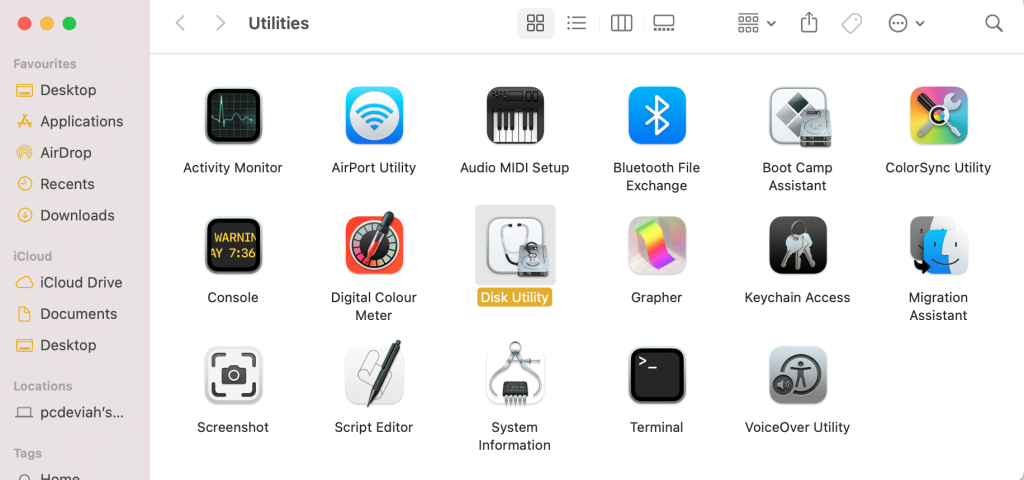
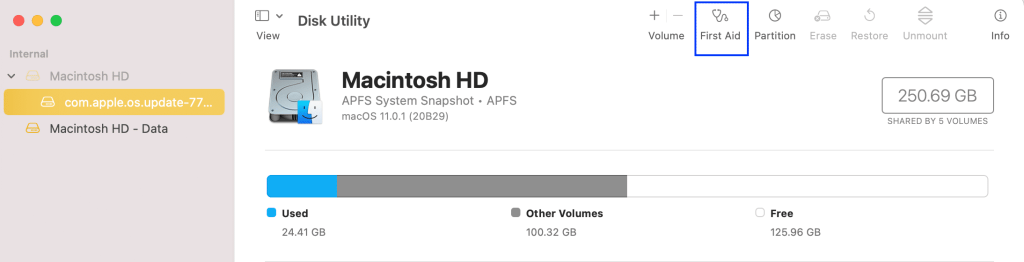
Самый замечательный инструмент в Disk Utility — это первая помощь . Эта функция позволяет не только запускать диагностику, но и исправлять проблемы, обнаруженные на вашем диске. Первая помощь чрезвычайно полезна, особенно когда дело доходит до устранения проблем, таких как загрузка или проблемы с обновлением на вашем Mac.
4. Помощник по миграции
Помощник по миграции оказывает огромную помощь при переходе с одной системы MacOS на другую . Следовательно, это еще одна жемчужина папки Mac Utilities.
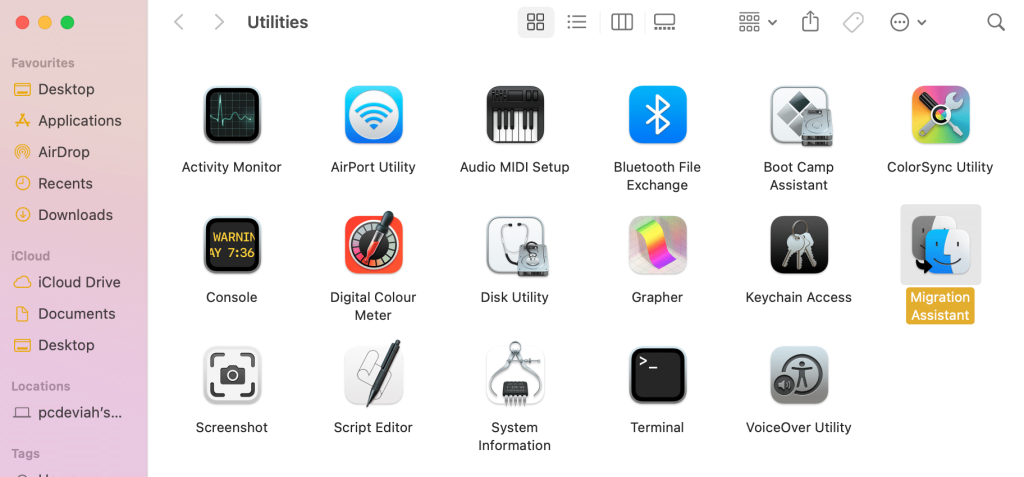
Он позволяет создавать резервные копии данных или передавать данные на другое устройство Mac и с него. Это приложение может беспрепятственно переходить с одной машины на другую. Таким образом, вам больше не нужно бояться потери каких-либо важных данных.
5. Доступ к связке ключей
Связку ключей можно запустить из папки «Утилиты» Mac в соответствии с инструкциями, приведенными в разделе « Где находится папка« Утилиты »на Mac ?».

Keychain Access отслеживает и хранит все ваши пароли и автозаполнения . Информация об учетной записи и личные файлы также хранятся здесь, что устраняет необходимость в стороннем приложении для безопасного хранения.
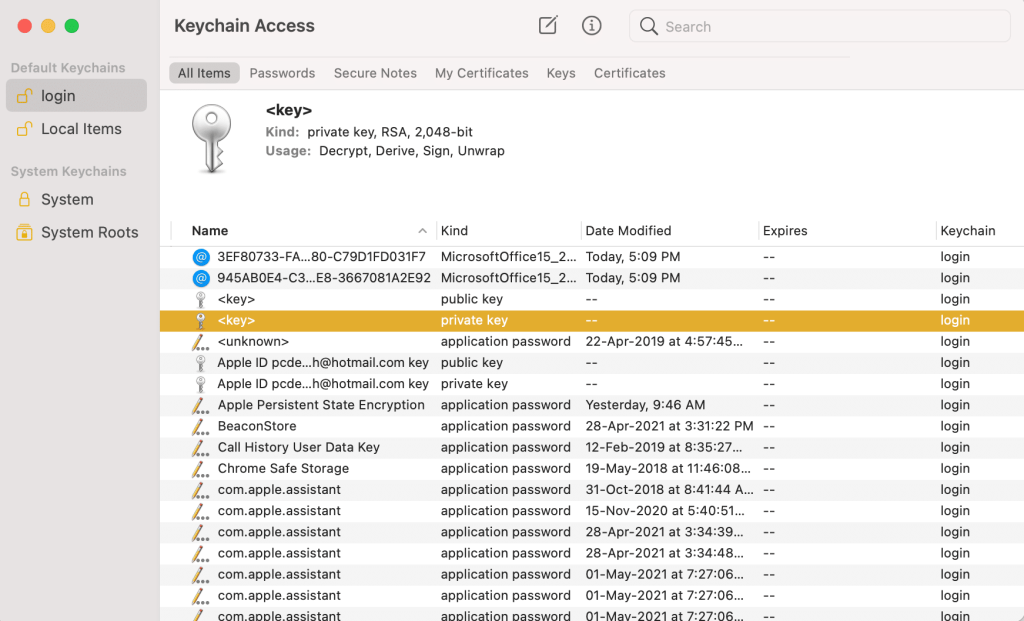
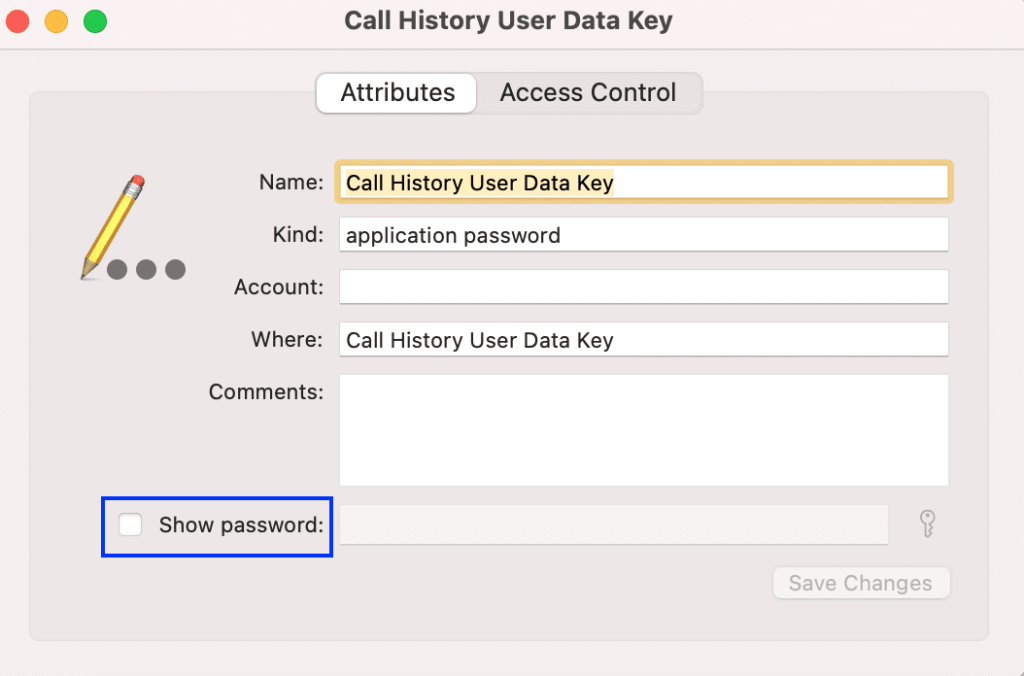
Если определенный пароль утерян или забыт, вы можете быть уверены, что он был сохранен в файлах Связки ключей. Вы можете получить пароль:
- поиск по ключевым словам,
- нажав на желаемый результат, и
- выбрав Показать пароль на экране результатов.
Обратитесь к данной картинке для лучшего понимания.
6. Системная информация
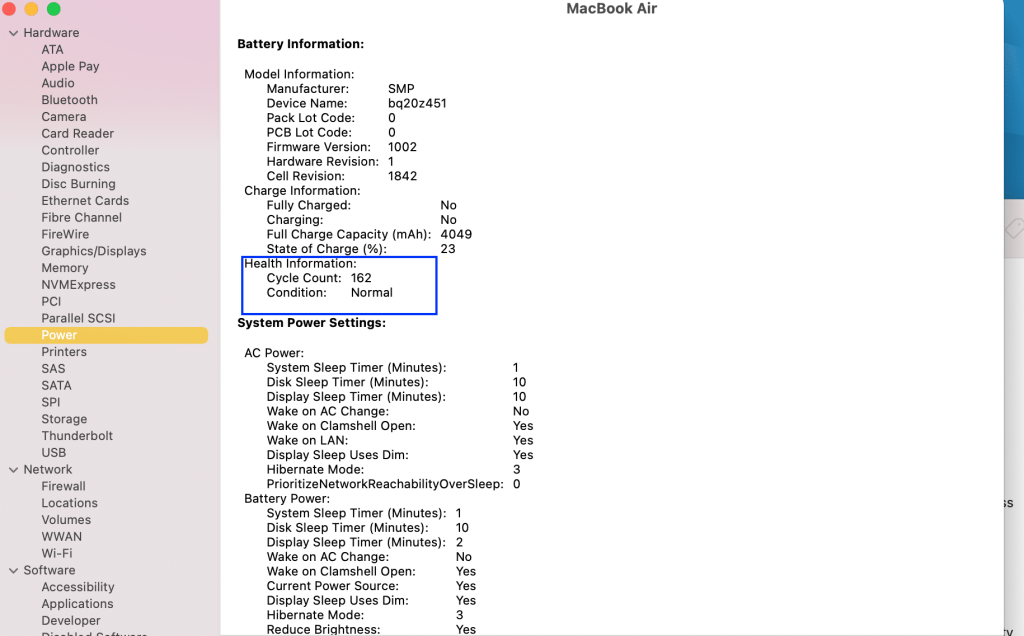
Системная информация в папке «Утилиты» Mac предоставляет исчерпывающую подробную информацию о вашем оборудовании и программном обеспечении . Если ваш Mac не работает, рекомендуется просмотреть информацию о системе, чтобы проверить, что-то не в порядке. Если есть что-то необычное, вам следует подумать об отправке устройства macOS для обслуживания или ремонта.
Например: если у вашего Mac возникают проблемы с зарядкой, вы можете проверить системную информацию для параметров состояния батареи, таких как количество циклов и состояние, как показано ниже. Таким образом, вы сможете определить, связана ли проблема с адаптером или аккумулятором устройства.
7. Ассистент Boot Camp
Ассистент Boot Camp, замечательный инструмент в папке «Утилиты» Mac, помогает запускать Windows на вашем Mac. Вот как вы можете получить к нему доступ:
- Следуйте инструкциям в разделе, где находится папка «Утилиты» на Mac, чтобы запустить папку «Утилиты» .
- Щелкните Ассистент Boot Camp , как показано.
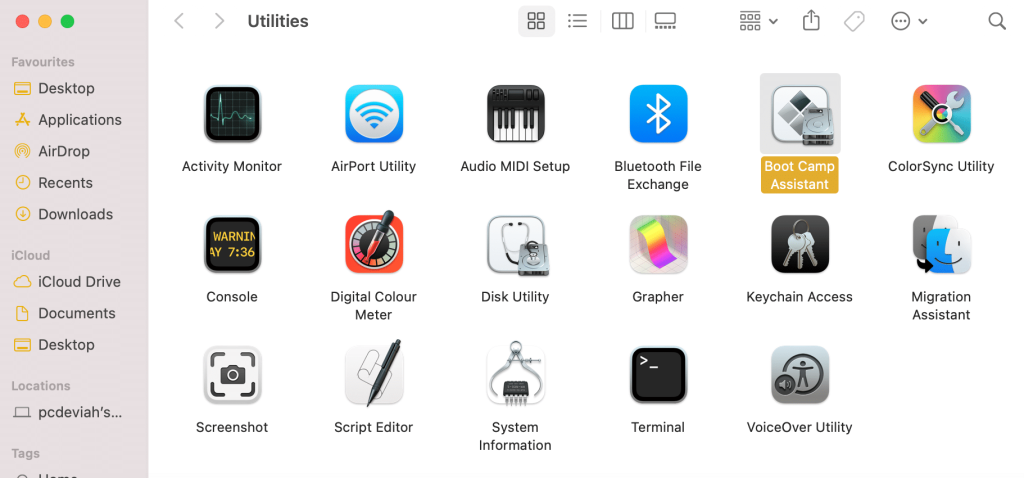
Приложение позволяет разбивать жесткий диск на разделы и выполнять двойную загрузку Windows и macOS . Однако для этого вам понадобится ключ продукта Windows.
8. Утилита VoiceOver.
VoiceOver — отличное приложение для специальных возможностей, особенно для людей, у которых проблемы со зрением или зрением.
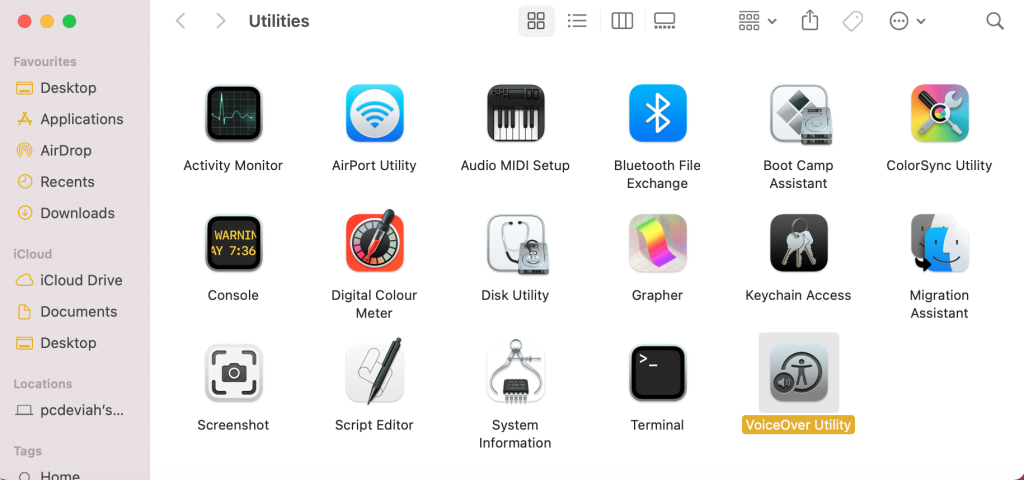
Утилита VoiceOver позволяет персонализировать работу инструментов специальных возможностей, чтобы использовать их по мере необходимости.
Рекомендуемые:
Мы надеемся, что вы смогли понять, где находится папка «Утилиты» на Mac и как использовать папку «Утилиты» для Mac в ваших интересах . Если у вас есть к��кие-либо вопросы или предложения, оставьте их в разделе комментариев ниже.