Где находится буфер обмена в телефоне Хонор: кто ищет, тот найдет


Первым делом требуется разобраться, что скрывается под упомянутым понятием. Если не углубляться в подробности, то окажется, что буфер обмена – это небольшой участок в памяти телефона, где хранятся временные данные. При этом доступный для использования объём редко превышает несколько мегабайт, поэтому хранить удастся исключительно текст и части документов, заметок, сообщений. Хранение более крупных файлов бессмысленно, поскольку подобные действия отрицательно повлияют на производительность системы. Сказанное касается и одновременного хранения большого количества небольших текстовых фрагментов, которые также способны повлиять на скорость и качество работы смартфона.
Если буфер обмена не работает
Бывают ситуации, когда буфер обмена перестает копировать и сохранять файл. Это значит, что в работе телефона произошел какой-то сбой, который необходимо устранить. Если виртуальное хранение отсутствует, то с клипбордом проблемы.
Самый быстрый способ починить – это перезагрузить телефон, но это бывает не всегда эффективно. Это очистит его и избавит от ненужного мусора, который мог сохраниться и засорить систему. Если же не помогает даже перезагрузка, то можно воспользоваться следующими способами:
- Вернуться к заводским настройкам. Сделать можно это в настройках телефонах. Единственный и главный минус – все файлы и приложения автоматически удаляются с телефона;

Буфер обмена – это очень удобная функция, которая также может отказывать в работе. Без нее было бы сложно постоянно писать текст. Намного проще скопировать и вставить!
Как найти буфер обмена в телефоне Хонор и Хуавей
Важно повторно подчеркнуть, что буфер представляет собой участок оперативной памяти смартфона, поэтому обнаружить его невозможно. Доступ к упомянутому участку получают лишь программы и приложения, использующие для собственно работы информацию из смартфона. Пользователи получить доступ к данному участку не смогут, независимо от собственного желания. Приложения для взаимодействия с временными файлами также не помогут в поиске скрытого сектора, поскольку их назначение ограничивается управлением указанными сохранениями. То есть, справиться с поиском и получением доступа невозможно.
Hisuite не видит телефон Хуавей и Хонор: причины и что делать, если не подключается
Буфер обмена Android: как его посмотреть, закрепить или удалить оттуда данные
Даже если вы считаете себя опытным пользователем Android, думаю, время от времени вы всё равно сталкиваетесь с понятиями, сути которых либо не понимаете вообще, либо понимаете, но объяснить это посторонним уже не можете. Лаунчер, бутлоадер, буфер обмена – всё это терминология, которая в лексиконе большинства пользователей в принципе отсутствует. Другое дело, что мы ежедневно сталкиваемся с этими явлениями и просто не подозреваем об этом. Но если о лаунчерах мы уже рассказывали, о бутлоадерах – расскажем как-нибудь потом, то вот буфер обмена обходить стороной точно не будем.
Каким образом работать с временным хранилищем данных?
Чтобы создать временный файл, нужно:
-
выделить нужную часть текста (на некоторое время нажать на текст и установить ограничители в подходящем месте);

Чтобы воспользоваться сохранённой записью, потребуется:
- открыть любой текстовый редактор, мессенджер, приложение для заметок;
- совершить продолжительное нажатие на строку ввода до появления диалогового окна;
- выбрать один из упомянутых вариантов (вставить или скопировать);
- в результате сохранённые ранее записи окажутся вставлены в новый текст.
Где находится?

Буфер обмена (или Clipboard) – это участок в оперативной памяти, в который сохраняются любые данные, скопированные пользователем. Например, вы скопировали текст, фотографию или видео. После этого они переносятся в оперативную память. В более редких случаях, когда оперативной памяти не хватает, может использоваться файл подкачки. Файл подкачки – это зарезервированное место в физической памяти.
Давайте покажу на конкретном примере:
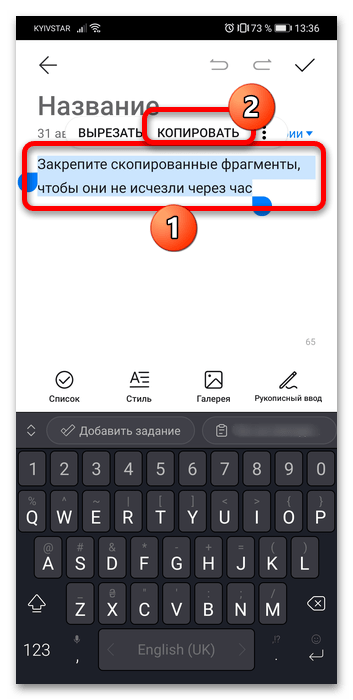
- Зайдите в любое приложение, где есть текст. Тапните пальцем сверху текста, который вы хотите скопировать, и удерживайте его до тех пор, пока не вылезет вот такое вот окно.
- С помощью стрелок выделите нужную область текста и нажмите по кнопке «Копировать».


С этой стандартной процедурой сталкивались многие. На некоторых фирменных прошивках, как у Samsung или LG, есть возможность работать сразу с несколькими файлами, фотографиями и записями, которые были загружены в буфер обмена. При этом вызове функции вы увидите не кнопку «Вставить», а сам «Буфер обмена», где можно выделить конкретные данные.

Давайте, теперь постараемся ответить на вопрос – а где же находится все это богатство? Тут очень сложно ответить наверняка. В начальных версиях Android на старых телефонах, где было мало оперативки, в системе на физическом носителе была отдельная папка, которая так и называлась:
Находилась она в корне основного хранилища, где расположены все системные папки.

Есть ли она сейчас на системах Android? Скорее всего, некоторые прошивки Android до сих пор используют эту папку, но на многих ОС от неё уже давно отказались, так как оперативной памяти уже достаточно. Конечно вы сами можете проверить, есть ли она у вас, но на вашем смартфоне должны быть установлены ROOT-права. Я вам настоятельно не рекомендую их устанавливать, так как в таком случае на смартфоне перестанут работать банковские и другие приложения, которые работают с деньгами и пластиковыми картами.
ПРИМЕЧАНИЕ! Некоторые программы (типа браузера) используют свой буфер обмена и могут хранить эти данные в отдельной папке во внутренней памяти. Как вы можете уже догадаться, эти папки скрыты, и просто так вы их не увидите.
Даже если вы и найдете данную папку, то нужно понимать, что данные там хранятся не вечность, а какое-то определенное время. Но если вам все же делать нечего, то процедура следующая:
- Получаем ROOT-права для вашей модели телефона – гуглим эту информацию, так как процедура для каждой системы своя.
- Находим в Google Play любой проводник, который может работать с ROOT-правами – скачиваем, устанавливаем и запускаем его. Я лично использую Total Commander.
- После этого вам нужно зайти в корень основной памяти. Тут можно зайти в раздел «Внутренний/общий накопитель» или «Корневая папка».


Если же вы хотите постоянно хранить данные, которые вы копируете, то вам нужен менеджер буфера обмена. Подобных программ очень много, и об одной из них я расскажу в следующей главе.
Приложения для работы с буфером обмена
Существует немало приложений на Android для работы с временными файлами:
- Clipboard Actions & Manager;
- Clipper – Clipboard Manager;

Ни одна из перечисленных программ не позволяет найти буфер обмена в телефоне Хуавей/Хонор. Их функции ограничены:
- очисткой временного хранилища;
- систематизацией хранящейся в памяти информацией;
- доступом к сохранённым фрагментам.
Дополнительных возможностей не предусмотрено, поэтому пользователям при скачивании подобного приложения следует ориентироваться на простоту управления сервисом и наличие или отсутствие рекламы.
Как удалить текст из буфера обмена
Там вы увидите свой текст, который скопировали ранее. Тут вы можете удалить его или закрепить, если, например, хотите иметь быстрый доступ к той или иной информации, которой вам часто приходится с кем-то делиться. Это могут быть номера телефонов, адреса или ваши паспортные данные. Для этого нажмите пальцем на фрагмент и удерживайте в течение полутора секунд. В выпадающем окне выберите «Удалить» или «Закрепить» в зависимости от того, что вам нужно.

Данные из буфера обмена не удаляются после перезагрузки, поэтому иногда имеет смысл удалять их вручную
Если вы выберете «Удалить», фрагмент текста навсегда исчезнет из буфера обмена и восстановить его уже будет невозможно. А вот если вы нажмёте «Закрепить», то в буфере появится два подраздела: Недавние и Закреплённые. Первый будет включать в себя те данные, которые вы скопировали только что, а второй – те, которые вы закрепили для быстрого доступа на потом.
Данные, которые попали в буфер обмена, хранятся там даже после перезагрузки устройства. Поэтому никакой связи с оперативной памятью здесь нет. Более того, закреплённые фрагменты текста хранятся там вообще бесконечно. Поэтому, если вы таким образом храните какую-то чувствительную информацию, рекомендуется беречь смартфон в тайне от других либо удалять сохранённые сведения по мере потери их актуальности.
Как открыть буфер обмена на смартфоне?
Выше уже упоминалось, что войти в буфер на Honor или Huawei невозможно, зато пользователи способны посмотреть перечень хранящихся в нём файлов. Для этого потребуется:
- открыть любую программу, поддерживающую ввод текста;
- на несколько секунд нажать на поле ввода текста, дождавшись появления предложения вставить сохранённую запись;
- кликнуть второй указанный вариант – буфер обмена;

Просмотреть временные файлы без вспомогательных программ не получится.
Где в телефоне находится буфер обмена Андроид?
Данная область расположена в оперативной памяти и увидеть её физически нельзя. Можно лишь посмотреть содержимое (текст, картинки и т.д.), которые пользователь записывает во временным местом хранения данных. После записи владелец смартфона может делать с этой информацией что угодно: вставлять в другие программы. Это очень удобно, в случаях, когда предстоит найти поздравление в интернете, затем скопировать его и позже вставить в СМС сообщение.
Также, можно выделять предложения (и даже целые абзацы), выполнять копирование нужных фрагментов, затем вставлять их в текстовые редакторы.
Увы, после выключения телефона буфер обмена обнуляется. Восстановить его содержимое – невозможно.
Как очистить буфер обмена на Хонор и Хуавей?
Существует 2 способа очистить оперативную память от посторонней информации:
- первый заключается в простой перезагрузке телефона;
- второй потребует совершения уже описанных ранее действий для просмотра хранящихся на смартфоне временных данных.
Как вызвать/убрать «Алису» голосом на Honor и Huawei — инструкция
Когда перечень текстовых фрагментов окажется открыт, потребуется:
- выделить ненужную запись;
- кликнуть надпись, предлагающую удалить выделенный элемент (или крестик).

Если понадоится полностью очистить оперативную память, стоит обойтись без выделения, сразу удалив все хранящиеся записи.
Функции временного хранилища GBoard/Microsoft SwiftKey
1. Включение функции “Буфер обмена” позволяет сохранять несколько объектов на 1 час внутри оперативной памяти, после происходит автоматическая очистка2. При удерживании объекта можно закрепить его, избежав автоматического удаления спустя час в GBoard, в Microsoft SwiftKey нужно нажать значок “канцелярской кнопки” 3. С помощью значка редактирования GBoard (“карандашик”) хранилище очищается вручную, у Microsoft SwiftKey удаление происходит с помощью свайпа по фрагменту

Где искать скопированное?
Буфер обмена находится в оперативной памяти устройства. Как такового, определенного места размещения у буфера обмена нет. Оперативная память автоматически выделяет нужное количество ресурсов под временное хранение скопированного файла.
Как проходит сдача сессии в колледже? Как прокипятить белые полотенца? Как прокипятить машинку с лимонной кислотой? Как промыть кофеварку Филипс? Как прописать брелок от сигнализации мангуст? Как прописать дочь к матери? Как прописать ребенка без собственника? Как прорастить чечевицу в банке? Как прорастить чечевицу в домашних? Как прорастить петрушку?
Как скопировать и вставить текст на телефоне используя буфер обмена?
Если вам нужно скопировать и вставить что-то с помощью буфера обмена, вам нужно долго нажимать на него (нажмите и удерживайте), и вам будет представлено дополнительное меню. Вы увидите варианты копирования, вырезания и других — обычно в верхней части экрана. Для вставки — перейдите к месту, в которое вы хотите вставить скопированный текст, и снова щелкните по нему долго — вы увидите маленькую метку «Вставить» над полем. Это работает на Android, iPhone и других ОС, в том числе на старых мобильных телефонах.
Расширение функционала временного хранилища
При больших объемах информации удобно использовать сторонние приложения, расширяющие возможности работы с буфером обмена. Приложения-менеджеры позволяют:— копировать несколько участков текста, оставляя их храниться в специальных разделах без автоматического удаления— создавать заметки в приложении— быстро очищать буфер обмена— классифицировать скопированные элементы, ссылки, изображения по созданным категориям— сохраняет историю скопированных данныхТакие приложения редко содержат рекламу и бесплатны для скачивания.
Где находится в телефоне Хонор буфер обмена
Буфер обмена – важная часть функционала операционной системы. Через него мы копируем и вставляем необходимую нам информацию, работаем с контентом, создаём текстовые и визуальные шаблоны. Скопировав какой-либо текст, мы можем испытать трудности с дальнейшим его нахождением. Где же находится в телефоне бренда Хонор нужны нам буфер обмена. И каковы особенности его работы? Расскажем в данном материале.
Что такое буфер обмена?
«Буфер обмена» в Honor – это участок памяти телефона, специально выделенный под задачи копирования-вставки нужной информации. Если в ОС Windows такой участок имеет довольно большой размер, то на ОС Андроид, под которым работают гаджеты Хонор, буфер обмена имеет скромные объёмы (обычно около 1 Мб). Такого размера достаточно для работы с несколькими отрезками текста, но работа с изображениями и видео через него на ОС Андроид будет затруднена.
Первоначально буфер обмена (по англ. « clipboard ») мог содержать всего лишь один отрезок текста. С развитием функционала ОС Андроид в него можно помещать уже несколько отрезков текста. И, при необходимости, использовать каждый из них.
Поскольку буфер занимает часть памяти девайса, то его переполнение может оказать негативное влияние на быстродействие и стабильность работы вашего смартфона. Рекомендуется очищать его после окончания работы с вашим телефоном Хонор.
Где именно находится буфер обмена в Honor
Сразу предупредим, что файла с названием «буфер обмена» на вашем Хоноре нет. Его область – это виртуальная область, выделенная как участок памяти вашего телефона . Доступ к ней открыт лишь для соответствующих приложений, работающих напрямую с буфером. Остальным же приложениям вход туда закрыт.
Самые современные смартфоны имеют функцию визуализации работы с хранилищем. Это позволяет удобно работать с файлами и быстро очищать его.
Каким образом работать с временным хранилищем данных на телефоне
Работа с буфером обмена на телефоне Хонор не отличается от работы на других телефонах под ОС Андроид. Если вы хотите поместить туда какой-либо текст, необходимо выполнить продолжительное нажатие на нужном тексте пока не появятся два ограничителя. Левый ограничитель необходимо установить пальцем в начало текста для копирования, правый – в его конце. После установки ограничителей нажмите на кнопку « Копироват ь», и данный фрагмент будет скопирован в хранилище.
Для вставки указанного фрагмента из буфера запустите нужное текстовое приложение (например, «Заметки»), или активируйте набор смс-сообщения. Затем выполните продолжительное нажатие на строке ввода текста. Появится надпись « Вставить », на которую будет необходимо нажать. Помещённый вами ранее в буфер обмена отрезок текста будет вставлен в соответствующее поле.
Приложения для работы с буфером обмена на Хоноре
Кроме стандартного функционала ОС Андроид, существует ряд мобильных приложений, специально предназначенных для работы с буфером обмена.
В частности, это такие приложения как:
| Приложения и ссылки для скачивания: | Описание: |
|---|---|
| «Менеджер буфера обмена» | Отличный менеджер для работы с областью буфера, имеющий высокий рейтинг. Позволяет сортировать заметки по категориям, выполняет автоматическую очистку, осуществляет поиск по заметкам и многое другое. |
| «Clipboard Actions & Manager» | Ещё один качественный менеджер из Плей Маркет. В приложении нет надоедливой рекламы, имеется множеств опций по работе с буфером, позволяет работать с музыкой и видео и так далее. |
| «Clipper — Clipboard Manager» | Профессиональный clipboard-менеджер, особенно популярный за границей. Имеет простое, но при этом довольно функциональное меню. Может похвалиться возможностью автоматического сохранения истории буфера, удобной организацией и редактированием заметок, быстрым доступом к заметкам и многое другое. |
| «My Clipboard» | Ещё одно приложение такого рода с адаптивным дизайном и совсем малым размером (около 1,5 Мб). |
Способ полностью очистить хранилище
Как мы уже писали выше, буфер можно полностью очистить путём обычной перезагрузки вашего девайса. Если же вы не хотите выполнить перезагрузку устройства, тогда запустите приложение « Заметки », и выполните в нём длительное нажатие. В появившемся меню (обычно это «Копировать» и «Буфер обмена») выберите « Буфер обмена ».
Откроется страница, где будут отображены все текстовые участки, находящиеся на данный момент в хранилище. Для удаления всех текстовых фрагментов нажмите на « Очистить ». Если же вы хотите удалить лишь один фрагмент, выполните продолжительное нажатие на него, и выберите опцию « Удалить из буфера обмена » или нажмите на крестик справа сверху такого блока.
Что делать, если буфер обмена на Honor не работает
Если буфер обмена на вашем Хоноре не работает, тогда рекомендуем сбросить устройство до заводских настроек . При этом учтите, что все ваши файлы в памяти телефона, а также прогресс в играх после такого сброса, будут потеряны.
Для выполнения сброса перейдите в настройки телефона, там выберите « Система », и далее нажмите на « Сброс ».
Где найти буфер обмена в телефоне Хонор и Хуавей
Где в телефоне Хонор/Хуавей находится буфер обмена – задавшиеся подобным вопросом люди будут удивлены тем, насколько сложно отыскать место хранения временных данных. Но, если присмотреться к возможностям смартфонов внимательнее, окажется, что некоторые действия с буфером всё же доступны. Главное, учитывать, что его возможности небезграничны, поэтому, если загрузить его ненужными сохранениями, производительность телефона заметно уменьшится. А потому, чтобы поддерживать работоспособность гаджета на высоком уровне, нужно своевременно удалять ненужную информацию.

Что такое буфер обмена?
Первым делом требуется разобраться, что скрывается под упомянутым понятием. Если не углубляться в подробности, то окажется, что буфер обмена – это небольшой участок в памяти телефона, где хранятся временные данные. При этом доступный для использования объём редко превышает несколько мегабайт, поэтому хранить удастся исключительно текст и части документов, заметок, сообщений. Хранение более крупных файлов бессмысленно, поскольку подобные действия отрицательно повлияют на производительность системы. Сказанное касается и одновременного хранения большого количества небольших текстовых фрагментов, которые также способны повлиять на скорость и качество работы смартфона.
Как найти буфер обмена в телефоне Хонор и Хуавей
Важно повторно подчеркнуть, что буфер представляет собой участок оперативной памяти смартфона, поэтому обнаружить его невозможно. Доступ к упомянутому участку получают лишь программы и приложения, использующие для собственно работы информацию из смартфона. Пользователи получить доступ к данному участку не смогут, независимо от собственного желания. Приложения для взаимодействия с временными файлами также не помогут в поиске скрытого сектора, поскольку их назначение ограничивается управлением указанными сохранениями. То есть, справиться с поиском и получением доступа невозможно.
Каким образом работать с временным хранилищем данных?
Чтобы создать временный файл, нужно:
- выделить нужную часть текста (на некоторое время нажать на текст и установить ограничители в подходящем месте);
- кликнуть по кнопке «копировать»;
- в результате выделенный фрагмент сохранится и станет доступным для использования в других текстовых документах (редакторах, сообщениях, заметках).
Чтобы воспользоваться сохранённой записью, потребуется:
- открыть любой текстовый редактор, мессенджер, приложение для заметок;
- совершить продолжительное нажатие на строку ввода до появления диалогового окна;
- выбрать один из упомянутых вариантов (вставить или скопировать);
- в результате сохранённые ранее записи окажутся вставлены в новый текст.
Приложения для работы с буфером обмена
Существует немало приложений на Android для работы с временными файлами:
- Clipboard Actions & Manager;
- Clipper – Clipboard Manager;
- My Clipboard.
Ни одна из перечисленных программ не позволяет найти буфер обмена в телефоне Хуавей/Хонор. Их функции ограничены:
- очисткой временного хранилища;
- систематизацией хранящейся в памяти информацией;
- доступом к сохранённым фрагментам.
Дополнительных возможностей не предусмотрено, поэтому пользователям при скачивании подобного приложения следует ориентироваться на простоту управления сервисом и наличие или отсутствие рекламы.
Как открыть буфер обмена на смартфоне?
Выше уже упоминалось, что войти в буфер на Honor или Huawei невозможно, зато пользователи способны посмотреть перечень хранящихся в нём файлов. Для этого потребуется:
- открыть любую программу, поддерживающую ввод текста;
- на несколько секунд нажать на поле ввода текста, дождавшись появления предложения вставить сохранённую запись;
- кликнуть второй указанный вариант – буфер обмена;
- в итоге пользователь увидит всю сохранённую ранее информацию и сможет самостоятельно выбрать, какой фрагмент ему требуется.
Просмотреть временные файлы без вспомогательных программ не получится.
Как очистить буфер обмена на Хонор и Хуавей?
Существует 2 способа очистить оперативную память от посторонней информации:
- первый заключается в простой перезагрузке телефона;
- второй потребует совершения уже описанных ранее действий для просмотра хранящихся на смартфоне временных данных.
Когда перечень текстовых фрагментов окажется открыт, потребуется:
- выделить ненужную запись;
- кликнуть надпись, предлагающую удалить выделенный элемент (или крестик).
Если понадоится полностью очистить оперативную память, стоит обойтись без выделения, сразу удалив все хранящиеся записи.
Что делать, если буфер обмена не работает?
Неработающая оперативная память говорит о серьёзных системных неполадках, поэтому пользователям придётся совершать сброс настроек до заводского уровня. Перед этим рекомендуется сохранить контакты, фотографии и видеозаписи в облачном хранилище, поскольку после сброса они удалятся.
Если у Вас остались вопросы или есть жалобы — сообщите нам
 Задать вопрос
Как найти буфер обмена на телефонах Honor и Huawei

Все современные устройства, выпущенные под брендами Хонор и Хуавей, работают под управлением операционной системы Андроид. В ней, как и в Windows, буфер обмена представляет собой часть оперативной памяти, где временно сохраняются данные, которые были вырезаны или скопированы. Получить прямой доступ к этой области ОЗУ невозможно, однако здесь на помощь приходят разнообразные надстройки – как встроенные в прошивку EMUI, так и решения от сторонних разработчиков.
Способ 1: Системные средства
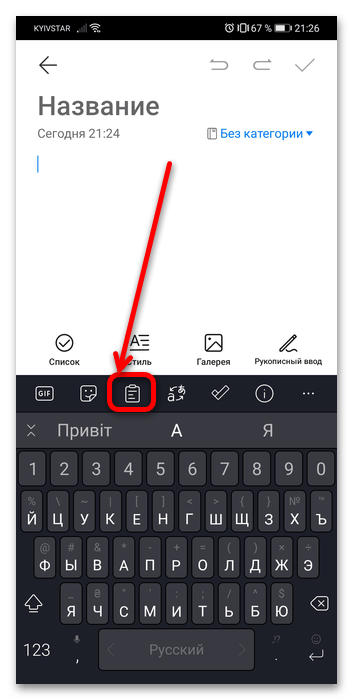
Менеджер буфера обмена (к сожалению, только текстовый) имеется в клавиатуре Microsoft SwiftKey, которая является приложением по умолчанию в большинстве вариаций EMUI. Работа с ним происходит следующим образом:
-
Откройте любую программу, в которой есть возможность вводить текст (например, «Заметки»), и тапните по полю, чтобы отобразилась клавиатура. Затем коснитесь элемента, выглядящего как планшетная папка на панели инструментов – это и есть нужная нам опция.
Способ 2: Сторонние средства
Разумеется, недостающую функциональность на Android-девайсах в большинстве ситуаций можно получить посредством приложений от сторонних разработчиков, в нашем случае — менеджеров буфера обмена. Рассмотрим примеры для текстового и файлового вариантов.
Вариант 1: Менеджер буфера обмена
Хорошим представителем средств для управления скопированным текстом является приложение Менеджер буфера обмена, доступное в Google Play Маркете.
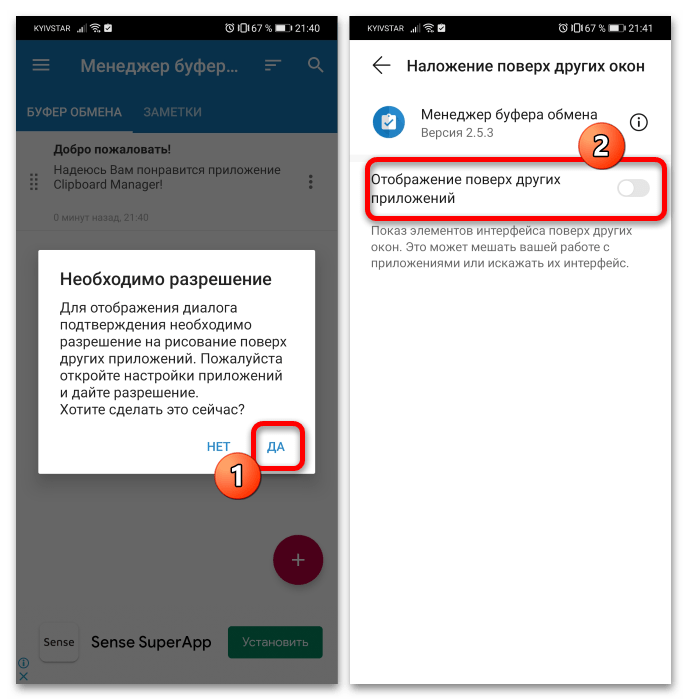
- При первом запуске потребуется выдать программе разрешение на отображение поверх всех окон.
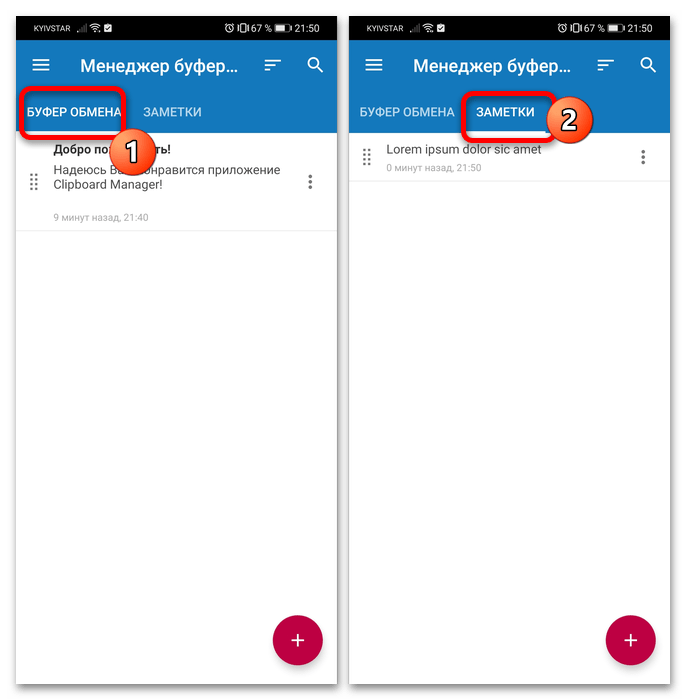
- Далее перед вами появится главный экран – он поделен на категории «Буфер обмена» и «Заметки». Основное отличие между ними – текст в первой будет очищаться автоматически, тогда как сохранённый во второй остаётся там до тех пор, пока вы не захотите удалить его самостоятельно.
Вариант 2: Multi Copy Paste
Владельцам девайсов Honor без сервисов Google придётся обратиться к фирменному магазину приложений EMUI/MagicUI под названием AppGallery, из которого можно получить менеджер буфера под названием Multi Copy Paste.
- Откройте магазин, перейдите к разделу «Приложения» и тапните по поисковой строке.
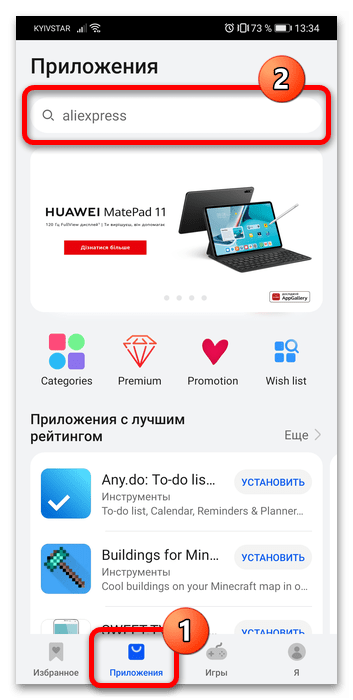
- Введите запрос clipboard и нажмите «Поиск».
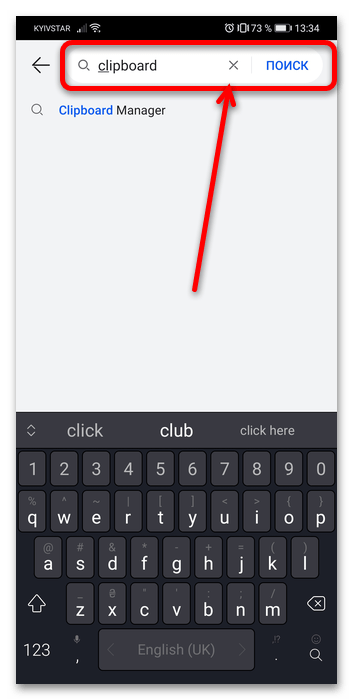
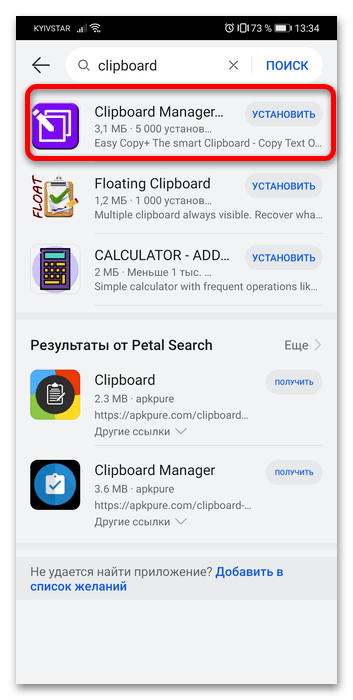
- Нужная нам позиция называется «Clipboard Manager» – тапните по кнопке «Установить» в соответствующей строке.
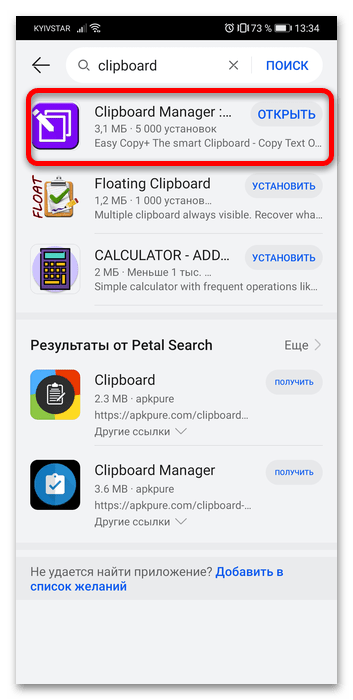
- По завершении инсталляции воспользуйтесь кнопкой «Открыть».
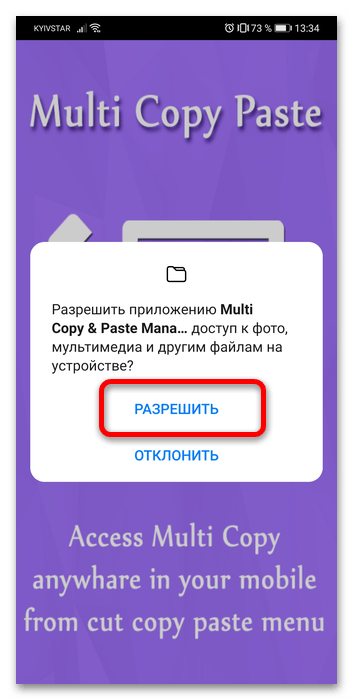
- Понадобится выдать программе разрешение на доступ к файловой системе.
- Для использования возможностей буфера обмена скопируйте любой текст – например, из «Заметок».
Вариант 3: MiXplorer
С буфером обмена для данных, отличных от текста, ситуация несколько сложнее – не существует выделенных средств для управления им, и единственным вариантом являются продвинутые файловые менеджеры с соответствующей функциональностью. Ярким представителем решений этого класса является приложение MiXplorer.
-
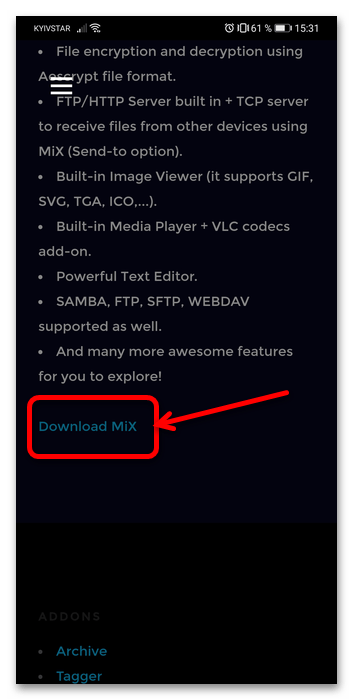
Откройте представленную выше ссылку в любом подходящем браузере (например, во встроенном решении оболочки), пролистайте страничку вниз до элемента «Download MiX» и тапните по нему.
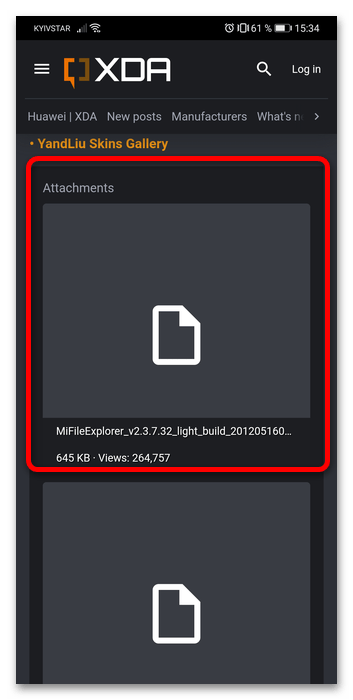
Произойдёт перенаправление на тему программы на форуме XDA-Developers. Пролистайте и его до блока «Attachments», где коснитесь первой же позиции для начала загрузки.
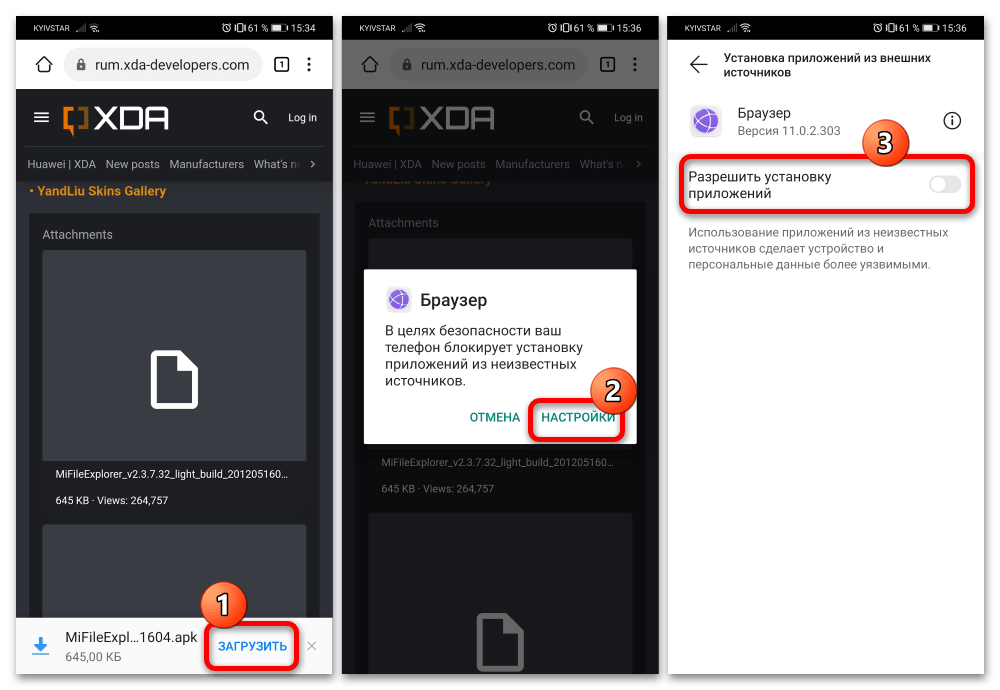
Как правило, APK-файлы после скачивания через фирменный браузер Honor предлагается установить, но по умолчанию в Android инсталляция ПО из неизвестных источников выключена и для её включения понадобится нажать «Настройки» в предупреждении, а затем тапнуть по переключателю «Разрешить установку приложений». Для других браузеров или менеджеров загрузок процедура аналогична.
МиКСплорер обладает множеством достоинств, и менеджер буфера обмена файлами – только одно из них.