1 октября 2019 г., обновление outlook 2010 (KB4475604)
В этой статье описывается обновление 4475604 для Microsoft Outlook 2010, которое было выпущено 1 октября 2019 года.
Имейте в виду, что обновление в Microsoft Download Center относится к Microsoft Installer (.msi) на основе Office 2010. Он не распространяется на Office 2010 Нажмите на запуск издания, такие как Microsoft Office 365 Главная (см., какую версию Office я использую?).
Улучшения и исправления
С помощью этого обновления Outlook теперь может блокировать отправку и получение файлов Python (.py, .pyc, .pyo, .pyw, .pyzz и .pyzw) как Вложения.
Как скачать и установить обновление
Обновление Майкрософт
Используйте обновление Майкрософтдля автоматической загрузки и установки обновления.
Центр загрузки
Это обновление также доступно для ручной загрузки и установки из Центра загрузки Майкрософт.
Если вы не уверены, какой платформы (32-битной или 64-битной) вы работаете, см. Я работает 32-битный или 64-разрядный Office?Кроме того, подробнее о том, как загрузить службу поддержки Майкрософт файлы.
Претензия с вирусом
Корпорация Майкрософт сканировала этот файл на наличие вирусов с помощью самого современного программного обеспечения для обнаружения вирусов, которое было доступно на дату публикации файла. Файл хранится на серверах, усовершенствованных системой безопасности, что помогает предотвратить несанкционированные изменения в нем.
Сведения об обновлении
Предварительные условия
Чтобы применить это обновление, необходимо установить пакет служб ы Microsoft Office 2010.
Необходимость перезагрузки
Возможно, вам придется перезапустить компьютер после установки этого обновления.
Дополнительная информация
Как удалить это обновление
Перейти к запуску,введите Просмотр установленных обновлений в поле поиска Windows, а затем нажмите Введите.
В списке обновлений, найти и выбрать KB4475604, а затем выбрать Uninstall.
Windows 8 и Windows 8.1
Проведите с правого края экрана, а затем выберите Поиск. Если вы используете мышь, укажите на нижний правый угол экрана, а затем выберите Поиск.
Введите обновление окон, выберите обновление Windows,а затем выберите установленные обновления.
В списке обновлений, найти и выбрать KB4475604, а затем выбрать Uninstall.
Перейти к запуску,введите Run, а затем выберите Run.
Введите Appwiz.cpl, а затем выберите OK.
Выберите Просмотр установленных обновлений.
В списке обновлений, найти и выбрать KB4475604, а затем выбрать Uninstall.
Сведения о файлах
Английская (Соединенные Штаты) версия этого обновления программного обеспечения устанавливает файлы, которые имеют атрибуты, которые перечислены в следующих таблицах. Даты и время для этих файлов перечислены в скоординированном универсальном времени (UTC). Даты и время для этих файлов на локальном компьютере отображаются в вашем местном времени вместе с текущим временем летнего времени (DST) смещения. Кроме того, даты и время могут меняться при выполнении определенных операций в файлах.
Не работает Outlook 2010: причины и способы решения проблемы
Outlook 2010 — один из самых популярных почтовых клиентов, который используется миллионами пользователей по всему миру. Однако, как и любое другое программное обеспечение, он может столкнуться с некоторыми проблемами и ошибками, которые могут вызывать неудобства для пользователя.
В данной статье мы рассмотрим некоторые распространенные проблемы с Outlook 2010 и предложим решения и советы, которые помогут вам в их исправлении. Независимо от конкретной проблемы, есть несколько шагов, которые вы можете предпринять, чтобы устранить проблему и вернуть Outlook 2010 к нормальной работе.
Первым делом, убедитесь, что у вас установлена последняя версия Outlook 2010. Регулярные обновления могут содержать исправления ошибок и улучшения, которые могут помочь вам справиться с проблемой. Проверьте наличие обновлений в настройках программы или загрузите и установите самую новую версию с официального сайта Microsoft.
Если обновление не решает проблему, то попробуйте выполнить перезагрузку компьютера. Иногда некоторые проблемы могут возникать из-за неправильной работы операционной системы или других приложений, и перезагрузка может помочь восстановить нормальную работу Outlook 2010.
Как обновить Outlook 2010 до последней версии?
Обновление программного обеспечения может значительно улучшить работу и функциональность Outlook 2010, а также решить некоторые проблемы и ошибки. Вот несколько простых шагов, которые помогут вам обновить Outlook 2010 до последней версии:
- Запустите Outlook 2010.
- Выберите вкладку «Файл» в верхнем левом углу главного окна программы.
- Откройте раздел «Справка» в левой панели навигации.
- Нажмите на кнопку «Проверить наличие обновлений», расположенную в правой части окна.
- Дождитесь, пока Outlook 2010 проверит наличие обновлений. Если доступна новая версия программы, она будет предложена для установки.
- Нажмите на кнопку «Установить обновления», чтобы начать процесс обновления.
- Дождитесь завершения установки обновлений. Это может занять некоторое время, поэтому будьте терпеливы.
- Перезапустите Outlook 2010, чтобы изменения вступили в силу.
После обновления Outlook 2010 до последней версии вы сможете воспользоваться новыми функциями и улучшенной производительностью программы. Также, обновление может решить проблемы с ошибками и неполадками, которые могли возникнуть в предыдущих версиях Outlook 2010.
Важно помнить, что перед обновлением программного обеспечения рекомендуется создать резервную копию всех важных данных, чтобы избежать потери информации в случае непредвиденных ситуаций.
Обновление программы решает множество проблем
В Outlook 2010 может возникать ряд проблем, связанных с работой программы. Один из самых эффективных способов решения этих проблем — обновление программы до последней версии.
Обновление программы помогает исправить множество ошибок и недочетов, а также добавить новые функции и улучшить производительность. В целом, обновление позволяет сделать программу более стабильной и надежной в работе.
Для обновления Outlook 2010 необходимо выполнить следующие шаги:
- Откройте программу Outlook 2010.
- Перейдите в раздел «Файл» в верхней части окна программы.
- Выберите пункт «Справка» в левом меню.
- В открывшейся вкладке «Справка» нажмите на кнопку «Обновление внутреннего рода».
- Выберите пункт «Проверить наличие обновлений» и дождитесь окончания проверки.
- Если обновления найдены, нажмите на кнопку «Установить обновления» и дождитесь их завершения.
- После завершения обновления перезапустите программу Outlook 2010.
После обновления программы рекомендуется провести проверку функциональности Outlook 2010 и убедиться, что проблемы были успешно устранены. Если проблемы все еще возникают, рекомендуется обратиться к специалисту или проконсультироваться с командой технической поддержки Microsoft.
| Преимущества обновления программы: |
|---|
| Исправление ошибок и недочетов. Обновление программы помогает устранить проблемы, с которыми пользователи сталкиваются при работе с Outlook 2010. Это может быть связано с неправильной работой почтового ящика, неработающими функциями или другими техническими проблемами. |
| Добавление новых функций. Обновление позволяет добавить новые функции и возможности в Outlook 2010. Это может быть связано с улучшением интерфейса программы, добавлением новых инструментов для работы с почтой или другими функциями, которые могут упростить и улучшить работу с программой. |
| Улучшение производительности. Обновление программы может помочь улучшить производительность Outlook 2010. Это может быть связано с оптимизацией работы программы, исправлением утечек памяти или другими мерами, которые позволяют сделать программу более отзывчивой и быстрой в работе. |
| Повышение стабильности и надежности. Обновление программы помогает устранить проблемы, которые могут привести к сбоям или зависаниям Outlook 2010. Это может быть связано с исправлением ошибок программы, оптимизацией работы или другими мерами, которые повышают стабильность и надежность программы. |
Обновление программы Outlook 2010 — это необходимый шаг для решения проблем, связанных с работой программы. Оно позволяет исправить множество ошибок, добавить новые функции и улучшить производительность. При возникновении проблем рекомендуется всегда проверять наличие обновлений и устанавливать их для обеспечения стабильной и безопасной работы Outlook 2010.
Нужно ли переустановить Outlook 2010?
Переустановка Outlook 2010 может быть эффективным решением для решения некоторых проблем, однако она должна быть проведена с осторожностью. Прежде чем приступить к переустановке, рекомендуется попробовать другие методы решения проблем.
Переустановка Outlook 2010 может помочь в следующих случаях:
- Программа Outlook 2010 не открывается вообще или выдает постоянные ошибки, которые не могут быть устранены другими способами.
- Пропали некоторые функции или настройки в Outlook 2010.
- Другие способы решения проблемы не дали результатов.
Переустановка Outlook 2010 может быть сложной процедурой и потребовать определенных навыков компьютерного обслуживания. До того, как приступить к переустановке, рекомендуется сделать резервную копию всех важных данных, таких как письма, контакты и календарные события.
Вот основные шаги для переустановки Outlook 2010:
- Сначала следует удалить существующую версию Outlook 2010 с помощью инструмента «Установка и удаление программ» в операционной системе.
- После удаления следует загрузить последнюю версию Outlook 2010 с официального сайта Microsoft.
- Затем нужно следовать инструкциям по установке Outlook 2010, вводя необходимую информацию о вашей учетной записи и настройках.
- После завершения установки, следует импортировать сохраненные данные из резервной копии, чтобы восстановить письма, контакты и календарь.
- Наконец, рекомендуется обновить Outlook 2010 до последней доступной версии, чтобы устранить возможные ошибки и улучшить работу программы.
Перед переустановкой Outlook 2010 рекомендуется обратиться за помощью к специалистам компьютерного обслуживания, особенно если вы не уверены в своих навыках. Они смогут помочь вам правильно выполнить процедуру переустановки и избежать потери данных.
Итак, переустановка Outlook 2010 может быть эффективным решением для некоторых проблем, однако она должна быть рассмотрена как последний вариант после применения других способов решения проблемы.
Рекомендации по деинсталляции и установке приложения
Если вы столкнулись с проблемами в работе Outlook 2010, одним из способов их решения может быть деинсталляция и повторная установка приложения. В этом разделе мы рассмотрим рекомендации по деинсталляции и установке Outlook 2010.
1. Деинсталляция Outlook 2010:
- Закройте все открытые программы, включая Outlook 2010.
- Перейдите в «Панель управления» вашей операционной системы.
- В разделе «Программы» или «Программы и компоненты» найдите Outlook 2010.
- Щелкните правой кнопкой мыши на Outlook 2010 и выберите опцию «Удалить» или «Деинсталлировать».
- Следуйте инструкциям мастера деинсталляции и дождитесь завершения процесса.
2. Переустановка Outlook 2010:
- Загрузите последнюю версию Outlook 2010 с официального сайта Microsoft или установочного диска.
- Запустите установочный файл Outlook 2010.
- Следуйте инструкциям мастера установки, выбирая нужные параметры и настройки.
- После завершения процесса установки, перезагрузите компьютер.
3. Импорт данных:
Если вы хотите сохранить свои данные, например, электронные письма, контакты и календарь, перед деинсталляцией Outlook 2010 рекомендуется создать резервную копию. Обратите внимание, что процесс импорта может отличаться в зависимости от версии Outlook, поэтому обратитесь к документации или официальному сайту Microsoft для получения подробных инструкций.
Деинсталляция и повторная установка Outlook 2010 может помочь решить множество проблем с приложением. В случае, если проблема остается, рекомендуется обратиться в техническую поддержку для получения дополнительной помощи.
Как настроить аккаунт в Outlook 2010?
Если вы хотите настроить учетную запись электронной почты в Outlook 2010, следуйте простым шагам:
- Откройте Outlook 2010. Для этого щелкните дважды по ярлыку Outlook на рабочем столе или найдите его в меню «Пуск».
- Нажмите на вкладку «Файл». Она расположена в верхнем левом углу окна программы.
- В разделе «Информация» выберите «Добавить учетную запись». Это откроет окно «Настройка учетной записи».
- Выберите опцию «Ручная настройка или дополнительные типы серверов». Затем нажмите кнопку «Далее».
- Выберите тип учетной записи. В большинстве случаев это «Электронная почта Интернета». Нажмите «Далее».
- Заполните необходимые поля. Введите ваше имя, адрес электронной почты, тип входящего и исходящего серверов и другую информацию, которую предоставляет ваш почтовый провайдер. Нажмите «Далее».
- Введите ваш пароль. Если у вас уже есть учетная запись, Outlook может попросить вас ввести пароль. Введите его и нажмите «Далее».
- Дождитесь завершения настройки. Outlook проведет тестирование подключения и настроек вашего почтового сервера. После успешного завершения теста нажмите «Закрыть».
- Готово! Ваша учетная запись электронной почты теперь настроена в Outlook 2010 и готова к использованию.
Если у вас возникли проблемы при настройке аккаунта в Outlook 2010, убедитесь, что вы правильно ввели все данные и что ваш почтовый провайдер предоставляет поддержку для работы с Outlook. Если проблемы продолжаются, обратитесь к службе поддержки вашего почтового провайдера.
Полезные советы для установки и настройки учетной записи
Outlook 2010 – один из самых популярных почтовых клиентов, который предоставляет возможность удобного управления электронной почтой и календарем. Если у вас возникли проблемы с установкой или настройкой учетной записи в Outlook 2010, мы рекомендуем вам следующие полезные советы:
- Внимательно проверьте введенные данные. При установке учетной записи в Outlook 2010 необходимо ввести корректные данные, включая адрес сервера входящей и исходящей почты, порты и типы шифрования. Убедитесь, что вы правильно указали все эти данные и они соответствуют требованиям вашего провайдера почтовых услуг.
- Проверьте настройки безопасности. Если у вас возникают проблемы с отправкой или получением сообщений, вам следует проверить настройки безопасности вашей учетной записи в Outlook 2010. Убедитесь, что используемый вами тип шифрования соответствует требованиям вашего поставщика услуг, и включите необходимые опции безопасности, такие как SSL или TLS.
- Проверьте настройки авторизации. Если у вас проблемы с входом в учетную запись в Outlook 2010, убедитесь, что вы правильно указали свои учетные данные — адрес электронной почты и пароль. Также удостоверьтесь, что не активирована блокировка клавиатуры и вы не ошиблись при их вводе.
- Проверьте наличие обновлений. Иногда проблемы с учетной записью в Outlook 2010 могут быть вызваны устаревшей версией программы. Убедитесь, что у вас установлена последняя версия Outlook 2010 и все доступные обновления были установлены.
- Проверьте правильность настроек сервера. Если у вас проблемы с установкой учетной записи в Outlook 2010, убедитесь, что вы правильно указали адрес сервера входящей и исходящей почты. Также проверьте порты и типы шифрования, которые должны быть настроены правильно.
- Проверьте наличие блокирующего ПО. Иногда проблемы с учетной записью в Outlook 2010 могут быть вызваны наличием антивирусного программного обеспечения или брандмауэра, которые блокируют соединение с сервером электронной почты. Убедитесь, что ваши настройки безопасности не блокируют доступ Outlook 2010 к серверу электронной почты.
- Проверьте настройки антиспама. Если вам приходят большие объемы спама или некоторые сообщения не доставляются, убедитесь, что настройки антиспама в Outlook 2010 не заблокировали или переместили эти сообщения в нежелательную почту. Проверьте папку «Спам» или «Нежелательная почта» для обнаружения отсутствующих сообщений.
Следуя этим полезным советам, вы сможете установить и настроить учетную запись в Outlook 2010 без лишних проблем. Если же у вас остались трудности, рекомендуем обратиться за помощью к специалистам технической поддержки.
Как устранить проблемы со входом в Outlook 2010?
Outlook 2010 – одно из наиболее популярных приложений для работы с электронной почтой. Однако пользователи иногда сталкиваются с проблемами при входе в учетную запись. В этом разделе мы рассмотрим, какие могут быть возможные причины и как их решить.
- Проверьте подключение к Интернету. Первым делом убедитесь, что у вас есть стабильное подключение к Интернету. Слабое или неработающее подключение может вызывать ошибки при авторизации в Outlook 2010.
- Проверьте правильность введенных учетных данных. Убедитесь, что вы правильно ввели адрес электронной почты и пароль. Проверьте раскладку клавиатуры, не допустили ли вы опечатки или использовали неправильный регистр.
- Восстановите пароль, если забыли его. Если вы не можете войти в учетную запись из-за забытого пароля, восстановите его с помощью функции восстановления пароля, предлагаемой службой, через которую вы получили учетную запись электронной почты.
- Проверьте наличие блокировки счета. Ваша учетная запись может быть временно заблокирована по различным причинам, например, если набрано неверное количество неправильных паролей. Обратитесь к поставщику услуг электронной почты для уточнения причины блокировки и получения инструкций по разблокировке.
- Обновите Outlook до последней версии. Возможно, у вас установлена устаревшая версия Outlook 2010, в которой возникают проблемы с авторизацией. Проверьте наличие обновлений и установите последнюю доступную версию Outlook.
- Отключите антивирусное программное обеспечение. Иногда антивирусные программы могут блокировать доступ Outlook к учетной записи из-за ошибочного определения активности вредоносного ПО. Попробуйте временно отключить антивирусное программное обеспечение и попытайтесь войти в учетную запись.
- Создайте новый профиль Outlook. Если все вышеперечисленные решения не сработали, возможно, ваш текущий профиль Outlook поврежден. Создайте новый профиль и попробуйте войти в учетную запись с использованием нового профиля.
Если ни одно из вышеперечисленных решений не помогло решить проблему входа в Outlook 2010, рекомендуется обратиться за технической поддержкой к поставщику услуг электронной почты или к специалистам по поддержке Microsoft.
Вопрос-ответ
Почему в Outlook 2010 не работает отправка и получение почты?
Если в Outlook 2010 не работает отправка и получение почты, причиной может быть несколько. Во-первых, убедитесь, что у вас есть активное интернет-соединение. Если интернет-соединение работает исправно, то проверьте, правильно ли настроены настройки учетной записи электронной почты в Outlook. Убедитесь, что вы используете правильный почтовый сервер и порт. Если все настройки верны, попробуйте удалить и повторно добавить учетную запись электронной почты в Outlook. Если проблема не устранена, возможно, вы должны обратиться к поставщику услуг электронной почты для получения подробной информации и помощи.
Инструкция по обновлению до новой версии Microsoft Outlook
Приложение для управления электронной почтой Microsoft Outlook не является исключением. Вы должны регулярно проверять и обновлять новую версию Outlook, чтобы получить наиболее оптимальную работу.
Эта статья проведет вас через процесс обновления до новой версии Microsoft Outlook на Android, iPhone и iPad. Узнайте ниже.
Обновите Outlook на своем компьютере
Чтобы начать процесс обновления на своем ПК, сначала запустите приложение Outlook на своем компьютере.
В левом верхнем углу интерфейса Outlook нажмите «Файл».

В открывшемся боковом меню нажмите «Учетная запись Office».

На правой панели, чуть ниже «Обновления Office», нажмите «Параметры обновления» > «Обновить сейчас».
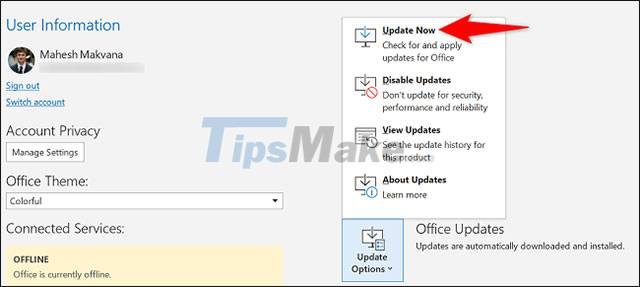
Все, что вам нужно сделать сейчас, это просто подождать, пока Outlook найдет и установит последние доступные обновления. А пока вы можете продолжать работать со своей электронной почтой в обычном режиме.
Обновите Outlook на Android
На устройствах Android приложения автоматически обновляются в фоновом режиме по умолчанию, если только вы не отключите автоматические обновления в магазине Google Play. Однако вы также можете вручную принудительно обновить Outlook до новой версии.
Начните с запуска Google Play Store на телефоне или планшете Android.
В появившемся интерфейсе Play Store щелкните поле поиска и введите ключевое слово «Outlook». Затем в результатах поиска выберите «Microsoft Outlook».
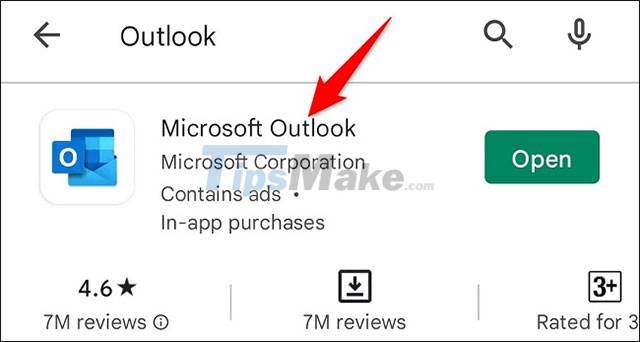
На странице приложения Outlook нажмите «Обновить», чтобы обновить приложение. Если вы не видите эту кнопку, вы используете последнюю версию приложения.

Обновите Outlook на iPhone и iPad
Если вы не отключили автоматические обновления, все приложения на iPhone и iPad всегда будут автоматически обновляться при появлении новой версии без каких-либо действий с вашей стороны. Однако вы все равно можете пройти через App Store, чтобы принудительно обновить установленные приложения, включая Outlook.
Для начала запустите App Store. Затем в нижней панели App Store коснитесь вкладки «Обновления».

На странице «Обновления» рядом с «Microsoft Outlook» нажмите «Обновить». Если вы не найдете Outlook на этой странице, ваше приложение обновлено до последней версии.
Как обновить Outlook 2010 до последней версии
Эта статья содержит полный список последних исправлений, общедоступных обновлений и пакетов обновления для Microsoft Outlook. Некоторые функции Outlook зависят от компонентов Microsoft Word и Microsoft Office. Поэтому вам также следует установить последние обновления для основных компонентов Word и Office.
Информация в этой статье относится только к версиям Outlook на английском языке (США). Другие языковые версии Outlook имеют некоторые обновления, которые отличаются от обновлений, перечисленных в этой статье. Чтобы найти ссылки на самые последние накопительные и общедоступные обновления для Microsoft Office, см. раздел Обновления Office.
Эта статья будет обновляться с учетом новых обновлений по мере их выпуска.
Дополнительную информацию о последних обновлениях Outlook см. в следующих разделах:
Установки Office по технологии «нажми и работай»
Следующие обновления применяются только к клиентам Office, которые устанавливаются с помощью файла .msi. Они не применяются к установкам Office по принципу «нажми и работай». По умолчанию установки «нажми и работай» обновляются автоматически.
Чтобы определить, используете ли вы версию Office «нажми и работай», перейдите на вкладку «Файл» в Outlook и выберите «Учетная запись Office». Если вы видите «Обновления Office» в разделе «Информация о продукте», как показано на следующем рисунке, вы используете установку Office «нажми и работай».
Чтобы просмотреть информацию о последней версии для установки «нажми и работай», нажмите «Параметры обновления», а затем нажмите «Просмотреть обновления».
Дополнительную информацию об обновлениях по технологии «нажми и работай» и о том, как найти последнюю версию по технологии «нажми и работай», см. в следующих статьях Microsoft Office:
- Office 2016: история обновлений для Office 365 профессиональный плюс (по дате)
- Office 2013: история обновлений для Office 2013
- Office 2010: история обновлений для продуктов Office 2010 с технологией «нажми и работай»
Перспективы 2016
Установки MSI Office 2016:
Следующие обновления применяются только к клиентам Office 2016, которые устанавливаются с помощью файла .msi. Они не применяются к установкам Office 2016 по технологии «нажми и работай». По умолчанию установки по технологии «нажми и работай» обновляются автоматически. Вы не можете установить обновления из этих статей при установке Office 2016 по технологии «нажми и работай».
Обновление Outlook (глобальное)
3141453 3 января 2017 г., обновление для Outlook 2016 (KB3141453)
Обновление фильтра нежелательной почты Outlook
3115407 2 августа 2016 г., обновление для фильтра нежелательной почты Outlook 2016 (KB3115407)
Обновление Microsoft Word
3128057 MS17-002: Описание обновления безопасности для Word 2016: 10 января 2017 г.
Обновление Microsoft Office 2016 (Mso.dll)
3141473 3 января 2017 г., обновление для Office 2016 (KB3141473)
После установки всех этих обновлений вы должны увидеть следующие версии важных файлов, используемых Outlook.
Перспективы 2013
Установки MSI Office 2013:
Следующие обновления применяются только к клиентам Office 2013, которые устанавливаются с помощью файла .msi. Они не применяются к установкам Office 2013 по технологии «нажми и работай». По умолчанию установки по технологии «нажми и работай» обновляются автоматически. Вы не можете установить обновления из этих статей при установке Office 2013 по технологии «нажми и работай».
Обновления для программ Office 2013, выпущенные 14 апреля 2015 года или более поздней версии, требуют установки Office 2013 с пакетом обновления 1 (SP1), прежде чем вы сможете установить обновление.
Вы можете загрузить и установить пакет обновления 1 для Office 2013 из следующей статьи базы знаний Майкрософт:
2817430 Описание Microsoft Office 2013 с пакетом обновления 1 (SP1)
Обновление Outlook (глобальное)
3141466 3 января 2017 г., обновление для Outlook 2013 (KB3141466)
Обновление Outlook (англ. США)
2817430 Описание Microsoft Office 2013 с пакетом обновления 1 (SP1)
Обновление фильтра нежелательной почты Outlook
3115404 2 августа 2016 г., обновление для фильтра нежелательной почты Outlook 2013 (KB3115404)
Глобальное обновление Outlook Social Connector
3054854 9 июня 2015 г., обновление для Outlook 2013 (KB3054854)
Поставщик Outlook Social Connector для Facebook
3054856 9 июня 2015 г., обновление для Office 2013 (KB3054856)
Обновление Outlook (UMoutlookaddin.dll)
3101487 10 ноября 2015 г., обновление для Office 2013 (KB3101487)
Обновление Microsoft Word
3141464 3 января 2017 г., обновление для Word 2013 (KB3141464)
Обновление Microsoft Office 2013 (Mso.dll)
3141474 3 января 2017 г., обновление для Office 2013 (KB3141474)
После установки всех этих обновлений вы должны увидеть следующие версии важных файлов, используемых Outlook.
Перспективы 2010
Обновления для программ Office 2010, выпущенные 11 ноября 2014 г. или более поздней версии, требуют установки Office 2010 с пакетом обновления 2 (SP2), прежде чем вы сможете установить обновление.
Вы можете загрузить и установить пакет обновления 2 для Office 2010 из следующей статьи базы знаний Майкрософт:
2687455 Описание Office 2010 с пакетом обновления 2
Обновление Outlook (глобальное)
3118313 MS16-107: Описание обновления безопасности для Outlook 2010: 13 сентября 2016 г.
Обновление Outlook (локализованный язык en-us)
3055041 11 августа 2015 г., обновление для Outlook 2010 (KB3055041)
Обновление фильтра нежелательной почты Outlook
3115475 2 августа 2016 г., обновление для фильтра нежелательной почты Outlook 2010 (KB3115475)
Глобальное обновление Outlook Social Connector
2726880 9 июня 2015 г., обновление для Outlook Social Connector 2010 (KB2553308)
Обновление Outlook Social Connector (обновление на английском языке)
Следующее обновление является последним выпущенным локализованным пакетом обновления для Outlook Social Connector. Поэтому необходимо установить только файл Oscintl-en-us.msp из следующего пакета (для версий Outlook 2010 на английском языке, США). Файл Osc-x-none.msp в следующей статье (2553406) был обновлен более поздней версией и доступен в глобальном обновлении для Social Connector (KB2553308).
2553406 Описание обновления Outlook Social Connector (Osc-x-none.msp, Oscintl-en-us.msp): 10 апреля 2012 г.
Обновление поставщика SharePoint для Outlook Social Connector
2553267 Описание обновления Outlook Social Connector (Oscmoss-x-none.msp): 10 апреля 2012 г.
Обновление Outlook (UMoutlookaddin.dll)
2760779 8 декабря 2015 г., обновление для Office 2010 (KB2760779)
Майкрософт Ворд 2010
3128034 MS16-148: Описание обновления безопасности для Word 2010: 13 декабря 2016 г.
Office 2010 (Mso.dll)
3118380 MS16-148: Описание обновления безопасности для Office 2010: 13 декабря 2016 г.
После установки всех этих обновлений вы должны увидеть следующие версии важных файлов, используемых Outlook.
Перспективы 2007
Для следующих пакетов исправлений от февраля 2013 г. (или более поздних версий) перед установкой обновления необходимо установить пакет обновления 3 (SP3) для пакета Microsoft Office 2007.
Обновление Outlook (глобальное)
3118303 MS16-107: Описание обновления безопасности для Outlook 2007: 13 сентября 2016 г.
Обновление фильтра нежелательной почты Outlook
3115461 2 августа 2016 г., обновление для фильтра нежелательной почты Outlook 2007 (KB3115461)
Обновление системы Microsoft Office 2007 (Mso.dll)
3128020 MS16-148: Описание обновления безопасности для 2007 Microsoft Office Suite: 13 декабря 2016 г.
После установки всех этих обновлений вы должны увидеть следующие версии важных файлов, используемых Outlook.
Перспективы 2003
Перед установкой следующего обновления необходимо установить пакет обновления 3 (SP3) для Microsoft Office 2003.
Обновление Microsoft Word
2878303 MS14-017: Описание обновления безопасности для Word 2003: 8 апреля 2014 г.
После установки всех обновлений вы должны увидеть следующие версии важных файлов, используемых Outlook.
После установки всех этих обновлений откройте меню «Справка» и выберите «О программе Microsoft Office Outlook». В диалоговом окне «О программе Microsoft Office Outlook» должен отображаться следующий номер сборки.

Поскольку Microsoft прекратила поддержку Office 2010 13 октября, обновление до Office 365 – один из основных вариантов.
Мы знаем, что переход от прямого владения программным обеспечением к оплате подписки — это серьезное изменение, которого многие боятся. На самом деле вы все еще можете купить Office 2019 как отдельный продукт, если хотите придерживаться традиции.
Если вам нужен Office без подписки
Office 2019 для дома и бизнеса
Однако модель подписки имеет свои преимущества. Вам не нужно возиться с загрузками, дисками или ключами продукта. Вы получаете постоянные обновления, включая исправления ошибок, исправления безопасности и новые функции. Подписки Microsoft также обеспечивают гибкость в отношении того, сколько пользователей и компьютеров могут получить доступ к продукту, поэтому вам не нужно жонглировать кучей разных копий одного и того же программного обеспечения.
Вот как это работает.
Как обновить Office 2010 до Office 365 с текущего программного обеспечения в вашей системе
Простое обновление на самом деле довольно простое. Если у вас есть один автономный компьютер, это можно сделать с помощью любой из ваших текущих программ пакета Office.
Откройте Word, Excel, Outlook или PowerPoint и выберите Файл > Учетная запись > Параметры обновления, затем выберите Обновить сейчас из выпадающего меню. В Outlook это Файл > Учетная запись Office > Параметры обновления > Обновить сейчас. Затем просто следуйте онлайн-подсказкам.
Джей Ди Сартайн / IDG
Выберите обновления в разделе «Параметры обновления», «Обновить сейчас»
Важно! Прежде чем нажимать кнопку Обновить сейчас, убедитесь, что вы готовы обновить свое программное обеспечение, потому что она переходит прямо в Интернет и запускает обновление, и отменить его очень сложно. . Если вы не уверены, сначала выберите Просмотреть обновления, а затем просмотрите свои варианты, прежде чем продолжить.
После установки вы можете настроить значки на рабочем столе и запускать программы. Office запросит новый ключ продукта при доступе к первой программе. Этот ключ состоит из 25 букв и цифр (буквенно-цифровых) и связывает вашу лицензию с вашим компьютером.
Как обновить Office 2010 до Office 365 с веб-сайта Office
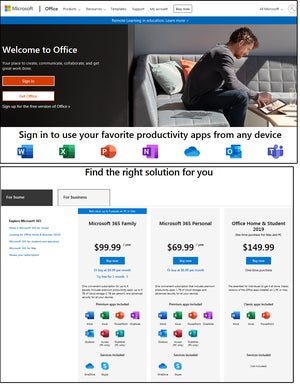
Джей Ди Сартайн / IDG
Получить экраны продуктов Office
Или можно щелкнуть Получить Office Удалить ссылку, не связанную с продуктом . Откроется экран продажи продуктов, на котором будут отображаться параметры на вкладке «Для ГЛАВНОЙ». Нажмите на вкладку «Для БИЗНЕСА», чтобы просмотреть варианты для бизнеса.
Поскольку это «на самом деле не обновление», а еще одна покупка, предыдущие версии программного обеспечения в вашей системе не имеют значения для Microsoft, за исключением решения, разрешать или запрещать одновременный запуск нескольких версий в вашей системе.
Microsoft не рекомендует запускать несколько версий по ряду причин. Существуют проблемы совместимости между системными файлами (особенно с Outlook): некоторые функции отключены, а некоторые файлы перезаписываются более новой версией, оставляя старую версию без этих файлов. Некоторые команды либо устарели, либо изменены, что означает, что одна или обе версии могут не работать.
Как обновить Office 2010 до Office 365 из Microsoft Store
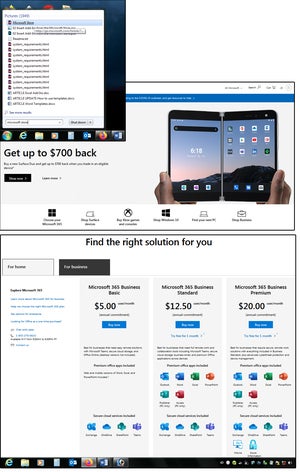
Джей Ди Сартайн / IDG
Обновление из магазина Microsoft
Откройте приложение Microsoft Store с панели задач в вашей системе. Сначала войдите в систему, и появится официальная домашняя страница Microsoft. В левом нижнем углу нажмите Выберите свой Microsoft 365, и снова откроется экран продаж продуктов, на котором будут отображаться вкладки ДЛЯ ДОМА и ДЛЯ БИЗНЕСА с ценами на все различные комбинации продуктов.
Важное примечание. Обновление или модернизация продуктов Office не повлияет на ваши файлы, документы, электронные таблицы и другие данные. Даже если бы они это сделали, все программы Microsoft предоставляют возможности обратной совместимости. Однако вам следует создать резервную копию PST-файла Microsoft Outlook перед внесением каких-либо изменений в программу Outlook. Этот файл находится в одном из следующих мест:
Вы также можете создать резервную копию PST-файла в формате CSV (значения, разделенные запятыми), который совместим с Excel и всеми базами данных.
После установки нового обновления используйте Файл > Открыть и экспортировать > Импорт/экспорт, затем выберите действие в окне Импорт и Диалоговое окно мастера экспорта, например Импорт из другой программы или файла.
Нажмите Далее, затем выберите Значения, разделенные запятыми или Файл данных Outlook (.pst) и следуйте инструкциям, чтобы восстановить файлы Outlook. .
Microsoft часто выпускает обновления для различных приложений Office, включая Outlook.
По умолчанию эти обновления устанавливаются автоматически, поэтому вам не нужно беспокоиться об этом вручную. Но иногда автоматические обновления отключаются или определенные обновления не устанавливаются.
Вот как убедиться, что автоматические обновления включены, и как применить обновление вручную.
Как включить автоматические обновления для Outlook
2. В области навигации нажмите «Учетная запись Office».
3. Выберите «Параметры обновления».
4. Если автоматические обновления приостановлены или отключены, в раскрывающемся меню вы сможете выбрать «Включить обновления».
5. Нажмите «Включить обновления». Обновления теперь автоматические.
Как проверять и применять обновления к Outlook вручную
Чтобы обновить Outlook вручную, вы можете попросить Microsoft проверить в Интернете наличие доступных обновлений и установить его.
1. Откройте Microsoft Outlook и нажмите «Файл».
2. В области навигации нажмите «Учетная запись Office».
3. Нажмите «Параметры обновления».
4. Нажмите «Обновить сейчас».
Возможно, вам придется нажать «Включить обновления», если вы сразу не видите параметр «Обновить сейчас». Дэйв Джонсон/Business Insider
Если у вас более старая версия Outlook
Если вы не видите параметр «Учетная запись Office» в меню «Файл», значит, вы используете более старую версию Office, и вы найдете элемент управления обновлениями немного в другом месте.
1. Нажмите «Файл», а затем нажмите «Справка».
2. Выберите «Проверить наличие обновлений».
3. Если доступно обновление, вы сможете его установить.
Похожее освещение из Технического справочника:
Как отключить уведомления Microsoft Outlook на рабочем столе и меньше отвлекаться во время работы
Как создать гиперссылку в Microsoft Outlook и ссылаться на веб-сайты, электронные письма и документы в ваших сообщениях электронной почты
Как удалить сразу несколько писем в Microsoft Outlook и быстрее очистить папку «Входящие»
Как заархивировать электронные письма в Microsoft Outlook и навести порядок в папке «Входящие»
Как запросить уведомление о прочтении в Microsoft Outlook и узнать, когда кто-то открыл ваше письмо
Дэйв Джонсон — журналист, специализирующийся на технологиях. Он пишет о потребительских технологиях и о том, как индустрия превращает спекулятивный мир научной фантастики в реальную жизнь. Дэйв вырос в Нью-Джерси, прежде чем поступить в ВВС, чтобы управлять спутниками, преподавать космические операции и планировать космические запуски. Затем он провел восемь лет в качестве руководителя отдела контента в группе Windows в Microsoft. Как фотограф Дэйв фотографировал волков в их естественной среде обитания; он также инструктор по подводному плаванию и соведущий нескольких подкастов. Дэйв является автором более двух десятков книг и участвовал во многих сайтах и публикациях, включая CNET, Forbes, PC World, How To Geek и Insider.
СМОТРИТЕ ТАКЖЕ: Лучшие моноблоки, которые вы можете купить
СЕЙЧАС СМОТРЕТЬ: Как использовать новую функцию голосового управления iPhone
Значок «Закрыть» Две пересекающиеся линии, образующие букву «X». Указывает способ закрыть взаимодействие или отклонить уведомление.
Думаете об обновлении вашего компьютера до Windows 10 или вы уже используете Outlook на компьютере с Windows 10 и вам предлагается крупное обновление Windows 10?
О чем следует помнить, если вы сильно полагаетесь на Outlook?
Процесс обновления с Windows 7 и Windows 8 на самом деле довольно упрощен и не вызывает проблем для большинства конфигураций. При установке крупного обновления для Windows 10 все еще проще. Однако перед любым обновлением следует обратить внимание на несколько моментов, прежде чем вы начнете.
Это руководство содержит не только шаги по подготовке к обновлению и устранению неполадок, но и различные советы об изменениях, с которыми вы можете столкнуться в Outlook после обновления до Windows 10.
Совместима ли ваша версия Outlook с Windows 10?

Официально только Outlook 2013, Outlook 2016, Office 2019, Office 2021 (+LTSC) и Microsoft 365 поддерживаются для работы в Windows 10.
Однако, прежде чем запускать Outlook 2013 в Windows 10, убедитесь, что вы установили хотя бы пакет обновления 1 для Office 2013 и все дополнительные обновления. Это решает некоторые известные проблемы совместимости.
Конечно, всегда полезно следить за последними выпусками обновлений, поэтому убедитесь, что вы установили Центр обновления Windows, чтобы также включать обновления для других приложений Microsoft. Установки Microsoft 365 (включая Office 2016 Retail, Office 2019 и Office 2021) будут автоматически обновляться, но вы всегда можете проверить наличие обновлений вручную.
Продолжать использовать Outlook 2010, Outlook 2007 или даже более ранние версии действительно не рекомендуется (в любой версии Windows), поскольку эти версии не имеют расширенной поддержки. Эти версии Office уязвимы из-за различных проблем с безопасностью, для которых больше не доступны обновления.
Обновление с Windows 7 или Windows 8
При обновлении с Windows 7 или Windows 8.1 вы можете выполнить фактическое обновление на месте, если вы выполняете обновление до того же выпуска Windows (Домашняя, Профессиональная или Корпоративная). Если вы использовали Windows 7 Ultimate, вы можете перейти на Windows 10 Professional. Пользователи Windows 7 Start могут перейти на Windows 10 Home.

При обновлении до той же редакции Windows все будет перенесено.
Затем программы, файлы и настройки будут автоматически перенесены в Windows 10, и после обновления вы сможете напрямую войти в Windows 10 и запустить Outlook со всеми его файлами и настройками; точно так же, как вы оставили его в Windows 7 или Windows 8.
Тем не менее рекомендуется сделать надлежащую резервную копию (не только Outlook, но желательно всего компьютера) и записать настройки учетной записи перед началом процесса обновления. В таких случаях действительно лучше перестраховаться, чем сожалеть.
При обновлении на месте автоматически запускается помощник по обновлению до Windows 10. Этот инструмент укажет, какие драйверы и приложения необходимо удалить или обновить до или после процесса установки. Это повысит скорость обновления, его шансы на успех и уменьшит вероятность того, что в результате возникнут неработающие приложения или другие требования по устранению неполадок.
Обычным приложением, которое необходимо удалить в Windows 7, является Microsoft Security Essentials. Нет необходимости устанавливать его впоследствии, так как Windows 10 имеет встроенные функции Microsoft Security Essentials в форме Windows Security (которая заменила Защитника Windows).
Примечание.
Если вы не форматировали свой компьютер перед обновлением, а решили выполнить чистую установку, вы также можете найти исходные данные Outlook в разделе:
- Outlook 2007 и более ранние версии
C:\Windows.old\Users\%username%\AppData\Local\Microsoft\Outlook\ - Outlook 2010, Outlook 2013, Outlook 2016 и Microsoft 365
C:\Windows.old\Users\%username%\Documents\Outlook files\
Обновление Windows 10 до последней версии Windows 10
Если у вас уже есть Windows 10, последняя версия Windows 10 всегда предлагается через Центр обновления Windows.
Однако, когда крупное обновление для Windows 10 только что выпущено, оно может быть еще не предложено вам через Центр обновления Windows, поскольку Microsoft не распространяет обновление всем сразу.
Выполнение ручного поиска обновлений обычно дает вам возможность установить их, если только для вашей конфигурации не установлен блокировщик (например, при обнаружении несовместимого оборудования).

Если вам еще не предлагается последняя версия Windows 10 через Центр обновления Windows, но вы все равно хотите выполнить обновление, вы можете инициировать обновление с помощью Помощника по обновлению Windows 10.
Активация Microsoft 365 недействительна
Если у вас есть лицензия Microsoft 365 и вы запускаете Outlook или любое другое приложение Office в первый раз после обновления, вам может быть предложено снова войти в систему с вашей учетной записью Microsoft, чтобы повторно активировать вашу установку или получить предупреждение. что ваша лицензия больше не действительна.
В последнем случае решение этой надоедливой проблемы, к счастью, простое и устраняется в течение нескольких минут; Запустите Quick Repair для установки Office.
Для этого убедитесь, что все ваши приложения Office закрыты, и выберите;
Пуск-> Настройки-> Приложения-> выберите свое приложение Microsoft 365 или Office-> кнопка «Изменить»-> параметр «Быстрое восстановление».
/p>

При возникновении проблем с Office после обновления до Windows 10 их может решить быстрое восстановление.
Совместимость надстроек
Если вы используете какие-либо надстройки с Outlook, убедитесь, что они также совместимы с Windows 10. Вероятно, вы обнаружите, что большинство из них совместимы, поскольку Windows 10 в этом аспекте похожа на Windows 7 и Windows 8 и большинство требований совместимости для надстроек исходят от Outlook, а не от Windows.
Тем не менее, поскольку надстройки могут работать не только в Outlook и с данными Outlook, рекомендуется сначала проконсультироваться с поставщиком надстройки.
Если у вас возникли проблемы с запуском Outlook после обновления, отключение ваших надстроек будет хорошим первым шагом по устранению неполадок.
Интеграция со сканером вирусов
Несмотря на то, что в Windows 10 есть собственный антивирусный сканер в виде Windows Security, вместо этого вы можете установить сторонний антивирусный сканер. При установке антивирусного сканера убедитесь, что вы не устанавливаете какие-либо компоненты интеграции с Outlook. Это относится не только к Windows 10 или любой другой версии Outlook, но является общим передовым методом для Outlook.
Существует множество известных проблем, вызванных интеграцией антивирусного сканера с Outlook. Эти проблемы варьируются от низкой производительности Outlook до ошибок отправки и получения, а также от поврежденных электронных писем до полной потери данных.
Вы можете безопасно отключить эту часть интеграции вашего сканера вирусов, не ставя под угрозу вашу безопасность; вы по-прежнему будете достаточно защищены с помощью сканера при доступе, который входит в состав
сканера вирусов.
Ошибка отправки/получения: 0x800CCC13
При попытке отправить сообщение может появиться следующая ошибка:
Сообщение об ошибке: «Роберт — отправка» сообщил об ошибке (0x800CCC13): «Не удается подключиться к сети. Проверьте подключение к сети или модем».
Хотя точная причина этой проблемы неизвестна, для ее устранения необходимо запустить «sfc /scannow» из командной строки с повышенными правами и после этого перезагрузить компьютер;
- Щелкните правой кнопкой мыши кнопку «Пуск» в Windows и выберите: Windows PowerShell (администратор).
- Если вы этого не видите, вместо этого выберите: Командная строка (администратор)
- Позади приглашения введите: sfc /scannow
(обратите внимание на пробел в команде) - Дождитесь завершения процесса. Обычно это занимает не более 20 минут при использовании обычного жесткого диска и намного меньше при использовании быстрого SSD-накопителя.
- Перезагрузите компьютер.
Отказано в доступе к файлу PST
При запуске Outlook может появиться следующее сообщение об ошибке:
Не удается запустить Microsoft Outlook. Не удается открыть окно Outlook. Невозможно открыть набор папок. Доступ к файлу запрещен. У вас недостаточно прав для доступа к файлу
C:\Users\Robert\Documents\Outlook Files\Robert.pst.
В этом случае вам потребуется настроить права доступа к PST-файлу, на который ссылаются, и предоставить себе разрешение «Полный доступ».
- Перейдите к расположению файла, указанному в сообщении об ошибке.
- Щелкните файл правой кнопкой мыши и выберите «Свойства».
- Выберите вкладку «Безопасность».
- Нажмите кнопку «Изменить. «.
- Выберите свою учетную запись пользователя.
- Выберите разрешение «Полный доступ».
- Нажимайте OK, пока не закроются все диалоговые окна.
- Снова запустите Outlook.

Предоставьте себе полный доступ к вашему pst-файлу.
Совет!
Если вы столкнулись с этой проблемой, может оказаться целесообразным сбросить разрешения для всей пользовательской папки. Подробные инструкции см. в статье: После обновления до Windows 10 доступ к файлам PST запрещен.
iCloud не работает
У вас установлена надстройка iCloud? Это может больше не работать после обновления до Windows 10. Чтобы решить эту проблему, удалите iCloud из своего почтового профиля, восстановите установку iCloud, а затем снова добавьте конфигурацию iCloud в Outlook через панель управления iCloud.
- Файл-> Настройки учетной записи-> Настройки учетной записи…-> вкладка Файлы данных
- Выберите файл данных iCloud и нажмите «Удалить».
- Если вы также подключились к учетной записи iCloud через IMAP, удалите эту учетную запись.
- Убедитесь, что вы экспортируете все содержимое, хранящееся в папках с пометкой «Только этот компьютер».
- Закройте Outlook.
- Откройте панель управления iCloud через меню «Пуск» и снимите флажок «Почта», «Контакты», «Календари» и «Задачи с Outlook».
- Загрузите и установите последнюю версию iCloud с веб-сайта Apple или из магазина Microsoft Store.
- Если у вас уже установлена последняя версия, выберите вариант восстановления.
- Перезагрузите компьютер, когда программа установки iCloud предложит сделать это.
- Откройте панель управления iCloud через меню «Пуск» и выберите вариант: «Почта», «Контакты», «Календари» и «Задачи с Outlook».
- Если это новая установка iCloud, iCloud может предложить вам снова запустить восстановление установки iCloud и перезагрузить компьютер. После этого будет доступна интеграция с Outlook.
- Запустите Outlook и разрешите iCloud повторно синхронизировать ваши данные.
Нет новых уведомлений по электронной почте
Если вы больше не получаете никаких новых уведомлений по электронной почте, щелкните значок Центра уведомлений в правом нижнем углу панели задач, чтобы просмотреть прошлые уведомления, включая электронные письма из Outlook 2013, Outlook 2016, Outlook 2019, Outlook 2021 и Outlook, как часть подписки Microsoft 365.
Чтобы снова получать баннер уведомления о новом электронном письме для каждого получаемого вами электронного письма;
- В Центре уведомлений в правом верхнем углу щелкните Управление уведомлениями.
- Альтернативный метод:
Пуск-> Настройки-> Система-> на панели навигации слева выберите: Уведомления и действия.
- Альтернативный метод:
- В нижней части раздела «Получать уведомления от этих отправителей» нажмите Outlook.
- Убедитесь, что вы включили все параметры уведомлений, которые вы хотите получать (по умолчанию отключено «Скрывать контент, когда уведомления находятся на экране блокировки»), и выберите, сколько уведомлений должно отображаться в Центре уведомлений.
- Закрыть настройки.

Перестроить поисковый индекс / нет результатов поиска
После завершения обновления до Windows 10 вы можете заметить, что при использовании поля поиска в Outlook не возвращаются результаты поиска.
Первое решение этой проблемы: подождите!
В большинстве случаев поиску Windows по-прежнему необходимо переиндексировать содержимое Outlook (и остальную часть вашего компьютера), и в конечном итоге оно исправится, когда компьютер будет бездействовать.
Если результаты по-прежнему не возвращаются после того, как вы оставили компьютер бездействующим в течение длительного периода времени (например, на ночь), вы можете воспользоваться следующим руководством по устранению неполадок: Исправление мгновенного поиска.
Изображения не отображаются и ошибка «Рабочий файл»
После обновления вы можете столкнуться с проблемой, когда изображения из Интернета не загружаются в сообщение или вы получаете сообщение об ошибке;
Outlook не удалось создать рабочий файл. Проверьте переменную среды TEMP.
Решение этой проблемы двоякое и требует редактирования реестра;
- Сбросьте значение реестра для расположения папки «Временные файлы Интернета» по умолчанию.
- Удалите запись реестра для «SecureTempFolder» в Outlook.
Шаг 1
Здесь можно найти запись реестра для папки Temporary Internet Files;
- Имя параметра: HKEY_CURRENT_USER\Software\Microsoft\Windows\Current Version\Explorer\User Shell Folders
- Название ключа: Кэш
- Тип значения: REG_EXPAND_SZ
Здесь убедитесь, что для этого ключа задано местоположение;
%USERPROFILE%\AppData\Local\Microsoft\Windows\INetCache
Шаг 2
Outlook использует подпапку в папке Temporary Internet Files для записи временных файлов, получаемых из Интернета. Например; связанные изображения и вложения. Чтобы убедиться, что создается правильная папка, мы сбрасываем ссылку на эту папку, чтобы Outlook автоматически воссоздал запись реестра и папку в следующий раз, когда это потребуется.
- Имя параметра: HKEY_CURRENT_USER\Software\Microsoft\Office\\Outlook\Security
- Имя ключа: OutlookSecureTempFolder
- Тип значения: REG_SZ
Удалить имя ключа. Если имени ключа там нет, все в порядке.
Теперь перезагрузите компьютер, чтобы изменения вступили в силу, и повторите попытку.
Дополнительную информацию о SecureTempFolder for Outlook см. в руководстве:
Ошибка при открытии вложений/Очистка папки временных файлов Outlook.
Поиск и устранение других проблем с SaRA
Если у вас по-прежнему возникают проблемы или даже если их нет, используйте «Помощник по поддержке и восстановлению Майкрософт» (SaRA) для поиска конкретной проблемы или всей конфигурации Outlook на наличие известных проблем, которые могут вызвать проблемы. .
После завершения сканирования SaRA предлагает вам исправить проблему, если она успешно определила причину проблемы.
С помощью расширенной диагностики SaRA может выполнить полное сканирование вашей конфигурации Outlook и создать подробный отчет обо всех обнаруженных проблемах с Outlook. Для всех проблем, перечисленных в отчете, вам предоставляется ссылка на статью об этой конкретной проблеме, чтобы вы могли прочитать о возможных решениях.
SaRA также может обнаружить некоторые проблемы, о которых вы еще не знали и/или уже имели дело до обновления до Windows 10.
Ошибка чистой установки или обновления
Не удалось выполнить обновление и/или вы хотите выполнить чистую установку Windows 10 на новый или отформатированный диск?
В процессе установки при появлении запроса о том, что нужно сохранить, выберите вариант «Ничего». Конечно, это означает, что вам необходимо иметь резервную копию всех данных, которые вы хотите сохранить, и впоследствии восстановить их.
Вы также можете загрузить файл Download Windows 10, чтобы создать загрузочный установочный носитель USB или записать его на DVD и загрузить с него компьютер.
Дополнительную информацию см. в разделе: Создание установочного носителя Windows 10.
Другие изменения, касающиеся Outlook и Windows 10
Если вы ранее использовали Windows 7 или Windows 8, использование Outlook в Windows 10 почти не отличается. Если вы ранее использовали Windows XP или Windows Vista, вы также обнаружите некоторые функциональные изменения в Windows 10, которые повлияют на Outlook.