Как удалить кэш и куки в Safari на MacBook?
Есть ряд ситуаций, когда данные куки и кэша приносят пользу. Cookies позволяют хранить информацию об аккаунте на сайте, настройках и т. п. Кеширование помогает браузеру избегать повторной загрузки данных с серверов при каждом открытии одного и того же сайта. Обе технологии улучшают опыт использования браузера, но порой начинают вредить.
Их разумно чистить, когда сайты перестают открываться или работают неправильно. К примеру, удаление часто помогает при лагах Facebook, когда не отображаются новые сообщения, или картинки показываются неправильным образом. Ещё подвергать очистке порой приходится данные для автозаполнения, когда их содержимое более неактуально. Даже при отсутствии перечисленных проблем проводить периодическую уборку временной информации полезно. Это позволяет защититься от шпионов и прочих вирусов. Подробнее об очистке кэша, куки, данных автозаполнения, логинов и паролей в Safari на Mac можно прочитать дальше.
Как удалить cookies и кэш для отдельных сайтов?
Особенность метода заключается в возможности точечно воздействовать на содержимое одного или нескольких веб ресурсов. Для работы с ними нужно:
- Нажать на диалоговое окно в верхнем левом углу – это меню браузера.
- Выбрать опцию «Конфиденциальность» и перейти в «Управление данными веб-сайта».
- Вручную выделить сайт, данные которого нужно «Удалить». Чтобы было легче найти нужный домен, можно воспользоваться строкой поиска. Здесь же стоит нажать на кнопку «Удалить все» для полной очистки браузера.
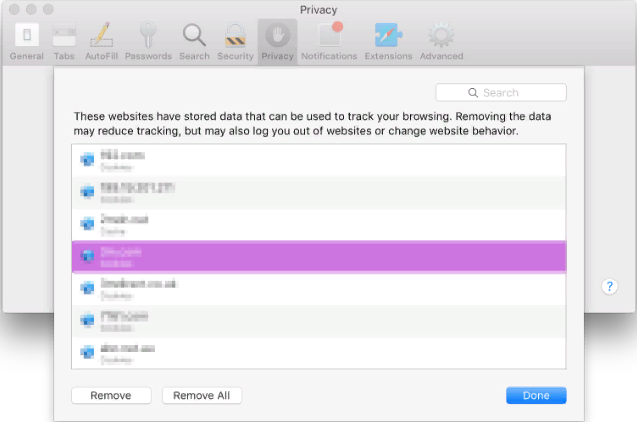
Важно понимать, что после удаления файлов cookies скорее всего произойдёт выход из аккаунтов на сайтах. Ещё могут исчезнуть пароли и логины от профилей.
Как очистить кэш в Safari?
При помощи инструментов разработчика в Safari можно выполнить точечную очистку кэша, оставив файлы куки нетронутыми, как и историю браузера. Манипуляция часто используется для диагностирования причины сбоев на веб-ресурсах.
- Включить отображение меню разработчика нажав на значок Safari, перейдя в «Настройки» и кликнув на кнопку «Дополнительно». Осталось установить выделение в строке «Показывать меню «Разработка» в строке меню». Пункт размещён в конце страницы. В верхнем меню появляется вкладка «Разработка», которая размещена справа от пункта «Закладки».
- Выйти из прочих окон браузера.
- Нажать на активный элемент «Разработка» и кликнуть по «Очистить кэши».
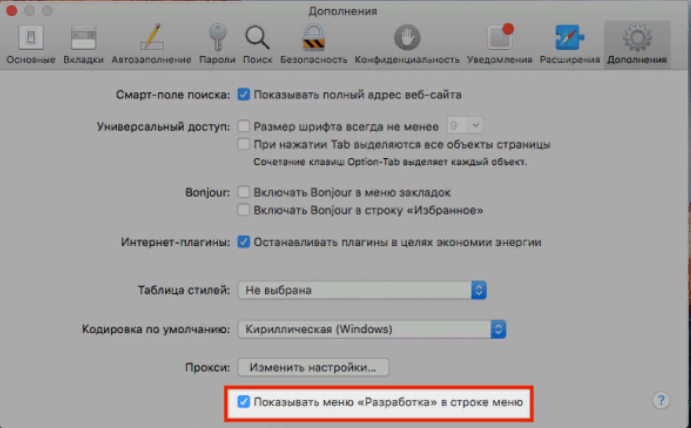
За пару секунд завершится процедура удаления кэша. Однако, никаких уведомлений или просьб подтвердить намерение не появится.
Удаление данных автозаполнения
Инструмент управления автозаполнением в Safari расположен в «Настройках». Он носит одноимённое название. Здесь хранятся отдельные сведения об имени пользователя, месте проживания, паролях и других часто используемых данных. Функция производит автоматическое заполнение полей на сайтах.
Если данные неверны, их придётся удалить:
- Нажать рядом с некорректной информацией на кнопку «Изменить».
- Выделить тип данных и выбрать «Удалить».
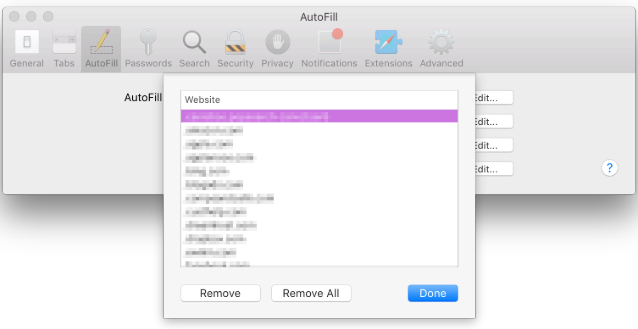
Обычно приходится удалять «имена пользователей и пароли», а также «другие формы».
Как убрать только логины сайтов?
Нередко бывает, что пользователь ввёл неправильные данные для авторизации в первый раз и именно их запомнил браузер Safari. Каждый следующий раз веб-обозреватель вставляет «левый» логин или пароль. Постоянно менять информацию для авторизации бессмысленно, лучше один раз удалить её и создать новую запись.
- Открыть «Настройки» Safari.
- Перейти во вкладку «Пароли».
- Найти некорректные данные и «Удалить» их.
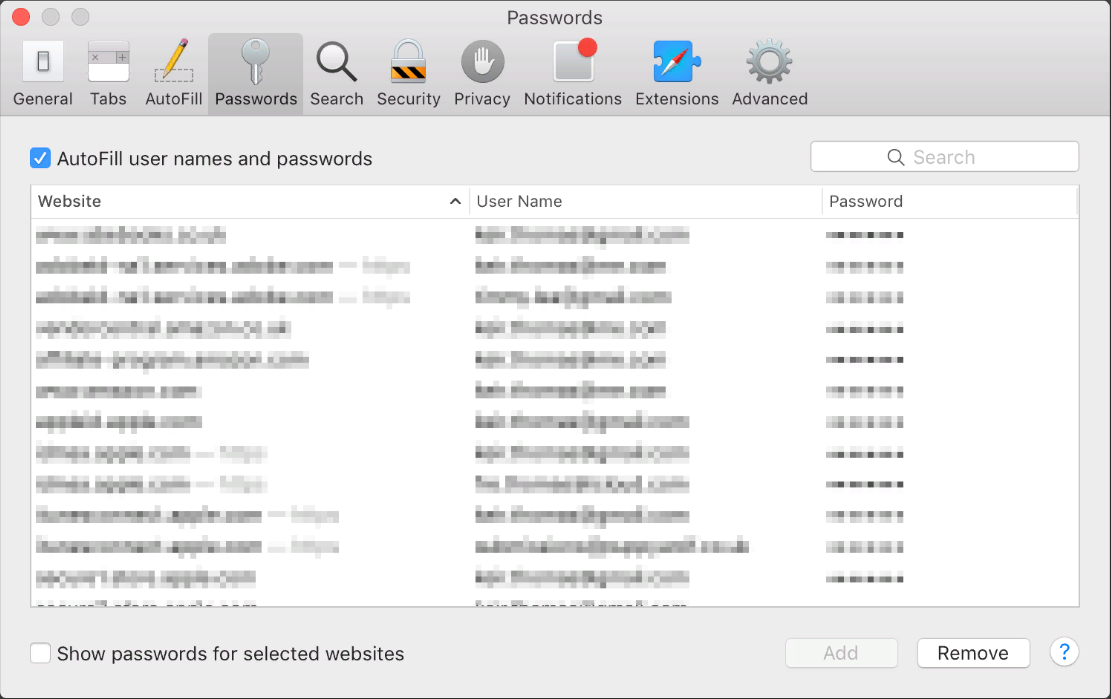
Разумно сразу и создать правильную запись, щёлкнув по кнопке «Добавить». В первую строку нужно внести URL-адрес сайта, во вторую – логин, а в последнюю – пароль. Для переключения между полями удобно использовать Tab.
Полное удаление логинов и паролей с системы
Чтобы вырезать связки логинов с паролями с системы можно использовать приложение Keychain Access. Оно расположено в каталоге Utilities в списке приложений на Finder. Правда, нужно подумать несколько раз до того, как запустить это действие. Программа в значительной мере берёт под контроль систему безопасности Mac. Второе важное последствие – данные пользователя и пароли удаляются из всех приложений, поэтому прекратит работать не только Safari, но и другое ПО.
Есть возможность удалять данные поштучно. Достаточно ввести название сайта в поисковую «Форму веб-паролей», кликнуть ПКМ по найденному веб-ресурсу и выбрать «Удалить».
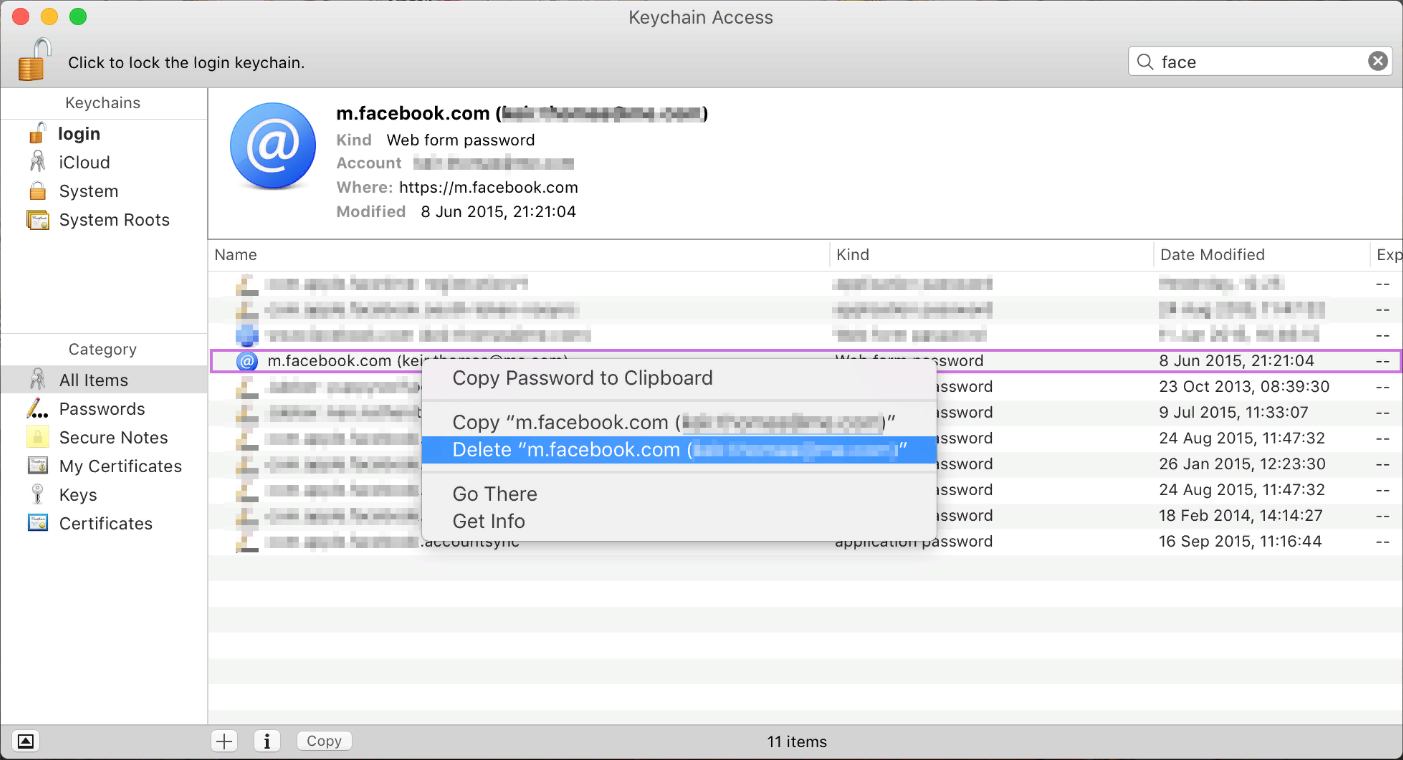
Дополнительный способ повышения конфиденциальности – удаление истории с браузера. Таким образом Safari получит состояние, как с завода, за исключением сохранения настроек работы. Все личные данные можно удалить, делается это за пару кликов по инструкциям выше.
Как очистить кэш и файлы cookie в Safari на macOS

Safari, как и все веб-браузеры, кэширует веб-файлы, изображения и сохраняет cookie (крошечные текстовые файлы, хранящие настройки и другие данные) со всех ресурсов которые вы посещаете, для ускорения загрузки страниц при повторном обращении.
Проблемы с кэшем и cookie-файлами могут быть причиной не корректного отображения веб-сайтов. В данном руководстве вы узнаете, как очистить кэш и файлы cookie в браузере Safari на операционной системе macOS High Sierra.
Как очистить кэш и файлы cookie Safari на macOS
Откройте браузер, нажмите на «Safari» в левом углу верхней панели macOS и в выпадающем меню выберите «Настройки».

Перейдите на вкладку «Конфиденциальность» и нажмите «Управлять данными веб-сайтов».

В появившемся окне нажмите кнопку «Удалить все», а в следующем «Удалить сейчас».

Перезагрузите Safari что бы изменения вступили в силу.
В результате очистки кэша, открытие веб-сайтов будет занимать чуть больше времени, и это нормально, потому что Safari повторно производит кэширование, а после очистки файлов cookie вам потребуется снова авторизоваться на некоторых онлайн-сервисах.
Как очистить кэш в Safari на macOS и iOS?

Для очистки кэша в Safari на Mac необходимо зайти в браузер Safari, в верхнем меню выбрать пункт “Safari” и нажать “Настройки”.
Далее в настройках:
1. Перейти в “Дополнения”
2. Поставить галочку на “Показывать меню Разработка в строке меню”
Теперь мы можем зайти в меню “Разработка” и очистить или отключить кэш.
Закрываем настройки. В меню “Разработка” выберите очистку или отключение кэша.
Готово! Теперь нужно обновить страницу для того чтобы увидеть изменения на странице.
Если ваш проект находится в разработке желательно отключить кэш чтобы не очищать его каждый раз. Для того чтобы включить его обратно перейдите в меню “Разработка” и снимите галочку с “Отключить кэши”.
Если же в ваш проект были внесены единичные правки используйте очистку кэша.
Очистка кэша в iOS
Для очистки кэша на iPad и iPhone необходимо зайти в “настройки”
Далее перейти в пункт “Safari” и нажать “Очистить историю и данные сайтов”
Готово! Теперь для того чтобы увидеть обновленные данные перейдите на сайт и перезагрузите страницу
Как очистить кэш браузера Safari
Что такое временные файлы (кеш и cookies) и зачем они нужны
Кэш облегчает взаимодействие между браузером и интернетом. Вместо того чтобы скачивать все данные о сайте (внешний вид, функционал) из интернета, браузер берёт информацию из кэша. Это значительно сокращает скорость загрузки страниц.
Cookies тоже созданы для улучшения загрузки сайтов, но эти служебные файлы хранят информацию о деятельности пользователя на сайтах (статистика посещений, логины и пароли от сайтов или сервисов, индивидуальные настройки пользователя, например, регион и настройки кастомизации). Также куки помогают транслировать таргетированную или контекстную рекламу.
Таким образом, кеш и cookies ― это помощники браузера, однако в некоторых случаях они могут нарушить работу отдельных систем.
Для чего может понадобиться чистка кеша и cookies
- Вы пользовались чужим устройством. Если для сёрфинга в интернете вы пользовались чужим устройством, лучше очистить временные данные. Во-первых, для безопасности ваших персональных данных. Во-вторых, чтобы не нарушить рекомендации на сайтах владельца устройства.
- Память временных данных переполнена. Нехватка памяти кеша и куки замедляет, а иногда и полностью парализует работу браузера.
- При возникновении ошибок 400, 404, 500, 502 и т. п. Кеш сохранит внешний вид сайта с ошибкой, и даже если изначально проблема была на стороне владельца сайта, из-за кеша вы не сможете загрузить новую рабочую версию ресурса.
Полная очистка кеша и куки браузера
Способ 1. Как очистить кэш браузера на макбуке с помощью горячих клавиш
Необязательно бродить по вкладкам, чтобы удалить временные данные. На MacBook можно нажать сочетание клавиш Option+Command+E (⌥⌘E) и все данные кеш и cookies удалятся.
Способ 2. Стандартный способ очистки временных данных
Для тех, кто не любит работать с горячими клавишами, есть стандартный способ удаления всех временных данных (кэш, cookies, историю посещённых сайтов, загрузки) через основное меню. Для этого:
1. В верхнем меню выберите вкладку История.
2. Нажмите Очистить историю:
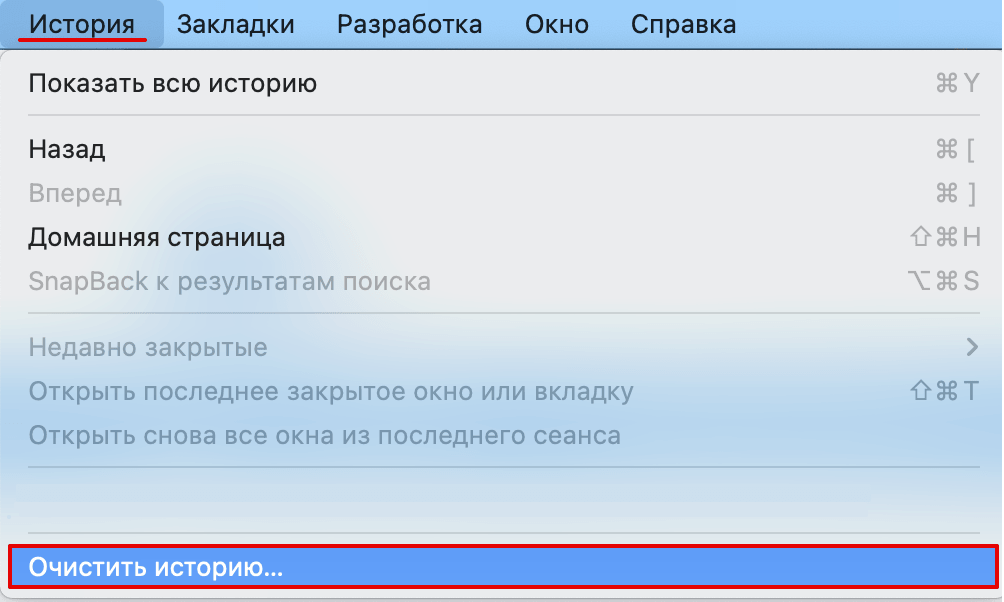
3. В появившемся окне выберите период, за который нужно очистить данные. Нажмите Очистить историю:
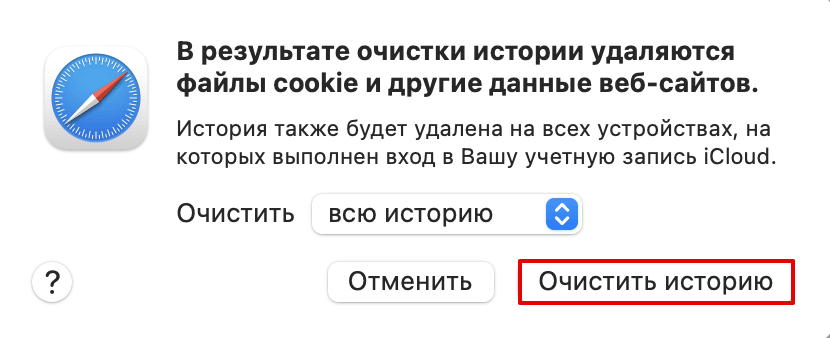
Готово, абсолютно все временные файлы удалятся.
Safari: очистить кэш
Иногда нужно удалить только кэш, а куки оставить нетронутыми. Это можно сделать в разделе «Разработка». Нередко раздел «Разработка» не добавлен в меню браузера Mac, поэтому перед удалением временных данных нужно его включить. Если он у вас есть, перейдите сразу к шагу 3.
1. В верхнем меню браузера кликните по «Safari» и выберите Настройки:
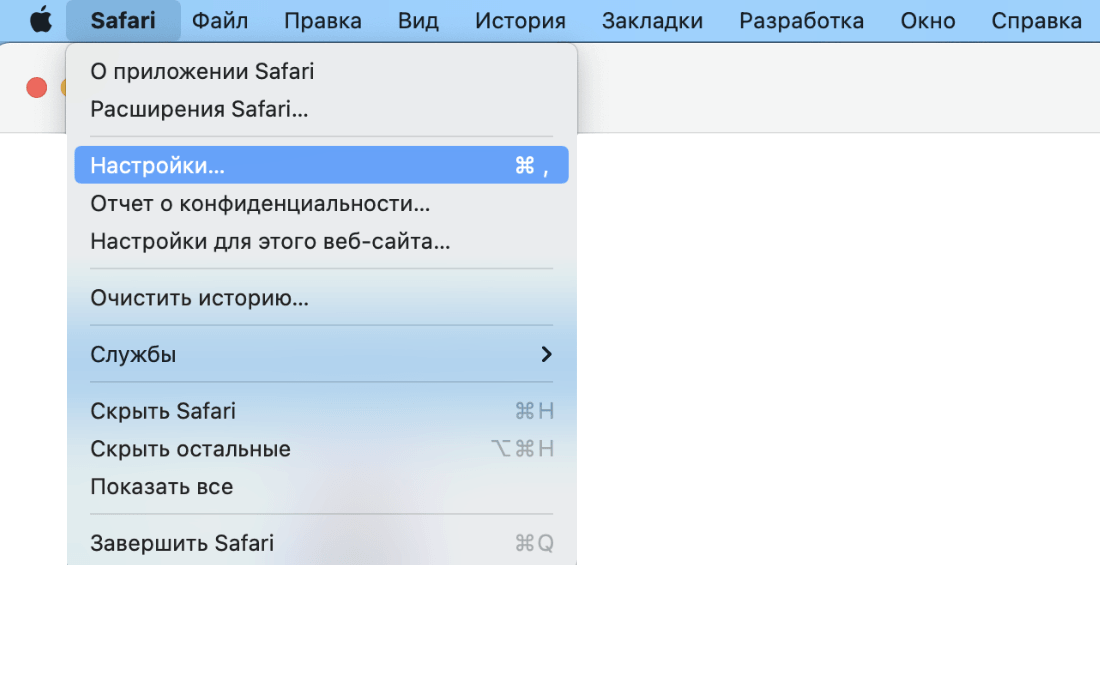
2. В верхнем меню выберите блок «Дополнения» и поставьте галочку в чекбоксе Показывать меню «Разработка» в строке меню:
3. Затем перейдите в появившийся блок «Разработка». Нажмите на строку Очистить кэши:
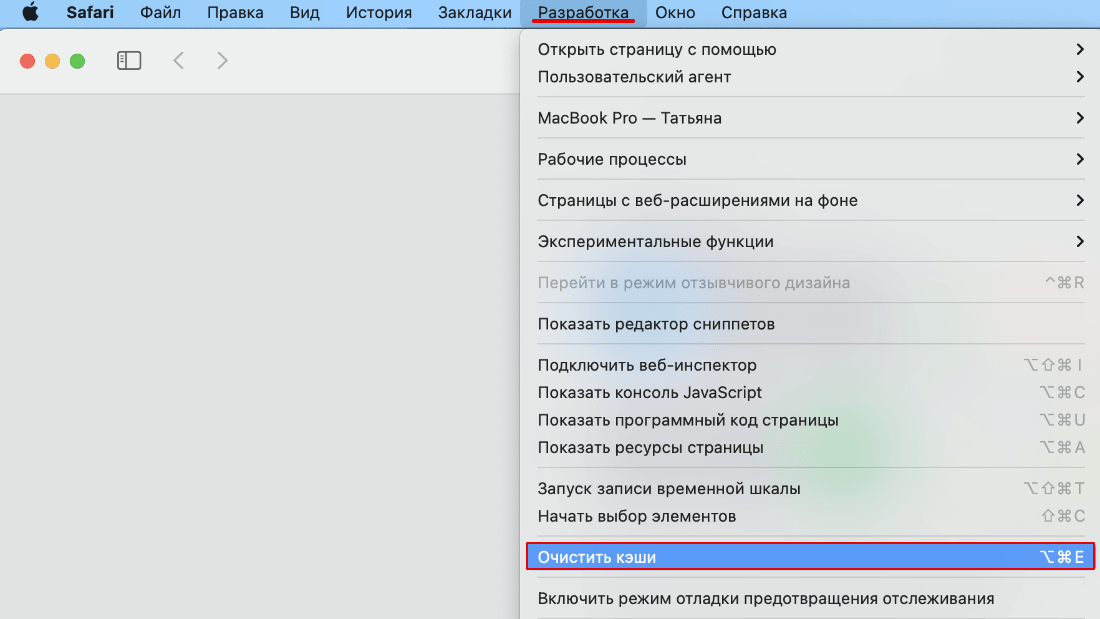
Готово, кэш очистится. Обратите внимание! После завершения задачи никаких уведомлений не будет.
Как очистить кэш одного сайта
Если у вас появляется ошибка 400 или похожие, чаще всего для решения этой проблемы нужно немного подождать, чтобы администраторы сайта исправили проблему на своей стороне. Чтобы браузер не брал устаревшую информацию из кэша, нужно очистить временные данные конкретного сайта. Для этого:
1. Перейдите на сайт, на котором хотите почистить кэш.
2. Удерживайте Shift (⇧) и нажмите на кнопку обновления:
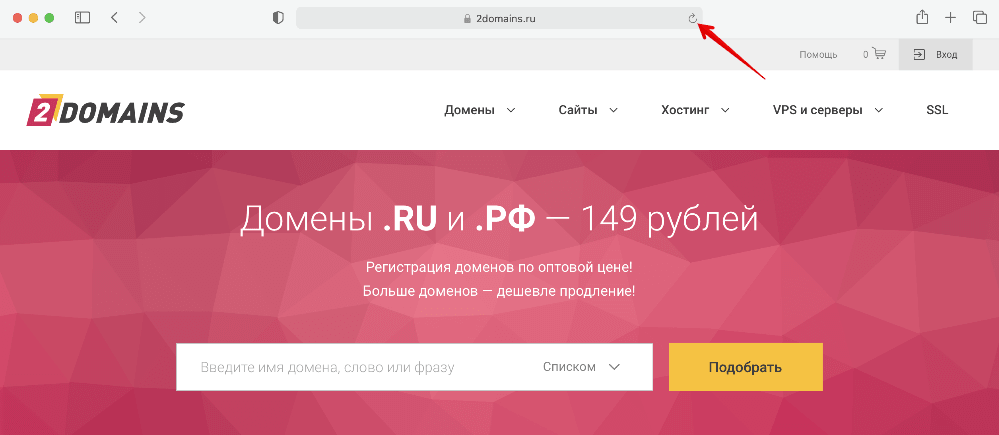
Как очистить кэш браузера Сафари на iPhone и iPad
1. Перейдите в Настройки устройства.
2. Нажмите на строку Safari: