Удаляем «Часто посещаемые сайты» на iPhone
Каждый раз, когда вы просматриваете страницы в интернете при помощи Safari или Chrome на своем iPhone, запись каждого веб-сайта, к которому вы обращаетесь, сохраняется для будущего использования. Но если вы беспокоитесь о конфиденциальности или просто хотите очистить историю, не переживайте ее легко удалить в разделе «Часто посещаемые сайты» Safari или «Наиболее посещаемые сайты» в интерфейсе Chrome.

Как удалить часто посещаемые
Представленные в виде миниатюрных изображений, сопровождаемые заголовком каждой соответствующей веб-страницы, удобный доступ к этим часто посещаемым местам назначения может оказаться полезным. Напротив, это также может быть потенциальной проблемой конфиденциальности при использовании общего устройства, а также раздражать, если список содержит сайты, в которых вы больше не нуждаетесь.
Сайты, которые отображаются в разделах «Часто посещаемые» и «Наиболее посещаемые» браузера Safari или Chrome, можно удалять по одному.
1. Откройте браузер Safari или Chrome.
2. При необходимости сначала откройте новую вкладку. Для этого коснитесь значка «Вкладки» (расположенного в нижнем правом углу и представленного двумя каскадными полями в Safari или тремя вертикально выровненными точками в Chrome), затем коснитесь значка «плюс» (+) в нижней части экрана в Safari или значок «Новая вкладка» во всплывающем меню в Chrome.
3. Теперь должен быть виден экран «Новая вкладка» с разделом «Избранное» вверху и часто посещаемым, расположенным прямо под ним в Safari. В Chrome ваши самые посещаемые сайты отображаются под строкой поиска.

4. Нажмите и удерживайте значок сайта или страницы, которую вы хотите удалить из раздела «Часто посещаемые». На более новых моделях, таких как iPhone X, появится всплывающее меню. Нажмите «Удалить в Safari» или «Удалить в Chrome».
5. На старых моделях, таких как iPhone 7, вам может потребоваться нажать «Удалить» непосредственно над значком или крестик в правом верхнем углу.
Как отключить сохранение часто посещаемых сайтов в Safari
Вы можете запретить отображение новых сайтов в разделе «Часто посещаемые сайты» браузера Safari, полностью отключив эту функцию.
1. Перейдите в Настройки > Safari.

2. Коснитесь переключателя «Часто посещаемые сайты», чтобы он стал зеленым (включено) и белым (отключено).
3. Просто повторите эти шаги, чтобы снова включить эту функцию в любое время.
Как очистить историю поиска в интернете?
Инструкция для всех браузеров

Весь путь пользователя в интернете можно отследить по истории его браузера: она формируется из списка всех посещенных страниц в хронологическом порядке: по месяцам, дням и времени. Как оградить этот список от посторонних глаз, разбирался aif.ru.
Есть ли универсальный способ очистки истории?
 Да. Как объяснил aif.ru эксперт по телекоммуникационным технологиям Виктор Козлов, запустить очистку истории любого из популярных браузеров: Opera, Chrome (и другие на базе Chromium), Яндекс.браузер, Firefox, можно комбинацией клавиш Ctrl + Shift + Delete. Это позволит открыть системное окно, чтобы выбрать основные или дополнительные параметры очистки: временной период (час, сутки, неделя, месяц, все время) и полноту. Можно выбрать, что удалить: история посещений, история загрузок, файлы cookie, кэшированные изображения и сайты, пароли и другие данные для входа, данные для автозаполнения форм, настойки сайтов, данные размещаемых приложений.

Как очистить историю в Opera?
Нужно зайти в меню браузера — кнопка в левом верхнем углу с логотипом в виде красной буквы «О». После выбора в раскрывающемся списке пункта «История» нужно выбрать «Очистить историю браузера» и проставить «галочки» для настройки операции.
Как очистить историю в Яндекс.Браузере?
Нужно найти кнопку входа в главное меню — она обозначена тремя горизонтальными полосками — и выбрать пункт «Настройки» и далее «История». В отрывшемся списке можно выбрать как отдельные страницы для удаления и удалить их с помощью кнопки под списком, так и очистить всю историю, нажав в крайнем правом углу «Очистить историю».

Как очистить историю в браузере Google Chrome?
В этом браузере нужно найти значок с тремя полосками «Ещё» — в верхнем правом углу и кликнуть на «История». При нажатии откроется раскрывающийся список посещенных страниц — в левой части страницы для очистки есть кнопка «Очистить историю». Также можно скорректировать период и глубину очистки.
Как очистить историю в других браузерах?
В целом, как объяснил эксперт, алгоритм удаления списка посещенных страниц одинаков. Список ссылок можно найти в блоке настроек главного меню браузера, а само удаление можно настроить под нужды пользователя.
Как удалить самые посещаемые сайты в Google Chrome

Google Chrome является основным для большинства пользователей Интернета. Он загружен функциями и управляется технологическим гигантом Google. Его большая пользовательская база хвалит Chrome за его скорость и простой в использовании пользовательский интерфейс, но даже после этого в Chrome часто возникают некоторые проблемы. Недавней проблемой, которая раздражает некоторых пользователей Chrome, является его функция, которая отображает часто посещаемые веб-сайты в виде миниатюр на новой вкладке. Chrome отслеживает ваши самые посещаемые веб-сайты и устанавливает их в виде эскизов для быстрого доступа в Новой вкладке. Некоторым пользователям это может показаться полезным, но многие хотят удалить посещенные сайты с главной страницы Chrome. Если вы хотите скрыть наиболее посещаемые страницы на странице «Новая вкладка» в Chrome, то вы попали по адресу. Мы предлагаем вам полезное руководство, которое научит вас, как удалить наиболее посещаемые сайты в Google Chrome в новой вкладке.

Как удалить самые посещаемые сайты на главной странице Google Chrome
Эта функция была добавлена в Chrome без какого-либо уведомления, поэтому большинство пользователей не смогли ее удалить. Также нет прямого способа, с помощью которого пользователи могут отключить эту функцию, хотя есть несколько методов, с помощью которых вы можете узнать, как удалить наиболее посещаемые сайты в Google Chrome в новой вкладке, и они заключаются в следующем.
Способ 1: изменить настройки новой вкладки
Chrome позволяет настраивать внешний вид новой вкладки различными способами. Одним из которых является возможность удалять ярлыки из «Новой вкладки», эти ярлыки имеют форму миниатюр ваших наиболее посещаемых сайтов. Их отключение решит эту проблему. Вот как вы можете это сделать.
1. В Google Chrome одновременно нажмите клавиши Ctrl + N, чтобы открыть новую вкладку.
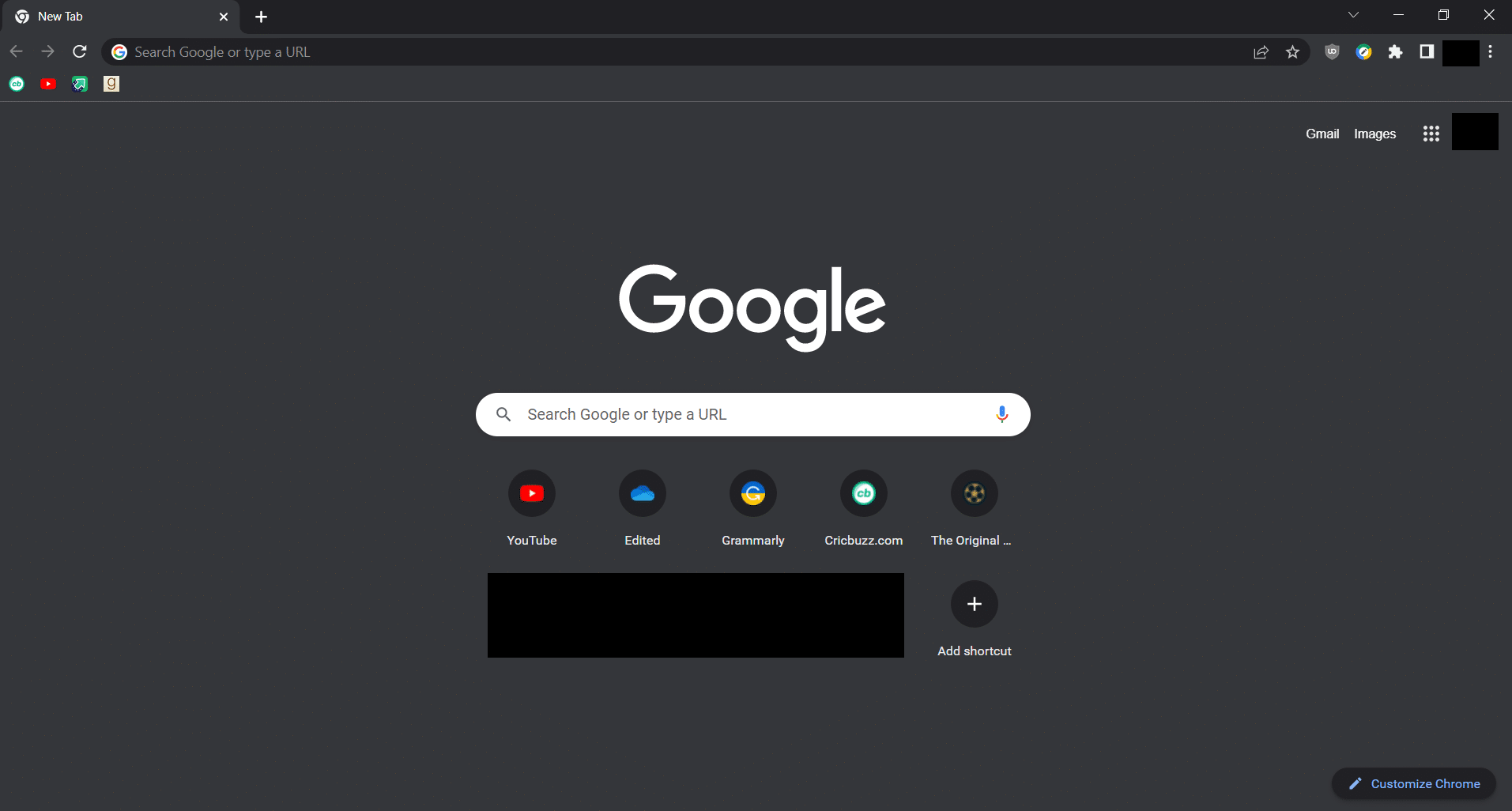
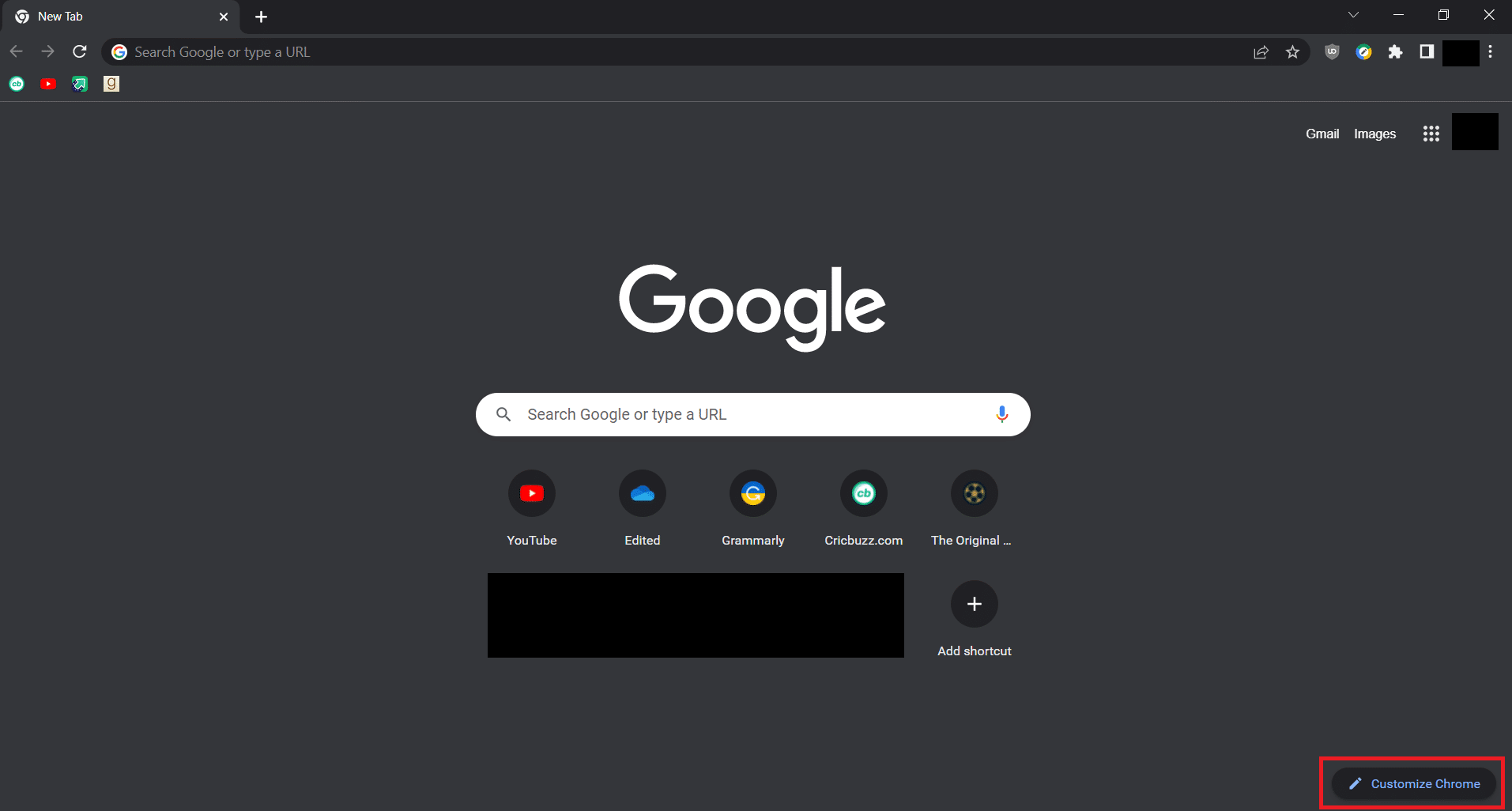
2. Нажмите «Настроить Chrome», расположенную в правом нижнем углу.
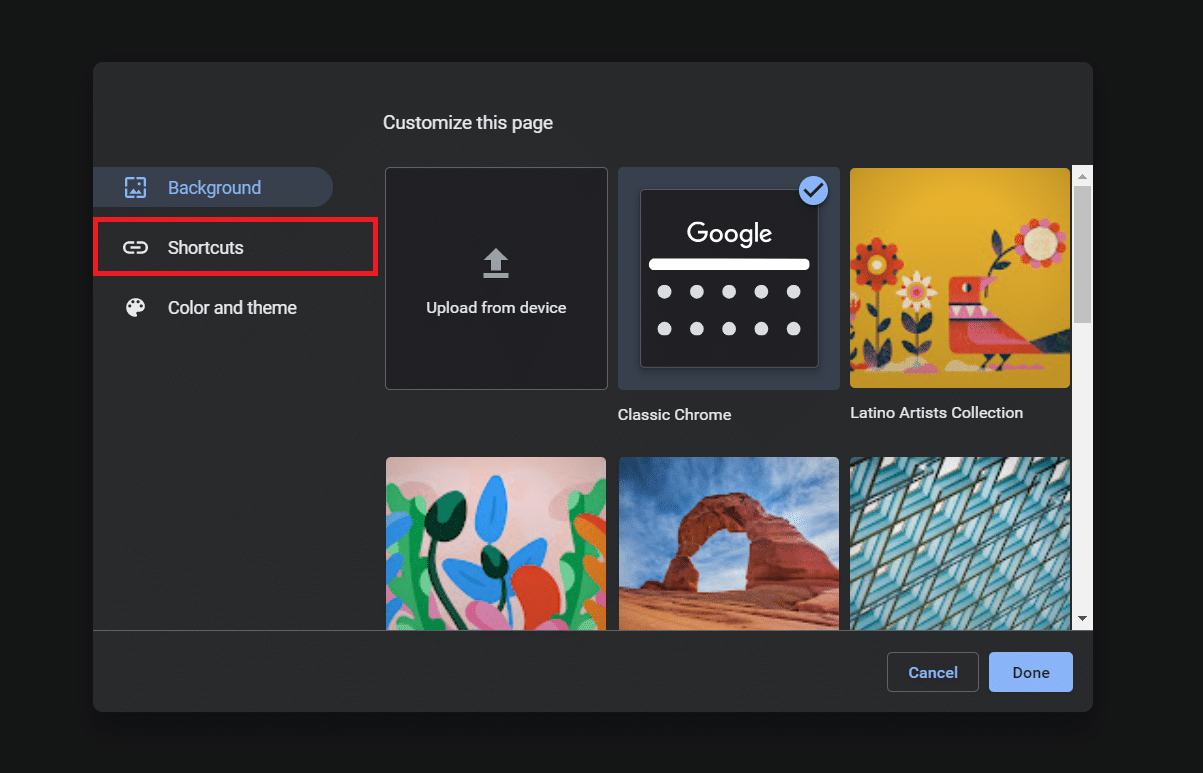
3. Во всплывающем окне «Настроить эту страницу» перейдите на вкладку «Ярлыки».
4. На вкладке «Ярлыки» включите параметр «Скрыть ярлыки».
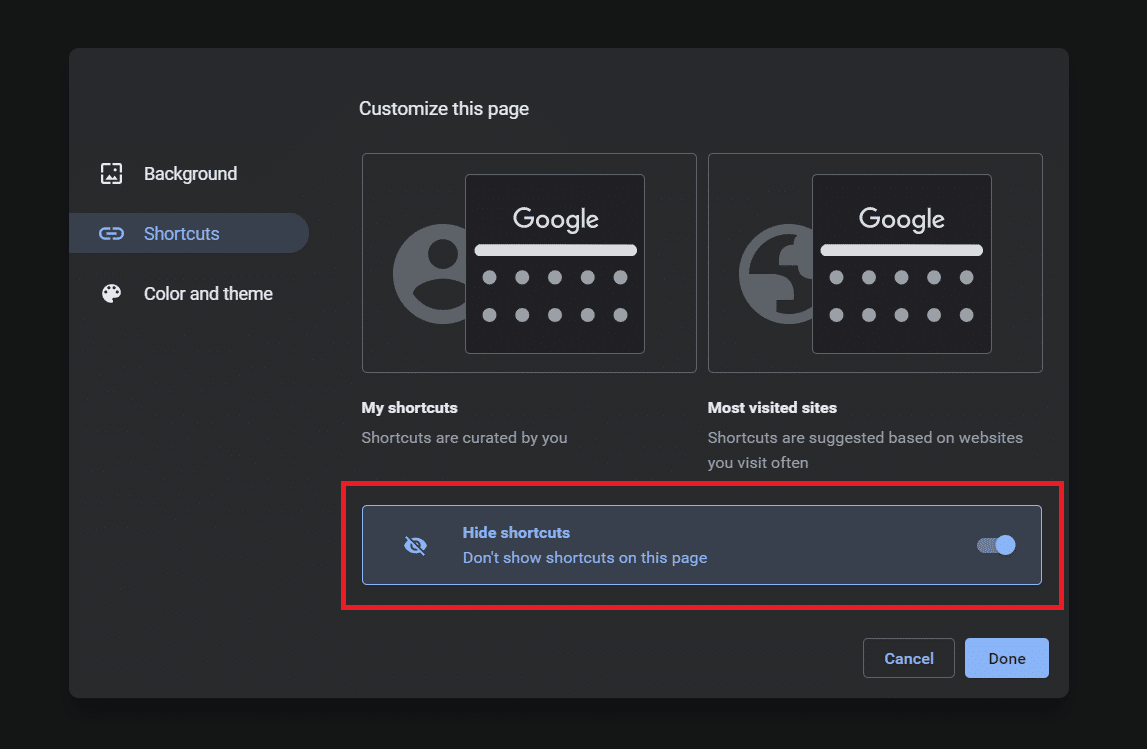
5. Щелкните Готово.
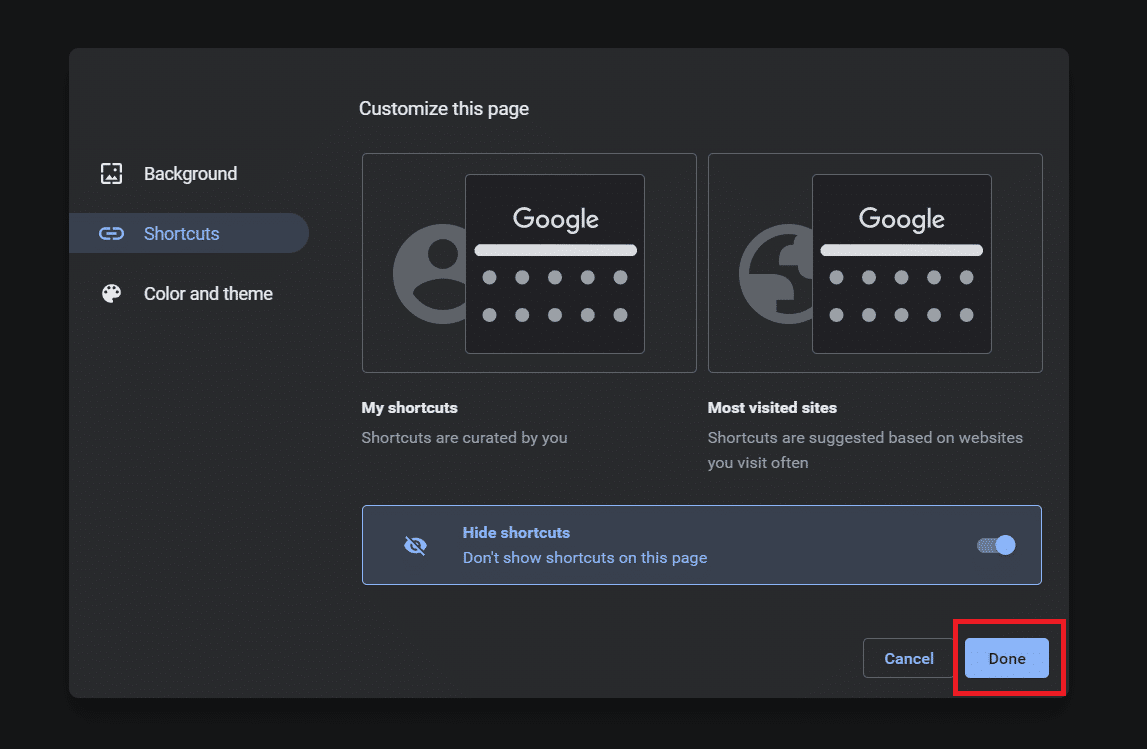
Теперь всякий раз, когда вы открываете «Новую вкладку», вы не увидите никаких ярлыков, и впоследствии миниатюры ваших наиболее посещаемых сайтов также будут удалены.
Способ 2: изменить настройки флага
Флаги — это функции, протестированные Google в браузере Chrome. Они скрыты в главном меню Chrome, но могут изменить пользовательский интерфейс, поскольку они могут изменять настройки Chrome. Отключение одного из таких флагов удалит посещаемые сайты с главной страницы Chrome. Для этого выполните следующие действия.
1. Запустите браузер Google Chrome.
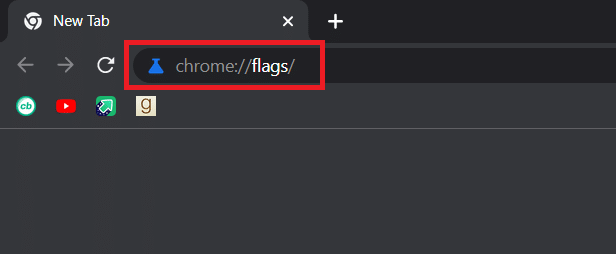
2. Введите chrome://flags/ в адресной строке и нажмите клавишу Enter. Откроется страница экспериментов.
3. В строке поиска на странице «Эксперименты» введите Top Sites from Site Engagement и нажмите клавишу Enter.
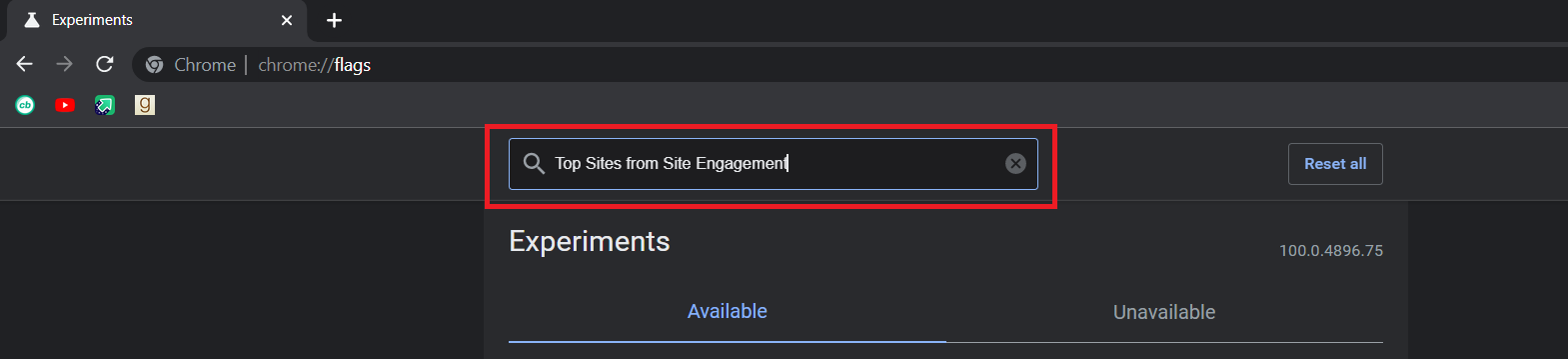
4. Щелкните раскрывающееся меню рядом с флажком Top Sites from Site Engagement и выберите Disabled.
Способ 3: очистить данные и историю кэша Chrome
Еще одно решение, как удалить наиболее посещаемые сайты в Google Chrome в новой вкладке, — очистить данные браузера Chrome. Это сбросит ярлыки сайтов, и вы не увидите эскизы наиболее посещаемых сайтов в новой вкладке. Вот как вы можете это сделать.
1. Откройте браузер Google Chrome.
2. Нажмите одновременно клавиши Ctrl + H, чтобы открыть историю.
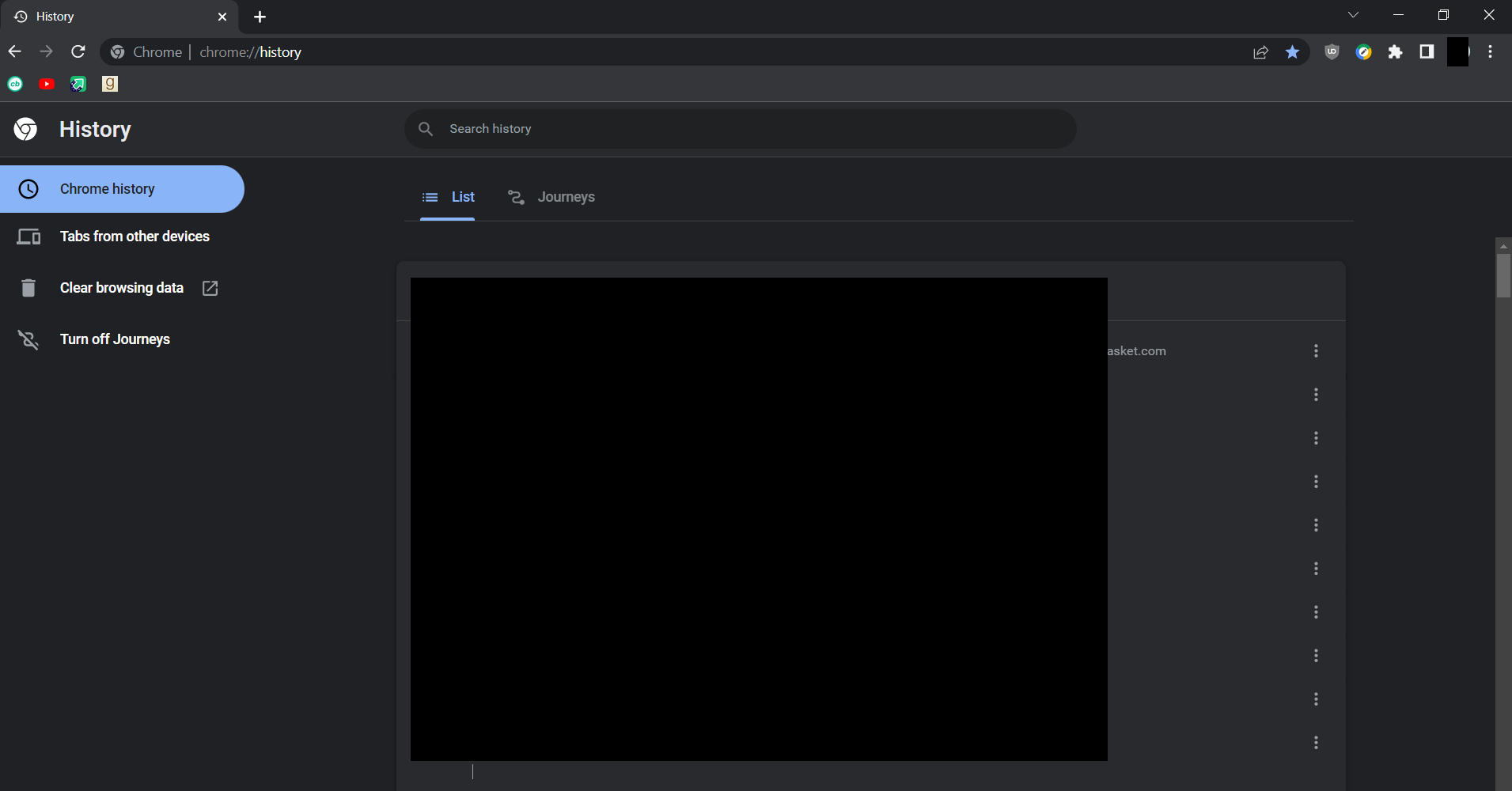
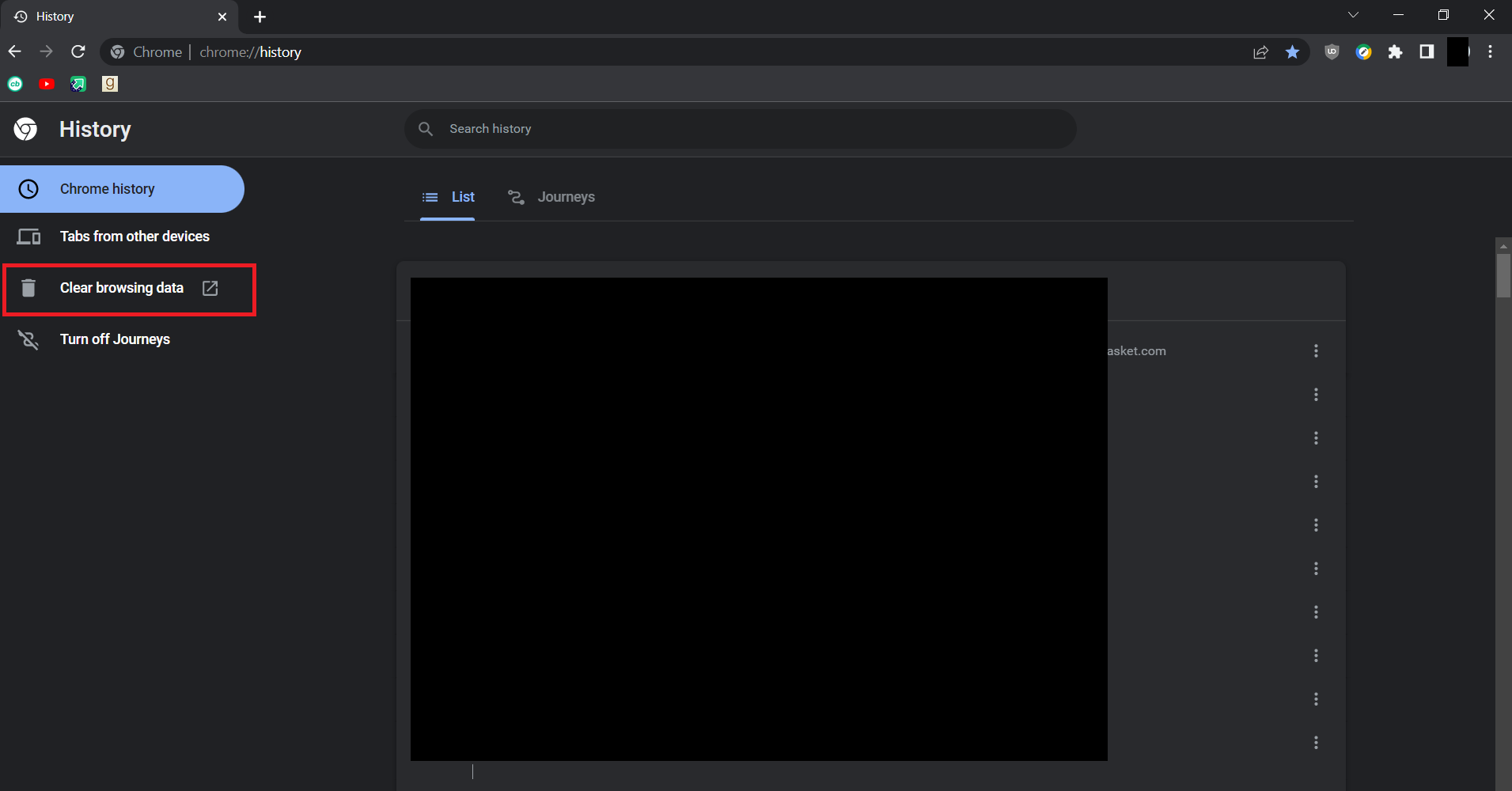
3. Нажмите на опцию «Очистить данные браузера». Откроются настройки в новой вкладке с всплывающим окном «Очистить данные просмотра».
4. Щелкните раскрывающееся меню рядом с Временной диапазон.
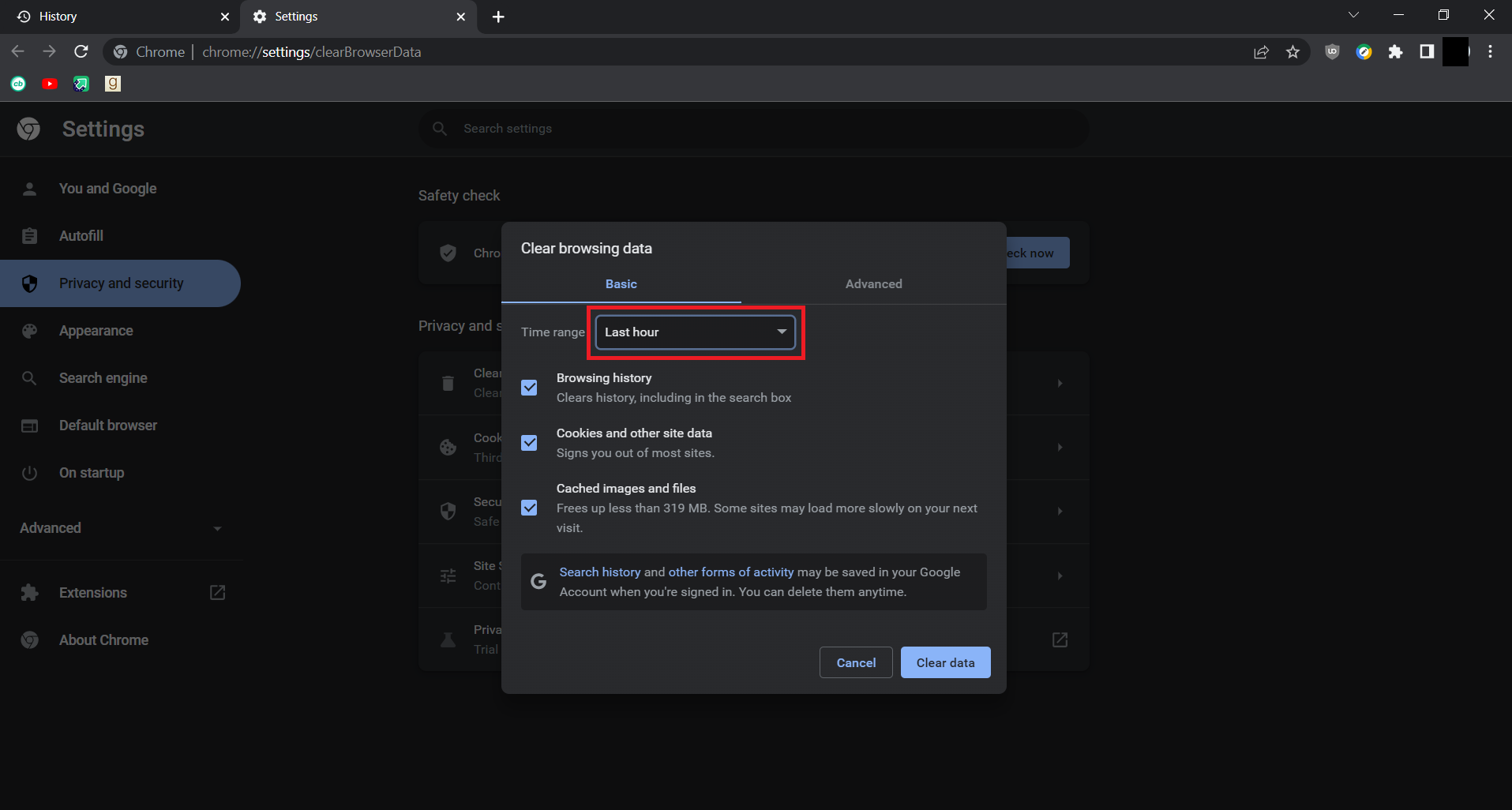
5. В раскрывающемся меню выберите Все время.
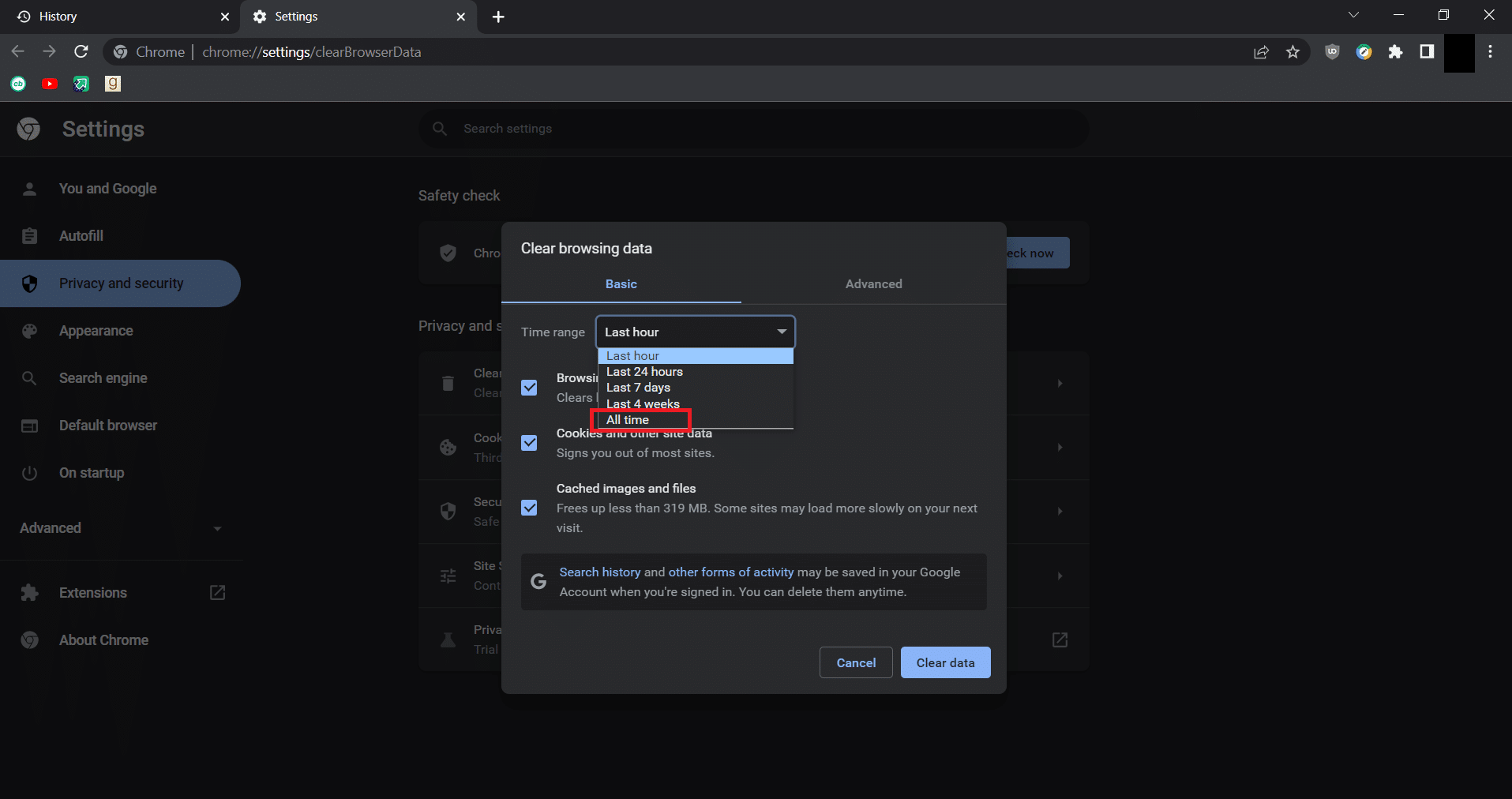
6. Нажмите кнопку «Очистить данные».
Примечание. Это удалит всю вашу историю просмотров.
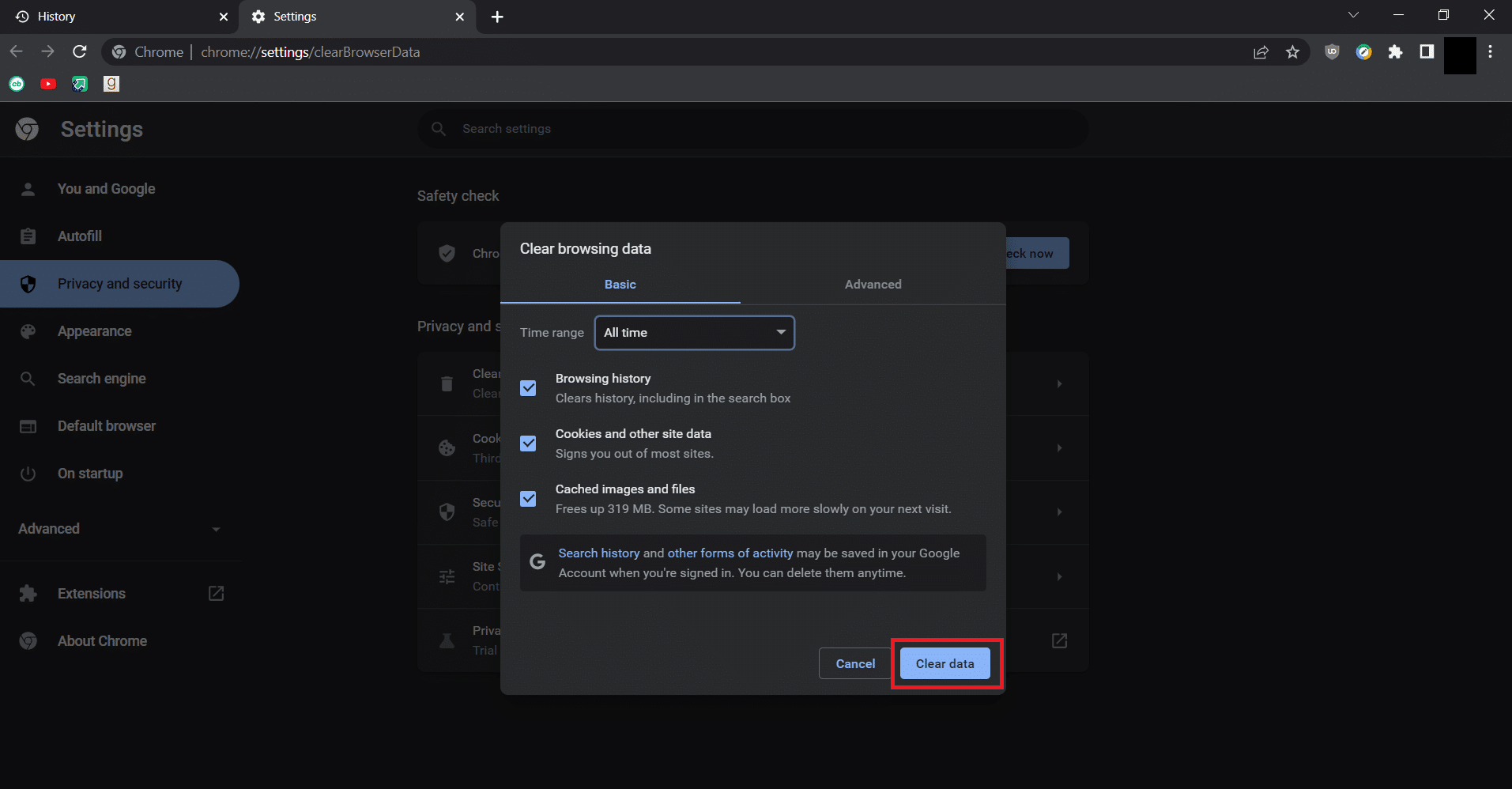
Теперь вы знаете, как удалить самые посещаемые сайты в Google Chrome в Новой вкладке.
Часто задаваемые вопросы (FAQ)
Q1. Подходит ли Google Chrome для конфиденциальности?
Ответ Google Chrome печально известен тем, что собирает пользовательские данные и отслеживает действия пользователей. Они зарабатывают большую часть своих денег, продавая данные рекламным компаниям. Это не предпочитают пользователи, которые беспокоятся о своей конфиденциальности.
Q2. Безопасен ли Google Chrome?
Ответ Google Chrome считается достаточно безопасным браузером. Он имеет такие функции, как безопасный просмотр, который подсказывает пользователям, когда они посещают вредоносный веб-сайт или загружают что-то потенциально опасное.
Мы надеемся, что это руководство было полезным, и вы смогли понять, как удалить наиболее посещаемые сайты в Google Chrome, и вы смогли скрыть наиболее посещаемые сайты на странице новой вкладки Chrome. Если у вас есть какие-либо вопросы или предложения, не стесняйтесь оставлять их в разделе комментариев.
Никто не узнает: как очистить историю поиска на смартфоне
На основе истории запросов браузер создает подсказки в поисковой строке. Вводите букву — он дописывает за вас слово или целую фразу (и часто угадывает). Браузер запоминает сайты, которые вы открывали, выводит часто посещаемые на главный экран, помнит ваш логин для входа в интернет-магазин и сам добавляет электронный адрес в анкету. Удобно, но иногда не нужно. Рассказываем, как всё стереть.
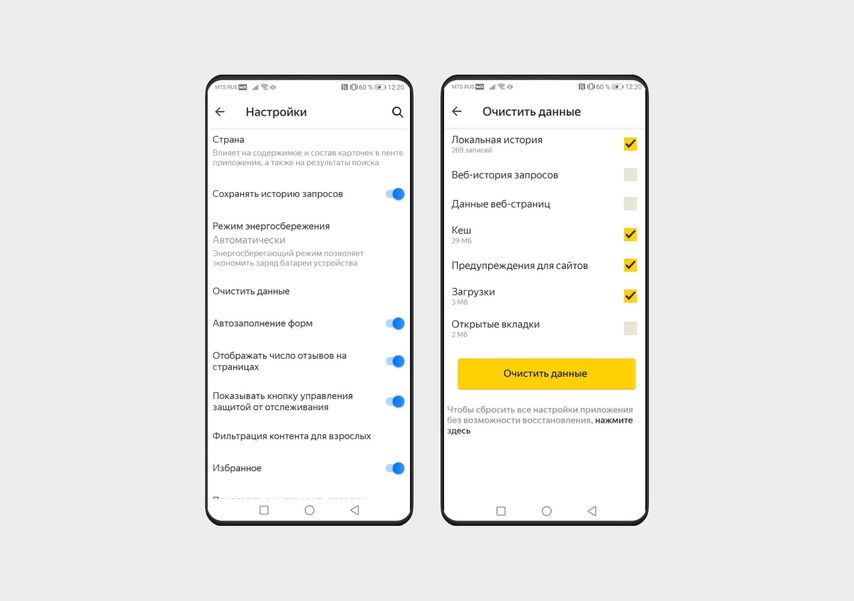
Яндекс.Браузер
- Нажмите на аватарку профиля в правом нижнем углу.
- Выберите меню Настройки (шестеренка в правом верхнем углу).
- Найдите раздел Очистить данные.
Выберите, что хотите стереть: локальную историю (на конкретном смартфоне), историю запросов (сотрутся данные для автозаполнения), кеш, предупреждения для сайтов, загрузки или открытые вкладки.
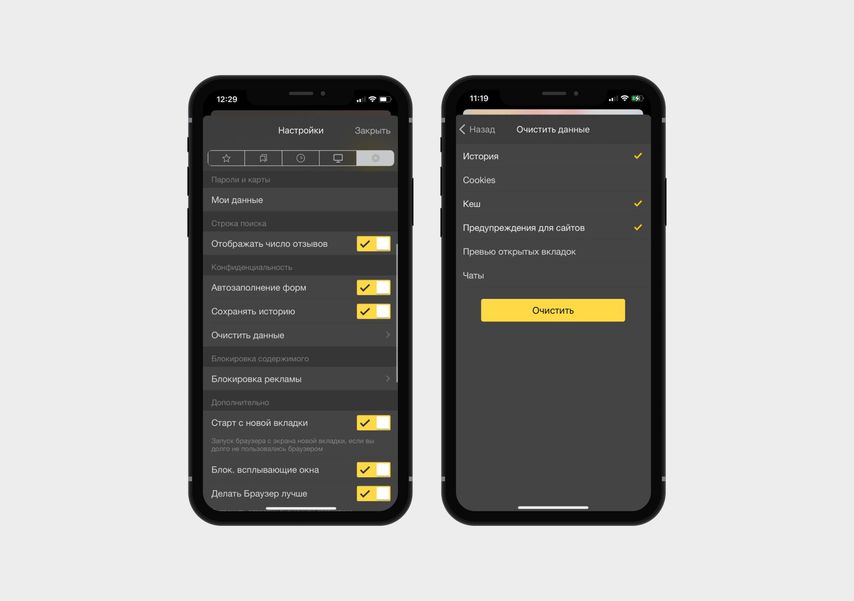
- Нажмите на три вертикальные точки справа от строки поиска.
- Найдите шестеренку в правом верхнем углу — по клику на нее откроется меню Настройки.
- Зайдите в раздел Очистить данные.
Осталось поставить галочки напротив нужных пунктов: история (список запросов на конкретном смартфоне), cookie и данные сайтов, кеш, предупреждения для сайтов, превью открытых вкладок и чаты. И нажать кнопку Очистить.
Safari
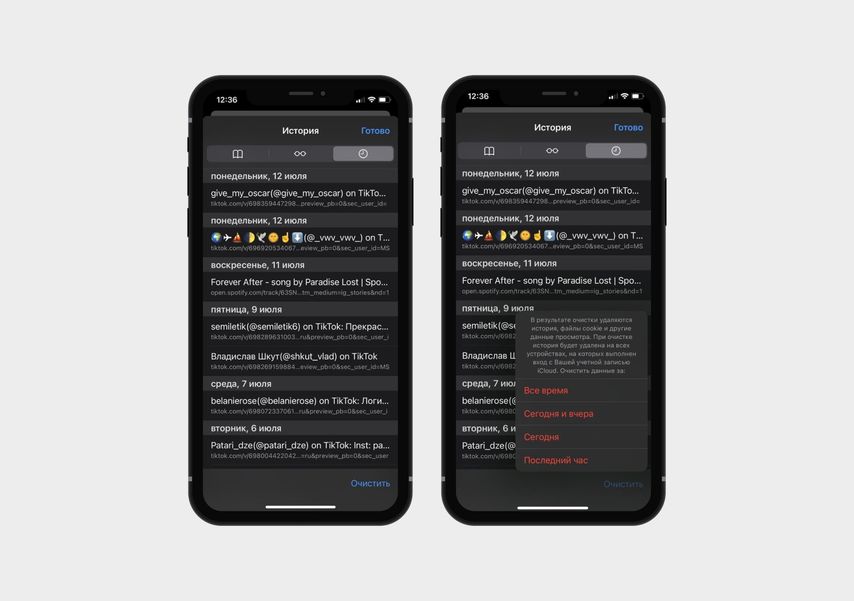
Браузер по умолчанию на всех устройствах Apple. Чтобы удалить историю просмотров, откройте меню, кликнув по иконке-книжке в нижнем меню, и нажмите на значок часы сверху справа.
Снизу вы увидите кнопку Очистить. Нажмите на нее и выберите, за какое время хотите удалить данные: за всё время, за последние два дня, за сегодня или последний час.
Еще один способ удалить историю Safari — через Настройки:
- Найдите Настройки на рабочем столе iPhone, зайдите в них и выберите Safari — он будет в списке установленных программ.
- Прокрутите список настроек приложения до пункта Очистить историю и данные.
- Нажмите на него и подтвердите свои действия, нажав повторно Очистить историю и данные в появившемся окне.
Google Chrome
Еще один популярный браузер, который по умолчанию установлен на многих Android-смартфонах, но и на iPhone его тоже часто используют.
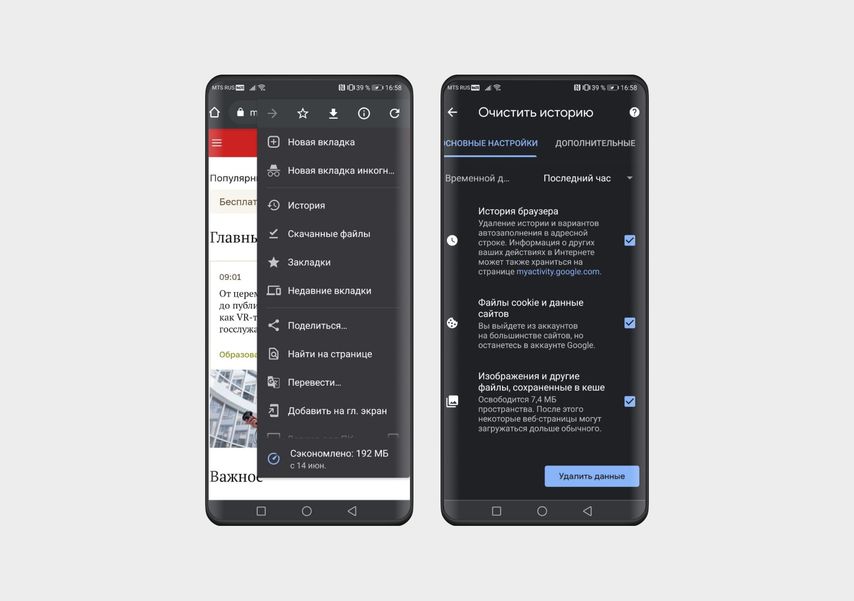
- Откройте вкладку в Chrome и зайдите в настройки браузера, нажав на три точки в правом верхнем углу.
- Выберите пункт История.
- Чтобы удалить данные о просмотрах, нажмите кнопку Очистить историю.
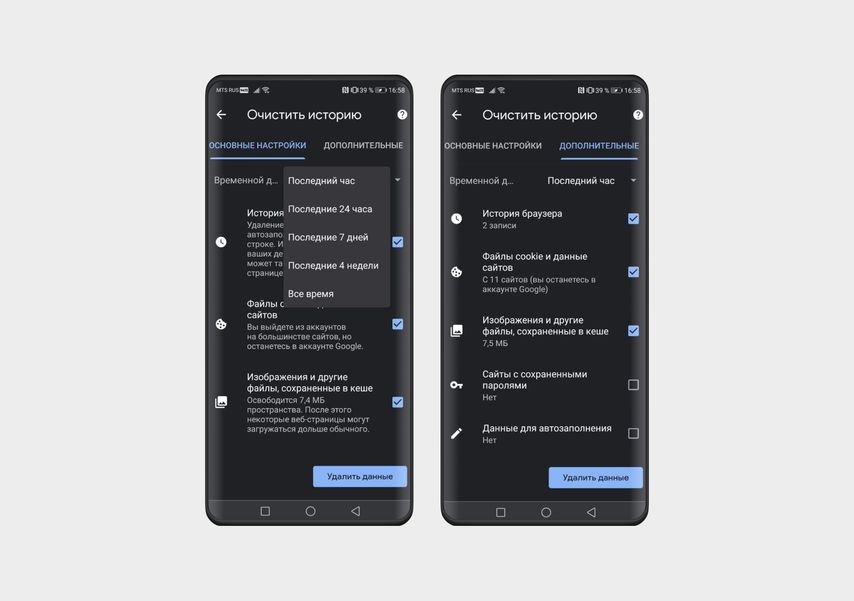
На экране появятся две вкладки — с основными и дополнительными настройками. На первой можно сразу удалить историю просмотров и автозаполнений, cookie и данные сайтов, изображения и другие файлы из кеша. Во вкладке Дополнительные находятся все те же параметры, но с подробностями, и они разбиты более детально. Например, здесь вы можете удалить только историю, а данные автозаполнения оставить.
Также браузер Google Chrome позволяет очистить историю не только за всё время, но и выбрать диапазон: за последний час, 24 часа, 7 дней, 4 недели.
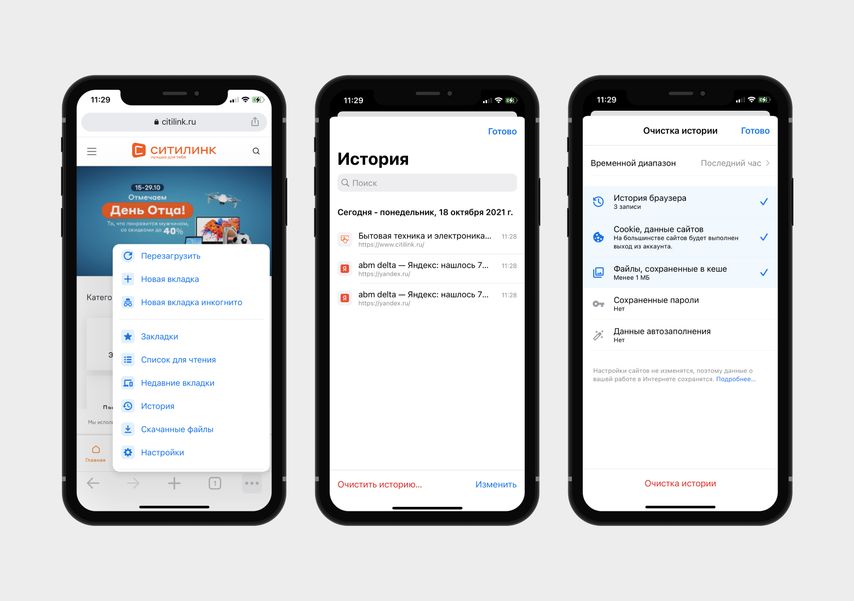
- Нажмите на три горизонтальные точки в нижней правой части экрана.
- Выберите пункт История.
- Вы увидите список последних посещений и кнопку Очистка истории в самом низу — нажмите на нее.
Теперь останется выбрать время, за которое вы хотите удалить данные (первая строка в новом окне) и элементы: история браузера, cookie и данные сайтов, кеш, сохраненные пароли и данные автозаполнения. Отметьте нужные пункты галочками и нажмите Готово в верхней правой части экрана.
Vivaldi
Менее популярный, но вполне безопасный браузер, который отличается от других встроенным блокировщиком рекламы. Пока доступен только для смартфонов на Android. Чтобы удалить в нем историю, сделайте следующее:
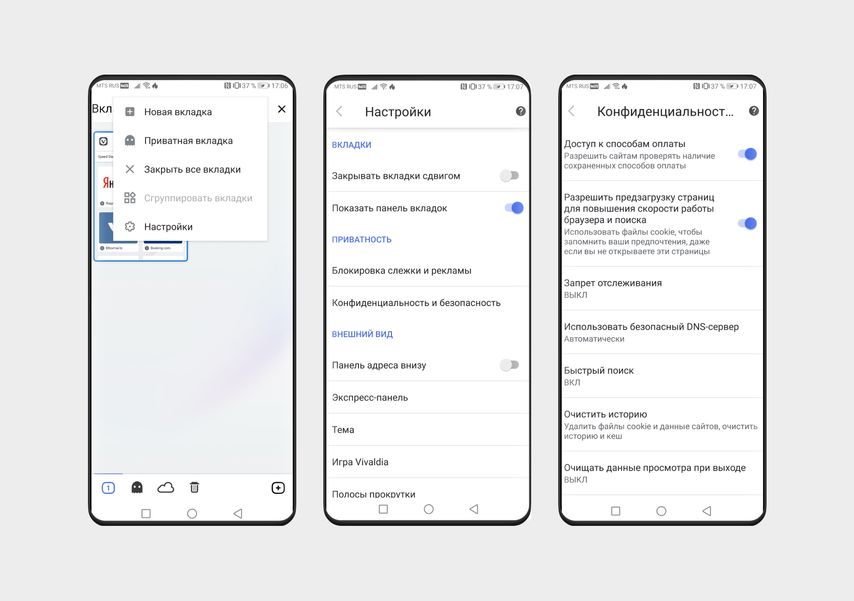
- Кликните по иконке с количеством вкладок, чтобы перейти в меню браузера.
- Нажмите на три вертикальные точки в верхней части экрана и выберите Настройки.
- В разделе Приватность откройте пункт Конфиденциальность и безопасность — Очистить историю.
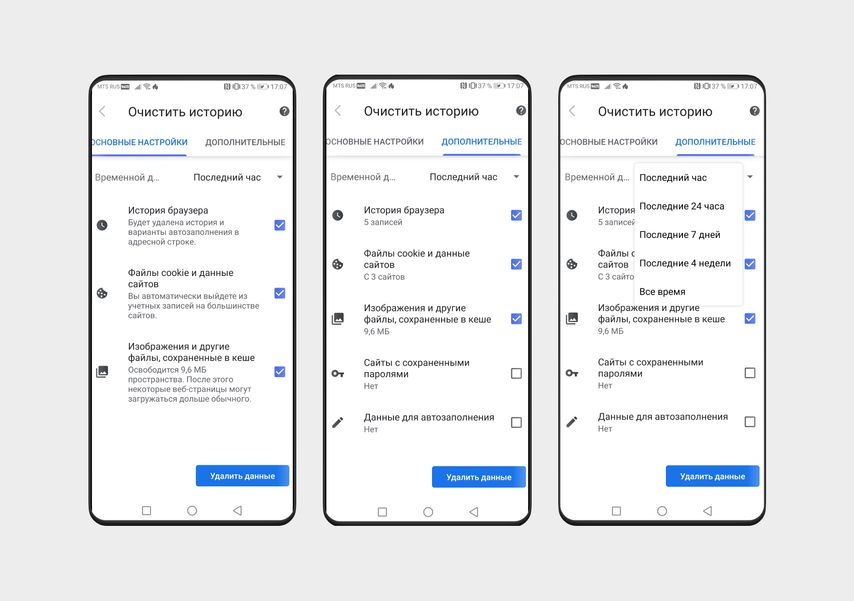
Вы увидите две вкладки, в которых можно отметить, что удалить: историю, кеш, cookie, данные сайтов или сохраненные пароли. Здесь же можно выбрать временной интервал: удалить все данные за последний час, сутки, неделю, 4 недели или за всё время.
Mozilla Firefox
Проще всего удалить историю в Firefox.
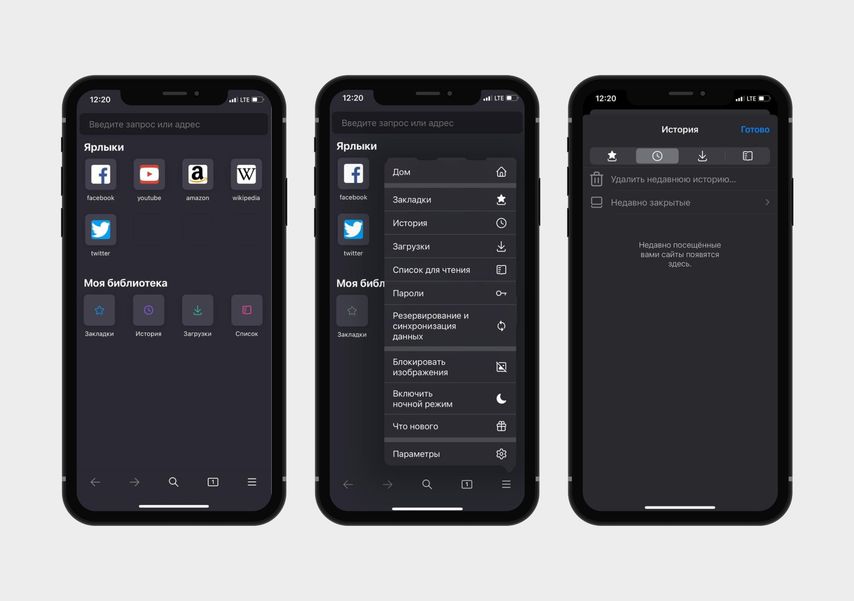
- На любой вкладке нажмите на три вертикальные точки в нижней части экрана.
- В открывшемся меню выберите раздел История.
- Нажмите кнопку Удалить историю.
- Нажмите на три горизонтальные полосы в нижней области экрана и откройте раздел История.
- Нажмите Удалить недавнюю историю и выберите временной промежуток: за последний час, сегодня, сегодня и вчера или за весь период.
Opera
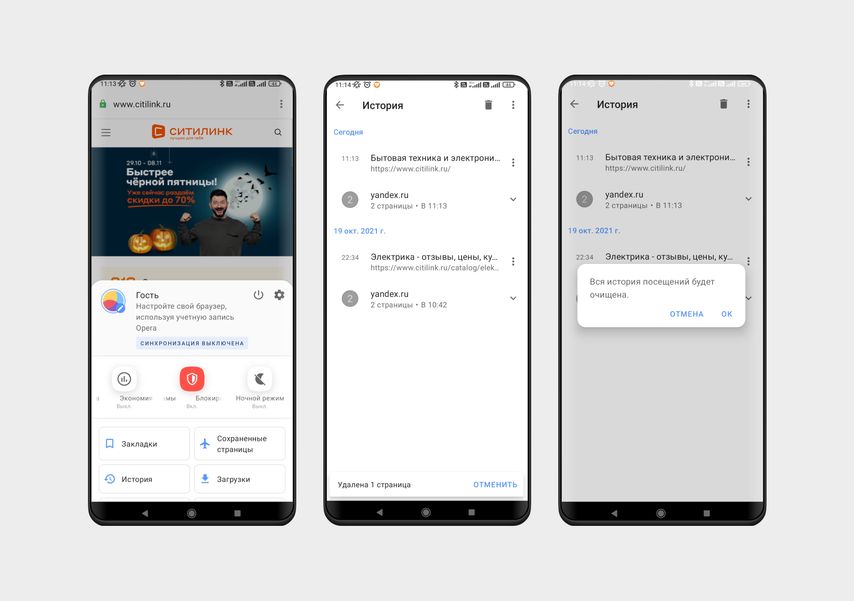
- Нажмите на самую правую кнопку в нижнем меню с аватаркой.
- В верхнем правом углу вы увидите кнопку включения. Нажмите на нее, если хотите очистить историю и закрыть браузер. Если планируете продолжить пользоваться браузером, нажмите на кнопку История со значком часов, а затем — на корзину (сверху справа).
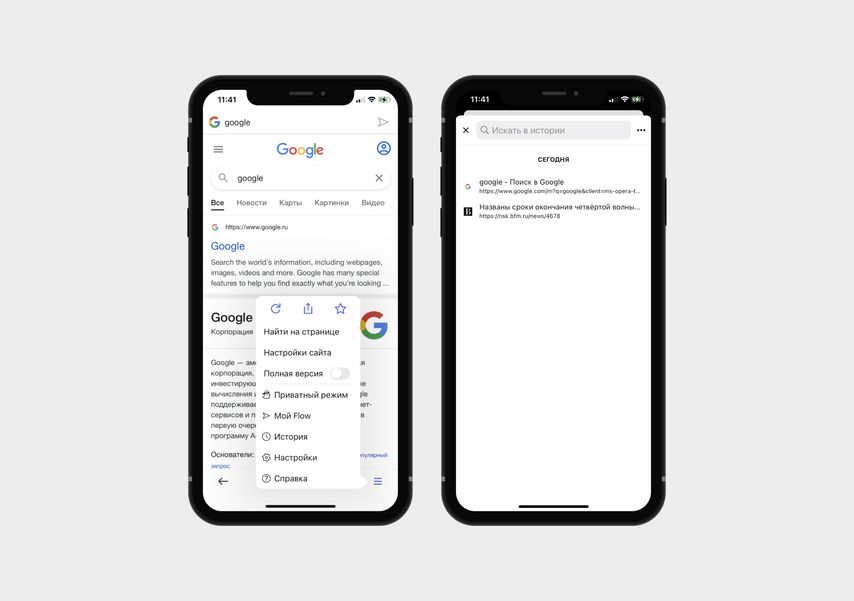
- Нажмите кнопку с тремя горизонтальными линиями в нижнем правом углу экрана.
- Выберите пункт История.
- В новом окне нажмите на три точки рядом с поисковой строкой (вверху справа).
- Подтвердите действие, нажав Очистить историю.
Microsoft Edge
На Android и iOS последовательность действий одинаковая — разница только в названии последних пунктов:
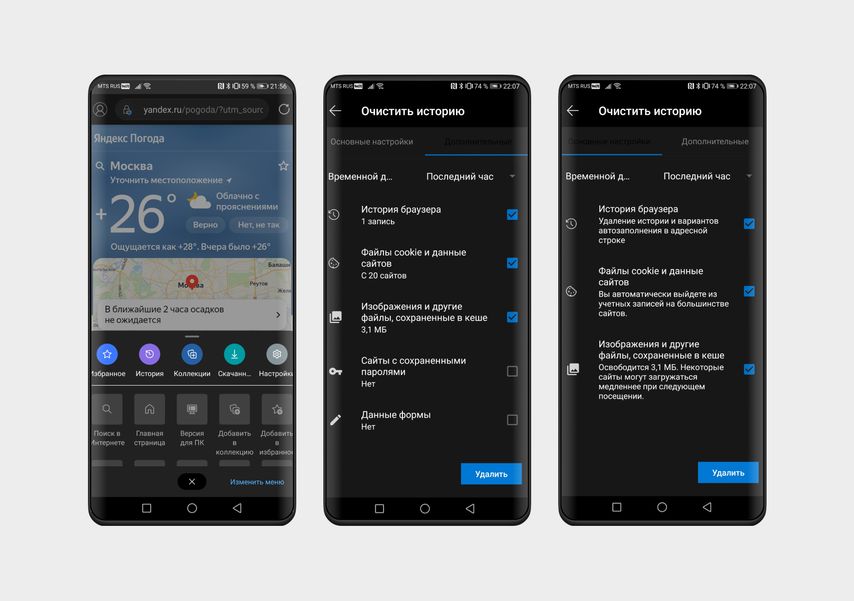
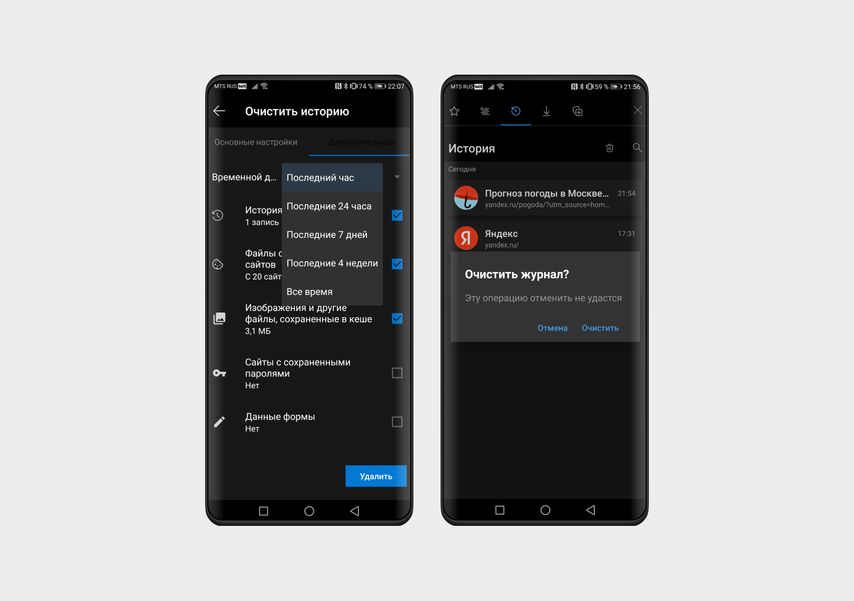
- Нажмите на три точки в нижней части экрана и выберите иконку Журнал.
- Чтобы удалить историю, нажмите на значок с урной.
- В новом окне выберите, что именно хотите удалить: историю браузера, файлы cookie и данные сайтов, кеш, сайты с паролями или данные форм (отметьте нужные пункты галочками).
- В верхней строке также можно выбрать период, за который вы стираете данные: за последний час, 24 часа, 7 дней, 4 недели или за всё время.
- Подтвердите действие: нажмите кнопку Удалить данные (на Android) или Удалить сейчас (на iPhone).
Samsung Internet
Этот браузер по умолчанию установлен на смартфонах Samsung. Порядок действий такой: