Отключение автовоспроизведения видео в YouTube

Видеохостинг YouTube используется миллионами пользователей. Некоторые предпочитают через сервис просматривать фильмы и сериалы, другие — веселые ролики, обучающие видео, а третьи — просто слушать музыку. Иногда бывает необходимо отключить автоматическое воспроизведение роликов. Сделать это можно и на компьютере, и через приложение на мобильном. Рассмотрим все методы, а также их различия.
Выключаем функцию автовоспроизведения видео на Ютуб
Функция автоматического перехода на следующее видео часто доставляет неудобство, особенно тем людям, кто привык смотреть ролики перед сном или во время работы. Сервис предоставляет возможность отключить данную возможность на постоянной основе или же каждый раз выбирать наиболее подходящий вариант.
Способ 1: ПК-версия
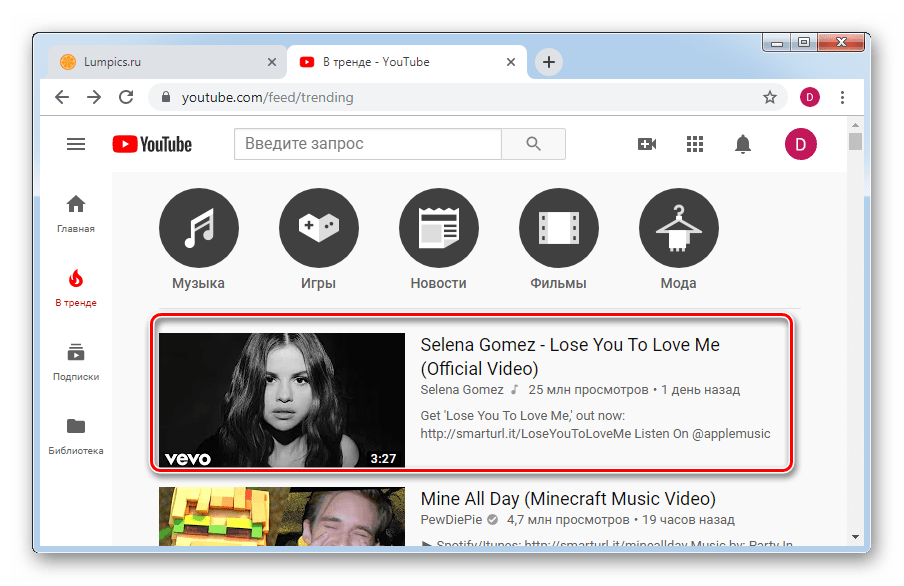
Для отключения автовоспроизведения в десктопной версии необходимо предпринять всего несколько шагов.
-
Зайдите на сайт YouTube и выберите любой ролик, который хотите посмотреть.
Учтите, что это не работает в плейлистах — там после завершения ролика по-прежнему сразу же будет осуществляться переход на следующий.
Способ 2: Мобильные приложения
Официальные мобильные приложения, доступные на сегодняшний день для Android и iOS, по функциональности в плане просмотра ничем не уступают сайту. Если у вас еще нет аккаунта, прочтите статью, как это можно сделать.
Android
Приложение YouTube на Андроид практически всегда бывает предустановленно заранее. Исключением являются некоторые модифицированные версии прошивки от некоторых производителей. Возможность постоянно пользоваться любимым сервисом, а также вносить поправки в настройки в зависимости от собственных предпочтений, не может не радовать. В отличие от веб-версии Ютуба, в приложениях есть два способа отключения рассматриваемой сегодня функции. Мы рассмотрим их оба, чтобы у пользователя была возможность выбрать наиболее предпочтительный.
Вариант 1: Временно
Такой метод подойдет для тех, кто не хочет навсегда отключать функцию. Стоит учесть, что сохраненный параметр действует только в пределах сеанса.
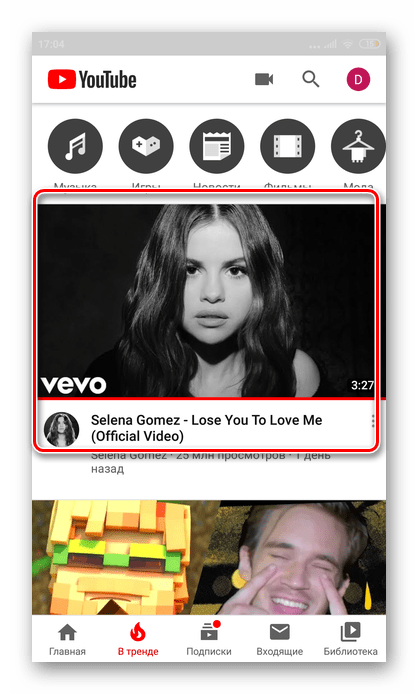
- Запускаем приложение и выбираем любой ролик.
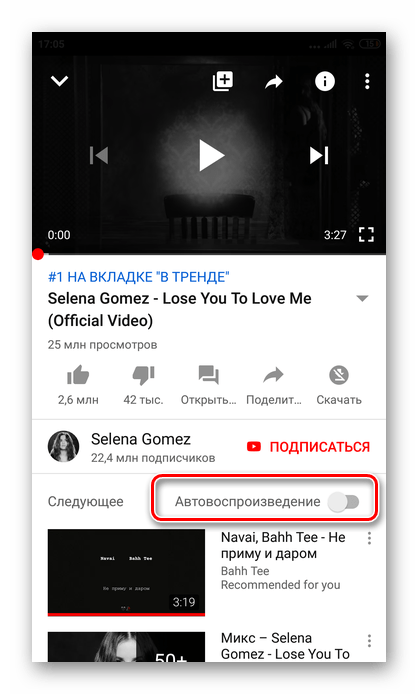
- Под роликом находим параметр «Автовоспроизведение» и отключаем его.
Вариант 2: Постоянно
Отключение функции из настроек позволит больше не совершать данные действия каждый раз. Если во время использования приложения вам захочется включить опцию, просто воспользуйтесь инструкцией выше.
- Заходим в приложение Ютуб и авторизируемся в своем аккаунте. В правом верхнем углу находим кружок с аватаркой и нажимаем на него. Переходим в раздел «Настройки».
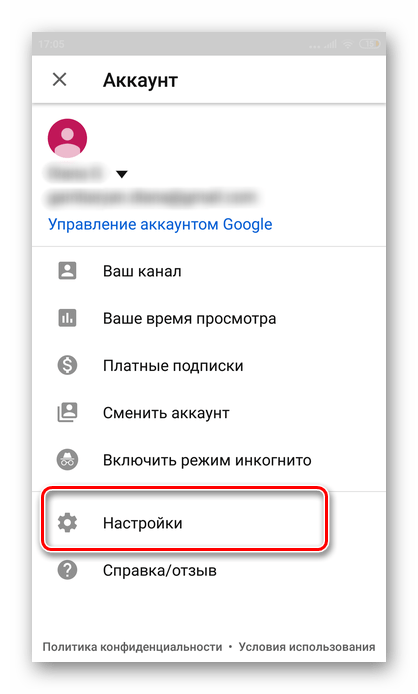
- В настройках нажимаем на кнопку «Автовоспроизведение».
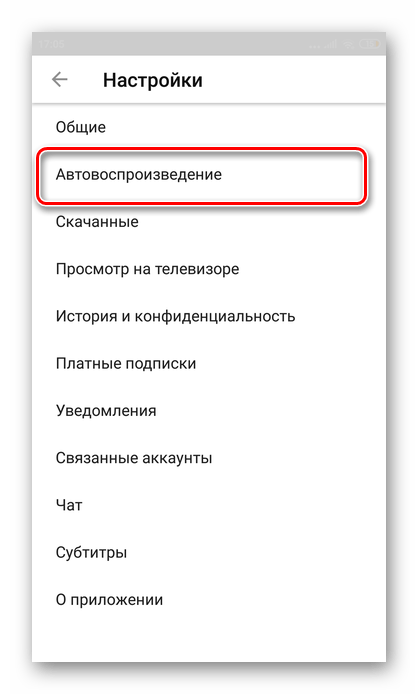
- В строке «Следующее видео» отключаем параметр.
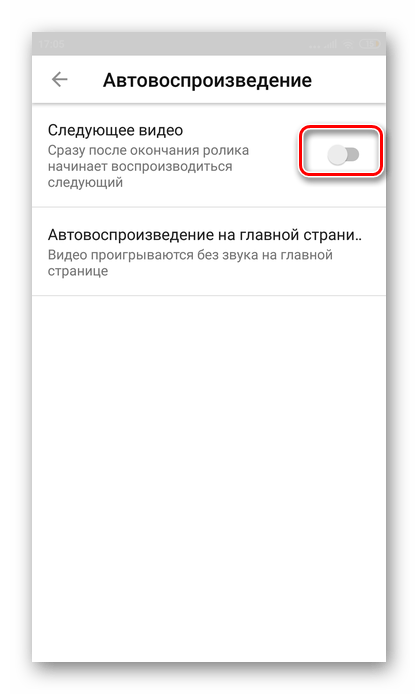
После этого вам больше не придется постоянно выключать функцию. Если же при просмотре каких-либо роликов вам захочется вернуть работу данного параметра, используйте инструкцию для временного отключения/включения.
iOS
Приложение YouTube для iPhone/iPad немного отличается от своих аналогов. Если в его первых версиях многие дополнительные функции были недоступны, то сейчас вне зависимости от того, пользуетесь ли вы смартфоном или компьютером, можно менять все нужные параметры. Как и в случае с Андроид, приложение позволяет отключить автовоспроизведение в двух вариантах: временно или на постоянной основе. Каждый пользователь сам должен выбрать, какой из вариантов подойдет ему больше.
Вариант 1: Временно
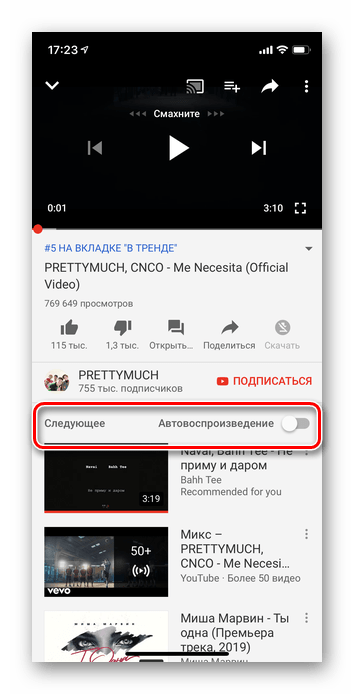
Временное отключение опции автоматического перехода на следующее видео позволит не смотреть ролики в очереди до первого закрытия приложения.
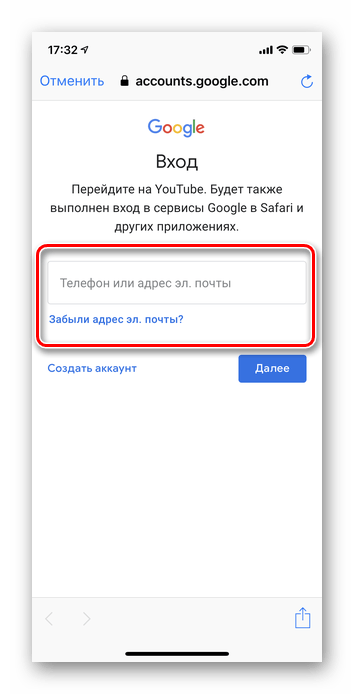
- Запускаем приложение и выбираем видео для просмотра.
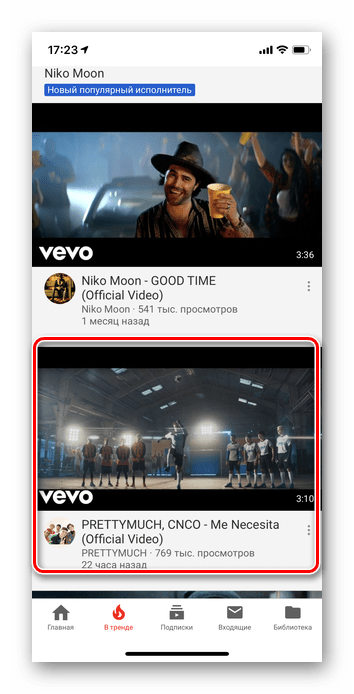
- Под видео находим строку «Автовоспроизведение» и передвигаем ползунок, таким образом отключая функцию.
Вариант 2: Постоянно
Постоянное отключение необходимо тем людям, кто предпочитает выбирать видео каждый раз самостоятельно.
- Открываем приложение и в правом верхнем углу нажимаем на свою аватарку. Если у вас не установлена аватарка, вместо нее отобразится кружок с первой буквой своего имени. Переходим в «Настройки».
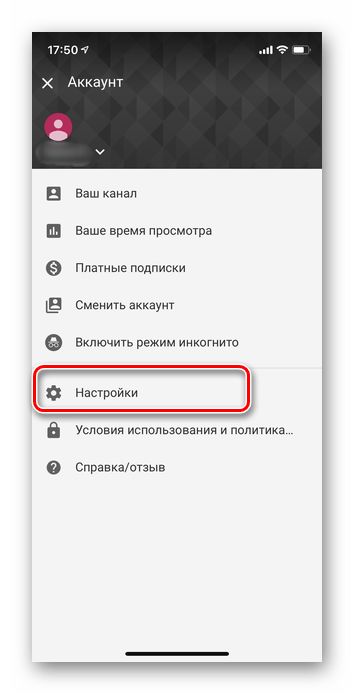
- Далее прокручиваем страницу до раздела «Автовоспроизведение» и отключаем ползунок напротив первой строки.
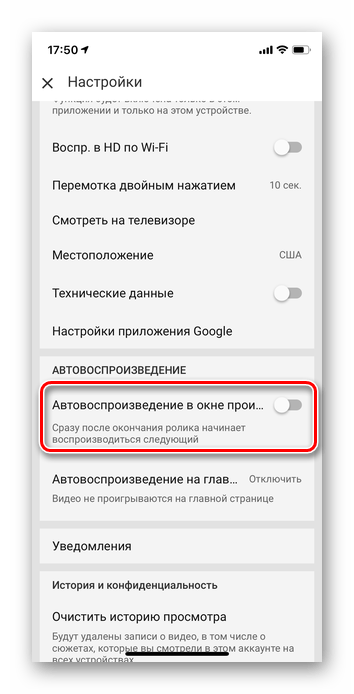
- Чтобы обратно вернуть этот параметр впоследствии, необходимо будет просто передвинуть ползунок в изначальное положение.
Важно учитывать, что если вы пользуетесь одним аккаунтом YouTube на смартфоне и на ПК, то при выключении автовоспроизведения в одном месте настройка автоматически сохраняется везде.
Вот такими быстрыми методами вы сможете надолго решить проблему включения ненужных видео. Если правильно выполнить все вышеуказанные действия, сложностей с управлением автоматическим воспроизведением не будет.
Отключение автоматического воспроизведения роликов на главной и страницах каналов в YouTube для Android
После очередного обновления приложения YouTube для Android при прокрутке главной и страниц каналов видеоролики начали автоматически проигрываться без звука и с включенными субтитрами.
Данное поведение не всегда полезно, слабые устройства начинают тормозить. Кроме того, если используется мобильная сеть, расходуется трафик лимитного подключения, а также заряд батареи.
К счастью, в настройках присутствует опция "Воспроизведение без звука", контролирующая поведение автоматического воспроизведения видеороликов при прокрутке главной и страниц каналов в приложении YouTube для Android. Не все ее сразу могут найти, так как она спрятана достаточно глубоко. Нажмите на иконку Вашего аккаунта, в открывшемся меню выберите пункт "Настройки" и в списке настроек выберите пункт "Общие".
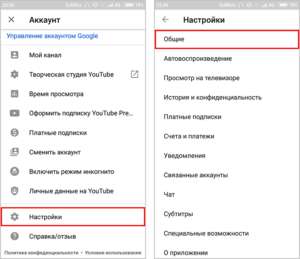
В общих настройках находится нужная нам опция "Воспроизведение без звука". У нее есть три значения:
- Всегда включено;
- Только по Wi-Fi;
- Отключено.
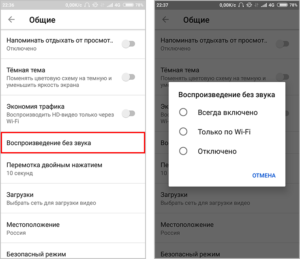
Выберите пункт "Только по Wi-Fi", чтобы видеоролики автоматически воспроизводились только при подключении к Wi-Fi сети. Чтобы видеоролики совсем не воспроизводились автоматически пр прокрутке главной и страниц каналов, выберите пункт "Отключено".
Экономия трафика
Чтобы еще больше сэкономить трафик при просмотре видеороликов в приложении YouTube для Android, можно включить опцию "Экономия трафика" в разделе общих настроек.
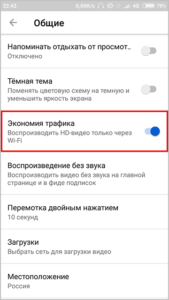
Тогда при использовании мобильного интернета видеоролики не будут загружаться в высоком качестве HD, существенно экономя мегабайты трафика.
Как отключить автовоспроизведение видео в Youtube
 Автоматическое воспроизведение видео на Youtube — опция, которая многим мешает работать с сервисом. Она заставляет выполнять больше действий, либо потребляет лишний трафик мобильного интернета. В статье мы рассмотрим способы работы с автовоспроизведением видео в Youtube — как отключить данную опцию или правильно ее под себя настроить.
Автовоспроизведение видео в Youtube — какое бывает
В Youtube есть две опции, которые принято называть автоматическим воспроизведением:
- Проигрывание ролика в рамках превью. Эта опция есть на мобильных устройствах — она предполагает автовоспроизведение видео на главной странице приложения Youtube, а также в других фидах, например, на странице с результатами поиска.
- Запуск одного ролика после другого. Эта опция автоматически запускает похожее по тематике, смыслу или другим параметрам видео после предыдущего досмотренного.
Как отключить автовоспроизведение видео на главной и в фидах Youtube
Рассмотрим способ отключить в мобильном приложении Youtube функцию автоматического запуска видео на главной странице и в фидах. Когда пользователь открывает приложение Youtube, ему сразу рекомендуются ролики — это видео, которые он не досмотрел или новинки из подписок (и других каналов). Такие ролики начинают проигрываться автоматически. Подобное происходит и с роликами в разных фидах — в результатах поиска, на странице отдельного канала и так далее.
Чтобы отключить автовоспроизведение видео на главной странице Youtube на телефоне, откройте мобильное приложение видеохостинга. Далее нажмите в правом верхнем углу на аватар своего аккаунта.
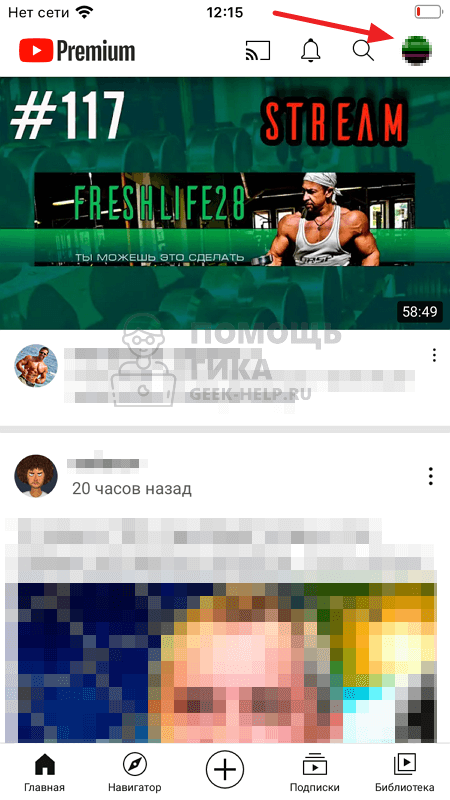
В меню, которое откроется, зайдите в раздел “Настройки”.
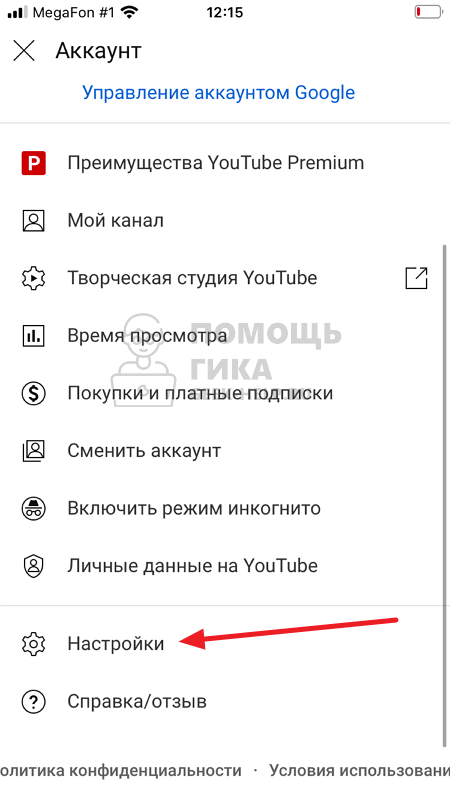
Здесь есть пункт “Автовоспроизведение без звука в фидах” — нажмите на него.
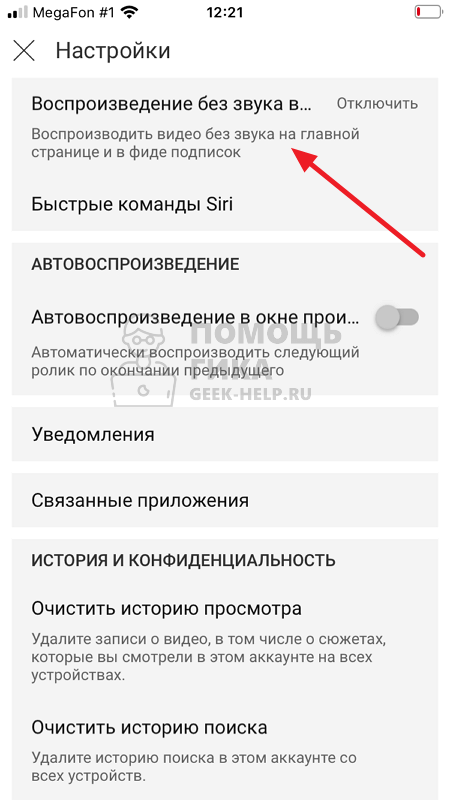
Далее выберите приемлемую опцию — запускать видео в фидах только через Wi-Fi, всегда или не запускать вообще. Если нужно отключить автовоспроизведение полностью, нажмите “Отключить”.

Теперь можно выходить назад к главной странице приложения Youtube — настройка автоматически сохранится.
Как отключить последовательное автовоспроизведение видео на Youtube
Теперь рассмотрим другой тип автоматического воспроизведения видеороликов на Youtube — запуск тематических видео после завершения просмотренного ролика. Данная опция работает на телефона и компьютерах.
На телефоне
Зайдите в приложение Youtube и нажмите в правом верхнем углу на свой аватар.
Далее зайдите в пункт “Настройки”.
Здесь деактивируйте переключатель у пункта “Автовоспроизведение в окне проигрывания”.
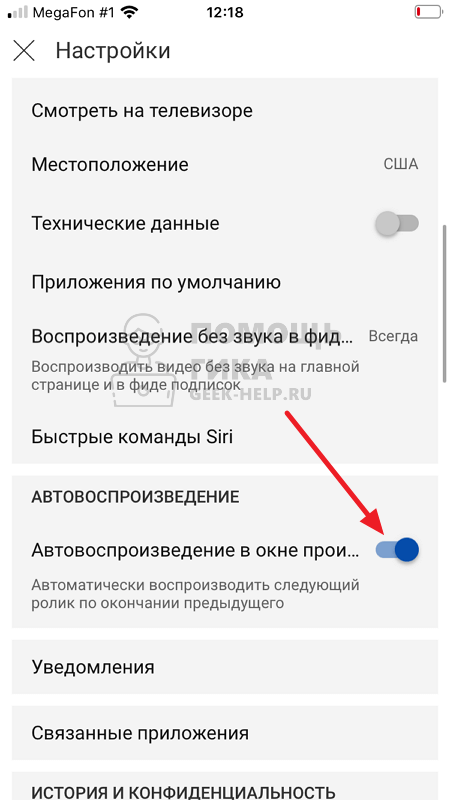
Теперь ролики не будут включаться друг за другом по окончанию предыдущего.
На компьютере
Данная опция воспроизведения одного ролика за другим на Youtube присутствует и в версии для компьютера. Чтобы ее отключить, нужно запустить любой ролик и деактивировать прямо в плеере переключатель автовоспроизведения.
8 настроек, которые облегчат вам просмотр роликов в YouTube

За последние несколько лет YouTube стал одним из самых посещаемых сервисов в Интернете, к нему ежедневно обращаются миллионы юзеров по всему миру.
Во-первых, это неиссякаемый источник свежей информации по любой тематике – от политики до научных открытий.
Во-вторых, YouTube стал незаменимым учебником жизни и справочником по всем вопросам, где каждый человек – от эксперта в своей области до простого пользователя – может поделиться опытом и знаниями в любой отрасли: как починить неисправность в бытовом приборе или воспитать кошку, открыть секреты строительства и отделки помещений, предложить кулинарные рецепты.
В-третьих, YouTube – отличный поставщик развлекательного контента и возможность общаться с любимыми блогерами или знаменитостями.
YouTube превратился в незаменимого спутника нашей жизни, при этом все его прекрасные возможности мы можем получить совершенно бесплатно. Нет ничего странного, что мы зависаем в приложении YouTube часами.
Однако, когда мы проводим так много времени, используя потоковый сервис и просматривая ролики, неизбежно проявляют себя и некоторые раздражающие особенности Ютуба. Мы обязательно столкнемся с неприятными моментами. Некоторые из них вполне терпимы, а другие вызывают желание разбить что-нибудь хрупкое о головы никчемных разработчиков. Но не стоит так переживать. Многие из таких недостатков вполне можно исправить самостоятельно. Поэтому, если вы поклонник YouTube, попробуйте изменить его настройки, чтобы сделать потоковую передачу несравненно качественнее и приятнее.
1. Отключить автозапуск

8K VIDEOS ULTRA HD
/ YouTube
Начнем с того, что реально раздражает – автозапуск. Это хорошая настройка, когда вы слушаете музыку на YouTube, но на этом достоинства автозапуска заканчиваются. По умолчанию YouTube автоматически воспроизводит рекомендуемое видео, как только закончится ролик, который мы только что просматривали. Согласитесь, что реально бесит, когда вы рассчитывали посмотреть только одно конкретное видео, но вдруг начинается следующее из списка рекомендуемых.
Еще больше раздражает, что автозапуск должен быть отключен индивидуально для каждого устройства или приложения. Если не хотите, чтобы видео воспроизводились автоматически, найдите кнопку автозапуска (переключатель с кнопкой воспроизведения) в самом видеоплеере.
Как найти эту кнопку? Начните воспроизведение видео на вебсайте или в мобильных приложениях и нажмите кнопку автозапуска внизу экрана, чтобы отключить эту функцию.
На телевизоре шаги будут другие. Откройте приложение YouTube, перейдите в нижнюю часть видео, где справа внизу будет кнопка похожая на тумблер «Автовоспроизведение» нажмите на нее, автоматическое воспроизведение будет отключено.

2. Отключение автоматического воспроизведения эскизов на телевизоре и в приложении для Android

YouTube научился этому раздражающему трюку от Netflix – автовоспроизведение эскизов со звуком. Это, возможно, самое раздражающее в приложениях YouTube TV, но такая функция есть и в мобильных приложениях.
Чтобы отключить воспроизведение эскизов в мобильном приложении, перейдите в «Настройки» > «Общие» > «Воспроизведение в каналах» и выберите опцию «Выкл».
Чтобы отключить эту функцию в телевизионном приложении, перейдите в раздел «Настройки» > «Предварительный просмотр со звуком» > «Выкл».

3. Отключение фонового воспроизведения для YouTube Premium, когда вам это нужно

YouTube Premium – отличный платный стриминговый сервис, доступный по подписке. Он предоставляет возможность просматривать видео без рекламы, делает доступным фоновое воспроизведение на мобильных устройствах.
Да, вы получаете доступ к автономным загрузкам, и вы больше никогда не увидите рекламу, но подвох заключается в том, что YouTube Premium изначально работает с включенной функцией фонового воспроизведения. Это может быть довольно раздражающим фактором в том случае, если все, что вы хотите от сервиса YouTube – это чтобы он остановил воспроизведение при выходе из приложения. Вы можете отключить фоновое воспроизведение в «Настройках» > «Фон и загрузки» > «Фоновое воспроизведение» > «Выкл».

4. Включение темной темы на всех устройствах

Bagus Hernawan / unsplash.com
Хотите темный режим? Как всегда, YouTube делает все немного по-другому. В приложении для iPhone и iPad он не будет автоматически включать темный режим, даже если у вас включен системный темный режим. К счастью, это не относится к приложению Android или веб-клиенту.
На вашем iPhone перейдите в «Настройки» > «Экран и яркость» и включите «Темное», чтобы переключиться в темный режим навсегда.
На Android перейдите в «Настройки» > «Общие» > «Внешний вид» и используйте опцию «Использовать тему устройства» или «Темную тему».
На вебсайте нажмите на значок своего профиля и перейдите в раздел «Тема». Здесь вы можете выбрать опцию «Использовать тему устройства» или «Темная» в зависимости от ваших предпочтений.

5. Просмотр или копирование всей расшифровки видео

Когда вы смотрите интересную лекцию или видеокурс на YouTube, вы имеете возможность скопировать субтитры или стенограмму непосредственно в свои заметки. Вместо того чтобы расшифровывать вручную, используйте эту скрытую функцию, чтобы скопировать всю расшифровку видео всего за секунду.
Откройте видео YouTube в браузере, нажмите под видео в строке меню, там, где кнопки «Поделиться», «Сохранить» и другие, кнопку с тремя точками (она в конце) и выберите опцию «Посмотреть расшифровку видео».

Откроется окно со стенограммой, которую YouTube сохранил автоматически. Здесь вы можете скопировать любой текст, который хотите, выбрать цитаты, при необходимости перевести текст в переводчике.

6. Очистка или запрет на сохранение истории просмотра

Вы, скорее всего, используете YouTube для поиска всевозможной информации личного свойства. Никто не может осуждать вас за это, но иногда вы можете не захотеть, чтобы все ваши просмотренные видео отображались в истории просмотров (особенно если вы используете свою учетную запись на телевизоре, который доступен всем членам семьи).
Есть способ очистить или приостановить историю просмотров. Откройте сайт YouTube и нажмите на три горизонтальные полоски вверху слева. Перейдите в раздел «Библиотека» и выберите вкладку «История» сверху. Здесь нажмите «Очистить историю просмотра» или «Не сохранять историю просмотра» в зависимости от ваших потребностей. Также пункт «История» доступен в главном меню Ютуба.
7. Сделайте жест двойного касания более полезным

Возможно, вы привыкли к двойному нажатию на правую часть экрана, чтобы быстро перемотать видео. Это происходит с шагом в 10 секунд, что может быть довольно утомительным, когда вы пытаетесь перемотать длинное видео. Перемотать видео YouTube на компьютере несложно, а на мобильных устройствах это довольно трудно из-за маленького экрана.
Перейдите в «Настройки» мобильного приложения > «Общие» > «Пропустить вперед и назад» (Skip Forward and Back). Здесь вы можете выбрать продолжительность шага до 60 секунд.

8. Запретите плохое качество видео раз и навсегда

8K VIDEOS ULTRA HD / YouTube
В последних двух обновлениях YouTube очень постарался как можно больше скрыть от пользователей возможность контролировать разрешение видео. По умолчанию YouTube попытается оптимизировать скорость передачи данных, а не качество видео. Это означает, что вы в итоге будете смотреть видео в разрешении 480p или 720p, даже если находитесь на быстром, стабильном сетевом соединении.
Давайте попробуем разобраться с этим и убедиться, что мы все еще можем самостоятельно выбрать разрешение видео. В приложении YouTube перейдите в «Настройки» > «Настройки качества видео». Здесь как для «В мобильных сетях», так и для «По Wi-Fi» переключитесь на опцию «Более высокое качество изображения». Это должно помочь избавиться от размытых видео. Вы также можете выбрать предпочтительное разрешение для видео.
Когда видео воспроизводится, нажмите кнопку меню с тремя точками и выберите опцию «Качество». Перейдите в меню «Дополнительно», и теперь вы сможете увидеть знакомое меню разрешения видео.