Как найти человека в Ватсапе, если его нет в списке контактов
Whatsapp позиционируется как своеобразный аналог социальной сети, только как бы в облегченном формате, поэтому многим становится интересно, как найти человека в Ватсапе, если его нет в списке контактов. Давай разберемся.
Как найти человека в Ватсап без номера телефона?
Дело в том, что функция с поиском друзей, коллег и приятелей в мессенджере просто-напросто отсутствует, ее не реализовали. Есть только один способ отыскать и добавить нужную персону — это записать его абонентский номер в телефонную книгу своего гаджета.
Альтернативный вариант здесь — это:
-
- пригласить товарища в Вацап через другие приложения или написать ему в другую социальную сеть. Но потом всё равно вы должны быть записаны и сохранены друг у друга в телефонах.
- Иного способа добавить нового собеседника пока еще не придумали, поэтому у тебя не получится найти человека в Вотсапе, если его нет в контактах.
Почитай также у нас о том, Как в Ватсапе разблокировать абонента, и, может, новый приятель тебе и не понадобится вовсе.

Как найти человека в whatsapp по имени и фамилии?
Найти человека по имени и фамилии в Ватсапе невозможно, хотя такая информация, безусловно, является очень важной для успешного человеческого общения в принципе. Эти данные тебе пригодятся для внутреннего поиска во френдлисте, когда при помощи инструмента «Лупа» ты быстро найдешь нужного собеседника, если таковых у тебя бесконечно много. Отметим еще раз, что главное — это знать номер, а остальное приложение уже сделает за тебя автоматически.
Много интересного мы рассказываем в статье — как добавлять друзей в Whatsapp, обрати внимание.
Попробуй обзавестись новым собеседником следующим образом (этот способ только для Андроид):
- Зайди в Вотсапп
- Внимательно посмотри на список френдов, которые уже активно пользуются мессенджером
- В Меню нажми на кнопку Обновить, после чего перечень людей обновляется и есть вероятность, что ты заметишь кого-то нового, кто совсем недавно скачал и установил себе Вотсапп.

Мы советуем тебе делать такую процедуру почаще, ведь приложение набирает популярность буквально с каждым днем, так что быть в курсе всех обновлений — твой святой долг.Спасибо, что остаешься с нами! Впереди у нас еще масса нового и увлекательного из мира мобильных сервисов для обмена сообщениями, а ответ на вопрос — почему не отправляется видео через Вацап — ты без труда отыщешь в разделе с полезной информацией на нашем портале.
Как найти человека по имени и фамилии в Ватсапе
WhatsApp — одно из самых популярных приложений для общения на сегодняшний день. Однако, возможностей этого мессенджера мы не всегда знаем в полной мере. Например, не всем известно, как найти нужного вам человека в WhatsApp. В данной статье мы рассмотрим несколько способов поиска абонента в WhatsApp.
Как найти человека в WhatsApp по имени
Если вы знаете имя и фамилию того, кого вы хотите найти в WhatsApp, этот процесс не составит для вас труда. Для начала, откройте приложение WhatsApp и перейдите в раздел «Чаты». Далее, следуйте данным инструкциям:
- Нажмите на иконку лупы в правом верхнем углу экрана.
- Введите в строку поиска имя или фамилию абонента, которого вы хотите найти.
- Если контактов много и вы не помните, как он записан, введите первые цифры номера телефона без кода страны (7,+7 или 8) — это значительно ускорит процесс поиска.
Как найти абонента в WhatsApp по номеру телефона
Если вы не знаете имя и фамилию нужного вам человека в WhatsApp, но знаете его номер телефона, то вы тоже сможете его найти. Для этого вам нужно:
- Откройте WhatsApp.
- Нажмите на иконку «Чаты» в нижней части экрана.
- Нажмите на значок нового чата, который находится в правом верхнем углу экрана.
- Введите номер телефона абонента в поле поиска.
- Если номер уже используется в WhatsApp, вы увидите профиль пользователя и сможете начать чат с ним.
Как узнать, есть ли у человека WhatsApp
Иногда нам нужно узнать, имеет ли наш контакт WhatsApp или нет. Для этого необходимо:
- Откройте чат с нужным контактом в WhatsApp.
- Нажмите и удерживайте сообщение, отправленное контакту.
- В появившемся окне выберите опцию «Информация».
- Если появится заголовок «прочитано», значит контакт имеет WhatsApp.
Как быстро найти нужный контакт в WhatsApp
В WhatsApp хранятся не только контакты, с которыми вы уже общались, но и те, которые были сохранены в вашей телефонной книге. Для того чтобы быстро найти нужный контакт в WhatsApp, воспользуйтесь следующей инструкцией:
- Откройте WhatsApp.
- Перейдите в раздел «Чаты».
- В верхнем правом углу нажмите на кнопку «Новый чат».
- Начните вводить в строку поиска нужный вам контакт.
- В списке результатов поиска выберите необходимый контакт.
Советы по поиску в WhatsApp
- Если вы никак не можете найти нужный контакт в WhatsApp, попробуйте обновить список контактов и повторите поиск.
- Если вам нужно найти контакт, с которым вы когда-то общались в WhatsApp, воспользуйтесь историей переписки — там вы найдете его профиль.
- Если вы не хотите искать контакты вручную, импортируйте их из вашей телефонной книги и все ваши контакты появятся в WhatsApp.
Вывод
Поиск нужного контакта в WhatsApp — не такая уж и сложная задача. Следуйте нашим инструкциям, используйте наши советы, и вы быстро найдете нужного вам человека. Не забудьте обновлять список контактов и импортировать их из вашей телефонной книги. И помните, что для того, чтобы защитить свою конфиденциальность, вы можете скрыть свои контакты в WhatsApp.
Что означает поиск новых сообщений в Ватсапе
Поиск новых сообщений в Ватсапе — это функция, которая позволяет найти нужные сообщения, фото, видео, аудио, документы и ссылки в чатах. Для этого необходимо открыть вкладку Чаты, прокрутить вниз, чтобы появилась строка поиска и ввести ключевое слово или фразу. Это очень удобно, когда нужно быстро найти какое-то сообщение или файл в целом потоке сообщений. Например, можно найти фото из прошлого путешествия или ссылку на интересную статью, которую отправили несколько дней назад. Поиск также упрощает работу с большим количеством сообщений и помогает сохранять важную информацию в удобном формате. В целом, функция поиска помогает организовать информацию и сделать работу с чатами более эффективной.
Кто может пригласить в группу Ватсап
Для того, чтобы пригласить кого-то в группу WhatsApp, нужно отправить этому человеку специальную ссылку. Вступить в группу может любой пользователь этого мессенджера, если у него есть эта ссылка. Однако, стоит помнить, что группа будет доступна для всех участников, которые попали в неё по этой ссылке. Поэтому не стоит отправлять её незнакомым людям или тем, которым не доверяете. В идеале, ссылку нужно отправлять только друзьям, коллегам или родственникам, которые должны быть в группе и делать общение более удобным. Обращайте внимание на конфиденциальность информации, которую обсуждаете в таких группах и не допускайте лишних посторонних в них.
Что будет если перейти по ссылке в Ватсапе
Если Вы используете WhatsApp и оказались перед выбором пройти по ссылке, то нужно быть внимательным. Если ссылка выглядит подозрительной, при нажатии на неё появится сообщение, предупреждающее об этом. Вам будет указано о необычных символах в ссылке. Вы можете выбрать, хотите ли Вы открыть ее или вернуться в чат. Но стоит знать, что WhatsApp автоматически проверяет все ссылки, которые появляются в чате, и если ссылка становится известной как опасная, то ресурс будет заблокирован. В общем, если Вы не уверены в надежности ссылки, то лучше не пройти по ней и не рисковать заразить свой смартфон вирусами или подвергнуться киберпреступлениям. Будьте осторожны и бдительны в интернете!
Как присоединиться к группе в Ватсапе по ссылке
Чтобы присоединиться к группе в WhatsApp по ссылке, нужно открыть групповой чат и нажать на тему группы. Также можно нажать на значок с тремя точками в правом верхнем углу и выбрать опцию «Данные группы». Далее нужно выбрать опцию «Пригласить по ссылке» и скопировать ссылку. После этого можно отправить ссылку друзьям, которые хотят присоединиться к группе. Важно помнить, что ссылка может быть доступна только для определенного количества людей и может быть действительной только в течение определенного времени. Если срок действия ссылки истекает, нужно запросить новую у администратора группы. Присоединиться к интересной группе в WhatsApp стало очень просто, благодаря удобным функциям приложения.
В этой статье рассказывается, как найти человека по имени и фамилии в приложении Ватсап. Для этого необходимо открыть приложение и выбрать вверху экрана строку «Поиск». Затем нужно ввести в эту строку имя или фамилию человека, которого вы ищете. Если в результате поиска выводится слишком много контактов и вы не помните, как именно записано имя, можно ввести первые цифры его номера телефона без 7, +7 или 8. Приложение быстро найдет нужный номер. Таким образом, с помощью нескольких простых действий можно быстро и легко найти нужного человека в Ватсапе и связаться с ним посредством этого приложения.
Способы искать существующий контакт или нового абонента в WhatsApp

Полезно
Мессенджер предназначен для индивидуального и группового общения, поэтому после регистрации в нем абоненты часто интересуются, как найти человека в «Ватсапе». Юзерам надо знать, как разыскать нужного пользователя на мобильном устройстве, даже если его нет в перечне чатов и телефонной книге.
Способы найти человека в WhatsApp, который есть в списке контактов
Проще всего отыскать товарища или нескольких друзей в том случае, если они уже пользуются социальным сервисом. Разработчики предусмотрели несколько способов осуществлять поиск нужных людей, чтобы оперативно с ними связаться в случае необходимости.
По номеру телефона
Самый простой вариант – найти знакомого по его мобильному, привязанному к аккаунту в сервисе. Для этого сделайте несколько шагов:
- Активируйте приложение.
- Зайдите в его настройки, нажав на кнопку в форме 3 вертикальных точек на Android-устройстве либо на изображение шестеренки внизу экрана на iPhone.
- Кликните по вкладке «Звонки» и нажмите на кнопку с изображением телефонной трубки снизу. Откроется новая страница с полным перечнем контактов.
- В настройках отыщите функцию «Обновить» и активируйте ее. Через несколько секунд появится список друзей и абонентов WhatsApp, которые только зарегистрировались в мессенджере. Желательно проводить эту процедуру чаще, чтобы никого не упустить из виду.
- Вернитесь на главную страницу приложения во вкладку «Чаты».
- В поисковой форме над ней начните вводить номер телефона искомого пользователя. Важно, чтобы он был верным. Система автоматически будет выводить на экран людей с похожими номерами из списка ваших контактов.
- Пролистайте ленту и найдите нужного человека или введите телефон до конца.
- Кликните по его аватарке и нику, чтобы открыть личную переписку.
Теперь пользователь может начать общение с найденным абонентом в удобном режиме.
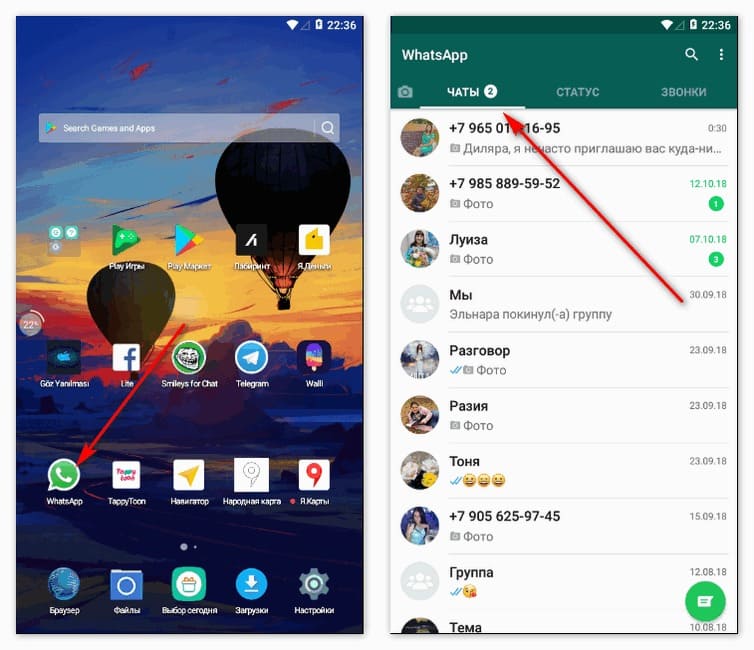
Самый простой способ — отыскать человека по номеру телефона.
При поиске важно помнить точный номер мобильного пользователя, с которым необходимо возобновить переписку.
По имени и фамилии
В случае, если юзер не помнит телефон искомого друга, можно попробовать альтернативный вариант – разыскать товарища, используя его инициалы или ник.
Подробная инструкция, как найти человека в «Ватсапе»:
- Зайдите в приложение, кликнув по иконке мессенджера на рабочем столе смартфона.
- Перейдите во вкладку «Чаты».
- Найдите изображение лупы, расположенное наверху экрана и нажмите на него. Откроется поисковая форма. На iPhone строка поиска отобразится под названием раздела «Чаты».
- Начните вводить имя юзера, которого нужно разыскать. Важно, чтобы оно совпадало с именем, записанным в адресной книге телефона, иначе система не покажет искомого человека.
- В открывшемся результате выдачи выберите нужный контакт, щелкните по нему, чтобы начать общение.
Есть альтернативное решение, чтобы быстро найти друга, особенно если пользователь забыл его точное имя или ник, используемый в сервисе. Для этого необходимо выполнить следующее:
- Зайти в список чатов на своем смартфоне.
- Пролистать его до того момента, пока не появится искомый абонент.
- Кликнуть по его имени. Откроется новая страница, где будет представлен его мобильный. Ниже можно увидеть список всех социальных сетей и сервисов, к которым он подключен. Если в нем будет WhatsApp, вы увидите его иконку с изображением телефонной трубки на зеленом фоне.
- Нажать на кнопку «Написать», чтобы открыть беседу с приятелем в сервисе. Система автоматически вас туда перенаправит.
Юзер без труда сможет найти друзей, которые находятся в списке его контактов в сервисе, чтобы в любой удобный момент с ними связаться.
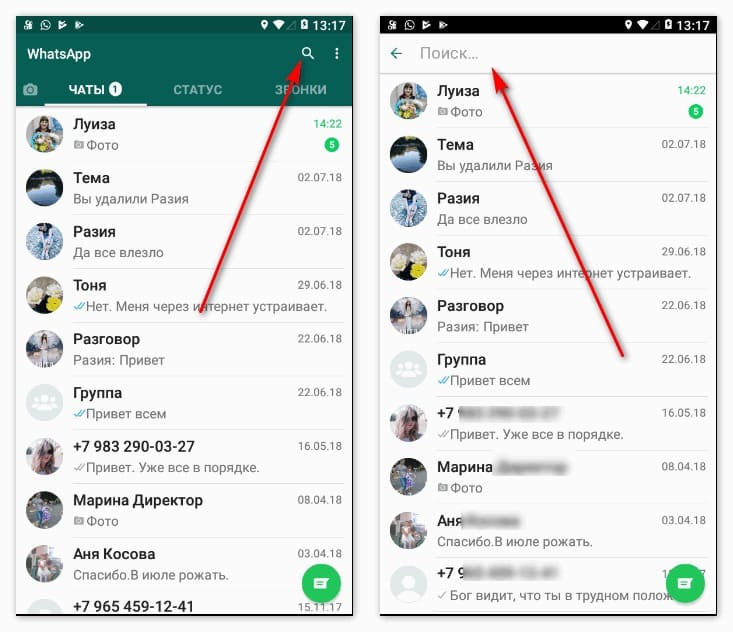
Нужного абонента можно поискать в чате.
Как найти человека, если его нет в телефонной книге
Бывают ситуации, когда человек никак не записан в телефонной книге у юзера, поэтому он не будет отображаться в списке диалогов в мессенджере.
В этом случае возникает проблема, как узнать, использует или нет искомое лицо социальную сеть.
Есть несколько способов ее решить:
- Написать человеку, которого вы хорошо знаете и ищете, на прочих социальных площадках.
- Попробовать отыскать нужного абонента, поговорив с общими знакомыми.
- Найти человека через опцию WhatsApp «Пригласить друга». Нажав на нее, откроется контекстное окно с перечнем соцсетей, куда пользователь сможет отправить сообщения с приглашением тем, кого хочет добавить в мессенджер, предварительно узнав их мобильный. После этого появится возможность создать новый диалог через настройки сервиса.
В первую очередь пользователю необходимо занести сотовый номер товарища в телефонную книгу на смартфоне, т.к. без этого процесс поиска будет затруднен.
Как в whatsapp сначала фамилия потом имя
Искать людей в Ватсапе можно во встроенной телефонной книжке. В меню доступна лупа, с помощью которой получится отыскать нужного человека.
Поиск работает на телефоне и на ПК. В мессенджере не предусмотрен поиск новых людей, это не социальная сеть. Отыскать получится только тот контакт, который уже был записан в телефонной книжке.
Обратите внимание. Для поиска подключение к интернету не требуется. Однако только что внесенные контакты в WhatsApp отображаться не будут.
Способ 1: по имени или фамилии
Разберемся, как найти человека в Ватсапе по имени или фамилии:
Отыскать человека в WhatsApp получится по имени, фамилии или по псевдониму. Поддерживается ввод запроса на русском или английском языке. Если не получается отыскать собеседника, попробуйте написать его имя частично.
Найти контакт в Ватсапе можно на Андроиде и на Айфоне. Инструкция выше подойдет для обоих устройств. Интерфейс может отличаться, это зависит от используемой версии.
Способ 2: по номеру телефона
Если отыскать абонента в Ватсапе по имени или фамилии не получается, используйте цифры. Этот способ пригодится тем людям, которые помнят весь номер или его часть.
Руководство, как в Ватсапе найти человека по номеру телефона:
Как найти человека по номеру телефона в WhatsApp на Айфоне? Действия не отличаются от Андроида. Нужно войти в телефонную книжку и ввести несколько цифр. Встроенный поиск автоматически подбирает подходящие варианты и выводит их на экране.
Внимание. Как найти человека по Ватсапу без номера? Если абонент не был записан в телефонной книге, отыскать его не получится. В Вотсапе нет базы всех контактов и поиска по ней.
Способ 3: общий список контактов в WhatsApp
Как найти человека в WhatsApp, если не помните контакт и забыли имя? В этом случае придется пролистать всю книжку. Во время просмотра читайте имена, а также смотрите на аватарки.
Инструкция, как найти человека через Ватсап в общем списке:

- Нажмите на кнопку создания нового чата.
- Пролистайте список самостоятельно, для этого проведите пальцем вверх или вниз.
- Когда найдете нужный контакт, нажмите на него, откроется чат.
Список автоматически синхронизируется со смартфоном. Если в мобильнике не сохранен номер абонента, искать его через Ватсап не имеет смысла.
Как определить, есть ли у друга Вотсап
Понять, использует ли друг WhatsApp, просто. Для этого нужно войти в телефонную книгу и попробовать поискать собеседника. Если его нет – значит, сервис у него не установлен.
Существует еще один способ, как определить, установлен ли WhatsApp у собеседника. Для этого нужно посмотреть его номер в телефонной книжке смартфона. В карточке показываются все установленные мессенджеры. Если в меню Ватсапа нет, значит, он не установлен.

Как найти новый контакт
Что делать, если был добавлен новый контакт и он не отображается в списке WhatsApp? В этом случае телефонную книжку нужно обновить:
Если человек так и не появился в меню, возможно, у него не установлен мессенджер. В этом случае свяжитесь с абонентом и попросите установить Вотсап, или используйте другой сервис.
Как искать друзей в Ватсапе на компьютере
Как в Ватсапе найти человека, если пользуетесь мессенджером через ПК? Для этого в меню есть список друзей, поддерживается поиск по фамилии, имени или номеру.
Инструкция, как в WhatsApp найти человека по номеру или имени на ПК:
Можно ли найти человека в Ватсапе по номеру или имени? В меню смартфона и компьютера есть встроенный поиск. Он доступен в любое время, однако позволяет искать только тех абонентов, которые были добавлены в память устройства. Книга в ПК синхронизируется со смартфоном, поиск доступен на русском и английском языке. Если не помните, как зовут собеседника или его номер, придется искать человека в общем списке.
WhatsApp – популярный мессенджер, который установлен практически у каждого на смартфоне. Люди, которым часто приходится пользоваться этим приложением, периодически сталкиваются с проблемами. Часто бывает такое, что в Ватсапе не отображаются имена контактов. Это мешает комфортно пользоваться мессенджером и поэтому необходимо решить данную проблему сразу после ее появления.
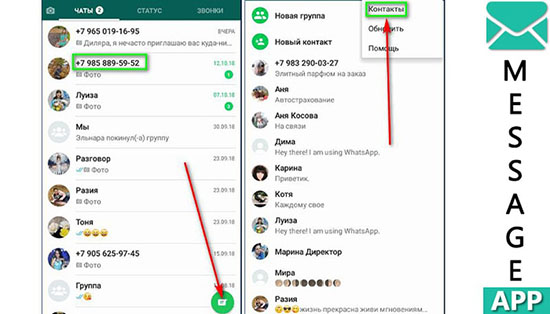
Что делать, чтобы отображались имена в WhatsApp
Если в WhatsApp не отображаются имена контактов и вместо них показываются только номера телефонов, не стоит сразу же паниковать и пытаться переустановить мессенджер. Есть более простые способы решения данной проблемы, которые не требуют переустановки мобильного приложения.
Обновление списка контактов
Распространенная причина отсутствия наименований контактов в Ватсапе – удаление части записей из телефонной книги на смартфоне. Поэтому для начала необходимо убедиться в целостности записей и при необходимости восстановить утерянные данные.
Обновление списка контактов на Андроид и iPhone делается следующим образом:
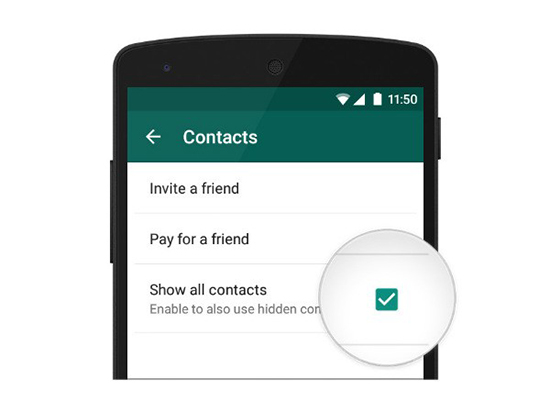
- Открыть список абонентов в мессенджере. Чтобы сделать это, надо нажать на значок чата, расположенный в нижнем углу справа.
- Перейти в меню контактов, нажав на иконку в виде трех значков.
- В появившемся меню нажать на кнопку «Обновить».
После выполнения вышеперечисленных действий список контактов должен обновиться. Если в процессе обновления на Android возникли проблемы, надо убедиться в наличии доступа к контактам.
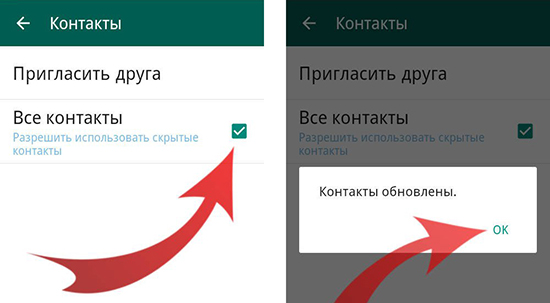
Сброс синхронизации
Если при использовании мобильного мессенджера видны только номера телефонов, может помочь функция «Синхронизация контактов». С ее помощью удастся восстановить данные, которые приложение начало воспроизводить некорректно.
Стоит отметить, что такая функциональная возможность присутствует не во всех телефонах. Однако если она поддерживается устройством, ее нужно включить. Делается это следующим образом:
- Зайти в настройки мобильного телефона.
- Открыть раздел «Приложения».
- Найти в списке приложений Ватсап и проверить, установлено ли разрешение на использование синхронизации.
- Нажать на значок с тремя точками и выбрать «Синхронизировать сейчас», если разрешение не установлено.
Выполнив вышеперечисленные действия, контакты из телефонной книги должны синхронизироваться с телефонной книгой. Чтобы проверить синхронизацию, надо открыть мессенджер и посмотреть, обновился ли список контактов.

Разрешение доступа к телефонной книге
Иногда не показывает имена контактов в WhatsApp из-за отсутствия доступа к телефонной книге. Такая проблема часто появляется из-за неправильных настроек приватности для приложений в смартфоне. Если у мобильной программы отсутствуют нужные разрешения, у нее не будет доступа к списку контактов. Устранить проблему поможет инструкция ниже:
- Перейти в раздел «Настройки».
- Зайти во вкладку «Приложения».
- Пролистать список установленных мобильных программ и найти в нем WhatsApp.
- Зайти в параметры «Разрешения».
- Найти в списке разрешений «Контакты» и активировать маркер около этого параметра.
Важно! Если после изменения настроек доступа все равно нет, надо перезагрузить смартфон.
Обновление или переустановка приложения
Если не пишет имена собеседников в WhatsApp, надо проверить версию установленного на смартфоне мессенджера. Иногда сбои в работе мобильных приложений появляются из-за использования старой версии. Устранить проблемы с отображением названий добавленных контактов поможет обновление приложения до актуальной версии.
Инструкция по обновлению установленного мессенджера выглядит следующим образом:
- Перейти в магазин приложений Google Play Market или App Store.
- Воспользоваться поисковой строкой и найти с ее помощью WhatsApp.
- Перейти на страницу мессенджера и нажать на кнопку «Обновить».
После выполнения перечисленных действий начнется обновление приложения. Есть и другой способ обновления мессенджера на Андроид:
- Перейти в Google Play Market и зайти в раздел «Мои приложения».
- Зайти на вкладку «Обновления».
- Выбрать из списка установленных программ мессенджер.
- Нажать на «Обновить».
Дополнительная информация! Если после обновления все равно не пишет имена контактов, значит придется переустанавливать мессенджер. Для этого надо полностью удалять приложение с устройства и скачивать его заново с Play Market или App Store.
Вирус или временный сбой
Если в процессе сканирования были обнаружены вирусы, их надо удалить. После удаления смартфон нужно перезагрузить и просканировать повторно, чтобы убедиться в отсутствии вредоносного ПО. Если во время повторного сканирования вирусов не было, можно запускать приложение. Все имена должны отображаться нормально.
Бывают случаи, когда удаление вирусов не помогает избавиться от проблемы. В таких ситуациях можно воспользоваться более кардинальным методом – возврат заводских настроек. После такого сброса придется повторно устанавливать мессенджер и заново настраивать смартфон.
Как изменить имя в Ватсапе
Для начала объясним немного вводной информации. Имя в WhatsApp – это то, как вы отображаетесь у других пользователей, оно записано на страничке профиля. Его можно в любой момент отредактировать. Но стоит понимать, что для добавления новых контактов используется только номер телефона. В случае с мессенджером Telegram людей можно искать по никнейму, но вот в Ватсапе такая возможность отсутствует. То есть имя – это просто информация в профиле.
Как вместо номера поставить свое имя – пошагово
По умолчанию пользователь указывает свое имя в момент регистрации. Но если случайно пропустить этот шаг, то другие люди будут видеть только его номер и аватарку, если она установлена.
Давайте разберемся, как установить или поменять имя в Ватсапе:
Кроме того, вы еще подпишите свое имя в группе Ватсап, если по умолчанию отображалось не оно.
В результате ваш ник поменяется у всех знакомых. Но есть одно исключение – человек сам может поменять имя контакта, чтобы его было легче искать в общем списке. В таком случае в его телефонной книге все останется как прежде. Разберем эту процедуру более подробно.
Как поменять имя контакта
При желании вы можете установить любой ник для знакомых из списка контактов. Это очень удобная функция, с помощью которой будет гораздо легче найти своих близких, друзей или коллег по работе в общем списке.
Давайте разберемся, как изменить имя контакта в Ватсапе:
Данная инструкция подходит как для Андроид-устройств, так и для платформы iOS.
Может быть такое, что изменения сразу же не отобразятся в мессенджере. Не пугайтесь – это нормально. Попробуйте полностью закрыть, а потом заново открыть WhatsApp у себя на смартфоне или планшете. А если это не помогло, то перезагрузитесь.
В результате описанных действий изменится информация о контакте в телефонной книге вашего устройства, ведь она напрямую синхронизируется с мобильным приложением. Этот момент нужно учитывать, чтобы в итоге не запутаться и не потерять своего знакомого в общем списке, когда вы переименовали контакт в WhatsApp.
Как переименовать группу в Ватсапе
До этого мы разобрались, как переименовать контакт в Ватсапе. Но есть еще одна полезная функция в мессенджере – изменение названия группы. По умолчанию она доступна всем участникам, но администратор может установить определенные ограничения.
В любом случае порядок действий такой:
По итогу, в чате появляется системная запись о том, что вы изменили название беседы на другое.
Примечательно: правом выбирать название группы по умолчанию обладает любой участник, если администратор не установил запрет.
Возможные проблемы, что делать
Часто пользователи обращают внимание общественности на то, что во время смены имени контакта в WhatsApp происходит ряд ошибок. Наиболее популярная из них – не видно имени контакта, то есть оно попросту не отображается в системе.
Для решения этой неполадки есть несколько подходов, которые мы подробнее разберем. Для удобства восприятия разобьем дальнейшее повествование на несколько логических блоков.
Нарушенная синхронизация
Мессенджер синхронизируется с телефонной книгой устройства, отображая информацию во вкладке «Контакты». Если что-то пошло не так, имена пользователей могут «потеряться». Одно из решений состоит в обновлении доступных списков:
Если после обновления переименованный контакт в WhatsApp не подает признаков жизни, двигаемся дальше.
Доступ к телефонной книге
Вторая причина неполадки заключается в невозможности системы обратиться к телефонной книге для обновления пользовательской информации. Для исправления подобной ситуации:
После этого подписи на контактах и группа в Ватсапе должны обновиться. Если положительный результат все еще не достигнут, остается несколько альтернативных вариантов.
Другие варианты
Если ничего из вышеперечисленного не принесло положительного результата, полностью удалите приложение, перейдите в официальный магазин, и установите свежую версию мессенджера.
Если имя контакта не отображается в WhatsApp, убедитесь в правильности ввода номера мобильного телефона человека. Напоминаем, числовая последовательность вводится в международном формате, то есть начало номера – это «+…» и код страны проживания.
Не исключена вероятность того, что вирусы или черви препятствуют штатной работе Ватсапа, поэтому рекомендуем обновить защитное ПО или скачать более совершенное.
Итоги
Вы можете изменить свое имя в Ватсапе или изменить любой контакт из своей телефонной книги, чтобы было легче найти того или иного знакомого. Это очень полезная функция, особенно когда в списке и без того слишком много записей.
Огромное количество возможностей современных программ может ввести в ступор даже самого продвинутого пользователя мобильных устройств. Многие владельцы смартфонов сегодня куда больше времени уделяют перепискам, чем голосовым вызовам. Поэтому мы решили рассказать вам о не всегда самых очевидных возможностях и особенностях одного из самых популярных мессенджеров на сегодняшний день. О WhatsApp.

В первой части материала мы уже разобрали некоторые фичи мобильного мессенджера, а сегодня продолжаем разговор о нем.
Скрыть изображение профиля
Возможно, вы не хотите, чтобы все видели ваше фото, особенно если вы являетесь членом нескольких групп, где вы не знаете всех участников. Или, может быть, вам просто хочется побыть инкогнито какое-то время. В любом случае, вы можете выбрать, кто может видеть ваше фото.
Как заблокировать контакт WhatsApp
Загрузка изображений и видео
Обмен фотографиями и видео на WhatsApp организован весьма удобно. И по умолчанию все полученные фото и видео сохраняются на вашем устройстве, что не всем подойдет. Вы можете отключить эту функцию и сохранять на смартфон лишь те данные, которые вам действительно нужны.
Изменение настроек автоматического сохранения изображений/видео для определенных чатов
Этот пункт вытекает из предыдущего. Вы можете изменить автоматические настройки сохранения медиафайлов из определенных бесед.
Отчет об использовании данных WhatsApp
Если вы хотите просмотреть данные, собранные Facebook (а именно эта компания владеет WhatsApp), вы можете загрузить и просмотреть отчет об этих данных.
Выделите слова жирным шрифтом, курсивом или зачеркиванием
Иногда некоторые слова нуждаются в большей расстановке определенных акцентов. Для этого используется вполне стандартный прием, но многие о его существовании не догадываются. А нужно то всего лишь добавить пару символов.
- Для жирного шрифта добавьте звездочку с двух сторон слова или фразы. *Текст*
- Для подчеркивания текста добавьте символ подчеркивания с двух сторон. _Текст_
- Для зачеркивания используйте тильду в начале и в конце.
Помечайте важные чаты
Закрепите чат
Вы также можете закрепить чат, чтобы он всегда находился в верхней строке. Имейте в виду, что максимум вы можете закрепить до трех чатов.
Длительное нажатие чат > нажмите символ закрепления (pin)
Отключить чат
Архивировать чаты
Еще больше материалов из мира Android вы всегда можете найти в нашем официальном канале в Телеграм.
Свободное общение и обсуждение материалов

На прошлой неделе Google наконец-то анонсировала Pixel 6 и Pixel 6 Pro. Пусть она и рассказала о них буквально все еще больше двух месяцев назад. Оба смартфона поставляются с новым железом, новыми камерами, чипом Google Tensor и Android 12. Мы уже рассказывали об этом устройстве и приводили примеры того, что в нем действительно заслуживает внимание. Теперь хотелось бы поговорить о том, что может заставить купить этот телефон. И речь не только о дефиците, который создан желанием многих купить это устройство. Речь скорее о том, что действительно делает этот гаджет если не уникальным в своем роде, то как минимум очень привлекательным. Хотя что-то из списка ниже действительно могут предложить только Google Pixel 6 и 6 Pro.

Совсем недавно Google представила нам свои новенькие Pixel 6 и Pixel 6 Pro. Оба смартфона поставляются с собственным чипом Google Tensor, крутым дизайном, отличными камерами и Android 12 прямо из коробки. Мне кажется, сейчас Google Pixel 6 — лучший смартфон на Android. Однако далеко не каждый пользователь может позволить себе такой флагман, ведь стоит он достаточно больших денег. Именно поэтому три года назад в Google решили запустить продажу урезанных версий флагманов с более слабым железом, но аналогичными программными возможностями. По идее, Google Pixel 6a должен был стать именно таким, но видимо в компании что-то пошло не по плану.

Как-то так получилось, что каждую статью о WhatsApp хочется начать с рассказа о том, как она в прошлый раз проштрафилась со своей довольно спорной политикой конфиденциальности. Вот только делать это в очередной раз большого смысла нет. Тем более, что новая функция, хоть и имеет отношение к защите ”личного пространства”, но не так явно, как новая политика, вызвавшая так много споров в начале года. Новая функция больше нацелена на защиту пользователей от других пользователей. С ней вы, например, сможете сделать так, чтобы ваш начальник, отправивший вам задание в выходной день, не мог понять, когда вы были в Сети. Это немного грубый пример, но давайте разберемся более основательно в новой функции мессенджера.
Ухова нет, но его дело перепечатки инструкций живет! Осталось обсудить WhatsApp на канале Телеграм.