Как убрать новости в Google Chrome на Андроиде
Браузер Google Chrome доступен не только для компьютеров, но и для телефонов. Он быстрый, удобный и безопасный. Кроме того, мобильная версия оснащена рядом полезных функций, которые позволяют сделать работу в интернете комфортной. Но еще стоит отметить, что многие пользователи мобильной версии сталкиваются с новостной лентой и прочими уведомления, которые мешают или перекрывают контент сайта. Поэтому не удивительно, что все чаще возникает вопрос о том, можно ли отключить новости в Гугл Хроме и как это сделать при помощи стандартных инструментов браузера.
Что такое новости в Гугл Хром
Все, кто пользуется браузером Гугл Хром на своем телефоне Андроид, замечали, что при запуске стартовой страницы под строкой запроса размещаются новости, причем, количество этих новостей безграничное, вы можете очень долго их прокручивать вниз. Своего рода такая новостная лента напоминает Яндекс.Дзен. Новостной и рекламный контент формируется на основе вашей истории посещения сайтов, а также интересов. Также могут отображаться популярные новости, которые могут вас заинтересовать.
Кроме новостной ленты внутри самого браузера, мобильная версия по умолчанию содержит рассылку новостей. То есть разного рода уведомления могут приходить вам на телефон, даже когда экран устройства заблокирован. На отображение новостной ленты влияет не только встроенные в прошивку настройки, но и вредоносное действие вирусов. Поэтому кроме прямой угрозы, о которой практически никогда не задумываются пользователи, новостям свойственна повышенная навязчивость, что отвлекает и раздражает.
Можно ли отключить функцию на Андроид
Для тех, кто не интересуется новостями и рекламой, отображение ленты в браузере и на экране телефона доставляет ряд неудобств. Переполненный обозреватель мешает предложениями и отвлекает от основной работы. Но есть выход. Подобные оповещения можно отключить. Причем сделать это совершенно несложно, если придерживаться инструкции. Кроме того, вы можете убрать как отдельные виды уведомлений, так и всю ленту.
Порядок действий
Если вы решили навсегда отключить уведомления и новости, которые приходят с Гугл Хрома вам на телефон, то здесь представлено два варианта решения проблемы: отключение всех уведомлений и только для отдельных сайтов.
Отключение определенных новостей
Если некоторые новости для вас имеют особую важность или вы подписаны на рассылку уведомлений от конкретных сайтов, например, интернет-магазин одежды, кулинарные рецепты или снижение цены на товар, то вы можете оставить эти новости в списке исключений. Итак, как отключить уведомления для определенных сайтов:
- Открываете Гугл Хром на телефоне.
- На главной странице нажимаете на три вертикальные точки вверху.
- Переходите в «Настройки», выбираете раздел «Дополнительные».
- Нажимаете на пункт «Настройки сайтов».
- В графе «Разрешенные», увидите список всех веб-ресурсов, с которых вам приходят новости.
- Напротив сайта, который хотите отключить, просто нажимаете на крестик и подтверждаете свое действие.
Отключить уведомления можно и при переходе на конкретный сайт. Для этого нажмите на значок замочка в левом углу от адресной строки и в окне выберите пункт «Настройки сайта», «Уведомления», деактивируйте функцию.
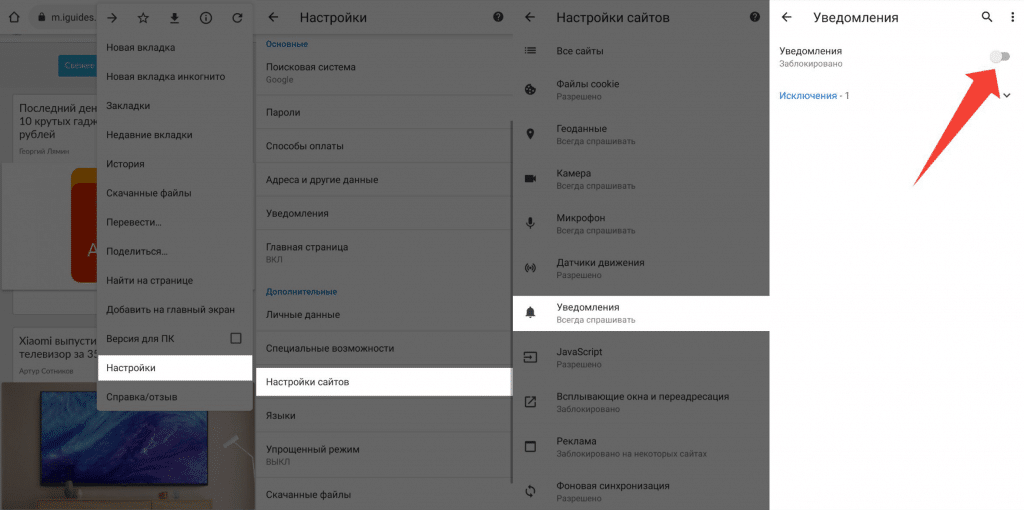
Отключение всех уведомлений в Google Chrome на Андроиде
Отключение всех уведомлений
Если вы не хотите получать вообще никакие уведомления, то это тоже очень просто настроить в Гугл Хроме. Снова воспользуемся настройками браузера:
- Открываете Chrome на телефоне.
- Нажимаете на кнопку меню, три вертикальные точки вверху справа.
- Из списка разделов выбираете «Настройки», «Дополнительные», далее «Настройки сайта».
- В пункте «Уведомления» перетяните ползунок в неактивное положение.
Обратным образом при необходимости вы можете снова активировать функцию для отправки уведомлений и новостей, если вы подпишетесь на интересный или важный для вас сайт.
А вот что касается новостной ленты и рекомендованных оповещений при входе в браузер, то здесь задача немного усложняется. Чтобы выключить рекомендованные новости внутри обозревателя, нужно воспользоваться специальным режимом настройки. Для этого в строку поиска впишите следующий адрес: chrome://flags/#enable-ntp-remote-suggestions, перейдите по нему. Пункт запроса на странице будет подсвечен желтым цветом для большего удобства. Чтобы убрать новости, в этом пункте нажмите на стрелочку рядом с кнопкой «Default» и выберите взамен «Disabled», что обозначает отключено. Теперь останется подтвердить свои намерения и перезапустить браузер. Нажмите в самом низу справа на кнопку «Relaunch Now».
Как управлять уведомлениями
Несмотря на то, что мобильная версия ограниченна набором доступных функций, она все равно позволяет управлять уведомлениями. Через тот же пункт «Настройки сайта», «Уведомления», вы сможете не только отключать или включать оповещения с разных сайтов, но и создавать свой список страниц, новости которых для вас важны. Для этого перейдите в соответствующий пункт настроек «Уведомления» и в графе «Разрешить», нажмите «Добавить» и вставьте адрес сайта. Количество сайтов может быть неограниченно. Таким образом, вы создадите свой личный список страниц, новости и уведомления с которых не будут вас раздражать и отвлекать.
Отключение Google Новостей на Android

Отключение уведомлений Google Новостей позволит на любой промежуток времени прекратить показ новых статей и материалов. Такой вариант подойдет тем, кто не хочет полностью удалять сервис со своего смартфона. Рассмотрим два метода выполнения данного действия: через настройки телефона и с помощью самого приложения.
Способ 1: Настройки системы
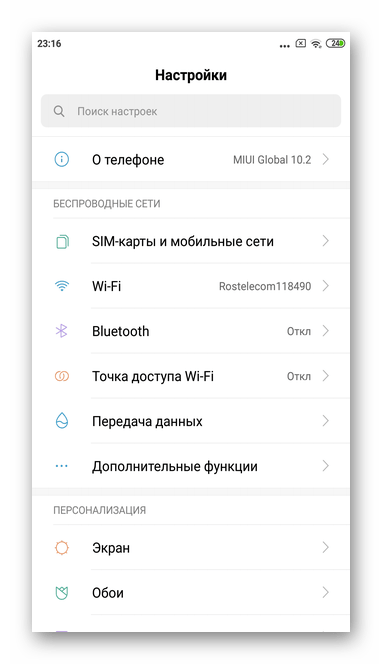
- Откройте «Настройки» Android и прокрутите список до пункта «Уведомления».
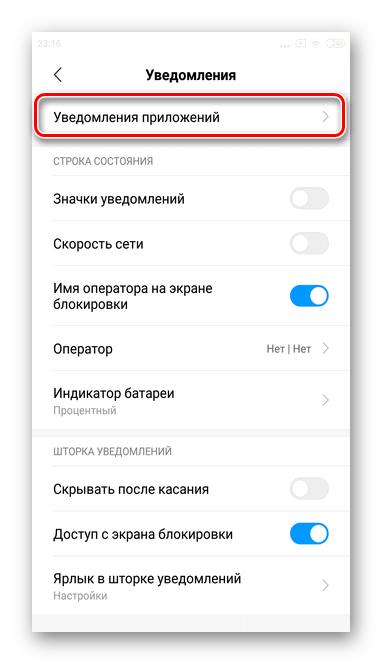
- Выберите раздел «Уведомления приложений». Также, в зависимости от производителя смартфона и версии операционной системы, список приложений может быть указан сразу на данном этапе.
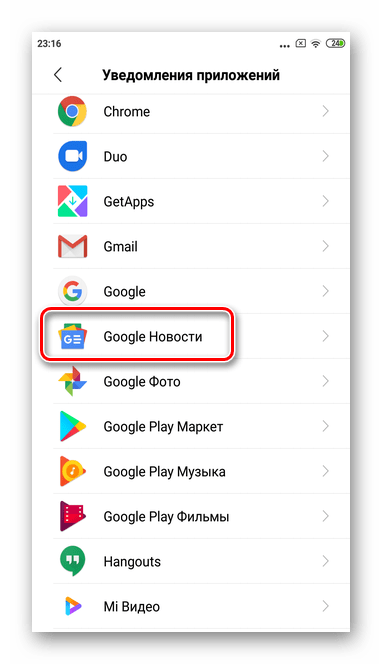
- Тапните по «Google Новостям».
Способ 2: Настройки приложения
- Запустите приложение и тапните на свой аватар в правом верхнем углу.
Вариант 2: Полное удаление Google Новостей
В большинстве смартфонов на базе Android сервисы Google предустановлены сразу. Если вы более не нуждаетесь в постоянной фоновой работе Google Новостей, оптимальным методом станет удаление приложения. При желании в любое время можно повторно его скачать и установить.
- Удерживайте в течение нескольких секунд палец на иконке программы «Google Новостей».
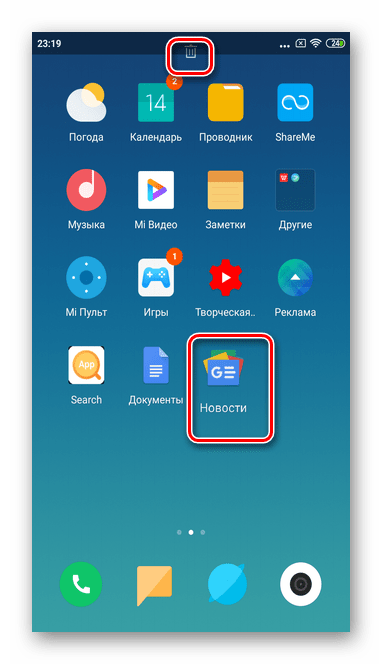
- Оттяните ее вверх, перенося таким образом в «Корзину».
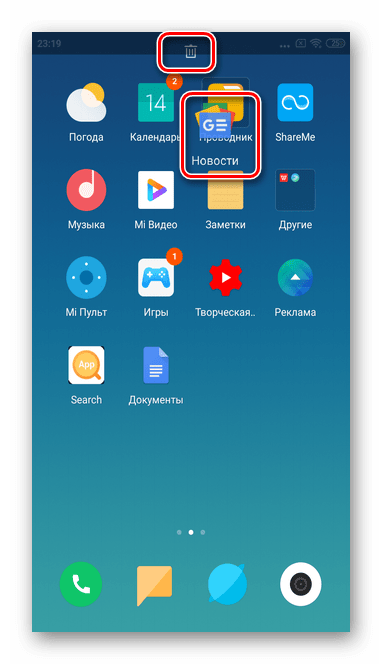
Учтите, что в некоторых смартфонах удаление происходит без предварительного подтверждения действия.
Еще статьи по данной теме:
Помогла ли Вам статья?
АЛО ВЫ В КУРСЕ ЧТО ЭТО НЕВОЗМОЖНО УДАЛИТЬ БЕЗ РУТ ПРАВ ЗАЧЕМ ВЫ НЕ ДОГВОРИВАЙТЕ ЛЮЯДМ ИНФО
Уважаемый аноним, а вы в курсе того, что своим комментарием вводите пользователей в заблуждение? Google Новости — не является предустановленным приложением в ОС Android. Следовательно, удаляется оно так же просто, как и любое другое приложение, и изложенной в статье инструкции достаточно для решения задачи, озвученной в ее заголовке. Если вы не можете его удалить, варианта два — либо вы выполняете не те действия, либо пытаетесь удалить совершенно другое, действительно предустановленное приложение. Из этих ошибок вытекает еще один вариант — на устройстве вирус, а вы не в курсе, не заметили. Статьи ниже помогут справиться с проблемой, если вы удосужитесь их прочитать более внимательно чем эту.
Как отключить надоедливые уведомления от приложений в Android
От многих приложений пользователям часто поступают различные уведомления, которые могут попросту раздражать. Мы расскажем, как отключить уведомления приложений, работающих под операционной системой Android.
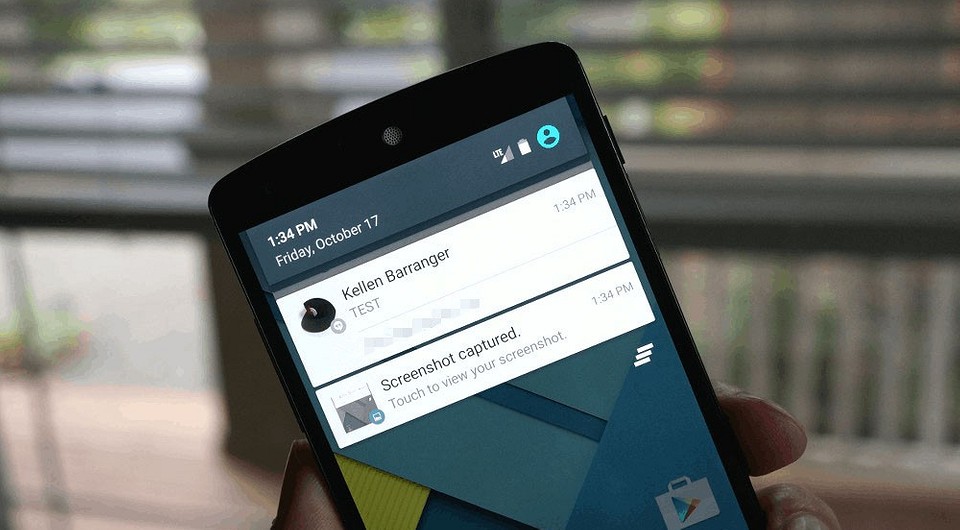
Даже под Android есть приложения, которые либо слишком часто показывают уведомления, а некоторые игры любят показывать рекламу в качестве «уведомлений». Чтобы избавиться от данной проблемы, отображение уведомлений на вашем Android-смартфоне можно отключить.
- Для этого перейдите в меню «Настройки» на вашем телефоне и найдите пункт, который будет называться «Приложения» или «Программы». В зависимости от смартфона название может отличаться.
- В представленном списке выберите приложение, уведомления от которого вы хотите деактивировать, и кликните по его названию.
- Переключите ползунок напротив пункта «Отображение уведомлений» в положение «Выкл», чтобы больше не получать уведомлений от данного приложения. Возможно, вам придется подтвердить свое действие нажатием на «Ок» в появившемся окне. Либо, необходимо войти в подраздел «Уведомления». В нем активируйте переключатели для блокировки уведомлений.

- У смартфонов под Android 7 и свежее в меню «Настройки» есть отдельный пункт «Уведомления». Там вы можете определить стиль демонстрации уведомлений, если не хотите их полностью отключать.

Немного трюков
С помощью небольшого трюка вы можете отключить уведомления от приложения без долгого путешествия по меню настроек.
Сдвиньте полученное уведомление немного вправо или влево до появления иконки «шестеренки» и кликните на нее (см. иллюстрацию). В открывшемся меню вы можете полностью отключить уведомления от приложения или изменить способ оповещения. Например, выключить звук уведомления.
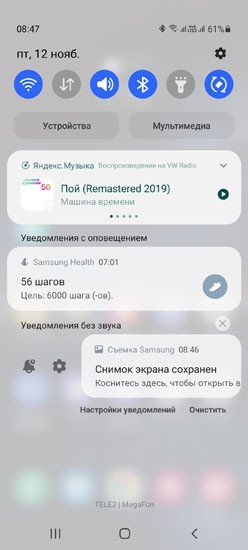
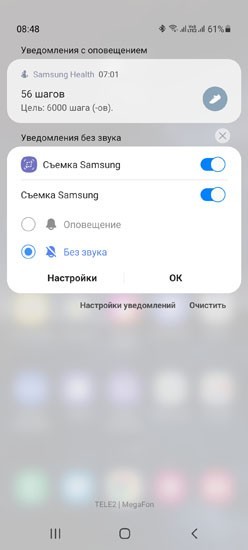
Такое же меню появится и при продолжительном нажатии на уведомление.
Отменить блокировку уведомлений вы можете в пункте «Приложения» меню «Настройки». Просто выберите нужное приложение и переключите ползунок напротив пункта «Отображение уведомлений» в положение «Вкл»
Как отключить уведомления от сайтов на Android
На сегодняшний день существует множество браузеров, каждый из которых позволяет просматривать сайты и пользоваться многими сервисами. Во время работы с веб-обозревателем следует быть предельно внимательным, чтобы случайно не подписаться на рассылку определённого ресурса. Однако зачастую люди не обращают внимание на всплывающие окна, что приводит к появлению непонятных оповещений на экране телефона. Давайте разберёмся, что это такое, а также рассмотрим, как отключить уведомления от сайтов на Android телефоне или компьютере.
Что такое push уведомления
Правильное название эти надоедливых оповещений – push уведомления. Это небольшие сообщения, чаще всего рекламного характера, которые появляются на Anroid телефоне или компьютере. Подобное уведомление содержит название сайта, который его отправил, а также изображение и заголовок. Нажав на него, пользователь попадает на указанные ресурс, где скорее всего его будет ждать очередная реклама.
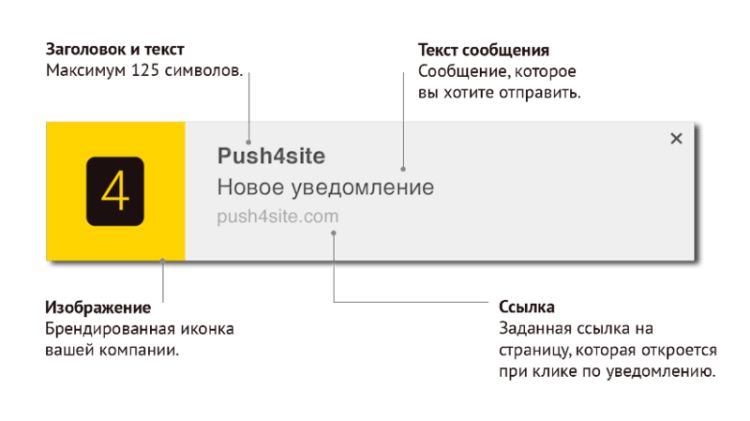
Нужно сразу отметить, что эти оповещения отправляет не браузер, а сайт, которому человек сам предоставил разрешение на рассылку. Вы, наверное, замечали на многих веб-ресурсах всплывающие окошки, где доступно два варианта выбора: блокировать или разрешить. Если нажать на первую кнопку, то ничего не произойдёт, а если на вторую – то на ваше устройство начнут поступать уведомления о новых статьях либо реклама.
Как отключить push уведомления на Android
Отключить push уведомления на телефоне, работающим под управлением операционной системы Android, проще простого. Однако принцип действий напрямую зависит от используемого браузера. Предлагаем рассмотреть процедуру отключения оповещений в Яндекс Браузере и Google Chrome.
Яндекс Браузер
Первым делом запустим веб-обозреватель, а далее нажмем по трём точкам, расположенным возле поисковой строки. В открывшемся меню переходим в раздел «Настройки».
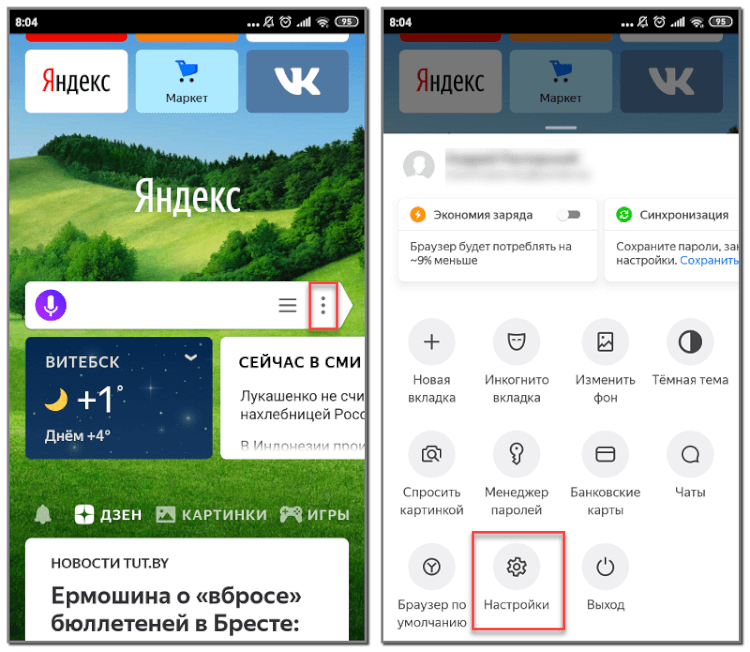
Теперь осталось найти нужную вкладку, поэтому рекомендуем воспользоваться пошаговой инструкцией:
- Переходим в раздел «Уведомления».
- Открываем вкладку «Уведомления от сайтов».
- Убираем галочку возле пункта «Уведомления». В итоге под ним должна появиться надпись: «Заблокировано».
- Нажимаем по строке «Очистить настройки сайтов».
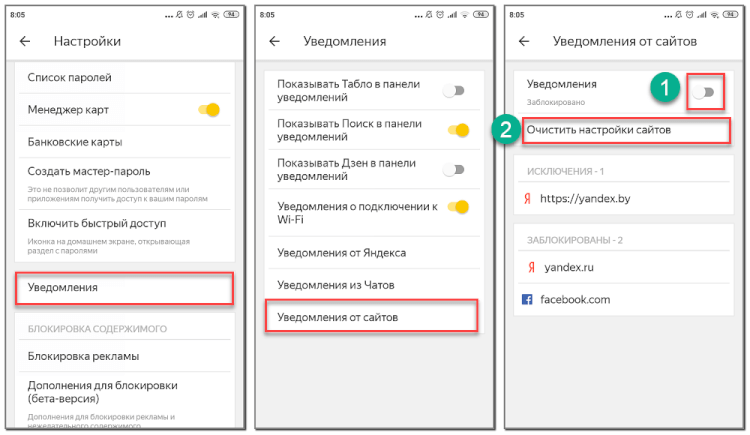
Также при желании вы можете отключить и другие уведомления, например, погодные предупреждения или информацию о пробках.
Google Chrome
Браузер Google Chrome по умолчанию установлен на телефонах Android, поэтому не удивительно, что им пользуется такое большое количество людей. В нём принцип отключения уведомлений практически ничем не отличается от предыдущего веб-обозревателя, однако самостоятельно найти нужный раздел не так и легко. Для начала откроем вкладку с настройками:
- Нажимаем по трём точкам, расположенным в правом верхнем углу браузера.
- В открывшемся окне переходим в раздел «Настройки».
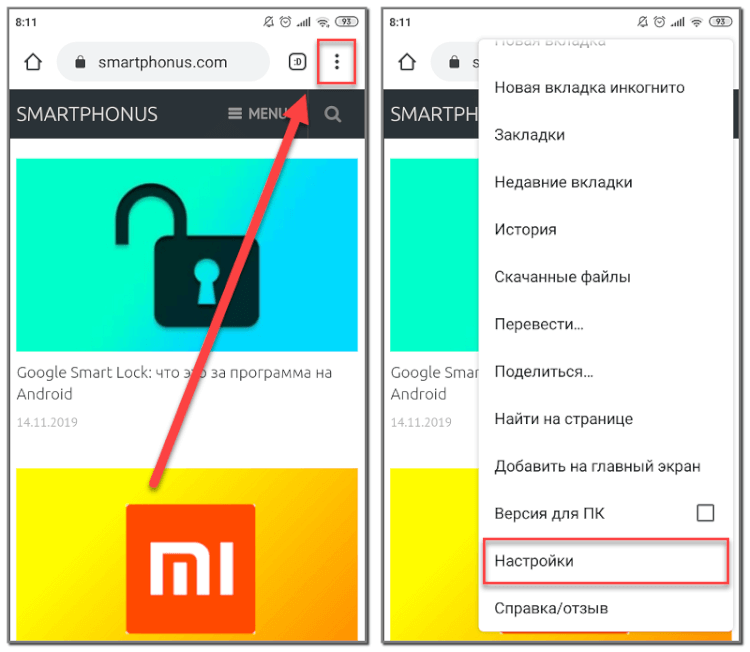
А теперь остается найти нужный раздел и отключить оповещения, что, конечно же, поможет сделать следующая инструкция:
- Открываем вкладку «Уведомления».
- Переходим в раздел «От сайтов».
- Убираем галочку возле пункта «Уведомления».
- Нажимаем по названию сайта, расположенному в исключениях, а далее выбираем «Очистить и сбросить».
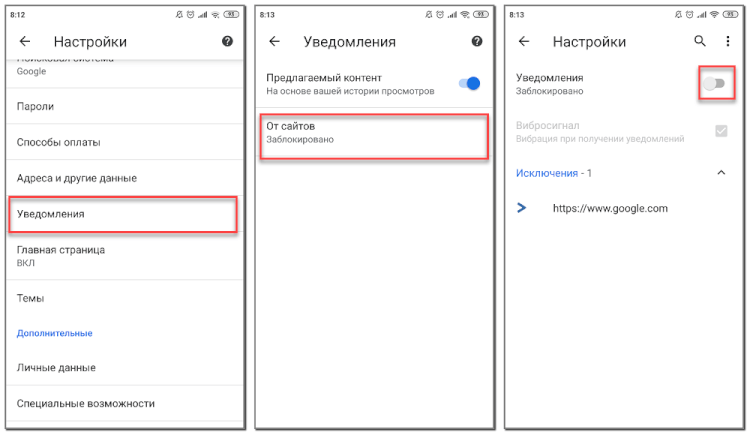
Уведомления отключены, а это значит, что они больше не будут вас беспокоить.
Как отключить уведомления от сайтов на компьютере
Что касается отключения push уведомлений на компьютере, то здесь принцип действий опять-таки зависит от используемого браузера. Например, в Google Chrome убрать всплывающие окна можно следующим образом.
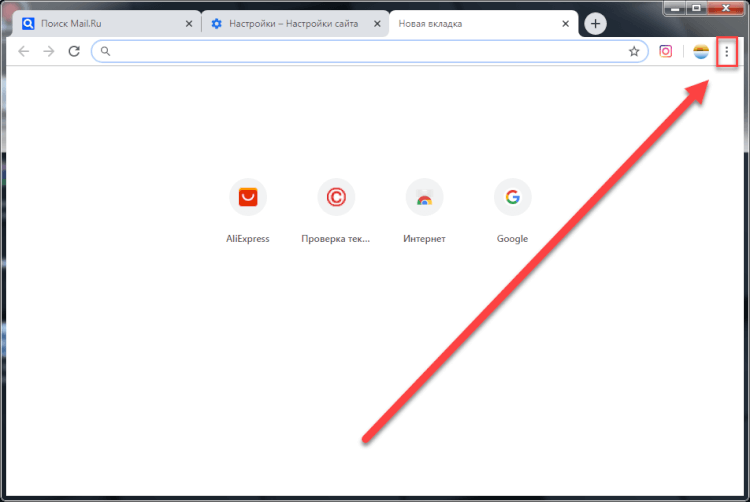
Сначала кликаем по трём точкам, расположенным в правом верхнему углу веб-обозревателя.
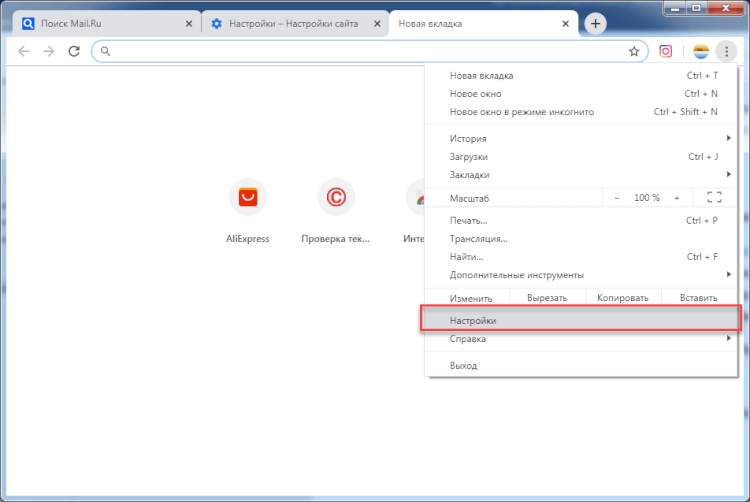
В открывшемся меню нажимаем по пункту «Настройки».
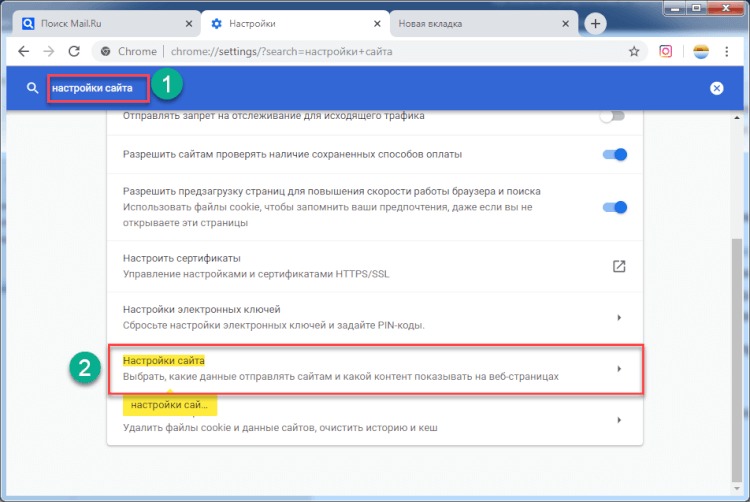
В поисковой строке вводим запрос «Настройки сайта» и кликаем по найденному пункту.
Переходим в раздел «Уведомления» и убираем галочку возле пункта «Спрашивать разрешение перед отправкой».
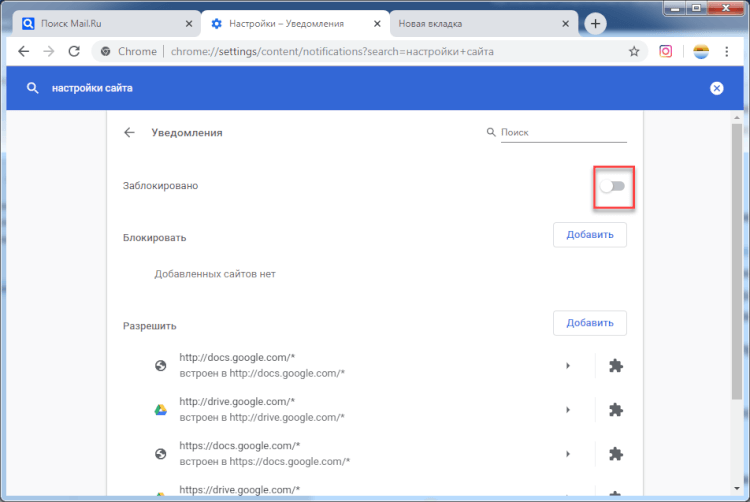
Теперь уведомления от сайтов в Google Chrome приходить не будут. Если речь идёт о Яндекс Браузере, то здесь принцип действий немного отличается. Сначала потребуется кликнуть по трём вертикальным полоскам, расположенным в правом верхнем углу веб-обозревателя. А далее остается перейти в раздел «Настройки».
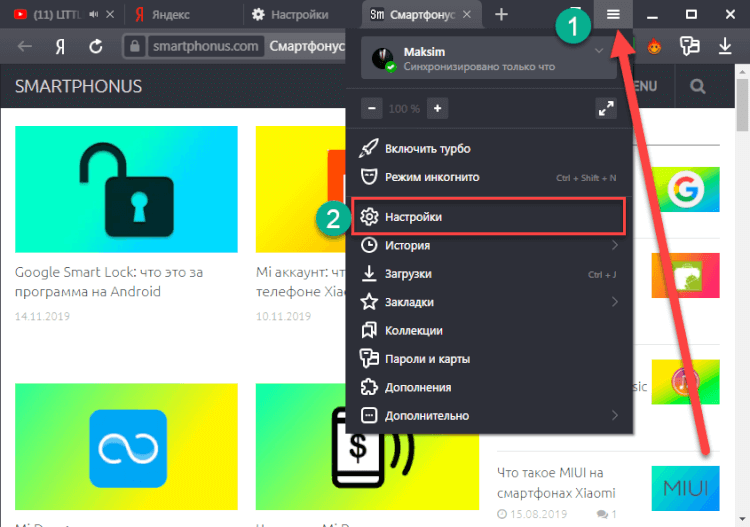
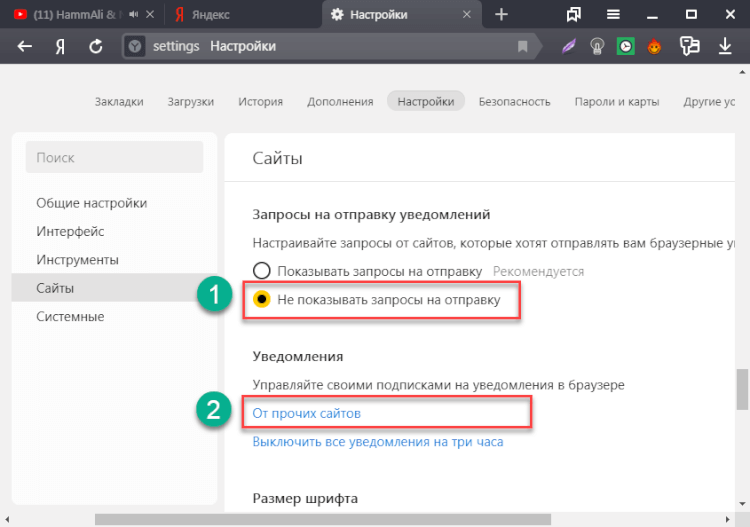
На открывшейся странице находим пункт «Сайты», расположенный в левом боковом меню. Нажимаем по нему, а затем ставим галочку возле строки «Не показывать запросы на отправку». Такая настройка позволит избежать появления сторонних окошек с предложением разрешить отправку уведомлений. Но для их отключения нужно открыть вкладку «От прочих сайтов».
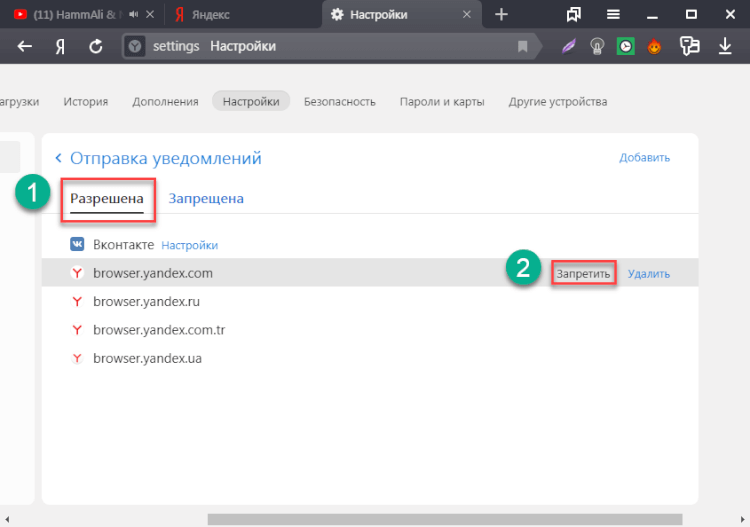
Здесь переходим в подкатегорию «Разрешена» и возле нужных сайтов нажимаем по кнопке «Запретить». Просмотреть ресурсы, с которых запрещена отправка уведомлений, можно в разделе «Разрешена».
Как видите, отключить уведомления от сайтов на компьютере совсем не сложно. Главное – внимательно выполнять рекомендации инструкций.
Таким образом, push уведомления – всплывающие сообщения, появляющиеся на экране компьютера или смартфона. Принцип их отключения напрямую зависит от используемого браузера. При первоначальной настройке веб-обозревателя рекомендуем сразу заблокировать оповещения, чтобы потом не пришлось их отключать для каждого сайта.