Датчик столкновения робота-пылесоса Xiaomi застрял Добавить комментарий
Работа робота-пылесоса – завораживающее зрелище. Уму непостижимо, как этот малыш ориентируется в пространстве и преодолевает препятствия! Для специалистов принцип работы и устройство гаджета – не тайна, но непосвященного пользователя любая ошибка устройства может вывести из равновесия.
Система ориентирования в пространстве
На пути пылесоса встречается множество препятствий. Для того чтобы робот постоянно не натыкался на них, предусмотрена система ориентирования.
Задачу по выявлению препятствий выполняют датчики ориентирования , которые определяют преграду на расстоянии до одного метра. Ультразвуковые датчики расположены в передней части робота, инфракрасные сенсоры установлены по периметру на боковых поверхностях.
Если препятствие не обнаружено ни одним из них, то столкновение неизбежно. На этот случай предусмотрены датчики столкновения или касания, которые расположены под бампером робота-пылесоса. При их срабатывании посылается сигнал на центральный процессор, который корректирует траекторию в соответствии с обстановкой.
Датчики столкновения представляют собой обычный концевой выключатель или оптопару, световой луч которой прерывается «флажком» при нажатии на передний бампер.
В приложении Mi Home приводятся следующие рекомендации при ошибке датчика столкновения пылесоса Xiaomi:
Что делать, если застрял датчик столкновения?
Наш совет в этом, как и любом другом случае, – не паниковать. Ошибка датчика столкновения – это типичная проблема, которая связана со спецификой работы пылесоса. Вспомните, что умный гаджет контактирует с пылью и различным мусором, поэтому многие неисправности возникают по причине засорения деталей и узлов.
Алгоритм действий, если датчик столкновения пылесоса Xiaomi заклинило:
- Очистите датчики столкновений
- Постучите по бамперу робота-пылесоса несколько раз, чтобы удалить загрязнения
- Попробуйте переместить пылесос в другое место и запустить заново
- Замените датчик высоты L или R
- Если не можете справиться с проблемой самостоятельно, обратитесь в сервисный центр
Первый совет пользователям, если датчика столкновения Xiaomi застрял, – аккуратно постучать по бамперу. Это действие поможет удалить предметы, которые препятствуют его движению.
Если загрязнения не мешают, то бампер должен ходить свободно, а значит, концевой выключатель будет срабатывать нормально. Основываясь на предположении, что датчики исправны и причина проблемы устранена, нужно протестировать устройство. Для этого его следует переместить на другое место и запустить. Если проблема осталась и ошибка датчика столкновения Xiaomi все еще актуальна, значит, все дело в самих датчиках.
Некоторые домашние мастера, придя к такому выводу, разбирают робот-пылесос, чтобы убедиться, что неисправность кроется в одном или сразу в обоих датчиках. Однако это знание никак не помогает устранить поломку. Для этого необходимо подобрать подходящие комплектующие , чтобы выполнить замену датчика высоты ( упорный датчик L или упорный датчик R ).

Обращайтесь в сервисный центр
Таким образом, все дороги ведут в сервисный центр , в котором опытные специалисты быстро и с гарантией отремонтируют электронного домашнего помощника.
Обращайтесь к нам по адресу:
г. Уфа, Индустриальное шоссе, 4А, корпус 3, офис 17
Как отключить датчик падения xiaomi пылесос
Xiaomi Mijia Sweeping Vacuum Cleaner 1C — калибровка датчиков
Не так давно я изложил свои мысли об опыте использования робота пылесоса Xiaomi Mijia Sweeping Vacuum Cleaner 1C. В статье рассказал, что пылесос стал странно себя вести и что решить проблему помогло только отключение и включение режима «Экспериментальные функции» в оригинальной программе MiHome, в модифицированном приложении MiHome от vevs эффект от отключения/включения данного режима не дал результат. К сожалению данное решение имело лишь временный эффект, после, примерно, 10 дней использования проблемы вернулись.
Описание проблемы
Пылесос начинает плохо ориентироваться в пространстве. Это выражается так:
- При уборке змейкой пылесос убирает помещение с небольшой (или большой) диагональю.
- Может поехать из одной части помещения в другую и обратно.
- По нескольку раз хаотично возвращается к уже убранным местам.
- Не может найти базу при возвращении.
- Вместо разворота на месте сдает задом и разворачивается.
- При возвращении на базу очень резко стартует, без бака с водой, с отрывом от пола переднего колеса.
Сброс настроек по умолчанию не помогает.
Решение
На «синем» сайте и в telegram канале kapiba.ru была найдена инструкция технического сервиса по калибровке датчиков пылесоса.
Калибровка датчиков
Для калибровки датчиков потребуется установить модифицированную версию MiHome от vevs (архив версий, зеркало MiHome 6.1.701 от vevs).
Что бы получить доступ к сервисным функциям необходимо в файле плагина /Android/data/com.xiaomi.smarthome/files/plugin/install/rn/1000004/XXXXXXX/android/main.bundle исправить строчку:
Запускаем MiHome от vevs, переходим в плагин пылесоса -> меню настроек (три точки) -> История уборок -> нажать 10 раз на заголовок со статистикой уборок.

Переходим в меню калибровки сенсоров:

ВНИМАНИЕ! 1. Версия пошивки пылесоса должна быть выше 1025, если версия прошивки ниже, то ее необходимо обновить. 2. Необходимо что бы устройство с приложением, с которого производится калибровка датчиков, было в той же сети что и пылесос.

Установить пылесос на ровную поверхность, выровнять пылесос так, чтобы можно было отследить и, если понадобится, потом поправить пылесос после калибровки.

В меню Sensor calibration нажать Gyroscope calibration .

В течении 10 секунд после нажатия робот будет стоять не подвижно, после чего выполнит 10 оборотов на месте. После выполнения 10 оборотов пылесос должен оказаться в том же положении что и вначале.
Если пылесос остановился с большой погрешностью, то руками поворачиваем его в нужное положение, после чего повторяем калибровку.
При достижении желаемого результата нажать кнопку Gyroscope move confirmation для подтверждения.

ВНИМАНИЕ! Для следующих двух калибровок необходимо пространство длиной 4 метра, шириной 1 метр.
Установить пылесос на ровную поверхность, нажать Optical flow A calibration .

Пылесос подтвердит выполнение команды голосовым сообщением, выполнит проезд по прямой на расстояние 3 метра, развернётся на 180° и вернется в точку отправления. При отклонении от точки старта необходимо поставить пылесос на исходную позицию и повторить попытку еще раз.
Как видно из видео первый запуск был не удачным, что слышно из голосового сообщения. Повторяем запуск.
Выполнить калибровку для режима Optical flow B calibration , выполняется так же, как и Optical flow A calibration .
Тестирование
После завершения калибровки возвращаем пылесос на базу, в приложении MiHome отключаем «Экспериментальные функции», запускаем пылесос на полную уборку. Пылесос должен будет нормально выполнить уборку и успешно вернуться на базу, описанные в начале проблемы должны будут уйти.
По личному опыту пылесос гораздо лучше начинает ориентироваться в пространстве, выполняя переезды между комнатами, не натыкаясь на препятствия и успешно возвращаясь на базу с первого раза.
FAQ для роботов-пылесосов Xiaomi
Поддержка всех пылесосов Xiaomi, навигация:
Руководство пользователя для всех моделей
Возможные ошибки и их устранение
Ошибка 1. Застрял лазерный датчик расстояния. Переподключите головку лазера, устраните застрявший предмет или препятствие.
Ошибка 2. Противоударный буфер застрял. Попробуйте почистить противоударный буфер, а для устранения помех слегка постучите по нему.
Ошибка 3. Колесо на весу, не прикасается к полу. Переместите устройство на ровную поверхность.
Ошибка 4. Сработал датчик провала. Аккуратно протрите датчик провала и повторно активируйте устройство, разместив его пустом ровном полу.
Ошибка 5. В чистящей щетке застрял посторонний предмет. Отсоедините главную щетку и почистите щетинки и оси.
Ошибка 6. В боковой щетке застрял посторонний предмет. Нужно разобрать и почистить боковую щетку.
Ошибка 7. Основное колесо заблокировано посторонним предметом. Нужно почистить основное колесо и активировать устройство повторно.
Ошибка 8. Вероятно пылесос застрял. Нужно устранить препятствия вокруг пылесоса.
Ошибка 9. Не правильно установлен контейнер для мусора или фильтр. Проверьте правильность установки, если проблема не решилась — замените фильтр.
Ошибка 10. Проблема с фильтром. Попробуйте очистить, если не помогло — замените его.
Ошибка 11. Девайс включен слишком близко к виртуальной стене. Перезапустите устройство в 1-2 метрах от виртуальной стены
Ошибка 12. Низкий заряд аккумулятора. Поставьте на зарядку.
Ошибка 13. Не заряжается. Протрите тканью аккуратно катушку док-станции и зарядные контакты пылесоса.
Ошибка 14. Аккумулятор перегрелся. Подождите пока остынет, и проверьте, возможно нужна заменить.
Ошибка 15. Засорился датчик стены. Аккуратно нужно протереть датчик стены.
Ошибка 16. Девайс находится под наклоном. Установите на ровной горизонтальной поверхности.
Ошибка 17. Проблема у модуля боковой щетки. Перезагрузите устройство.
Ошибка 18. Проблема у всасывающего вентилятора пылесоса. Выполните перезагрузку устройства.
Ошибка 19. На зарядную док-станцию не подает питание. Проверьте включен ли он в розетку и очистите контакты на станции и пылесосе.
Возникла внутренняя ошибка. Выполните перезагрузку девайста.
* Примечание. Перезагрузка робота-пылесоса решает только некоторые проблемы. Для ряд проблем достаточно перезапустить устройство в другом месте помещения, обязательно ровном.
Популярные проблемы и их решение
Робот-пылесос не включается. Возможно низкий заряд, поставьте на зарядку.
Док-станция не заряжает. Проверьте шнур питания и контактные поверхности станции и устрйоства.
Зарядная док-станция не заряжает пылесос. Переместите основной агрегат вв более свободное место в помещении.
Во время уборки из умного пылесоса доносятся посторонние звуки. Выключите его, и очистите все счетки (главную и боковые).
Робот-пылесос стал хуже убирать, оставляет пыль позади себя. Вероятно заполнен пылесборник или фильтр, очистите их. Или в главной счетке запутался мусор или посторонние предметы.
Пылесос не подключается к сети Wi-Fi. Убедитесь что подключение выполнено через 2.4 Ггц и сигнал достаточной мощности.
Не выполнена уборка по расписанию. Вероятно заряд батареии меньше 20%, поставьте заряжаться.
Нужно ли в первые разы заряжать аккумулятор пылесоса 16 часов? Нет, литиевые аккумуляторы без эффекта памяти. Смело подзаряжайте по мере необходимости.
Полезные ссылки:
Надеемся, вы нашли ответы на все вопросы, приятного пользования!
Распространенные проблемы с роботами-пылесосами и пути их решения
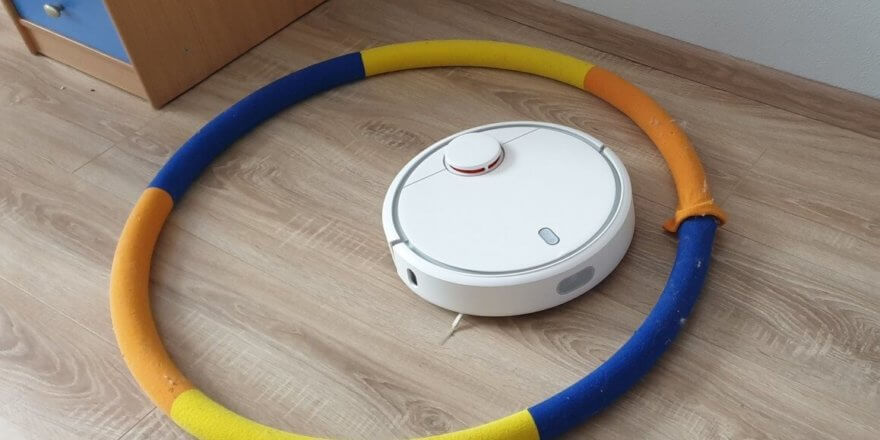
Приветствуем всех читателей сайта Robotobzor.ru. Ранее мы опубликовали статью, где рассмотрели основные неисправности роботов-пылесосов и способы их устранения. Эта статья стала очень популярной, только взгляните на количество комментариев. Однако в указанной статье речь идет о технических проблемах, которые возникают при эксплуатации (ошибки, поломки, проблемы с навигацией и т.д.). В пределах данной публикации мы хотим рассказать про популярные проблемы роботов-пылесосов, с которыми можно столкнуться в бытовых условиях. А также, как решить эти проблемы своими руками. Итак, поехали!
Проблема №1 — Роботы-пылесосы и темные полы
Очень популярной является ситуация, когда робот не заезжает на черный ковер, черную плитку или темный ламинат. Или когда напольное покрытие из нескольких цветов, например, черно-белый ковер. В этом случае часто роботы-пылесосы объезжают темные участки, не убирая на них, что вызывает негативную реакцию у владельцев. Такая ситуация возникает из-за того, что датчики обрыва (защиты от падения со ступенек) реагируют на черный/слишком темный цвет, как на перепад высоты. Эти датчики защищают робот от падения с лестницы, поэтому в двухэтажных домах они особенно актуальны. Если же в вашей ситуации нет ступенек, то решить проблему с темными полами можно, просто заклеив эти датчики. Они находятся снизу робота (как правило, в количестве 4 или 6 штук). На фото ниже показано, как нужно заклеивать датчики, чтобы робот-пылесос не боялся черного пола:
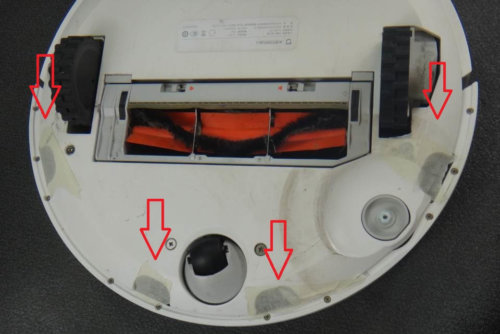
Заклеивание датчиков перепада высоты
А вот пример из переписки в нашей группе ВК, как удалось решить проблему в реальности:
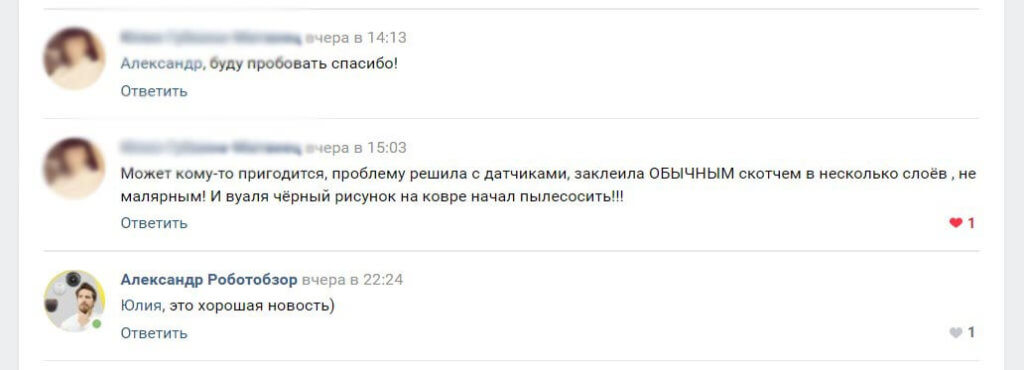
Робот-пылесос и темный пол
Проблема №2 — Заезд на барные стулья
Еще одна часто возникающая проблема — это заезд робота-пылесоса на ножки стульев по типу «барных» и как результат — царапание хромированной поверхности и застревание робота. И тот, и другой вариант не утешительный. На популярном форуме 4pda нашлись идеи, как решить эту проблему:
-
Приподнять стул выше возможной высоты, которую способен преодолеть робот (до 20 мм). Для этого можно заказать/вырезать круг, на который будет установлен стул. В результате робот не сможет заехать на ножку и будет объезжать это препятствие.
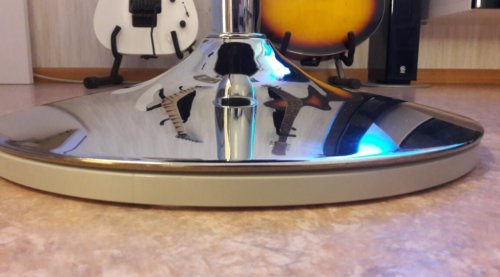
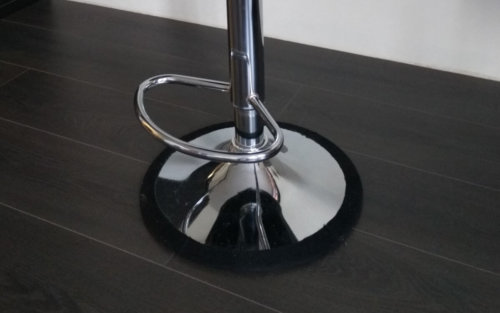
Также можете посмотреть видео, на котором демонстрируется второй способ решения проблемы:
Проблема №3 — Робот-пылесос не может заехать на ковер

Если у вас в комнате ковер с высоким ворсом (выше 2 см), то робот-пылесос не заедет на него, т.к. это попросту не позволит сделать его низкая подвеска. Бампер начинает упираться в ворс, который поднимает вращающаяся боковая щетка. В этом случае есть интересный лайфхак, который продемонстрировали на ютубе. Нужно взять пластиковую бутылку, вырезать из нее так называемый бампер и установить в том месте, где робот заезжает на ковер. Как правило, алгоритм движения выстраивается один раз и не меняется в последующих уборках. Поэтому нет необходимости устанавливать так называемый пластиковый заезд/трамплин по всему периметру. Достаточно установить его с той стороны/сторон, где роботу будет заезжать/съезжать с ковра. Эта идея позволяет решить проблему, когда робот не может заехать на ковер с высоким ворсом.
Наглядно весь процесс показывается на видео:
Проблема №4 — Робот-пылесос заезжает во встроенную мебель
Также часто пользователи часто сталкиваются с проблемой, когда робот-пылесос заезжает во встраиваемый шкаф-купе в спальне либо гостиной. Если шкаф не поднят на ножках, направляющие дверей имеют высоту всего 18 мм, а мы помним что роботы-пылесосы способны переезжать препятствия высотой до 20 мм. В итоге, если вы забыли закрыть дверь шкафа, робот при уборке может заехать внутрь, переехав направляющие, и в результате застрять в вещах.
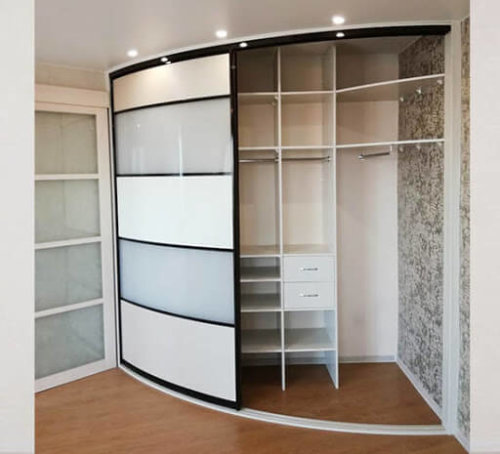
Решается проблема также просто двумя способами:
- Вдоль направляющих устанавливается магнитная лента для ограничения движения.
- На внешнюю часть направляющей по краю можно наклеить кромочную ленту ПВХ 22*2 подходящего цвета. В результате робот будет упираться бампером и не сможет заехать внутрь шкафа. Вот как это выглядит на фото:
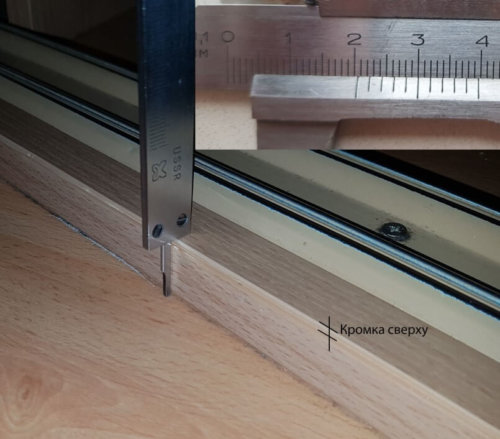
Изображение и идею также взяли с сети, автору спасибо.
Проблема №5 — Слабо подается вода на салфетку
Ну и напоследок хотелось бы рассказать про еще одну ситуацию, с которой сталкиваются владельцы роботов-пылесосов — слабое смачивание салфетки. Если Вам нужно, чтобы робот обильно смачивал пол, при это ваш робот устроен таким образом, что вода подается на салфетку капельным путем, есть очень просто решение проблемы. Вместо клапанов, установленных в баке, вы можете использовать фильтр от сигарет супер-слим. Диаметр чаще всего подходит 1 в 1, в крайнем случае можете подрезать или взять сигареты слим и использовать их фильтр. Всего лишь подрезаете фильтр на нужную длину и устанавливаете вместо старого клапана. Как результат — вода поступает на салфетку обильнее при минимальном вмешательстве в конструкцию.
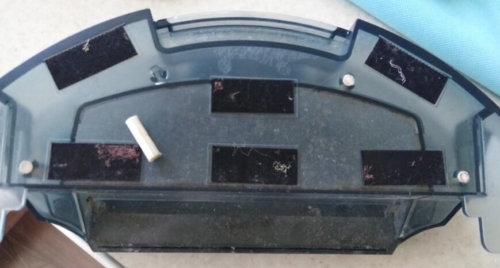
Клапаны из сигаретного фильтра
Если вам нравятся статьи подобного плана, пишите в комментариях. Будем рассказывать еще про хитрые способы решать те или иные проблемы, а также апгрейдить ваш робот-пылесос. Всем удачных покупок!
�� Руководство пользователя умных пылесосов Xiaomi

Рекомендуется к прочтению перед использованием умных пылесосов Xiaomi.
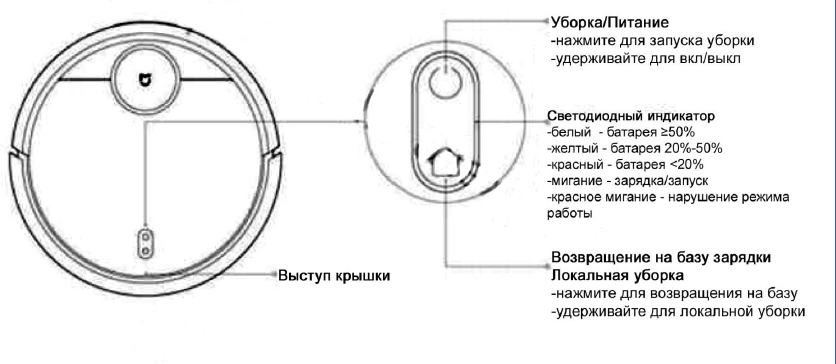
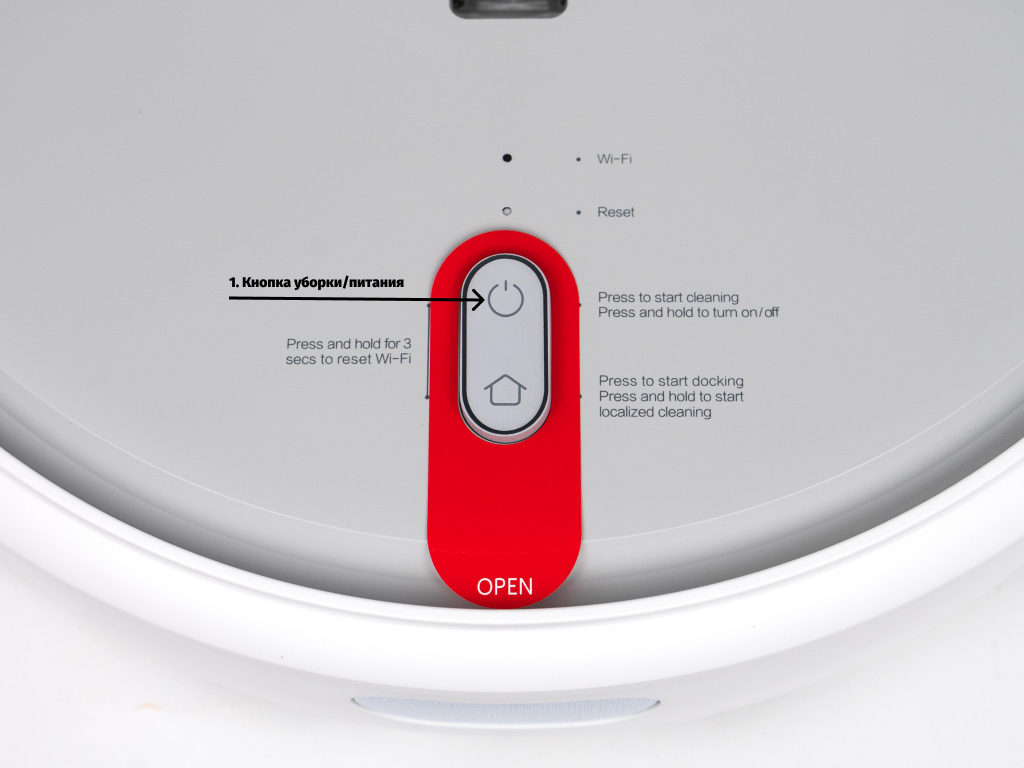
Схематический вид и кнопки управления:
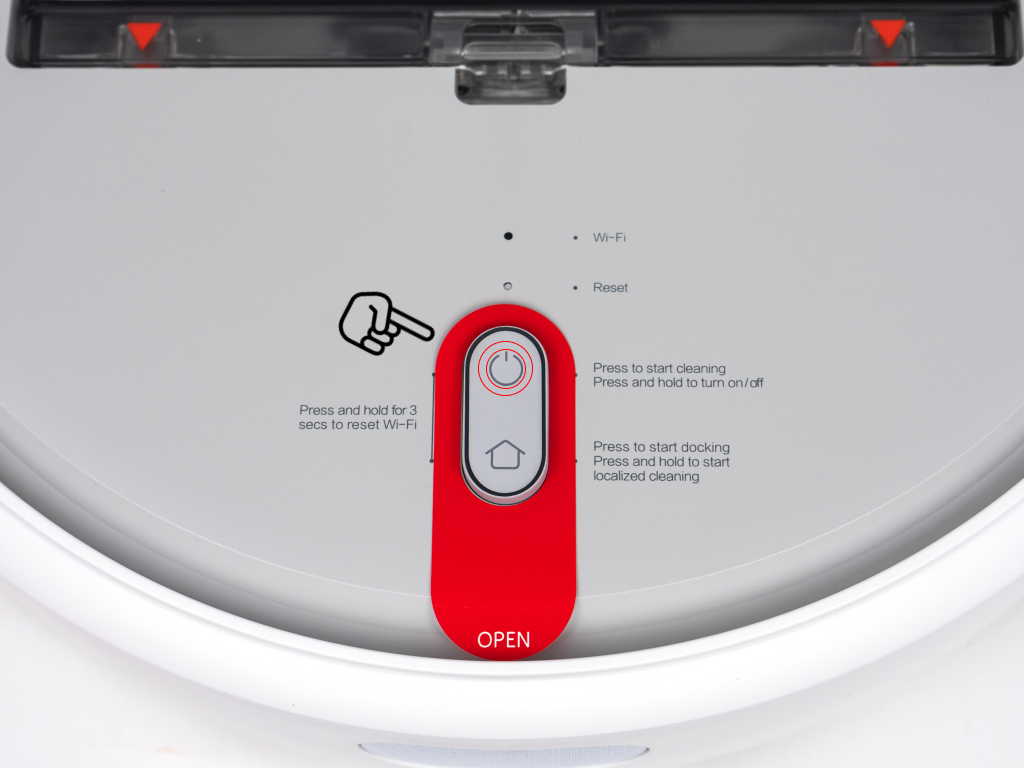
1. Кнопка уборки/питания. Данная кнопка отвечает за включение и выключение робота путем удержания кнопки. Короткое нажатие запускает режим уборки.
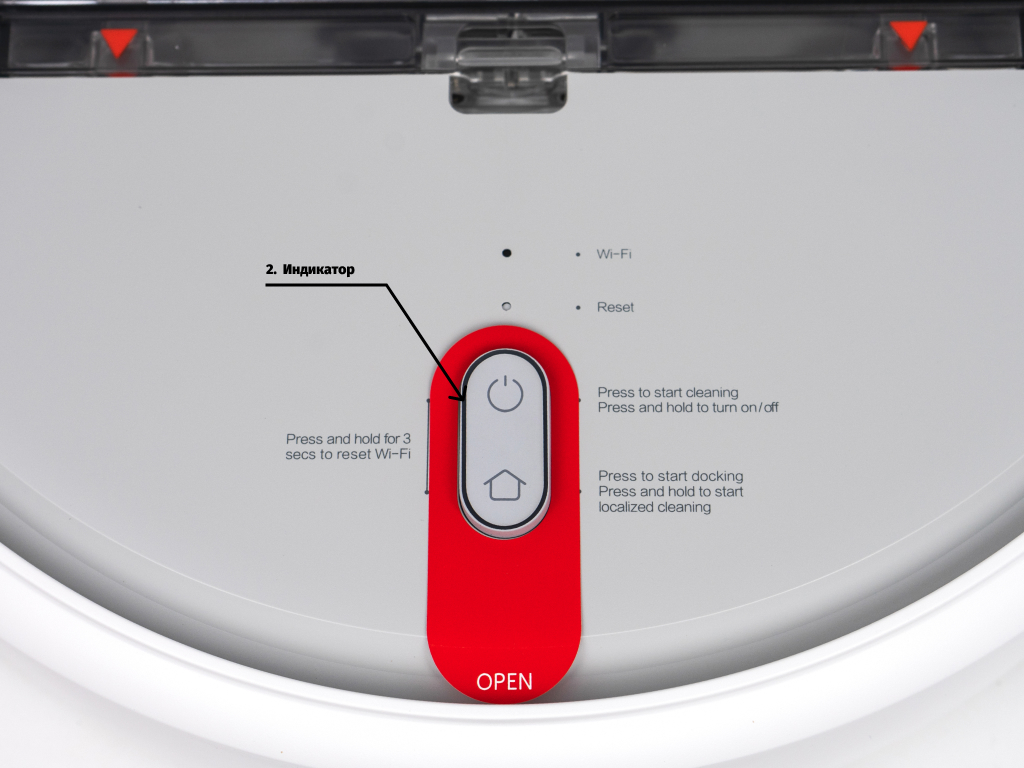
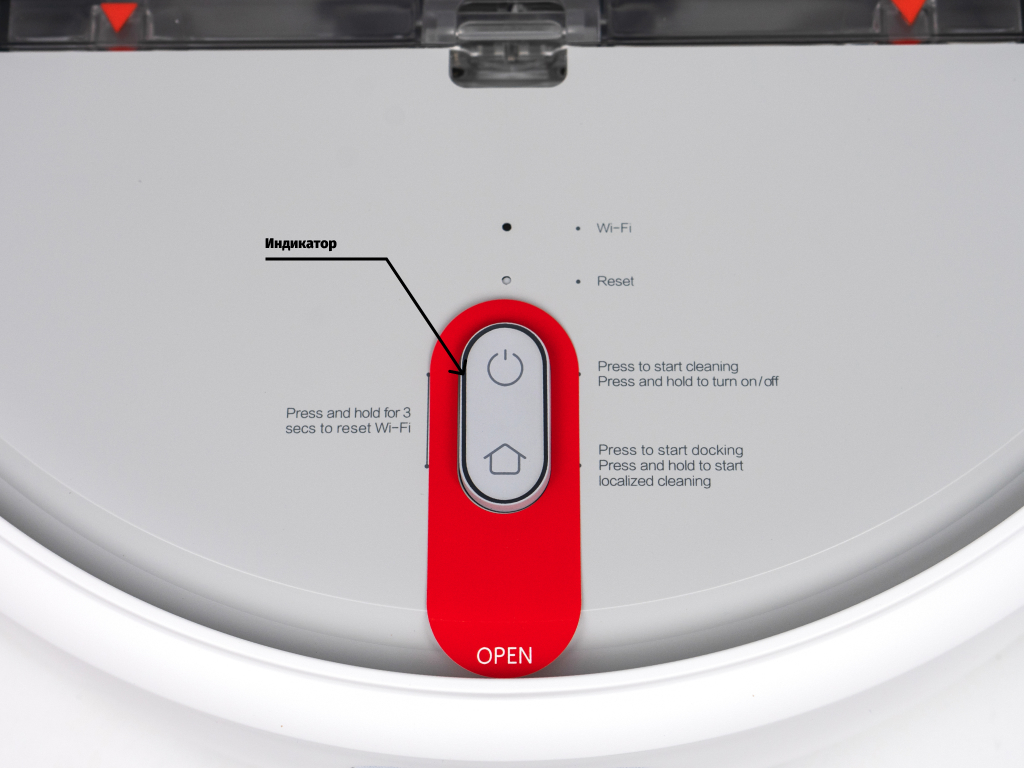
2. Индикатор. Индикатор показывает уровень заряда аккумулятора, а также сервисную информацию:
белый цвет – батарея заряжена на 50 и более процентов;
желтый цвет – диапазон от 20 до 50 процентов;
красный цвет – заряд менее 20 процентов;
мигание индикатора указывает на включение/выключение, а также зарядку;
красное мигание указывает на нарушение режима работы.
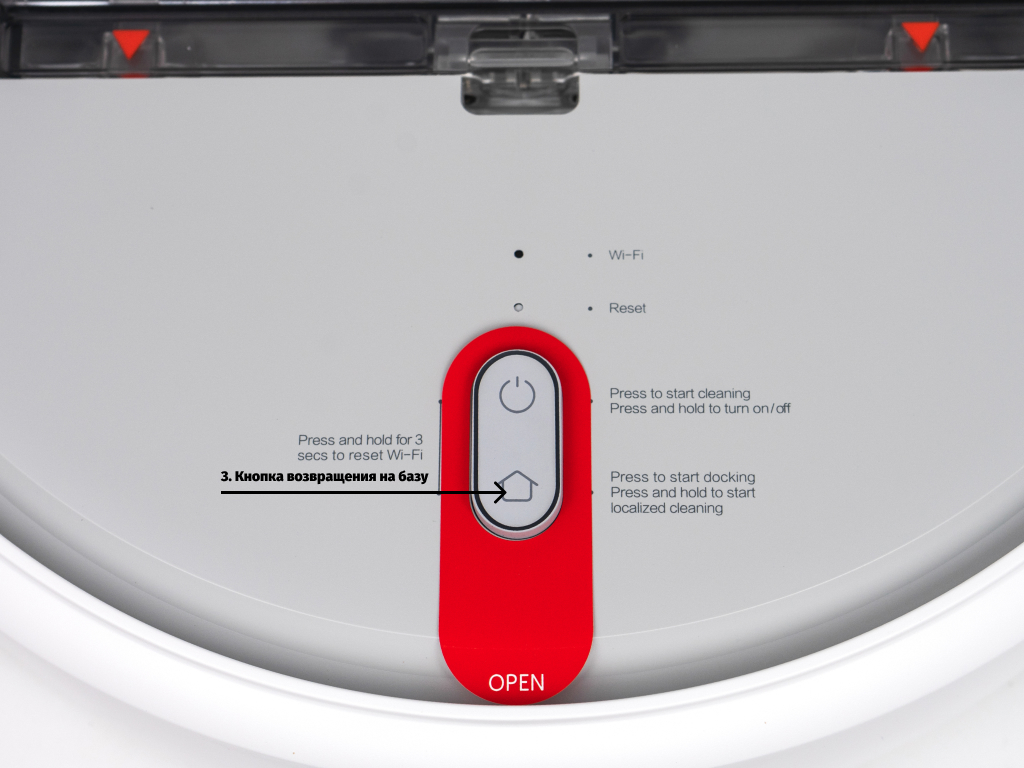
3. Кнопка возвращения на базу. Нажатие данной кнопки даёт роботу команду на возврат к зарядной станции. Удержание клавиши запускает локальную уборку.
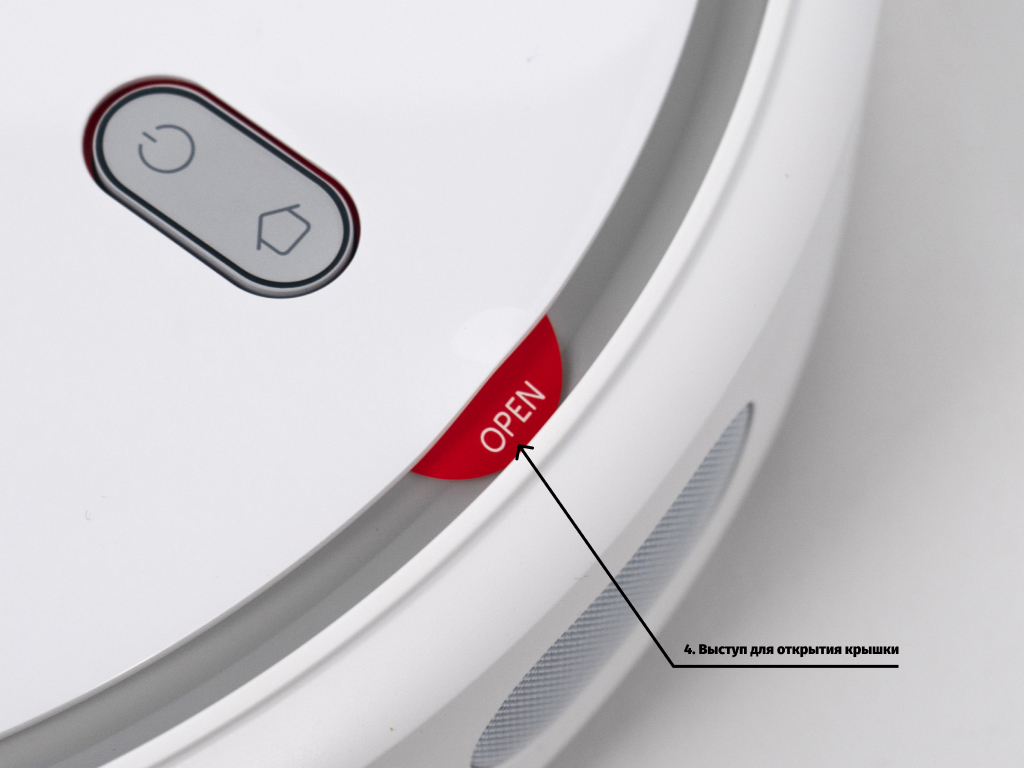
4. Выступ для открытия крышки.
1. Индикатор Wi-Fi. Данный индикатор показывает статус подключения к сети Wi-Fi:
частое мигание означает, что Wi-Fi подключается;
постоянное свечение показывает, что Wi-Fi подключен;
медленное мигание указывает на отключение Wi-Fi.
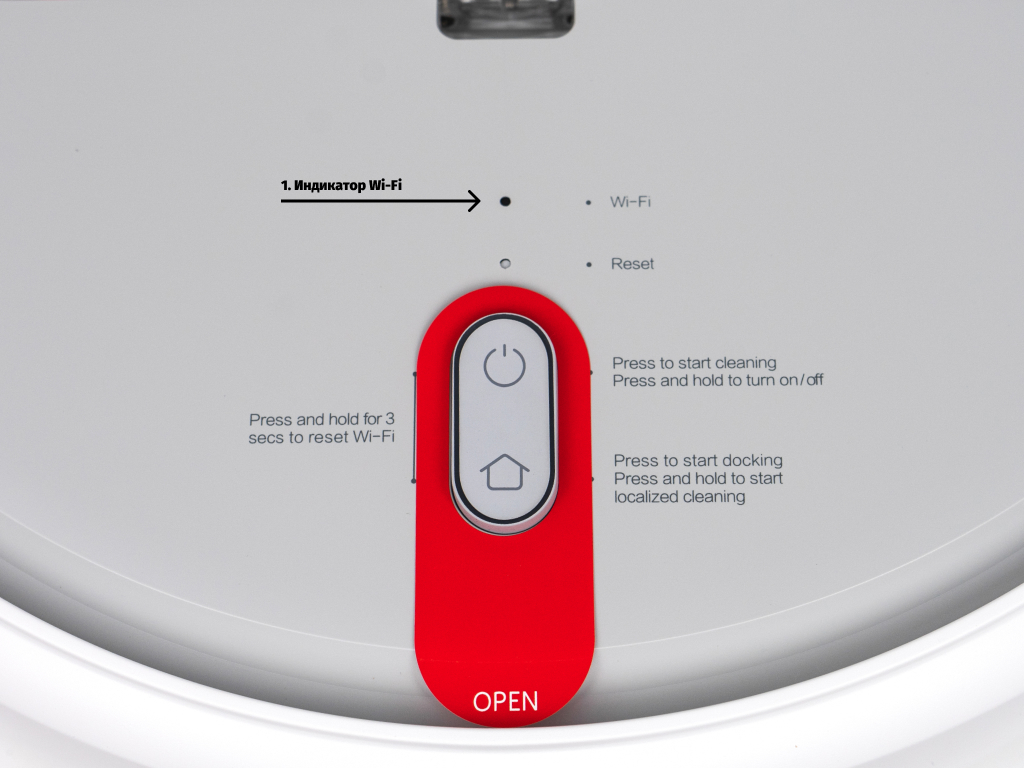
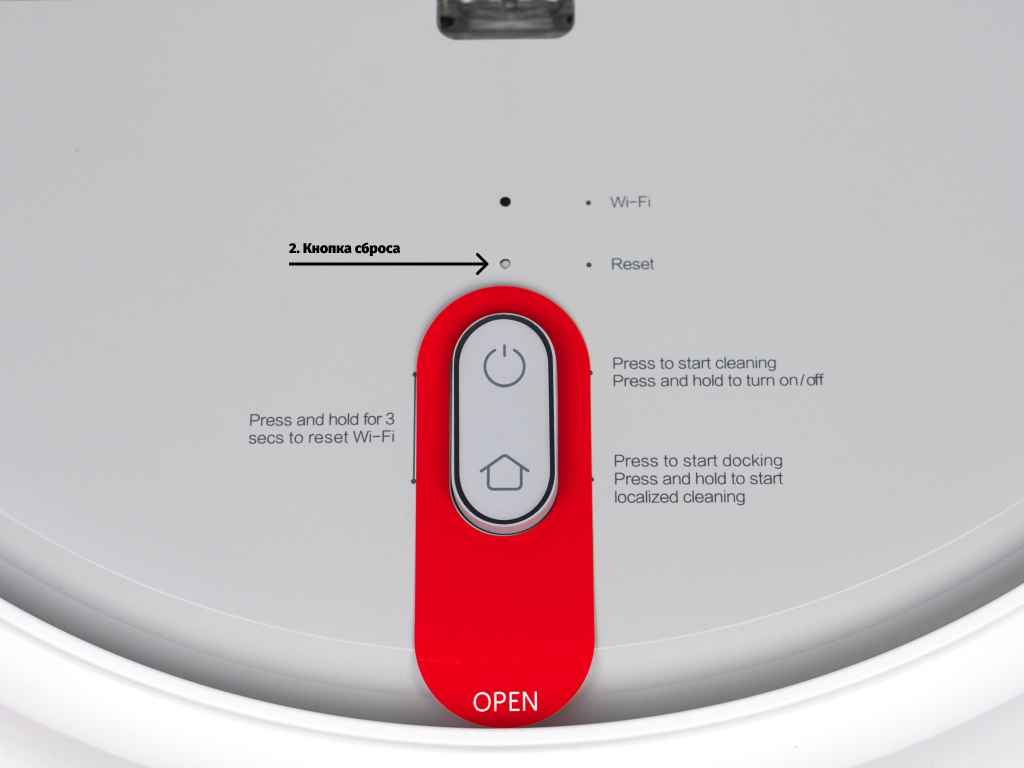
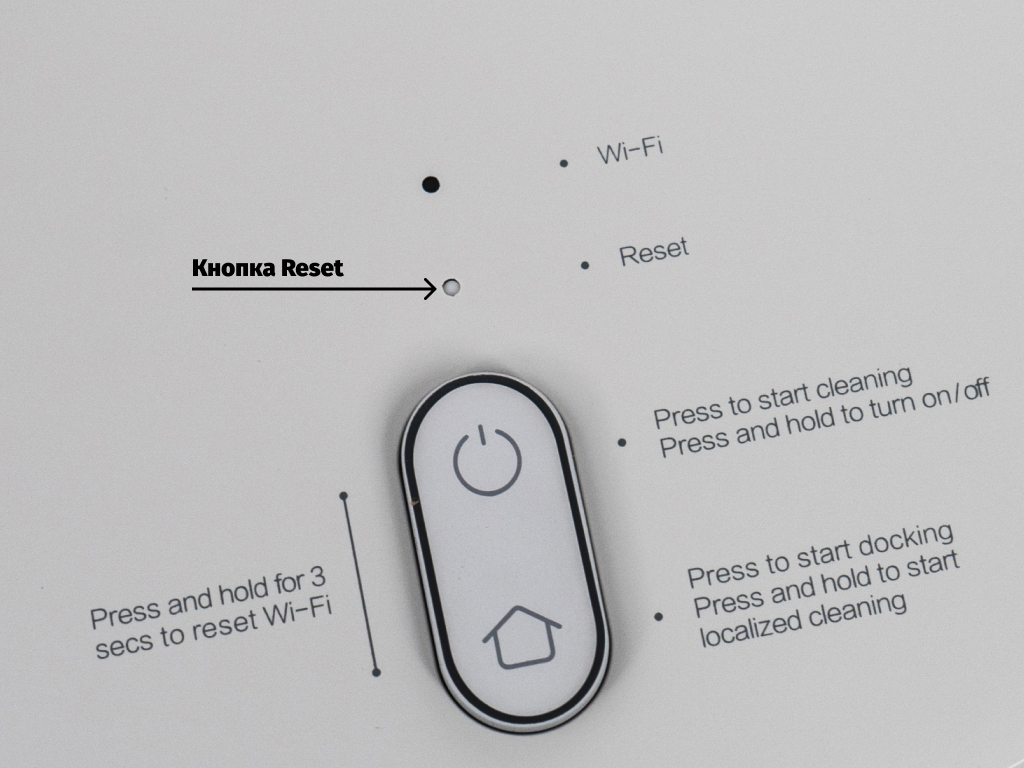
2. Кнопка сброса. Нажимается скрепкой для открытия лотка с sim-картами.
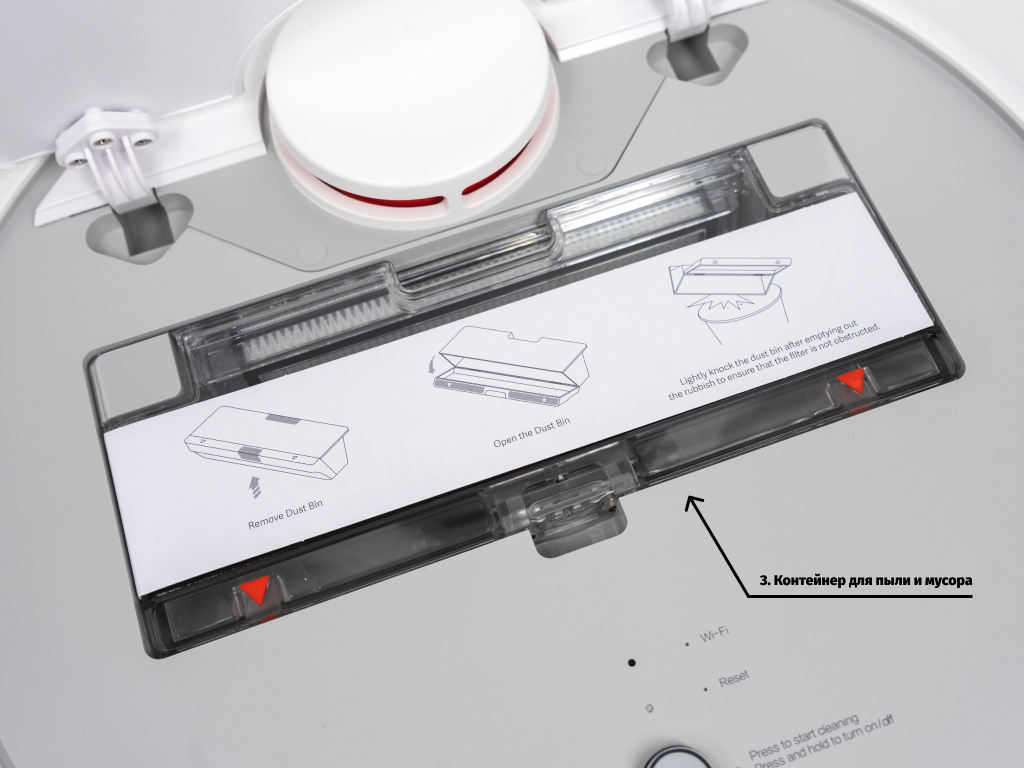
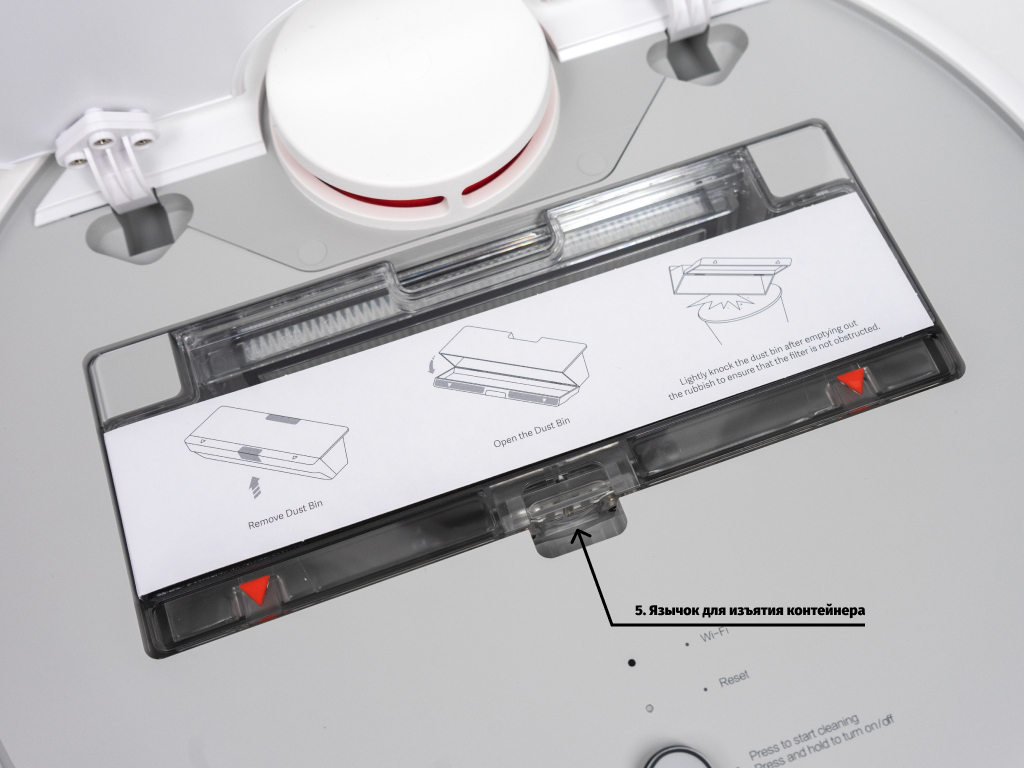
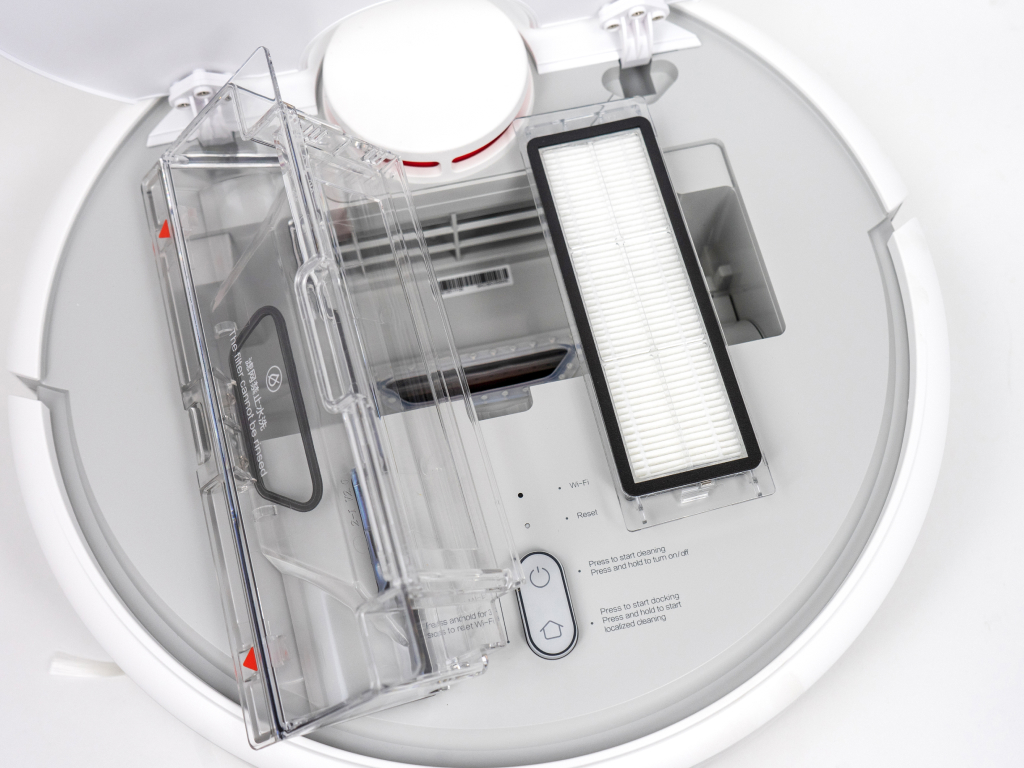
3. Контейнер для пыли и мусора.
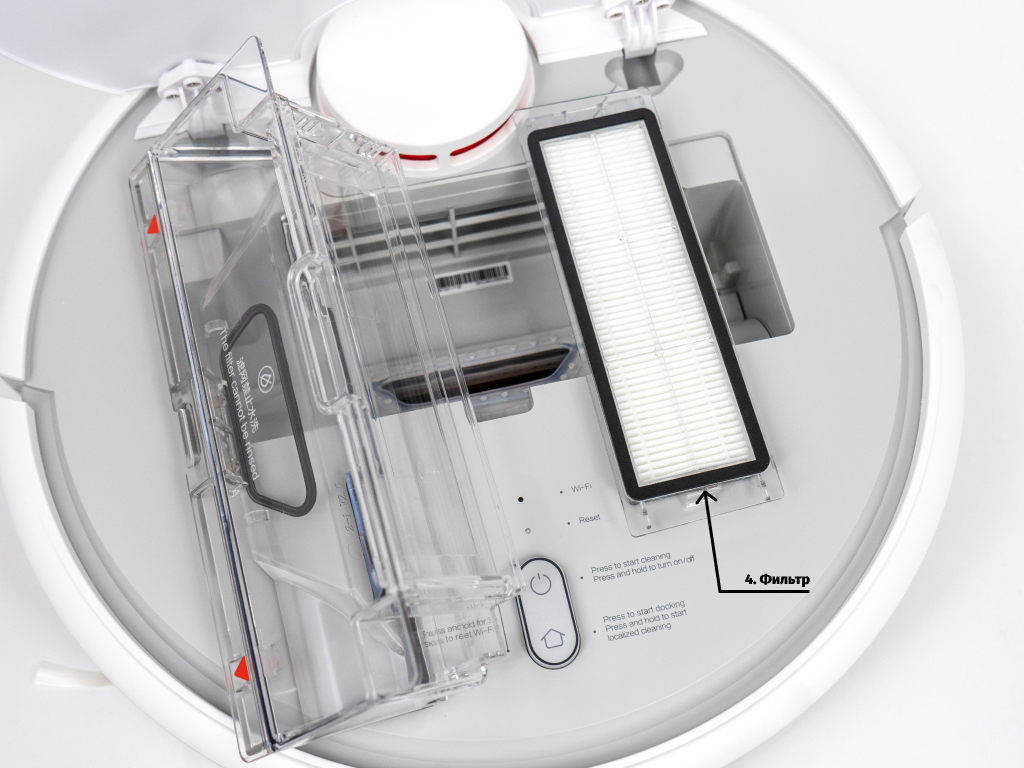
5. Язычок для изъятия контейнера.
Дополнительные принадлежности
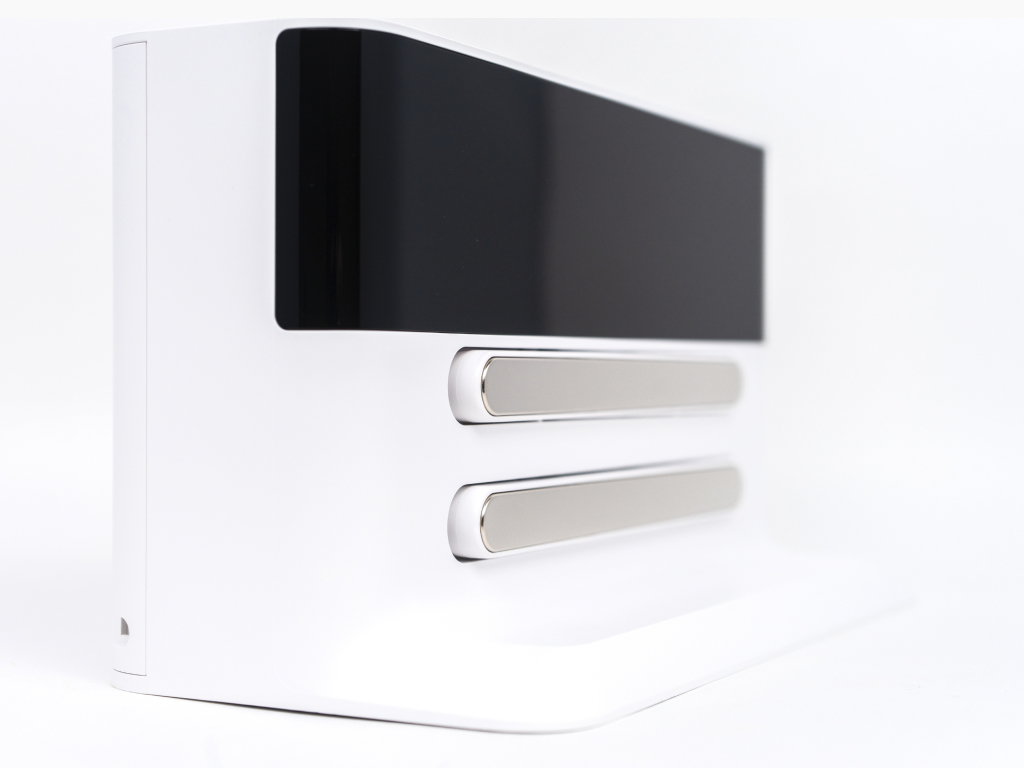
1. Зарядная станция. Используется для зарядки и синхронизации робота со смартфоном и домашним Wi-Fi.
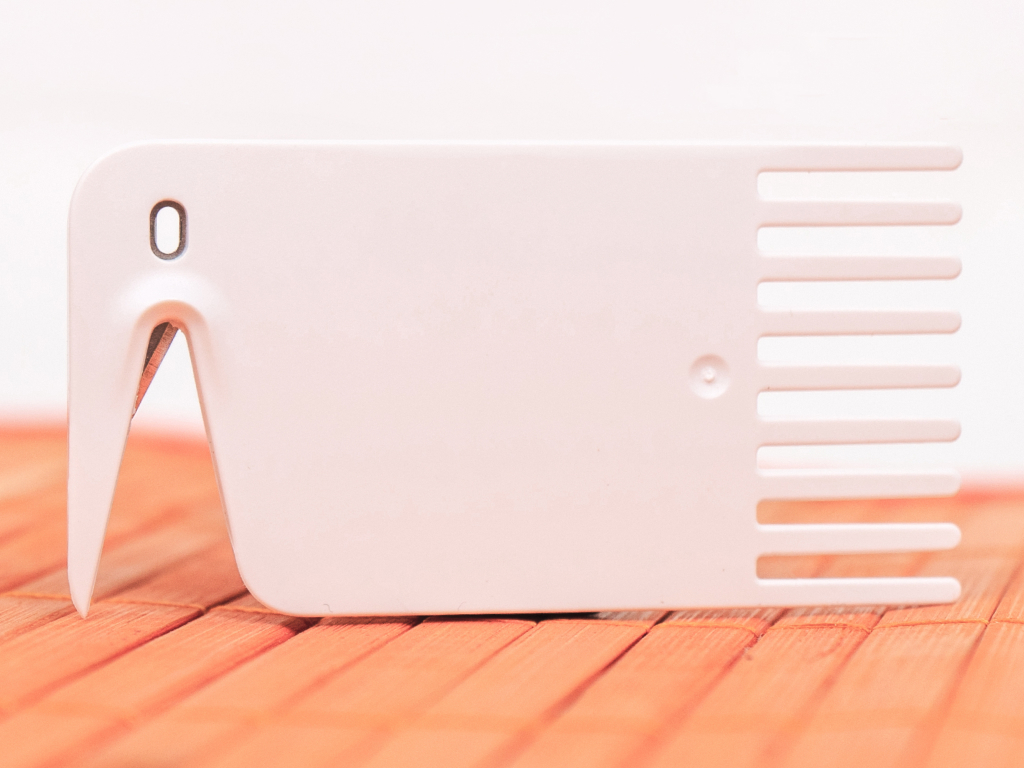
2. Инструмент для очистки щеток.
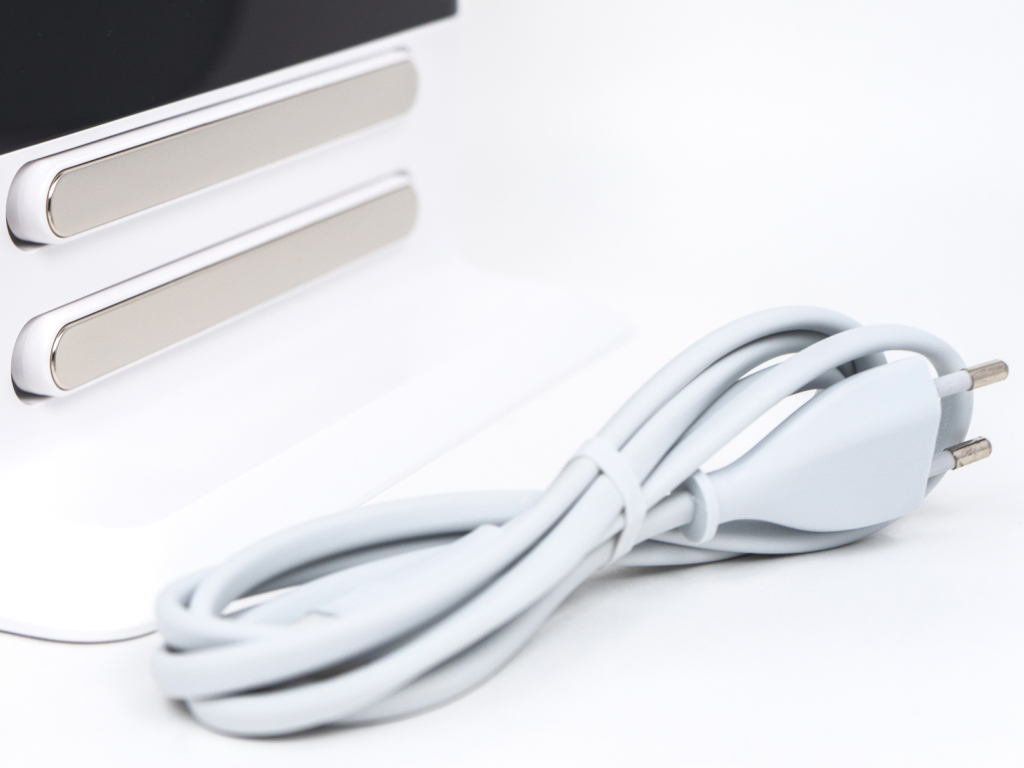
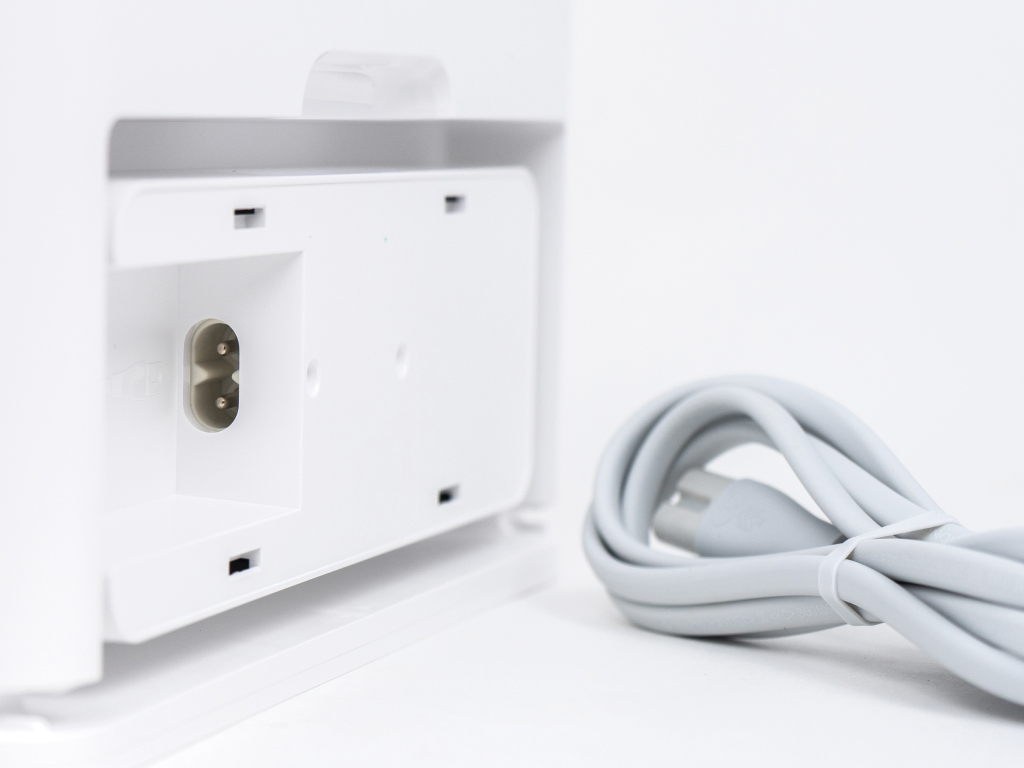
3. Шнур для подключения зарядной станции к сети 220V.
Также опционально в комплекте может находиться тряпка для влажной уборки, дополнительный комплект щеток и фильтров.
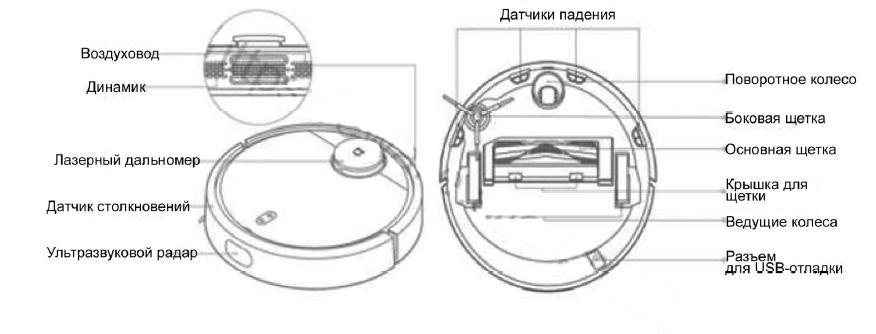
Информация о роботе
Подготовка и запуск робота-пылесоса
Очистите участок пола, где будет установлена зарядная станция робота. По бокам от нее должно быть свободное расстояние в 0.5 метра, а спереди – более 1 метра (желательно 1.5 метра).
Далее устанавливаем станцию, присоединяем к ней штатный кабель и подключаем ее к сети питания.
Включите робота, удерживая кнопку питания, и поставьте его на зарядную станцию так, чтобы индикатор отобразил процесс зарядки.
Следующий шаг – это синхронизация робота со смартфоном и домашним Wi-Fi. Для этого нужно скачать приложение Mi Home. Оно доступно по данным QR-кодам, либо в магазинах приложений.
QR-код для Аndroid
Далее следует войти в приложение и синхронизироваться с роботом-пылесосом. Подробное описание будет доступно по данной ссылке
QR-код на описания подключения
Обслуживание Контейнер и фильтр необходимо чистить после каждой уборки.
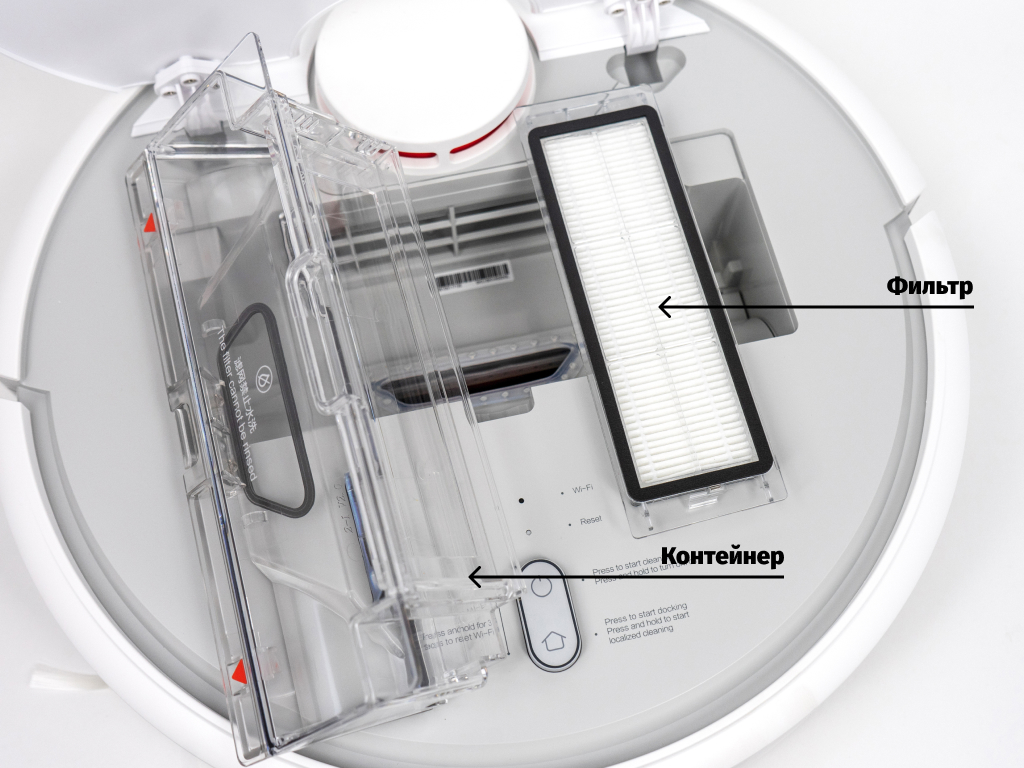
Для этого откройте люк пылесоса и извлеките пылесборник из отсека, нажав на паз.
Откройте крышку контейнера в указанном направлении.
Выбросьте мусор из контейнера.
* Для поддержания нормальной работы фильтра рекомендуется во время очистки от мусора слегка постучать по нему, чтобы избавиться от оставшихся частиц. Мыть фильтр категорически запрещается! Менять фильтр рекомендуется раз в 3 месяца для поддержания высокой степени эффективности. Основная (центральная) щетка
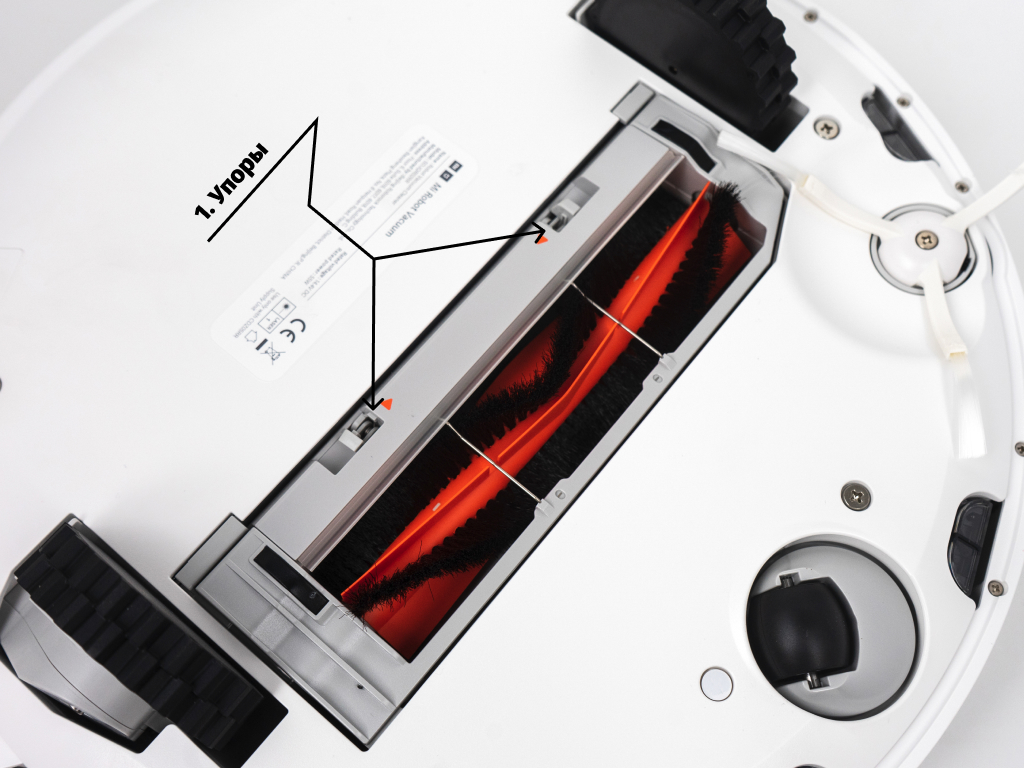
1. Нажмите упоры для удаления крышки основной щетки.
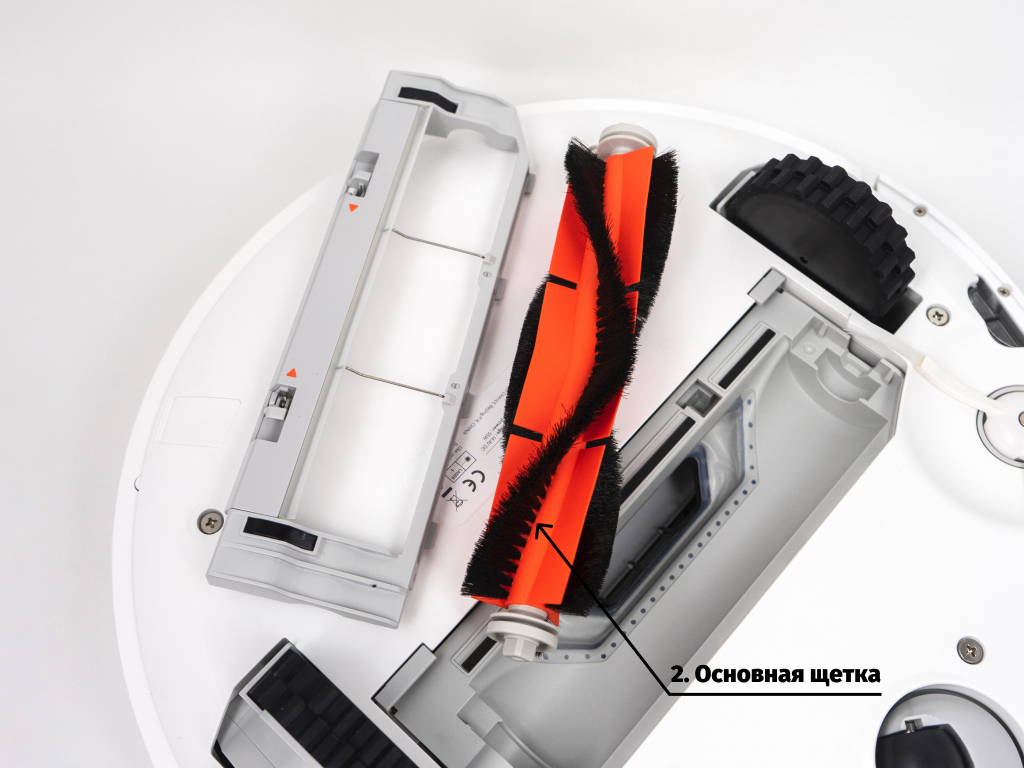
2. Снимите основную щетку и очистите ее ось с помощью специального инструмента.
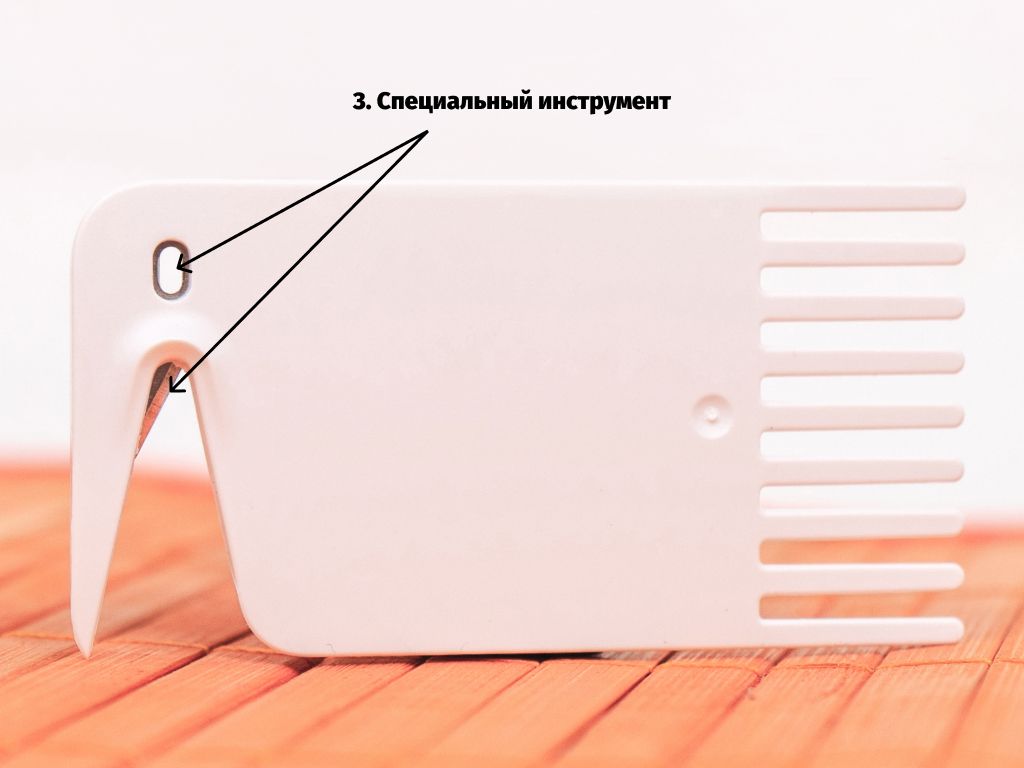
3. Отрежьте накрученные волосы с помощью специального инструмента.
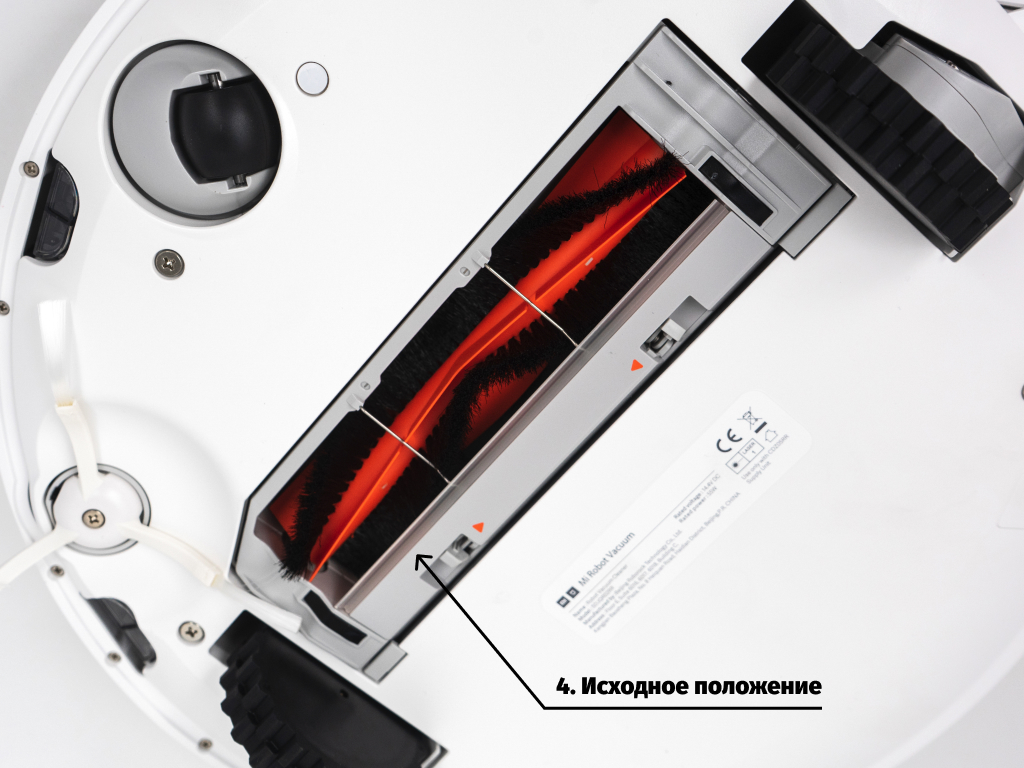
4. Поставьте обратно очищенную основную щетку и крышку.
Примечание: для эффективной уборки рекомендуется производить замену щетки каждые 6-12 месяцев в зависимости от интенсивности использования. Чистить щетку рекомендуется раз в неделю.
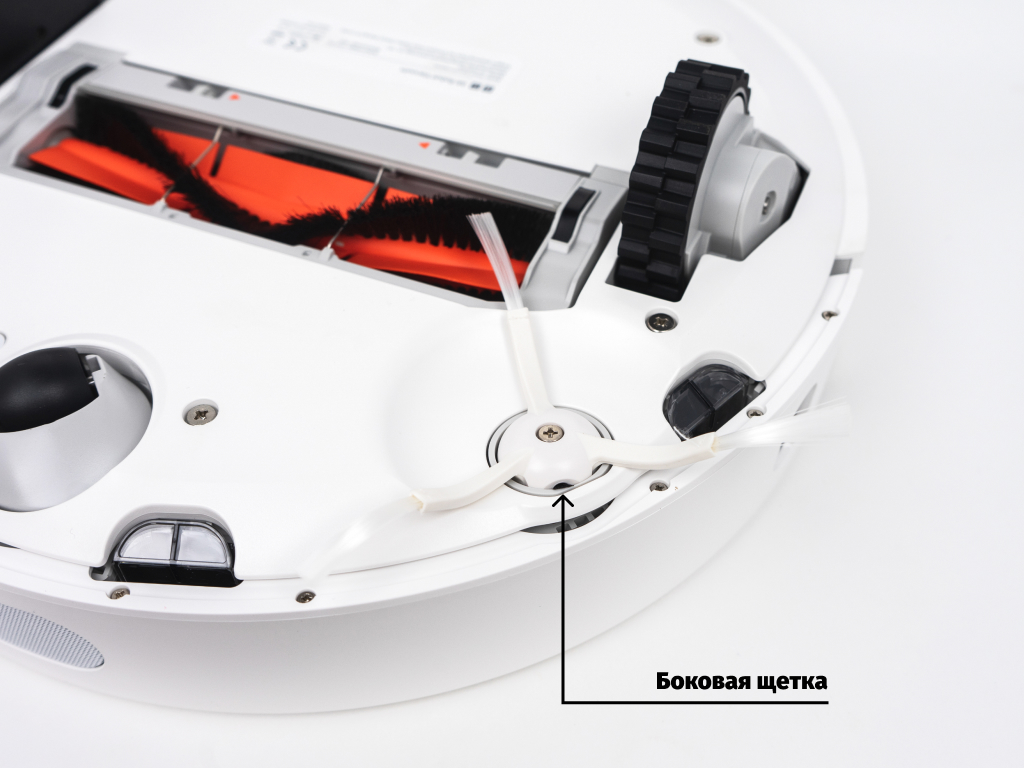
1) Отвинтите боковую щетку.
2) Снимите и очистите боковую щетку.
3) Вставьте обратно и закрепите боковую щетку.
Примечание: рекомендуется заменять боковую щетку каждые 3-6 месяцев, чтобы обеспечить эффективную уборку. А чистить щетку рекомендуется раз в 3-4 недели.
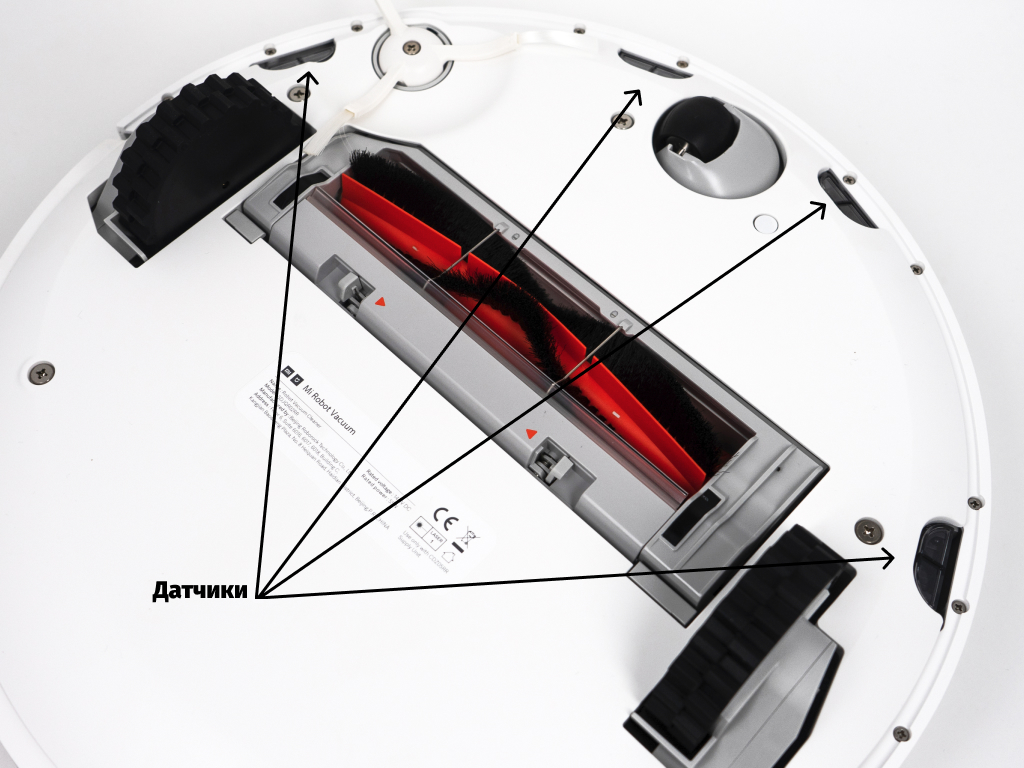
Датчики, расположенные на корпусе робота-пылесоса, рекомендуется протирать по мере загрязнения или раз в месяц.
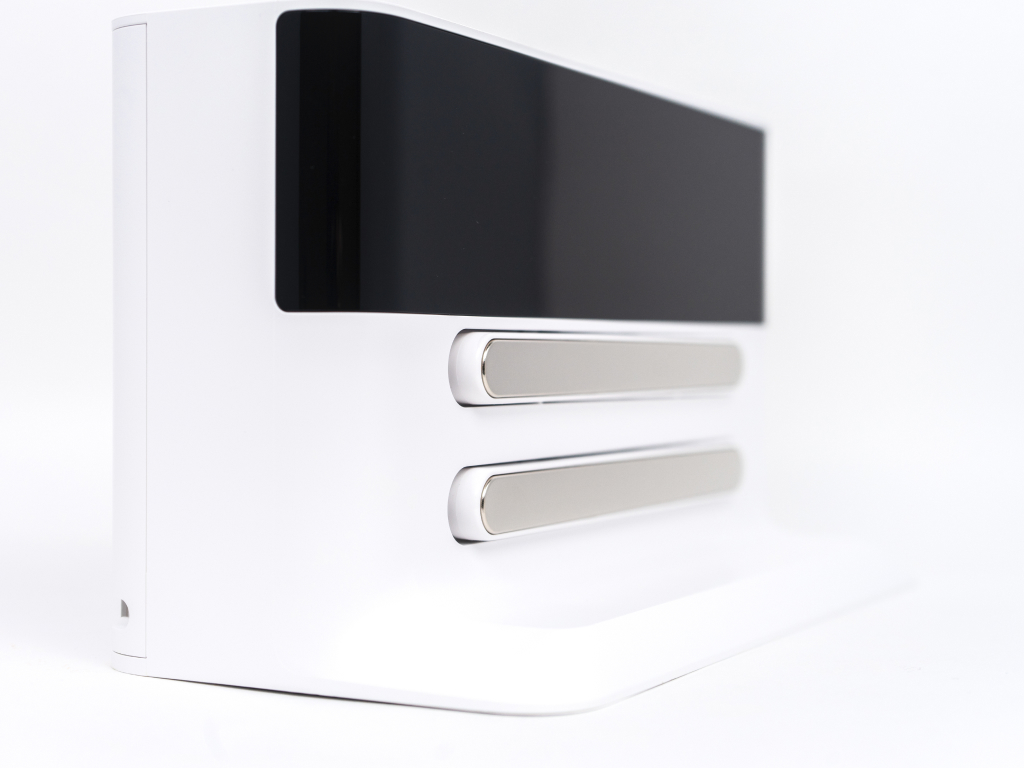
Очистите коннектор зарядного устройства док-станции сухой мягкой тканью.
Обеспечьте свободное пространство 0.5 м с обеих сторон и 1 метр с лицевой стороны, затем подключите док-станцию к электросети.
Примечание: не устанавливайте зарядную станцию под прямыми солнечными лучами, а также рядом с посторонними объектами в районе стыковки. В противном случае робот не сможет вернуться к зарядной станции автоматически. Проводить уборку рекомендуем раз в месяц.
Робот имеет встроенный высокопроизводительный литий-ионный аккумулятор. Для того чтобы поддерживать работу батареи, рекомендуем заряжать робота после ежедневных уборок.
Примечание: если Вы планируете не пользоваться роботом в течение длительного времени, пожалуйста, выключите его и заряжайте по крайней мере раз в три месяца, чтобы избежать повреждения батареи из-за чрезмерного разряда и последующей потери емкости.
Устранение возможных неисправностей
1) Нужно ли заряжать батарею и полностью разряжать первые 3 раза?
Литиевая батарея без эффекта памяти, поэтому достаточно полной зарядки.
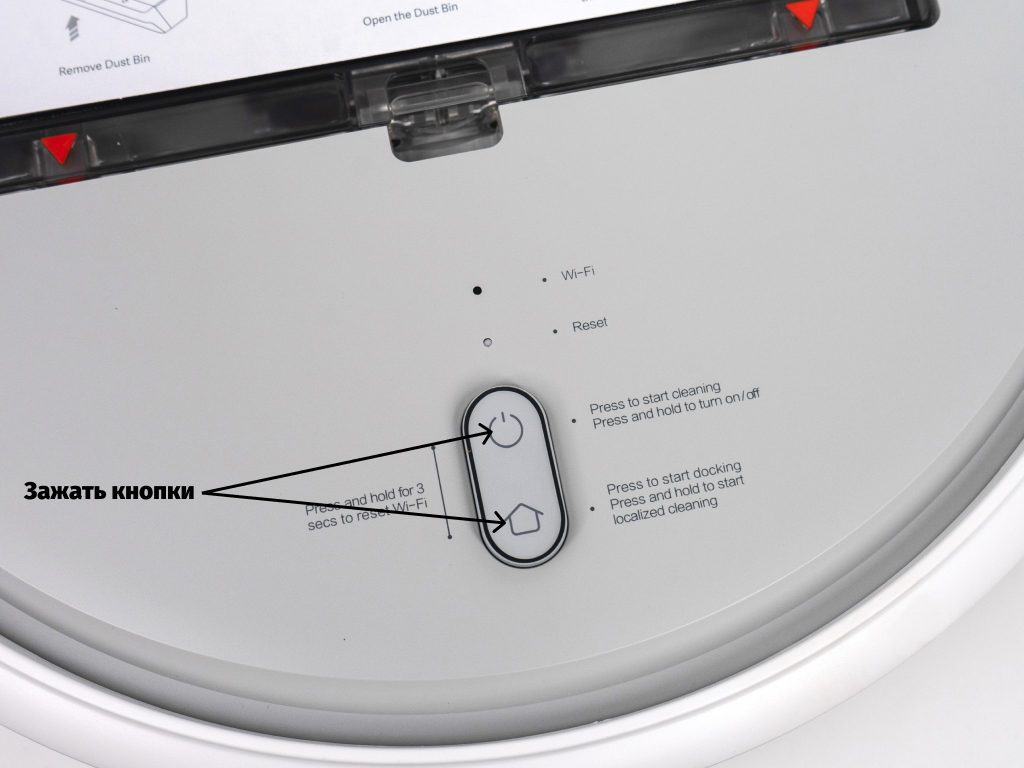
2) Как сбросить настройки Wi-Fi?
В случаях, когда произошла потеря связи между роботом и телефоном (маршрутизатор изменил конфигурацию, вы забыли пароль или по каким-то другим причинам), откройте верхнюю крышку, чтобы видеть индикатор Wi-Fi. Затем нажмите одновременно на кнопку питания и клавишу Home до тех пор, пока не услышите голосовое оповещение «Перезагрузка W-Fi». Если индикатор Wi-Fi снова нечасто замигает, это значит, что произведен успешный сброс.
3) Как я могу обновить прошивку?
Вы можете обновить прошивку робота через мобильное приложение. Во время обновления, пожалуйста, подключите робота к док-станции и убедитесь, что уровень заряда превышает 20%. Когда кольцевой индикатор замигает белым цветом – встроенное программное обеспечение обновлено.
4) Как сделать сброс системы?
Если робот не реагирует на нажатие клавиш или не может быть выключен, попробуйте его перезагрузить, нажав кнопку сброса (кнопка Reset под крышкой), робот автоматически перезагрузит систему. Перезагрузка системы сбрасывает настройки синхронизации, режима уборки, а также настройки Wi-Fi.
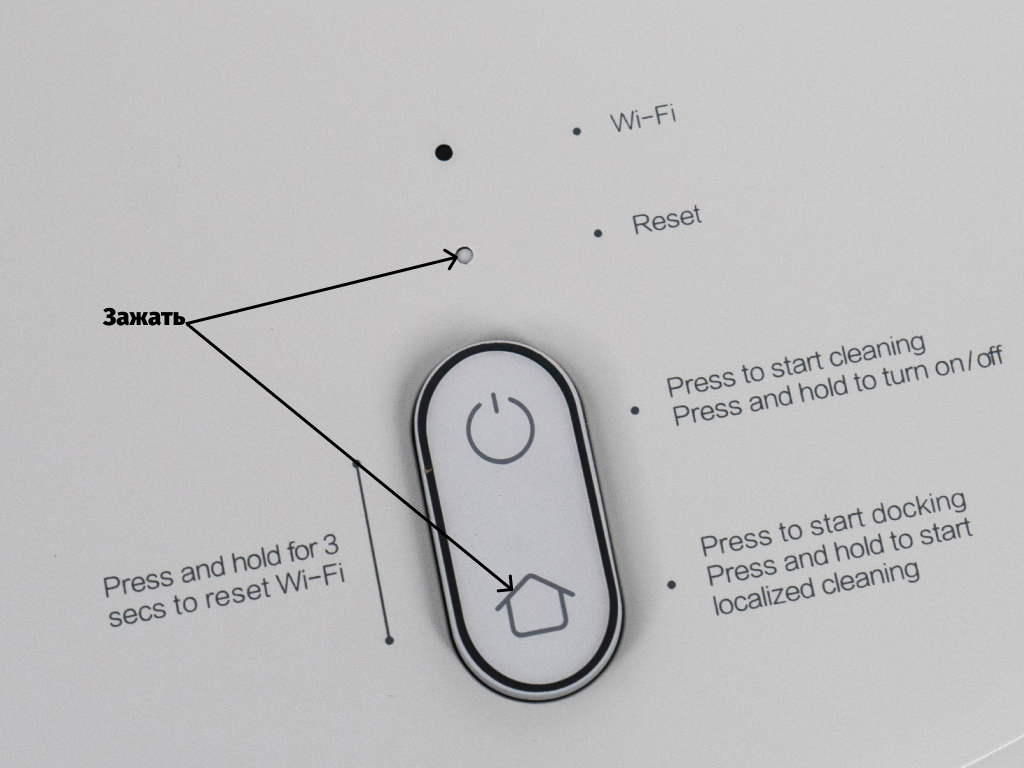
5) Как восстановить заводские настройки, если не удается сбросить систему?
Если не удается произвести сброс системы, пожалуйста, нажмите одновременно на клавишу Home и на клавишу Reset, пока не услышите голосовое оповещение «Запуск восстановления заводских настроек» – робот начнет восстанавливать заводские настройки.
6) Почему не включается робот?
Возможное решение 1. Уровень заряда батареи может быть очень низким. Пожалуйста, подключите робота к док-станции и дайте зарядиться.
Возможное решение 2. Температура может быть ниже 0°C или выше 50°С, в то время как рабочий диапазон температуры 0-40°.
7) Почему не удается зарядить робота?
Возможное решение 1. Док-станция может быть не подключена к источнику питания, поэтому, пожалуйста, убедитесь, что оба конца электрического шнура подключены.
Возможное решение 2. Коннекторы док-станции могут быть загрязнены, поэтому, пожалуйста, почистите зарядные разъемы док-станции и робота.
8) Что делать, если эффективность очистки снизилась или остается грязь?
Возможное решение 1. Пожалуйста, очистите мусорный контейнер, он может быть полон.
Возможное решение 2. Пожалуйста, очистите фильтры, они могут быть забиты.
Возможное решение 3. Пожалуйста, очистите центральную щетку, на ней могут быть накручены волосы.
9) Что делать, если робот не может вернуться к док-станции?
Возможное решение 1. Пожалуйста, переместите его в другую свободную зону, т.к. ему могут мешать препятствия.
Возможное решение 2: Пожалуйста, поставьте робота рядом с док-станцией и проверьте, возвращается ли он к док-станции или нет. Возможно, он находился слишком далеко.
10) Что делать, если робот ведет себя ненормально?
Перезапустите робота. Если проблема осталась, то, пожалуйста, выполните сброс системы или восстановите заводские настройки.
11) Потребляет ли робот много энергии при постоянной зарядке?
Во время зарядки робот потребляет некоторое количество электроэнергии, но после полной зарядки он переходит в спящий режим, чтобы сохранить максимальную производительность.
Как отключить датчик падения xiaomi пылесос
Обсуждение Xiaomi Mijia G1 Sweeping Vacuum Cleaner — робот-пылесос
Xiaomi Mijia G1 Sweeping Vacuum Cleaner
Обсуждение | Покупка » | Приложение » | Выбор и сравнение пылесосов » |
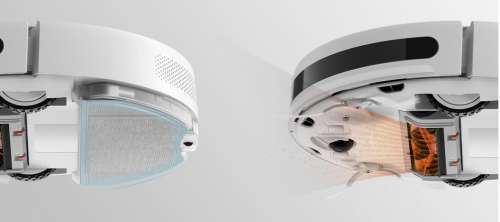
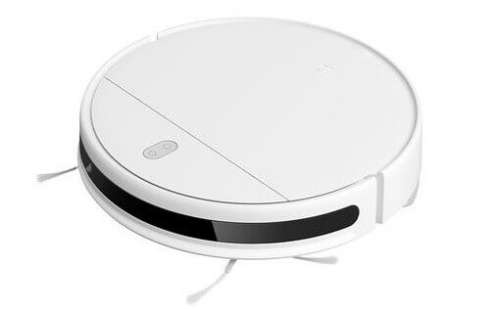
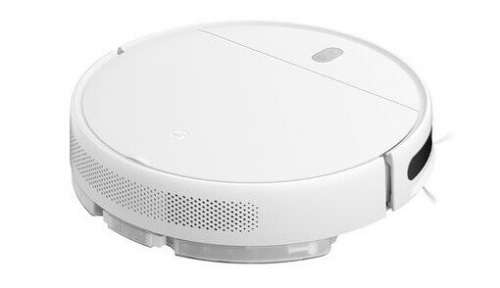
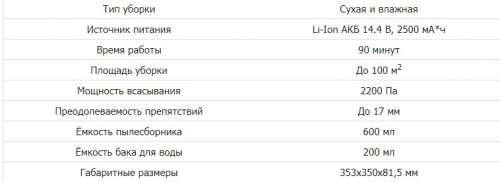
Это универсальное решение для дома, которое отличается достаточно высокой мощностью всасывания — 2200 Па. Работает устройство на базе двигателя от японского производителя NIDEC.
Производитель заявляет, что за счёт специального тройного фильтра Mijia Sweeping Robot G1 способен всасывать даже очень мелкие частицы. При этом во время уборки робот смачивает пол при помощи специальной губки, на которую равномерно подаётся вода из встроенного резервуара на 200 мл.
Корпус у устройства достаточно компактный, 82 мм в высоту, что позволяет ему легко заезжать под кровати и журнальные столики. Препятствия высотой до 17 мм ему тоже не помеха.
Аккумулятор на 2500 мА·ч обеспечивает до 90 минут автономной работы, после чего робот автоматически вернётся на подпитку к док-станции. Также управлять Mijia Sweeping Robot G1 можно из приложения, где отображается и карта помещения, которую «рисует» робот.
Для настройки пылесоса устанавливаем приложение Mi Home, в настройках выбрать регион Китай для китайской версии робота, для глобальной выбирать свой регион.
Пылесос работает в сетях Wi-Fi 2.4 ГГЦ. Если ваш роутер настроен на работу в сетях 5 ГГц, нужно выбрать режим 2.4 ГГЦ / 5 ГГЦ
Китайскую версию удастся русифицировать только путем замены пары — Процессор+ПЗУ
Звуковой языковой пакет не меняется
В теме нет куратора. По вопросам наполнения шапки обращайтесь к модераторам раздела через кнопку под сообщениями, на которые необходимо добавить ссылки.
Если в теме есть пользователь, желающий стать Куратором и соответствующий Требованиям для кандидатов, он может подать заявку в теме Хочу стать Куратором (предварительно изучив шапку темы и все материалы для кураторов).
Сообщение отредактировал Олег Верещагин — 25.07.23, 11:12
Добавь сразу в шапку. Чтобы ми хоум приконектился к роботу, нужно поставить в настройках приложения регион — Китай.