Guide-Apple
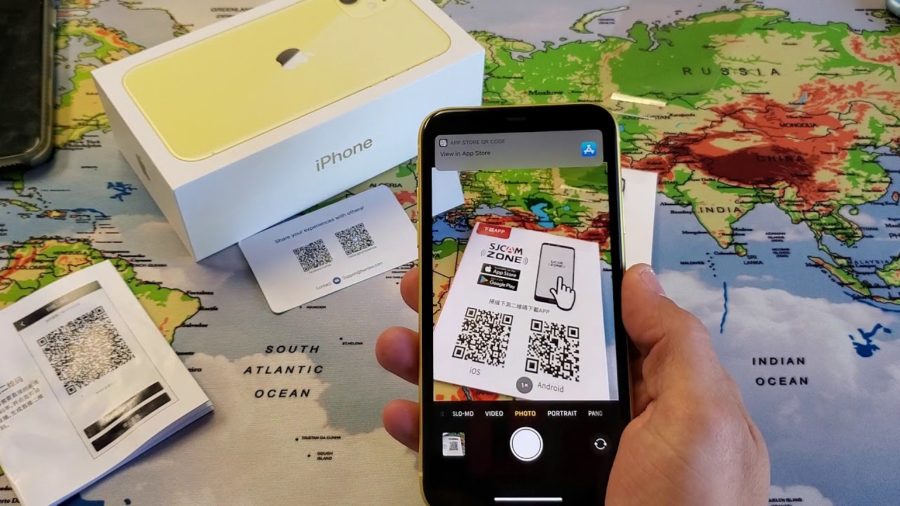
Вот у вас на руках iPhone 11 и вдруг появилась необходимость отсканировать какой-то QR-код.
Первое что приходит в голову — это скачать специальное приложение. Но, делать этого не нужно. Apple позаботилась, чтобы вы могли это делать максимально комфортно.
Как отсканировать QR-код на Айфоне 11?
Каждая версия iOS убивает некоторые приложения. С выходом iOS 11 ушла необходимость скачивать приложения для сканирования QR- кодов.
Прямо в камере появилась возможность это делать. Просто запускаете её и наводите на нужный код.
Дальше появляется ссылка и вы нажимаете на неё. В общем и целом это дело пары секунд.
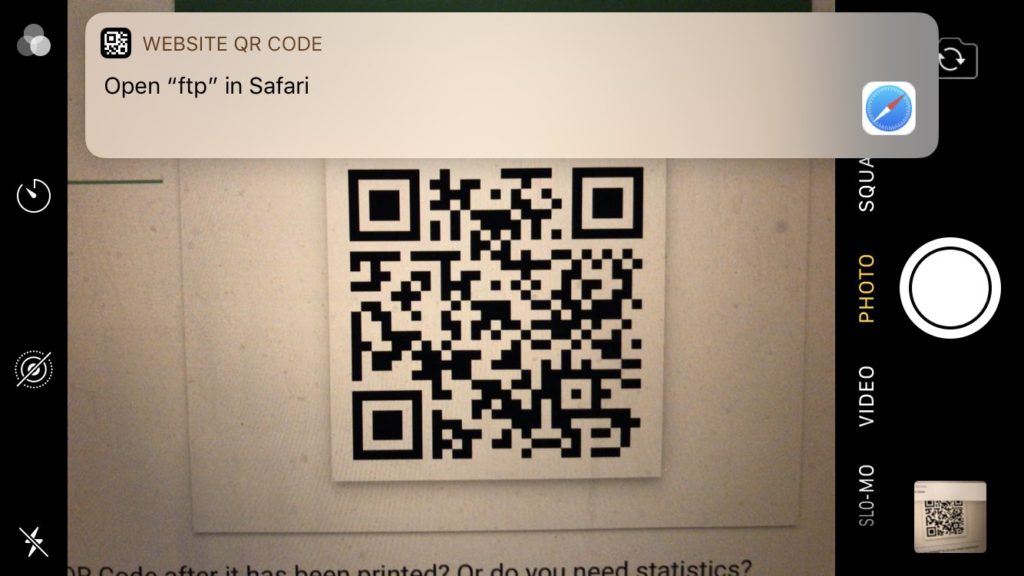
Эта фича включена по умолчанию. Но если вдруг, вы хотите её отключить, то это можно сделать в настройках.
Просто зайдите в Настройки — Камера — Сканирование QR-кодов:
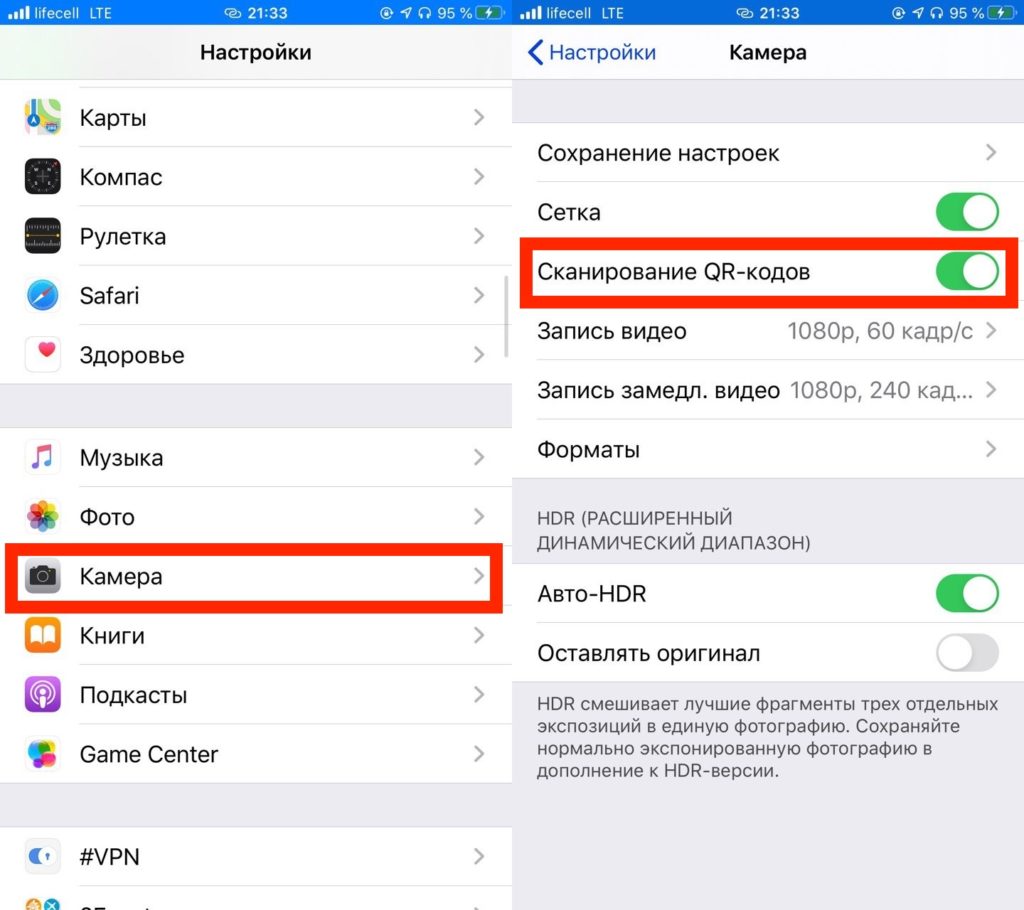
Возможно вы пользуетесь беткой и в ней эта функция была отключена. Включить её можно именно таким образом, если это не глюк.
Как сканировать QR-код с любой фотографии на iPhone
это просто Сканирование QR-кода Отсканируйте его на своем iPhone, iPad или другом устройстве Apple, если знаете, что делаете. Но если нет — вы попали в нужное место.
несмотря на то что QR-коды Они не стали такими популярными, как ожидало большинство людей, но довольно много магазинов и веб-сайтов используют их как средство передачи или хранения информации. Информация о билетных сайтах, купонах, ссылках на веб-сайты и контактная информация часто хранится с помощью QR-кодов.
Отсканировать QR-коды на вашем iPhone или iPad действительно легко, потому что Apple построила встроенную опцию для чтения QR-кода в своей камере, так что это простой процесс, если вам нужно отсканировать код.
Но, как и в случае со всеми техническими подсказками, иногда может быть немного нечетко, чтобы знать, что делать, или как заставить ваше устройство iOS знать, на что оно смотрит и что делать. Вот почему мы придумали это простое руководство о том, как сканировать QR-код с фотографий на iPhone.
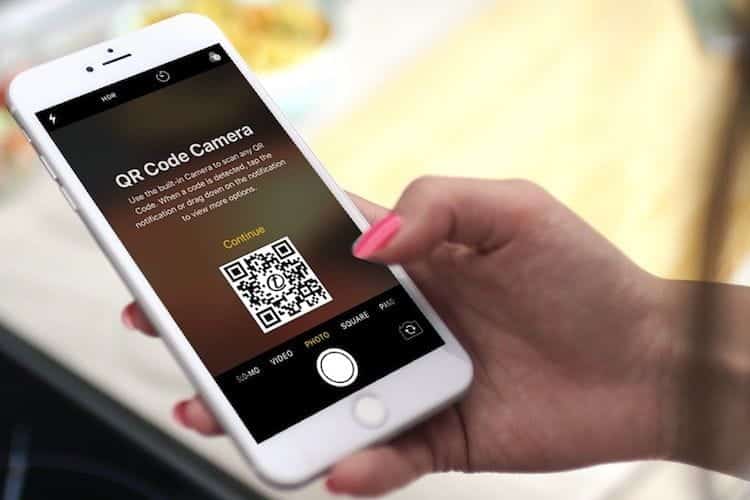
Вы достаете свой телефон, наводите камеру на значок, и вы можете только получить информацию. Но что, если вам нужно отсканировать QR-код, хранящийся на вашем iPhone? Что ж, протирание другого телефона помогает, но у меня есть способ получше. Давайте проверим, как сканировать QR-код на фотографии на iPhone.
Как отсканировать QR-код
QR-коды позволяют быстро получать доступ к веб-сайтам без необходимости вводить или запоминать адрес веб-сайта. Вы можете использовать приложение «Камера» на своем iPhone, iPad или iPod touch для сканирования QR-кода.
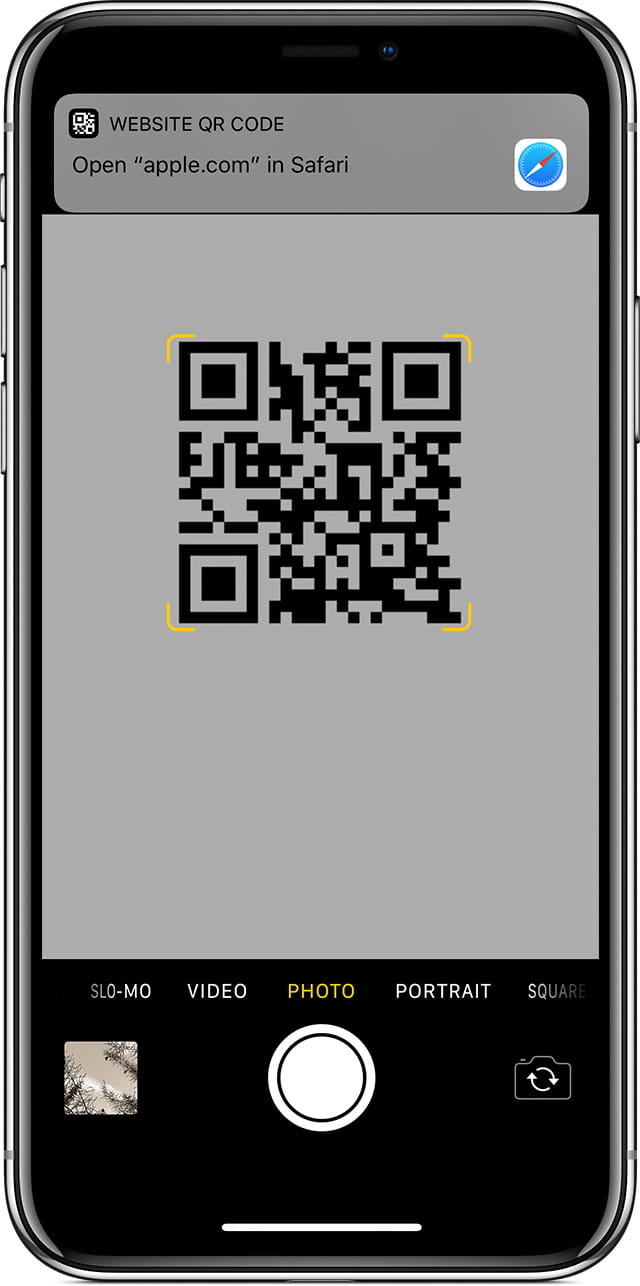
- Откройте приложение «Камера» на главном экране, в Центре управления или на экране блокировки.
- Выбираем заднюю камеру. Удерживайте устройство, пока QR-код не появится в видоискателе в приложении «Камера». Затем ваше устройство распознает QR-код, и появится уведомление.
- Щелкните уведомление, чтобы открыть ссылку, связанную с QR-кодом.
Как отсканировать QR-код с фотографии на iPhone
1. Сторонние приложения
В iPhone есть возможность считывать QR-код, встроенный в приложение камеры. Однако отсканировать QR-код с фотографий невозможно. Krafter Это простое приложение, которое также может сканировать QR-код с фотографий. Начинать установить приложение на вашем iPhone. Затем откройте приложение, после завершения установки нажмите «Сканирование из фотоальбомов. Приложение также позволяет перемещать, изменять размер и уменьшать изображение, что обеспечивает более быстрое время отклика, чем приложение, поскольку ему не нужно сканировать все изображение для значка.
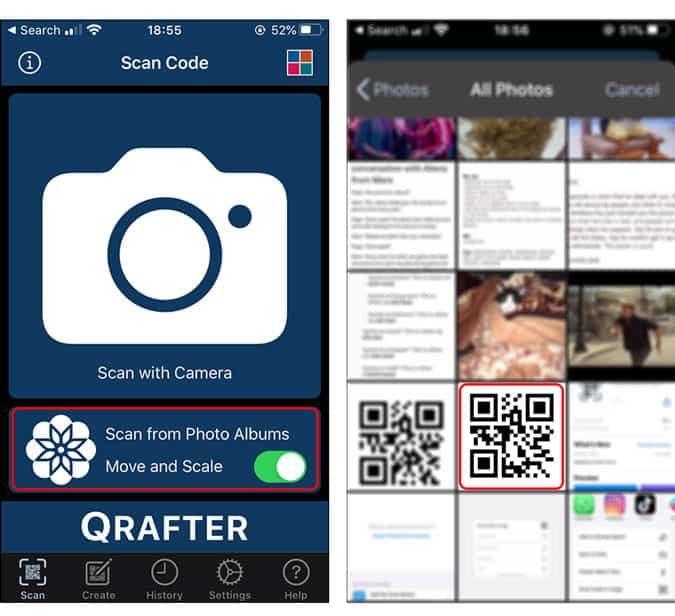
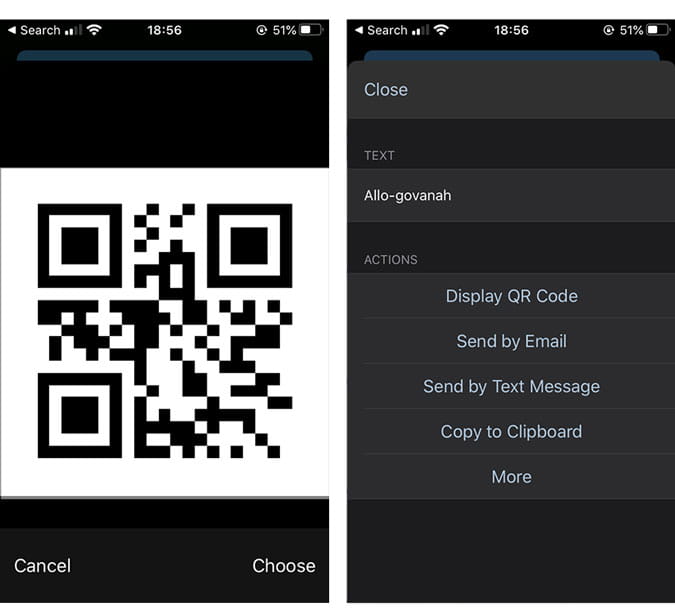
Коснитесь изображения, содержащего QR-код, и отобразится информация, скрытая в QR-коде. Затем вы можете скопировать информацию в буфер обмена и отправить ее с помощью текстового сообщения, электронной почты и т. Д.
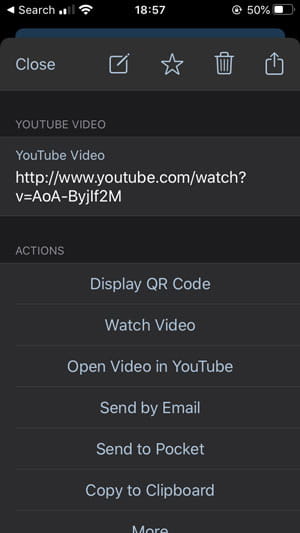
Приложение достаточно умен, чтобы предоставить вам дополнительные возможности, если QR-код содержит больше информации, чем простой текст. Например, если вы отсканируете QR-код с URL-адресом Youtube, это даст вам возможность открыть URL-адрес, посмотреть видео в приложении, отправить его по электронной почте и т. Д.
Хотя приложение простое в использовании, оно показывает вам рекламу каждый раз, когда вы хотите отсканировать QR-код с изображения. Кроме того, вам нужно вручную открыть изображение в приложении, чтобы получить информацию. Если вы собираетесь часто сканировать QR-код на фотографиях, вам будет более полезен следующий метод.
2. Google Фото
Если тебе не нравится Google Фото Действительно, есть веская причина добавить его на свой iPhone. Google Фото содержит Объектив Google Встроенный он может распознавать объекты на любом изображении, включая QR-коды. Просто установите Приложение Google Фото Из магазина приложений. Откройте приложение и дайте ему доступ к галерее камеры. Когда вы увидите все изображения в приложении, откройте изображение, содержащее QR-код.
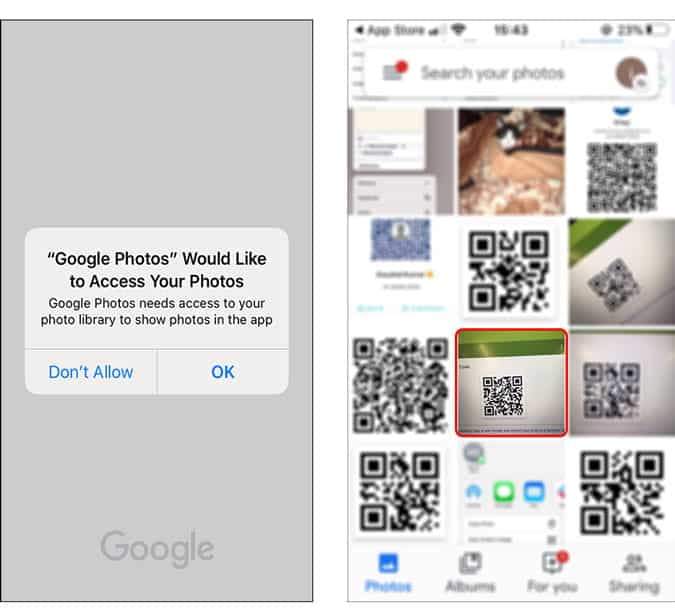
Нажмите на значок Google Lens внизу. Обработка изображения и отображение соответствующей информации займет несколько секунд.
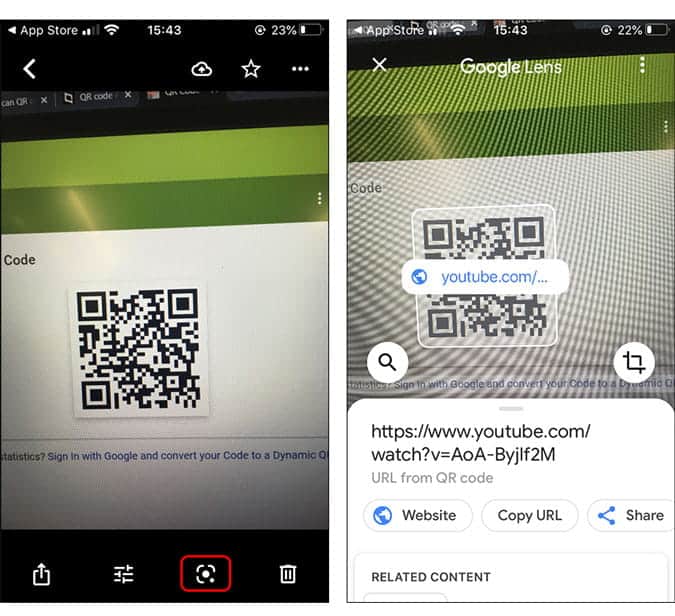
Использовать Google Фото для сканирования QR-кодов очень просто, и вам не нужно беспокоиться о навязчивой рекламе. Однако использование этого приложения имеет свои недостатки. Например, это не позволит вам получить доступ ни к одному из Особенности приложения Пока вы не войдете в систему и не сможете удалять фотографии только из галереи камеры. Это может быть проблемой, но не волнуйтесь, следующий метод позволит вам сканировать QR-коды в любом месте на iPhone.
3. Ярлыки Siri.
Этот метод использует преимущества Siri Shortcuts и позволяет сканировать QR-код с фотографий. Он работает даже в веб-браузере, а это значит, что если вы найдете QR-код в Интернете, вы все равно сможете сканировать его напрямую. Начинать установив ярлык по этой ссылке.
После установки ярлыка откройте приложение «Ярлыки», нажмите и удерживайте ярлык, чтобы открыть контекстное меню. Выбирать «детали».

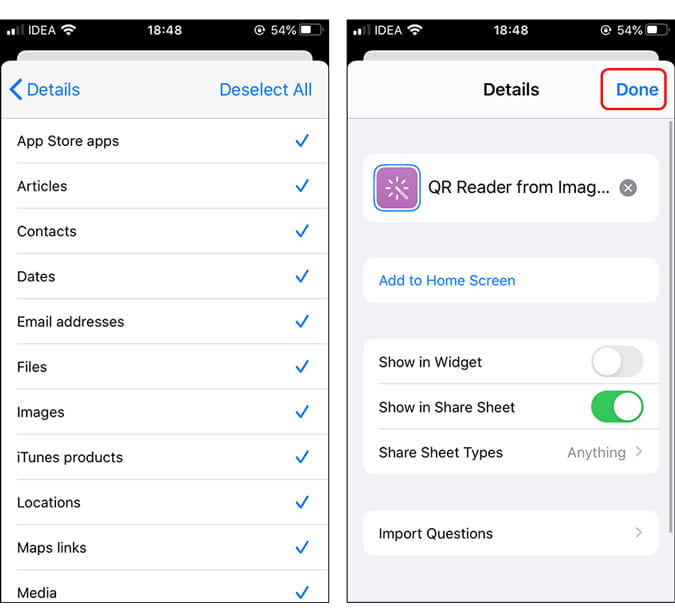
Теперь этот ярлык будет отображаться только в «Страница публикации фотографий. Мы расширим его на все, чтобы оно отображалось даже в таких приложениях, как Safari, Files и т. Д. Найдите «Совместное использование типов страницЗатем нажмитевыбрать все».
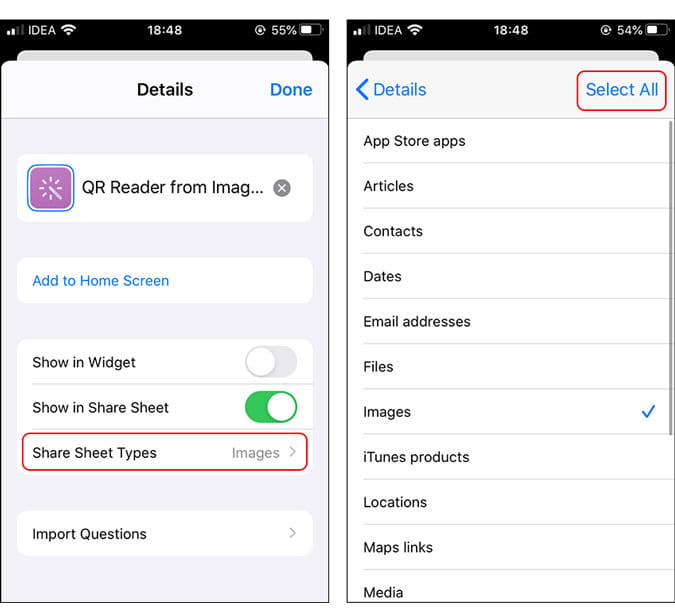
Вернитесь и нажмитеСделанный. Это все, что вам нужно сделать, теперь вы можете сканировать изображение, содержащее QR-код, из любого места на вашем iPhone.
Чтобы доказать это, я показал QR-код в Safari. После долгого нажатия на изображение выскакивает контекстное меню. После нажатия на кнопку «Поделиться» появляется страница обмена, теперь достаточно выбрать «QR-ридер из изображенийчтобы начать сканирование.
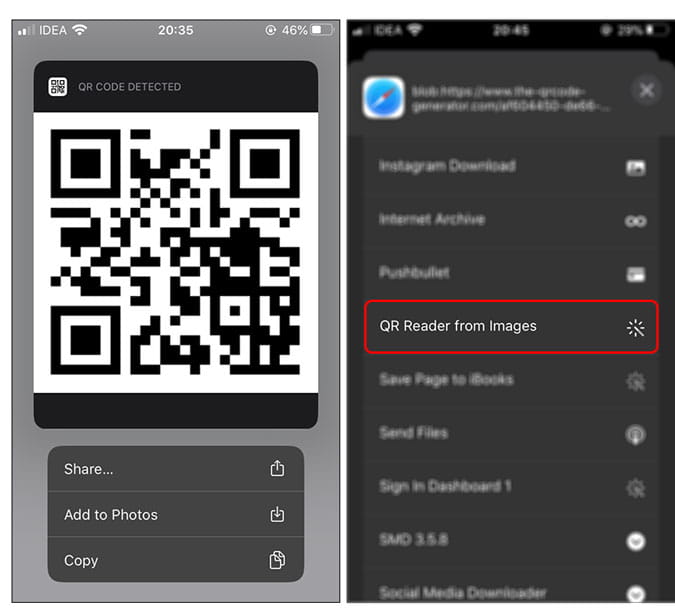
Он даже работает с другими приложениями, такими как WhatsApp, Фотографии, Файлы и т. Д. Я получил QR-код от моего друга, и это был процесс. Наслаждаться.
Это были несколько быстрых способов отсканировать QR-код с любой фотографии. Хотя я стараюсь не прилагать больше усилий для поиска решений этих безобидных проблем, iOS следует адаптировать эту функциональность, как это было с опцией сканирования QR-кода, встроенной в приложение «Камера». несмотря на то что Браузер Safari Он автоматически определяет QR-код, не отображает никакой информации. Ну может в будущем. что ты думаешь? Используете ли вы второй телефон для сканирования QR-кода на фотографиях на iPhone, как первобытный человек? Позвольте мне знать в комментариях ниже.
Как сканировать QR-код на айфоне через камеру
Вошедшие в широкий обиход штрих-коды широко используются в повседневной жизни. Обладатели эксклюзивных смартфонов и планшетов часто задаются вопросом, как сканировать QR-код на айфоне. Он позволяет получить больше информации о товаре в магазине или других интересных вещах.
Что такое QR-код
Под Quick Response Code подразумевается матричный штрих-код, размеченный на белом фоне, представленный черными крупными квадратами. В нем может содержаться информация о разнообразных вещах:
- ссылках;
- географических координатах;
- текстовых посланиях;
- чеках и билетах;
- прочих элементах, которые сложно вместить в стандартный формат.
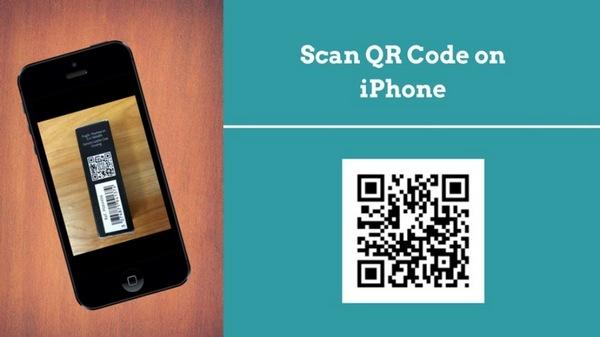
QR-код для сканирования
Разработана технология была в 1994 году и со временем прочно вошла в привычный обиход. Двухмерные варианты размещены в интернете, на остановках общественного транспорта, памятниках, рекламных баннерах. Везде, где информация может понадобиться людям.
Чтение и создание кодировок доступно владельцам гаджетов непосредственно с них. Для выполнения процедуры достаточно загрузить специальное приложение.
Важно! Варианты программы находятся в магазине App Store, часть из них распространяется бесплатно. Сканер штрих-кодов для айфона и айпада называется «QR Reader for iPhone» или «QR Reader for iPad».
Инструкция по сканированию QR-кода на айфоне с iOS 11 и выше
В одиннадцатой операционной системе полезный функционал встроен сразу, пользователю не нужно искать дополнительное программное обеспечение на сторонних ресурсах. Простейшая инструкция отвечает на вопрос, как правильно сканировать штрих-код на айфоне:
- Проводится активизация функции: после входа в «Настройки» надо сделать переход в подраздел «Фотокамера».
- Нажатие на него вызывает появление графы «Сканирование QR-кода» – ползунок надо переключить в правую сторону.
- Из меню «Настройки» надо перейти в приложение «Камера»;
- Объектив следует навести на любой штрих-код и дождаться, когда система его сможет просканировать.
- После может быть предложено одно из действий: позвонить (если в шифровке был номер мобильного), отправить сообщение (если в надписи был зашифрован адрес электронного ящика).

Сканирование штрих-кода на ОС 12
Компания ввела функцию считывания в одиннадцатую операционную систему для удобства своих пользователей. Первая проба была сделана на китайском рынке, где штриховая кодировка встречается на каждом шагу. Из-за многочисленных жалоб клиентов из Китая в связи с необходимостью закачивать сторонние утилиты и была проделана реконструкция.
Как сканировать QR-код на айфоне с iOS младше 11-й версии
При использовании устройств с 10 операционной системой или более низкой версии приходится искать подходящие приложения в магазине App Store. В нем есть большое количество вариантов, которые помогут проводить закачку изображений без лишних сложностей.
Как можно отсканировать QR-код на iPhone
Перед поиском программного обеспечения необходимо убедиться в отсутствии искомой функции на самом гаджете. Для этого проводится ряд несложных шагов:
- Проверяется версия ПО.
- Выбирается пункт «Настройки».
- Дальше следует перейти в «Фотокамеру».
- Проверить, что встроенной утилиты нет.
Магазин приложений предлагает достаточное количество софта. Из распространенных можно найти:
- TapReader. К его особенностям относят необходимость создания пользовательского аккаунта, который дает доступ к онлайн-хранилищу отсканированных изображений. При этом он имеет и локальный архив, обработанные данные можно хранить непосредственно в памяти устройства.
- QR-Scanner является одним из самых востребованных сканеров, которые имеют упрощенный процесс распознания изображений. Софт сохраняет историю всех отсканированных кодировок, что позволяет облегчить дальнейшую работу с ними. К существенным недостаткам утилиты относят устаревший и тусклый интерфейс.
- i-Nigma подходит для владельцев устройств, любящих в приложении большие объемы дополнительных функций. У утилиты много настроек, она обладает звуковым сопровождением, способна не только сохранять расшифрованные кодировки в памяти планшетов с сотовыми, но и отправлять их определенным людям в социальные сети. Сканер способен работать со всеми распространенными защитными кодами.
- QR App специально разработан для расшифровки изображений. При работе самостоятельно сканирует и сможет их прочитать при попадании в поле обзора фотокамеры. Чтобы процесс запустился, приложение должно работать в фоновом режиме, все определенные кодировки оно отправляет в память устройства. Основная проблема – это попытки запустить браузер Сафари (при обнаружении адреса страниц) или провести звонок (на распознанный номер телефона). Поэтому софту нельзя разрешать работать в постоянном фоновом режиме.
Работа с утилитами в iPhone SE или S проходит по стандартному алгоритму:
- Необходимо включить приложение для считки кодировок.
- При первом запуске файла нужно дать доступ к съемке.
- В центре экрана появится рамка, в которую размещают код.
- После расшифровки возникнет информация, скрытая за черными квадратами (при ссылке на страницу она может раскрыться автоматически, процедура зависит от типа используемой утилиты).
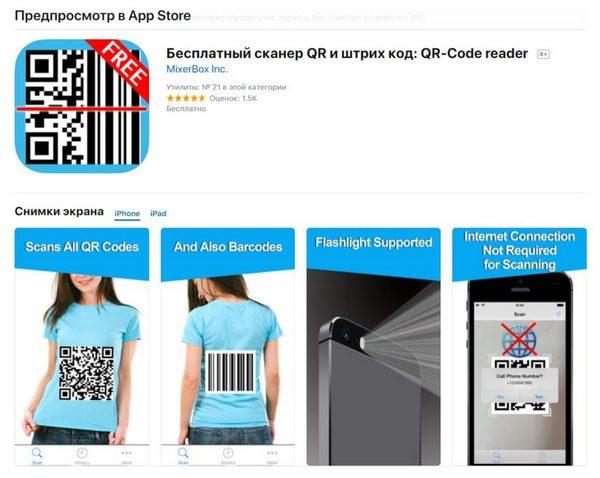
Приложение для сканирования
Важно! При выборе программного обеспечения необходимо обратить внимание на важную деталь: в ней должен присутствовать подраздел «История». Он позволяет получать доступ к зашифрованным сведениям без повторной считки кодировки.
Как сканировать штрих коды через камеру айфона
Приложение «Фотокамера» с недавних пор начало распознавать штрих-коды. Технология присутствует на iPhone, iPad и iPod touch. Новая функция несложная, для получения результата необходимо пройти несколько этапов:
- Войти в «Настройки».
- Переместиться в «Фотокамеру» и активизировать «Фотосканирование QR-кода».
- Запустить приложение «Фотокамера» и уточнить, в каком режиме съемки она функционирует. Предпочтение отдается стандартной или квадратным снимкам.
- Объектив надо навести на изображение, которое требуется определить.
- После окончания процедуры выводится информация о данных, содержащихся в нем.
В полученном от системы оповещении будет предложение о дальнейших действиях со сведениями: звонке (если был скрытый номер мобильного) или переходе на страницу (если в нем содержалась актуальная ссылка).
Разработчики компании постарались сделать функцию распознания максимально удобной и безопасной для устройства. При всплытии подозрительной ссылки, ведущей на вредоносный сайт, можно отказаться от перехода на него. Процесс может проходить как с физического носителя, так и с дисплея монитора персонального компьютера или любого другого устройства.
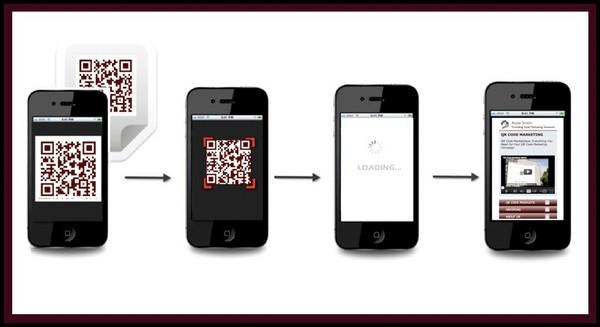
Процесс сканирования через камеру
Указанные кодировки являются удобным и вместительным хранилищем больших информационных объемов. Зашифрованная информация легко просматривается с помощью любого из гаджетов, включая технику от компании Apple.
Благодаря своеобразному внешнему виду (крупные квадраты, а не полоски) при скачивании не требуется линейного типа ввода, он может проходить под любым углом. Для кодов не нужно отдельно приобретать сложную технику, достаточно современного мобильного. В каждом из них может храниться чуть больше 7000 цифровых символов, несколько тысяч букв или иероглифов.
Важно! Единственное, что требуется любому типу сканеров – это свободный доступ к съемке фотографий.
Для смартфонов старого типа достаточно скачать специальный софт (из официального магазина приложений) и запустить, сделав доступ к съемке. Отдельные утилиты являются мультиязычными и могут считывать информацию на любом из известных языков, что считается их несомненным плюсом.
Как скачать приложение по QR-коду на айфон:
- Проверить подключение к сети.
- Поднести аппарат к изображению и дать возможность ему провести изучение данных. Софт автоматически загрузит нужную страницу в магазине, где расположено приложение.
- Дальше пользователь сам решает, загружать ему игру или ПО, или же отложить до лучших времен.
Как сканировать коды для социальных сетей и приложений
Как лучше пользоваться QR-кодом на iPhone? Перед поднесением смартфона к кодам необходимо убедиться, что они взяты из надежных источников. Существует отдельный вид мошенничества, известный как «attagging», который представлен подстановкой сомнительных данных поверх проверенных.
Новая кодировка может отправить на потенциально опасный ресурс, содержащий утилиты, способные получать и расшифровывать личные данные владельца гаджета. На территории России такие «подарки» без предварительной проверки запускали платные СМС-сообщения, каждое стоило больше сотни рублей.
Как сканировать Facebook Messenger код на айфоне
Каждое изображение личного профиля в «Фейсбук Мессенджер» окружено непонятными тире и точками. Это собственная кодировка Messenger, подобная стандартному QR-коду. Она содержит информацию, которую легко разблокировать одним из приложений для айфона.
Для добавления нового контакта при помощи кодов достаточно выполнить несложные действия:
- Войти в мессенджер.
- Нажать на изображение человека, которого хотят добавить.
- Кликнуть на надпись «сканировать код».
- Устройство удерживают так, чтобы его глазок вписался в круг.
- Через некоторое время пользователь будет добавлен в список контактов.
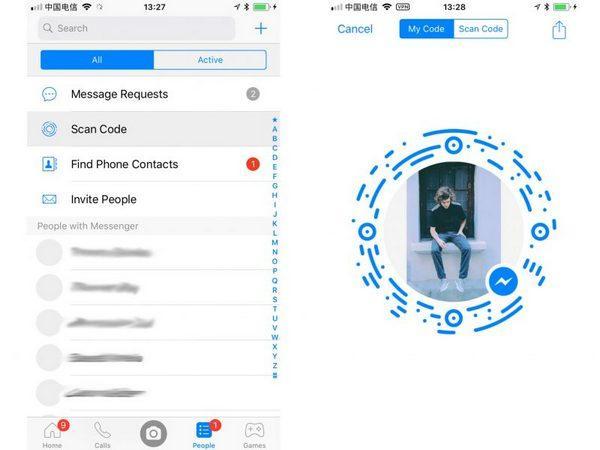
Код из «Мессенджера в Фейсбук»
Важно! Чтобы увидеть чужую кодировку, необходимо нажать на значок, расположенный в верхнем углу с правой стороны или пройти путь из графы «Люди» в «Сканировать код», переместиться в «Мой код».
Как сканировать ВК код на айфоне
Для загрузки информации понадобится смартфон с установленным мобильным приложением ВК и пару минут времени. Процедура проводится пошагово:
- На мобильном запускают приложение социальной сети.
- На его главной странице, где размещена «История», нужно кликнуть на расположенный слева значок фотокамеры.
- После перевода съемочного реквизита в активное состояние его подносят к заинтересовавшему коду.
- Практически в ту же минуту пользователю покажется вся имеющаяся информация.
Если под значками спрятана ссылка на интернет-ресурс, то на дисплее устройства появятся две кнопки:
- «Открыть ссылку», при ее нажатии откроется страница в браузере.
- «Сохранить в закладки», при выборе этого варианта система отправит страницу в закладки устройства (позже к ней можно будет вернуться).
Важно! Разработчики приложения «ВКонтакте» за проведение скачки кодировок могут сделать подарок в виде забавного пакета со стикерами.
Функционал на этом не ограничивается – он дает возможность скачать код собственной страницы и делиться ею с друзьями (для быстрого поиска). Такой способ подходит для людей, не желающих растрачивать свое время на продолжительный розыск нужных пользователей.
Для проведения процедуры нужно выполнить пару шагов:
- После запуска мобильного приложения на смартфоне необходимо перейти на собственный профиль.
- Нажать значок кодировки, расположенный сверху, с правой стороны.
- После действий откроется QR-код, скрывающий ссылку на профиль.
Его можно скачать или нажать клавишу «поделиться». В последнем случае пользователю предложат:
- отправить изображение друзьям;
- добавить в альбом или документы;
- перенести на стену;
- ввести в сообщение и отослать определенному человеку.
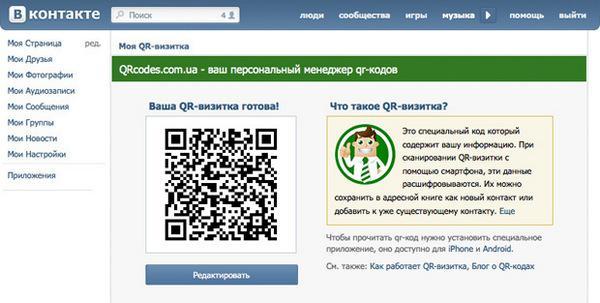
Штрих-код в «ВКонтакте»
Важно! После завершения всех манипуляций и сохранения кодировки, содержащей ссылку на личный профиль, изображение можно выставлять в смартфоне и давать считывать другим. Такой метод ускоряет поиск в социальной сети и облегчает добавление в группу друзей.
Как сканировать Snapcodes на айфоне
В сети Snapchat у каждого пользователя имеется собственный снимок, связанный с учетной записью. Нанесенная на него кодировка помогает легко добавлять контакты, а другим людям легко переходить на целевой ресурс.
Для создания кода необходимо следовать инструкции:
- Нажать значок профиля и перейти в «Настройки».
- В подразделе Snapcode перейти к его созданию.
- Ввести URL и подтвердить действие.
- Сохранить полученный результат.
Под Snapcode подразумевается кодировка для формирования упрощенной ссылки или ее расшифровка при необходимости получения дополнительной информации. При входе в чат нужно коснуться значка, расположенного на нижнем участке дисплея, навести на него фотокамеру и получить адрес контакта или ссылку.
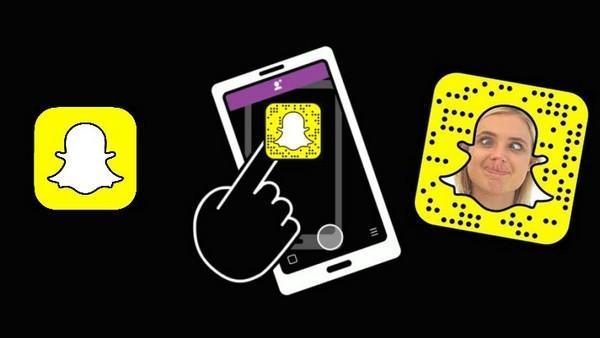
Как сканировать Snapcodes на айфоне
Важно! После указанных действий и подтверждения система сайта автоматически введет нового участника в группу «Контакты».
Как сканировать Spotify код на айфоне
Утилита предназначена для упрощенного обмена музыкальными файлами через интернет-сервис потокового аудио. Чтобы провести процедуру, нужно выполнить два шага:
- Активизировать приложение Spotify.
- Провести фотосканирование нужной композиции.
Куар код позволяет сократить время на поиск нужной информации в сети. В него изначально заложена информация на определенную тематику (ссылки, адреса страниц или почты, номера мобильных). Использование штрихкодов облегчает жизнь пользователям, не желающим тратить свои драгоценные минуты на медленное просматривание профилей в социальных сетях или розыск актуальных сведений.
Сканер QR Кода ® 4+
Introducing our QR and Barcode Scanner app — the ultimate tool for iOS users who need to scan, generate, and store QR codes and barcodes. Our app is packed with features that make it easy to scan, create, and share QR codes, making it the perfect app for anyone who wants to stay organized and efficient.
Our app offers a QR code generator that can create any kind of QR code you need, including links, emails, phone numbers, Wi-Fi data, social media links, app store app links, text info, website info, and product info. You can customize the QR code by changing its color and design, making it truly your own.
In addition to QR generation, our app also lets you scan QR codes, barcodes, and documents, and saves all the scanned data in a secure storage. You can create folders to organize your data and check all scan data including the time and date of each scan.
Our app lets you import QR codes and documents from your Gallery or iCloud, making it easy to store and organize all your data in one place. You can even scan the barcode of any product and search for barcode and UPS info in Amazon, eBay, Aliexpress, and Google.
With our QR and Barcode Scanner app, you can convert any information into a QR code and share it with your friends. Our app makes it easy to stay organized and efficient, whether you're at home or on the go. So why wait? Download our app today and start scanning, generating, and sharing QR codes like a pro!