Как передать права на сервер Discord другому пользователю?

Хотите узнать, как передать права на сервер Discord другому человеку, снять с себя все полномочия и назначить нового владельца? Нет ничего проще – это предусмотрено разработчиками в настройках!
Меняем владельца
Вы действительно можете передать права сервера в Дискорде (хорошие новости). Возможно, вы больше не хотите заниматься сообществом, которое разрослось и требует много сил и времени? Вам больше не интересны обсуждаемые темы или вы просто заняты другими делами. Причин много, а решение одно!
Итак, как передать сервер в Дискорде другому человеку и снять с себя полномочия владельца? Рассказываем!
Кстати, хотите удивить друзей? Прочитай, как сделать зачеркнутый текст здесь!
- Зайдите в мессенджер и авторизуйтесь при необходимости;
- найдите нужное сообщество на панели слева;
- теперь кликните по плашке с названием наверху;
- из выпадающего меню выбираем пункт «Настройки сервера» и заходим;

- слева появится панель с разными вкладками – ищем «Участники» ;
- в окне справа выбираем того, кто займёт ваше место;
- наводим курсор на имя – справа появятся три точки;

- жмите на иконку, чтобы открыть подменю;
- здесь вы увидите значок «Передать права» подсвеченный красным.
Перед тем, как отдать права на сервер Дискорд окончательно, перед вами появится окошко с предупреждением. Вы должны ещё раз удостовериться в правильности принимаемого решения, проверить, того ли пользователя выбрали из списка (можно случайно промахнуться!).
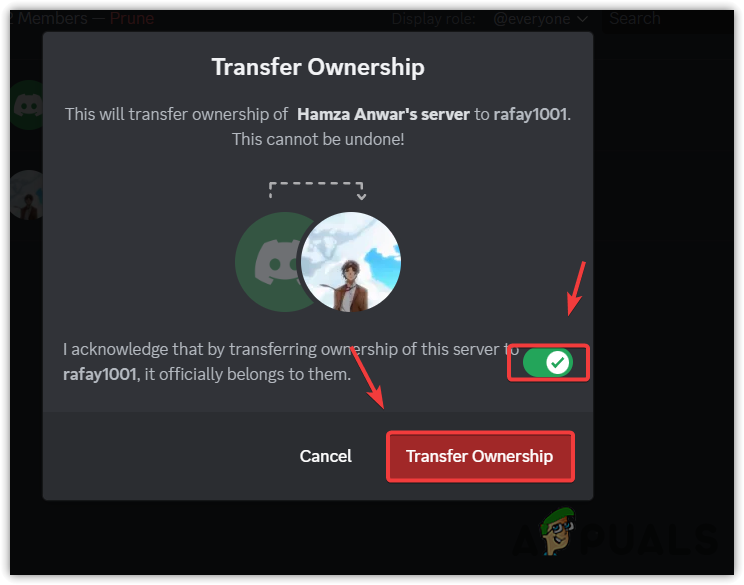
Если все в порядке и вы не потеряли уверенность – переключите тумблер в строке « Я признаю, что сообщество будет официально принадлежать ….» . Переключатель должен загореться зелёным! А теперь вот как дать права в Дискорде на сервере – нажать на красную кнопку подтверждения. Готово!
Не забывайте, что действие не имеет обратной силы. После завершения процедуры вы все ещё будете участником с правами, соответствующими назначенной вам роли. Но вы должны быть готовы к тому, что вас могут удалить из числа участников или ограничить в правах.
Хорошо подумайте перед тем, как дать админку в Дискорде на сервере. Если снова захотите стать самым главным, придётся просить об этом нового владельца. Он может вам отказать!
Для мобильной версии
Практически аналогично выглядит инструкция для мобильных устройств – справиться с задачей можно за пару минут! Как в Дискорде передать права на сервер, если под рукой только смартфон?
- Откройте приложение, найдите нужную иконку на панели слева;
- наверху, рядом с названием, есть три точки – нажимайте;

- кликайте по шестерёнке настроек;

- выбирайте вкладку «Участники» , пролистав открывшееся меню;

- нажмите на имя нужного человека, чтобы открыть дополнительные параметры;
- вы увидите нужную вам кнопку (подсвечена красным);
- чтобы признать, что вы хотите совершить операцию, нужно поставить отметку в чекбоксе и нажать на значок «Передача» .
Перед тем, как сделать админом в Дискорде на сервере, стоит взвесить все за и против, оценить риски и подумать, готовы ли вы доверять этому человеку. Особенно, если вы рассчитываете передать сообщество лишь во временное пользование, а потом захотите получить его назад!
Правила существуют везде и всегда, не забудьте прочитать про них на Дискорд в этой статье
Руководство: Как передать право собственности на сервер в Discord?
Если вам по какой-то причине нужно передать право собственности на сервер Discord другому аккаунту, вы можете сделать это с помощью этой статьи. Передача права собственности иногда становится сложной, если вы не знаете, как это сделать правильно, так как это может привести к передаче права собственности не тому лицу.
Поэтому в этой статье мы правильно вас направим. Так что убедитесь, что все еще с нами до конца этой статьи.
Программы для Windows, мобильные приложения, игры — ВСЁ БЕСПЛАТНО, в нашем закрытом телеграмм канале — Подписывайтесь:)
1. Проверьте право собственности
Чтобы передать право собственности, вы должны владеть сервером Discord. Чтобы убедиться в этом, вы можете выполнить следующие действия.
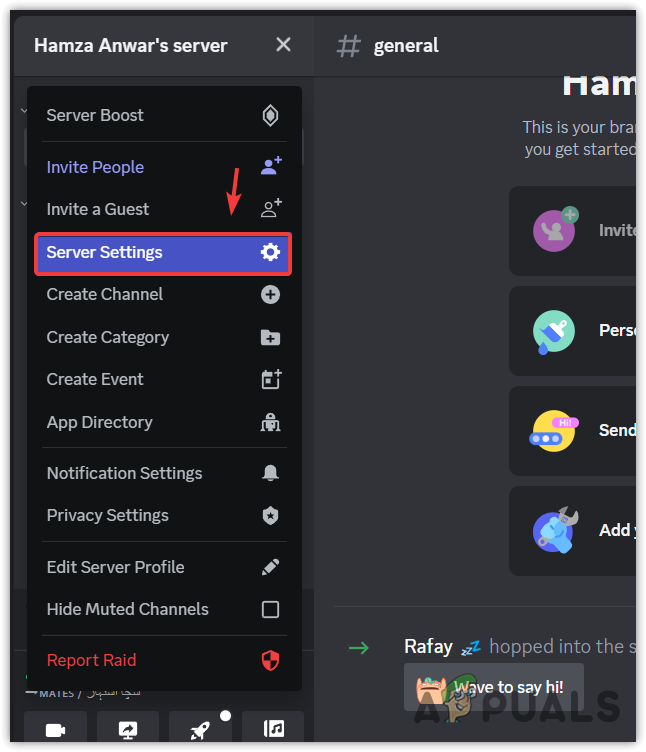
- Щелкните раскрывающийся значок вверху и выберите Параметры сервера.
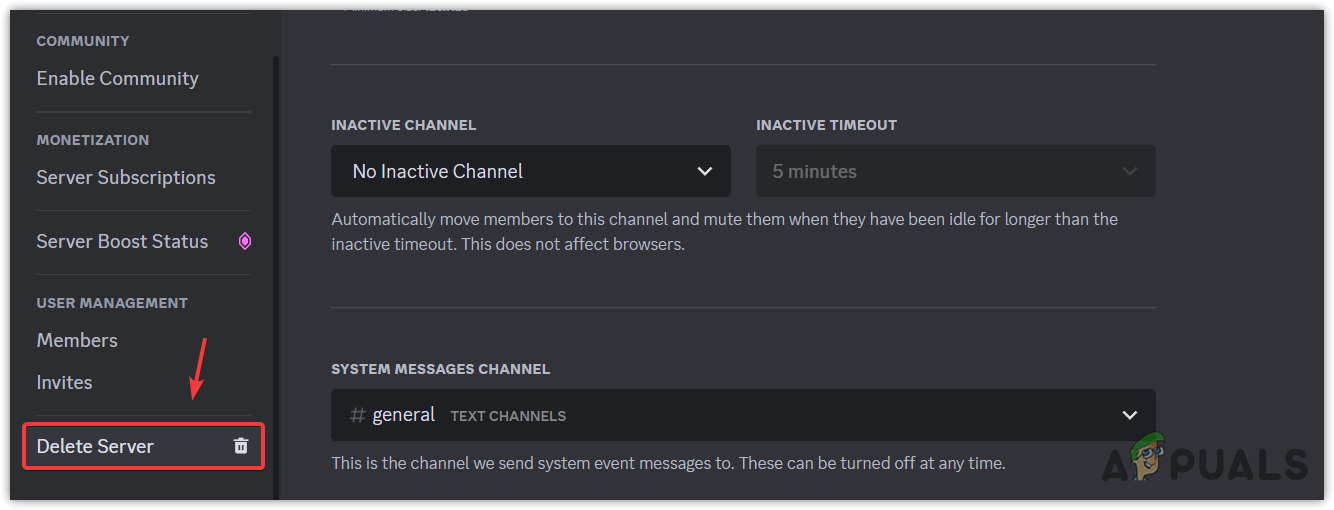
- Если вы видите кнопку «Удалить сервер», это означает, что вы являетесь владельцем сервера и можете передать его другому аккаунту.
2. Передача права собственности
Чтобы передать право собственности, выполните следующие действия:
- Нажмите на имя сервера сверху,
- Перейдите к настройкам сервера.
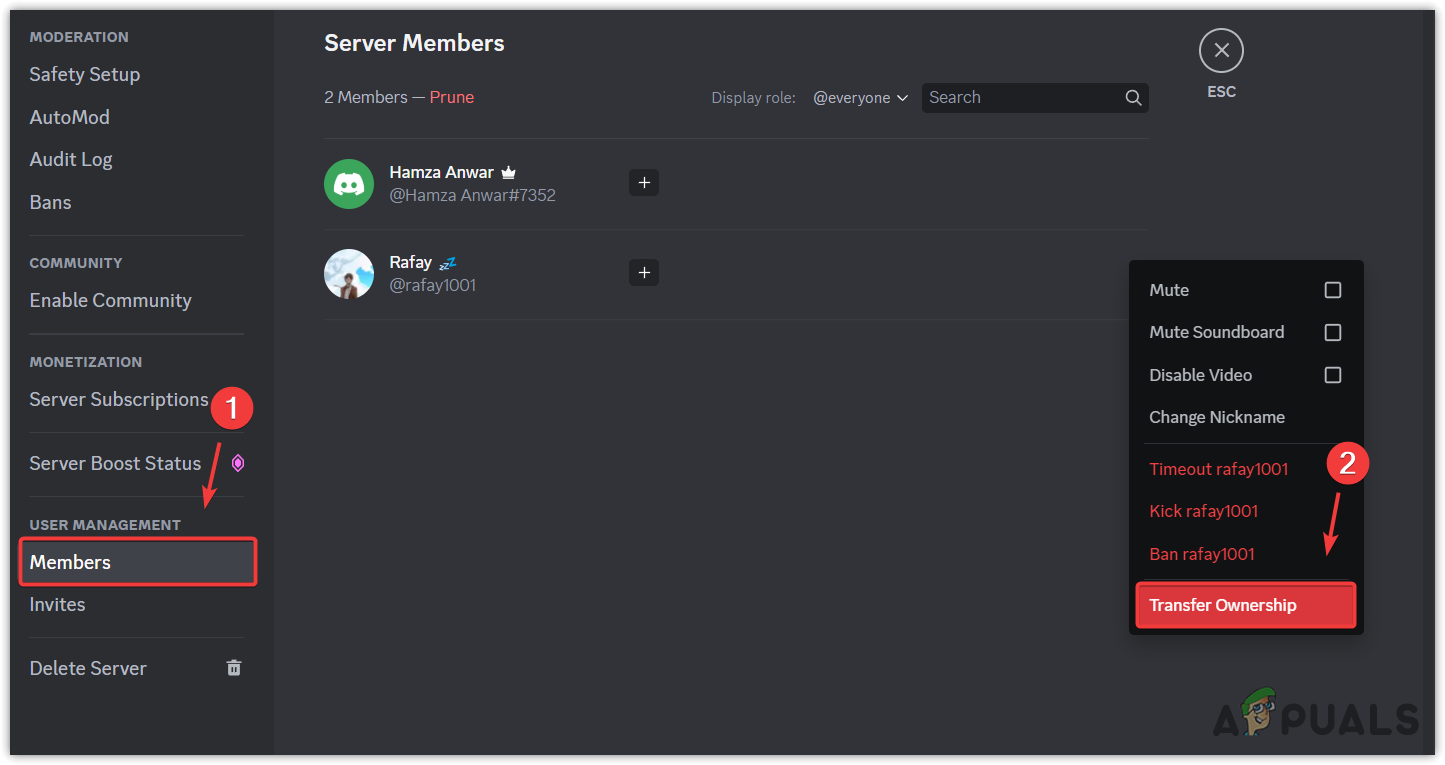
- Затем выберите «Участники» слева и найдите участника, которому вы хотите передать право собственности.
- Вы можете использовать фильтры для сортировки по роли или использовать поле поиска, чтобы ввести имя пользователя участника.
- Как только вы найдете участника, которому хотите передать право собственности, щелкните три точки и нажмите «Передать право собственности».
- Затем появится всплывающее окно. Вам нужно будет отметить опцию, говорящую: я признаю, что, передав право собственности на этот сервер , он официально принадлежит им.
- Затем нажмите «Передать право собственности».
- Теперь, если у вас включена двухфакторная аутентификация, вам нужно будет ввести код и нажать «Передать право собственности».
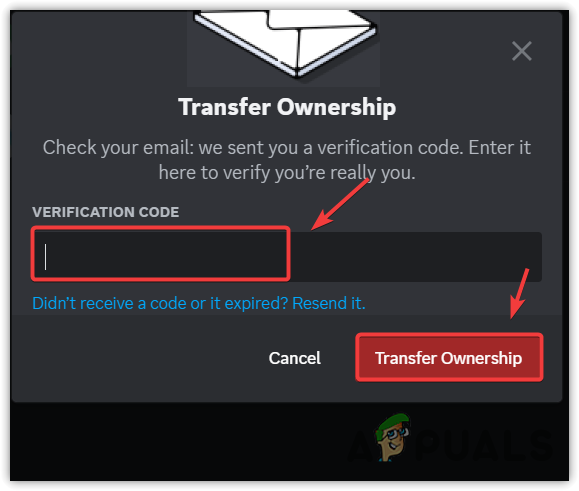
- Если у вас не включена двухфакторная аутентификация, вы можете получить электронное письмо на свой адрес электронной почты, где вы получите код для завершения передачи права собственности.
Как передать право собственности на сервер в Discord

Если вы больше не хотите быть владельцем своего сервера Discord, вы можете передать право владения сервером другому пользователю на сервере. Мы покажем вам, как выполнить этот процесс передачи права собственности в Discord на ПК и мобильных устройствах.
Что произойдет, если вы перейдете во владение сервером Discord?
Когда вы передаете кому-то право собственности на сервер, этот пользователь становится владельцем сервера. Вы остаетесь частью сервера, пока не вручную оставьте это. Вы должны быть владельцем сервера, чтобы иметь возможность передавать права собственности; никто другой не может сделать это за вас.
Программы для Windows, мобильные приложения, игры — ВСЁ БЕСПЛАТНО, в нашем закрытом телеграмм канале — Подписывайтесь:)
Если вы хотите полностью избавиться от сервера, вы можете сделать это, удалив сервер. Это удаляет весь контент с сервера.
Передача права собственности на сервер Discord на рабочем столе
На компьютере с Windows, Mac, Linux или Chromebook используйте приложение Discord или веб-версию Discord в веб-браузере, чтобы передать право владения сервером.
Для начала запустите Discord на вашем компьютере.
На левой боковой панели Discord щелкните сервер, который вы хотите кому-то передать.

Вверху страницы сервера рядом с именем сервера щелкните значок со стрелкой вниз.

В открывшемся меню выберите «Настройки сервера».

Вы попадете на страницу настроек вашего сервера. Здесь, на левой боковой панели, нажмите «Участники».

На панели «Участники сервера» справа найдите пользователя, которому нужно передать владение сервером. Затем щелкните три точки рядом с именем этого пользователя.
Совет: три точки появляются только при наведении курсора на имя пользователя.

В раскрывающемся меню нажмите «Передать право собственности».

В открывшемся окне «Передача права собственности» включите этот параметр и нажмите «Передать право собственности».

Вот и все. Теперь ваш сервер принадлежит выбранному вами пользователю.
Передача права собственности на сервер Discord на мобильном устройстве
Чтобы передать сервер Discord кому-либо на вашем iPhone, iPad или телефоне Android, используйте официальное мобильное приложение Discord.
Начните с запуска приложения Discord на вашем телефоне. На левой боковой панели приложения коснитесь сервера для передачи.

На экране сервера рядом с именем сервера коснитесь трех точек.

На экране, который открывается после нажатия трех точек, нажмите «Настройки».

Прокрутите страницу «Настройки сервера» вниз и нажмите «Участники».

На странице «Список участников» найдите пользователя, которому нужно передать право владения сервером. Затем нажмите на три точки рядом с их именем.

В меню из трех точек нажмите «Передать право собственности».

Откроется небольшое окно «Передача права собственности». В этом поле включите единственный вариант и нажмите «Перенести».

И это все. Discord передаст право собственности на ваш сервер выбранному пользователю. Теперь вы готовы к новым приключениям в своей жизни!
Позже, если вы захотите вернуться в Discord, вы можете создать новый сервер Discord и добавить на него новых людей.
Программы для Windows, мобильные приложения, игры — ВСЁ БЕСПЛАТНО, в нашем закрытом телеграмм канале — Подписывайтесь:)
Как передать права на сервер Discord другому пользователю?
Как передать права на сервер Discord, это технически возможно? Порадуем вас – отдать управление другому пользователю можно, нужно лишь освоить некоторые настройки мессенджера! Об этом наш новый обзор.
Как передать права
Передать управление сервером в Дискорде можно – это несложно, достаточно один раз изучить простую инструкцию. Причины подобного желания неважны – может быть, вам не хватает времени заниматься разросшимся проектом. Или вы хотите привлечь к управлению проверенного человека, пока будете отдыхать (или находиться вне зоны доступа). Какая разница!
Мы расскажем, как отдать права на сервер Дискорд, если возникла такая необходимость. Дерзайте! Инструкция подходит для десктопного приложения или веб-версии мессенджера.
- Откройте приложение и найдите нужный сервер на панели слева, кликните на иконку;
- Нажмите на стрелку наверху (рядом с названием), чтобы открыть меню;
- Перейдите к разделу с настройками;

- Откройте вкладку «Участники» , ее вы найдете на панели слева;
- Отыщите в списке (с правой стороны экрана) человека, которому хотите передать сервер в Дискорде;
- Нажмите на три точки напротив его имени;
- Откроется небольшое меню, в котором есть пункт «Передать права…» ;

- Нажмите и подтвердите действие кликом по соответствующей кнопке.
Готово! Как мы и говорили, инструкция очень проста – можно за несколько минут разобраться, как дать права в Дискорде на сервере и воплотить саму идею в жизнь. Что еще необходимо знать?
Вы останетесь участником сообщества, но ваши разрешения будут зависеть от установленной роли. Владельцем станет другой человек!
Роли пользователей
Мало знать, как передать права на сервер в Дискорде – в связи с этим вопросом стоит детально изучить, какие возможности дает установка разных ролей. Почему это важно?
Именно роль определяет ваши полномочия (как и возможности других участников). Как владелец сообщества, именно вы устанавливаете и отнимаете права в соответствии с выданной ролью.
Именно поэтому, прежде чем разбираться, как сделать админом в Дискорде на сервере другого человека, нужно выставить правильные роли.
- Откройте мессенджер, выберите иконку на панели слева;
- Нажмите на стрелку рядом с названием, через открывшееся меню перейдите к настройкам;
- Слева найдите вкладку «Роли» ;
- Кликните по значку «Создание» .

Автоматически откроется меню редактирования. Давайте создадим подходящий вариант со всеми нужными параметрами! А потом будем передавать права владельца сервера Дискорд.
Во вкладке «Показать» :
- Введите название в соответствующую строку;
- Выберите цвет из доступной палитры – есть двадцать цветов на выбор, также можно подобрать нужный оттенок с помощью пипетки;
- Включите или отключите (по желанию) параметры упоминания этой роли и показа участников отдельно от других.

Во вкладке «Права доступа» мы будем устанавливать возможности конкретных участников – в дальнейшем это позволит разобраться, как забрать права в Дискорде на сервере. И поможет в решении множества других вопросов!

Ваши действия – включить (зеленый) или отключить (серый цвет) тумблер напротив нужной настройки.
- Просматривать каналы
- Управлять каналами
- Управлять ролями
- Управлять эмодзи
- Просматривать журнал аудита
- Управлять вебхуками
- Управлять сервером
- Создавать приглашения
- Менять никнеймы (себе и другим)
- Выгонять участников
- Банить участников
- Отправлять сообщения
- Встраивать ссылки
- Прикреплять файлы
- Добавлять реакции
- Использовать внешние эмодзи
- Упоминать все роли
- Управлять сообщениями
- Читать историю переписки
- Использовать слэш-команды
- Отправлять text-to-speech
- Подключаться к голосовым каналам
- Говорить и включать видео на голосовых каналах
- Использовать режим активации по голосу
- Отключать микрофон участникам
- Использовать приоритетный режим
- Перемещать участников
- Получить права администратора
В этой же вкладке есть возможность сбросить все права! И начать настройку заново. Подробно обо всех возможностях прочитаете самостоятельно. Не забудьте сохранить внесенные изменения нажатием соответствующей кнопки.
Как видите, дать админку в Дискорде на сервере – немного другое. Это специальные возможности без ограничений, обход любых барьеров и приоритет над другими пользователями. Стоит добавить эту возможность в свою роль, если хотите сохранить часть контроля над передаваемым сообществом.
Передать права сервера в Дискорде можно через приложение на смартфоне – инструкция не имеет никаких отличий. Просто зайдите в нужные настройки и передайте управление пользователю, которого действительно хотите назначить главным. Удачи!
Как передать сервер в Дискорде другому человеку – разобрались. При необходимости вы сможете найти достойного пользователя для управления вашим сообществом – ведь не зря вы вкладывали столько сил в его развитие!