Как переустановить прошивку на Айфоне
 В закладки
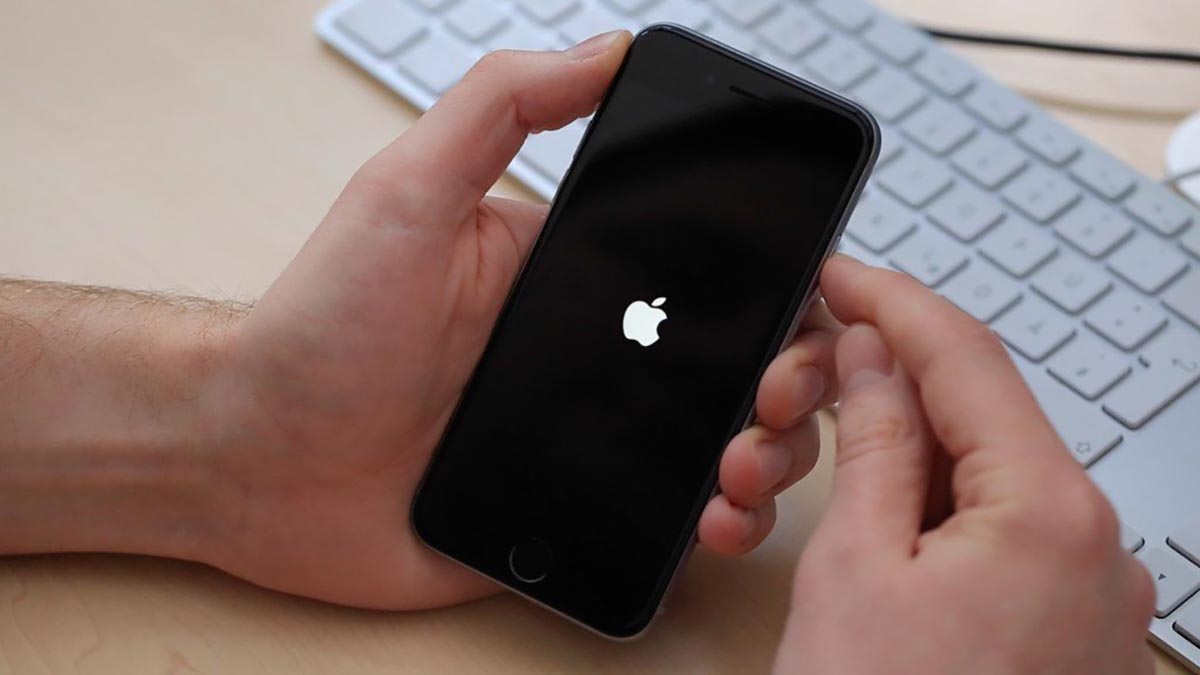
Техника Apple отличается своей стабильностью, но иногда на iPhone или iPad могут случаться сбои. Обычно все проходит после перезагрузки устройства или восстановления из актуальной резервной копии.
Однако, бывают случаи, когда на iPhone нужно переустановить или восстановить прошивку для возобновления работы гаджета.
Сейчас расскажем новым пользователям и напомним опытным владельцам техники Apple, как перепрошить iPhone на Mac или Windows-ПК.
�� Спасибо re:Store за полезную информацию. ��
Когда нужно переустанавливать прошивку на iPhone
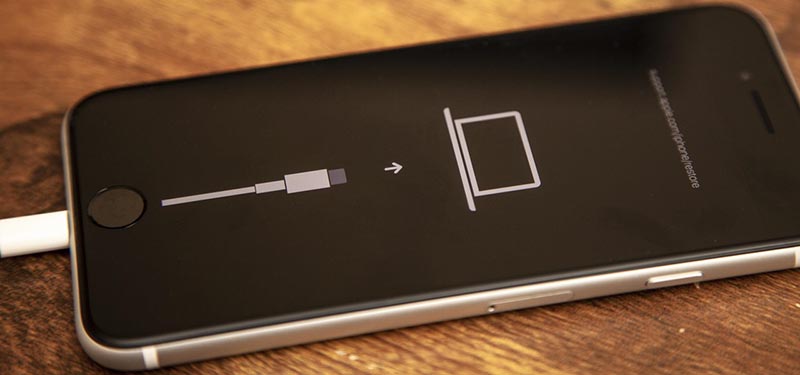
К счастью, необходимость в полной перепрошивка iPhone возникает крайне редко. Такое случается при частых системных сбоях, регулярно повторяющихся глюках или при невозможности гаджета полноценно загрузиться во время включения.
Перепрошивка (восстановление iOS) позволит переустановить мобильную операционную систему на смартфоне Apple и вернуть гаджет к первоначальному виду. Таким способом можно стереть данные и контент из гаджета перед его продажей или передачей другому пользователю.
Для переустановки прошивки потребуется:
► компьютер с операционной системой macOS или Windows
► кабель для подключения смартфона к компьютеру
Переустановить прошивку по воздуху, из iCloud или другим способом невозможно.
Какую прошивку можно установить на iPhone
Выбрать и установить любую существующую прошивку на iPhone у вас не получится. В Apple четко регулируют данный вопрос при помощи цифровой подписи.
Перед осуществлением прошивки iPhone или iPad компьютер обратится к серверам Apple и запросит подпись для устанавливаемой версии ПО. Если сервера перестали подписывать данную версию прошивки, установить ее уже не получится.
Таким способом в Apple запрещают установку старых версий программного обеспечения с найденными ошибками, уязвимостями и так называемыми дырами.
Обычно подписываются (доступны для установки) одна или две последние актуальные версии прошивки для каждого устройства.
Проверить, какие версии прошивки на данный момент актуальны и подписываются можно на сайте ipsw.me.
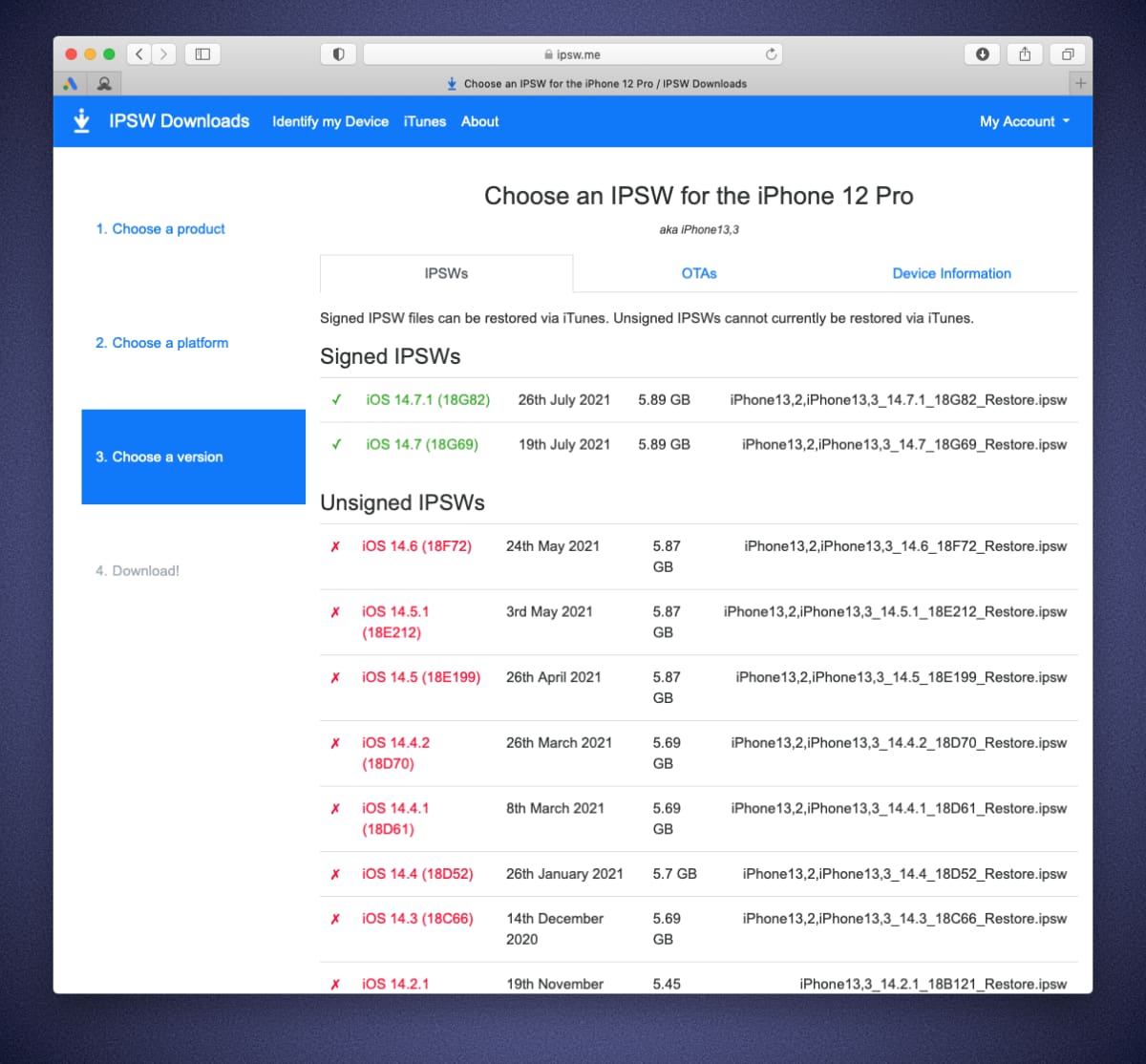
Найдите нужный гаджет в перечне и увидите список доступных актуальных прошивок, которые можно установить. Они будут отмечены зеленым цветом.
С этого же сайта можно бесплатно скачать нужную прошивку для вашего iPhone или iPad, если скорость загрузки программного обеспечения напрямую с серверов Apple не устраивает.
Как переустановить прошивку iPhone на Windows
1. Создайте актуальную резервную копию iPhone через iTunes или в iCloud.
2. На iPhone перейдите в Настройки – Учетная запись Apple ID – Локатор – Найти iPhone.
3. Отключите опцию Найти iPhone для успешного восстановления прошивки. Потребуется ввод пароля учетной записи Apple ID.
4. Скачайте и установите приложение iTunes для Windows.
5. Запустите iTunes и подключите iPhone к компьютеру при помощи кабеля.
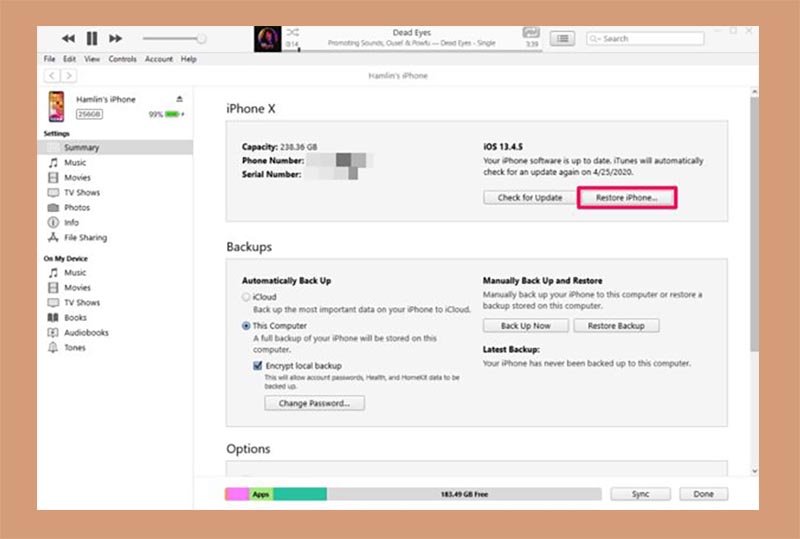
6. Откройте раздел с подключенным iPhone в iTunes на вкладке Основные.
7. Нажмите Восстановить и следуйте дальнейшим инструкциям. В данном случае iPhone будет восстановлен до последней актуальной прошивки iOS.
8. Если нужно установить прошивку отличную от самой актуальной, но подписываемую серверами Apple, придется скачать файл прошивки со стороннего ресурса.
9. После скачивания прошивки в том же разделе iTunes нужно нажать кнопку Восстановить с зажатой клавишей Shift на клавиатуре.
10. В открывшемся окне нужно выбрать скачанный файл прошивки и продолжить процедуру восстановления.
Как переустановить прошивку iPhone в macOS
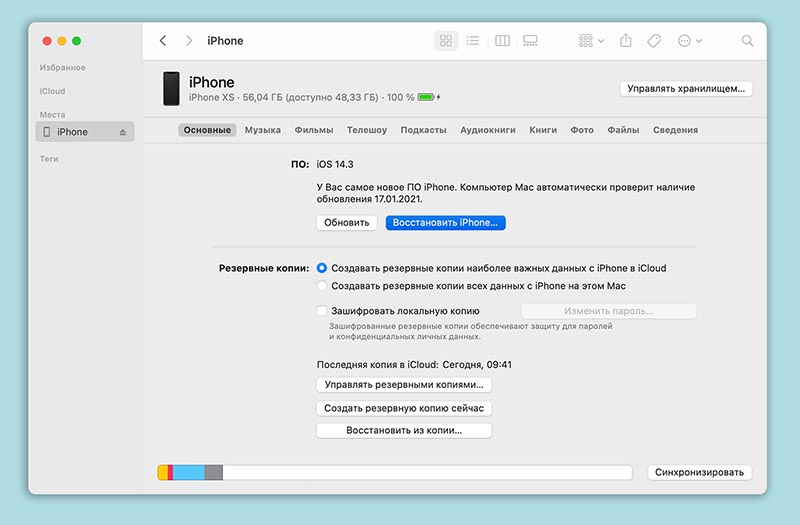
1. Создайте актуальную резервную копию iPhone через Finder, iTunes или в iCloud.
2. На iPhone перейдите в Настройки – Учетная запись Apple ID – Локатор – Найти iPhone.
3. Отключите опцию Найти iPhone для успешного восстановления прошивки. Потребуется ввод пароля учетной записи Apple ID.
4. Запустите Finder в macOS Catalina и более новых версиях macOS или iTunes в macOS Mojave и более старых версиях macOS.
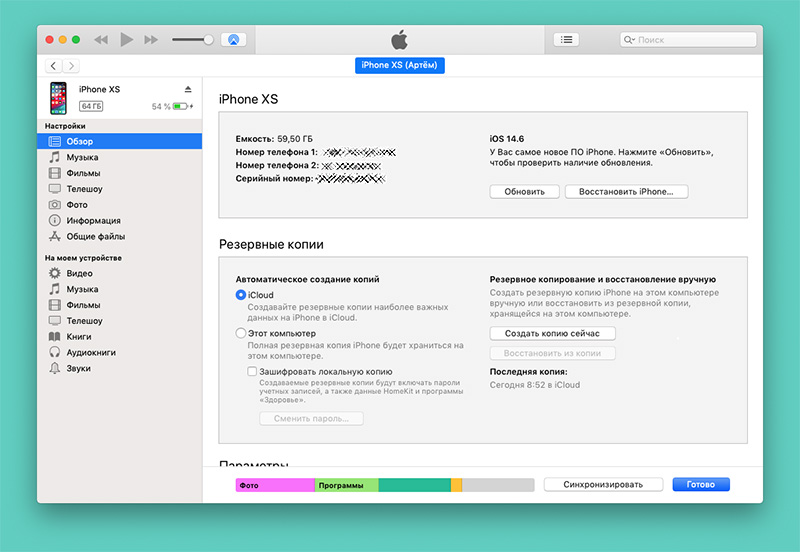
5. Подключите iPhone к компьютеру при помощи кабеля.
6. Откройте раздел с подключенным iPhone в Finder или iTunes на вкладке Основные.
7. Нажмите Восстановить и следуйте дальнейшим инструкциям. В данном случае iPhone будет восстановлен до последней актуальной прошивки iOS.
8. Если нужно установить прошивку отличную от самой актуальной, но подписываемую серверами Apple, придется скачать файл прошивки со стороннего ресурса.
9. После скачивания прошивки в том же разделе iTunes нужно нажать кнопку Восстановить с зажатой клавишей Option (Alt) на клавиатуре.
10. В открывшемся окне нужно выбрать скачанный файл прошивки и продолжить процедуру восстановления.
Что делать, если iPhone не включается
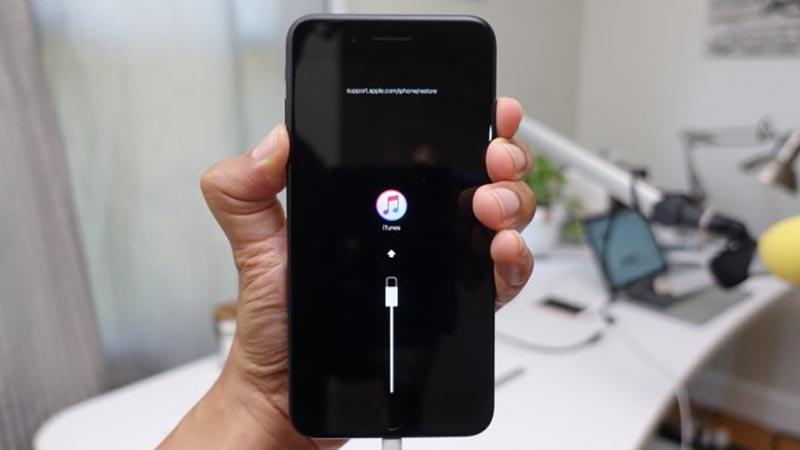
Когда нужно перепрошить смартфон Apple, который зависает при перезагрузке или вовсе отказывается включаться, потребуется один из сервисных режимов работы iOS.
▣ Вы можете воспользоваться режимом восстановления (Recovery Mode) при возникновении программных сбоев либо в том случае, когда iPhone отказывается включаться.
▣ Кроме этого вам доступен DFU режим – низкоуровневое обновление прошивки, при котором смартфон распознается компьютером для восстановления iOS и не использует графическую оболочку мобильной системы.
Загрузившись в любом из режимов получится перепрошить iPhone или восстановить прошивку по указанной выше инструкции.
В закладки
Способы перерпрошивки последних моделей iPhone
Пытаясь разобраться, как перепрошить Айфон, пользователь должен в первую очередь понять, что такое прошивка и какие методы перепрошивки существуют. Сам процесс занимает 10 минут, выполнить его может любой владелец iPhone, но для большей уверенности необходимо знать некоторые технические моменты.
Мы уже писали инструкцию на сайте, как заново перепрошить айфон, но там речь шла об айфонах 4 и 5. Вы можете посмотреть эту статью вот тут. В целом, процесс остался тем же. Ниже мы рассказываем, как перепрошить айфоны современных версий (айфоны 6 и 7) и, как поставить обновление IOS на айфон 6 или 7.
Варианты и способы прошивки
Прошивки iPhone – это его программное обеспечение, операционная система, известная под названием iOS. Перепрошивка – это восстановление или обновление системы. В первом случае подразумевается возврат к заводским настройкам с удалением личных данных, во втором – установка новой версии iOS без влияния на пользовательский контент.
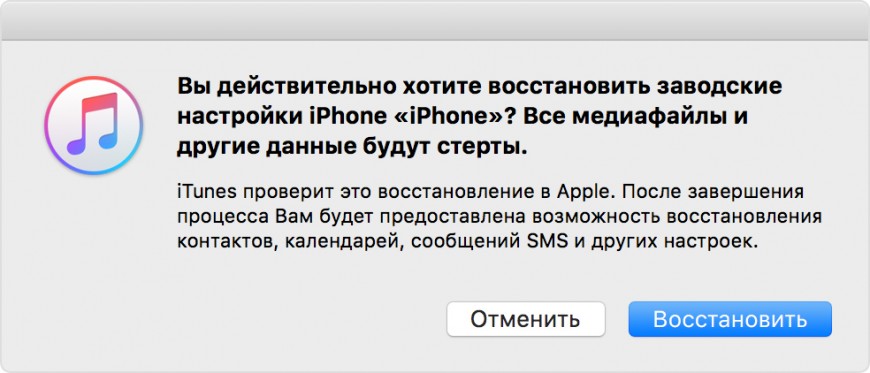
удаление пользовательских настроек айфона
Перепрошивка может потребоваться в следующих случаях:
- Сбои в работе iOS.
- Выход новой версии iOS.
- Необходимость полного удаления информации с телефона – например, при передаче устройства другому владельцу.
Существует два метода перепрошивки iPhone: через подключение к iTunes и через Wi-Fi. В iTunes можно выполнить оба варианта прошивки, восстановление и обновление. По Wi-Fi возможен только апгрейд устройства, то есть скачивание и установка обновлений.
Apple не позволяет устанавливать неактуальные версии iOS. Это не мешает умельцам выпускать ПО, которое позволяет понизить версию системы, но чаще всего оно работает только на старых моделях iPhone. Понизить версию iOS на iPhone 6 или 7 невозможно.
Восстановление через айтюнс
Прежде чем приступать к восстановлению, подумайте о том, готовы ли вы потерять данные, которые хранятся на телефоне. Если нет, то обязательно сделайте актуальную резервную копию информации. Можно сохранить её на компьютере, используя iTunes, или отправить в iCloud, выполнив синхронизацию с облачным хранилищем. Если восстановление, то есть откат к заводскому состоянию с одновременным обновлением iOS, выполняется как раз для полной очистки устройства, то никакая резервная копия не понадобится.
Восстанавливать смартфон можно в двух режимах, нормальном и DFU. Второй способ понадобится в случае, если в нормальном режиме появятся ошибки. Но начинать в любом случае следует с восстановления в нормальном режиме.
- Откройте раздел «iCloud» в настройках и выключите «Найти iPhone».
- Введите Apple ID и пароль, чтобы подтвердить отключение защитной функции.
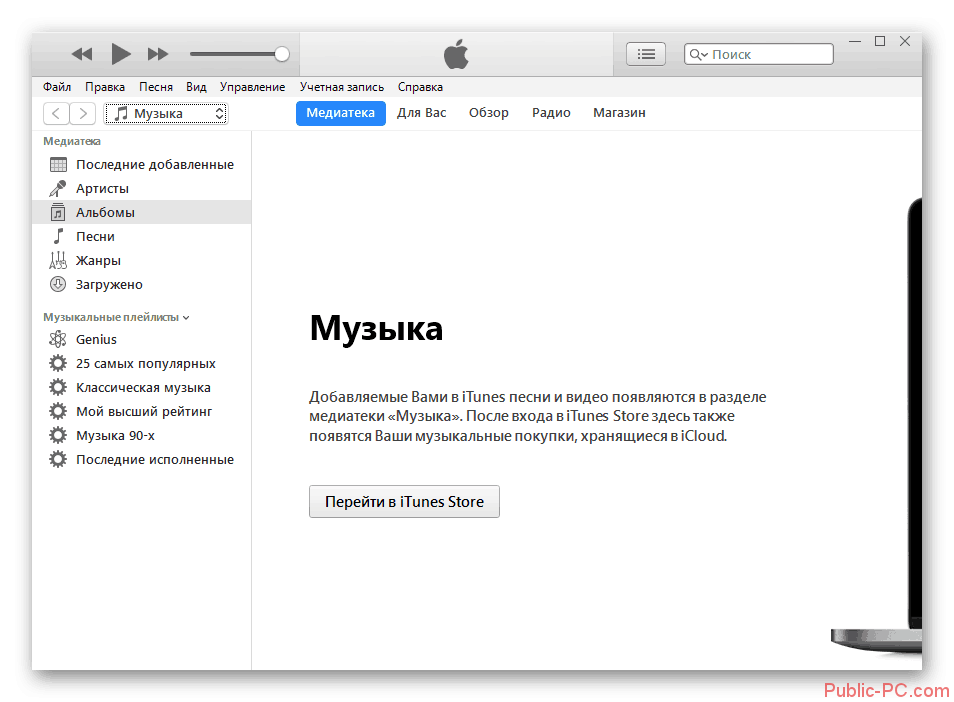
- Подключите устройство через USB к ПК и запустите iTunes. Выберите телефон, нажав на пиктограмму в окне программы.
- Нажмите «Восстановить iPhone». iTunes найдет и установит последнюю версию iOS. Нельзя прерывать восстановление, это приведет к повреждению системы.
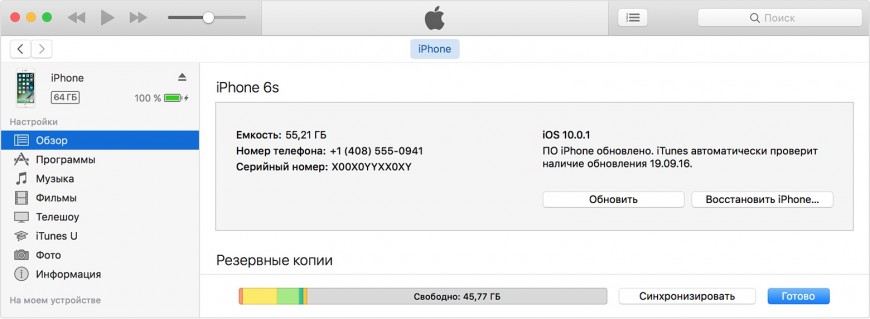
Можно ускорить процесс, предварительно скачав файл прошивки в формате IPSW. Чтобы выбрать его , зажмите клавишу Shift и нажмите «Восстановить iPhone». Появится окно проводника, через которое необходимо указать путь к iPSW-файлу.
Работа в DFU-режиме
Если в нормальном режиме iPhone не восстанавливается, а iTunes выдает ошибку, используйте режим DFU. Порядок будет следующий:
- Откройте настройки iCloud и отключите функцию «Найти iPhone».
- Скачайте последнюю версию iOS на компьютер.
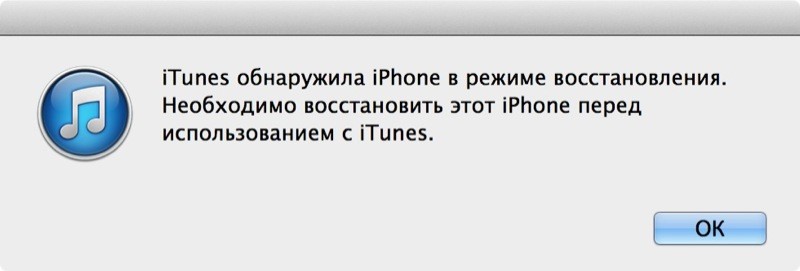
- Подключите iPhone к компьютеру. Зажмите клавиши Домой и Включение на 10-15 секунд, пока экран не погаснет. Через секунду после того, как экран погаснет, отпустите кнопку Включения, но продолжайте держать «Домой». Ждите, пока в iTunes появится уведомление о том, что устройство обнаружено в режиме восстановления.
- Зажмите клавишу Shift на клавиатуре компьютера и нажмите «Восстановить iPhone».
- Выберите загруженный файл прошивки и дождитесь завершения процесса восстановления.
Чтобы вывести устройство из режима DFU, удерживайте в течение 15 секунд кнопки Включения и Домой зажатыми.
На iPhone 7 нет кнопки домой, поэтому порядок ввода в режим DFU и вывода из него будет немного другой:
- Подключите iPhone 7 к компьютеру.
- Нажмите и держите кнопку питания.
- Не отпуская кнопку питания, зажмите клавишу уменьшения громкости. Держите обе кнопки 10 секунд. Если появится логотип Apple, повторите процедуру – это значит, что вы держали кнопки слишком долго.
- Через 10 секунд отпустите кнопку питания. Продолжайте удерживать клавишу уменьшения громкости еще 5 секунд. Если появится экран подключения к iTunes, начните с начала – вы слишком долго удерживали кнопки.
- Если дисплей остается черным, а в iTunes появляется сообщение о том, что обнаружено устройство режиме восстановления, значит, вы перевели iPhone в режим DFU.
В остальном инструкция аналогичная: нужно выбрать IPSW-файл или доверить iTunes самостоятельно скачать и установить прошивку. Чтобы вывести iPhone 7 из режима DFU, удерживайте клавишу уменьшения громкости и кнопку питания до появления логотипа Apple.
Обновление iPhone
Мы разобрались, как перепрошить новый Айфон, через iTunes – удобный способ, но его реализация требует наличие компьютера под рукой. Если компьютера нет, а новая версия iOS нужна, можно получить её через Wi-Fi. Почему только Wi-Fi, а не мобильный трафик? Ответ кроется в размере скачиваемого файла. Пропускная способность 3G не позволяет нормально загружать такие объемы информации, поэтому приходится использовать подключение через Wi-Fi.
- Подключите телефон к Wi-Fi.
- Откройте раздел «Основные» в настройках. Перейдите в подменю «Обновление ПО».
- Начнется проверка наличия обновлений. Если апдейты есть, появится кнопка «Загрузить и установить».
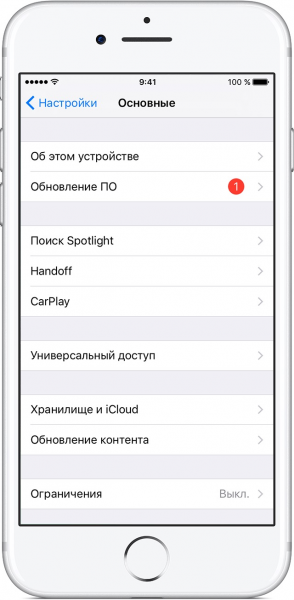
обновление ПО на айфоне
Важно: обновление через Wi-Fi нельзя использовать на телефонах с джейлбрейком, это приведет к «вечному яблоку». Как понять, что устройство с джейлбрейком? На нем будет доступно приложение Cydia.
Обновить iOS можно и через iTunes, при этом порядок выполнения операции практически не будет отличаться от восстановления устройства за единственным исключением – пользовательский контент останется нетронутым.
- Запустите iTunes, подключите устройство и выберите его в окне программы.
- Нажмите «Обновить» и подтвердите выполнение операции.
Вы можете самостоятельно скачать последнюю версию iOS на компьютера, а затем выбрать файл прошивки в iTunes. Такой подход позволит сэкономить время на закачку обновленной версии системы. Чтобы получить возможность указать путь к файлу прошивки, зажмите клавишу Shift и нажмите «Обновить». Появится окно проводника, в котором можно выбрать загруженный апгрейд.
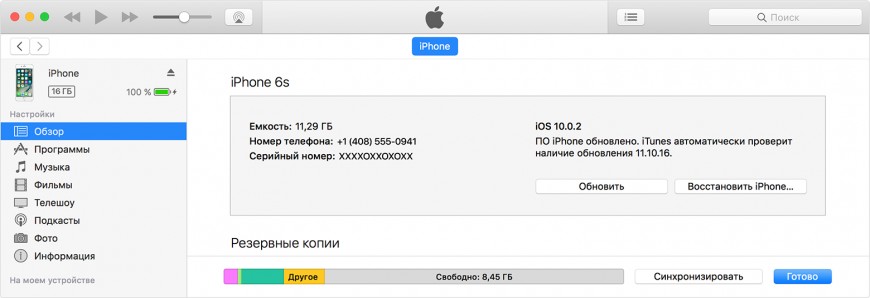
Помните: при обновлении пользовательский контент и настройки сохраняются. Если же выполнить восстановление устройства, то телефон станет «чистым», как послу покупки.
-
Информация была полезной?
Не забывайте читать комментарии, там тоже много полезной информации. Если на ваш вопрос нет ответа, а на более поздние комментарии есть ответ, значит ответ на ваш вопрос содержится в статье, уважайте чужое время.
Вам также может быть интересно
Как обновить iPhone 6S до iOS 12
iPhone тормозит после обновления: что делать?
Комментариев: 20
Здравствуйте, забыла пароль от iCloud ни к каким приложениям не привязан. Пере прошивка возможна и поможет ли она?
Добрый вечер. Скажите не работает Камера и вспышка возможно перепрошивка поможет? Читал говорят что да.
Подскажите, не могу активировать айфон уже 2 недели.
Покупал у другого владельца, при мне всё отвязал, найти айфон выключил.
При попытке входа, ошибка активации.. не удалось активировать айфон, потому что не удалось связаться с серверами апл.
Вот такая дичь.
Всё перепробовал.
Прошивку, обновление через айтунс. Ничего не активирует его.
Что скажете?
аппарат я уже купил… Человек выходит на связь, ну говорит, всё же работало.. Теперь и он что тоже должен ходить с нерабочим аппаратом?
В сервисе мне сказали что ремонт будет стоить 3000. И всё будет работать со 100% гарантией. Может кто знает что делать?
Добрый день, Вы с резервной копии или как новый активируете?
Посмотрите тут подробнее про активацию: http://profiapple.ru/iphone/instrukcii/sistema-i-obnovlenie/kak-aktivirovatj-ayfon-4s.html
Добрый день! Купили новый айфон 6 s, в России работает с картами нормально, а в Украине не видит,.что делать подскажите. Стоит ли перепрошивать! Заранее спасибо.
здраствуйте подскажите пожалуйста купили дочке айфон7 а там apple id : счёт пуст что делать?
(iPhone 6) Тухнет экран, ходил в сервис сделали замену цепи подсветки экрана, но через несколько дней, опять экран начал гаснуть. При запуске камеры, на ней появляются полосы, если перезагрузить телефон, то на время все становится хорошо, может ли помочь перепрошивка?
Купила айфон 7 прошила его,а там вылазиет блокировка активации,можно её убрать?
случайно ввела телефон в режим восстановления, теперь он в петле восстановления, слышала, что через reiboot, можно вывести его из этого состояния, но комп не видит телефон. не знаю что делать с этим, может кто-то подскажет?
разбился айфон 7 и материнская плата сломала то есть кнопка домой не работает и какеи варианты возможны
хотела обновить версию но кнлпка не работает не возможно включить
Здравствуйте я обновил iOS пропали исходящие звонки помогите что делать?
Здравствуйте, забыла пароль от айфон 6, ни к каким приложениям не привязан, знаю пароль от айкоуд, что делать?
ничего не сделаешь цже
Здравствуйте, не работает кнопка Touch di, на 6 айфоне. Говорят если вернуться к 9 версии то всё восстановиться, что скажете?
Добрый вечер , в основных Настройки > Обновление ПО > установлено новейшее IOS 12 ( подскажите пожалуйста, что делать .
Здравствуйте. Приобрели айфон 6s удругого владельца. Не удаётся выполнить выход с его Айклауд, запрпшивает пароль предыдущего владельца вводим все верно, не отвечает. настройки не работают, сбой аудентификации. Выполнить сброс настроек тоже не удаётся.Появилось желтое пятно на экране и перестали открываться приложения, зависает. Подскажите как быть?
Купил айфон 6 просит акаунд старого влпдельца а его некто не знает как быть
Кратенько отвечу на последние каменты:
У кого айфон требует айклауд, которого вы не знаете — он кирпич. Гуглим iCloud Lock, печалимся. Для аппаратов выше семерки есть минимальный смысл оплачивать анлок, но там кидалова — 80%, сами решайте, стоит ли оно риска
У кого сбой входа/выхода из айклауда, сброса — тел скорее всего топлёный или криво паянный, умирает модем, если это шестой или ниже — похороните, если выше — учитывайте, что перепайка модема стоит долларов 100 и тел после этого лучше не ронять
Айфон 7 стал перезагружаться каждые 30 секунд. При входе в DFU-режим все хорошо, но как только начинает обновляться, включается
Прошивка iPhone или как восстановить iOS через iTunes
Всем привет! Тема восстановления прошивки iOS уже давно рассмотрена в интернете вдоль и поперек. И, честно говоря, сначала я не хотел писать о том, что уже есть в сети. Зачем плодить однотипные инструкции? Но потом все-таки было решено (вот такие вот муки выбора у автора данного блога!:)), что необходимость в этом есть.
Так зачем же еще одна инструкция? Все очень просто — мне поступает масса вопросов, как на почту, так и в комментариях по поводу различных сбоев в программном обеспечении iPhone и, в большинстве случаев, вылечить их можно только при помощи восстановления ПО. Так что процесс это важный и обойти его стороной никак нельзя, да и мне отвечать на Ваши вопросы будет проще — просто указывая ссылку на эту статью. Эх, вроде оправдался 🙂 Поехали!
Несколько важных замечаний:
- При восстановлении iPhone, с него удаляется абсолютно все. Получается такой телефон, как будто вы его только купили в магазине.
- Восстановить можно только при помощи компьютера и программы iTunes. «По воздуху», через iCloud или иным способом это сделать нельзя.
- Процедура выполняется как при полностью работоспособном устройстве, так и в том случае, если система iOS не загружается (в этом случае понадобиться осуществить вход в DFU режим).
Кстати, восстановление — это единственный способ правильно удалить джейлбрейк с iPhone.
Подробная инструкция по восстановлению iPhone
Итак, полная и подробная пошаговая инструкция.
Начнём с главного — запускаем iTunes на компьютере и подключаем iPhone.
Если все прошло успешно, то в главном окне программы отобразиться модель телефона, его прошивка и прочие данные.
На данном этапе возможны две ошибки:
- Компьютер не определяет iPhone — об этом читаем здесь.
- Если устройство не подает признаков жизни — пробуем ввести его в режим DFU.
В итоге, при любом удачном подключении получаем одно из двух окон
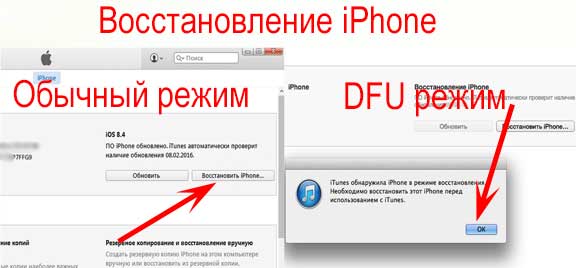
И здесь нас интересует только одна кнопка — «Восстановить». Если просто нажать на нее, то iTunes начнет подготавливать iPhone, скачает последнюю актуальную прошивку с серверов Apple и начнет ее установку на устройство.
Внимание! Функция «Найти iPhone» должна быть отключена!

Самая большая «загвоздка» заключается именно в загрузке прошивки.
- Порой этот процесс занимает достаточно большое количество времени (особенно при медленном интернете).
- Плюс если подключение не отличается стабильностью (возможны обрывы связи), то iTunes каждый раз будет начинать качать ее заново. Что, согласитесь, «вообще не круто»:(
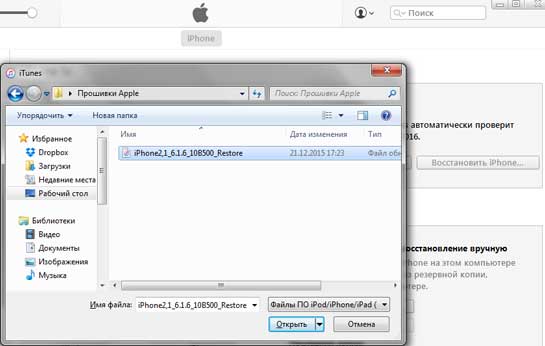
Но есть способ ускорить процесс восстановления. Для этого необходимо самостоятельно скачать файл программного обеспечения в формате .ipsw (с любого стороннего ресурса, например 4PDA) и сохранить его на компьютере. Обратите внимание — для каждой модели iPhone, будет свой, отличный от других, файл!
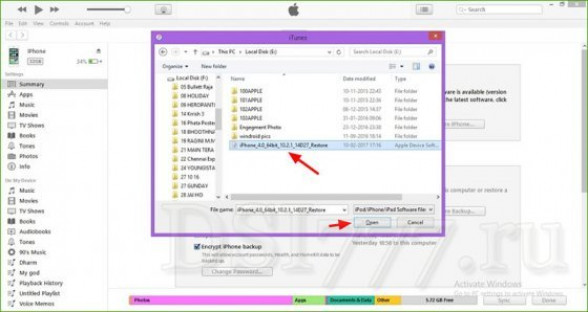
Теперь, зажимаем на клавиатуре клавишу «Shift» и уже потом жмем на кнопку «Восстановить». Откроется окно с просьбой указать файл прошивки. Выбираем заранее скачанный и ждем — iTunes сделает все самостоятельно.
Почему не удается восстановить iPhone и что делать?
Звучит банально, но причин может быть много. Причем они связаны как с компьютером или устройством, так и с простой невнимательностью.
Вот самые основные:
- Отсутствие доступа к интернету на ПК (периодические обрывы и отключения).
- Антивирусы, файерволы и прочие программы мешающие нормальному функционированию iTunes. Может быть, Ваши параметры безопасности настроены таким образом, что iTunes элементарно не получает доступ к серверам Apple.
- Медленный интернет. Даже не так. Очень медленный интернет. Сейчас это встречается редко, но я помню свои попытки реанимировать iPhone в далеком 2009 году используя выход в сеть с USB-модема. Все расписывать не буду, скажу итог — восстановление не удалось.
- В случае, когда вы самостоятельно скачиваете прошивку — посмотрите, точно ли она подходит конкретно для вашей модели телефона.
- Проверьте, доступны ли обновления для iTunes. Если да, установите последнюю версию программы.
- Очень желательно (да что уж там, обязательно!) использовать оригинальный USB-кабель — не сертифицированные могут способствовать появлению различных ошибок. Неоригинальные можно только заставить заряжать, да и то не всегда, а для перепрошивки (восстановления) они не годятся.
- Вполне возможно, что проблемы уже внутри, то есть «железные». Неисправностей может быть масса — от шлейфа, до материнской платы. Вспоминайте, не попадала ли в iPhone вода или не перегревался ли он слишком сильно.
Как видите, вариантов действительно много. Пожалуйста, обращайте внимание на любую мелочь — ведь именно из-за нее могут возникнуть проблемы с восстановлением iPhone. Все равно что-то не получается? Обязательно пишите в комментарии — попробуем разобраться вместе!
P.S. Говорят, для того, чтобы восстановление прошло успешно и правильно, нужно поставить «лайк» этой статье. Врут наверное, но я на всякий случай поставил и… всё получилось!:)
Так, так, так… А что это у нас здесь такое интересное? Правильно — наша группа ВК! Новости, советы, инструкции, вопросы, ответы и многое-многое другое из мира Apple… Присоединяйся же, ну!:)

Всем привет!
Меня зовут Михаил и это мой блог.
Добро пожаловать!
P.S. Иногда меня можно застать в прямом эфире. Залетай, поболтаем!;) В данный момент — OFFLINE!
106 комментариев . Оставить новый
Здравствуйте, у меня айфон 5s, полтора или 2 месяца назад он начал самопроизвольно выключаться, при этом обратно включаться он мог по-разному спустя минут 15 — час, полтора. это начало происходить после обновления с 9.0 версии на 11 , я отключила обновления и вроде бы снова нормально работал, однако все равно из некоторых приложений выкидывал, но недавно подобное стало повторяться. Может быть мне обновить версию или что сделать? подскажите, буду очень благодарна
Здравствуйте. В iOS 11 был такой «глюк» с перезагрузками. Попробуйте обновить или восстановить прошивку, если причина именно в сбое системы, то все должно стать «ОК».
Спасибо добрый человек! Все восстановила)))
ПО для данного айфон в настоящее время недоступно(вот что пишет, когда я жму на кнопку восстановить
у меня не самая последняя версия айтюнса, т.к. стоит экс пи
Как быть??
Есть два предположения:
1. Какие-то проблемы на серверах Apple (как проверить состояние сервисов Apple).
2. Виноват «старый» iTunes.
Здравствуйте, можно ли как то восстановить фото, после прошивки
Учитывая то, что синхронизация не была выполнена?
Здравствуйте. Для восстановления данных существуют различные программы (iPhone Data Recovery и другие аналоги). Помогут или нет — большой вопрос… Но попробовать можно.
Доброго времени суток. Если забыли пароль на айклауде и он заблоктировался? поможет ли востановление прошивки или я не смогу даже востановить ее ?
Доброго. Прошивку восстановить вы сможете.
Однако, если на устройстве была включена функция «Найти iPhone», то после этой процедуры iPhone все равно потребует ввести логин и пароль от Apple ID.
Доброго времени суток!
Купила новый айфон X, не восстановленный (проверка на сайте apple).
Приехав домой и подключив к wifi и розетке решила поставить последнее актуальное обновление.
Установил, все прекрасно работало.
Прошло часов 8, лёжа на столе он просто вырубился, и стало мигать яблоко. Подключив к розетке айфон выдал, знак провода и айтьюнса. Подключаем к айтьюнс, предлагает восстановление или обновление. Скачиваем все что он хочет (айтьюнс сам все сделал). Запускаем обновление и выдаёт ошибку 9. Далее предлагает восстановить и обновить. Запускаем. Вроде все идёт как обычно. Закончив подготовку комп издаёт звук извлечение из usb и сразу подключение. Загорается яблоко, ещё раз звук выключениям и подключения. И далее с яблоком появляется строка загрузки. Звук отключения от компа и неизвестная ошибка (показывал ещё 3004, затем стал 9).
Мог ли он не установить обновление и продолжать работать с ним? Или это все-таки какая-то заводская ошибка?
Доброго! Скорей всего, это какой-то заводской брак.
Здравствуйте.Востановил 5S через айтюнс.Дальше настраивал с помощью другого айфона .Теперь не могу выйти из айклауд того другого айфона (не горит кнопка выйти,надпись айфон восстанавливается)Можете что ни будь посоветовать?Спасибо
Здравствуйте ! Подскажите пожалуйста как можно восстановить пороль на ограничение если я забыл его?
Здравствуйте. Это можно сделать вот таким вот образом.
Здравствуйте я брал айфон 5s с рук айкоауд сказали отключен, работал он хорошо. Потом я сам поставил защитный код и забыл. Если прошивку сделать он будет нормально работать?
Здравствуйте. Если iCloud и «Найти iPhone» действительно отключен, то прошивку можно восстанавливать без каких-либо проблем.
P.S. Но! Если опция «Найти iPhone» все-таки активирована, то после восстановления прошивки iPhone будет заблокирован (потребуется ввести Apple ID и пароль).
Добрый день. У меня 5s уже старичок да ещё на 16 гб. Планирую купить новый, но не так скоро. Перестал работать будильник, телефон постоянно запрашивает пароль от айклауда и эпл айди + выходит со всех сохраненных соцсетей (инста, вк и т.д). Поможет ли прошивка на время?
Добрый. Мне кажется, должно помочь.
P.S. Не забывайте про резервную копию.
Добрый день. Можно ли с релиза iOS 13.1.1. откатиться на iOS 12.4.1? На сайте ipsw показывает, что данная прошивка еще имеет цифровую подпись для Iphone SE. Уж больно быстро садиться батарейка на iOS 13.1.1
Добрый. Если цифровая подпись имеется, то можно попробовать откатиться — скачивайте файл прошивки и восстанавливаетесь через iTunes.
P.S. Не забывайте про резервную копию.
Приветствую Михаил.
Вчера нашёл этот пост, вник и попробовал переустановить с чистого листа всё.
Проблема была такая, 5с батарею менял около полутора лет назад и да, зарядки левые. Всё было хорошо, но вот последнюю неделю стал выключаться уже около 50%.
Сегодня всё снёс и поверить не могу глазам своим, всё работает. Уже 23% и он по прежнему летает. (НЕ РАБОТАЕТ, а ЛЕТАЕТ)
Спасибо за подсказку.
Здравствуйте.
Такой вопрос: Стоит прошивка на айфоне которая больше не подписывается — 12.4.1.
Хочу шифт+ВОССТАНОВИТЬ прошивку НЕ обновляясь до новых версий.
Если самостоятельно скачать 12-й айос и выполнить процедуру шифт+восстановить (или как-то ещё как посоветуете если это вообще возможно), смогу ли восстановить свой айфон на котором стоит эта же 12-я прошивка?
Или единственный способ в данном случае это только через сам смартфон, через настройки Сбросом?
И если смартфончик когда нить накроется как-то, то есть случиться ситуация когда нужно будет уже только через айтюнс делать всё, то тогда придется всё такие обновиться до последних подписываемых прошивок?
Здравствуйте!
1. Если прошивка не подписывается, то iTunes не даст ее установить.
2. Совершенно верно — только сброс через настройки.
3. Опять-таки совершенно верно.
Здравствуйте, можно ли восстанавливать, обновлять айфон через Айтюнс, если айфон числится как утилизированный
Здравствуйте. Если он просто «числится», то ничего страшного в этом нет — обновлять и восстанавливать прошивку можно.
Но! Есть один нюанс. Учитывая историю данного iPhone (считается утилизированным), с ним могло происходить всё что угодно (паялось «железо», менялись внутренние компоненты) — и вот если это действительно так, то при прошивке (в некоторых случаях) могут возникнуть проблемы.
здравствуйте, я забыла пароль на экране блокировки и на свой страх, риск выпробовала все попытки. У меня 8 айфон и когда я пытаюсь «востановить» через ITunеse , но не хватает времени. Айфон выходит из режима и установка прекращается. Позвонили в ближайший центр, сказали что он уже металлом и это бесполезно.
Здравствуйте.
Попробуйте прошить iPhone в режиме DFU. Если это не поможет, то придется идти в сервис (только не туда, куда вы звонили — у них слишком фантастические методы диагностики).
P.S. Кстати, проверьте кабель подключения к компьютеру — он обязательно должен быть оригинальным.
Добрый день. Возникла следующая проблема. После принудительной перезагрузки Iphone 6, он застрял на экране с логотипом Apple. Пробовал еще пару раз принудительную перезагрузка, но не помогло. Далее скачал программу ReiBoot и тут возникла проблема прошивка загрузился на комп потом начинается уже исправление, но загрузка доходит до 1% потом обрывается и программа просит выйти и войти заново и так по кругу. Далее попробовал через Itunes, прошивка загрузилась и уже на iphone уже загрузка идет и тут доходит не до конца, а сейчас вовсе следующая картина. Включаю устройство он даже без подключения USB после логотипа Apple переходит сразу на логотип Itunes. Помогите, что делать? Подозреваю, что прошивка прогрузилась только на половину.
Добрый.
1. Попробуйте режим DFU.
2. Проверьте кабель (нужен оригинал или сертифицированный MFI).
3. Поменяйте порт USB.
4. Если есть возможность — используйте другой ПК.
Других идей, к сожалению, нет:(
Здравствуйте, как сбросить Настройки на 5s .. запрашивает пароль ограничений , но его не помню, даже не помню когда и зачем его создавала.. ввела уже 2 раза… не верно … боюсь что третий раз введу , три совсем заблокирую его.. что делать? Можно ли его как нибудь восстановить? Подскажите пожалуйста
Здравствуйте. У меня есть вот такая инструкция — как узнать пароль ограничений на iPhone. Должно помочь!
У меня сразу 2 проблемы
«Сбой сотового обновления» и нерабочий Wi-Fi, читал ваши статьи на ту и другую проблему.
Я сделал восстановление , точнее попытался , в айтюнс вышло следующее — «Айфон не удалось активировать , т.к. не удалось получить с него информацию об активации
…убедитесь ,что симка вставлена правильно …»
А она, соответственно, не читается — нет сети
Гиблое дело, да ? Или в сервисе мне возможно помогут?
P.S. Выздоравливайте скорее !)
Сложно проводить диагностику «через интернет», но есть подозрение, что у iPhone какие-то проблемы с модемом и Wi-Fi модулем.
Помогут ли в сервисе? Если сервис хороший, то шансы есть.
P.S. Спасибо на добром слове!
Михаил, доброго времени суток. Сразу перейду к проблеме, у знакомого чела Айфон. Есть другой «очень не хороший чел», который каким-то образом получает доступ к перепискам и локации, то есть вышел мой знакомый в магаз, а этот шпион уже смс присылает » че, куда, зачем и почему» , эта «собака» посторонний человек замечю!! Как это он делает и как избавиться. Сброс на заводские?? Этот Айфон у этого падонка никак не был.
Доброго! Воспользуйтесь советами, которые указаны в статье (Что делать, когда за тобой следит собственный iPhone?) — это должно помочь.
Спасибо, всё получилось!
Добрый день. После установки бэта версий ios начали очень тихо работать динамики. Микрофон меня вообще не слышат другие люди когда звоню. Динамики все поменяны. Что делать, прошивать или выкидывать?)
Добрый! Зачем сразу выкидывать?:) Для начала попробуйте:
1. Восстановить «обычную» iOS через iTunes и понаблюдать за работой устройства.
2. Проверить и почистить сетку, которая закрывает динамики (микрофон).
Ну а дальше… Есть специальные организации (сервисные центры), в которых работают специально обученные люди — мне кажется, они смогут решить вашу проблему.
Добрый вечер , купили айфон новый 11 все хорошо , обновила айос , и тут Бах нет сети и ее надо обновить, смотрю обновления по и т,д , ничего не пишет , но суть в том что надо обновить сотовые данные , но нигде нету этого «обновить» что делать
Добрый. Честно говоря, я не очень хорошо понял вопрос — поэтому вот ссылки на две инструкции, которые так или иначе связаны с фразой «…суть в том что надо обновить сотовые данные…»:
1. Всё про «Обновление настроек оператора» на iPhone и iPad.
2. Сбой сотового обновления на iPhone.
Возможно, именно там вы найдёте решение вашей проблемы.
Перепрошить айфон. Оперативное восстановление и прошивка iPhone
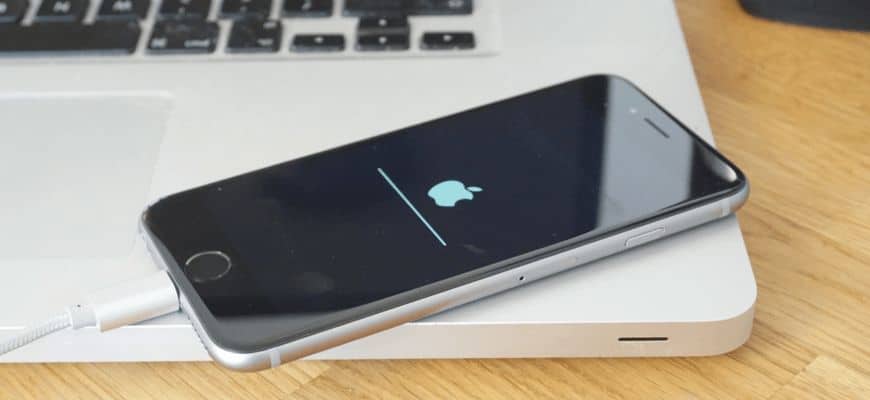
Прошивкой называют восстановление или обновление iOS. Перепрошивка необходима для возврата айфона к заводскому состоянию и установке на нем последнего программного обеспечения. Она делается, если:
- обнаружен сбой в iOS-устройстве;
- требуется установка актуальной версии операционки;
- нужно создать «чистую систему» (состояние как из коробки), к примеру, при переходе телефона к новому владельцу.
Важно отличать процессы обновления и восстановления. В первом случае не будет происходить удаления данных пользователя – фотографий, контактов, приложений и т.д. Во втором же все данные будут потеряны, телефон вернется к заводскому состоянию.
Какими способами прошивки телефона можно воспользоваться?
Существует два способа прошивки iPhone:
- перепрошивка телефона с помощью iTunes;
- установка обновлений iOS с помощью Wi-Fi-соединения.
Первый является универсальным, с его помощью можно как восстановить систему, так и обновить её. Программное обеспечение загружается сначала на компьютер через iTunes, а затем устанавливается на телефон. Второй способ заключается лишь в обновлении и подразумевает наличие Wi-Fi.
Не знаете как пользоваться iTunes или слабо представляете на что вообще способен этот медиакомбайн ? Тогда обязательно прочитайте эту статью
Внимание! Никогда не обновляйте устройство с джейлбреком, это может привести к очень печальным последствиям (вечный значок айтюнса на экране). Джейлбрекнутый iPhone лучше всего восстанавливать в режиме DFU.
Так же не следует обновлять или восстанавливать iPhone на официальную прошивку если он залочен. Иначе вы рискуете потерять возможность его разлочки программным способом, так как повышается версия не только iOS-прошивки, но и прошивки самого модема.
Виды перепрошивки
Перепрошивка может быть одного из двух видов – восстановление и обновление.
- После восстановления вы получите «чистый» Айфон, без контента и с той же версией «операционки», какая была изначально (либо с той, которую вы выберете сами).
- После обновления на ваш гаджет будет установлена новейшая версия операционной системы, и при этом все данные останутся на месте.
Apple не позволяет «понижать» версию операционной системы. Если вы установили, скажем, iOS 7, то вернуться к iOS 5 стандартными средствами вы уже не сможете.
Также нельзя вернуться с бета-версии прошивки на последнюю официальную.
У этого правила есть исключение: в течение 2-х недель после релиза новой iOS открыто «окно» — пользователи вправе «откатиться» к предыдущей версии ПО, если новая им не понравилась. Кроме того, они могут воспользоваться неофициальными программными средствами, вроде RedSnOw или TinyUmbrella, однако, эти программы работают лишь на «старых» модификациях iPhone.
Подготовка к операции перепрошивки
Прежде чем приступать к процедуре, необходимо подготовиться. Ничего сложного в этом нет, главное четко следовать инструкции и быть внимательным.
В первую очередь необходимо найти прошивку в интернете. Сделать это очень просто. Достаточно вбить в поисковик запрос, и откроется огромное количество сайтов, которые предлагают скачать ОС для айфона. Внимательно следует выбирать версию прошивки, так как она может не соответствовать версии вашего айфона.
Обратите внимание на следующие особенности:
- ОС должна соответствовать вашей модификации айфона (Например, iPhone 5, 5S).
- Выбирайте правильный стандарт связи. Обычно в России используются только айфоны с GSM. Вообще существуют iPhone и со стандартом CDMA, но их легко отличить. В таких девайсах отсутствует разъем под сим-карту, и работать они могут только с одним оператором.
- Обязательно учитывайте модель айфона. Полное название обычно указывается на задней стороне коробки.
Варианты и способы прошивки
Прошивки iPhone – это его программное обеспечение, операционная система, известная под названием iOS. Перепрошивка – это восстановление или обновление системы. В первом случае подразумевается возврат к заводским настройкам с удалением личных данных, во втором – установка новой версии iOS без влияния на пользовательский контент.
Перепрошивка может потребоваться в следующих случаях:
- Сбои в работе iOS.
- Выход новой версии iOS.
- Необходимость полного удаления информации с телефона – например, при передаче устройства другому владельцу.
Существует два метода перепрошивки iPhone: через подключение к iTunes и через Wi-Fi. В iTunes можно выполнить оба варианта прошивки, восстановление и обновление. По Wi-Fi возможен только апгрейд устройства, то есть скачивание и установка обновлений.
Apple не позволяет устанавливать неактуальные версии iOS. Это не мешает умельцам выпускать ПО, которое позволяет понизить версию системы, но чаще всего оно работает только на старых моделях iPhone. Понизить версию iOS на iPhone 6 или 7 невозможно.
Прошивка iPhone через iTunes
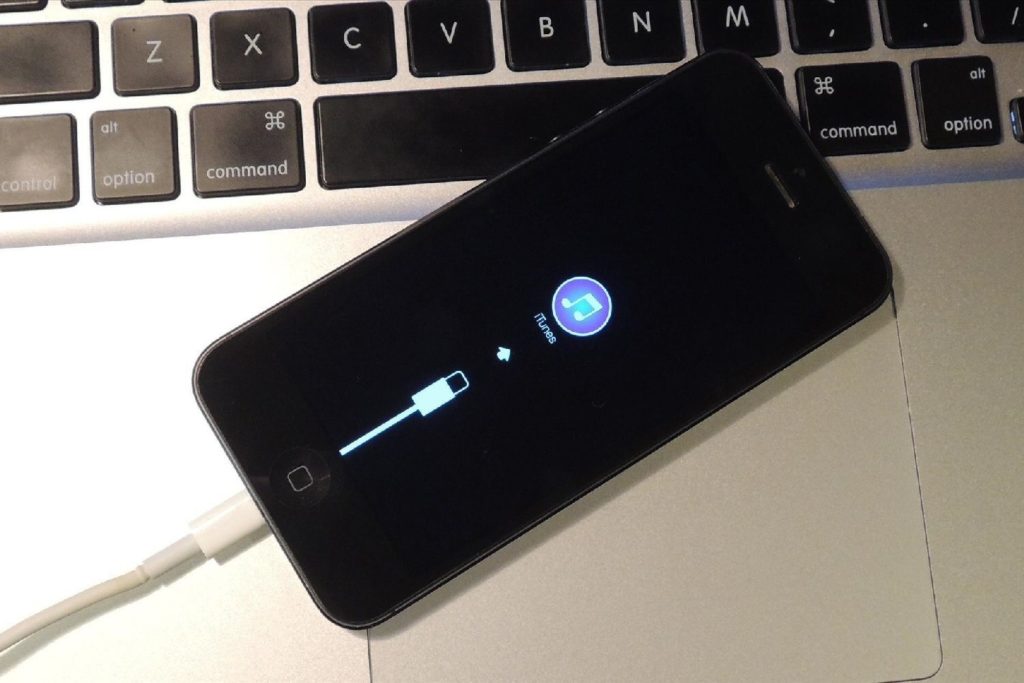
Прошивка через RecoveryMode:программный режим прошивки, подобен откату Windows на созданную ранее точку восстановления. Основные системные файлы не затрагиваются, а только происходит восстановление настроек и параметров. В этом режиме на дисплее отображается заначек iTunes и шнурок.
Выключите телефон и дождитесь, когда погаснет экран и после чего зажимите кнопку «Домой» для iPhone, которые выпускались до 7-й модели. Для новых моделей активировать режим можно удерживанием кнопки «Уменьшения громкости» и подключите iPhone к компьютеру. iTunes распознает смартфон в режиме восстановления из-за чего предложит провести обновление или восстановление. При обновлении данные не потеряются, а при восстановлении установиться текущая версия iOS.
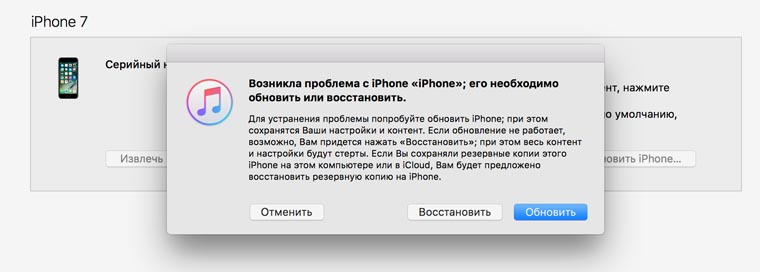
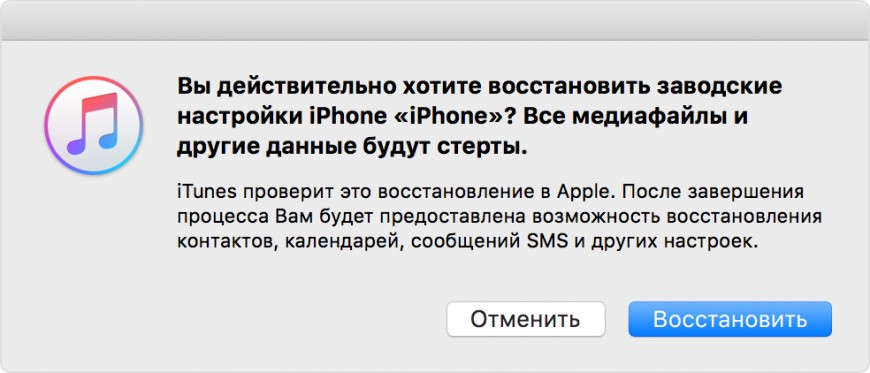
Если не хотите устанавливать текущую версию iOS: отмените всплывающее окно при подключении смартфона и зажав клавишу «Shift» на клавиатуре кликните «Восстановить iPhone» файловый менеджер предложит выбрать файл прошивки, выбираем скаченынй нами файл и как только это будет сделано, восстановление начнется в конце телефон самостоятельно перезагрузится и откроется меню активации.
Прошивка iPhone через DFU Mode При режиме DFU экран ничего не демонстрирует, и определить его активность можно только через iTunes. DFU (device firmware update) – особый режим, предназначенный для полной переустановки прошивки вашего устройства. В процессе переустановки через DFU на девайсе выполняется:
- Прошивка загрузчика;
- Старт загрузчика;
- Прошивка всех дополнительных модулей;
- Создание разделов файловой системы;
- Прошивка системных разделов.
Перед тем, как прошить iPhone его нужно вести режим DFU для разных версий iPhone это делается по-разному в данном случаи, посмотрим на примере iPhone 7 а вот инструкция для остальных смартфонов.
- Выключаем iPhone и подключаем к компьютеру:
- Зажимаем кнопку питания на три секунды;
- Не отпуская ее, нажимаем кнопку «Домой» или уменьшения громкости, удерживать 10 секунд потом отпускаем;
- Вторую же кнопку удерживаем еще пять секунд.
- После iTunes сообщит, что обнаружил айфон в режиме восстановления и предложит его восстановить.
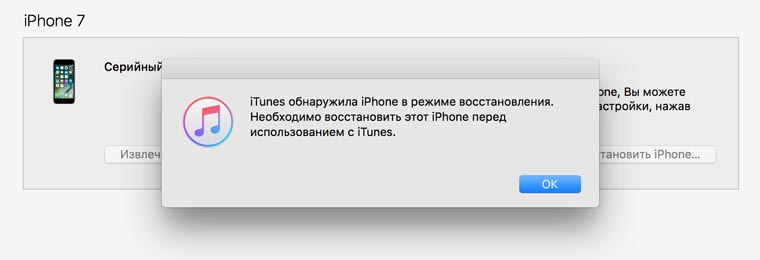
Обновление в этом режиме будет недоступно, а восстановить можно по тому же принципу, что и для режима Recovery. Можно нажать просто «Восстановить iPhone» и система восстановить текущую версию iOS или закрываем окошко и в меню управления находим «Восстановить iPhone» нажимаем на этот пункт удерживая клавишу Shift (для ОС Windows) или ALT для MAC в открывшемся окне выбираем файл с прошивкой. Ждем завершения процесса прошивки.
Прошивка iPhone через 3uTools
- Скачиваем 3uTools запускаем установочный файл.
- Также для работы программы нужно будет установить iTunes или последние драйвера Apple на ПК. Скачать драйвера можно отсюда Windows x64 или x86
- После чего подключаем iPhone к компьютеру и запускаем 3uTools он автоматически определит устройство и запросит доступ к устройству, при всплывании окна с запросом на доверие ПК, кликните доверять.
- Перейдите на вкладку «Прошивка и JB» «Прошивка», выберите нужную прошивку. Если вы хотите сохранить данные на устройстве, поставьте галочку напротив Quick Flash Mode. Затем нажимаем зеленую кнопку «Прошивка»
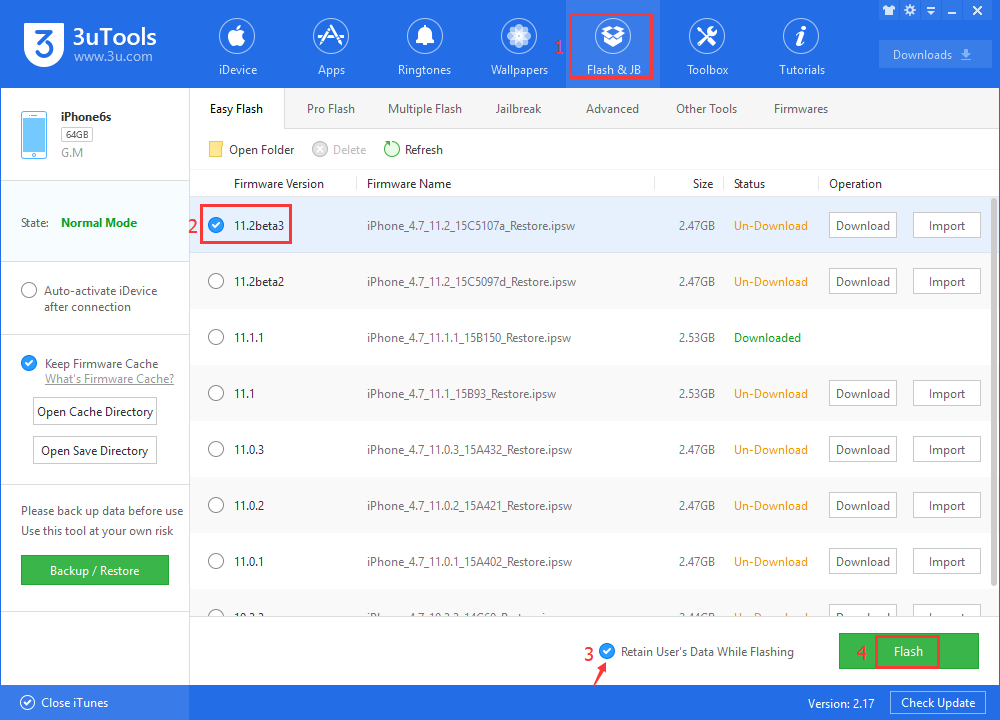
- 3uTools автоматически прошьет ваше устройство. Прошивка займет примерно от 5 до 10 минут.
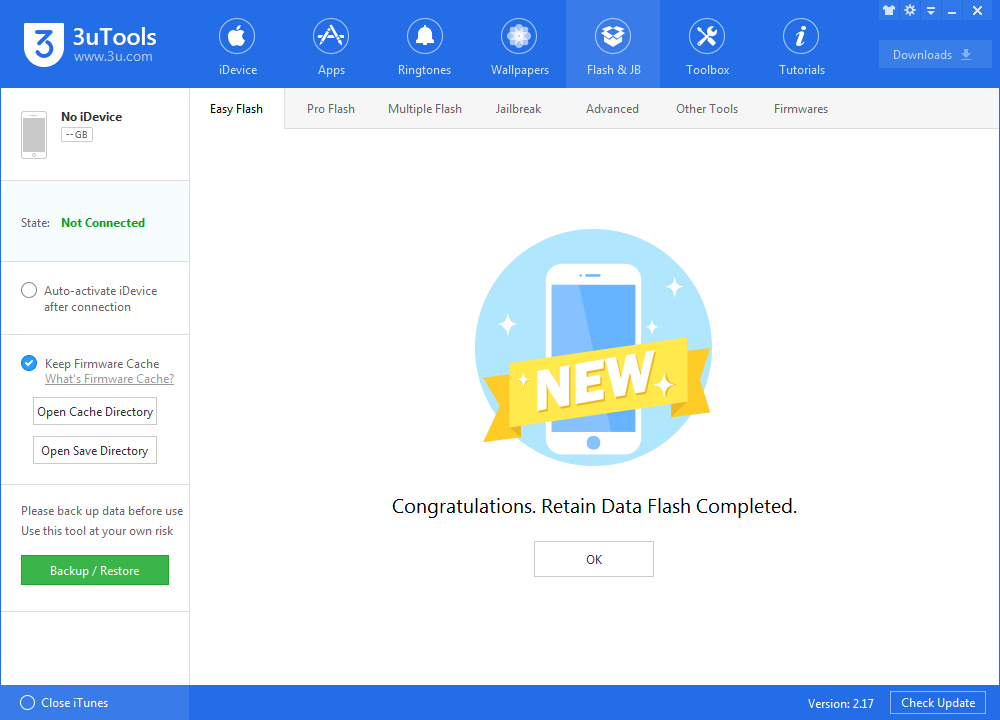
- По окончанию процесса прошивки устройство перезагрузится автоматически, после чего нужно перейти в пункт «Прошивка и JB» «Расширенная прошивка» «Activate iDevice» и вы сможете активировать устройство.
Аварийный режим (RecoveryMode)
В том случае, если на устройстве имеет место серьезный сбой: автоматическая перезагрузка устройства, невозможность зайти в систему и другие неполадки, которые не дают возможность сделать обновление через ОТА, используют RecoveryMode. Установка ОС с помощью аварийного режима делается таким образом:
Выключите устройство, после чего запустите программу iTunes.
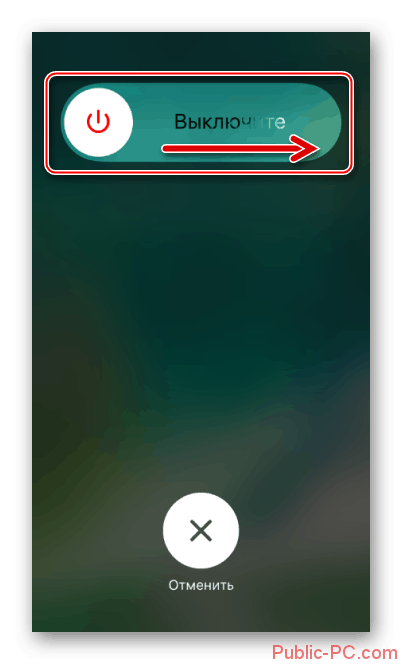
Зажмите на смартфоне кнопку «Home», и подсоедините его к ПК. После этого на экране гаджета должна будет появиться иконка iTunes.
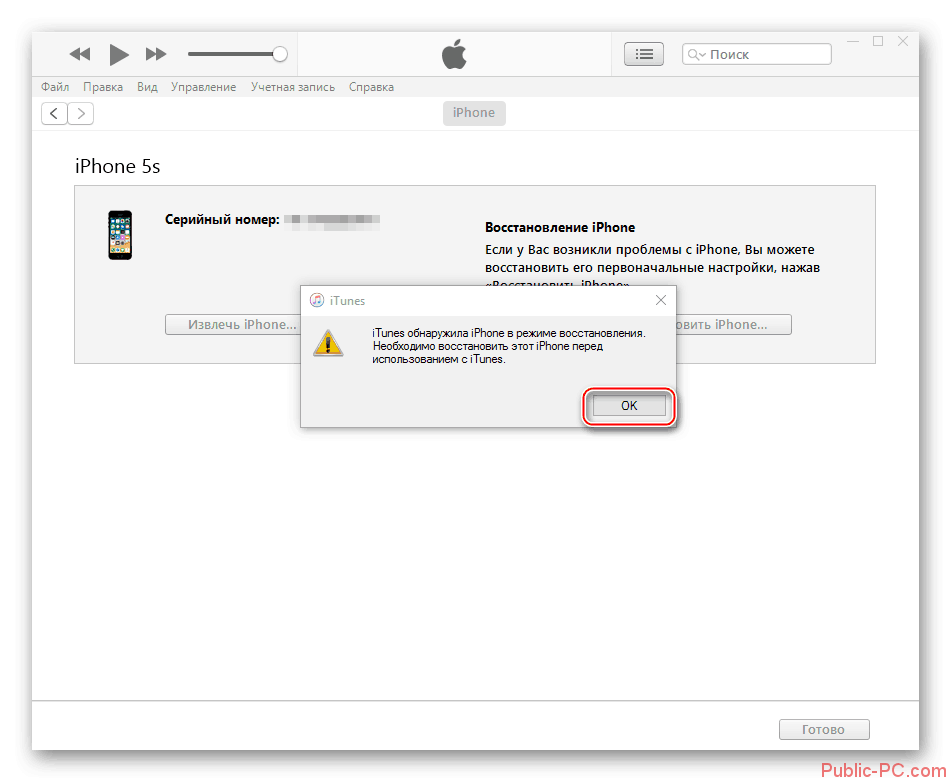
Теперь компьютер должен определить подключенное устройство. После этого перед вами отобразится оповещение, предлагающее выполнить восстановление смартфона. Нажмите «ОК», для запуска процедуры переустановки ОС, а в следующей отобразившейся вкладке кликните «Отмена».
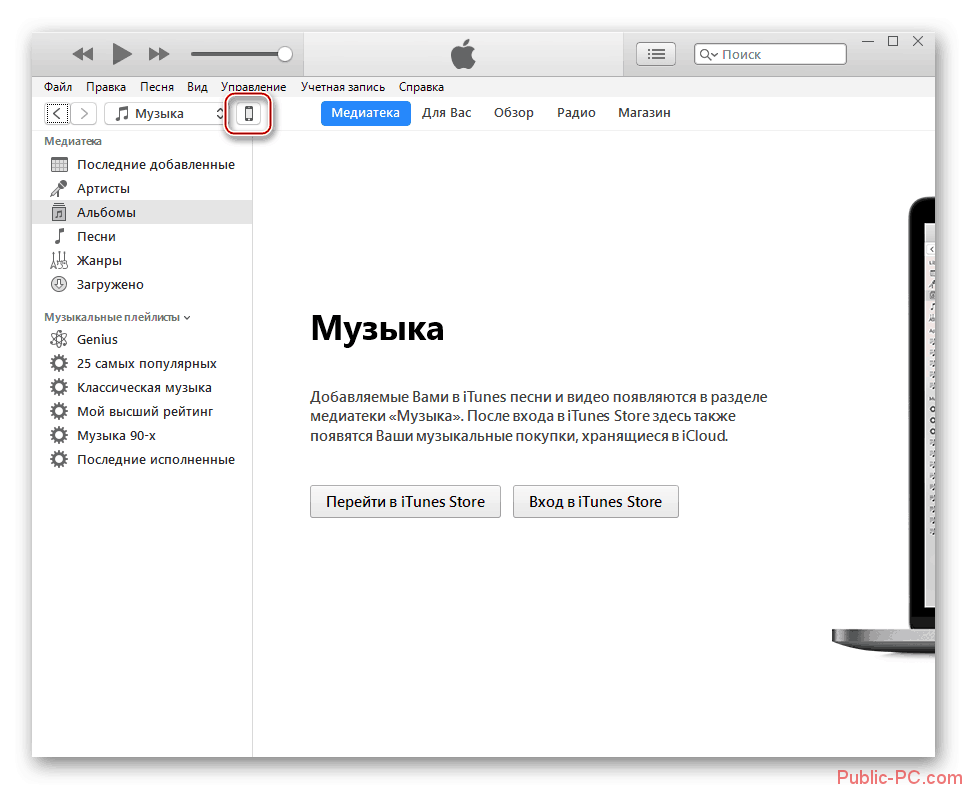
Если оповещение не отобразилось, процедура восстановления несколько усложнится, так как придется проделывать дополнительные шаги.
Нажмите на иконку смартфона, находящуюся под пунктом меню «Управление».
Зажмите клавишу «Shift» и нажмите на пункт «Восстановить iPhone…».
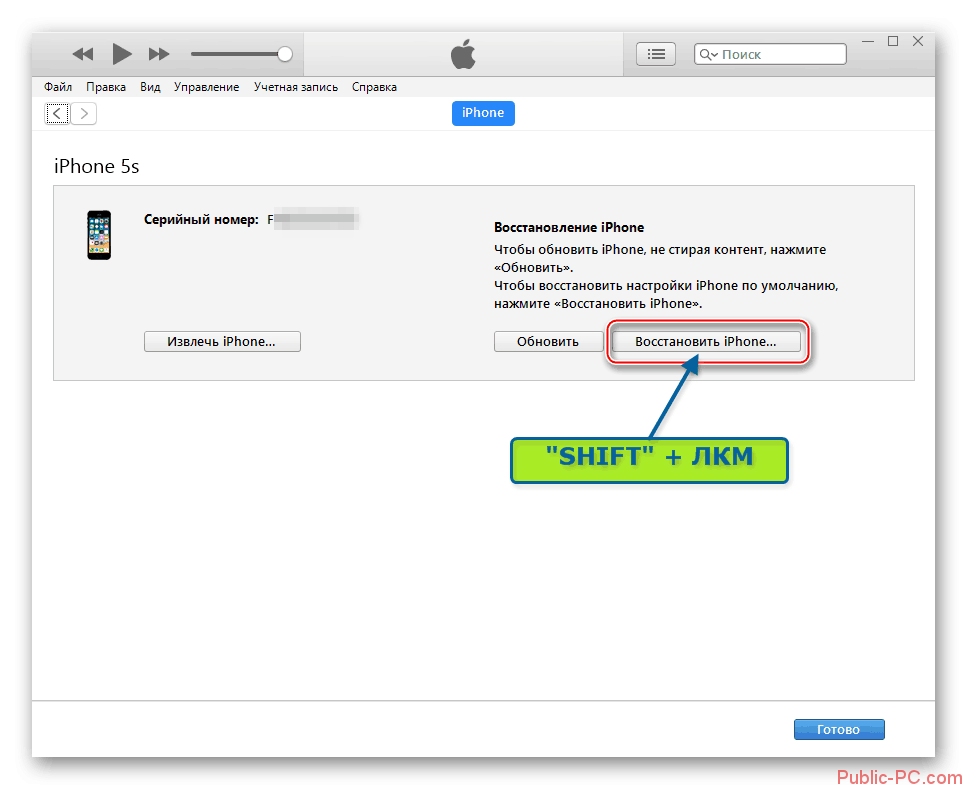
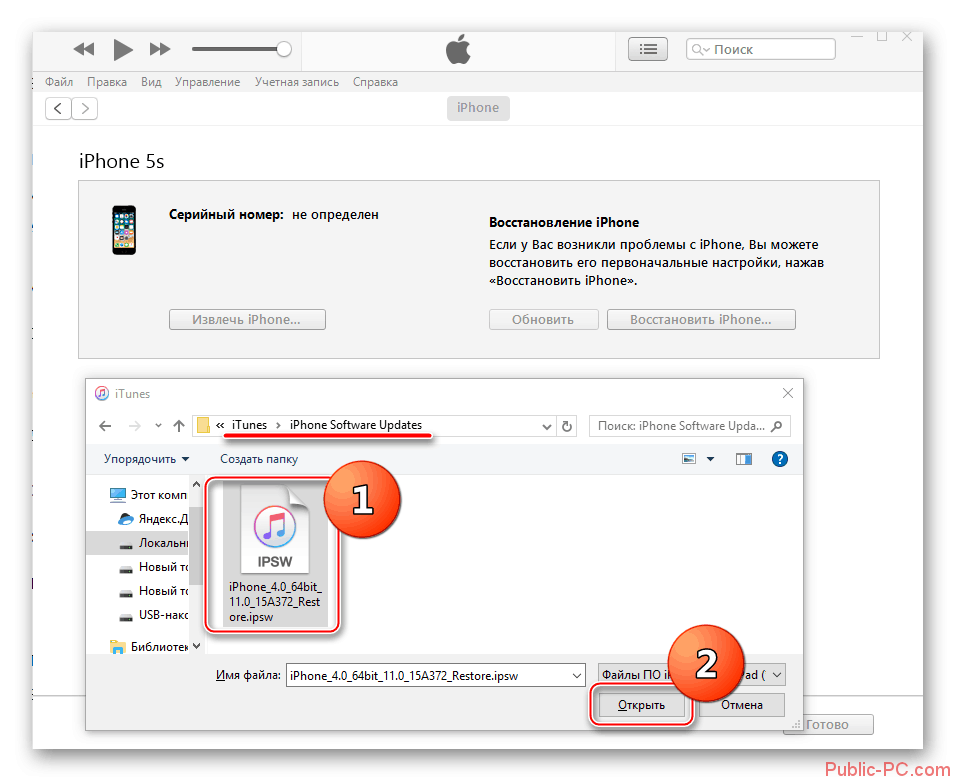
Перед вами отобразится Проводник, с помощью которого необходимо будет выбрать прошивку. Выделите необходимый файл и нажмите на кнопку «Открыть».
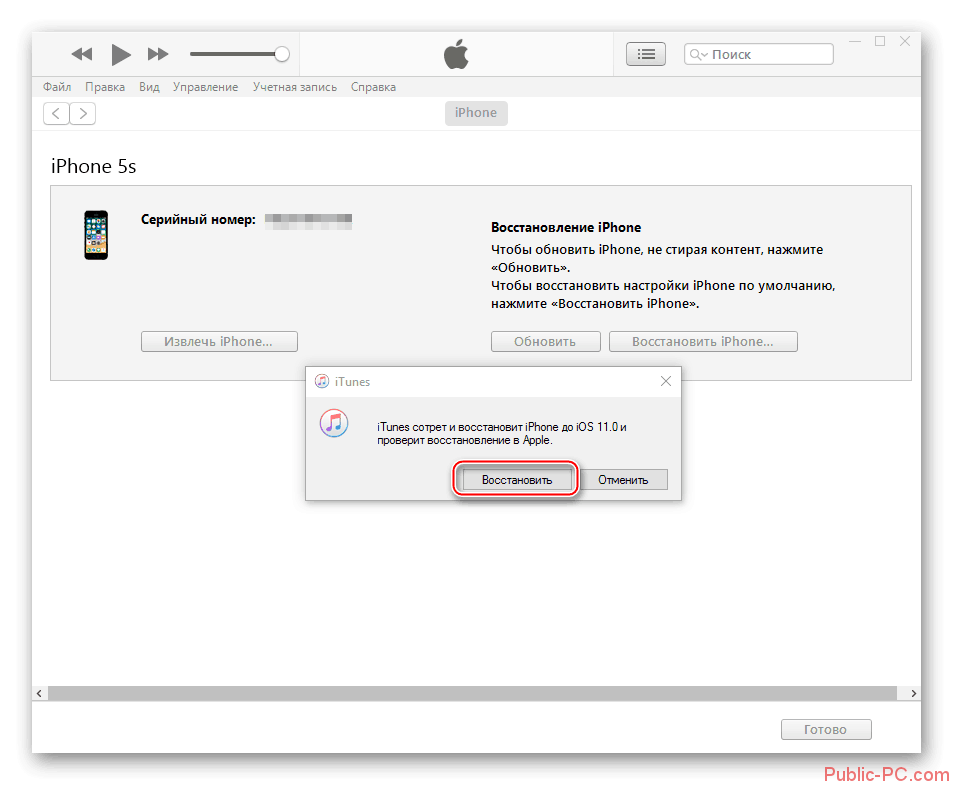
В появившемся окошке кликните на вариант «Восстановить».
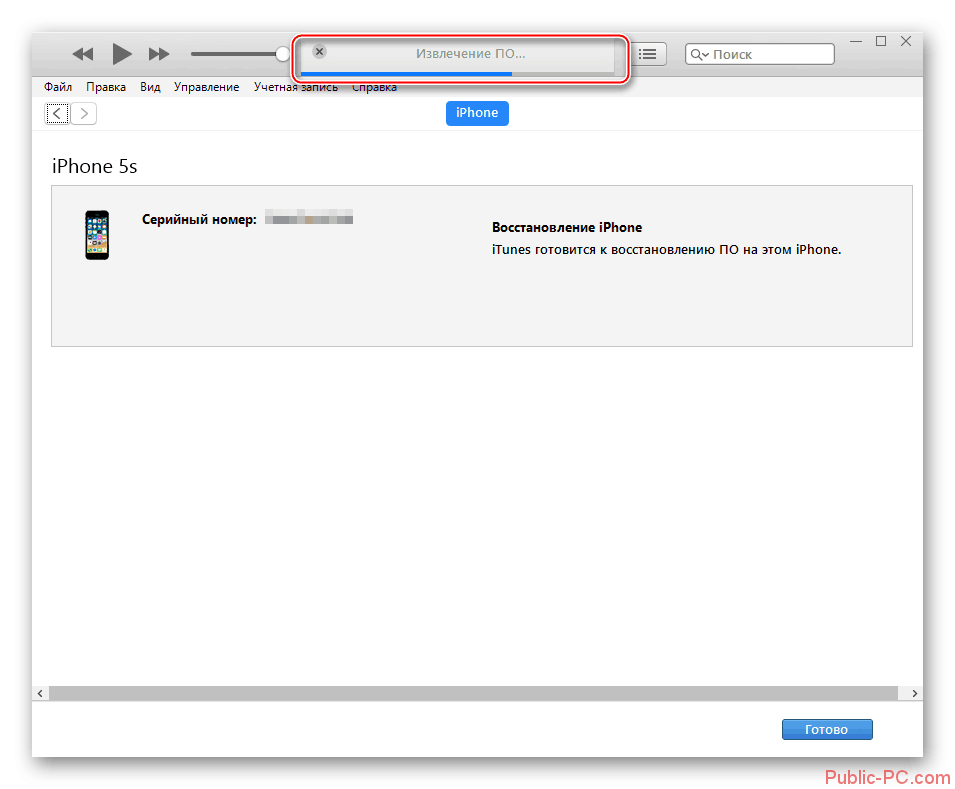
Дальнейшая переустановка осуществляется автоматически и не требует от пользователя никаких действий. Отследить процесс можно с помощью шкалы, которая находится слева от поискового поля.
После завершения процедуры прошивки необходимо будет отсоединить смартфон от компьютера, зажать клавишу включения, чтобы запустить питание девайса, и обычным нажатием на ту же кнопку включить устройство.
Прошивка iPhone через DFU Mode
Подключаем смартфон к ПК и выключаем его, затем зажимая кнопки Включения и Домой держим 15 секунд. Затем отпускаем кнопку Power продолжая удерживать Home пока iTunes не опознает устройство в режиме DFU.
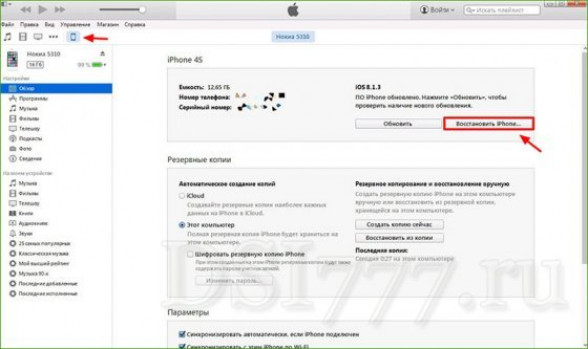
Далее действуем как в режиме Recovery Mode:
- Выбираем в iTunes свое устройство.
- В меню управления находим восстановить iPhone
- Нажимаем на этот пункт удерживая клавишу Shift (для ОС Windows) или ALT для MAC
- В открывшемся окне выбираем файл с прошивкой открываем его.
- Ждем завершения процесса прошивки.
- Включаем девайс и спокойно пользуемся.
Этот способ подойдет для тех у кого стоит Jailbreak ли же у кого не получается прошить айфон через Recovery Mode.
Пошаговая перепрошивка, если на iPhone есть функция Jailbreak
Чтобы знать как перепрошить айфон 5 s самостоятельно в этом случае, необходимо разобраться, что представляет собой функция Jailbreak. Jailbreak – это операция, открывающая владельцу возможность доступа к файловой системе.
Если на iPhone присутствует Jailbreak или установить систему, используя RecoveryMode не получилось, то следует воспользоваться помощью DFUMode.
Шаг 1: Удерживая на протяжении нескольких секунд кнопки «Home» и «Power», надо дождаться перехода устройства в режим DFU. После перехода, кнопку «Power» можно отпустить.
Шаг 2: Подключить iPhone к компьютеру посредством кабеля и дождаться синхронизации устройств. При правильной последовательности действий, iTunes проинформирует пользователя о необходимости восстановления iPhone.
Шаг 3: Зажать кнопку «Shift», после чего, в появившемся окне, нажать «Восстановить».
Шаг 4: Выбрать требуемую прошивку и запустить её автоматическую установку.
Раздел: Интернет Навигация по записям Фейк – что это такое←→Как удалиться из Инстаграмма
Признаки неполадок с прошивкой
Может случиться так, что неполадки в работе вашего смартфона вызваны причинами, не имеющими отношения к операционной системе. Поэтому, прежде чем приступать к каким-либо действиям, важно убедиться в том, что прошивка повреждена или же полностью вышла из строя. Вот основные признаки этого:
- Часто начали появляться сообщения об ошибках. При этом они не связаны с каким-либо конкретным приложениям и возникают хаотически.
- Смартфон начал сильно тормозить и глючить. Иногда это сопровождается вылетами из приложений, самопроизвольным запуском различных программ и тому подобными проблемами.
- iPhone не включается, устройство вообще никак не реагирует на нажатие кнопки Power.
- Телефон запускается, но зависает на логотипе Apple
- Устройство включается, но показывает на экране картинку с USB-кабелем и значком iTunes.
- Смартфон включается, запускается, но сразу же уходит в перезагрузку.
Помимо этого, важно осмотреть устройство на предмет механических повреждений. Особое внимание стоит уделить аккумулятору.
Как быть если не хватает памяти
В случае, если недостаточно свободного места для обновления, на устройстве автоматически временно удаляются загружаемые компоненты установленных программ. Если и после этого места недостаточно, то стоит вручную удалить программы. Такое содержимое как фото, видео, музыка рекомендуем переместить в облачное хранилище iCloud или Google Drive.
Настройка автоматических обновлений
На устройстве с iOS 12 и более поздних версий или iPadOS можно настроить автоматическое обновление ночью, пока устройство заряжается. Чтобы включить автоматические обновления, перейдите в меню «Настройки» > «Основные» > «Обновление ПО» > «Настроить автообновления», затем включите «Установка обновлений iOS». Ваше устройство автоматически обновится до последней версии iOS или iPadOS. Некоторые обновления может потребоваться установить вручную.
В iOS 13.6 или iPadOS можно отключить автоматическую загрузку обновлений. Перейдите в меню «Настройки» > «Основные» > «Обновление ПО» > «Настроить автообновления», затем отключите «Загрузка обновлений iOS».
Как выключить автообновление
Функция отключения автоматического обновления (фонового) доступна с 7 версии iOS. Запретить скачавание можно через «Настройки» → «Обновление контента» → «Выкл.»
Стирание данных при помощи iCloud
Очистка Айфона с помощью iCloud происходит удаленно с компьютера или другого устройства. При этом не имеет разницы, какую операционную систему вы применяете. Для процесса необходимо только подключение к интернету. Сама процедура осуществляется в несколько этапов:
- Авторизоваться на icloud.com и запустить поиск телефона;
- Выбрать «Все устройства», нажать на иконку своего устройства;
- Справа появится окно, в котором надо подтвердить удаление данных;
- Подтвердить запрос «Стереть»;
- Activation Lock не позволяет стирать данные, пока не введется пароль Apple ID;
- Нажимать «Далее» и в конце «Готово»;
- После этого начинается процесс стирания данных на Айфоне.
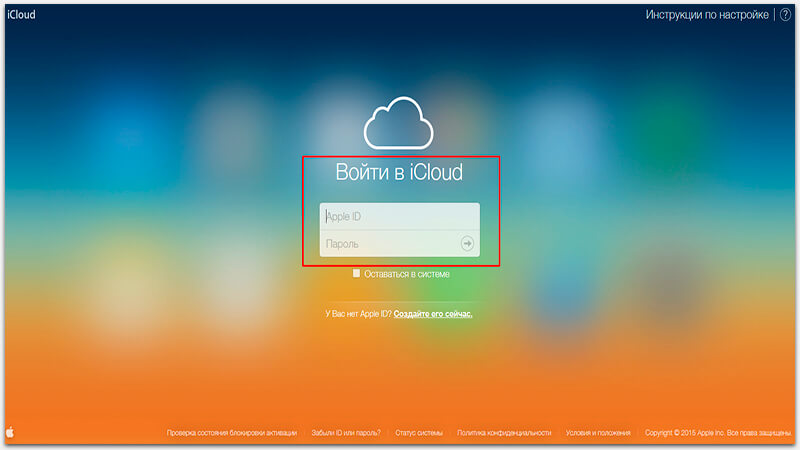
Провести процедуру можно даже в том случае, если телефон не подключен к интернету. Запрос станет в очередь и осуществится при подключении к сети. Другими словами, как только телефон выйдет в сеть, процесс начнется автоматически.
Ваш айфон заблокирован? Как прошить в таком случае
В iphone реализована достаточно сильная защита данных его владельца. Установленный пароль может сделать из девайса бесполезный кусок металла в чужих руках. Но как поступить, если владелец сам забыл свой пароль и не может попасть в устройство? Самым неверным способом является неоднократный ввод пароля, так как после пятой попытки наступает блокировка устройства. Попытку можно будет повторить только через 1 минуту. После 7 попытки ждать придется уже 5 минут. В конце концов девайс просто выключится и пароль будет ввести уже невозможно.
Решить проблему можно тремя способами:
- Используя Itunes
- С помощью iCloud. Для этого необходимо зайти на сайтiCloud.com. Там потребуется ввести свой Apple ID в специальное поле. Выполнив нехитрый алгоритм действий можно вернуть свой телефон в работоспособное состояние
- Через режим восстановления. Для этого необходимо подключить устройство к Itunesи одновременно удерживать кнопки «блокировка» и «домой». Через некоторое время появится значок Itunes, а на экране появится окно, позволяющее запустить программу восстановления
Как узнать номер модели
Поиск актуальных прошивок по номеру модели намного удобнее. Посмотреть номер можно так:
- iPhone, iPad, iPod — откройте «Настройки», перейдите в меню «Основные» → «Об этом устройстве» и коснитесь строки «Номер модели», чтобы увидеть его в виде A2097.
- Apple TV — выберите на главном экране «Настройки» → «Основные» → «О программе» и увидите модель.
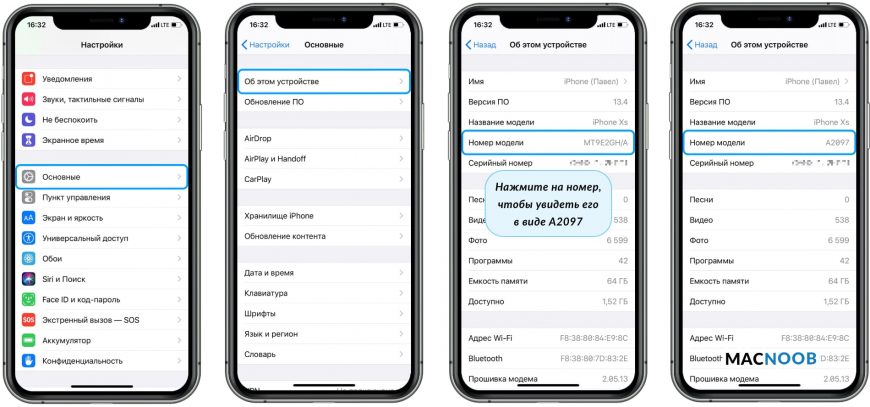
Номера устройств могут быть любыми, но должны начинаться с латинской буквы A, после которой идут цифры. Например: a1396, a1457, a1332, a1723, a1455. Чтобы получить список официальных прошивок для iPad 1, 2, 3, Mini, iPhone SE, 4s, 5s, 6s, 7, 8, X и всех остальных существующих моделей, можно указать букву строчной либо заглавной.
Что такое OTA и IPSW
Обновление OTA (от англ. over-the-air) — это формат прошивки, которую можно установить только «по воздуху» через Wi-Fi, LTE, 3G или любой другой вид мобильного интернета. OTA update не требует подключения с помощью кабеля и не подходит для установки через iTunes.
IPSW — это формат архива с компонентами операционной системы, предназначенный для восстановления через кабель с использованием iTunes.
Какие прошивки подписывает Apple
Разработчики перестают подписывать предыдущие обновления с выходом новых версий iOS, iPadOS и tvOS. Поскольку свежие обновления содержат минимум багов и наиболее безопасны, поддерживать все версии не имеет смысла.
Можно ли сбросить настройки Айфона без обновления операционной системы?
Когда речь идёт о восстановлении Айфона 6 с помощью программы iTunes, то в результате процедуры владелец получает телефон с последним изданием прошивки iOS. Таким образом, происходит полное обновление встроенного софта, что далеко не всегда необходимо пользователям устройства. Например, перепрошивка ранее залоченного под конкретного оператора мобильной связи телефона приведёт к потере разблокировки. Устройство перестанет работать со всеми SIM-картами.
Исключение будут составлять карточки одного единственного оператора, под который и был заблокирован изначально iPhone 6. Избежать такого результаты может помочь использование приложения «SemiRestore», но об этом подробно будет рассказано в другой статье.
Рекомендации по прошивке iPhone
Многие проблемы возникающие со смартфонами имеют программную основу. И в таких случаях, ремонт не требует физического вмешательства в устройство. Можно восстановить работоспособность телефона путем обновления его внутреннего программного обеспечения. А именно прошивкой. На курсах bga пайки, в bgacenter, Вы научитесь как правильно прошить телефон.