Как установить SSD в ноутбук вместо дисковода или старого жесткого диска
SSD диск (твердотельный накопитель) все чаще рассматривается пользователями в качестве замены жесткого накопителя ноутбука или как дополнение к нему. Однако ограниченное внутреннее пространство ноутбука делает его установку непростым делом. Один из способов преодолеть недостаток места – установить SSD вместо DVD привода.
Зачем это нужно и как работает
Многие пользователи рассматривают DVD привод как устаревшую и ненужную деталь. Поэтому вполне естественно желание убрать ее из лэптопа и использовать освободившееся место более рационально.
Один из возможных вариантов – замена DVD привода на твердотельный накопитель с использованием специальных «салазок». Устанавливая его в портативный компьютер, владелец получает существенный прирост производительности. Благодаря большей скорости обмена информацией, в 4-5 раз быстрее загружается операционная система, программы и игры, установленные на диске. При этом лэптоп становится менее чувствительным к ударам и вибрации. Твердотельные накопители имеют низкое энергопотребление, что увеличивает время автономной работы.
Что нужно для установки
Перед началом установки SSD в ноутбук следует напомнить, что проводимые манипуляции связаны с доступом к внутренним элементам ноутбука. При этом могут быть повреждены гарантийные наклейки и пломбы, что приведет к прекращению гарантии. Поэтому, в случае, если срок гарантийного обслуживания не истек, проводить данный апгрейд не рекомендуется.
Для установки жесткого диска вместо дисковода в ноутбуке понадобятся:
- На выбор в зависимости от поддержки:
- SSD накопитель форм-фактораM.2;

- SSD диск 2,5 дюйма;

- SSD накопитель форм-фактораM.2;
- Адаптер (OptiBay) или «салазки» для установки твердотельного накопителя вместо DVD привода.

- Крестовая отвертка, банковская карта или медиатор для гитары (чтобы поддеть крышку ноутбука при открытии).
Какой адаптер выбрать?

Прежде всего, необходимо измерить толщину DVD привода. Выпускаются дисководы с толщиной 9,5 мм и 12,7 мм.

Необходимо установить, каким интерфейсом для подключения оборудован дисковод: IDE или SATA.
Приобретается адаптер для 2,5 дюймового накопителя нужной толщины и с требуемым разъемом для подключения. Адаптеры с интерфейсом SATA гораздо более распространены, поэтому при наличии на DVD приводе IDE разъема иногда проще купить переходник IDE/SATA, чем искать необходимый адаптер.
Установка в ноутбук
Конструкции ноутбуков многообразны. У некоторых моделей для достижения результата достаточно открутить пару винтов на крышке небольшого отсека, у других приходится снимать заднюю крышку целиком, а иногда и клавиатуру. Однако последовательность установки и подключения, описанная в предлагаемых инструкциях, общая у всех лэптопов.
SSD вместо HDD
Будет описана замена HDD на SDD с интерфейсом SATA. Проводится обычно при неисправности жесткого диска или как одна из мер для увеличения скорости работы.
Замена жесткого диска с интерфейсом IDE рассматриваться не будет, ввиду того, что она требует индивидуального подхода для каждой модели.
Процедура подключения SSD диска к ноутбуку следующая:
- извлекается батарея;

- снимается крышка отсека HDD;

- извлекается жесткий диск;

- снимается кожух;

- твердотельный диск вставляется в кожух;

- диск подключается к разъемам и устанавливается на место;

- ставится крышку, завинчиваются винты;

Установка M.2 SSD
Еще один способ увеличить объем внутренней памяти и ускорить работу системы – установить твердотельный SSD М.2 накопитель. Он являясь дальнейшим развитием технологии ССД, накопитель М.2 отличается меньшими размеры и более низким электропотреблением.
Однако следует учитывать отсутствие необходимого разъема для его установки на материнских платах, выпущенных ранее 2013 года. Диски М.2 производятся нескольких размеров. Перед покупкой необходимо выяснить нужный размер, изучив техническую спецификацию лэптопа, либо предварительно разобрав его.
Следует придерживаться следующего алгоритма:
- откручиваются винты задней крышки;

- снимается задняя крышка;

- SSD M.2 извлекается из упаковки;

- определяется место на материнской плате для установки;

- деталь устанавливаем в разъемы;

- диск прижимается к материнской плате и фиксируется винтом;

- сборка ноутбука производится в обратной последовательности.
Установка SSD вместо DVD привода с помощью адаптера
В случае необходимости замены дисковода ноутбука на жесткий диск используя адаптер, нужно действовать по следующей схеме:
- откручиваются винты креплений задней крышки;

- задняя крышка снимается;

- перед извлечением дисковода выкручивается крепежный винт;

- привод извлекается;

- откручивается планка с отверстием для крепежного винта;

- планка устанавливается на адаптер;

- SSD вставляется в адаптер;

- закрепляется винтами из комплекта адаптера;

- адаптер вставляется в ноутбук вместо дисковода;

- закрепляется;

- устанавливается задняя крышка.

Часто при такой замене твердотельный накопитель устанавливается на место HDD, а тот в свою очередь устанавливается с использованием адаптера вместо DVD привода. Делается это в случае, если, например, интерфейс HDD более скоростной (SATA3), чем в дисководе (SATA2), что обеспечивает твердотельному диску еще большую скорость работы.
Настройки БИОСа

В BIOS в разделе конфигурации дисковых устройств необходимо выбрать SATA порт, к которому подключен твердотельный накопитель. В меню нужно установить режим AHCI, позволяющий полностью реализовать его потенциал по скорости обмена информацией.
Меняем DVD-дисковод на твердотельный накопитель
Если Вы уже давно перестали пользоваться DVD-дисководом в своем ноутбуке, то самое время заменить его на новенький SSD. Вы не знали, что так можно? Тогда сегодня мы подробно расскажем о том, как это сделать и что для этого потребуется.
Как установить SSD вместо DVD-привода в ноутбуке
Итак, взвесив все «за» и «против» мы пришли к выводу, что дисковод для оптических дисков – это уже лишнее устройство и хорошо бы вместо него поставить SSD. Для этого нам потребуется сам накопитель и специальный переходник (или адаптер), который по размерам отлично подойдет вместо DVD-дисковода. Таким образом нам будет не только проще подключить диск, но и сам корпус ноутбука будет смотреться более эстетично.
Подготовительный этап
Прежде, чем приобретать подобный переходник, стоит обратить внимание на размер своего дисковода. Обычный привод имеет высоту 12,7 мм, также есть и ультратонкие дисководы, которые по высоте составляют 9,5 мм.

Теперь, когда у нас есть подходящий адаптер и SSD, можно приступать к установке.
Отсоединяем DVD-дисковод
Первым делом необходимо отсоединить аккумулятор. В тех случаях, когда батарея не съемная, придется снимать крышку ноутбука и отсоединять коннектор аккумулятора от материнской платы.
В большинстве случаев, для того, чтобы снять дисковод не нужно разбирать ноутбук полностью. Достаточно открутить несколько винтов и оптический привод легко извлечется. Если вы не совсем уверены в своих силах, то лучше поискать видеоинструкции непосредственно для своей модели либо же обратиться к специалисту.
Устанавливаем SSD
Далее подготавливаем ССД для установки. Здесь особых сложностей нет, достаточно выполнить три простых действия.
-
Установить диск в гнездо.
В переходнике есть специальное гнездо, имеет разъемы для питания и передачи данных. Именно в него мы и вставляем наш накопитель.
Как правило, диск закрепляется специальной распоркой, а также несколькими болтами по бокам. Вставляем распорку и закручиваем болты, чтобы наше устройство прочно зафиксировалось на месте.
Затем снимаем специальное крепление с дисковода (если оно есть) и переставляем его на адаптер.
На этом все, наш накопитель готов к установке.
Теперь остается вставить адаптер с SSD в ноутбук, закрутить болты и подключить аккумулятор. Включаем ноутбук, форматируем новый диск, а дальше на него можно перенести операционную систему с магнитного накопителя, а последний использовать для хранения данных.
Еще статьи по данной теме:
Помогла ли Вам статья?
Для чего нужен переключатель на этом адаптере?
Игорь
26.08.2018 в 16:43
Ноутбук Asus X555U.
Заменил HDD на SSD.
Всё работает отлично.
Купил адаптер для установки hdd вместо dvd -> установил -> появились системные прерывания, загружающие проц на 15-25%.
Снял ssd, снял адаптер, установил hdd на своё место -> системные прерывания пропали.
Установил SSD на место HDD, установил адаптер вместо dvd (hdd в адаптер не установил) -> опять системные прерывания.
Что нужно сделать чтобы адаптер не вызывал системных прерываний? И как это вообще возможно чтобы адаптер без устройства в нём на что-то влиял?
Удалось решить проблему.
Нашёл какой-то безымянный переключатель на адаптере спрятанный с тремя положениями. В инструкции про него ничего не сказано. Обратился к производителю что это за переключатель и в каком случае какое состояние должно быть. Сказали что это «рудиментарный» переключатель. Он теперь ни на что не влияет, всё должно исправно работать независимо от положения переключателя.
Я попробовал всё-таки попробовать поэкспериментировать и в одном из положений всё заработало как надо!
Вот тебе и рудиментарный переключатель. Производитель не знает что производит.
Производитель — Dexp.
Установка SSD в ноутбук вместо DVD-привода
Как правильно установить SSD в ноутбук вместо DVD-привода с сохранением HDD в качестве второго диска с помощью кармана для жесткого диска 2.5″.
Сегодня многие пользователи сталкиваются с торможениями в работе системы, долгим открытием программ и вкладок в браузере на ноутбуке. При этом неважно какая операционная система у вас установлена – Windows 7,8,10 или Ubuntu.
Дело в том, что медленные ноутбучные диски просто не в состоянии обеспечить быструю работу ноутбуков, какой бы мощный процессор и сколько оперативной памяти в нем бы ни было.
Решение проблемы
Практически единственным и основным способом решения здесь является установка SSD диска. Он значительно увеличит отзывчивость системы, запуск программ и открытие сайтов в браузере хоть на мощном, хоть на слабом ноутбуке.
Если у вас достаточно средств, конечно можно просто выбрать SSD большого объема (500 ГБ или более) и установить его вместо родного диска. Но что если бюджет ограничен, а маленького SSD вам будет недостаточно?
В таком случае на помощь придет недорогой карман-адаптер для жесткого диска 2.5″, который можно установит вместо DVD-привода. Это даст возможность установить в ноутбук небольшой SSD для системы, сохранив родной HDD для файлов.
Выбор адаптера
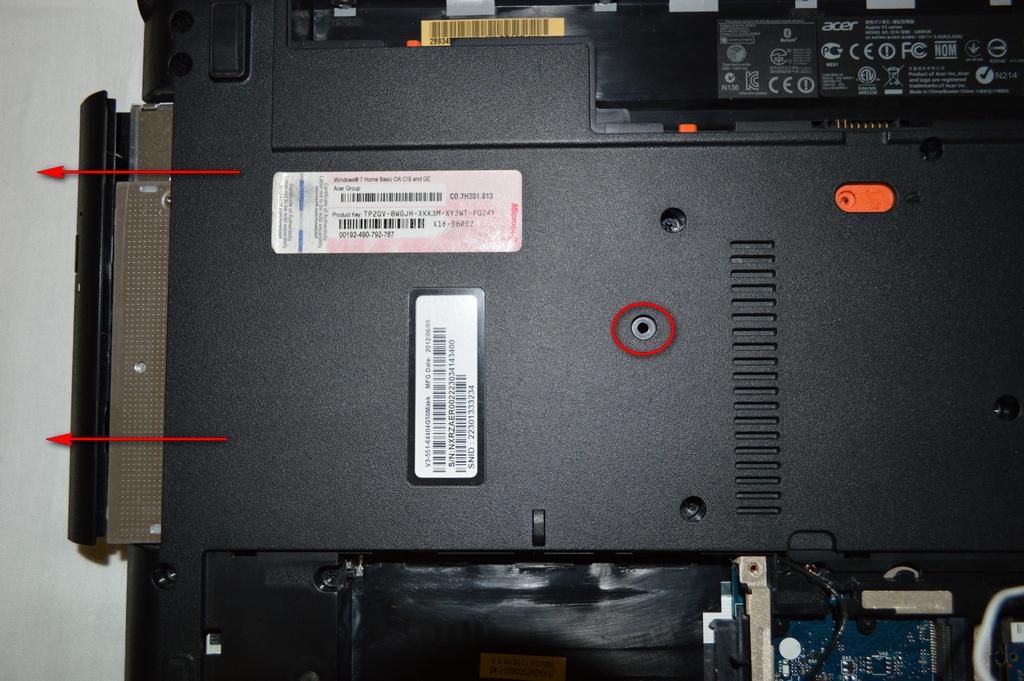
Правильный выбор адаптера для диска – основа успешного апгрейда вашего ноутбука. Для начала нужно замерить толщину привода, установленного в ноутбуке, для чего нужно открутить фиксирующий винт на задней крышке ноутбука или под ней и вытащить привод.
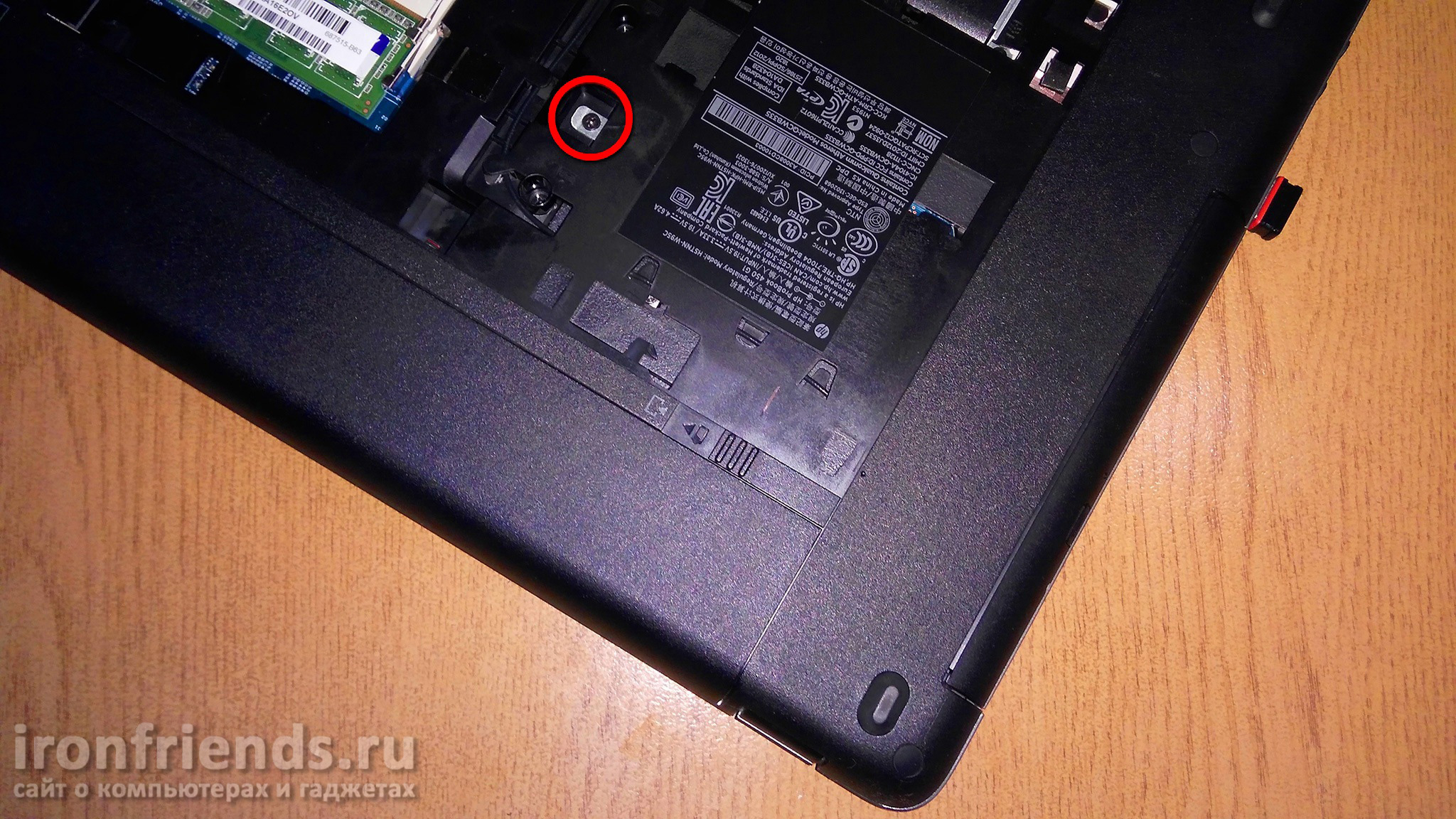
Привод можно вытолкнуть, надавив плоской отверткой на петельку и аккуратно потянув за пластиковую панель, после этого замеряйте его толщину.
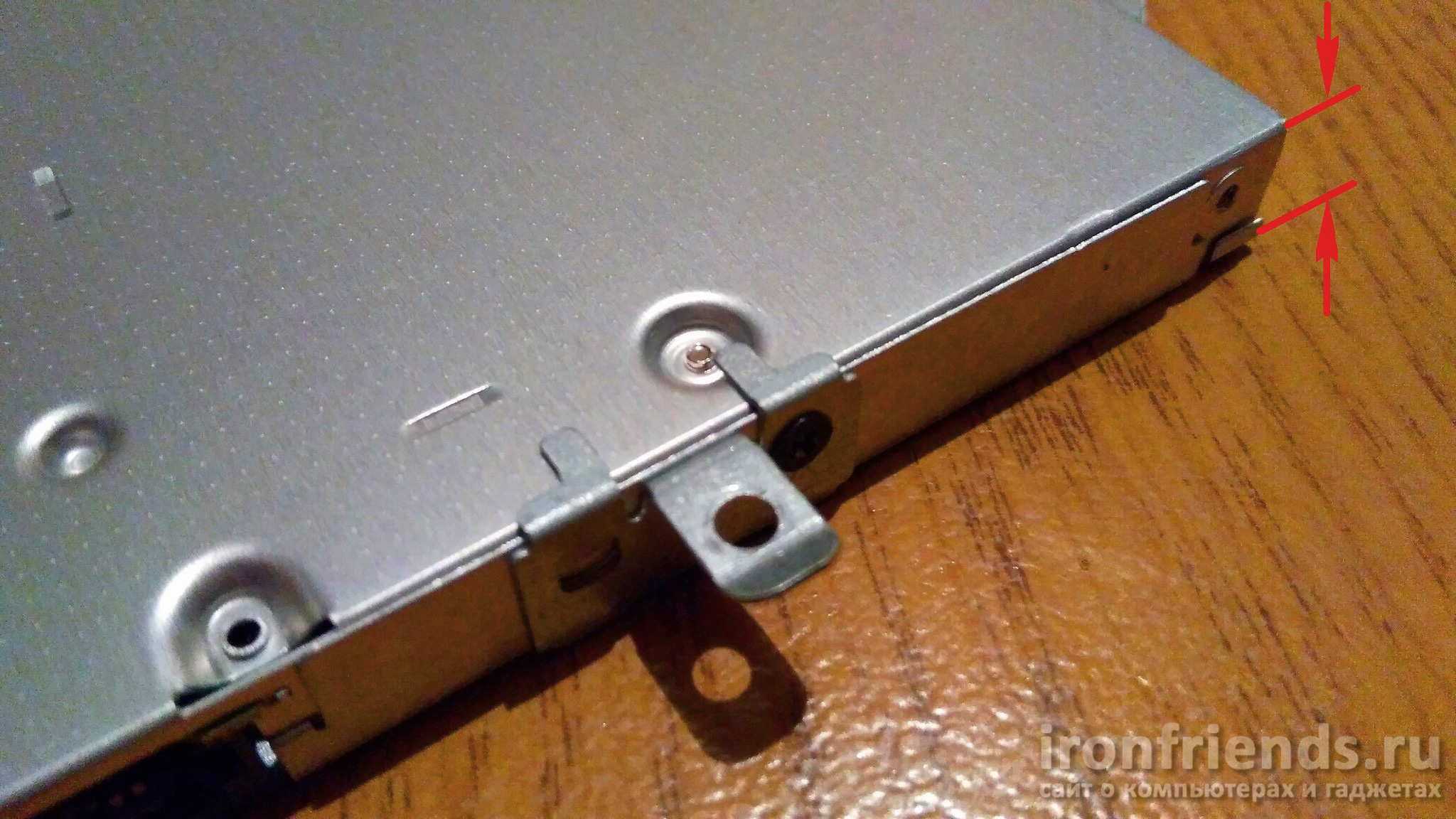
Приводы бывают толщиной 9.5 и 12.7 мм, такой же толщины нужно выбирать и карман, думаю вы не ошибетесь. Затем просто заходите в популярный магазин и покупаете карман нужной толщины, на который будет больше всего положительных отзывов.
Установка адаптера
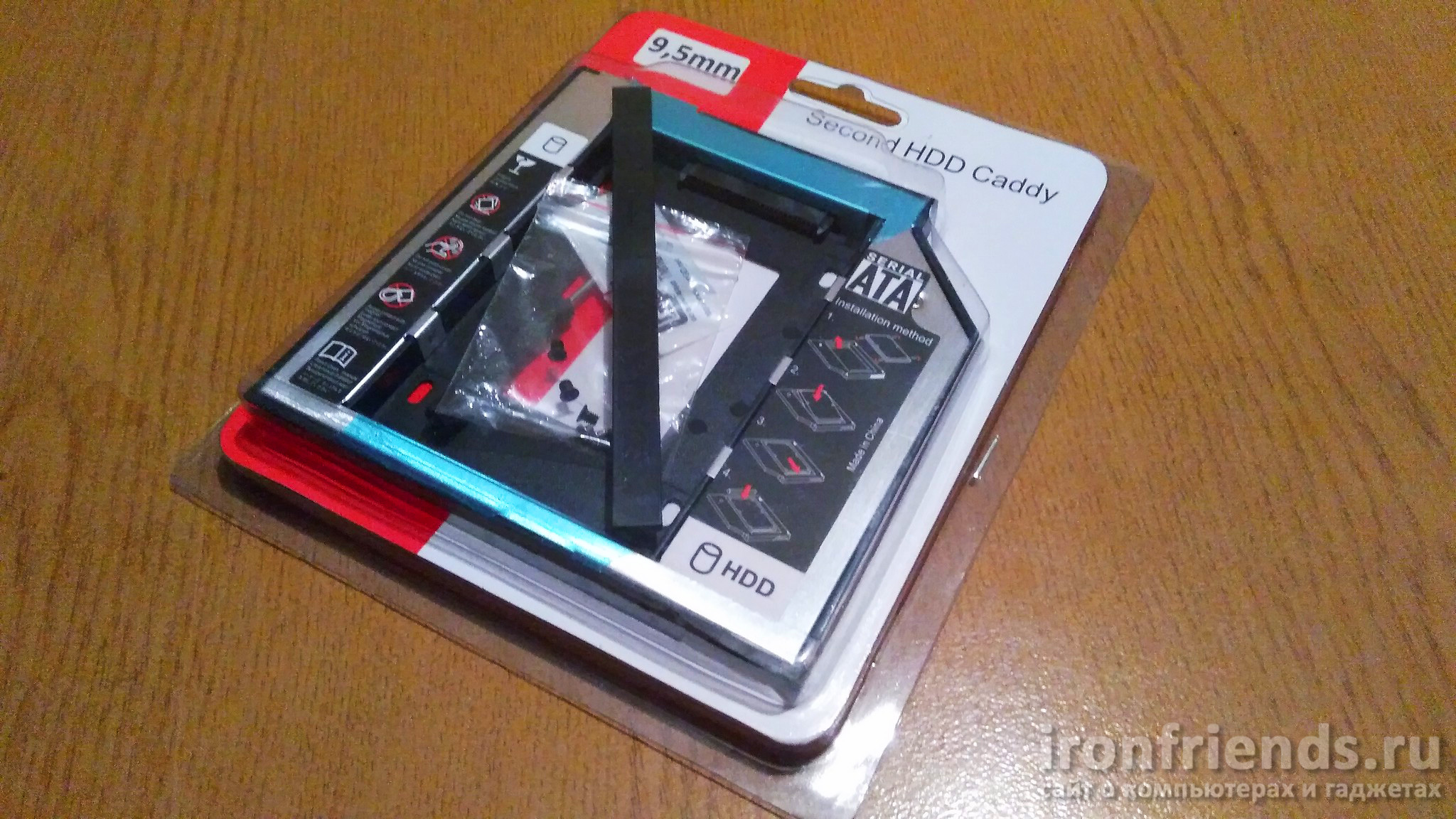
Хорошо, если в комплекте поставки будет все необходимое для установки, как минимум должны быть 4 винтика для крепления диска, так как отдельно их найти проблематично. Дополнительно в комплекте бывает маленькая отвертка и пластиковая фальшь-панель (заглушка) привода (обычно не требуется, так как используется панель от родного привода). У меня в комплекте в качестве бонуса был пакетик дешевой китайской термопасты, не стоит ее использовать
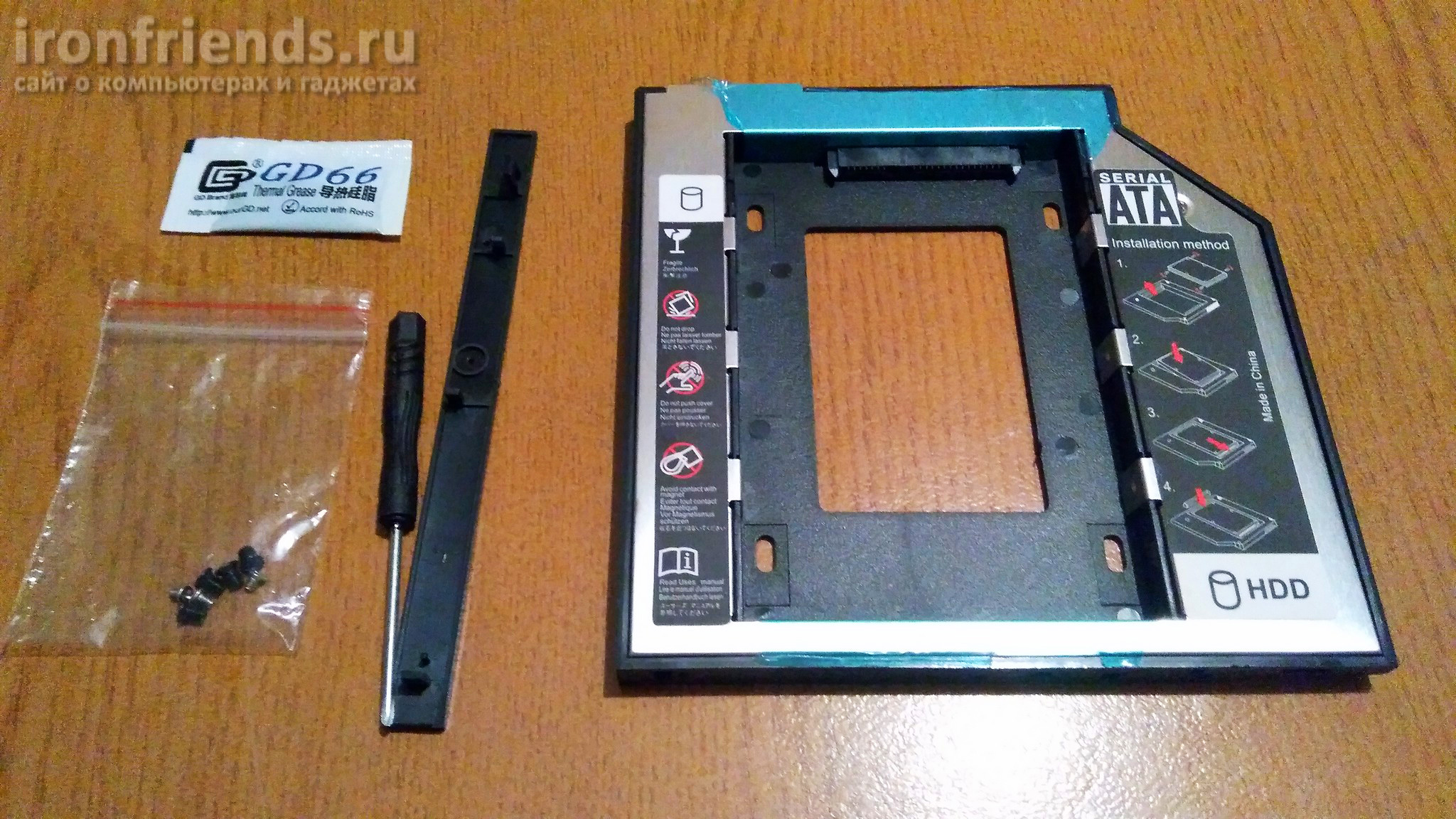
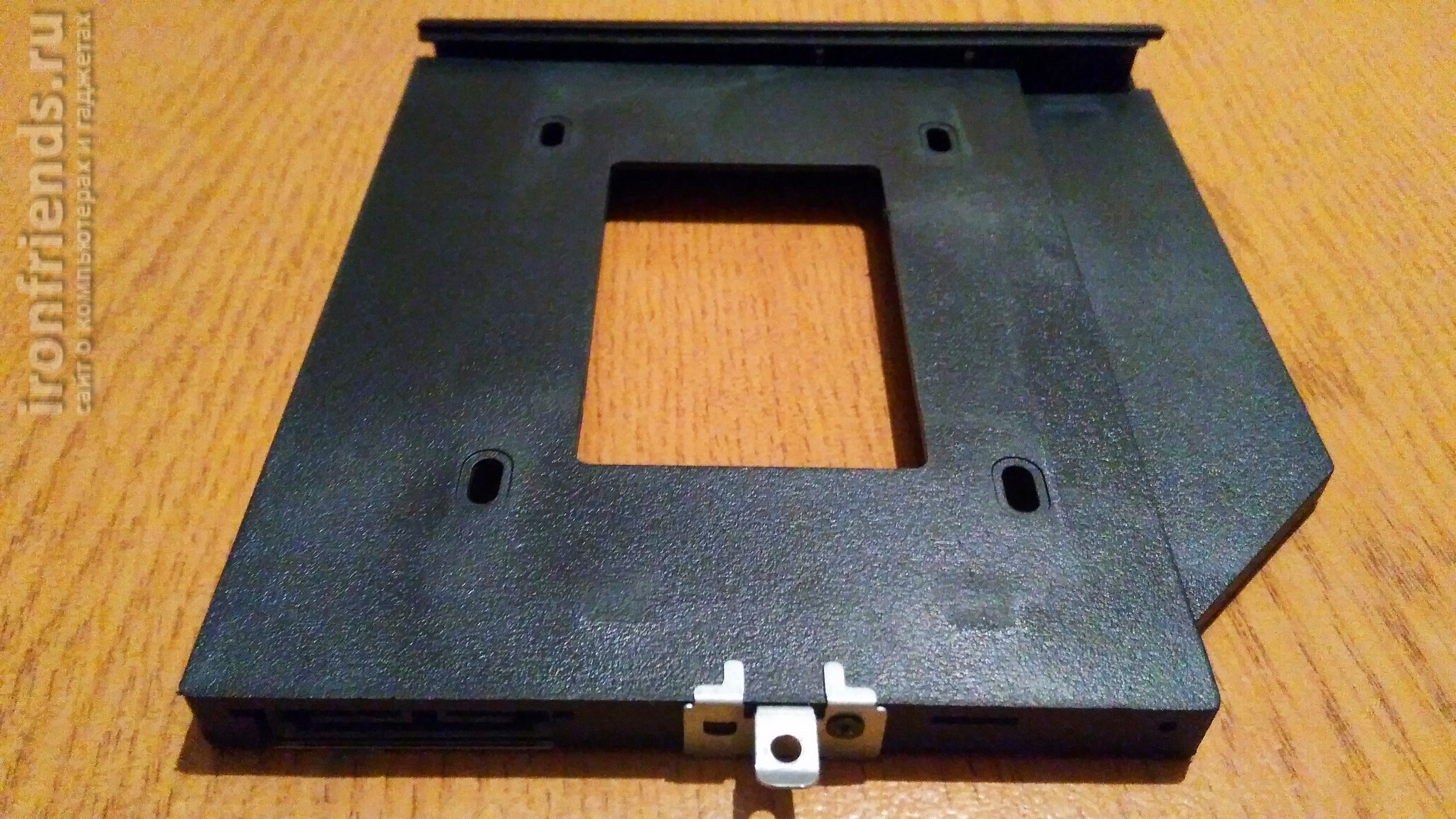
Некоторые части кармана могут быть обтянуты пленкой, не спешите ее снимать, вдруг карман у вас не заработает и придется его вернуть. Первым делом снимите металлическую петлю крепления с привода и прикрутите ее к карману, только не перепутайте какой стороной.
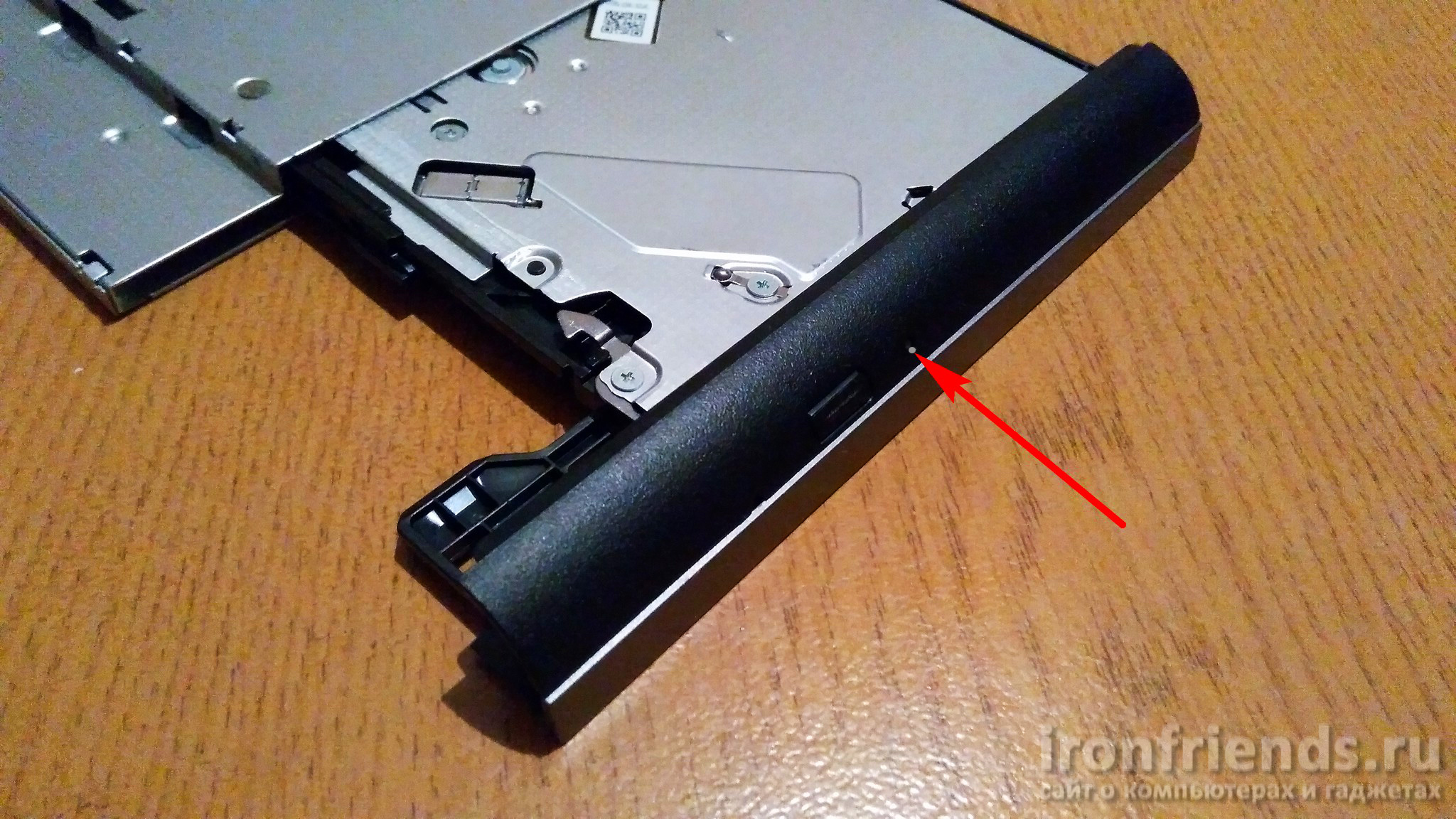
Очень аккуратно снимите пластиковую панель с привода, она крепится на двух защелках по краям. Для того, чтобы выдвинуть привод, ровно надавите скрепкой на фиксатор через специальное отверстие.
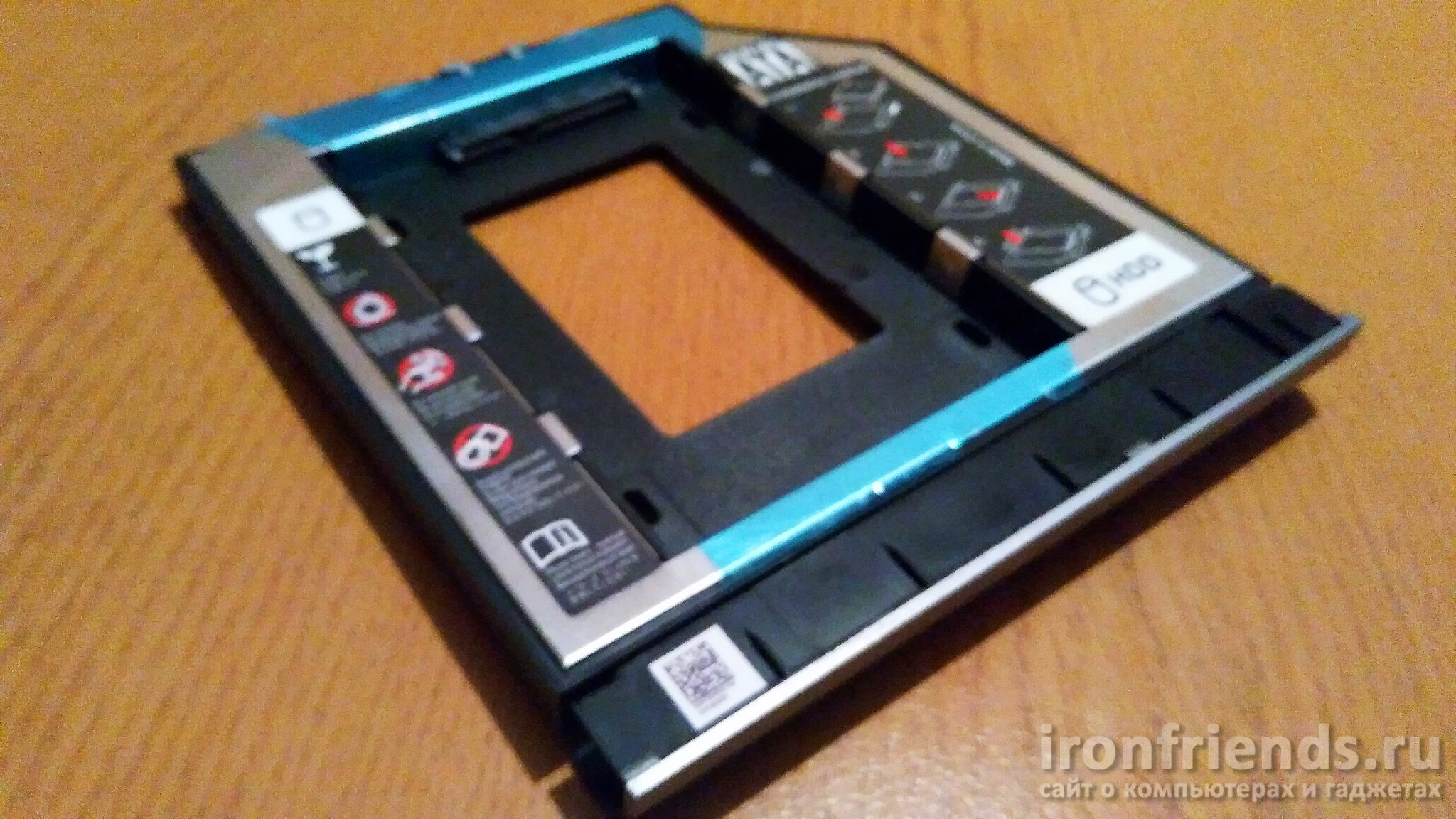
Также аккуратно прикрепите панель к карману, предварительно определив какой стороной она должна стоять, не прилагайте больших усилий, чтобы не сломать защелки.
Выньте ваш жесткий диск (HDD) из ноутбука, установите его в карман и плотно до конца с некоторым усилием задвиньте в разъем. Вы должны почувствовать, что диск глубоко и плотно зашел в разъем.
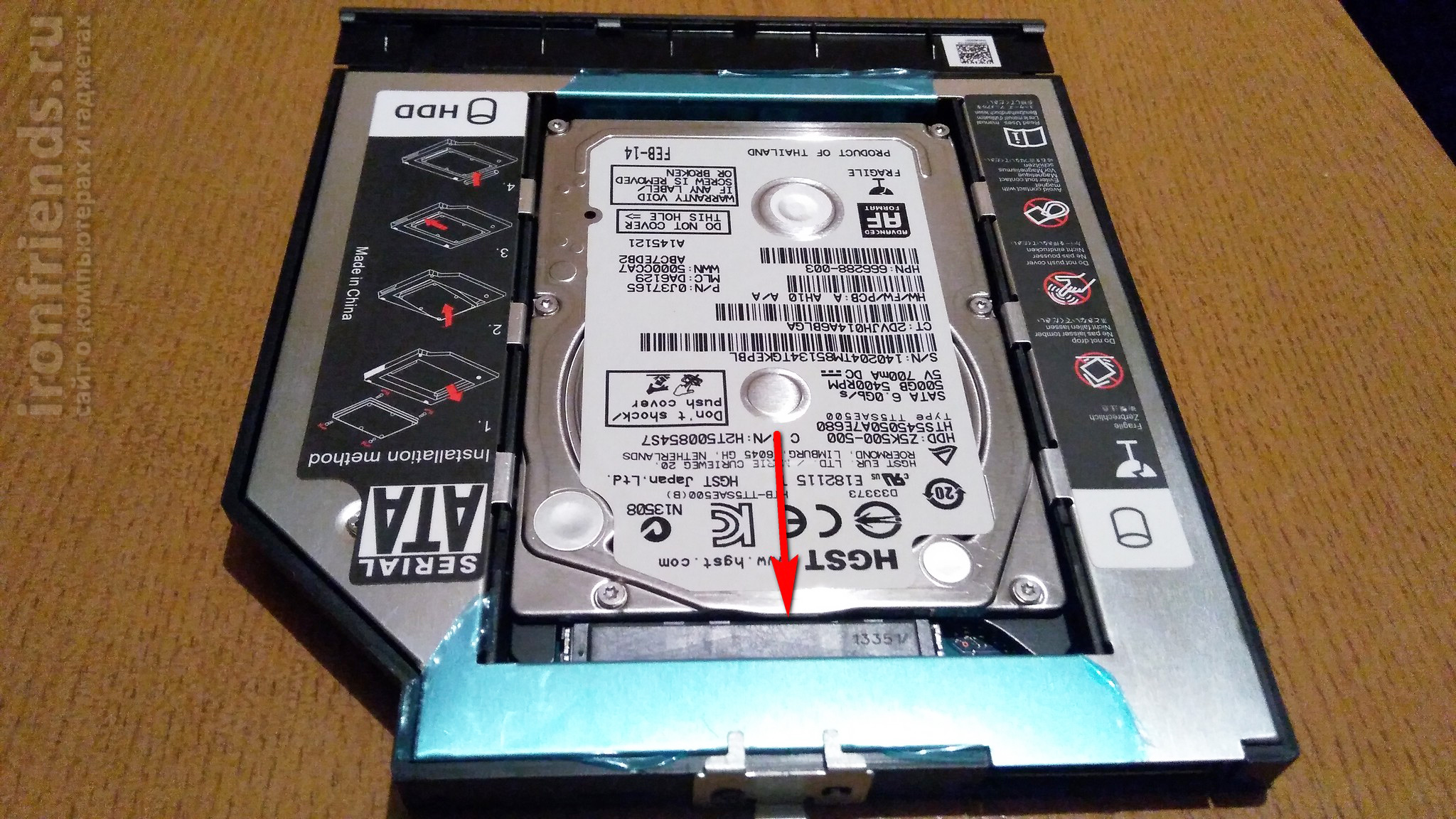
Затем закрепите жесткий диск в кармане с помощью винтов с обратной стороны, не переусердствуйте и не перетягивайте винты, это тут ни к чему.
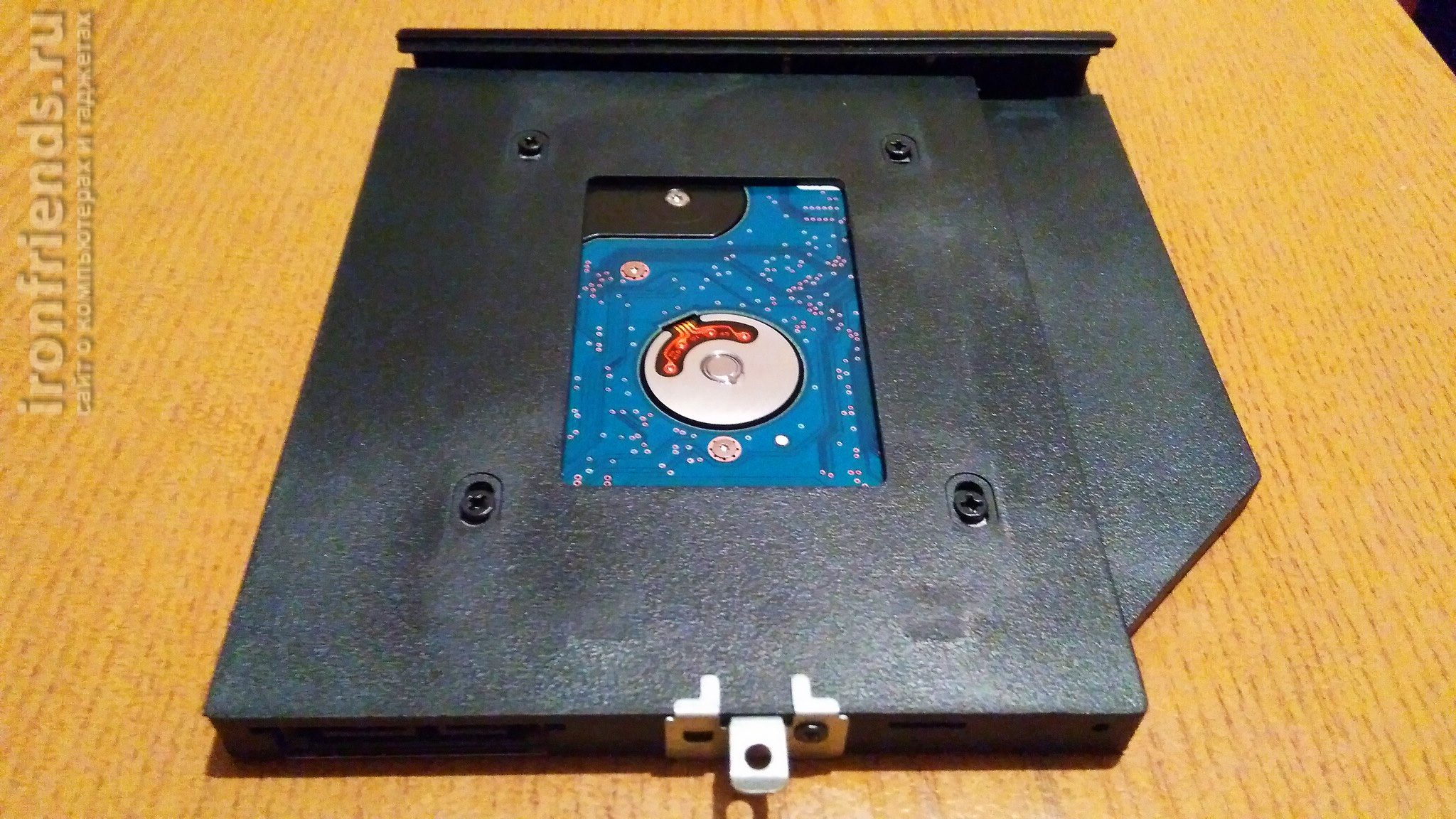
Аккуратно, без лишних усилий, вставьте карман в ноутбук и зафиксируйте винтом. А ваш SSD установите на место жесткого диска.
Перенос системы
Для начала зайдите в BIOS ноутбука и убедитесь, что в нем видны оба диска (SSD и HDD), это также можно часто определить в настройках загрузки (Boot) и меню быстрой загрузки (Boot Menu) или любыми другими способами (загрузиться в Windows с HDD или LiveCD и посмотреть в «Управлении дисками», с загрузочного диска Acronis и др.).
Для переноса системы с HDD на SSD можно использовать фирменную утилиту, которая есть у некоторых производителей (Samsung, Intel — Data Migration Software). Другие (Crucial, WD) предлагают использовать для этой цели специальную версию Acronis. Можно также просто скачать Acronis Disk Director и клонировать с ее помощью основной раздел с системой (диск «C») и скрытые загрузочные разделы с HDD на SSD из-под Windows либо с загрузочного носителя, расширив диск «C» на все свободное место.
После клонирования, убедившись что система успешно загружается с SSD диска, можно удалить системные разделы с HDD диска и использовать высвободившееся пространство под раздел с данными (расширить диск «D» с помощью того же Акрониса или «Управления дисками» в Windows). А можно оставить вторую систему на HDD диске в качестве резервной на всякий случай, в таком случае выставьте в биосе SSD первым загрузочным устройством. Но я бы удалил старую систему и сделал резервную копию SSD на диск «D».
Если по каким-то причинам перенести систему вам не удалось, или она уже захламлена, то сделайте чистую установку Windows.
Если с вашим ноутбуком возникли какие-то неполадки, то не спешите списывать его со счетов, многое в нем поддается ремонту и замене. В грамотном сервисе вам без проблем поменяют матрицу, клавиатуру, аккумулятор, отремонтируют материнку. Ну а добавить памяти, произвести очистку и решить проблемы с операционной системой вам помогут даже на дому.
Рекомендуемые статьи
Все статьи и обзоры о HDD и SSD дисках
Обзор и сравнение SSD Samsung 860 Evo и 970 Evo
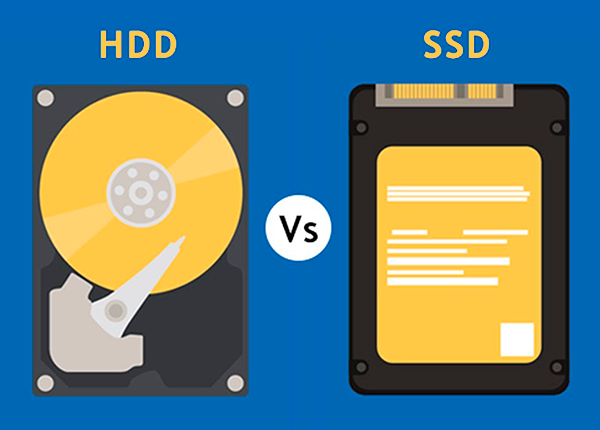
Что выбрать: HDD или SSD диск?
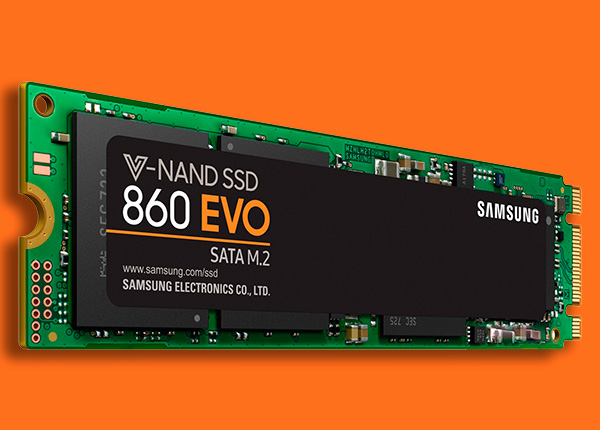
Лучшие SSD диски M.2 для компьютера или ноутбука на 240-250 ГБ
Лучшие SSD диски M.2 для компьютера или ноутбука на 120 ГБ
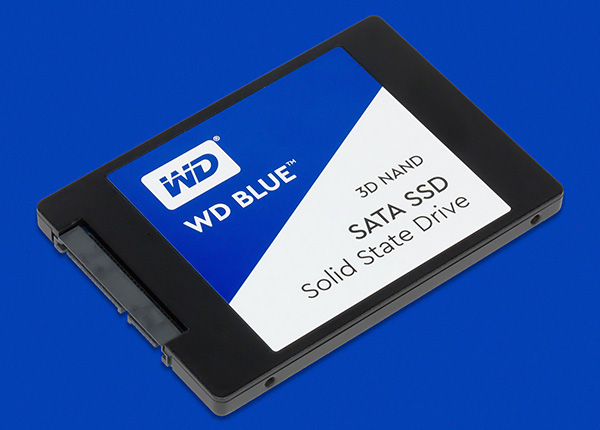
Лучшие SSD диски 2.5″ для компьютера или ноутбука на 240-250 ГБ
Лучшие SSD диски 2.5″ для компьютера или ноутбука на 120 ГБ
Диск для ноутбука – что выбрать
7 комментариев
Очень очень очень полезная статья, спасибо Админ!
Я предварительно проверил спеки для установленного жесткого диска, и он SATA 2. тогда нет смысла ставить SSD на место HDD, а можно тупо воткнуть SSD через переходник вместо DVD-привода?
Да можно поставить SSD в карман. Хотя в место для диска как-то надежней, чтобы вдруг не отваливался и система не сбоила от этого. Но если сложно добраться до диска, то ставьте в карман да и все.
А можно такой вопрос. Я хочу установить ssd чисто для того, чтобы ставить на него игры, а hdd хочу оставить на месте в sata3. Есть ли какие-то подводные камни от этого. Я понимаю, что какого либо прироста скорости на ssd ждать не придётся. Просто в ноуте памяти на 240 оказалось маловато. И хотелось бы таким образом немного расширить её, устанавливая игры на ssd, установленный в дисковод
Да, можно сделать так, в таком случае вы получите только ускорение загрузки игр и уменьшение фризов в них. Хотя лучше было бы взять SSD на 500 ГБ и клонировать на него систему с HDD. Затем на SSD ставить игры и программы, а HDD очистить и использовать для хранения файлов, закачки инсталляторов игр и т.п. В таком случае вся система и программы будут работать значительно шустрее, а не только игры и от SSD будет максимальная польза.
Обычно рекомендуется делать так как я описал, затем SSD установить на место HDD, а HDD в адаптер вместо привода. Это связано с тем, что для максимальной скорости SSD лучше использовать подключение к порту SATA3, в то время как привод может подключаться к более медленному порту SATA2.
Но мой опыт показал, что часто там используются разъемы одного типа (SATA3 или SATA2) и SSD в принципе можно поставить в адаптер, особенно если в вашем ноутбуке сложно добраться до HDD или вы вообще не хотите туда лезть. В таком случае поставьте SSD в адаптер и попробуйте попользоваться, посмотрите в каком режиме он будет работать (SATA3 или SATA2) — это можно проверить в утилите типа HD Tune Pro или CrystalDiskInfo.
Подводные камни есть. Иногда после установки SSD один из дисков (SSD или HDD) может начать отваливаться (пропадает в системе после перезагрузки или во время использования ноутбука). В таком случае может помочь перевод разъемов SATA из режима SATA3 в SATA2 в биосе ноутбука. В любом случае SSD даже в режиме SATA2 будет работать значительно быстрее чем HDD, так что переживать по этому поводу не стоит.
Спасибо за объяснения. Поставил сначала SSD в привод, потом отважился все таки заглянуть внутрь ноутбука, а там нет привычного Hdd, там стоит плашка Hdd под M.2. Посему, SSD останется стоять в приводе))) Я проверил диск с помощью CrystalDickInfo, сейчас он пишет, что работает в режиме SATA 600, то бишь SATA3, посмотрю, если начнет отваливаться, то переведу в 2. Виндовс переносить, смысла не вижу, меня полностью устраивает скорость, я приобрел SSD только из-за того, что памяти в 250гб не хватает, а морочиться с клонированием и переносом программ не хочу. Тем более раз накопитель установил на место привода и раз есть риски отвала
Доустановка SSD в ноутбук
Доброе время суток, Хабр!
Через этот пост я хотел бы поделиться своим колхозным опытом с теми, кому в скором времени предстоит апгрейд ноутбука твердотельным диском. Осторожно, много фото!
Свой рабочий ноутбук я сменил около полугода назад и пока не жалуюсь на его производительность, а вот с загрузкой все грустно: ноут стал требовать на это по 3-5 минут. Изначально модель комплектуется HDD емкостью 750 ГБ и логичный переход на SSD совершенно не радует отсутствием свободного места (диск на 60 ГБ) — гораздо удобнее держать весь материал в оффлайне под рукой, бывать без сети и интернета приходится часто. Очевидный выход из ситуации — замена малоиспользуемого DVD-RW на SSD. Если Вы тоже задумываетесь о покупке SSD, не пользуетесь cd/dvd и хотите оставить жесткий диск, мой опыт может вам пригодиться. Извлекаем привод, смотрим: если то же, что на фото, то читаем дальше.

Оптический привод имеет разъем Slimline SATA. Подключить его можно было бы кабелем «Slimline 13 Pin SATA Male to 22 Pin SATA Female Cable», который пришлось бы ждать от ушлых китайцев, но мы легких путей не ищем.
Для богатых буратин есть элегантное решение: корзина-переходник для HDD 2.5» (Espada SS12, аналогичные с DX). При цене SSD в 1.5 килорубля покупка корзины на 1 килорубль выглядит неоправданной, решено колхозить свою собственную.
Хочу оговориться, что разбирать ноутбук до винтика для смены диска (как это пришлось делать мне) вовсе не обязательно, и даже желательно устанавливать SSD на место оптического привода, так как с охлаждением там не ахти как, а потребление энергии у SSD на порядок ниже его механического предшественника. Сказанное справедливо при условии, что ревизия sata-привода не менее ревизии порта sata у приобретенного SSD, иначе все плюсы SSD съест низкоскоростной порт ноутбука.
Инструменты и материалы:
- DVD-привод для ноутбука (можно родной, но лучше дохлый из сервиса поблизости);
- Интерфейсный кабель «sata»;
- Переходник питания «molex-SATA»;
- Паяльник, припой оловянно-свинцовый, флюс;
- Тестер;
- Отвертки
- Нож/резак
- Термоклей;
- Термотрубки/скотч/изолента;
- Пересаживаемый HDD.
Припой, флюс, паяльник, тестер нам нужны обязательно, если их не имеется, то смысла что-то городить нет, работать на скрутках не будет. Стоят инструменты недорого, потом еще много где пригодятся. Флюс обязательно бескислотный пассивный для пайки радиоэлементов (обычно канифоль). Использовать активные не рекомендуется. Все приобретается в хозмаге.
Родной привод разбирать на органы жалко, поэтому идем в ближайший сервис и клянчим дохлый у мастеров. В Питере можно съездить на Юнону и походить по развалам, мне привод достался за символические 200 рублей. Из всего агрегата нам нужен только корпус и разъем, с которым мы и будем колхозить наш переходник.
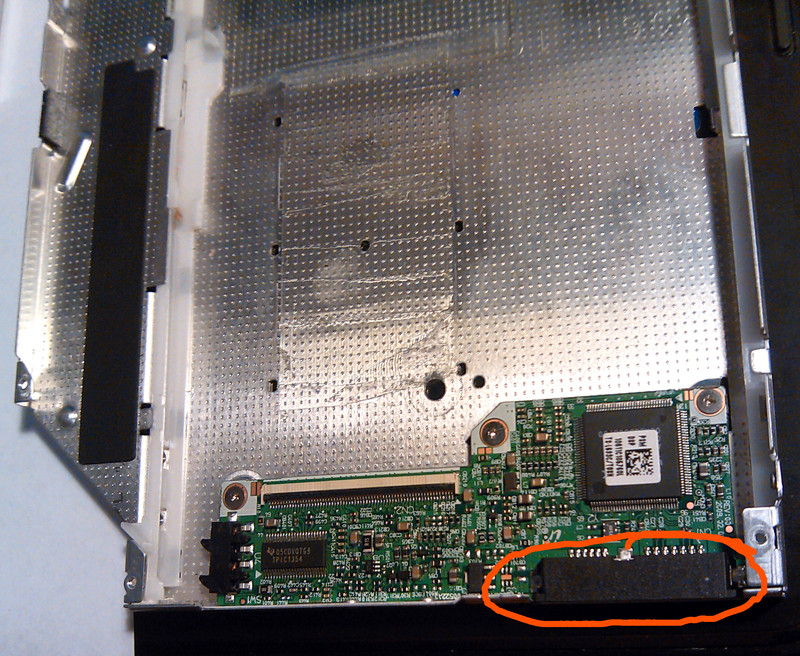
Кабель sata нам нужен для подключения нашего имплантируемого диска к переходнику:
режем его на удобную длину, зачищаем, лудим жилы и припаиваем к плате контроллера DVD, из которого предварительно повытаскивали все потроха. Распайка жил на кабеле и на разъеме один к одному.
например, на фото ниже слева направо:1-й контакт кабеля соединяется с 1-м контактом привода, 2-й со 2-м, и так далее.

Для удобства и для увеличения свободного места плату контроллера я бессердечно обломал вместе с отверстиями для крепления. С тех пор она надежно крепится на жирном слое термоклея. При «обработке» нашей платы нужно следить, чтобы края оборванных дорожек не соприкасались друг с другом и с окружающими предметами. Еще одна причина, по которой я обломал плату — обвязка контроллера, которая вносит свои помехи в работу нашего переходника. Поэтому ломаем так, чтобы питание и сигнальные линии также обрывались и у нас осталась плата с распаянным на ней разъемом. Обломанную плату можно будет увидеть позже.
На фото ниже можно лицезреть кабель sata со снятой пластиковой изоляцией, под ней видно две пары проводов, обернутых медной фольгой. Фольгу нужно размотать на 8-10 мм и обрезать, под фольгой по 2 жилы, раскаленным жалом паяльника делаем рубчик на изоляции в 3-5 мм от края и быстро отрываем изоляцию, оголенные концы лудим и припаиваем собственно к разъему. Паять ли экран — дело сугубо личное, в моем случае подпайки не потребовалось, работает и так. Термоклей здесь незаменим: используем его для крепления кабеля sata и проводов питания после распайки на нашей обломанной плате. Если не закрепить, то все оторвется, не успеем и собрать.

Переходник molex-SATA нужен, сами понимаете, для запитки нашего диска.
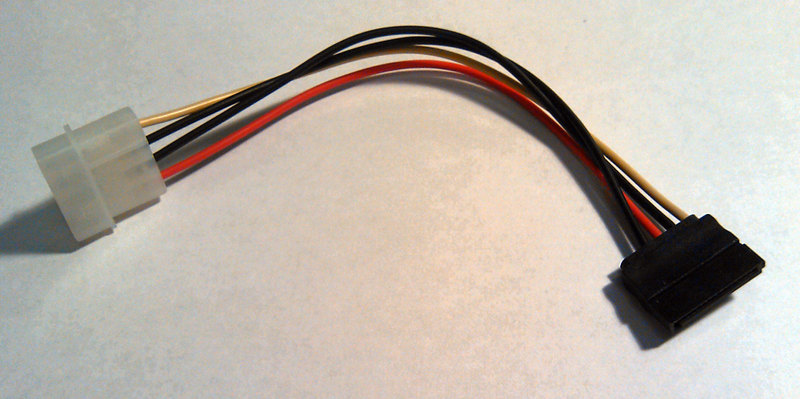
Именно по причине того, что разъем питания у оптического привода нестандартный, мы занимаемся этим колхозом. Чтобы все заработало, нужно выполнить соединения по следующей схеме:
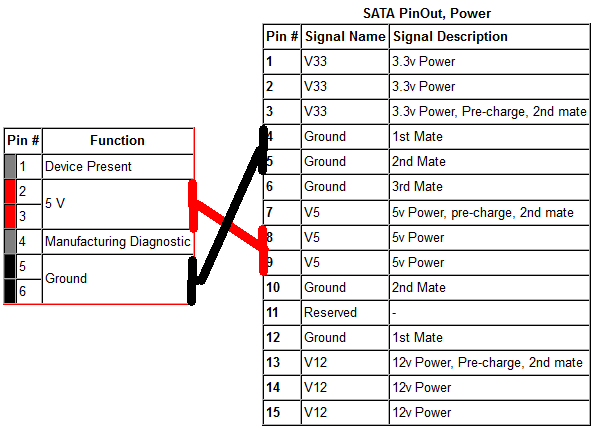
Обрезаем Molex. Если стандартные проводники достаточно длинные и мягкие, можно оставить их, иначе обрезаем почти под корень и наращиваем.
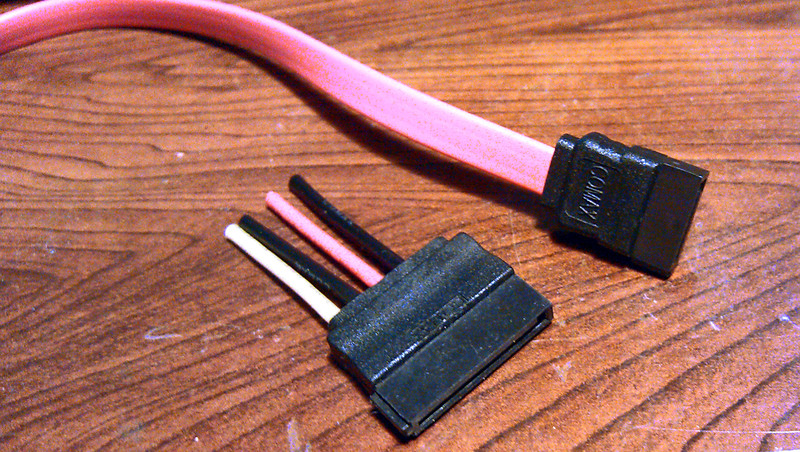
Из проводников отрезаем желтый, это питание +12, наш диск обойдется без него. Также, если Вы уверены, что на диске земля общая для всех (а так, скорее всего, и есть), то один из черных проводов тоже можно обрезать.
Зачищаем, лудим, припаиваем подходящий кабель необходимой длины, изолируем термотрубками. Красный — +5V, черный — земля.
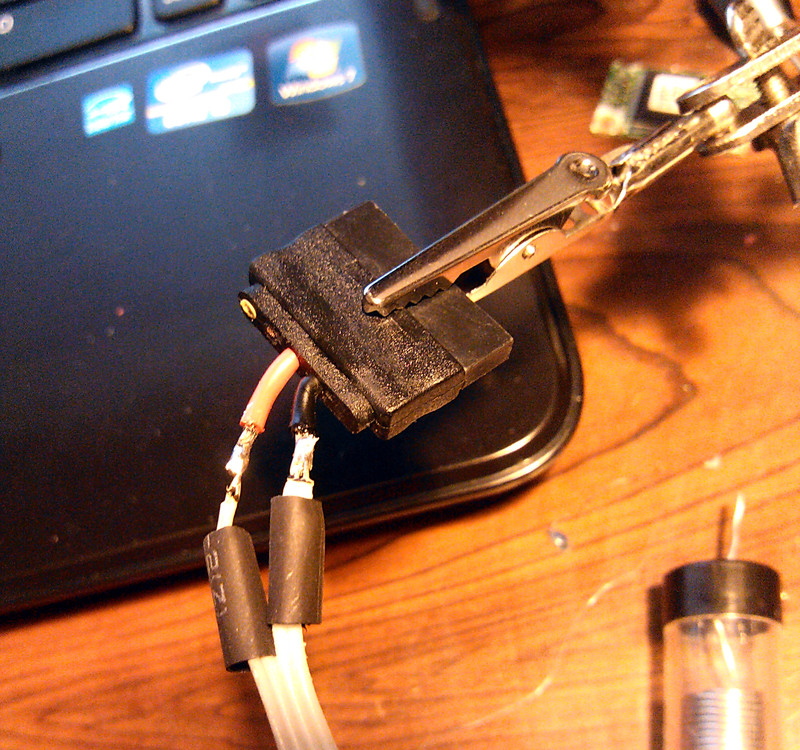
Другой конец паяем к нашему разъему в приводе, полярность не путаем. Можно найти площадки на плате и подпаяться туда. Отличительной чертой «Земли» являются более длинные контакты.
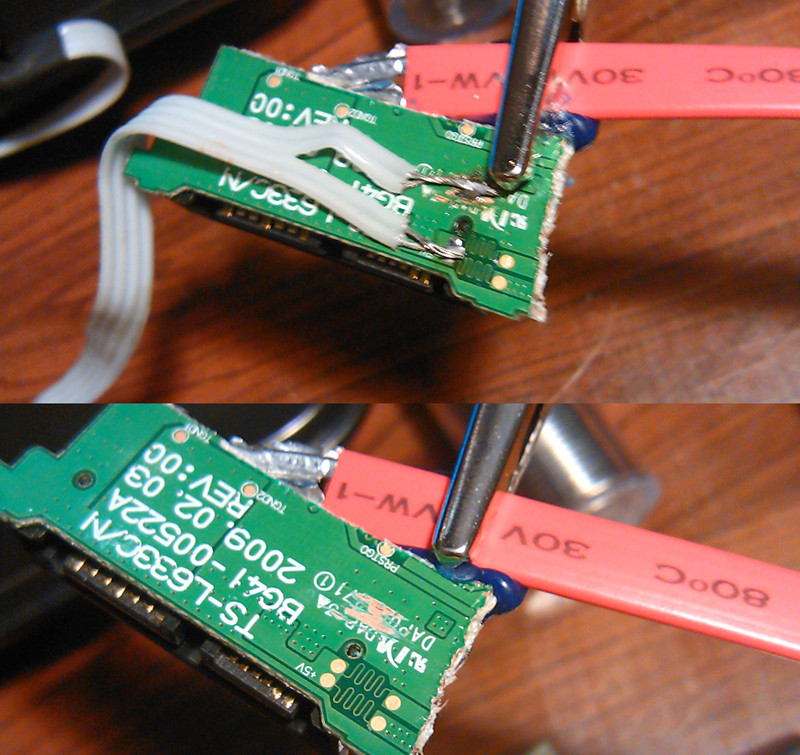
Подпаялись, зафиксировали термоклеем, примеряем:

Неплохо будет обклеить внутреннюю поверхность электроизолирующим материалом (скотчем?), он предотвратит замыкание на контроллере имплантируемого диска, но ухудшит и так неважный теплообмен.
Примерили, все хорошо, перед окончательной установкой прозваниваем все соединения тестером на наличие контакта там, где он должен быть, и отсутствие — где его быть не должно. Окончательно фиксируем плату (термоклеем). Можно примерить диск. Для того, чтобы удалось закрыть верхнюю половинку корпуса, можно подрезать пластиковый компаунд разъемов и подогнуть/удалить салазки, по которым выезжал лоток дисковода.
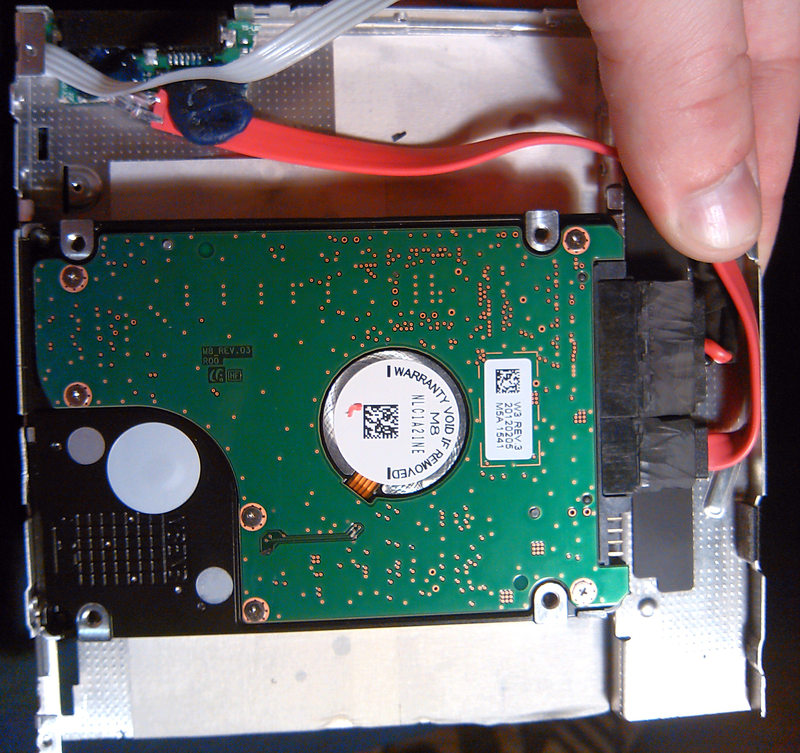
Еще раз все прозваниваем. Закрываем верхнюю половинку корпуса, фиксируем накопитель. В моем случае дополнительной фиксации не понадобилось — диск надежно прижало. Осторожно! При нажатии на крышку работающего диска можно зажать крышкой шпиндель и испортить HDD, восстановить данные будет проблематично и дорого. Не забываем, что колхозим мы ради экономии. При инсталляции в ноутбук можно переставить крепежную скобу, в которую вкручивается фиксирующий винт, с родного привода на имплантируемый. Почти все, осталось вставить привод в слот и закрепить.
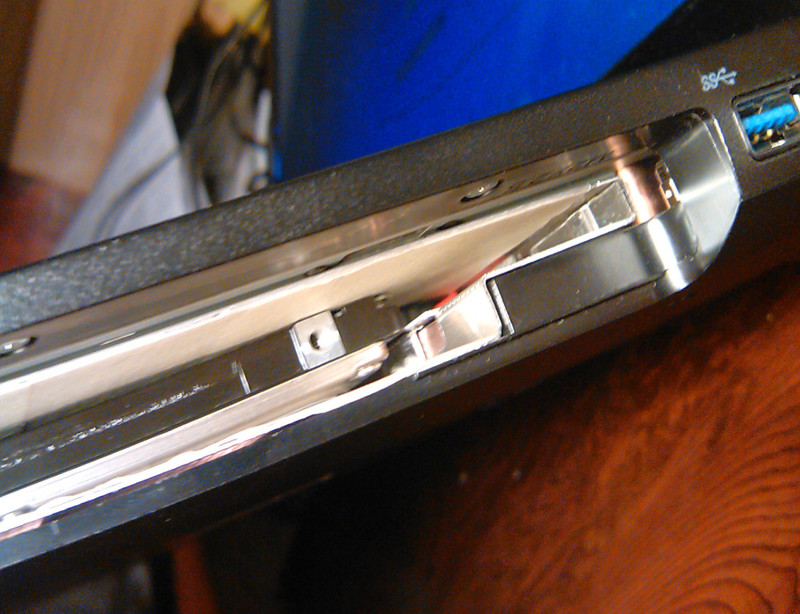
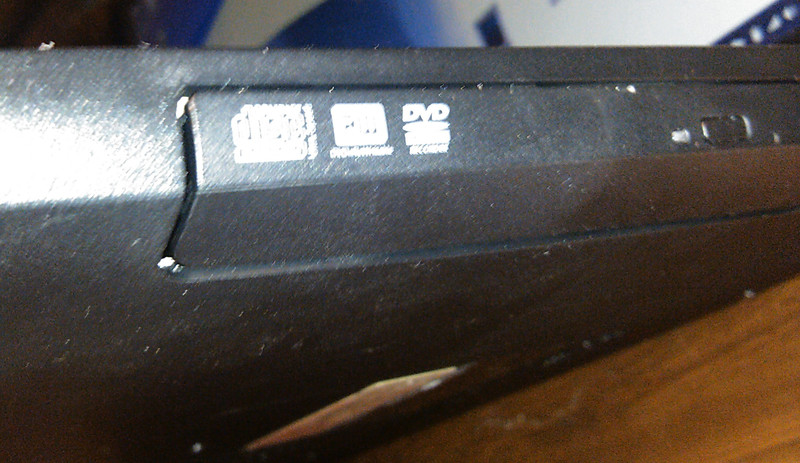
Для эстетики (чтобы никто не догадался, что мы колхозники) дырень в боку нашего ноутбука можно закрыть панелью с родного DVD. Панель съемная, на защелках. Крепим мы ее (нет, не на термоклей) на двусторонний скотч!
Прежде чем загрузиться, стоит заглянуть в BIOS и убедиться, что девайс определился. Мой диск определился как ODD, для загрузки с SSD пришлось поставить привод оптических дисков последним в очереди загрузочных устройств.
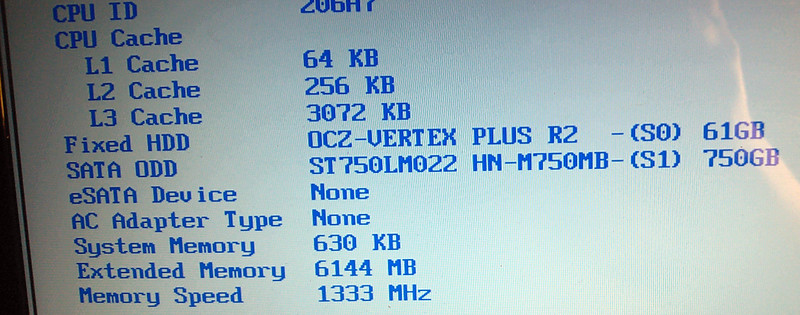
В операционной системе, ожидаемо, все ок: SSD и HDD определяются как дисковые устройства.