Sorry, you have been blocked
This website is using a security service to protect itself from online attacks. The action you just performed triggered the security solution. There are several actions that could trigger this block including submitting a certain word or phrase, a SQL command or malformed data.
What can I do to resolve this?
You can email the site owner to let them know you were blocked. Please include what you were doing when this page came up and the Cloudflare Ray ID found at the bottom of this page.
Cloudflare Ray ID: 8034e2499de10530 • Your IP: Click to reveal 178.175.133.149 • Performance & security by Cloudflare
Как увеличить место на Яндекс Диске
Яндекс Диск – удобное облачное хранилище, которым можно управлять, в том числе контролировать свободное место на нем. Увеличить место на Яндекс Диске можно разными способами, как платно, так и бесплатно.
Как узнать, сколько места на Диске
Здесь все просто: нужно заглянуть в левый нижний угол окна Диска. Для этого нужно авторизоваться в своей почте Яндекс на сайте disk.yandex.ru.
Там будет индикатор, который показывает общий объем и количество свободного места. Линия на определенную часть будет окрашена желтым цветом – это заполненное место, а остальной отрезок – серым, то есть свободным объемом. Например, свободно 58 Б из 2 ТБ.

Бывает, что пользователю приходит сообщение «Кончилось место на Диске». Но при этом места еще достаточно: фактический объем файлов меньше, чем занятое место на линии-индикаторе. Такое случается, если на диске есть файлы, что перемещены в корзину. Либо это файлы, удаленные в конкретной программе устройства. Они удаляются автоматически через 30 дней.
Но если мало места уже сейчас, корзину можно очистить, не дожидаясь месячного срока для автоудаления.
Как увеличить место на Яндекс Диске
Первое, что приходит в голову – удалить из хранилища все лишнее. И сразу же нужно очистить корзину, потому как лишнее без очистки все еще будет оставаться на Диске.

Когда на Диске заканчивается место, к нему ограничивается доступ. Если ничего не предпринимать, через 44 дня хранилище заблокируют полностью.
При ограничении доступа к хранилищу пользователь не сможет:
- делать загрузку новых файлов;
- нормально работать с теми файлами, что уже загружены;
- делиться файлами;
- создавать общие папки;
- открывать по ссылкам файлы, которыми ранее делились.
Потому закономерен вопрос, как увеличить Яндекс Диск. Можно воспользоваться услугой Яндекс 360 Премиум, и возможностей у хранилища будет значительно больше.
Тарифы
В 2023 году сервис предлагает пользователям несколько тарифов, если превышен лимит бесплатного хранения.
Какие есть варианты:
- Тариф Премиум 200 ГБ. При оплате за год каждый месяц выходит в 108 рублей. Можно загружать файлы до 50 ГБ, а также иметь безлимитное место для видео и фото с телефона. Тариф предлагает неограниченное скачивание публичных ссылок, уникальный адрес почтового ящика, резервные копии важных писем, умную подборку писем для просмотра и многое другое.
- Тариф Премиум 1 ТБ. Большой объем с теми же дополнительными преимуществами, что и в первом тарифе. Стоить такая услуга будет 191 рубль в месяц (при условии оплаты за год).
- Тариф Премиум 3 ТБ. Дополнительные опции остаются, как и других тарифов, но объем значительно больше. Заплатить за него придется 475 рублей в месяц при условии годовой оплаты.

Здесь перечислены личные тарифы. Но что делать, если не хватает места для семейного пользования хранилищем – Яндекс знает ответ. На этот случай предусмотрен тариф Семейный с 1 ТБ каждому члену семьи. На одном тарифе могут находиться до 8 человек. И это, безусловно, выгоднее, чем отдельные тарифы. Стоит услуга 300 рублей в месяц при годовой оплате.
Чтобы подключить близких на Семейный тариф, нужно перейти на страницу Семья в Яндекс ID по адресу id.yandex.ru.

Родным можно отправить приглашения по номеру телефона, по почте, либо использовав уникальную ссылку. Тариф покупается не навсегда, а на год, потом – его нужно оплачивать снова или выбирать другой.
Как увеличить место на Яндекс Диске с телефона
Для этого нужно открыть приложение Яндекс Диск на смартфоне и нажать на значок с аккаунтом в левом верхнем углу, далее – на «Подписка».

Далее можно ознакомиться с тарифами и выбрать подходящий объем диска.

Почему закончилось место
Например, не продлен платный тариф – люди часто забывают, что он лимитирован по времени. Мог закончиться и срок акции, по которой было получено дополнительное место в хранилище. К слову, это еще один способ, как увеличить место на Яндекс Диске бесплатно. Акции можно отслеживать и, тем самым, экономить.
Самая частая причина – файлы полностью заполнили дисковое пространство. Стоит проверить, есть ли среди них актуальные, можно ли от чего-то отказаться.
Что будет с файлами, если не оплачивать
Когда подписка на тариф закончится, все дополнительные возможности сервис отключит. Как отключится и оплаченное место. Если в течение 44 дней пользователь не исправит ситуацию, Яндекс Диск система заблокирует полностью.
Также клиентам стоит помнить про месячный лимит файловой загрузки. За месяц можно загрузить не больше двух объемов Диска согласно тарифу. И если в течение 30 дней с момента первой загрузки пользователь достигнет месячного лимита, все действия в хранилище будут ограничены до конца обозначенного периода (кроме просмотра и скачивания файлов). Но через 30 дней лимит обновится и доступ к сервису снова будет полноценным.
Система предлагает выбрать новый тариф, если обычный лимит превышен, и ситуация повторяется. Вариантов у пользователя много: акции, промокоды (и такое тоже встречается), разные тарифы и просто чистка свободного пространства помогут решить проблему нехватки места.
Компьютерная грамотность с Надеждой
Заполняем пробелы — расширяем горизонты!
Как увеличить объем Яндекс.Диска: бесплатные варианты и платный
Яндекс.Диск – это облачный сервис для хранения личных файлов пользователя на серверах Яндекса. По мере его наполнения файлами неизбежно встает вопрос: как увеличить объем Яндекс.Диска?
p, blockquote 1,0,0,0,0 —>
На Диске можно хранить фотографии, фильмы, ролики, различные бекапы (резервные копии) и другие файлы. Для доступа к своим файлам на Яндекс.Диске с любого устройства требуется подключение к интернету.
p, blockquote 2,0,0,0,0 —>
p, blockquote 3,0,0,0,0 —>
p, blockquote 4,0,0,0,0 —>
p, blockquote 5,0,0,0,0 —>
p, blockquote 6,0,0,0,0 —>
Яндекс.Диск называют так же облаком, диском, сервисом Яндекса, облачным диском, облаком Яндекса – все термины означают одно и то же.
p, blockquote 7,0,0,0,0 —>
Как получить Яндекс.Диск
Для того, чтобы получить доступ к Яндекс.Диску, нужно зарегистрировать Яндекс.Почту, то есть завести почтовый ящик.
p, blockquote 8,0,0,0,0 —>
Если уже есть Яндекс.Почта, то найти там Диск довольно легко. Для этого достаточно:
- открыть почту, то есть, войти под своим логином и паролем (цифра 1 на рис. 1),
- в левом верхнем углу открыть меню (2 на рис. 1),
- а там уже и до Диска рукой подать: в появившемся меню кликнуть по иконке (3 на рис. 2).
Либо можно в своем ящике сразу кликнуть на ссылку «Диск» (4 на рис. 2) в верхнем меню:
p, blockquote 10,0,0,0,0 —>

Рис. 1 (кликните для увеличения). Как найти Диск в своей Яндекс.Почте
Сразу после регистрации на Яндекс.Диске будет доступно 10 Гигабайт.
p, blockquote 11,0,0,0,0 —>
Поначалу это может показаться много. Но, как известно, аппетит приходит во время еды. Другими словами, в облаке много места не бывает, поэтому при какой-либо возможности следует увеличить объем Яндекс.Диска.
p, blockquote 12,0,0,0,0 —>
Как узнать объем своего Диска
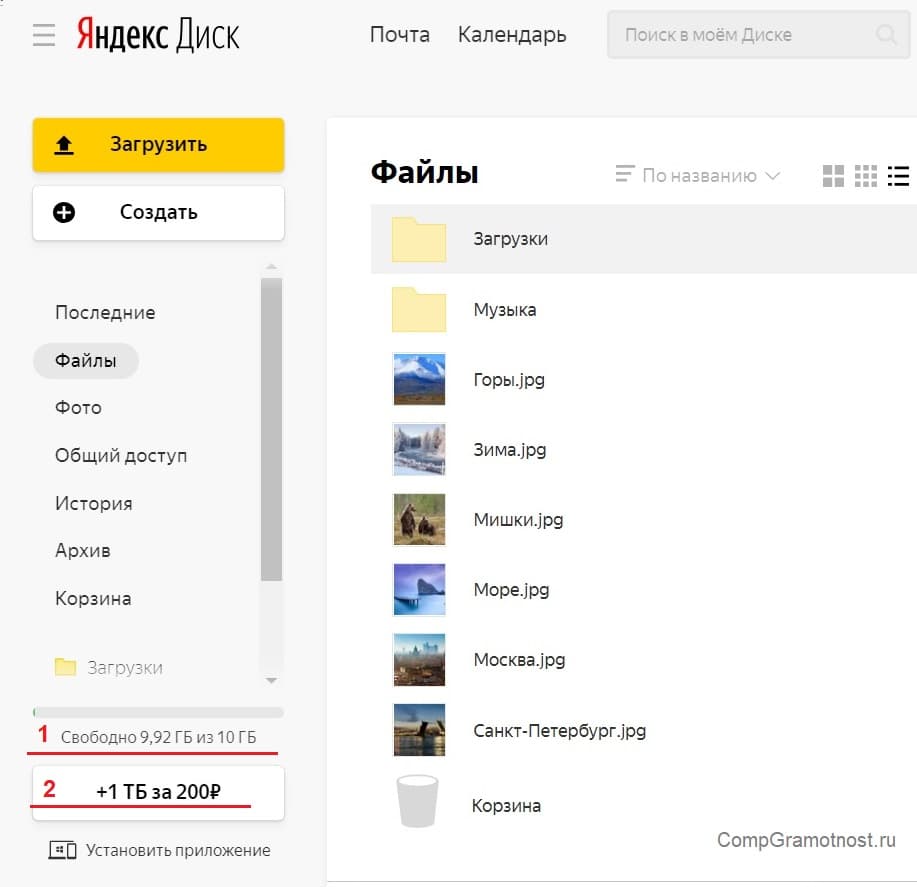
Рис. 2 (кликните по рис. для увеличения). Ссылка на объем свободного места на Яндекс.Диске и на покупку 1 Терабайта
На рис. 2 показан Яндекс.Диск, который увидит пользователь после того, как зашел на этот сервис.
p, blockquote 13,0,0,0,0 —>
Строка в левой колонке «Свободно 9,92 Гб из 10 Гб» (цифра 1 на рис. 2) является кликабельной ссылкой. Такой же является следующая ссылка «1 Тб за 2000 р». Если кликнуть по любой из них, откроется окно с предложением купить дополнительное место, после чего будет информация «Доступное место» (1 на рис. 3):
p, blockquote 14,0,0,0,0 —>
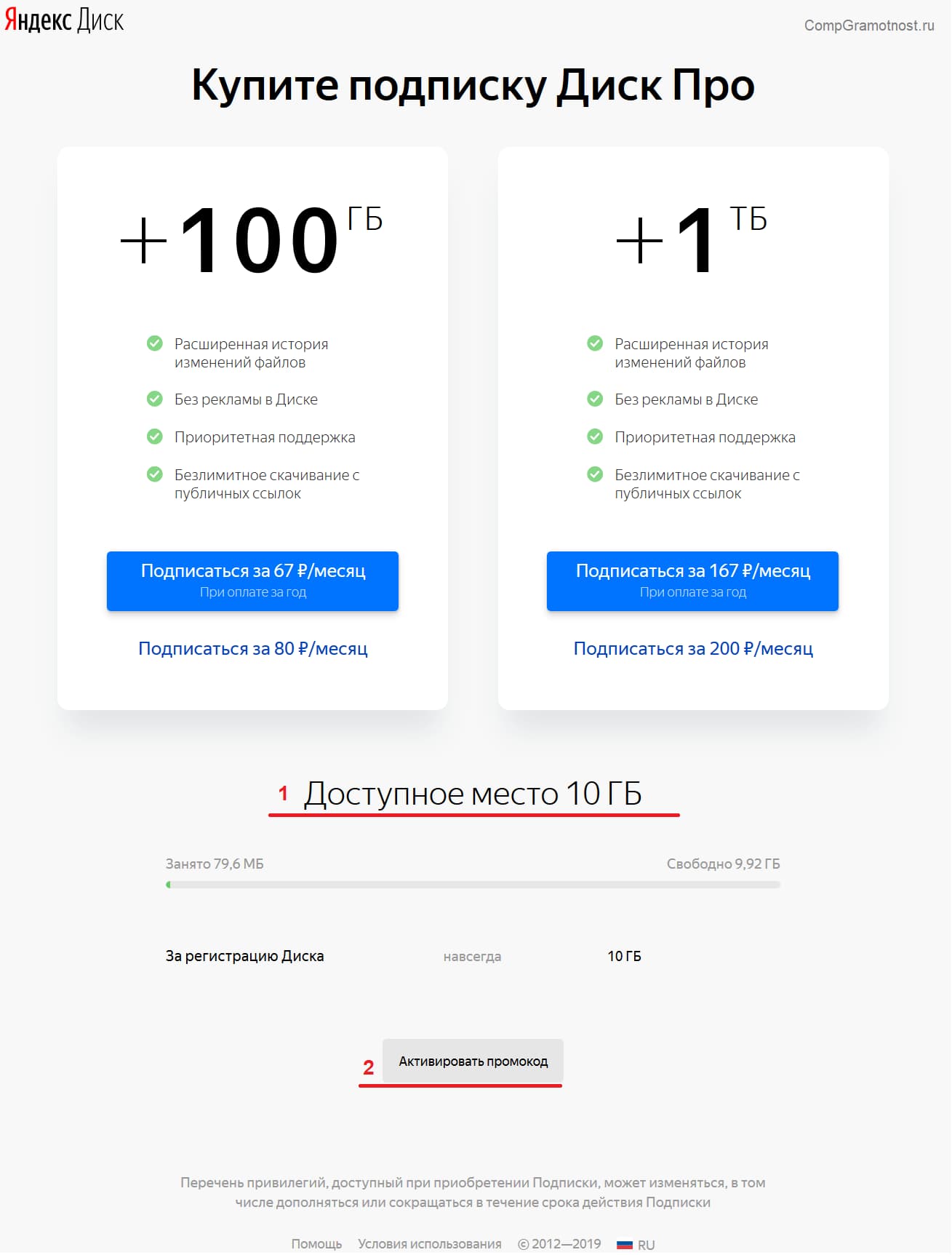
Рис. 3 (кликните по рис. для увеличения). Яндекс предлагает купить 100 Гигабайт, либо 1 Терабайт, также показывает доступное место и дает возможность активировать промокод.
Если пользователю было предоставлено дополнительное место за участие в акции, либо еще за что-либо, то все это будет перечислено после строки «За регистрацию Диска навсегда 10 Гб» (рис. 3).
p, blockquote 15,0,0,0,0 —>
Увеличить объем Яндекс.Диска путем увеличения количества бесплатных Дисков
Со временем количество фотографий, бекапов и прочих полезных файлов на компьютере или на мобильном телефоне увеличивается. При этом объем 10 Гигабайт стремительно заканчивается и встает вопрос: как можно увеличить объем Диска?
p, blockquote 16,0,1,0,0 —>
Самый простой вариант, который приходит в голову – это завести новую яндексовскую почту, где будет еще 10 гигабайт на новом Яндекс.Диске. Если у Вас будет два или более аккаунтов на Яндексе, то и Яндекс.Дисков у Вас будет два или более. Количество таких почтовых ящиков с доступом к облачным дискам не ограничено.
p, blockquote 17,0,0,0,0 —>
Чтобы получить 100 гигабайт, надо зарегистрировать 10 почтовых ящиков в Яндексе, в каждом из которых будет 10 гигабайт облачного пространства. (10 Гигабайт умножить на 10 ящиков = 100 Гб) Это бесплатно, но далеко не всегда удобно.
p, blockquote 18,0,0,0,0 —>
Действительно, при этом надо запоминать, записывать, сохранять логины и пароли для каждой почты, то есть, для каждого Яндекс.Диска. Кроме того, надо вести какой-то собственный каталог или иметь некую систему, чтобы понимать, где находятся те или иные файлы. Иначе как потом их искать? Обилие облачных дисков раздражает, утомляет и не всем подходит.
p, blockquote 19,0,0,0,0 —>
Если оглянуться по сторонам, то можно вспомнить, что есть бесплатные облачные сервисы в других почтовых ящиках. В почте Mail.ru есть Облако Майл.ру.
p, blockquote 20,0,0,0,0 —>
Тем, кто зарегистрировал майловскую почту, предоставляется 8 Гб в Облаке Mail.ru.
p, blockquote 21,0,0,0,0 —>
Аналогичный сервис имеется у Гугла. Обязательно наличие гугловской почты, например, test123@gmail.com.
p, blockquote 22,0,0,0,0 —>
Обладателям Гугл почты автоматически предоставляется доступ к Гугл Диску, который имеет объем 15 Гб.
p, blockquote 23,0,0,0,0 —>
Преимущество вариантов с несколькими почтовыми ящиками и, следовательно, с несколькими облачными дисками в том, что они бесплатные. Но обратная сторона этой медали — масса логинов, паролей, сложности с поиском нужного файла среди разных дисков.
p, blockquote 24,0,0,0,0 —>
Очистка корзины в Яндекс.Диске
Посмотрим, что может предложить Яндекс для того, чтобы увеличить объем диска. Среди предложений есть платные и бесплатные. Для начала можно проверить состояние корзины в Диске.
p, blockquote 25,0,0,0,0 —>
Файлы, которые пользователь удаляет со своего Яндекс.Диска, сначала попадают в корзину. Там они тоже занимают место. Чтобы освободить место на Диске, первым делом рекомендуется очистить корзину.
p, blockquote 26,0,0,0,0 —>
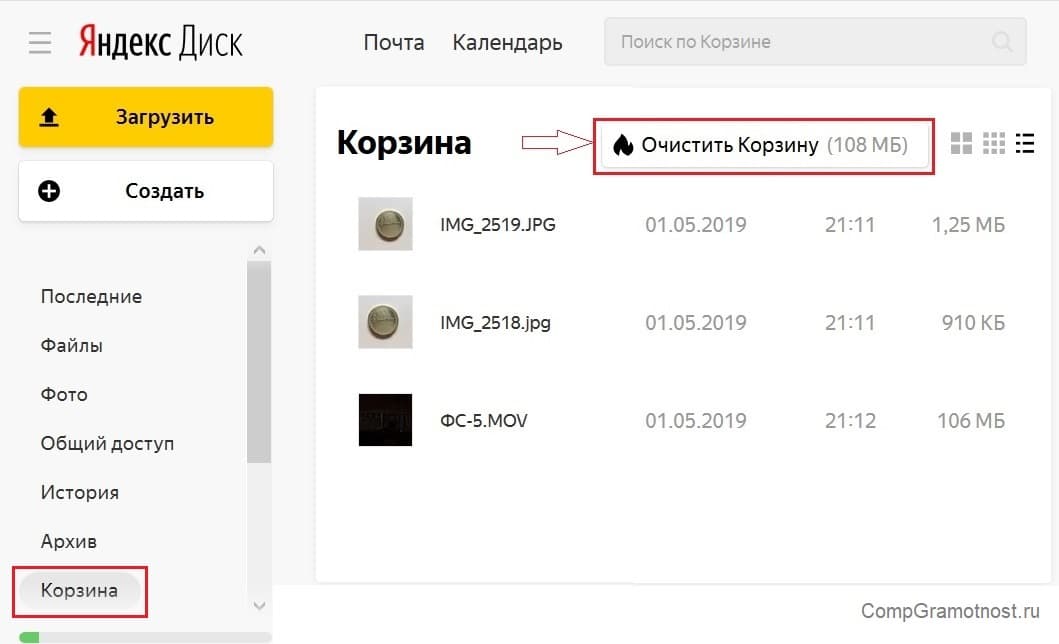
Рис. 4 (кликните по рис. для увеличения). Очистка Корзины в Яндекс.Диске
Чтобы удалить какой-нибудь файл из Корзины, можно кликнуть по нему один раз правой кнопкой мыши. Появится меню, в котором щелкаем «Удалить».
p, blockquote 27,0,0,0,0 —>
Чтобы удалить несколько файлов, надо их выделить. Если файлы идут подряд друг за другом, то удерживая нажатой клавишу Shift, надо кликнуть по каждому файлу. Если файлы в папке разрознены, то удерживать надо клавишу Ctrl и одновременно кликать по нужным файлам.
p, blockquote 28,0,0,0,0 —>
Затем по выделенным файлам щелкнуть правой кнопкой мыши, а в появившемся меню нажать «Удалить».
p, blockquote 29,0,0,0,0 —>
Можно просто нажать на кнопку «Очистить Корзину» (рис. 4). Тогда все файлы будут удалены из Яндекс.Диска безвозвратно.
p, blockquote 30,0,0,0,0 —>
Промокод, сертификат
Сертификат, либо промокод можно получить в подарок от Яндекса за участие в конференции, либо в каком-либо конкурсе, а также в качестве награды за помощь.
p, blockquote 31,0,0,0,0 —>
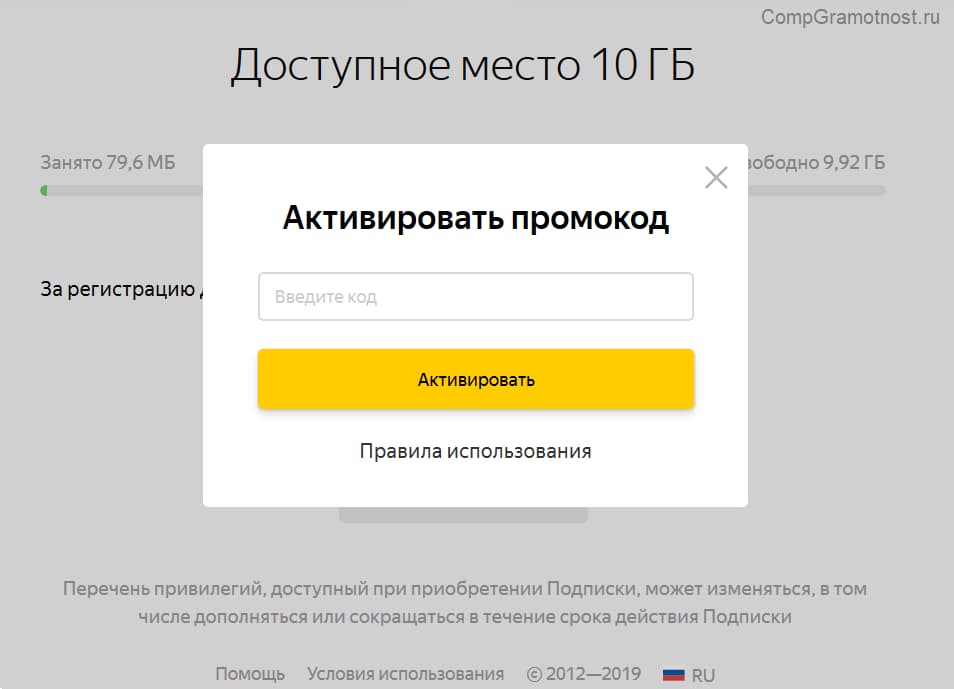
Рис. 5 (Кликните по рис. для увеличения). Активировать промокод, если он есть.
Как самостоятельно найти ссылку на активацию промокода, можно посмотреть выше на рис. 3 (цифра 2), либо перейти по ссылке:
p, blockquote 32,0,0,0,0 —>
Что касается сертификата, то подробную информацию по поводу его получения можно узнать, если обратиться непосредственно в компанию Яндекс. Для этого надо перейти по указанной ниже ссылке, а затем на открывшейся странице нажать на желтую кнопку «Написать в службу поддержки»:
p, blockquote 34,0,0,0,0 —>
Акции Яндекса
Яндекс проводит совместные акции со своими партнерами, в рамках которых предлагаются разные варианты увеличения места на Диске. Например, имеются акции совместно с интернет-провайдерами Ростелеком и OnLime, у каждого из них свои акции.
p, blockquote 36,0,0,0,0 —>
Акции меняются, одни исчезают, другие появляются. В свое время хорошей идеей Яндекса была акция «32 ГБ за мобильную автозагрузку», которая проходила с 3 апреля 2017 года по 3 июля 2017. В рамках этой акции требовалось загрузить на свой мобильный телефон как минимум одно фото или видео. Взамен бесплатно и навсегда предоставлялось 32 Гигабайта в Диске.
p, blockquote 38,0,0,0,0 —>
Перечисленные выше способы являются бесплатными, но не самыми простыми, подойдут не всем.
p, blockquote 39,0,0,0,0 —>
Покупка места на Яндекс.Диске
Как уже упоминалось (рис. 2), в своем Яндекс.Диске, в левом нижнем углу можно увидеть, сколько места осталось свободным, а также найти ссылку на покупку дополнительного места. Чтобы увеличить объем Яндекс.Диска платным способом, можно войти в свой Диск и перейти по ссылке:
p, blockquote 40,0,0,0,0 —>
Что входит в подписку? Можно купить 100 Гигабайт или 1 Терабайт. Место на диске размером в 1 Терабайт равно десяти пакетам по 100 Гигабайт: 10 пакетов умножить на 100 Гб = 1 Тб.
p, blockquote 42,0,0,0,0 —>
Можно оплатить место в яндексовском диске на месяц или сразу на год. При оплате на год оплата за месяц будет дешевле по сравнению с оплатой за месяц, но и сумма понадобится больше — сразу за весь год.
p, blockquote 43,0,0,0,0 —>
Оплатить можно по карте:
p, blockquote 44,0,0,0,0 —>
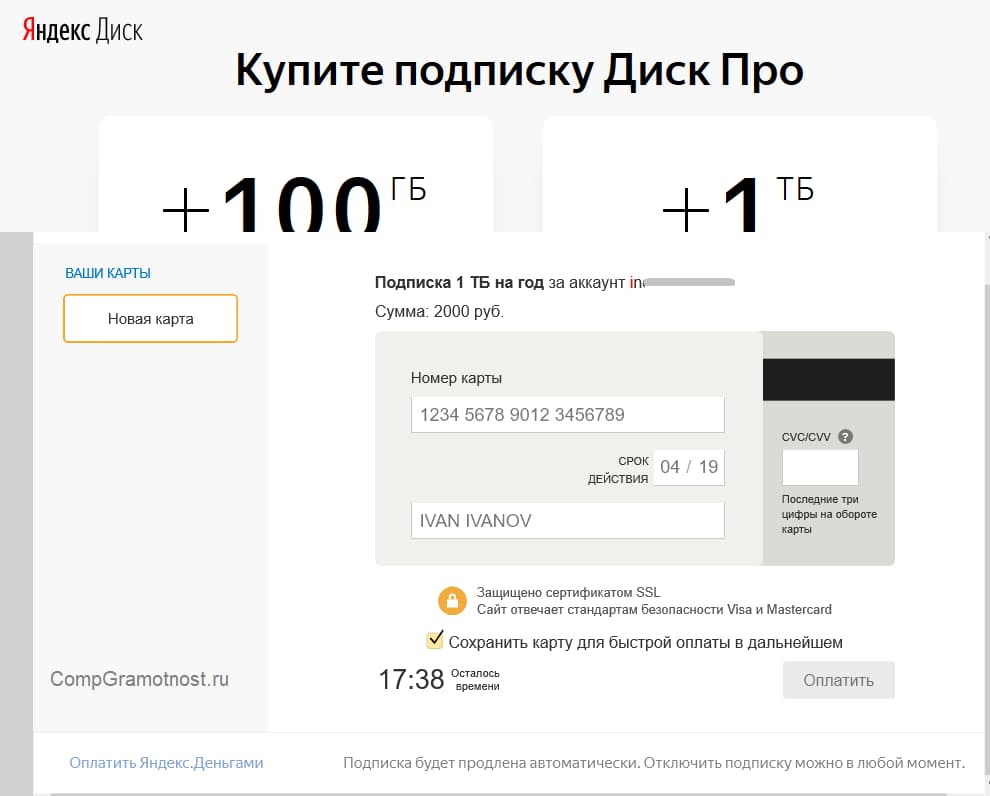
Рис. 6 (кликните по рис. для увеличения). Оплата по карте места на Яндекс.Диске.
К праздникам могут быть скидки на оплату. Например, на майские праздники 2019 года на Яндекс.Почту пришло письмо о скидке на оплату диска:
p, blockquote 45,0,0,0,0 —>

Рис. 7. Скидка 20% перед майскими праздниками в 2019 г.
В июне всем новым пользователям Заметок предоставляется скидка 20% на любую подписку Диск Про. Скидку можно активировать до 14 июля включительно.
p, blockquote 46,0,0,0,0 —>
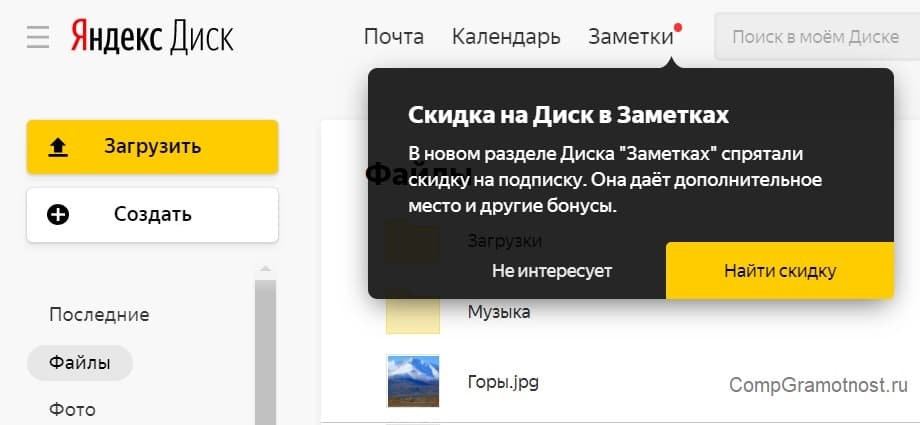
Рис. 8. Новым пользователям Заметок предлагается скидка на Диск Про до 14.07.2019
Что говорит Яндекс о Диск.Про, проблемы, решения, техподдержка:
p, blockquote 47,0,0,0,0 —>
Где хранить файлы: в Облаке или на внешнем жестком диске?
Внешний жесткий диск на 1 терабайт стоит около 3000 руб.
p, blockquote 49,0,0,1,0 —>
На Яндекс.Диске 1 терабайт стоит 2000 руб.
p, blockquote 50,0,0,0,0 —>
Преимущество внешнего жесткого диска в том, что он принадлежит тому человеку, который его купил. Но исправность такого диска может быть не вечной по техническим и иным причинам.
p, blockquote 51,0,0,0,0 —>
К плюсам облачного Диска можно отнести то, что файлы могут быть доступны на любом устройстве, где есть интернет: на ноутбуке, компьютере, телефоне, планшете. Минусы облака – в его ограниченном объеме, а также в том, что пользователь зависит от решений владельцев Яндекс.Диска. Таким решением может быть, в том числе, закрытие Диска.
p, blockquote 52,0,0,0,0 —>
Например, в начале 2013 года был закрыт файлообменник Яндекса. Конечно, пользователям дается некоторое время на сохранение файлов, но оно ограничено. Однако, к примеру, в июне 2019 года, то есть, спустя 6 лет после прекращения работы, дама спрашивала меня, как ей найти свои файлы в файлоообменнике…
p, blockquote 53,0,0,0,0 —>
Какой можно сделать вывод? Для важных личных файлов, которые нельзя найти в интернете (семейный альбом, фото детей, сканы документов и т.п.), необходимо иметь копию на внешнем жестком диске, либо на флешке или на ином накопителе, который принадлежит лично пользователю. Облако — хорошо, но копия на своем носителе необходима.
p, blockquote 54,0,0,0,0 —>
p, blockquote 60,0,0,0,0 —>
p, blockquote 61,0,0,0,0 —>
p, blockquote 62,0,0,0,0 —>
p, blockquote 63,0,0,0,0 —>
p, blockquote 64,0,0,0,0 —>
p, blockquote 65,0,0,0,0 —> p, blockquote 66,0,0,0,1 —>
Статья впервые опубликована 27 мая 2013 года. Последний раз обновлена 19 июня 2019 года.
Добавить комментарий Отменить ответ
Комментарии: 14 к “Как увеличить объем Яндекс.Диска: бесплатные варианты и платный”
Спасибо огромное за полезный материал!
Вы ВСЕ тут — Кнопочковые-Малышки. Очень РАЗУМНЫЕ, при этом! Всё здесь ОЧЕНЬ Доступно пониманию! Чему лично Я — Очень РАД. И узнал здесь буквально Всё, что мне было нужно, относительно приобретения, если захочу или возникнет необходимость, дополнительного Места на моём Яндекс Диске! Спасибо Вам ВСЕМ, и Спасибо Всем за внимание! — Навеки Ваш, Гдмка! (Ген. Макс. Даничкин) 9 декабря 2022 год. Иркутск РФ
Здравствуйте.
А что будет с купленной емкостью, после того, как кончится подписка?
Здравствуйте.
Подписка продлевается автоматически: через каждый месяц или год с вашего счета будет сниматься плата за следующий период подписки. В любой момент можно отказаться от продления подписки.
Таким образом, платная услуга предоставляется, пока ее оплачиваешь.
На вопрос: Что будет, когда подписка закончится? — в помощи Яндекса предоставлена следующая информация:
«Когда закончится срок оплаты дополнительного пространства, неоплаченный объем будет отключен. Если при этом общий объем ваших файлов на Диске превысит доступный вам объем Диска, вы не сможете загружать новые файлы, делиться файлами и создавать общие папки. Также файлы, которыми вы поделились ранее, нельзя будет по публичной ссылке скачать на компьютер, но можно будет сохранить на Диск. Другие ваши действия с файлами не блокируются — вы можете по-прежнему просматривать файлы, скачивать на компьютер, редактировать, перемещать и удалять.
Чтобы все возможности снова стали доступны, уменьшите занятый объем до размеров доступного пространства или докупите снова дополнительное пространство. Освободить место можно несколькими способами: удаляя файлы из Яндекс.Диска или перемещая их в те папки на вашем компьютере, которые не синхронизируются с Диском.»
Таким образом, файлы из ранее оплаченного Диск.Про останутся на вашем диске. Но есть некоторые ограничения, связанные с публичной ссылкой на файлы, и, конечно, нельзя загружать новые файлы, если они превышают размер бесплатного объема (10 Гигабайт или, возможно, у кого-то он был немного больше).
Хотел бы увеличить объём своего яндекс.диска, но у меня нет знакомых, которым можно послать приглашение, чтобы они зарегистрироались и установили программу.
Тот, кто хочет увеличить свой бесплатный объем дискового места, должен отправить приглашения своим друзьям и знакомым с помощью кнопок социальных сетей и отправки ссылок на почтовые ящики.
Пользователь, который хочет увеличить свой бесплатный объем дискового места, должен отправить приглашения своим друзьям и знакомым с помощью кнопок социальных сетей и отправки ссылок на почтовые ящики.
Закачала программу, нет дополнительных 3гб.Почему?
Надо обновить или выйти и зайти снова в Яндекс.Диск.
Вроде бы делал, всё как надо, а получилось только 6гб. Где ошибка не пойму? Будем искать!
Михаил, а Вы устанавливали Яндекс.Диск (+3Гб)?
Загружали на Яндекс.Диск пару файлов (+2Гб)?
Рассказать другу еще +2Гб.
Ой спасибо огромное узнала много нового.
с большим удовольствием и с пользой для себя получаю и читаю
все ваши статьи. Большое Вам спасибо.
Николай, я рада, что мои статьи полезны, для того и пишу.
 Уважаемые читатели, рада Вас видеть! Меня зовут Надежда.
Мои бесплатные электронные курсы:
1. Компьютерная грамотность для начинающих: 30 уроков
Задайте свой вопрос здесь: Спросить. Мой ответ придет на почту, указанную вами.
Как узнать сколько свободного места на Яндекс диске
Одной из первостепенных потребностей при работе с компьютером и мобильными устройствами является возможность контролировать размер свободного места на них. Необходимо постоянно следить за объемом свободного места, особенно если на устройстве ведется активная работа с файлами. В этой статье мы рассмотрим как узнать размер свободного места на Яндекс Диске, Windows 10, Аndroid телефонах и жестких дисках.
Как узнать сколько свободного места на Яндекс диске
Один из самых удобных способов узнать, сколько места осталось на Яндекс Диске — это просто войти в него. На сайте disk.yandex.ru можно увидеть размер разных папок и файлов и оценить, сколько места осталось. Для этого следует выделить нужную папку в общем списке, а затем нажать на букву «i» в левом верхнем углу страницы. Таким образом можно оценить, сколько места занимают файлы, и какие из них засоряют диск больше всего.
Как узнать сколько свободного места на Диске Windows 10
Чтобы узнать сколько свободного места осталось на Windows 10, следует запустить Проводник на панели задач, а затем выбрать Этот компьютер слева. В разделе Устройства и диски можно увидеть объем свободного места на жестком диске. Также можно нажать правой кнопкой мыши на нужный диск и выбрать свойства, чтобы узнать детальную информацию о свободном месте на диске.
Как узнать сколько свободного места на телефоне Android
Для того, чтобы узнать свободное место на телефоне Android, необходимо открыть приложение Google Files. На главной странице приложения можно увидеть сведения об используемых устройствах и доступном объеме хранилища. Дополнительно можно нажать на значок «Очистка», находящийся в левом нижнем углу экрана, чтобы визуально оценить, какие процессы засоряют диск больше всего и освободить нужные объемы.
Какой объем памяти на Яндекс Диске
Максимальный размер одного файла для загрузки на Яндекс Диск зависит от тарифного плана. На бесплатном тарифе он составляет 1 ГБ, на платных тарифах Яндекс 360 Премиум объем увеличивается до 50 ГБ. Если нужно загрузить файл размером более 10 ГБ, следует воспользоваться программой Яндекс Диск для загрузки файлов.
Как посмотреть свободное место на жестком диске
Для того, чтобы увидеть размер свободного места на жестком диске можно воспользоваться одним из нескольких способов:
- Нажать правой кнопкой мыши на нужный диск в Проводнике и выбрать свойства, где можно увидеть объем свободного места;
- Запустить Проводник на панели задач и выбрать Этот компьютер слева, в разделе Устройства и диски увидеть объем свободного места на диске;
- Воспользоваться управлением компьютером: нажать Пуск, а затем Выполнить, ввести compmgmt.msc и нажать OK. Выбрать раздел Управление дисками в разделе «Емкость» можно состояние доступного места на диске.
Полезные советы и выводы
- Постоянно следите за количеством свободного места на устройствах, чтобы избежать критических ситуаций и потери важных данных;
- Не забывайте периодически удалять ненужные файлы и приложения с устройств, чтобы сэкономить место и ускорить работу;
- Обращайте внимание на тарифные планы сервисов, которые вы используете, чтобы воспользоваться максимальным объемом доступного места.
В нашей статье мы рассмотрели, как узнать свободное место на Яндекс Диск, Android телефонах, жестких дисках и Windows 10, а также дали несколько полезных советов, которые помогут вам экономить место и обеспечивать бесперебойную работу устройств. Будьте внимательны и следите за состоянием своих устройств!
Как узнать сколько места в почтовом ящике
Если вы хотите узнать размер своего почтового ящика, это можно сделать в несколько простых шагов. Сначала нужно зайти в свою учетную запись в почтовом приложении. Затем выбрать папку и щелкнуть на кнопке «Свойства». В открывшемся окне также нужно выбрать опцию «Папки» и перейти в нижнюю область, где отображается размер папки. Здесь вы увидите количество килобайт, которые занимает ваш почтовый ящик, а также каждая отдельная папка. Это может быть полезно для тех, кто хочет контролировать свое использование почтового ящика и освободить некоторое место для новых сообщений. Таким образом, вы сможете узнать, сколько места осталось в вашем почтовом ящике и оптимизировать его использование.
Если же вам нужно узнать общий объем свободной памяти, воспользуйтесь функцией «Инфо» на странице личного кабинета Яндекс Диска. Она находится в правом верхнем углу страницы. При нажатии на неё откроется окно с информацией об использовании своего дискового пространства и оставшейся свободной памяти. Также вы можете установить приложение Яндекс Диск на свой компьютер или мобильное устройство и посмотреть свободное место в приложении. При необходимости, вы можете освободить дополнительное место путём удаления ненужных файлов или переноса их на другое хранилище. Будьте внимательны, и следите за своей занятой и свободной памятью на Яндекс Диске!